USB CITROEN C4 CACTUS 2019 Omistajan Käsikirjat (in Finnish)
[x] Cancel search | Manufacturer: CITROEN, Model Year: 2019, Model line: C4 CACTUS, Model: CITROEN C4 CACTUS 2019Pages: 256, PDF Size: 7.7 MB
Page 6 of 256
4
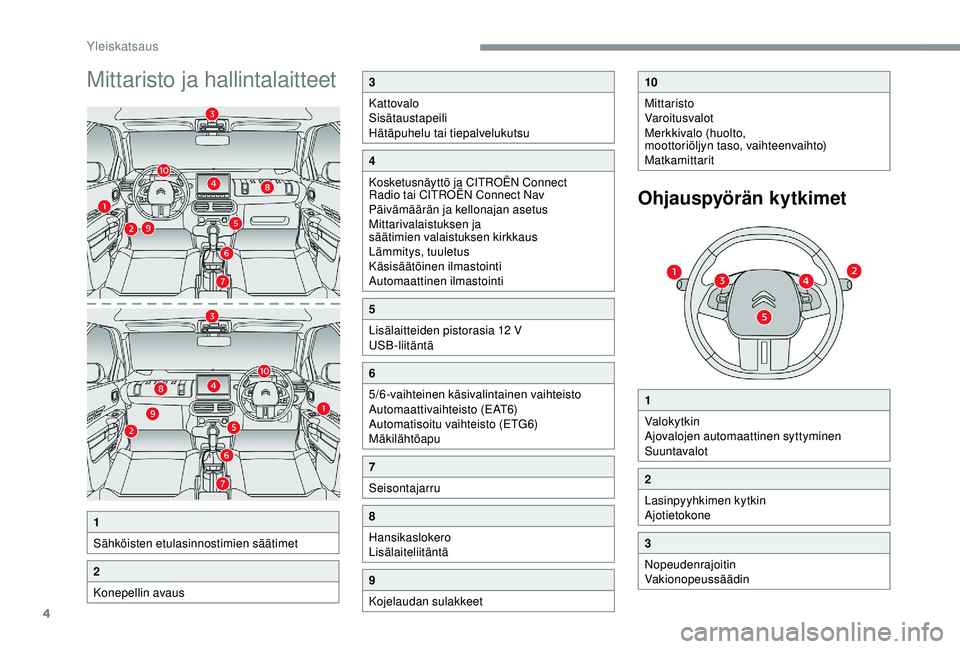
Mittaristo ja hallintalaitteet
1
Sähköisten etulasinnostimien säätimet
2
Konepellin avaus
3
Kattovalo
Sisätaustapeili
Hätäpuhelu tai tiepalvelukutsu
4
Kosketusnäyttö ja CITROËN Connect
Radio tai CITROËN Connect Nav
Päivämäärän ja kellonajan asetus
Mittarivalaistuksen ja
säätimien valaistuksen kirkkaus
Lämmitys, tuuletus
Käsisäätöinen ilmastointi
Automaattinen ilmastointi
5
Lisälaitteiden pistorasia 12 V
USB-liitäntä
6
5/6-vaihteinen käsivalintainen vaihteisto
Automaattivaihteisto (EAT6)
Automatisoitu vaihteisto (ETG6)
Mäkilähtöapu
7
Seisontajarru
8
Hansikaslokero
Lisälaiteliitäntä
9
Kojelaudan sulakkeet
10
Mittaristo
Varoitusvalot
Merkkivalo (huolto,
moottoriöljyn taso, vaihteenvaihto)
Matkamittarit
1
Valokytkin
Ajovalojen automaattinen syttyminen
Suuntavalot
2
Lasinpyyhkimen kytkin
Ajotietokone
3
Nopeudenrajoitin
Vakionopeussäädin
Ohjauspyörän kytkimet
Yleiskatsaus
Page 9 of 256
7
Rajoita kulutusta lisääviä
tekijöitä
Lastaa kuorma tasaisesti autoon. Sijoita
painavimmat tavarat tavaratilan perälle,
mahdollisimman lähelle takaistuimia.
Rajoita auton kuormitusta ja minimoi
aerodynaamista vastusta (kuormaustangot,
tavaratelineet, pyöränkuljetusteline,
perävaunu jne.). Käytä mieluiten kattoon
kiinnitettävää kuljetusboksia.
Poista kuormaustangot ja tavaratelineet
käytön jälkeen.
Poista talvikauden päätyttyä talvirenkaat ja
asenna kesärenkaat.
Noudata huoltosuosituksia
Tarkista rengaspaineet säännöllisesti
kylmistä renkaista. Katso painemerkinnät
kuljettajanpuoleisessa ovenpielessä olevasta
tarrasta.
Tee tarkistus erityisesti:
-
e
nnen pitkälle matkalle lähtöä
-
v
uodenaikojen vaihtuessa
-
p
itkän käyttötauon jälkeen. Huolla autoa säännöllisesti (öljy,
öljynsuodatin, ilmansuodatin, siitepölysuodatin
jne.) ja noudata valmistajan huolto-ohjelman
huoltovälejä.
Jos kyseessä on BlueHDi-dieselmoottori
ja sen SCR-järjestelmä on viallinen, autosi
alkaa saastuttaa. Vie auto mahdollisimman
pian CITROËN-verkoston huoltoon tai
valtuutettuun korjaamoon, jotta typen oksidien
päästöt saadaan palautettua standardien
mukaisiksi.
Älä jatka tankkaamista pistoolin kolmannen
katkaisun jälkeen, koska vaarana on
polttoaineen ylivuotaminen.
Kun auto on uusi, polttoaineen keskikulutus
tasoittuu vasta 3
000 ensimmäisen
ajokilometrin jälkeen. Muista tarkistaa myös varapyörän ja
perävaunun tai asuntovaunun rengaspaineet.
.
Taloudellinen ajo
Page 58 of 256
56
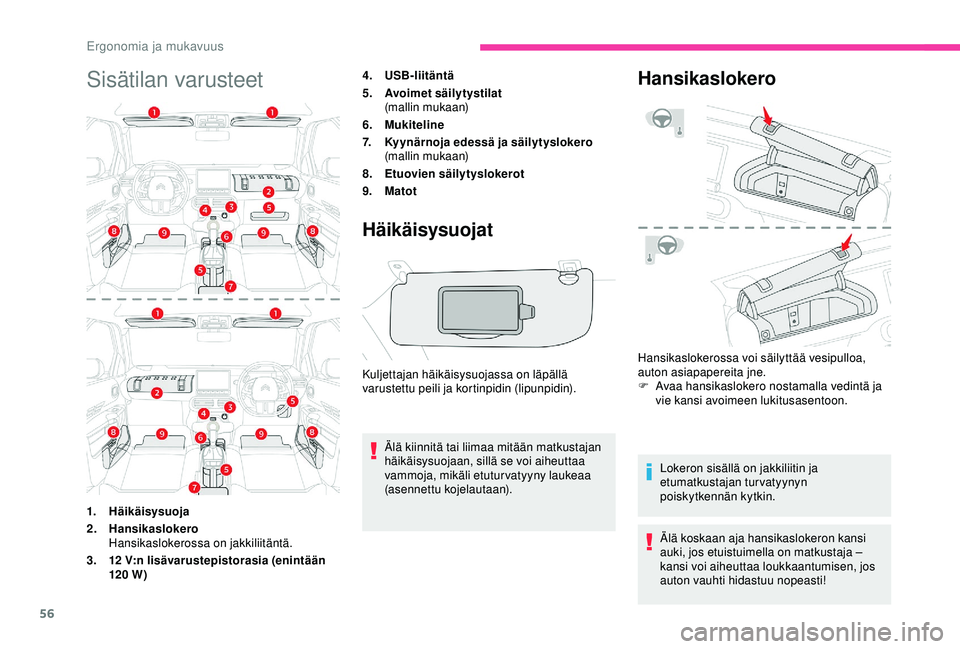
Sisätilan varusteet4.USB-liitäntä
5. Avoimet säilytystilat
(mallin mukaan)
6. Mukiteline
7. Kyynärnoja edessä ja säilytyslokero
(mallin mukaan)
8. Etuovien säilytyslokerot
9. Matot
Häikäisysuojat
Kuljettajan häikäisysuojassa on läpällä
varustettu peili ja kortinpidin (lipunpidin).
Älä kiinnitä tai liimaa mitään matkustajan
häikäisysuojaan, sillä se voi aiheuttaa
vammoja, mikäli etuturvatyyny laukeaa
(asennettu kojelautaan).
1. Häikäisysuoja
2. Hansikaslokero
Hansikaslokerossa on jakkiliitäntä.
3. 12
V:n lisävarustepistorasia (enintään
120
W ) Hansikaslokerossa voi säilyttää vesipulloa,
auton asiapapereita jne.
F
A vaa hansikaslokero nostamalla vedintä ja
vie kansi avoimeen lukitusasentoon.
Lokeron sisällä on jakkiliitin ja
etumatkustajan turvatyynyn
poiskytkennän kytkin.
Älä koskaan aja hansikaslokeron kansi
auki, jos etuistuimella on matkustaja –
kansi voi aiheuttaa loukkaantumisen, jos
auton vauhti hidastuu nopeasti!
Hansikaslokero
Ergonomia ja mukavuus
Page 59 of 256
57
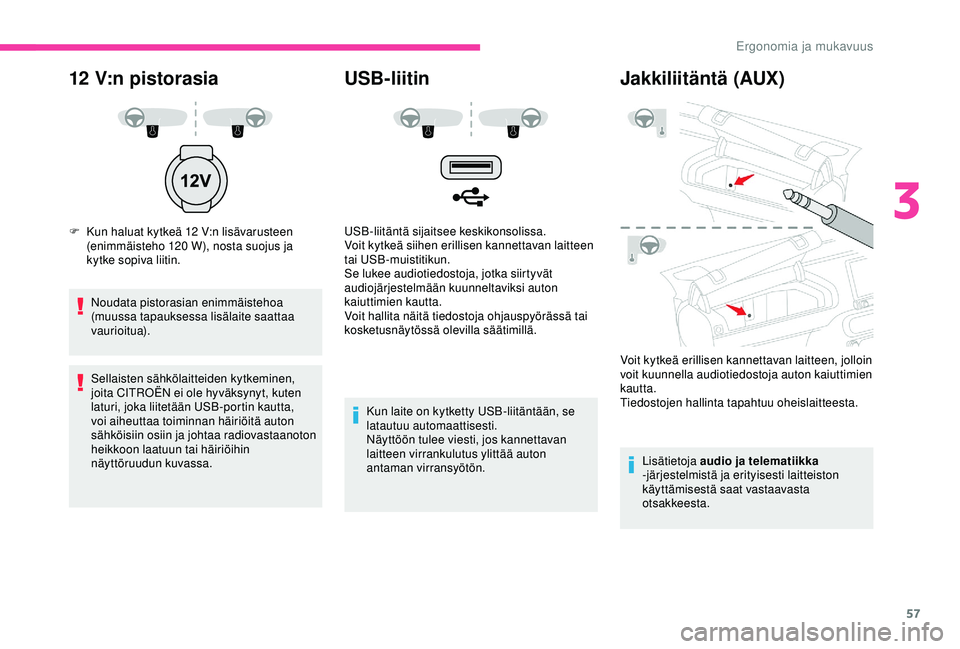
12 V:n pistorasia
F Kun haluat kytkeä 12 V:n lisävarusteen
(enimmäisteho 120 W), nosta suojus ja
kytke sopiva liitin.
Noudata pistorasian enimmäistehoa
(muussa tapauksessa lisälaite saattaa
vaurioitua).
Sellaisten sähkölaitteiden kytkeminen,
joita CITROËN ei ole hyväksynyt, kuten
laturi, joka liitetään USB-portin kautta,
voi aiheuttaa toiminnan häiriöitä auton
sähköisiin osiin ja johtaa radiovastaanoton
heikkoon laatuun tai häiriöihin
näyttöruudun kuvassa.
USB-liitin
USB-liitäntä sijaitsee keskikonsolissa.
Voit kytkeä siihen erillisen kannettavan laitteen
tai USB-muistitikun.
Se lukee audiotiedostoja, jotka siirtyvät
audiojärjestelmään kuunneltaviksi auton
kaiuttimien kautta.
Voit hallita näitä tiedostoja ohjauspyörässä tai
kosketusnäytössä olevilla säätimillä.
Kun laite on kytketty USB-liitäntään, se
latautuu automaattisesti.
Näyttöön tulee viesti, jos kannettavan
laitteen virrankulutus ylittää auton
antaman virransyötön.
Jakkiliitäntä (AUX)
Voit kytkeä erillisen kannettavan laitteen, jolloin
voit kuunnella audiotiedostoja auton kaiuttimien
kautta.
Tiedostojen hallinta tapahtuu oheislaitteesta.Lisätietoja audio ja telematiikka
-järjestelmistä ja erityisesti laitteiston
käyttämisestä saat vastaavasta
otsakkeesta.
3
Ergonomia ja mukavuus
Page 60 of 256
58
Käsinoja edessä
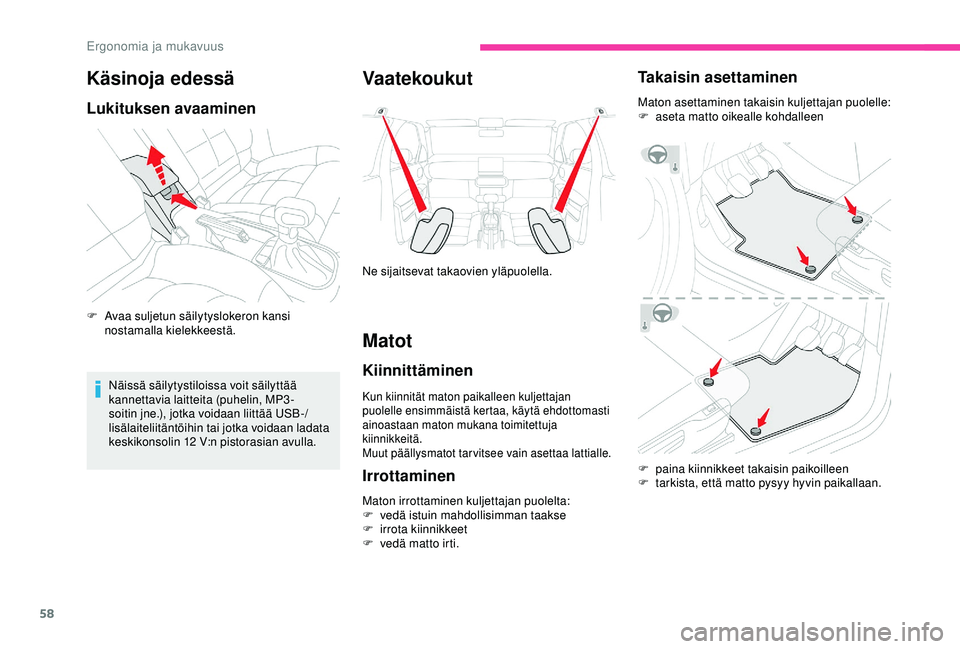
Lukituksen avaaminen
F Avaa suljetun säilytyslokeron kansi nostamalla kielekkeestä.
Näissä säilytystiloissa voit säilyttää
kannettavia laitteita (puhelin, MP3-
soitin jne.), jotka voidaan liittää USB-/
lisälaiteliitäntöihin tai jotka voidaan ladata
keskikonsolin 12
V:n pistorasian avulla.
Vaatekoukut
Ne sijaitsevat takaovien yläpuolella.
Matot
Kiinnittäminen
Kun kiinnität maton paikalleen kuljettajan
puolelle ensimmäistä kertaa, käytä ehdottomasti
ainoastaan maton mukana toimitettuja
kiinnikkeitä.
Muut päällysmatot tarvitsee vain asettaa lattialle.
Irrottaminen
Maton irrottaminen kuljettajan puolelta:
F v edä istuin mahdollisimman taakse
F
i
rrota kiinnikkeet
F
v
edä matto irti.
Takaisin asettaminen
Maton asettaminen takaisin kuljettajan puolelle:
F a seta matto oikealle kohdalleen
F
p
aina kiinnikkeet takaisin paikoilleen
F
t
arkista, että matto pysyy hyvin paikallaan.
Ergonomia ja mukavuus
Page 192 of 256
10
ÄänikomennotOhjeviestit
Turn on source radio – Streaming
Bluetooth – … (Kytke radiolähde –
Streaming Bluetooth – …)
You can select an audio source by saying ”turn on source” followed by the device name. For example, ”turn
on source, Streaming Bluetooth”, or ”turn on source, radio”. Use the command ”play” to specify the type of
music you'd like to hear. You can choose between ”song”, ”artist”, or ”album”. Just say something like ”play
artist, Madonna”, ”play song, Hey Jude”, or ”play album, Thriller”. (”Voit valita äänilähteen sanomalla ”kytke
lähde” ja sen jälkeen laitteen nimi. Esimerkiksi ”kytke lähde, Streaming Bluetooth” tai ”kytke lähde, radio”.
Käytä komentoa ”toista” valitaksesi musiikkilajin, jota haluat kuunnella. Voit valita ”kappale”, ”esittäjä” tai
”albumi”. Sano vaikka ”toista esittäjä, Madonna”, ”toista kappale, Hey Jude” tai ”toista albumi, Thriller”.)
Tune to channel BBC Radio 2
(Valitse kanava BBC Radio 2)You can pick a radio station by saying ”tune to” and the station name or frequency. For example ”tune to
channel Talksport” or ”tune to 98.5 FM”. To listen to a preset radio station, say for example ”tune to preset
number five”. (Voit valita radioaseman sanomalla ”valitse kanava” ja radioaseman nimen tai taajuuden. Esim.
”valitse kanava Talksport” tai ”Valitse kanava 98.5 FM”. Voit kuunnella esiasetettua radiokanavaa sanomalla
”Valitse kanava esiasetus numero".)
Tune to 98,5 FM (Valitse 98,5 FM)
Tune to preset number five
(Valitse
esiviritetty viisi)
What's playing? (Mitä toistetaan?)
To choose what you'd like to play, start by saying ”play” and then the item. For example, say ”play song Hey
Jude”, ”play line 3” or ”select line 2”. You can undo your last action and start over by saying ”undo”, or say
”cancel” to cancel the current action. (Valitse, mitä haluat kuunnella, sanomalla ”kuuntele” ja sen jälkeen
valintasi. Sano esimerkiksi ”kuuntele kappale Hey Jude”, ”kuuntele rivi 3” tai ”valitse rivi 2”. Voit kumota viimeisen
toimenpiteen ja aloittaa alusta sanomalla ”kumoa” tai keskeyttää nykyisen toiminnon sanomalla ”peruuta”.)
Play song Hey Jude (Toista kappale Hey
Jude)I'm not sure what you'd like to play. Please say ”play” and then a song title, an album title, or an artist name. For
example, say ”play song Hey Jude”, ”play artist Madonna” or ”play album Thriller”. To select a line number from the
display, say ”select line two”. To move around a displayed list, you can say ”next page” or ”previous page”. You can
undo your last action and start over by saying ”undo”, or say ”cancel” to cancel the current action. (En ole varma, mitä
haluat kuunnella. Sano ”kuuntele” ja sen jälkeen kappaleen, albumin tai esittäjän nimi. Sano esimerkiksi ”kuuntele
kappale Hey Jude”, ”kuuntele esittäjä Madonna” tai ”kuuntele albumi Thriller”. Valitse rivin numero näytöltä sanomalla
”valitse rivi kaksi”. Siirry näytettävässä luettelossa sanomalla ”seuraava sivu” tai ”edellinen sivu”. Voit kumota
viimeisen toimenpiteen ja aloittaa alusta sanomalla ”kumoa” tai keskeyttää nykyisen toiminnon sanomalla ”peruuta”.)
Play ar tist Madonna (Toista esittäjä
Madonna)
Play album Thriller (Toista albumi Thriller)
Media radio -äänikomennot
Alla olevat komennot voidaan antaa miltä tahansa näyttösivulta sitten, kun on painettu ohjauspyörässä olevaa Äänikomennot-painiketta. Ehtona
on kuitenkin se, ettei puheluja ole käynnissä.
Medialaitteen äänikomennot ovat käytettävissä vain USB-yhteyden kanssa.
CITROËN Connect Nav
Page 197 of 256
15
jaPaina tätä painiketta pituusasteen
ar vojen syöttämiseksi kohteeseen
virtuaalinäppäimistöllä.
TMC (Traffic Message
Channel)
TMC-viestit (Traffic Message Channel)
liittyvät eurooppalaiseen normiin,
joka lähettää liikenteeseen liittyviä
reaaliaikaisia tietoja FM-radion RDS-
järjestelmän kautta.
TMC-tiedot näkyvät sitten GPS-
navigaattorin kartalla ja ne otetaan
välittömästi huomioon opastuksessa
onnettomuuksien, ruuhkien sekä kaistojen
tukkeutumisen välttämiseksi.
Vaara-alueiden näyttö määräytyy
voimassa olevan lainsäädännön ja
palvelusopimuksen ehtojen mukaan.
Yhdistetty navigointi
Mallin mukaan
Auton varustetason mukaan
Kytkeytyminen verkkoon autosta
käsin
TA I
Käyttäjän tarjoama verkkoyhteys
Katso yhteensopivien älypuhelimien
luettelo merkin oman maasi kotisivuilta.
Kytkeytyminen
navigointiyhteyteen
Tur vallisuussyistä ja koska kuljettaja
joutuu kiinnittämään huomionsa
toimenpiteisiin, älypuhelimen käyttö
ajettaessa on kielletty.
Toimenpiteet on tehtävä auton ollessa
paikallaan . Jotta pääset navigointiyhteyteen,
voit käyttää auton kautta tapahtuvaa
kytkeytymistä hätäpuhelu- ja
tiepalvelukutsu -palveluiden kautta, tai
käytä älypuhelintasi modeemina.
Ota käyttöön ja parametroi
puhelinyhteyden jakaminen.
Kytkeytyminen verkkoon autosta
käsin
Järjestelmä yhdistyy automaattisesti
hätäpuhelu- ja tiepalvelukutsu
-palveluihin integroituun modeemiin,
eikä se tar vitse käyttäjän tuomaa
yhteyttä puhelimensa kautta.
Käyttäjän tarjoama verkkoyhteys
Kytke USB-kaapeli.
Puhelinta ladataan, kun se liitetään
USB-kaapelilla.
USB-yhteys
Ota puhelimen Bluetooth käyttöön ja
varmista, että puhelin näkyy kaikille
(katso Sovellukset).
Bluetooth-yhteys
.
CITROËN Connect Nav
Page 198 of 256
16
Valitse järjestelmän löytämä Wi-Fi-
verkko ja muodosta yhteys.
Wi-Fi-yhteys
Tämä toiminto on käytettävissä vain, jos
se on otettu käyttöön valikon Ilmoitukset
tai Sovellukset kautta. Paina Ilmoitukset .
Valitse Wi-Fi sen aktivoimiseksi.
TA I Näytä ensimmäinen sivu painamalla
Sovellukset .
Siirry seuraavalle sivulle painamalla painiketta
VAIHTOEHDOT .
Valitse Wi-Fi-verkko yhteys .
Valitse välilehti Suojattu , Ei
suojattu tai Tallennettu .
Valitse verkko. Kirjoita virtuaalinäppäimistöllä Wi-
Fi-verkon Avain
ja Salasana.
Käynnistä yhteys painamalla OK.
Käyttörajoituksia:
-
CarPlay
®-toiminnolla yhteyden
jakaminen on mahdollista vain Wi-Fi-
yhteydellä.
-
MirrorLink
TM edellyttää yhteyden
jakamiseen USB-yhteyttä.
Palveluiden laatu riippuu verkon laadusta.
Kun näyttöön tulee TOMTOM
TR AFFIC, palvelut ovat
käytettävissä.
Navigointiyhteyden ehdottamat palvelut
ovat seuraavat.
Yhdistetyt palvelut:
-
Sää
-
Huoltoasemat
-
Pysäköinti
-
Liikenne
-
K
iinnostava kohde -paikallishaku.
Vaarallinen alue -sarja (lisävaruste). Toimintaperiaatteet ja standardit
kehittyvät ja uudistuvat jatkuvasti.
Jotta älypuhelimen ja järjestelmän
välinen yhteys toimisi virheettömästi,
älypuhelimen lukitus on aina avattava,
puhelimen käyttöjärjestelmä
päivitettävä ja puhelimen sekä
järjestelmän päivämäärä ja kellonaika
asetettava.Erityisasetukset
navigointiyhteyteen
Asetukset-valikossa voit luoda profiilin
yhdelle henkilölle tai ryhmälle henkilöitä,
joilla on yhteisiä kiinnostuksen kohteita,
lisäksi mahdollisuus syöttää useita
asetuksia (radion esivalinnat, audiosäädöt,
navigointihistoria, suosikkiyhteystiedot
jne.). Nämä asetukset otetaan
automaattisesti huomioon.
Näytä ensimmäinen sivu painamalla
Navigointi .
Siirry seuraavalle sivulle painamalla painiketta
VA LI K KO .
Valitse Asetukset .
CITROËN Connect Nav
Page 201 of 256
19
Älypuhelimen synkronoinnin avulla
käyttäjä voi tarkastella älypuhelimen
CarPlay
® -teknologiaa käyttäviä
sovelluksia auton näytöllä, kun
älypuhelimen CarPlay
®-toiminto on
kytketty päälle.
Toimintaperiaatteet ja standardit
kehittyvät ja uudistuvat jatkuvasti.
Suosittelemme pitämään puhelimen
käyttöjärjestelmän ajan tasalla .
Katso yhteensopivien älypuhelimien
luettelo merkin oman maasi kotisivuilta.
Kytke USB-kaapeli. Älypuhelin
latautuu, kun se on liitetty USB-
kaapelilla.
Paina Puhelin , jolloin näyttöön tulee
CarPlay
®-käyttöliittymä.
tai Kytke USB-kaapeli. Älypuhelin
latautuu, kun se on liitetty USB-
kaapelilla.
Näytä ensimmäinen sivu painamalla
Sovellukset .
Paina Kytkentämahdollisuudet , jolloin
näyttöön tulee CarPlay
®. Paina CarPlay
, jolloin näyttöön tulee
CarPlay
®-käyttöliittymä.
Kun USB-kaapeli kytketään, CarPlay
®
deaktivoi järjestelmän Bluetooth® -tilan.
MirrorLinkTM
-älypuhelinyhteys
Saatavana myyntimaasta riippuen.
Tur vallisuussyistä ja koska kuljettaja
joutuu kiinnittämään huomionsa
toimenpiteisiin, älypuhelimen käyttö
ajettaessa on kielletty.
Kaikki toimenpiteet on tehtävä auton
ollessa paikallaan . Älypuhelimen synkronoinnin avulla
käyttäjä voi tarkastella älypuhelimen
MirrorLink
TM -teknologiaa käyttäviä
sovelluksia auton näytöllä.
Periaatteet ja standardit kehittyvät
ja uudistuvat jatkuvasti. Jotta
kommunikointiprosessi älypuhelimen
ja järjestelmän välillä toimisi, on
älypuhelimen lukitus aina avattava,
älypuhelimen käyttöjärjestelmä
päivitettävä ja älypuhelimen sekä
järjestelmän päivämäärä ja kellonaika
asetettava .
Katso yhteensopivien älypuhelimien
luettelo merkin oman maasi kotisivuilta.
Tur vallisuussyistä sovelluksia voidaan
käyttää vain auton ollessa paikallaan.
Heti kun auto lähtee liikkeelle, sovellusten
näyttö lakkaa.
MirrorLink
TM-toiminto vaatii
yhteensopivan älypuhelimen ja
sovellukset.
Kun älypuhelin liitetään
järjestelmään, on suositeltavaa ottaa
älypuhelimen Bluetooth
®-yhteys
käyttöön.
.
CITROËN Connect Nav
Page 202 of 256
20
Kytke USB-kaapeli. Älypuhelin
latautuu, kun se on liitetty USB-
kaapelilla.
Näytä ensimmäinen sivu painamalla
Sovellukset.
Paina Kytkentämahdollisuudet siirtyäksesi
MirrorLink
TM-toimintoon.
Käynnistä järjestelmän sovellus
painamalla MirrorLink
TM.
MirrorLink
TM on ehkä otettava käyttöön
älypuhelimesta riippuen.
Toimenpiteen aikana näytetään
useita näyttösivuja, jotka liittyvät
tiettyihin toimintoihin.
Hyväksy yhdistämisen aloittamiseksi
ja suorittamiseksi loppuun.
Kun yhteys on luotu, sivu avautuu ja tuo
näyttöön aiemmin älypuhelimeesi ladatut
sovellukset, jotka ovat soveltuvia MirrorLink
TM-
tekniikan kanssa.
Voit valita eri äänilähteitä MirrorLink
TM-näytön
reunan yläpalkissa olevilla kosketuspainikkeilla.
Järjestelmän valikoihin pääsee milloin tahansa
siihen tarkoitetuilla painikkeilla. Verkkoyhteyden laadun mukaan
sovellusten aukeaminen kestää jonkin
aikaa.
Älypuhelinyhteys Android
Auto
Tur vallisuussyistä ja koska kuljettaja
joutuu kiinnittämään huomionsa
toimenpiteisiin, älypuhelimen käyttö
ajettaessa on kielletty.
Kaikki toimenpiteet on tehtävä auton
ollessa paikallaan
.
Älypuhelimen synkronoinnin avulla
käyttäjä voi tarkastella älypuhelimen
Android Auto -teknologiaa käyttäviä
sovelluksia auton näytöllä.
Periaatteet ja standardit kehittyvät
ja uudistuvat jatkuvasti. Jotta
kommunikointiprosessi älypuhelimen
ja järjestelmän välillä toimisi, on
älypuhelimen lukitus aina avattava,
älypuhelimen käyttöjärjestelmä
päivitettävä ja älypuhelimen sekä
järjestelmän päivämäärä ja kellonaika
asetettava .
Katso yhteensopivien älypuhelimien
luettelo merkin oman maasi kotisivuilta. Tur vallisuussyistä sovelluksia voidaan
käyttää vain auton ollessa paikallaan.
Heti kun auto lähtee liikkeelle, sovellusten
näyttö lakkaa.
Android Auto
-toiminto vaatii älypuhelinta
ja yhteensopivia sovelluksia.
Kytke USB-kaapeli. Älypuhelin
latautuu, kun se on liitetty USB-
kaapelilla.
Näytä ensimmäinen sivu painamalla
Sovellukset .
Paina Kytkentämahdollisuudet siirtyäksesi
Android Auto -toimintoon.
Käynnistä järjestelmän sovellus
painamalla Android Auto .
Toimenpiteen aikana näytetään
useita näyttösivuja, jotka liittyvät
tiettyihin toimintoihin.
Hyväksy yhdistämisen aloittamiseksi
ja suorittamiseksi loppuun.
Voit valita äänilähteen Android Auto -näytön
yläpalkissa olevilla kosketuspainikkeilla.
CITROËN Connect Nav