bluetooth CITROEN C4 SPACETOURER 2021 Lietošanas Instrukcija (in Latvian)
[x] Cancel search | Manufacturer: CITROEN, Model Year: 2021, Model line: C4 SPACETOURER, Model: CITROEN C4 SPACETOURER 2021Pages: 316, PDF Size: 10.59 MB
Page 266 of 316
20
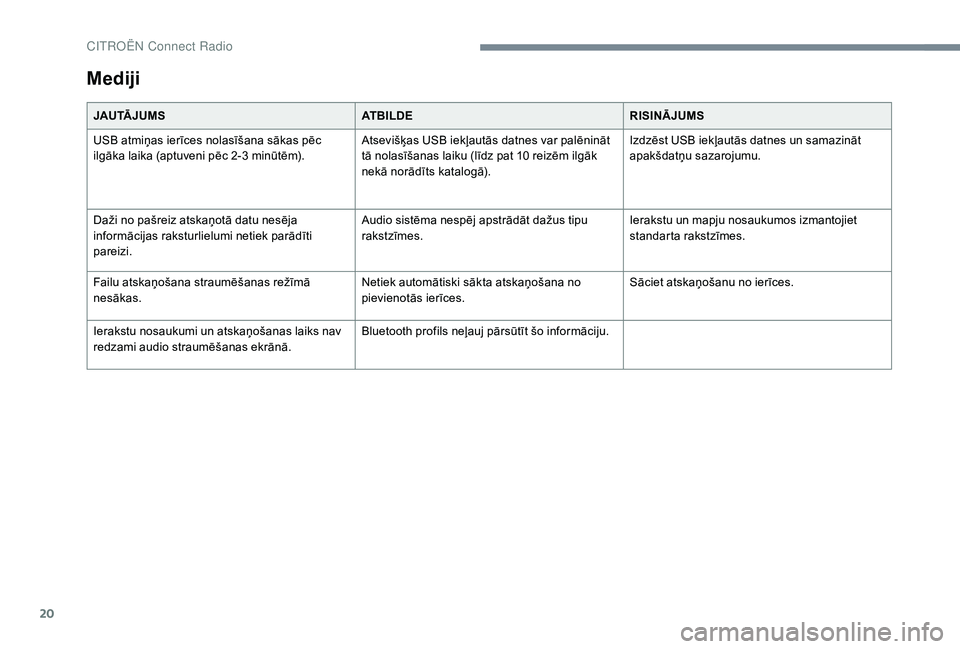
Mediji
JAU TĀ J U M SATBILDERISINĀJUMS
USB atmiņas ierīces nolasīšana sākas pēc
ilgāka laika (aptuveni pēc 2-3
minūtēm).Atsevišķas USB iekļautās datnes var palēnināt
tā nolasīšanas laiku (līdz pat 10
reizēm ilgāk
nekā norādīts katalogā). Izdzēst USB iekļautās datnes un samazināt
apakšdatņu sazarojumu.
Daži no pašreiz atskaņotā datu nesēja
informācijas raksturlielumi netiek parādīti
pareizi. Audio sistēma nespēj apstrādāt dažus tipu
rakstzīmes.
Ierakstu un mapju nosaukumos izmantojiet
standarta rakstzīmes.
Failu atskaņošana straumēšanas režīmā
nesākas. Netiek automātiski sākta atskaņošana no
pievienotās ierīces.Sāciet atskaņošanu no ierīces.
Ierakstu nosaukumi un atskaņošanas laiks nav
redzami audio straumēšanas ekrānā. Bluetooth profils neļauj pārsūtīt šo informāciju.
CIT
Page 267 of 316
21
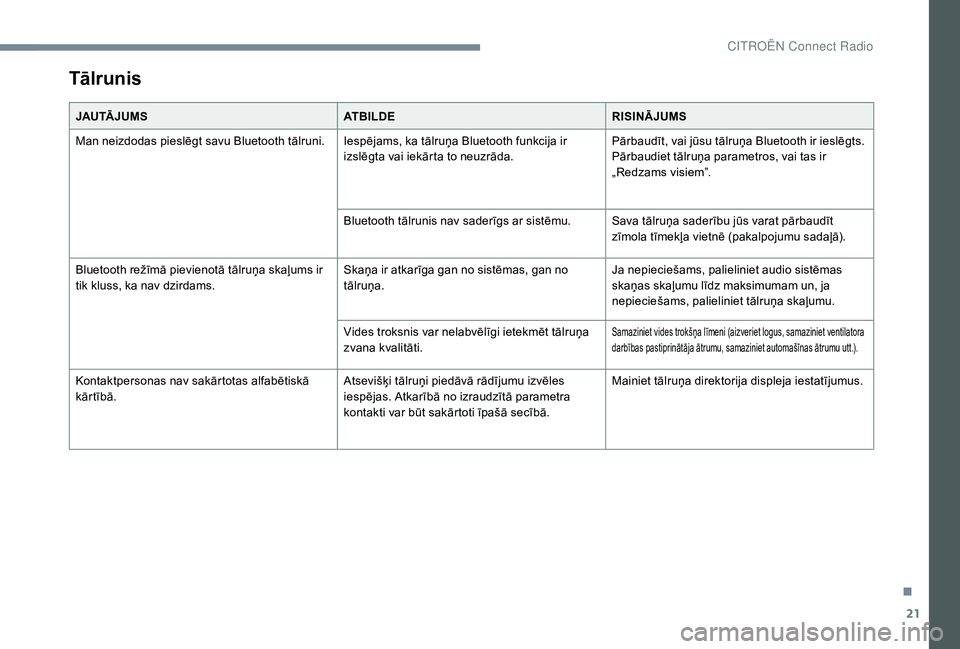
Tālrunis
JAU TĀ J U M SATBILDERISINĀJUMS
Man neizdodas pieslēgt savu Bluetooth tālruni. Iespējams, ka tālruņa Bluetooth funkcija ir izslēgta vai iekārta to neuzrāda.Pārbaudīt, vai jūsu tālruņa Bluetooth ir ieslēgts.
Pārbaudiet tālruņa parametros, vai tas ir
„Redzams visiem”.
Bluetooth tālrunis nav saderīgs ar sistēmu. Sava tālruņa saderību jūs varat pārbaudīt zīmola tīmekļa vietnē (pakalpojumu sadaļā).
Bluetooth režīmā pievienotā tālruņa skaļums ir
tik kluss, ka nav dzirdams. Skaņa ir atkarīga gan no sistēmas, gan no
tālruņa.Ja nepieciešams, palieliniet audio sistēmas
skaņas skaļumu līdz maksimumam un, ja
nepieciešams, palieliniet tālruņa skaļumu.
Vides troksnis var nelabvēlīgi ietekmēt tālruņa
zvana kvalitāti.
Samaziniet vides trokšņa līmeni (aizveriet logus, samaziniet ventilatora
darbības pastiprinātāja ātrumu, samaziniet automašīnas ātrumu utt.).
Kontaktpersonas nav sakārtotas alfabētiskā
kārtībā. Atsevišķi tālruņi piedāvā rādījumu izvēles
iespējas. Atkarībā no izraudzītā parametra
kontakti var būt sakārtoti īpašā secībā.Mainiet tālruņa direktorija displeja iestatījumus.
.
CIT
Page 269 of 316
1
CITROËN Connect Nav
GPS satelītnavigācija –
Lietotnes – Multivides
audio – Bluetooth
® tālrunis
Saturs
Pirmās darbības
2
U
z stūres novietotās vadības ierīces
3
I
zvēlnes
3
B
alss komandas
5
N
avigācija
1
1
Pievienotā navigācija
1
3
Lietojumprogrammas
1
6
Radio
2
1
DAB radio (digitālā audioapraide)
2
2
Datu nesēji
2
3
Tālrunis
2
5
Konfigurācija
2
9
Bieži uzdotie jautājumi
3
2
Aprakstītie dažādie aprīkojumi un iestatījumi
ir atšķirīgi katrai automašīnas versijai un
atkarīgi no jūsu mašīnas konfigurācijas.
Drošības nolūkos un tāpēc, ka
savienojuma izveide prasa autovadītāja
koncentrēšanos, Bluetooth mobilā tālruņa
un audio sistēmas brīvroku sistēmas
savienojuma izveidošana jāveic, kamēr
automašīna atrodas nekustīgā stāvokļi
un aizdedze ir ieslēgta.
Sistēma ir aizsargāta, un tā var darboties
vienīgi jūsu automašīnā.
Enerģijas ekonomijas režīma displejā
ir redzams paziņojums, ka pārslēgšanās
gaidstāves režīmā ir nenovēršama.
Lai piekļūtu šai saitei, jāizmanto OSS
(Open Source Software) sistēmas kodi.
https://www.groupe-psa.com/fr/oss/
https://www.groupe-psa.com/en/oss/
.
CITRO
Page 270 of 316
2
12:13
18,5 21,5
23 °CPirmās darbības
Kamēr dzinējs darbojas, nospiežot
tiek izslēgta skaņa.
Kamēr aizdedze ir izslēgta,
nospiežot tiek ieslēgta sistēma.
Skaļuma regulēšana.
Lai piekļūtu izvēlnēm, izmantojiet taustiņus
skārienekrāna abās pusēs, tad nospiediet uz
skārienekrāna attēlotās pogas.
Atkarībā no modeļa, izmantojiet katrā
skārienekrāna pusē izvietotās pogas „Source”
vai „Menu” un tad nospiediet uz skārienekrānā
attēlotajām pogām.
Jebkurā brīdī varat atvērt izvēlni, īsi nospiežot
uz ekrāna ar trim pirkstiem.
Visas skārienekrāna zonas ir baltā krāsā.
Nospiediet krustiņu, lai dotos vienu līmeni
atpakaļ.
Lai apstiprinātu, nospiediet „OK”. Skārienekrāns ir „kapacitatīvs”.
Ekrāna tīrīšanai izmantojiet mīkstu un
neskrāpējošu (piemēram, briļ ļu tīrīšanai
paredzētu) drāniņu bez jebkādiem papildu
tīrīšanas līdzekļiem.
Nepieskarties ekrānam ar asiem
priekšmetiem.
Nepieskarties ekrānam ar slapjām rokām.
*
A
tkarībā no aprīkojuma.
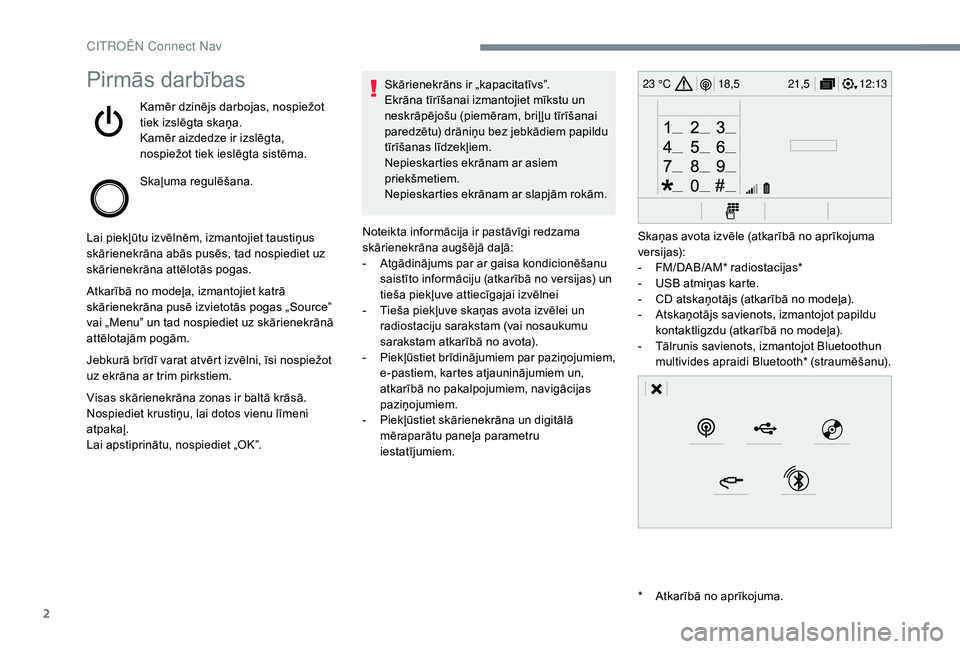
Noteikta informācija ir pastāvīgi redzama
skārienekrāna augšējā daļā:
-
A
tgādinājums par ar gaisa kondicionēšanu
saistīto informāciju (atkarībā no versijas) un
tieša piekļuve attiecīgajai izvēlnei
-
T
ieša piekļuve skaņas avota izvēlei un
radiostaciju sarakstam (vai nosaukumu
sarakstam atkarībā no avota).
-
P
iekļūstiet brīdinājumiem par paziņojumiem,
e-pastiem, kartes atjauninājumiem un,
atkarībā no pakalpojumiem, navigācijas
paziņojumiem.
-
P
iekļūstiet skārienekrāna un digitālā
mēraparātu paneļa parametru
iestatījumiem. Skaņas avota izvēle (atkarībā no aprīkojuma
versijas):
-
F
M/DAB/AM* radiostacijas*
-
U
SB atmiņas karte.
-
C
D atskaņotājs (atkarībā no modeļa).
-
A
tskaņotājs savienots, izmantojot papildu
kontaktligzdu (atkarībā no modeļa).
-
T
ālrunis savienots, izmantojot Bluetoothun
multivides apraidi Bluetooth* (straumēšanu).
CIT
Page 272 of 316
4
12:13
18,5 21,5
23 °C
FM/87.5 MHz
87.5MHz
12:13
18,5 21,5
23 °C
12:13
18,5 21,5
23 °C
12:13
18,5 21,5
23 °C
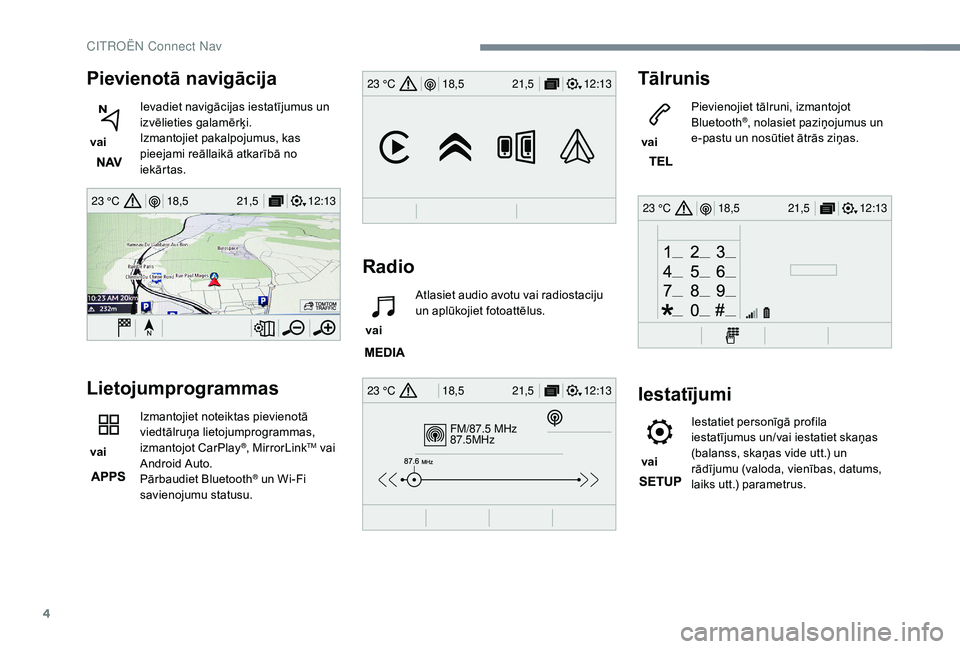
Pievienotā navigācija
vai Ievadiet navigācijas iestatījumus un
izvēlieties galamērķi.
Izmantojiet pakalpojumus, kas
pieejami reāllaikā atkarībā no
iekārtas.
Lietojumprogrammas
vai Izmantojiet noteiktas pievienotā
viedtālruņa lietojumprogrammas,
izmantojot CarPlay®, MirrorLinkTM vai
Android Auto.
Pārbaudiet Bluetooth
® un Wi-Fi
savienojumu statusu.
Radio Tālrunis
vai
Pievienojiet tālruni, izmantojot
Bluetooth
®, nolasiet paziņojumus un
e-pastu un nosūtiet ātrās ziņas.
Iestatījumi
vai Iestatiet personīgā profila
iestatījumus un/vai iestatiet skaņas
(balanss, skaņas vide utt.) un
rādījumu (valoda, vienības, datums,
laiks utt.) parametrus.
vai
Atlasiet audio avotu vai radiostaciju
un aplūkojiet fotoattēlus.
CITRO
Page 277 of 316
9
Funkcijas „Tālrunis ” balss
komandas
Ja sistēmai ir pievienots tālrunis, šīs balss
komandas var dot no jebkuras galvenās
ekrāna lapas, nospiežot pogu „Tālrunis”,
kas atrodas uz stūres; to var izdarīt tikai
tikmēr, kamēr nenotiek tālruņa saruna.
Ja nav neviena ar Bluetooth pievienota
tālruņa, atskan balss paziņojums: „Lūdzu,
vispirms pievienojiet tālruni” un pēc tam
balss sesija tiek aizvērta. Balss komandas
Palīdzības paziņojumi
Call contact <…> * Lai veiktu tālruņa zvanu, sakiet „call” un
kontakpersonas vārdu, piemēram, „Call David
Miller”. Jūs varat arī pateikt tālruņa veidu,
piemēram, „Call David Miller at home”. Lai
veiktu zvanu uz tālruņa numuru, sakiet „dial”
un tālruņa numuru, piemēram, „Dial 107776
835 417”. Jūs varat pārbaudīt savu balss pastu,
sakot „call voicemail”. Lai nosūtītu īsziņu, sakiet
„send quick message to” un kontaktpersonas
vārdu, kurai seko īsā ziņa, ko vēlaties nosūtīt.
Piemēram, „send quick message to David
Miller, es kavēšos”. Lai parādītu zvanu
sarakstu, sakiet „display calls”. Lai iegūtu vairāk
informācijas par SMS, jūs varat teikt „help with
tex t i n g ”.
Dial <…>*
Display contacts*
Display calls
*
Call (message box| voicemail) *
*
Š
ī funkcija ir pieejama tikai tad, ja sistēmai
pieslēgtais tālrunis ir saderīgs ar adrešu
grāmatas un pēdējo zvanu lejupielādes
funkciju un ja lejupielāde ir veikta.
.
CITRO
Page 278 of 316
10
Ja sistēmai ir pievienots tālrunis, šīs balss
komandas var dot no jebkuras galvenās
ekrāna lapas, nospiežot pogu „Tālrunis”,
kas atrodas uz stūres; to var izdarīt tikai
tikmēr, kamēr nenotiek tālruņa saruna.
Ja nav neviena ar Bluetooth pievienota
tālruņa, atskan balss paziņojums: „Lūdzu,
vispirms pievienojiet tālruni” un pēc tam
balss sesija tiek aizvērta.Balss komandas
Palīdzības paziņojumi
Send text to <…> Lai noklausītos ziņas, jūs varat teikt „listen
to most recent message”. Ja vēlaties nosūtīt
īzsiņu, pastāv komplekts ar ātrām ziņām,
kas ir gatavas izmantošanai. Vienkārši
izmantojiet ātrās ziņas nosaukumu un sakiet,
piemēram, „send quick message to Bill Carter,
es kavēšos”. Aplūkojiet tālruņa izvēlni, lai
noskaidrotu, kādas ziņas tiek atbalstītas.
Lūdzu, sakiet „call” vai „send quick message
to” un tad izvēlieties rindiņu no saraksta. Lai
pār vietotos pa sarakstu ekrānā, jūs varat
teikt „go to start”, „go to end”, „next page” vai
„previous page”. Lai atsauktu atlasi, sakiet
„undo”. Lai atceltu pašreizējo darbību un sāktu
no jauna, sakiet „cancel”.
Listen to most recent message
*
Sistēma nosūta tikai iepriekš ierakstītas
„Ātrās ziņas”.
Funkcijas „Teksta
paziņojums ” balss komandas
* Šī funkcija ir pieejama tikai tad, ja sistēmai
pieslēgtais tālrunis ir saderīgs ar adrešu
grāmatas un pēdējo zvanu lejupielādes
funkciju un ja lejupielāde ir veikta.
CITRO
Page 282 of 316
14
Tīkla savienojums, ko nodrošina
lietotājs
Pieslēdziet USB kabeli.
Viedtālrunis sāk uzlādēties, tiklīdz
tas ir pievienots ar USB vadu.
Savienojums Bluetooth
Savienojums Wi-Fi Lietošanas ierobežojumi:
-
i
zmantojot CarPlay
®, savienojuma
koplietošana notiek tikai ar Wi-Fi
savienojumu;
-
i
zmantojot MirrorLink
TM, savienojuma
koplietošana notiek tikai ar USB
savienojumu.
Pakalpojumu kvalitāte ir atkarīga no tīkla
savienojuma kvalitātes.
Tīkla savienojums, ko nodrošina
automašīna
Sistēma tiek automātiski savienota
ar ārkārtas zvanu un palīdzības
izsaukumu modemu, un lietotājam
nav jāizveido savienojums,
izmantojot viedtālruni.
Pakalpojumi ir pieejami pēc
„TOMTOM TR AFFIC” izlaišanas.
Pievienotās navigācijas piedāvātie
pakalpojumi ir norādīti tālāk.
Pieslēgto pakalpojumu komplekts:
-
W
eather (laikapstākļi),
-
F
illing stations (uzpildes stacijas),,
-
C
ar park (autostāvvietas),
-
T
raffic (satiksme),
-
P
OI vietējā meklēšana.
„Danger area” komplekts (pēc izvēles). Sistēmas un standarti nepārtraukti
mainās; lai viedtālruņa un sistēmas
saziņas process notiktu pareizi, mēs
iesakām
atjaunināt viedtālruņa
operētājsistēmu, kā arī viedtālruņa un
sistēmas datumu un laiku.
Īpaši norādījumi pievienotās
navigācijas sistēmas iestatīšanai
Izvēlnē „Settings” var izveidot vienas
personas vai cilvēku grupas profilu ar
kopīgām iezīmēm, ar iespēju ievadīt
dažādus iestatījumus (atmiņā iepriekš
saglabātas radiostacijas, audio
iestatījumus, navigācijas vēsturi, biežāk
izmantotās kontaktpersonas utt.); šie
iestatījumi tiks ņemti vērā automātiski.
vai Nospiediet
Navigation , lai apskatītu
primāro lapu.
Nospiediet pogu „ MENU”, lai atvērtu sekundāro
lapu.
Savienojums USB
Aktivizējiet funkciju Bluetooth tālrunī
un pārliecinieties, vai tas ir redzams
visiem (skatiet sadaļu „Connect-
App”).
Izvēlieties sistēmas atrasto Wi-Fi
tīklu un izveidojiet ar to savienojumu
(skatiet sadaļu „Connect-App”).
CITRO
Page 285 of 316
17
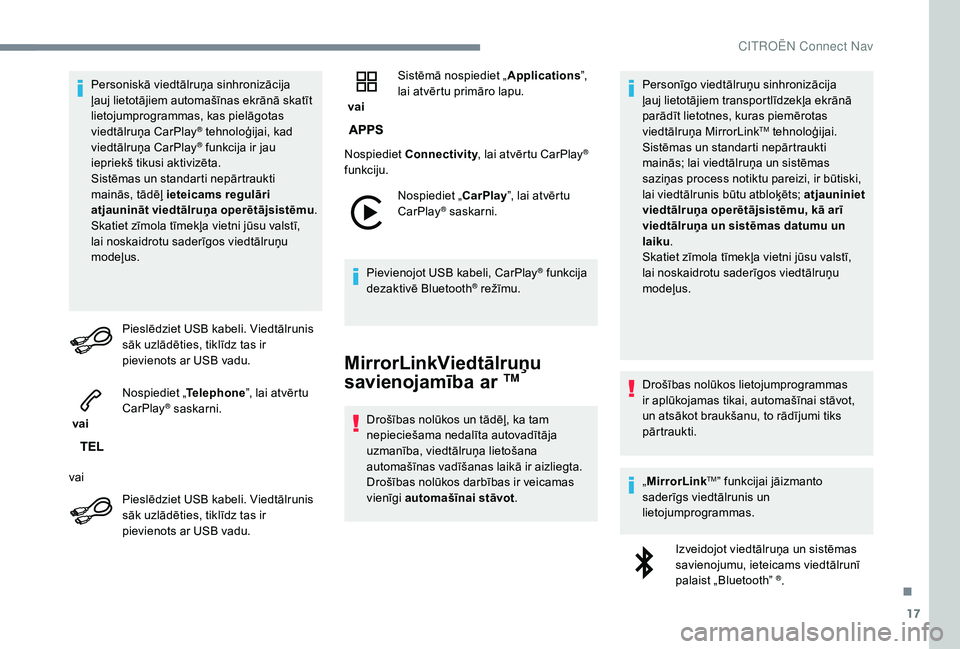
Personiskā viedtālruņa sinhronizācija
ļauj lietotājiem automašīnas ekrānā skatīt
lietojumprogrammas, kas pielāgotas
viedtālruņa CarPlay
® tehnoloģijai, kad
viedtālruņa CarPlay® funkcija ir jau
iepriekš tikusi aktivizēta.
Sistēmas un standarti nepārtraukti
mainās, tādēļ ieteicams regulāri
atjaunināt viedtālruņa operētājsistēmu .
Skatiet zīmola tīmekļa vietni jūsu valstī,
lai noskaidrotu saderīgos viedtālruņu
modeļus.
Pieslēdziet USB kabeli. Viedtālrunis
sāk uzlādēties, tiklīdz tas ir
pievienots ar USB vadu.
vai Nospiediet „
Telephone”, lai atvērtu
CarPlay
® saskarni.
vai Pieslēdziet USB kabeli. Viedtālrunis
sāk uzlādēties, tiklīdz tas ir
pievienots ar USB vadu. vai
Sistēmā nospiediet „
Applications”,
lai atvērtu primāro lapu.
Nospiediet Connectivity , lai atvērtu CarPlay
®
funkciju.
Nospiediet „ CarPlay”, lai atvērtu
CarPlay
® saskarni.
Pievienojot USB kabeli, CarPlay
® funkcija
dezaktivē Bluetooth® režīmu.
MirrorLinkViedtālruņu
savienojamība ar TM
Drošības nolūkos un tādēļ, ka tam
nepieciešama nedalīta autovadītāja
uzmanība, viedtālruņa lietošana
automašīnas vadīšanas laikā ir aizliegta.
Drošības nolūkos darbības ir veicamas
vienīgi automašīnai stāvot .Personīgo viedtālruņu sinhronizācija
ļauj lietotājiem transportlīdzekļa ekrānā
parādīt lietotnes, kuras piemērotas
viedtālruņa MirrorLink
TM tehnoloģijai.
Sistēmas un standarti nepārtraukti
mainās; lai viedtālruņa un sistēmas
saziņas process notiktu pareizi, ir būtiski,
lai viedtālrunis būtu atbloķēts; atjauniniet
viedtālruņa operētājsistēmu, kā arī
viedtālruņa un sistēmas datumu un
laiku .
Skatiet zīmola tīmekļa vietni jūsu valstī,
lai noskaidrotu saderīgos viedtālruņu
modeļus.
Drošības nolūkos lietojumprogrammas
ir aplūkojamas tikai, automašīnai stāvot,
un atsākot braukšanu, to rādījumi tiks
pārtraukti.
„ MirrorLink
TM” funkcijai jāizmanto
saderīgs viedtālrunis un
lietojumprogrammas.
Izveidojot viedtālruņa un sistēmas
savienojumu, ieteicams viedtālrunī
palaist „Bluetooth”
®.
.
CITRO
Page 287 of 316
19
Android Auto displeja malā vēl aizvien
ir pieejami dažādi audio avoti, kurus var
izvēlēties ar skārienpogām augšējā joslā.
Sistēmas izvēlnēm var piekļūt jebkurā laikā,
izmantojot tam paredzētās pogas.Android Auto režīmā, īsi nospiežot uz
ekrāna ar trim pirkstiem, tiek atslēgta
izvēļņu parādīšanas funkcija.
Atkarībā no tīkla kvalitātes var būt
jāpagaida, līdz lietojumprogrammas ir
pieejamas.
Bluetooth connection®
Drošības apsvērumu dēļ un īpaši tādēļ, ka
tam nepieciešama autovadītāja ilgstoša
uzmanība, Bluetooth mobilā tālruņa un
audioierīces Bluetooth brīvroku sistēmas
sapārošana ir jāveic, kamēr automašīna
atrodas nekustīgā stāvoklī un aizdedze
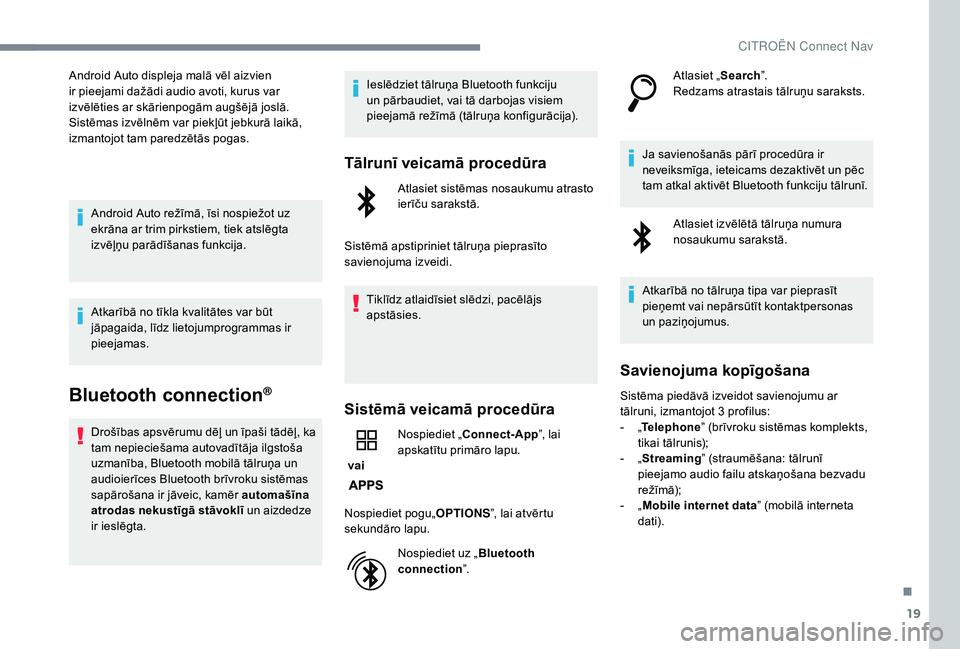
ir ieslēgta. Ieslēdziet tālruņa Bluetooth funkciju
un pārbaudiet, vai tā darbojas visiem
pieejamā režīmā (tālruņa konfigurācija).
Tālrunī veicamā procedūra
Atlasiet sistēmas nosaukumu atrasto
ierīču sarakstā.
Sistēmā apstipriniet tālruņa pieprasīto
savienojuma izveidi. Tiklīdz atlaidīsiet slēdzi, pacēlājs
apstāsies.
Sistēmā veicamā procedūra
vai Nospiediet „
Connect-App ”, lai
apskatītu primāro lapu.
Nospiediet pogu„ OPTIONS”, lai atvērtu
sekundāro lapu.
Nospiediet uz „ Bluetooth
connection ”. Atlasiet „
Search”.
Redzams atrastais tālruņu saraksts.
Ja savienošanās pārī procedūra ir
neveiksmīga, ieteicams dezaktivēt un pēc
tam atkal aktivēt Bluetooth funkciju tālrunī. Atlasiet izvēlētā tālruņa numura
nosaukumu sarakstā.
Atkarībā no tālruņa tipa var pieprasīt
pieņemt vai nepārsūtīt kontaktpersonas
un paziņojumus.
Savienojuma kopīgošana
Sistēma piedāvā izveidot savienojumu ar
tālruni, izmantojot 3 profilus:
-
„T
elephone ” (brīvroku sistēmas komplekts,
tikai tālrunis);
-
„ S
treaming” (straumēšana: tālrunī
pieejamo audio failu atskaņošana bezvadu
rež īmā);
-
„ M
obile internet data ” (mobilā interneta
dati).
.
CITRO