sat nav CITROEN C5 AIRCROSS 2022 Notices Demploi (in French)
[x] Cancel search | Manufacturer: CITROEN, Model Year: 2022, Model line: C5 AIRCROSS, Model: CITROEN C5 AIRCROSS 2022Pages: 276, PDF Size: 7.9 MB
Page 226 of 276

224
CITROËN Connect Radio
Apple® via les prises USB. Le câble d'adaptation
n'est pas fourni.
La gestion du périphérique se fait par les
commandes du système audio.
Les autres périphériques, non reconnus par
le système lors de la connexion, doivent être
branchés à la prise auxiliaire à l'aide d'un câble
Jack (non fourni) ou via le streaming Bluetooth
suivant la compatibilité.
Afin de préserver le système, ne pas utiliser de répartiteur USB.
L'autoradio lit les fichiers audio avec l'extension
".wav, .wma, .aac, .ogg, .mp3" avec un débit
compris entre 32 Kbps et 320 Kbps.
Il supporte aussi le mode VBR (Variable Bit
Rate).
Tout autre type de fichier (.mp4 par exemple) ne
peut être lu.
Les fichiers ".wma" doivent être de type wma 9
standard.
Les fréquences d'échantillonnage supportées
sont 11, 22, 44 et 48 KHz.
Il est conseillé de rédiger les noms de fichiers
avec moins de 20 caractères en excluant les
caractères particuliers (ex
: « » ? . ; ù) afin
d'éviter tout problème de lecture ou d'affichage.
Utiliser uniquement des clés USB au format
FAT32 (File Allocation Table).
Il est recommandé d'utiliser le câble USB
d'origine de l'appareil nomade.
Téléphone
Prises USB
Selon équipement, pour plus d'informations sur
la ou les prises USB compatible(s) avec les
applications CarPlay
® ou Android Auto, se
reporter à la rubrique "Ergonomie et confort".
Pour connaître les modèles des
smartphones éligibles, se connecter à
l’adresse Internet de la Marque du pays.
La synchronisation du smartphone
permet aux usagers d’afficher les
applications, adaptées à la technologie
CarPlay
® ou Android Auto du smartphone à
l’écran du véhicule. Pour la technologie
CarPlay
®, il faut au préalable activer la
fonction CarPlay® sur le smartphone.
Déverrouiller le smartphone pour que le
processus de communication entre le
smartphone et le système fonctionne.
Les principes et les normes sont
constamment en évolution, il est conseillé
de mettre à jour le système d'exploitation
du smartphone ainsi que la date et l'heure
du smartphone et du système.
Connexion smartphones
CarPlay
®
Selon pays.
Au branchement du câble USB, la fonction CarPlay® désactive le mode
Bluetooth® du système.
La fonction "CarPlay " nécessite un
smartphone et des applications compatibles.
Brancher le câble USB. Le smartphone
est en mode charge lorsqu’il est relié par
le câble USB.
A partir du système, appuyer sur Téléphone pour afficher l'interface
CarPlay
®.
Ou
Lors d’une connexion Bluetooth® du
smartphone déjà effectuée.
Brancher le câble USB. Le smartphone
est en mode charge lorsqu’il est relié par
le câble USB.
A partir du système, appuyer sur Téléphone pour afficher la page primaire.
Appuyer sur la touche " TEL" pour accéder à la
page secondaire.
Appuyer sur "CarPlay " pour afficher
l'interface CarPlay®.
Au débranchement du câble USB et au contact coupé puis remis, le système ne
basculera pas automatiquement en mode
Radio Media, un changement de source
devra être réalisé manuellement.
A tout moment, il est possible d'accéder à la navigation CarPlay® par un appui sur la
touche Navigation du système.
Page 233 of 276
231
CITROËN Connect Nav
11CITROËN Connect Nav
Navigation GPS -
Applications - Autoradio
multimédia - Téléphone
Bluetooth
®
Les fonctions et réglages décrits varient
selon la version et la configuration du
véhicule, ainsi que le pays de
commercialisation.
Pour des raisons de sécurité et parce
qu’elles nécessitent une attention
soutenue de la part du conducteur, les
opérations suivantes doivent être réalisées
véhicule à l’arrêt et contact mis
:
–
Le jumelage du smartphone au système en
Bluetooth.
–
L'utilisation du smartphone.
– Les connexions aux applications CarPlay®
ou Android Auto (certaines applications
interrompent leur affichage à la reprise du
roulage).
–
Le visionnage d'une vidéo (la vidéo
s’interrompt à la reprise du roulage).
–
Les réglages et paramétrages du système.
AM et DAB non disponibles sur les véhicules Hybrides.
Le système est protégé de manière à
fonctionner uniquement sur le véhicule.
L'affichage du message Mode économie
d'énergie signale la mise en veille imminente.
Il est possible de télécharger les mises à
jour du système et des cartographies, sur
le site de la Marque.
La procédure de mise à jour y est également
disponible.
Les codes sources OSS (Open Source
Software) du système sont accessibles
aux adresses suivantes :
https://www.groupe-psa.com/fr/oss/
https://www.groupe-psa.com/en/oss/
Premiers pas
Moteur tournant, un appui permet de
couper le son.
Contact coupé, un appui met le système en
marche.
Augmenter ou diminuer le volume à l'aide de la
molette ou des touches "plus" ou "moins" (selon
équipement).
Utiliser les touches des menus disposées de
chaque côté ou en dessous de l'écran tactile
pour accéder aux menus, puis appuyer sur les
boutons matérialisés de l'écran tactile.
Selon modèle, utiliser les touches "Source" ou
"Menu" pour accéder aux carrousels des menus,
puis appuyer sur les boutons matérialisés de
l'écran tactile.
Afficher le carrousel des menus à tout moment,
par un appui court sur l'écran, avec trois doigts.
Toutes les zones tactiles de l'écran sont de
couleur blanche.
Appuyer sur la flèche retour pour remonter d’un
niveau.
Appuyer sur "OK" pour valider.
L'écran est de type "capacitif".
Pour entretenir l'écran, il est
recommandé d'utiliser un chiffon doux non
abrasif (chiffon à lunettes) sans produit
additionnel.
Ne pas utiliser d'objets pointus sur l'écran.
Ne pas toucher l'écran avec les mains
mouillées.
Page 234 of 276
232
CITROËN Connect Nav
Certaines informations sont affichées en
permanence dans les bandeaux latéraux ou
dans le bandeau supérieur de l’écran tactile
(selon équipement) :
–
Rappel des informations de climatisation
(selon version), et accès direct au menu
correspondant.
–
Accéder directement au choix de la source
sonore, à la liste des stations (ou des titres selon
la source).
–
Accéder aux "Notifications" de messages,
aux emails, aux mises à jour cartographiques
et suivant les services aux notifications de
navigation.
–
Accéder aux réglages de l'écran tactile et du
combiné numérique.
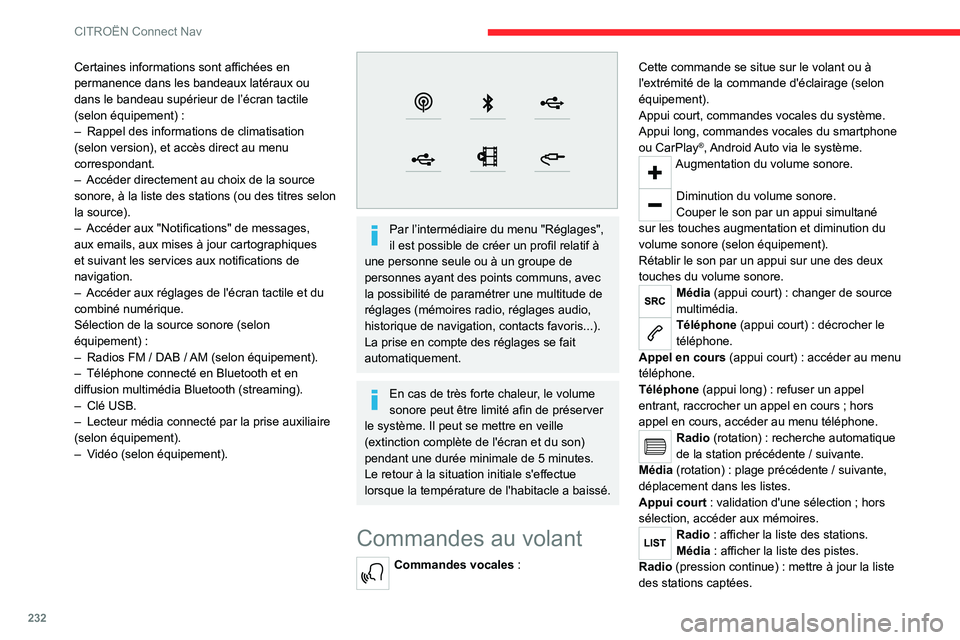
Sélection de la source sonore (selon
équipement)
:
–
Radios FM / DAB /
AM (selon équipement).
–
Téléphone connecté en Bluetooth et en
diffusion multimédia Bluetooth (streaming).
–
Clé USB.
–
Lecteur média connecté par la prise auxiliaire
(selon équipement).
–
V
idéo (selon équipement).
Par l’intermédiaire du menu "Réglages",
il est possible de créer un profil relatif à
une personne seule ou à un groupe de
personnes ayant des points communs, avec
la possibilité de paramétrer une multitude de
réglages (mémoires radio, réglages audio,
historique de navigation, contacts favoris...).
La prise en compte des réglages se fait
automatiquement.
En cas de très forte chaleur, le volume
sonore peut être limité afin de préserver
le système. Il peut se mettre en veille
(extinction complète de l'écran et du son)
pendant une durée minimale de 5 minutes.
Le retour à la situation initiale s'effectue
lorsque la température de l'habitacle a baissé.
Commandes au volant
Commandes vocales : Cette commande se situe sur le volant ou à
l'extrémité de la commande d'éclairage (selon
équipement).
Appui court, commandes vocales du système.
Appui long, commandes vocales du smartphone
ou CarPlay
®, Android Auto via le système.Augmentation du volume sonore.
Diminution du volume sonore.
Couper le son par un appui simultané
sur les touches augmentation et diminution du
volume sonore (selon équipement).
Rétablir le son par un appui sur une des deux
touches du volume sonore.
Média (appui court) : changer de source
multimédia.
Téléphone (appui court) : décrocher le
téléphone.
Appel en cours (appui court)
: accéder au menu
téléphone.
Téléphone (appui long)
: refuser un appel
entrant, raccrocher un appel en cours
; hors
appel en cours, accéder au menu téléphone.
Radio (rotation) : recherche automatique
de la station précédente / suivante.
Média (rotation)
: plage précédente / suivante,
déplacement dans les listes.
Appui court
: validation d'une sélection ; hors
sélection, accéder aux mémoires.
Radio : afficher la liste des stations.
Média : afficher la liste des pistes.
Radio (pression continue)
: mettre à jour la liste
des stations captées.
Page 236 of 276
234
CITROËN Connect Nav
Climatisation
21,518,5
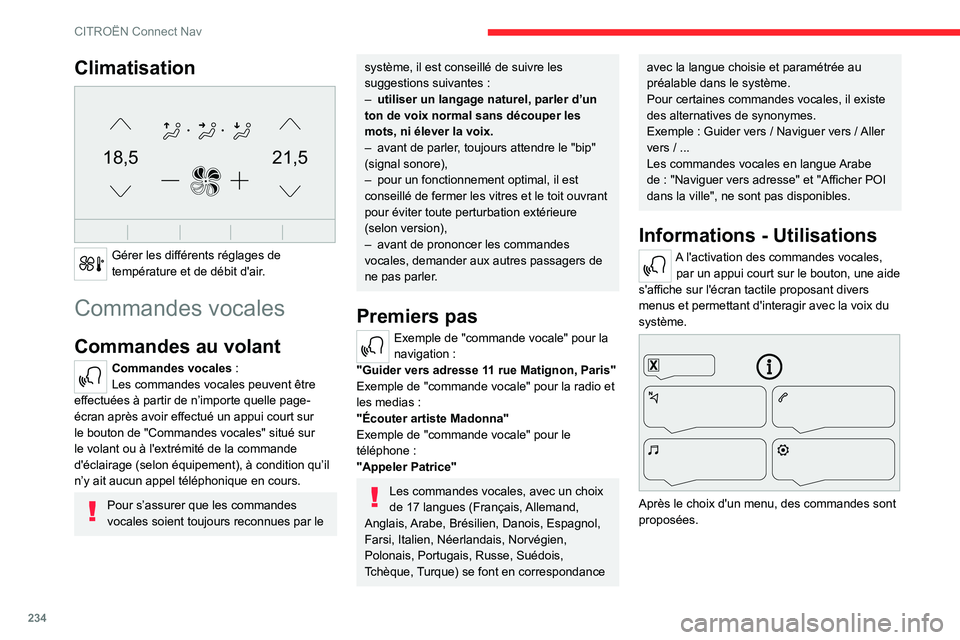
Gérer les différents réglages de
température et de débit d'air.
Commandes vocales
Commandes au volant
Commandes vocales :
Les commandes vocales peuvent être
effectuées à partir de n’importe quelle page-
écran après avoir effectué un appui court sur
le bouton de "Commandes vocales" situé sur
le volant ou à l'extrémité de la commande
d'éclairage (selon équipement), à condition qu’il
n’y ait aucun appel téléphonique en cours.
Pour s’assurer que les commandes
vocales soient toujours reconnues par le
système, il est conseillé de suivre les
suggestions suivantes :
–
utiliser un langage naturel, parler d’un
ton de voix normal sans découper les
mots, ni élever la voix.
–
avant de parler
, toujours attendre le "bip"
(signal sonore),
–
pour un fonctionnement optimal, il est
conseillé de fermer les vitres et le toit ouvrant
pour éviter toute perturbation extérieure
(selon version),
–
avant de prononcer les commandes
vocales, demander aux autres passagers de
ne pas parler
.
Premiers pas
Exemple de "commande vocale" pour la
navigation :
"Guider vers adresse 11 rue Matignon, Paris"
Exemple de "commande vocale" pour la radio et
les medias :
"Écouter artiste Madonna"
Exemple de "commande vocale" pour le
téléphone :
"Appeler Patrice"
Les commandes vocales, avec un choix
de 17 langues (Français, Allemand,
Anglais, Arabe, Brésilien, Danois, Espagnol,
Farsi, Italien, Néerlandais, Norvégien,
Polonais, Portugais, Russe, Suédois,
Tchèque, Turque) se font en correspondance
avec la langue choisie et paramétrée au
préalable dans le système.
Pour certaines commandes vocales, il existe
des alternatives de synonymes.
Exemple : Guider vers / Naviguer vers / Aller
vers / ...
Les commandes vocales en langue Arabe
de
: "Naviguer vers adresse" et "Afficher POI
dans la ville", ne sont pas disponibles.
Informations - Utilisations
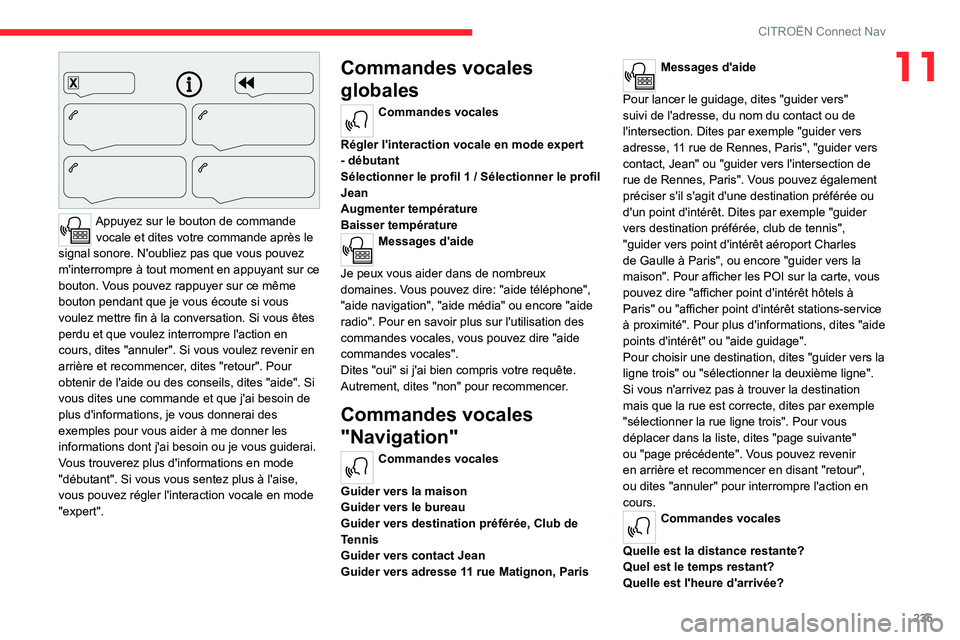
A l'activation des commandes vocales, par un appui court sur le bouton, une aide
s'affiche sur l'écran tactile proposant divers
menus et permettant d'interagir avec la voix du
système.
Après le choix d'un menu, des commandes sont
proposées.
Page 237 of 276
235
CITROËN Connect Nav
11
Appuyez sur le bouton de commande vocale et dites votre commande après le
signal sonore. N'oubliez pas que vous pouvez
m'interrompre à tout moment en appuyant sur ce
bouton. Vous pouvez rappuyer sur ce même
bouton pendant que je vous écoute si vous
voulez mettre fin à la conversation. Si vous êtes
perdu et que voulez interrompre l'action en
cours, dites "annuler". Si vous voulez revenir en
arrière et recommencer, dites "retour". Pour
obtenir de l'aide ou des conseils, dites "aide". Si
vous dites une commande et que j'ai besoin de
plus d'informations, je vous donnerai des
exemples pour vous aider à me donner les
informations dont j'ai besoin ou je vous guiderai.
Vous trouverez plus d'informations en mode
"débutant". Si vous vous sentez plus à l'aise,
vous pouvez régler l'interaction vocale en mode
"expert".
Commandes vocales
globales
Commandes vocales
Régler l'interaction vocale en mode expert
- débutant
Sélectionner le profil 1 / Sélectionner le profil
Jean
Augmenter température
Baisser température
Messages d'aide
Je peux vous aider dans de nombreux
domaines. Vous pouvez dire: "aide téléphone",
"aide navigation", "aide média" ou encore "aide
radio". Pour en savoir plus sur l'utilisation des
commandes vocales, vous pouvez dire "aide
commandes vocales".
Dites "oui" si j'ai bien compris votre requête.
Autrement, dites "non" pour recommencer.
Commandes vocales
"Navigation"
Commandes vocales
Guider vers la maison
Guider vers le bureau
Guider vers destination préférée, Club de
Tennis
Guider vers contact Jean
Guider vers adresse 11 rue Matignon, Paris
Messages d'aide
Pour lancer le guidage, dites "guider vers"
suivi de l'adresse, du nom du contact ou de
l'intersection. Dites par exemple "guider vers
adresse, 11 rue de Rennes, Paris", "guider vers
contact, Jean" ou "guider vers l'intersection de
rue de Rennes, Paris". Vous pouvez également
préciser s'il s'agit d'une destination préférée ou
d'un point d'intérêt. Dites par exemple "guider
vers destination préférée, club de tennis",
"guider vers point d'intérêt aéroport Charles
de Gaulle à Paris", ou encore "guider vers la
maison". Pour afficher les POI sur la carte, vous
pouvez dire "afficher point d'intérêt hôtels à
Paris" ou "afficher point d'intérêt stations-service
à proximité". Pour plus d'informations, dites "aide
points d'intérêt" ou "aide guidage".
Pour choisir une destination, dites "guider vers la
ligne trois" ou "sélectionner la deuxième ligne".
Si vous n'arrivez pas à trouver la destination
mais que la rue est correcte, dites par exemple
"sélectionner la rue ligne trois". Pour vous
déplacer dans la liste, dites "page suivante"
ou "page précédente". Vous pouvez revenir
en arrière et recommencer en disant "retour",
ou dites "annuler" pour interrompre l'action en
cours.
Commandes vocales
Quelle est la distance restante?
Quel est le temps restant?
Quelle est l'heure d'arrivée?
Page 241 of 276
239
CITROËN Connect Nav
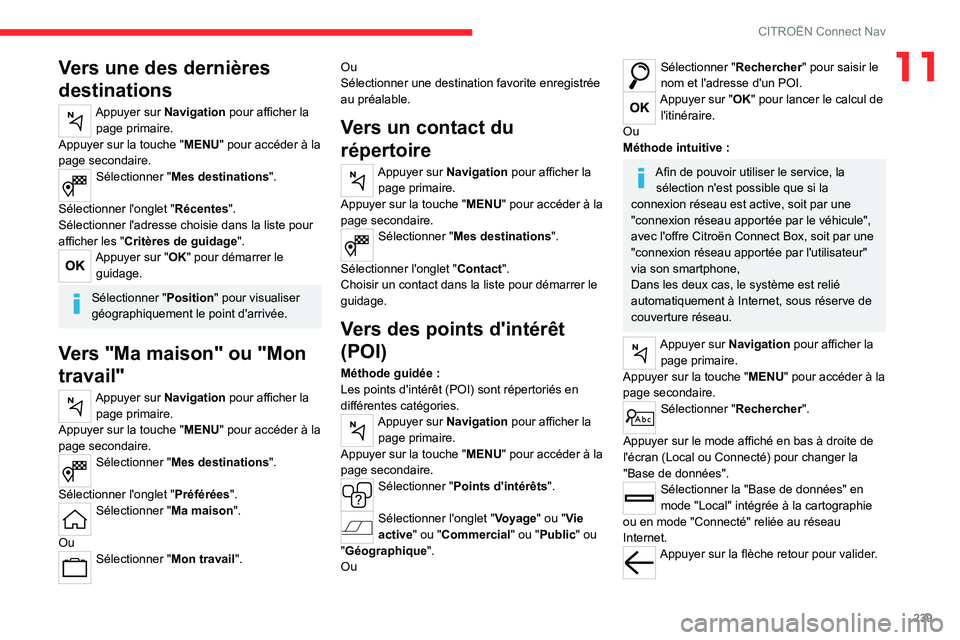
11Vers une des dernières
destinations
Appuyer sur Navigation pour afficher la page primaire.
Appuyer sur la touche " MENU" pour accéder à la
page secondaire.
Sélectionner "Mes destinations".
Sélectionner l'onglet " Récentes".
Sélectionner l'adresse choisie dans la liste pour
afficher les "Critères de guidage".
Appuyer sur "OK" pour démarrer le guidage.
Sélectionner "Position" pour visualiser
géographiquement le point d'arrivée.
Vers "Ma maison" ou "Mon
travail"
Appuyer sur Navigation pour afficher la page primaire.
Appuyer sur la touche " MENU" pour accéder à la
page secondaire.
Sélectionner "Mes destinations".
Sélectionner l'onglet " Préférées".
Sélectionner "Ma maison".
Ou
Sélectionner "Mon travail". Ou
Sélectionner une destination favorite enregistrée
au préalable.
Vers un contact du
répertoire
Appuyer sur Navigation pour afficher la
page primaire.
Appuyer sur la touche " MENU" pour accéder à la
page secondaire.
Sélectionner "Mes destinations".
Sélectionner l'onglet " Contact".
Choisir un contact dans la liste pour démarrer le
guidage.
Vers des points d'intérêt
(POI)
Méthode guidée :
Les points d'intérêt (POI) sont répertoriés en
différentes catégories.
Appuyer sur Navigation pour afficher la page primaire.
Appuyer sur la touche " MENU" pour accéder à la
page secondaire.
Sélectionner "Points d'intérêts ".
Sélectionner l'onglet "Voyage" ou "Vie
active" ou "Commercial" ou "Public" ou
"Géographique ".
Ou
Sélectionner "Rechercher " pour saisir le
nom et l'adresse d'un POI.
Appuyer sur "OK" pour lancer le calcul de l'itinéraire.
Ou
Méthode intuitive :
Afin de pouvoir utiliser le service, la sélection n'est possible que si la
connexion réseau est active, soit par une
"connexion réseau apportée par le véhicule",
avec l'offre Citroën Connect Box, soit par une
"connexion réseau apportée par l'utilisateur"
via son smartphone,
Dans les deux cas, le système est relié
automatiquement à Internet, sous réserve de
couverture réseau.
Appuyer sur Navigation pour afficher la page primaire.
Appuyer sur la touche " MENU" pour accéder à la
page secondaire.
Sélectionner "Rechercher ".
Appuyer sur le mode affiché en bas à droite de
l'écran (Local ou Connecté) pour changer la
"Base de données".
Sélectionner la "Base de données" en
mode "Local" intégrée à la cartographie
ou en mode "Connecté" reliée au réseau
Internet.
Appuyer sur la flèche retour pour valider.
Page 243 of 276
241
CITROËN Connect Nav
11Internet, aux services connectés et ne nécessite
pas de connexion apportée par l’utilisateur via
son smartphone.
OU
Connexion réseau apportée par
l'utilisateur
Pour connaître les modèles des
smartphones éligibles, se connecter à
l’adresse Internet de la Marque du pays.
Activer et paramétrer le partage de connexion du
smartphone.
Les principes et les normes sont
constamment en évolution ; pour que le
processus de communication entre le
smartphone et le système fonctionne
correctement, il est conseillé de mettre à jour
le système d’exploitation du smartphone
ainsi que la date et l’heure du smartphone
et du système.
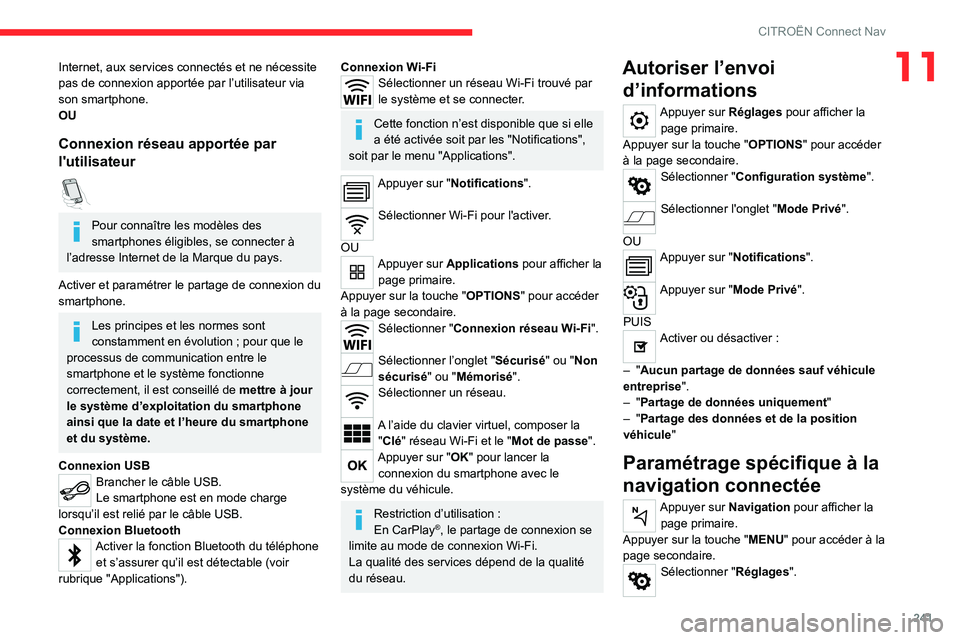
Connexion USB
Brancher le câble USB.
Le smartphone est en mode charge
lorsqu’il est relié par le câble USB.
Connexion Bluetooth
Activer la fonction Bluetooth du téléphone et s’assurer qu’il est détectable (voir
rubrique "Applications").
Connexion Wi-FiSélectionner un réseau Wi-Fi trouvé par
le système et se connecter.
Cette fonction n’est disponible que si elle
a été activée soit par les "Notifications",
soit par le menu "Applications".
Appuyer sur "Notifications".
Sélectionner Wi-Fi pour l'activer.
OU
Appuyer sur Applications pour afficher la page primaire.
Appuyer sur la touche " OPTIONS" pour accéder
à la page secondaire.
Sélectionner "Connexion réseau Wi-Fi ".
Sélectionner l’onglet "Sécurisé" ou "Non
sécurisé" ou "Mémorisé".
Sélectionner un réseau.
A l’aide du clavier virtuel, composer la
"Clé" réseau Wi-Fi et le "Mot de passe".
Appuyer sur "OK" pour lancer la connexion du smartphone avec le
système du véhicule.
Restriction d’utilisation :
En CarPlay®, le partage de connexion se
limite au mode de connexion Wi-Fi.
La qualité des services dépend de la qualité
du réseau.
Autoriser l’envoi d’informations
Appuyer sur Réglages pour afficher la
page primaire.
Appuyer sur la touche " OPTIONS" pour accéder
à la page secondaire.
Sélectionner "Configuration système".
Sélectionner l'onglet "Mode Privé".
OU
Appuyer sur "Notifications".
Appuyer sur "Mode Privé".
PUIS
Activer ou désactiver :
–
"Aucun partage de données sauf véhicule
entreprise".
–
"Partage de données uniquement "
–
"Partage des données et de la position
véhicule"
Paramétrage spécifique à la
navigation connectée
Appuyer sur Navigation pour afficher la page primaire.
Appuyer sur la touche " MENU" pour accéder à la
page secondaire.
Sélectionner "Réglages".
Page 245 of 276
243
CITROËN Connect Nav
11Activer / Désactiver "Station de recharge ".
Appuyer sur cette touche pour afficher
une page secondaire.
Sélectionner l'onglet "Paramètres ".
Sélectionner le type de connecteur
souhaité.
Appuyer sur "OK" pour enregistrer.
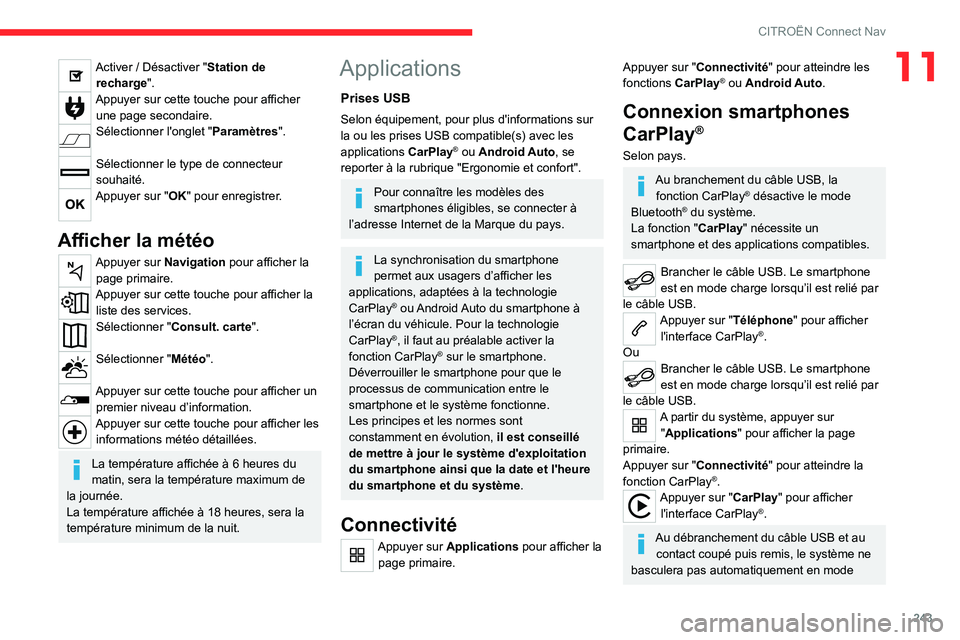
Afficher la météo
Appuyer sur Navigation pour afficher la
page primaire.
Appuyer sur cette touche pour afficher la liste des services.
Sélectionner "Consult. carte".
Sélectionner "Météo".
Appuyer sur cette touche pour afficher un premier niveau d’information.
Appuyer sur cette touche pour afficher les informations météo détaillées.
La température affichée à 6 heures du
matin, sera la température maximum de
la journée.
La température affichée à 18 heures, sera la
température minimum de la nuit.
Applications
Prises USB
Selon équipement, pour plus d'informations sur
la ou les prises USB compatible(s) avec les
applications CarPlay
® ou Android Auto, se
reporter à la rubrique "Ergonomie et confort".
Pour connaître les modèles des
smartphones éligibles, se connecter à
l’adresse Internet de la Marque du pays.
La synchronisation du smartphone
permet aux usagers d’afficher les
applications, adaptées à la technologie
CarPlay
® ou Android Auto du smartphone à
l’écran du véhicule. Pour la technologie
CarPlay
®, il faut au préalable activer la
fonction CarPlay® sur le smartphone.
Déverrouiller le smartphone pour que le
processus de communication entre le
smartphone et le système fonctionne.
Les principes et les normes sont
constamment en évolution, il est conseillé
de mettre à jour le système d'exploitation
du smartphone ainsi que la date et l'heure
du smartphone et du système.
Connectivité
Appuyer sur Applications pour afficher la page primaire.
Appuyer sur "Connectivité" pour atteindre les
fonctions CarPlay® ou Android Auto.
Connexion smartphones
CarPlay
®
Selon pays.
Au branchement du câble USB, la fonction CarPlay® désactive le mode
Bluetooth® du système.
La fonction "CarPlay " nécessite un
smartphone et des applications compatibles.
Brancher le câble USB. Le smartphone
est en mode charge lorsqu’il est relié par
le câble USB.
Appuyer sur "Téléphone" pour afficher l'interface CarPlay®.
Ou
Brancher le câble USB. Le smartphone
est en mode charge lorsqu’il est relié par
le câble USB.
A partir du système, appuyer sur "Applications " pour afficher la page
primaire.
Appuyer sur "Connectivité" pour atteindre la
fonction CarPlay
®.Appuyer sur "CarPlay " pour afficher
l'interface CarPlay®.
Au débranchement du câble USB et au contact coupé puis remis, le système ne
basculera pas automatiquement en mode
Page 246 of 276
244
CITROËN Connect Nav
Radio Media, un changement de source
devra être réalisé manuellement.
Connexion smartphones
Android Auto
Selon pays.
Installer sur le smartphone l'application
"Android Auto" via "Google Play".
La fonction "Android Auto" nécessite un
smartphone et des applications compatibles.
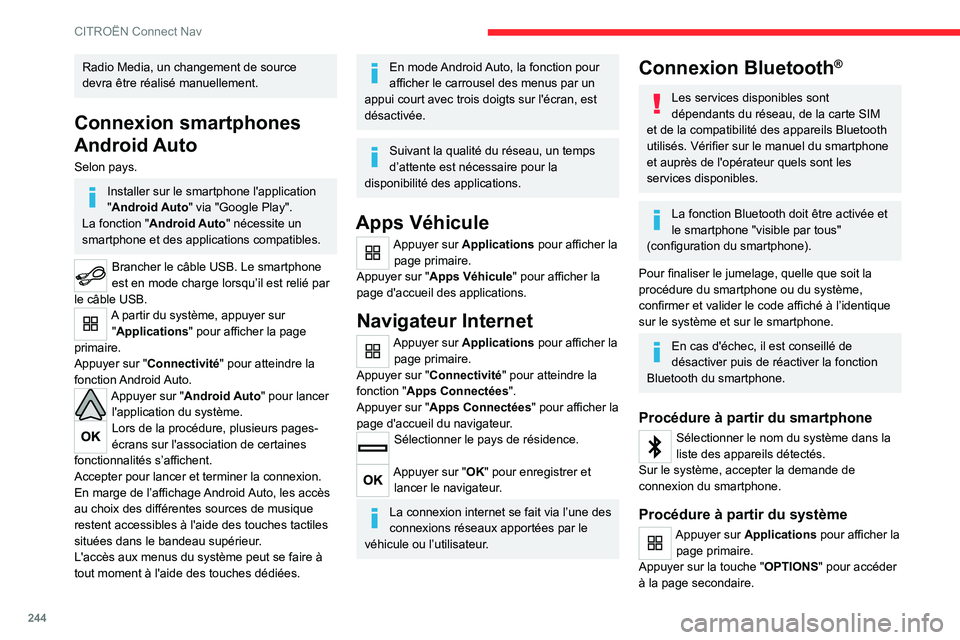
Brancher le câble USB. Le smartphone
est en mode charge lorsqu’il est relié par
le câble USB.
A partir du système, appuyer sur "Applications " pour afficher la page
primaire.
Appuyer sur "Connectivité" pour atteindre la
fonction Android Auto.
Appuyer sur "Android Auto" pour lancer l'application du système.
Lors de la procédure, plusieurs pages-
écrans sur l'association de certaines
fonctionnalités s’affichent.
Accepter pour lancer et terminer la connexion.
En marge de l’affichage Android Auto, les accès
au choix des différentes sources de musique
restent accessibles à l'aide des touches tactiles
situées dans le bandeau supérieur.
L'accès aux menus du système peut se faire à
tout moment à l'aide des touches dédiées.
En mode Android Auto, la fonction pour
afficher le carrousel des menus par un
appui court avec trois doigts sur l'écran, est
désactivée.
Suivant la qualité du réseau, un temps
d’attente est nécessaire pour la
disponibilité des applications.
Apps Véhicule
Appuyer sur Applications pour afficher la page primaire.
Appuyer sur "Apps Véhicule" pour afficher la
page d'accueil des applications.
Navigateur Internet
Appuyer sur Applications pour afficher la page primaire.
Appuyer sur "Connectivité" pour atteindre la
fonction "Apps Connectées".
Appuyer sur "Apps Connectées" pour afficher la
page d'accueil du navigateur.
Sélectionner le pays de résidence.
Appuyer sur "OK" pour enregistrer et lancer le navigateur.
La connexion internet se fait via l’une des
connexions réseaux apportées par le
véhicule ou l’utilisateur.
Connexion Bluetooth®
Les services disponibles sont
dépendants du réseau, de la carte SIM
et de la compatibilité des appareils Bluetooth
utilisés. Vérifier sur le manuel du smartphone
et auprès de l'opérateur quels sont les
services disponibles.
La fonction Bluetooth doit être activée et
le smartphone "visible par tous"
(configuration du smartphone).
Pour finaliser le jumelage, quelle que soit la
procédure du smartphone ou du système,
confirmer et valider le code affiché à l’identique
sur le système et sur le smartphone.
En cas d'échec, il est conseillé de
désactiver puis de réactiver la fonction
Bluetooth du smartphone.
Procédure à partir du smartphone
Sélectionner le nom du système dans la
liste des appareils détectés.
Sur le système, accepter la demande de
connexion du smartphone.
Procédure à partir du système
Appuyer sur Applications pour afficher la page primaire.
Appuyer sur la touche " OPTIONS" pour accéder
à la page secondaire.
Page 248 of 276
246
CITROËN Connect Nav
Déplacer le curseur pour effectuer une
recherche manuelle de fréquence
supérieure / inférieure.
Ou
Appuyer sur Radio Media pour afficher la page primaire.
Appuyer sur la touche " OPTIONS" pour accéder
à la page secondaire.
Sélectionner "Stations radio " sur la page
secondaire.
Appuyer sur "Fréquence".
Saisir les valeurs sur le clavier virtuel.
Saisir d’abord les unités puis cliquer sur
la zone des décimales pour saisir les chiffres
après la virgule.
Appuyer sur "OK" pour valider.
La réception radiophonique peut être
perturbée par l’utilisation d’équipements
électriques non homologués par la Marque,
tels qu’un chargeur avec prise USB branché
dans la prise 12 V.
L'environnement extérieur (colline, immeuble,
tunnel, parking, sous-sol...) peut bloquer
la réception, y compris en mode de suivi
RDS. Ce phénomène est normal dans la
propagation des ondes radio et ne traduit
en aucune manière une défaillance de
l'autoradio.
Mémoriser une station
Sélectionner une station ou une fréquence.
(se reporter à la rubrique correspondante)
Appuyer sur "Mémoire".
Faire un appui long sur l’une des touches
pour mémoriser la station.
Changer de bande
Appuyer sur Radio Media pour afficher la page primaire.
Pour changer de bande, appuyer sur "Bande …"
affiché en haut à droite de l'écran.
Activer / Désactiver le RDS
Le RDS, si activé, permet de continuer à écouter
une même station grâce au suivi de fréquence.
Appuyer sur Radio Media pour afficher la page primaire.
Appuyer sur la touche " OPTIONS" pour accéder
à la page secondaire.
Sélectionner "Réglages Radio".
Sélectionner " Général".
Activer / Désactiver "Suivi de station ".
Appuyer sur "OK" pour valider.
Le suivi de station RDS n'est pas assuré
sur tout le pays, les stations de radio ne
couvrant pas 100
% du territoire. Cela
explique la perte de réception de station lors
d'un trajet.
Afficher les informations textes
La fonction "Radio Texte" permet d’afficher des
informations, transmises par la station radio,
relative à l'émission de la station ou la chanson
en cours d'écoute.
Appuyer sur Radio Media pour afficher la
page primaire.
Appuyer sur la touche " OPTIONS" pour accéder
à la page secondaire.
Sélectionner "Réglages Radio".
Sélectionner " Général".
Activer / Désactiver "Affichage radio
texte".
Appuyer sur "OK" pour valider.
Écouter les messages TA
La fonction TA (Trafic Announcement) rend
prioritaire l'écoute des messages d'alerte
TA. Pour être active, cette fonction nécessite
la réception correcte d'une station de radio
émettant ce type de message. Dès l'émission
d’une info trafic, le média en cours s'interrompt
automatiquement pour diffuser le message TA.
L'écoute normale du média reprend dès la fin de
l'émission du message.
Sélectionner " Annonces".
Activer / Désactiver "Annonce trafic".