USB CITROEN DS3 2018 Lietošanas Instrukcija (in Latvian)
[x] Cancel search | Manufacturer: CITROEN, Model Year: 2018, Model line: DS3, Model: CITROEN DS3 2018Pages: 248, PDF Size: 8.98 MB
Page 214 of 248
10
Samazinot datnes, kurās nav uzkrāta mūzika,
un piezīmju sarakstu skaitu, šo gaidīšanas laiku
var samazināt.
Nolasīšanas saraksts atjaunojas ikreiz pēc
aizdedzes izslēgšanas vai USB ierīces
ievietošanas. Saraksti ir iekļauti atmiņā:
neveicot sarakstu izmaiņas, ielādēšanas laiks
attiecīgi ir īsāks.
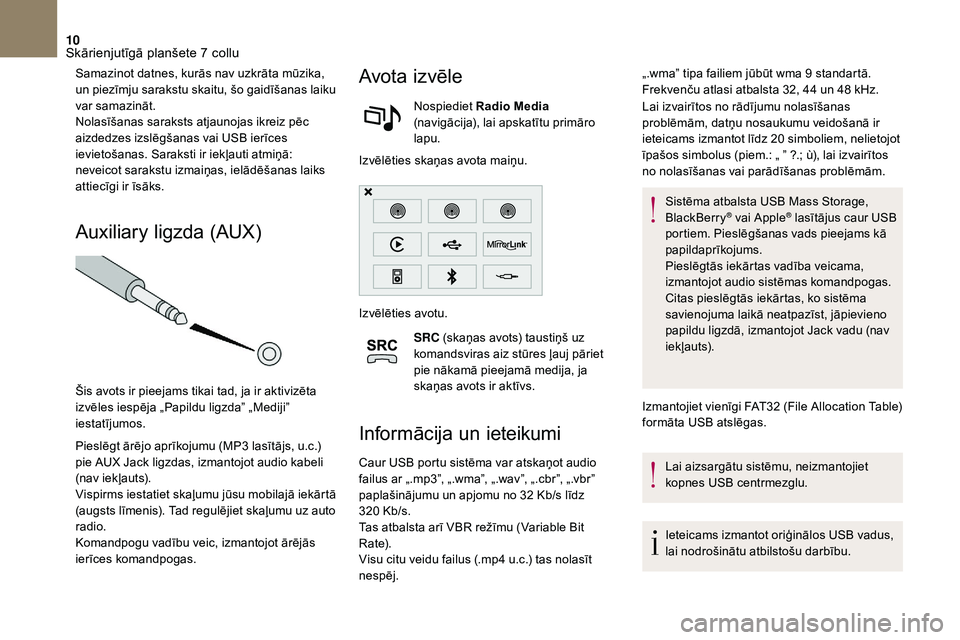
Auxiliary ligzda (AUX)
Šis avots ir pieejams tikai tad, ja ir aktivizēta
izvēles iespēja „Papildu ligzda” „Mediji”
iestatījumos.
Pieslēgt ārējo aprīkojumu (MP3 lasītājs, u.c.)
pie AUX Jack ligzdas, izmantojot audio kabeli
(nav iekļauts).
Vispirms iestatiet skaļumu jūsu mobilajā iekārtā
(augsts līmenis). Tad regulējiet skaļumu uz auto
radio.
Komandpogu vadību veic, izmantojot ārējās
ierīces komandpogas.
Avota izvēle
Nospiediet Radio Media
(navigācija), lai apskatītu primāro
lapu.
Izvēlēties skaņas avota maiņu.
Izvēlēties avotu.
SRC (skaņas avots) taustiņš uz
komandsviras aiz stūres ļauj pāriet
pie nākamā pieejamā medija, ja
skaņas avots ir aktīvs.
Informācija un ieteikumi
Caur USB portu sistēma var atskaņot audio
failus ar „.mp3”, „.wma”, „.wav”, „.cbr”, „.vbr”
paplašinājumu un apjomu no 32
Kb/s līdz
320
Kb/s.
Tas atbalsta arī VBR režīmu (Variable Bit
Rate).
Visu citu veidu failus (.mp4
u.c.) tas nolasīt
nespēj. Lai izvairītos no rādījumu nolasīšanas
problēmām, datņu nosaukumu veidošanā ir
ieteicams izmantot līdz 20
simboliem, nelietojot
īpašos simbolus (piem.: „ ” ?.; ù), lai izvairītos
no nolasīšanas vai parādīšanas problēmām.
Sistēma atbalsta USB Mass Storage,
BlackBerry
® vai Apple® lasītājus caur USB
portiem. Pieslēgšanas vads pieejams kā
papildaprīkojums.
Pieslēgtās iekārtas vadība veicama,
izmantojot audio sistēmas komandpogas.
Citas pieslēgtās iekārtas, ko sistēma
savienojuma laikā neatpazīst, jāpievieno
papildu ligzdā, izmantojot Jack vadu (nav
iekļauts).
Izmantojiet vienīgi FAT32
(File Allocation Table)
formāta USB atslēgas.
Lai aizsargātu sistēmu, neizmantojiet
kopnes USB centrmezglu.
Ieteicams izmantot oriģinālos USB vadus,
lai nodrošinātu atbilstošu darbību.
„.wma” tipa failiem jūbūt wma 9
standartā.
Frekvenču atlasi atbalsta 32, 44 un 48 kHz.
Skārienjutīgā planšete 7 collu
Page 215 of 248
11
Bluetooth® audio straumēšana
Straumēšana ļauj klausīties audio failus uz jūsu
viedtālruņa, izmantojot automašīnas skaļruņus.
Savienojiet ar tālruni: skatiet sadaļu
„Telephone ”, tad „Bluetooth
®”.
Izvēlēties profilu „ Audio” vai „Visi”.
Ja nolasīšana nesākas automātiski, tad var būt
jāieslēdz audio nolasīšana tālrunī.
Vadība notiek caur pievienoto ierīci vai
izmantojot radio taustiņus.
Tad, kad savienojums ir noticis ar
straumēšanu, tālruni var uzskatīt par
mediju avotu.
Ieteicams aktivizēt opciju „ Repeat”
perifērajā Bluetooth
® ierīcē.
Apple® atskaņotāju
pievienošana
Atskaņošana sākas automātiski.
Vadību veic, izmantojot audio sistēmu.
Klasifikācija ir atkarīga no pievienotās
portatīvās ierīces (izpildītāji/albumi/žanri/
atskaņošanas saraksti/audiogrāmatas/
pārraides).
Pēc noklusējuma klasifikācija notiek
pēc izpildītājiem. Lai mainītu izmantoto
klasifikāciju, atgriezieties izvēlnes pirmajā
līmenī un pēc tam izvēlēties vēlamo
klasifikāciju (piemēram, atskaņošanas
sarakstus) un apstipriniet, lai pār vietotos
uz leju izvēlnē līdz vēlamajam ierakstam.
Audio sistēmas programmatūras versija var
nebūt saderīga ar jūsu Apple
® atskaņotāja
paaudzi.
Konfigurācija
Audio settings
Nospiediet Settings, lai atvērtu
primāro lapu.
Atlasiet „ Audio settings ”.
Pievienojiet Apple
® atskaņotāju USB portam,
izmantojot piemērotu kabeli (nav nodrošināts). Atlasiet „
Ambience ”.
Vai
„ Balance ”.
Vai
„ Sound effects ”.
Vai
„ Ringtones ”.
Vai
„ Voice ”.
Skaņas sadalījums (vai aptveršana,
izmantojot Arkamys
© sistēmu) ir audio
vadība, kas ļauj pielāgot skaņas kvalitāti
tam, cik daudz braucēju ir salonā.
Šī opcija ir pieejama tikai kopā ar
6
skaļruņu konfigurāciju.
Katram skaņas avotam audio iestatījumi
( Ambience (skaņas vide), Bass (bass),
Tr e b l e (augstie toņi), Loudness (skaļums)) ir
savā starpā atšķirīgi un neatkarīgi.
„ Distribution (sadalījuma) Balance
(balansa) iestatījumi visiem avotiem ir vienoti.
Skārienjutīgā planšete 7 collu
Page 217 of 248
13
Personīgā viedtālruņa sinhronizēšana ļauj
lietotājiem skatīt lietojumprogrammas,
kas pielāgotas viedtālruņa MirrorLink
TM
tehnoloģijai automašīnas ekrānā.
Sistēmas un standarti nepārtraukti
mainās; lai viedtālruņa un sistēmas
saziņas process notiktu pareizi, ir būtiski,
lai viedtālrunis būtu atbloķēts; atjauniniet
viedtālruņa operētājsistēmu, kā arī
viedtālruņa un sistēmas datumu un laiku.
Skatiet zīmola tīmekļa vietni jūsu valstī,
lai noskaidrotu saderīgos viedtālruņu
modeļus.
Drošības nolūkos lietojumprogrammas
var aplūkot tikai tad, kad automašīna
ir stacionāra; atsākot braukšanu, to
rādīšana tiek pārtraukta.
Ņemiet vērā:
-
j
ūsu viedtālrunis var būt saderīgs ar
„MirrorLink
TM", bet daži to ražotāji jūs
aicinās augšupielādēt tam paredzētu
lietojumprogrammu. Veidojot pieslēgumu sistēmai,
ieteicams viedtālrunī ieslēgt
Bluetooth
®.
Pievienojiet USB kabeli.
Tiklīdz viedtālrunis ir
savienots ar USB kabeli, tas
ir uzlādes režīmā.
Sistēmā nospiediet - „ Pieslēgtie
pakalpojumi ”, lai aplūkotu primāro
lapu.
Nospiediet uz „ MirrorLink
TM”,
lai palaistu sistēmas
lietojumprogrammu.
Viedtālrunī ieslēdziet
lietojumprogrammu (pēc izvēles,
atkarībā no viedtālruņa un
operētājsistēmas).
Šo darbību laikā atveras vairākas ar
noteiktām funkcijām saistītas lapas
displejā.
Apstipriniet, lai sāktu, un pabeidziet
izveidot savienojumu.
Pēc savienojuma izveidošanas atveras lapa
ar viedtālrunī jau ielādētajām un MirrorLink
TM
tehnoloģijai pielāgotajām lietojumprogrammām.
Ja jūsu viedtālrunī ir augšupielādēta viena
lietojumprogramma, tā atveras automātiski. Papildus MirrorLink
TM rādījumam, izmantojot
skārienekrāna taustiņus augšējā joslā, var
turpināt izmantot dažādus mūzikas avotus.
Sistēmas izvēlnēm var piekļūt jebkurā laikā,
izmantojot tam paredzētos taustiņus.
Balss atpazīšana
Nospiediet uz apgaismojuma komandsviras
gala, lai caur sistēmu palaistu sava viedtālruņa
balss atpazīšanas funkciju.
Balss atpazīšanas funkcijai nepieciešams
saderīgs viedtālrunis, kas iepriekš pieslēgts
automašīnas Bluetooth.
CarPlay®
CarPlay® viedtālruņu savienojums
Drošības nolūkos un tādēļ, ka tam
nepieciešama nedalīta uzmanība no
vadītāja puses, viedālruņa lietošana
braucot ir aizliegta.
Drošības nolūkos darbības ir jāveic, kad
automašīna stāv uz vietas .
Skārienjutīgā planšete 7 collu
Page 218 of 248
14
Personīgā viedtālruņa sinhronizēšana ļauj
lietotājiem skatīt lietojumprogrammas,
kas pielāgotas viedtālruņa CarPlay
®
tehnoloģijai automašīnas ekrānā.
Procesi un standarti nepārtraukti mainās,
tādēļ ieteicams regulāri atjaunināt
viedtālruņa operētājsistēmu.
Skatiet zīmola tīmekļa vietni jūsu valstī,
lai noskaidrotu saderīgos viedtālruņu
modeļus.
Drošības nolūkos lietojumprogrammas
ir aplūkojamas tikai, automašīnai stāvot,
un atsākot braukšanu, to rādījumi tiks
pārtraukti.
Pieslēdziet USB kabeli.
Viedtālrunis sāk uzlādēties,
tiklīdz tas ir pievienots ar
USB vadu.
Pievienojot USB vadu, „ Telephone”
funkcija pārslēdzas uz „CarPlay ”
izvēlnes funkciju.
Nospiediet „CarPlay” (tālrunis), lai
apskatītu savienojumu ar CarPlay
®.
Vai Pieslēdziet USB kabeli.
Viedtālrunis sāk uzlādēties,
tiklīdz tas ir pievienots ar
USB vadu.
Sistēmā nospiediet „ Pieslēgtie
pakalpojumi ”, lai aplūkotu primāro
lapu.
Nospiediet CarPlay (tālrunis), lai
apskatītu savienojumu ar CarPlay
®.
Šīs procedūras laikā atveras viena vai
vairākas ekrāna lapas, kas saistītas ar
zināmām savienojuma funkcijām.
Kad, izmantojot USB kabeļa savienojumu,
tiek parādītā viedtālruņa izvēlne, ekrāns
automātiski pārslēdzas CarPlay režīmā.
Kad tiek parādīta cita izvēlne, pievienojot USB
kabeli, augšējā joslā tiek parādīta ziņa, kas
norāda uz CarPlay režīma aktivizēšanu.
Nospiediet uz Open, lai parādītu CarPlay
režīmu.
Balss atpazīšana
Nospiediet uz apgaismojuma komandsviras
gala, lai caur sistēmu palaistu sava viedtālruņa
balss atpazīšanas funkciju.
Tālrunis
Savienojuma ar Bluetooth®
tālruni izveidošana
Drošības nolūkos un tāpēc, ka
savienojuma izveide prasa vadītāja
koncentrēšanos, Bluetooth
® mobilā
tālruņa un audio sistēmas brīvroku
sistēmas savienojuma izveidošana jāveic,
kad automašīna atrodas uz vietas .
Procedūra (īsa), izmantojot tālruni
Izmantojot jūsu pieslēgtās ierīces Bluetooth®
lietotni, norādītajā ierīču sarakstā atlasiet
savienotās ierīces nosaukumu.
Ievadiet pieslēgtajā iekārtā 4
zīmju kodu un
apstipriniet.
Šo pašu kodu ievadiet sistēmā,
atlasiet „OK” un apstipriniet.
Procedūra no sistēmas
Aktivizējiet tālrunī Bluetooth® funkciju un
nodrošiniet, ka tālrunis ir „redzams visiem”
(tālruņa konfigurācija).
Skārienjutīgā planšete 7 collu
Page 224 of 248
20
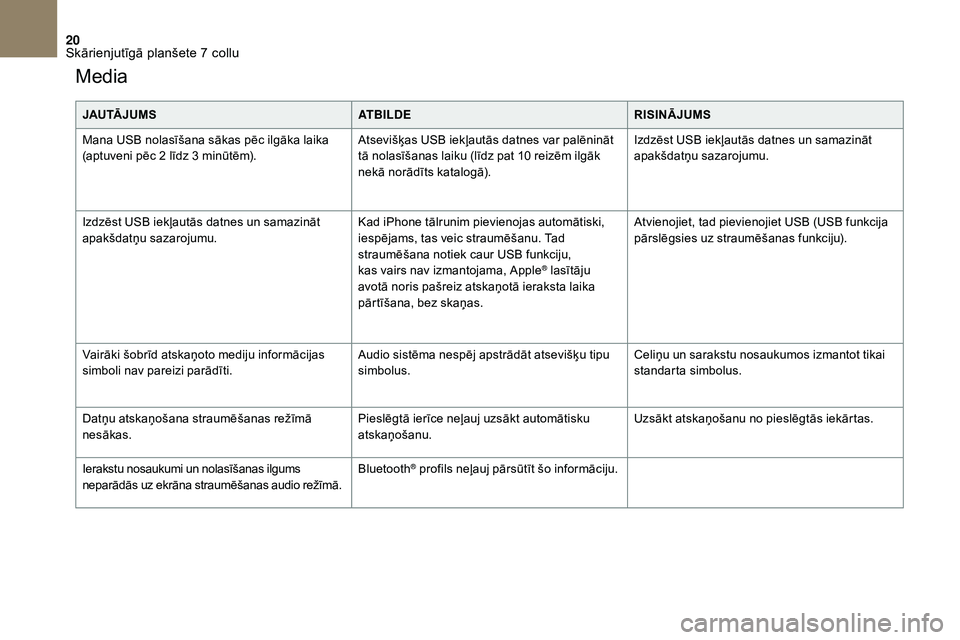
Media
JAU TĀ J U M SATBILDERISINĀJUMS
Mana USB nolasīšana sākas pēc ilgāka laika
(aptuveni pēc 2
līdz 3 minūtēm). Atsevišķas USB iekļautās datnes var palēnināt
tā nolasīšanas laiku (līdz pat 10
reizēm ilgāk
nekā norādīts katalogā). Izdzēst USB iekļautās datnes un samazināt
apakšdatņu sazarojumu.
Izdzēst USB iekļautās datnes un samazināt
apakšdatņu sazarojumu. Kad iPhone tālrunim pievienojas automātiski,
iespējams, tas veic straumēšanu. Tad
straumēšana notiek caur USB funkciju,
kas vairs nav izmantojama, Apple
® lasītāju
avotā noris pašreiz atskaņotā ieraksta laika
pārtīšana, bez skaņas. Atvienojiet, tad pievienojiet USB (USB funkcija
pārslēgsies uz straumēšanas funkciju).
Vairāki šobrīd atskaņoto mediju informācijas
simboli nav pareizi parādīti. Audio sistēma nespēj apstrādāt atsevišķu tipu
simbolus.Celiņu un sarakstu nosaukumos izmantot tikai
standarta simbolus.
Datņu atskaņošana straumēšanas režīmā
nesākas. Pieslēgtā ierīce neļauj uzsākt automātisku
atskaņošanu.Uzsākt atskaņošanu no pieslēgtās iekārtas.
Ierakstu nosaukumi un nolasīšanas ilgums
neparādās uz ekrāna straumēšanas audio režīmā. Bluetooth
® profils neļauj pārsūtīt šo informāciju.
Skārienjutīgā planšete 7 collu
Page 229 of 248
1
Autoradio
Auto magnetola/Bluetooth®
Kopsavilkums
Pirmie soļi
1
U
z stūres novietotās kontroles ierīces
2
I
zvēlnes
2
R
adio
3
M
ediji
4
T
ālrunis
6
B
ieži uzdoti jautājumi
8J
ūsu Autoradio ir kodēts, lai darbotos tikai
jūsu automašīnā.
Drošības apsvērumu dēļ autovadītājam
šīs darbības jāveic, kamēr automašīna ir
stacionāra.
Lai izvairītos no akumulatora izlādēšanās,
ja dzinējs nedarbojas, audiosistēma var
pēc pāris minūtēm izlādēties.
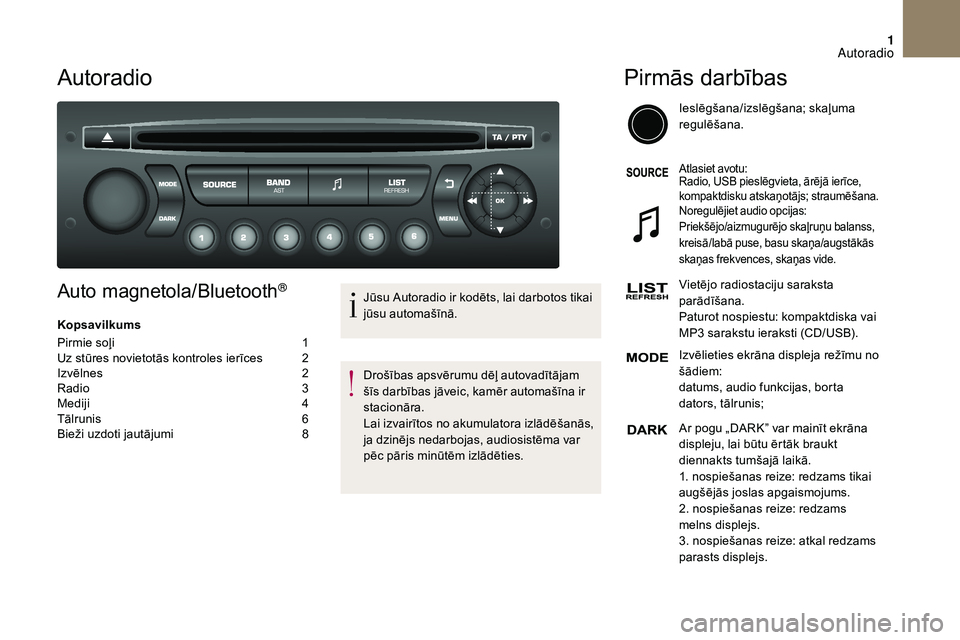
Pirmās darbības
Ieslēgšana/izslēgšana; skaļuma
regulēšana.
Atlasiet avotu:
Radio, USB pieslēgvieta, ārējā ierīce,
kompaktdisku atskaņotājs; straumēšana.
Noregulējiet audio opcijas:
Priekšējo/aizmugurējo skaļruņu balanss,
kreisā/labā puse, basu skaņa/augstākās
skaņas frekvences, skaņas vide.
Vietējo radiostaciju saraksta
parādīšana.
Paturot nospiestu: kompaktdiska vai
MP3
sarakstu ieraksti (CD/USB).
Izvēlieties ekrāna displeja režīmu no
šādiem:
datums, audio funkcijas, borta
dators, tālrunis;
Ar pogu „DARK” var mainīt ekrāna
displeju, lai būtu ērtāk braukt
diennakts tumšajā laikā.
1. nospiešanas reize: redzams tikai
augšējās joslas apgaismojums.
2. nospiešanas reize: redzams
melns displejs.
3. nospiešanas reize: atkal redzams
parasts displejs.
Autoradio
Page 230 of 248
2
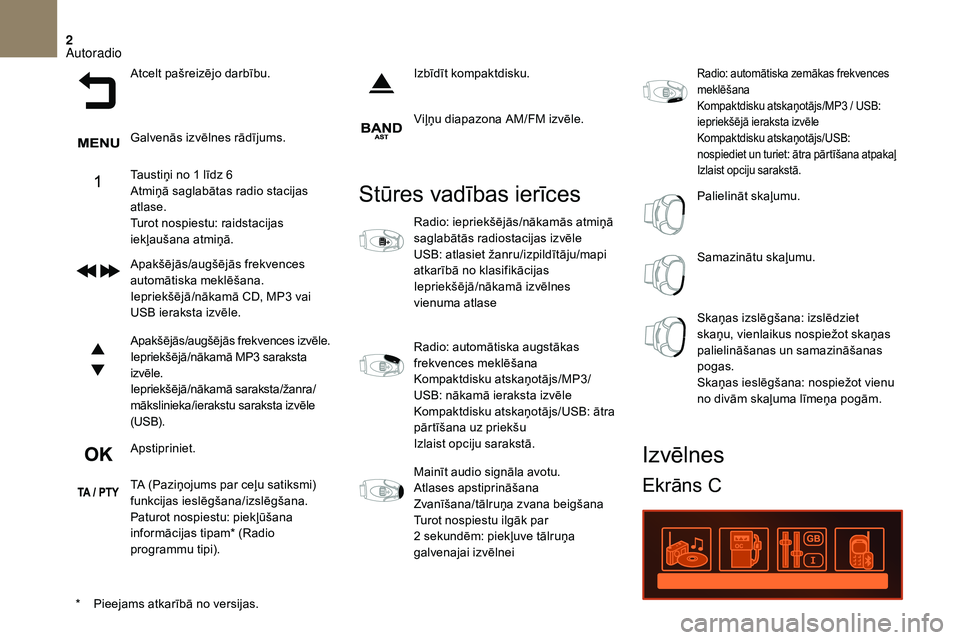
Atcelt pašreizējo darbību.
Galvenās izvēlnes rādījums.
Taustiņi no 1 līdz 6
Atmiņā saglabātas radio stacijas
atlase.
Turot nospiestu: raidstacijas
iekļaušana atmiņā.
Apakšējās/augšējās frekvences
automātiska meklēšana.
Iepriekšējā/nākamā CD, MP3
vai
USB ieraksta izvēle.
Apakšējās/augšējās frekvences izvēle.
Iepriekšējā/nākamā MP3
saraksta
izvēle.
Iepriekšējā/nākamā saraksta/žanra/
mākslinieka/ierakstu saraksta izvēle
(USB).
Apstipriniet.
TA (Paziņojums par ceļu satiksmi)
funkcijas ieslēgšana/izslēgšana.
Paturot nospiestu: piekļūšana
informācijas tipam* (Radio
programmu tipi). Izbīdīt kompaktdisku.
Viļņu diapazona AM/FM izvēle.
*
P
ieejams atkarībā no versijas.
Stūres vadības ierīces
Radio: iepriekšējās/nākamās atmiņā
saglabātās radiostacijas izvēle
USB: atlasiet žanru/izpildītāju/mapi
atkarībā no klasifikācijas
Iepriekšējā/nākamā izvēlnes
vienuma atlase
Radio: automātiska augstākas
frekvences meklēšana
Kompaktdisku atskaņotājs/MP3/
USB: nākamā ieraksta izvēle
Kompaktdisku atskaņotājs/USB: ātra
pārtīšana uz priekšu
Izlaist opciju sarakstā.
Mainīt audio signāla avotu.
Atlases apstiprināšana
Zvanīšana/tālruņa zvana beigšana
Turot nospiestu ilgāk par
2 sekundēm: piekļuve tālruņa
galvenajai izvēlnei
Radio: automātiska zemākas frekvences
meklēšana
Kompaktdisku atskaņotājs/MP3
/ USB:
iepriekšējā ieraksta izvēle
Kompaktdisku atskaņotājs/USB:
nospiediet un turiet: ātra pārtīšana atpakaļ
Izlaist opciju sarakstā.
Palielināt skaļumu.
Samazinātu skaļumu.
Skaņas izslēgšana: izslēdziet
skaņu, vienlaikus nospiežot skaņas
palielināšanas un samazināšanas
pogas.
Skaņas ieslēgšana: nospiežot vienu
no divām skaļuma līmeņa pogām.
Izvēlnes
Ekrāns C
Autoradio
Page 231 of 248
3
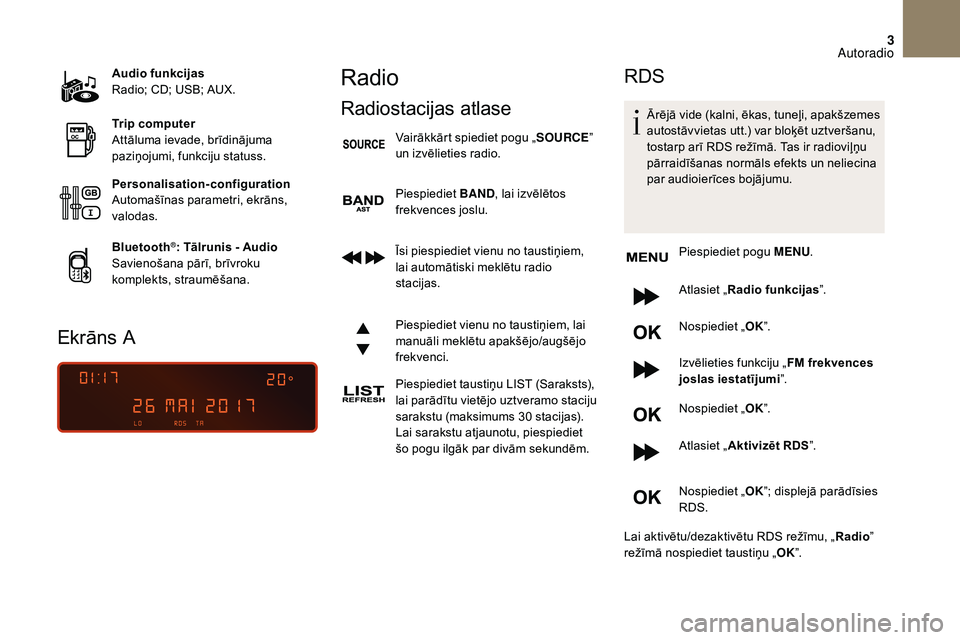
Audio funkcijas
Radio; CD; USB; AUX.
Trip computer
Attāluma ievade, brīdinājuma
paziņojumi, funkciju statuss.
Personalisation-configuration
Automašīnas parametri, ekrāns,
valodas.
Bluetooth
®: Tālrunis - Audio
S
avienošana pārī, brīvroku
komplekts, straumēšana.
Ekrāns A
Radio
Radiostacijas atlase
Vairākkārt spiediet pogu „ SOURCE”
un izvēlieties radio.
Piespiediet BAND, lai izvēlētos
frekvences joslu.
Īsi piespiediet vienu no taustiņiem,
lai automātiski meklētu radio
stacijas.
Piespiediet vienu no taustiņiem, lai
manuāli meklētu apakšējo/augšējo
frekvenci.
Piespiediet taustiņu LIST (Saraksts),
lai parādītu vietējo uztveramo staciju
sarakstu (maksimums 30
stacijas).
Lai sarakstu atjaunotu, piespiediet
šo pogu ilgāk par divām sekundēm.
RDS
Ārējā vide (kalni, ēkas, tuneļi, apakšzemes
autostāvvietas utt.) var bloķēt uztveršanu,
tostarp arī RDS režīmā. Tas ir radioviļņu
pārraidīšanas normāls efekts un neliecina
par audioierīces bojājumu.
Piespiediet pogu MENU.
Atlasiet „ Radio funkcijas ”.
Nospiediet „ OK”.
Izvēlieties funkciju „ FM frekvences
joslas iestatījumi ”.
Nospiediet „ OK”.
Atlasiet „ Aktivizēt RDS ”.
Nospiediet „ OK”; displejā parādīsies
RDS.
Lai aktivētu/dezaktivētu RDS režīmu, „ Radio”
režīmā nospiediet taustiņu „ OK”.
Autoradio
Page 232 of 248
4
Ja uz ekrāna aktivizējies RDS, tad ar
frekvences sekošanu tas jums ļaus turpināt
klausīties to pašu staciju. Tomēr zināmos
apstākļos RDS radiostacijas uztveršanu
nevar nodrošināt visā valsts teritorijā, jo
radiostacijas kā tādas nav uztveramas visā
valsts teritorijā. Tas izskaidro radiostacijas
signāla pazušanu brauciena laikā.
TA paziņojumu atskaņošana
TA (satiksmes paziņojumu) funkcija piešķir
prioritāti TA brīdinājuma paziņojumiem.
Lai tā darbotos, nepieciešama laba
tās radiostacijas uztveršana, kas
pārraida šādus paziņojumus. Tiklīdz tiek
pārraidīta informācija par ceļu satiksmi,
šajā brīdī atskaņojamie avoti (radio,
CD u.c.) automātiski atslēdzas, ļaujot
atskaņot TA paziņojumu. Pēc paziņojuma
beigām notiek iepriekš atskaņotā avota
atskaņošanas turpināšana.Lai satiksmes paziņojumu
saņemšanu aktivizētu vai izslēgtu,
nospiediet pogu TA.
Media (mediji)
USB ports
Lai aizsargātu sistēmu, neizmantojiet USB
sadalītāju.
Sistēma izveido atskaņošanas sarakstus
(īslaicīgajā atmiņā). Šī darbība, pirmo reizi
izveidojot savienojumu, var ilgt no dažām
sekundēm līdz vairākām minūtēm.
Samazinot datņu, kurās nav uzkrāta
mūzika, un piezīmju sarakstu skaitu,
šo gaidīšanas laiku var samazināt.
Atskaņošanas sarakstu atjaunošana
notiek katru reizi pēc aizdedzes
izslēgšanas vai USB atmiņas ierīces
pievienošanas.
Saraksti ir iekļauti atmiņā: neveicot
sarakstu izmaiņas, ielādēšanas laiks
attiecīgi ir īsāks. Lai atvērtu dažādās klasificēšanas
iespējas, paturēt nospiestu šo pogu.
Izvēlieties „
Mapi”/„Mākslinieku ”/
„ Žanru ”/„Skaņdarbu sarakstu ”.
Lai atlasīto izvēlēto klasifikāciju,
nospiest OK, tad, lai to apstiprinātu,
no jauna nospiest OK.
Lai parādītu iepriekš atlasīto
klasifikāciju, īsi nospiediet „ LIST
REFRESH (Saraksta atsvaidzināšana).
Pārvietojieties sarakstā, izmantojot
pa kreisi/pa labi/uz augšu/uz leju
vērstās pogas.
Apstipriniet izvēli, nospiežot „ OK”.
Lai piekļūtu iepriekšējam/
nākamajam ierakstam sarakstā,
piespiediet vienu no šīm pogām.
Nospiediet un turiet vienu no šīm
pogām, lai ātri pārtītu uz priekšu vai
atpakaļ.
Lai piekļūtu iepriekšējam/
nākamajam saraksta „ Mapei”/
„ Māksliniekam ”/„Žanram ”/
„ Skaņdarbu sarakstam ”, nospiediet
vienu no šiem taustiņiem.
Ievietot USB tā ligzdā vai pieslēgt ārējo USB
ierīci ligzdai, izmantojot piemērotu kabeli
(pieejams kā papildaprīkojums).
Autoradio
Page 233 of 248
5
Auxiliary ligzda (AUX)
Vairākas reizes pēc kārtas
nospiediet pogu SOURCE un
izvēlieties AUX.
Vispirms iestatiet skaļumu jūsu mobilajā iekārtā
(augsts līmenis). Tad regulējiet skaļumu uz auto
radio. Komandpogu vadību veic, izmantojot
ārējās ierīces komandpogas.
Nepieslēdziet tādu pašu iekārtu,
vienlaikus izmantojot Jack un USB ligzdu.
CD lasītājs
Ievietojiet atskaņotājā tikai standarta formas
CD. Lai klausītos jau ievietotu CD,
vairākkārt spiediet pogu SOURCE
un atlasiet „CD ”.
Nospiediet vienu no pogām, lai
izvēlētos kompaktdiska ierakstu.
Nospiediet pogu LIST REFRESH lai
parādītu CD ierakstu sarakstu.
Paturiet nospiestu kādu no šiem
taustiņiem, lai veiktu ātru tīšanu uz
priekšu vai atpakaļ.
Klausīties CD
MP3
k
ompilāciju
Pieslēgt ārējo aprīkojumu (MP3 lasītājs, u.c.)
p ie Jack ligzdas, izmantojot audio kabeli (nav
iekļauts). Mēģinot atskaņot dažus oriģinālos kompaktdiskus,
kuros izmantoti līdzekļi to neatļautas nokopēšanas
novēršanai, vai ar personisko rakstītāju nokopētus
kompaktdiskus, var rasties atskaņošanas kļūmes,
kas nav saistītas ar oriģinālā atskaņotāja kvalitāti.
Ievietojiet CD atskaņotājā, un tā atskaņošana tiks
uzsākta automātiski.
Ievietojiet MP3
ierakstu izlasi kompaktdisku
atskaņotājā.
Autoradio meklē muzikālos ierakstus, kas var
prasīt vairākas sekundes, līdz tos sāk atskaņot. Vienā diskā kompaktdisku atskaņotājs var
nolasīt līdz 255
MP3 failiem 8 direktorija
līmeņos. Tomēr ieteicams to saglabāt
2 līmeņos, lai ierobežotu laiku, kas
nepieciešams piekļuvei kompaktdiskam
un atskaņošanai.
Atskaņošanas laikā mapju sazarojums
netiek ņemta vērā.
Visi faili ir redzami vienā līmenī.
Lai klausītos jau ievietotu CD, vairākkārt
spiediet taustiņu SOURCE (Skaņas avots)
un izvēlieties „CD”. Piespiediet vienu no
taustiņiem, lai izvēlētos kādu no CD ierakstiem.
Nospiediet vienu no pogām, lai
izvēlētos kompaktdiska mapi.
Nospiediet vienu no pogām, lai
izvēlētos kompaktdiska ierakstu.
Nospiediet pogu „ LIST REFRESH”,
lai parādītu MP3
izlases direktoriju
sarakstu.
Nospiediet un turiet vienu no šīm
pogām, lai ātri pārtītu uz priekšu vai
atpakaļ.
Autoradio