AUX CITROEN DS4 2017 Betriebsanleitungen (in German)
[x] Cancel search | Manufacturer: CITROEN, Model Year: 2017, Model line: DS4, Model: CITROEN DS4 2017Pages: 468, PDF-Größe: 11.43 MB
Page 447 of 468
26 DS Connect Nav
Wenn „ DAB - FM Senderverfolgung“ aktiviert ist, kann es zu einer Zeitverzögerung von einigen Sekunden kommen, wenn das System zum Analogradio „ FM “ wechselt, wobei sich auch die Lautstärke ändern kann. Wird die Qualität des digitalen Signals wieder besser, wechselt das System automatisch wieder zu „ DAB “.
Wenn der Sender „ DAB “ nicht in „FM“ ver fügbar ist (Option „ DAB - FM “ grau
hinterlegt), oder wenn das „ Auto-Tracking DAB/FM“ nicht aktiviert ist, wird der Ton ausgeschaltet, wenn die Qualität des digitalen Signals schlecht wird.
„ Sendersuchlauf “ aktivieren/deaktivieren.
Drücken Sie auf „ OK “.
Media
Anschluss USB
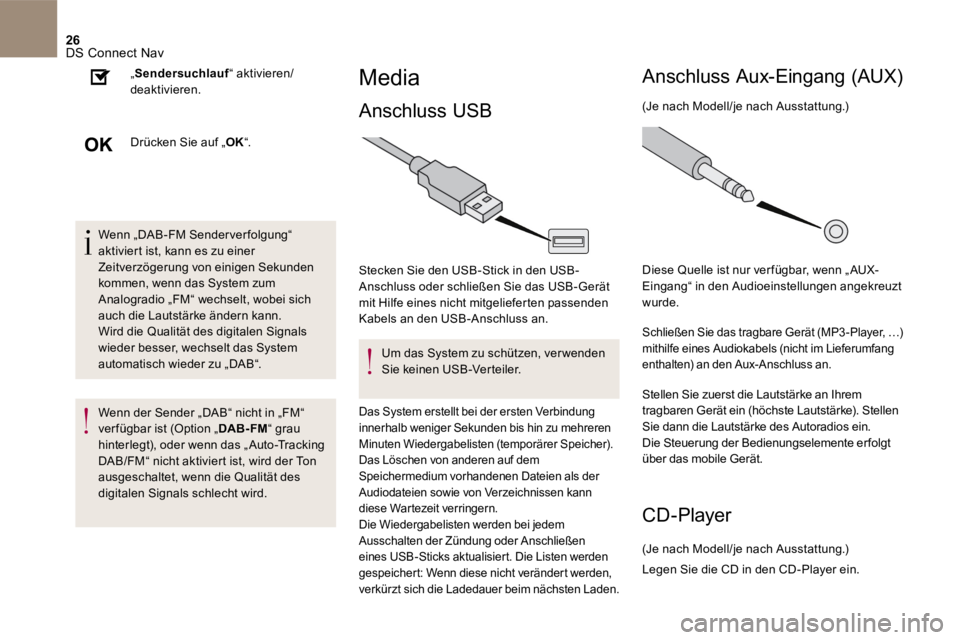
Stecken Sie den USB-Stick in den USB- Stecken Sie den USB-Stick in den USB-Anschluss oder schließen Sie das USB-Gerät mit Hilfe eines nicht mitgelieferten passenden Kabels an den USB-Anschluss an.
Um das System zu schützen, ver wenden Sie keinen USB-Verteiler.
Das System erstellt bei der ersten Verbindung innerhalb weniger Sekunden bis hin zu mehreren Minuten Wiedergabelisten (temporärer Speicher). Das Löschen von anderen auf dem Speichermedium vorhandenen Dateien als der Audiodateien sowie von Verzeichnissen kann diese Wartezeit verringern. Die Wiedergabelisten werden bei jedem
Ausschalten der Zündung oder Anschließen eines USB-Sticks aktualisiert. Die Listen werden gespeichert: Wenn diese nicht verändert werden, verkürzt sich die Ladedauer beim nächsten Laden.
Anschluss Aux-Eingang ( AUX )
(Je nach Modell/je nach Ausstattung.)
Diese Quelle ist nur ver fügbar, wenn „ AUX-Eingang “ in den Audioeinstellungen angekreuzt wurde.
Schließen Sie das tragbare Gerät (MP3 -Player, …) mithilfe eines Audiokabels (nicht im Lieferumfang enthalten) an den Aux-Anschluss an.
Stellen Sie zuerst die Lautstärke an Ihrem tragbaren Gerät ein (höchste Lautstärke). Stellen Sie dann die Lautstärke des Autoradios ein. Die Steuerung der Bedienungselemente erfolgt über das mobile Gerät.
CD - Player
(Je nach Modell/je nach Ausstattung.)
Legen Sie die CD in den CD-Player ein.
Page 448 of 468
27 DS Connect Nav
Auswahl der Audioquelle
oder
Drücken Sie auf Radio Media , um die Primärseite anzuzeigen.
Wählen Sie „ Quelle “.
Wählen Sie die Audioquelle aus.
Bluetooth ® -Audio-Streaming
Das Streaming ermöglicht das Abspielen von Audiodaten des Smartphones.
Das Bluetooth®-Profil muss aktiviert sein;
stellen Sie zunächst das tragbare Gerät auf die höchste Lautstärke. Stellen Sie dann die Lautstärke des Audiosystems ein.
Wenn die Wiedergabe nicht automatisch er folgt, kann es er forderlich sein, die
Audiowiedergabe vom Telefon aus zu initiieren. Die Steuerung erfolgt über das Peripheriegerät oder durch Betätigen der Tasten des Systems.
Sobald das Telefon im Modus Streaming verbunden ist, wird es als Medienquelle betrachtet.
Verbindung mit Apple ® -
Abspielgeräten
Schließen Sie das Apple ® -Abspielgerät mit Hilfe eines geeigneten Kabels (nicht im Lieferumfang enthalten) an den USB-Anschluss an. Die Wiedergabe beginnt automatisch.
Die Steuerung er folgt über die Bedientasten des Audiosystems.
Die zur Verfügung stehenden Einteilungen sind die des angeschlossenen mobilen Abspielgerätes (Interpreten/ Alben/Musikrichtung/ Playlists/Hörbücher/Podcasts). Standardmäßig wird eine Einteilung nach Interpreten verwendet. Um die verwendete Einteilung zu ändern, gehen Sie die Bildschirmstruktur bis zur ersten Stufe wieder zurück und wählen Sie dann die gewünschte Einteilung (z. B. Playlist) und bestätigen Sie Ihre Auswahl, um die Bildschirmstruktur bis zum gewünschten Titel nach unten abzusteigen.
Es kann sein, dass die Softwareversion des Autoradios nicht kompatibel mit der Generation Ihres Gerätes der Firma Apple ® ist. ® ist. ®
Tipps und Informationen
Das System unterstützt über die USB-Ports USB Massenspeichergeräte, BlackBerry ® -Geräte oder Apple ® -Player. Das Adapterkabel ist nicht im Lieferumfang enthalten. Die Gerätever waltung er folgt über die Steuerung des Audiosystems.
Die anderen vom System während der Verbindung oder über Bluetooth®-Streaming je nach Kompatibilität nicht erkannten Peripheriegeräte müssen am AUX-Anschluss mit Hilfe eines AUX-Kabels (nicht im Lieferumfang enthalten) angeschlossen werden.
Um das System zu schützen, ver wenden Sie keinen USB-Verteiler.
Das Autoradio spielt Audio-Dateien mit der Er weiterung „.wma, .aac, .flac, .ogg, .mp3,“ mit einer Abtastrate zwischen 32 Kbps und 320 Kbps. Es unterstützt auch den VBR-Modus (Variable Bit Rate). Andere Dateitypen (.mp4, ...) können nicht gelesen werden. Die „.wma“-Dateien müssen vom Typ wma 9 Standard sein. Folgende Abtastfrequenzen werden unterstützt:
32, 44 und 48 kHz.
Page 455 of 468
34 DS Connect Nav
Konfi guration
Audio-Einstellungen
oder
Drücken Sie auf Einstellungen , um die Primärseite anzuzeigen.
Wählen Sie „ Audio-Einstellungen “.
Wählen Sie „ Ambiente “.
Oder
„ Aufteilung “.
Oder
„ To n „ To n „ “.
Oder
„ Stimme “.
Oder
„ Klingeltöne “.
Drücken Sie auf „ OK “, um die Einstellungen zu übernehmen.
Die Verteilung (oder Verräumlichung durch das System Arkamys © ) des Klangs ist eine © ) des Klangs ist eine ©
Audio-Bearbeitung, die eine Anpassung der Klangqualität in Abhängigkeit von der Anzahl der Insassen im Fahrzeug ermöglicht. Sie ist nur bei einer Konfiguration mit Lautsprechern vorne und hinten verfügbar.
Die Ambiente -Audioeinstellungen (6 optionale Ambiente) sowie Bass , Medium und Höhen und Höhen und für jede Audioquelle sind unterschiedlich und unabhängig voneinander. „ Lautstärke “ aktivieren oder deaktivieren. Die Einstellungen für „ Aufteilung “ ( Alle Insassen , Fahrer und Nur vorne ) sind für alle Audioquellen gleich. Aktivieren oder Deaktivieren von „ Ta s t e n - Aktivieren oder Deaktivieren von „ Ta s t e n - Aktivieren oder Deaktivieren von „ Töne “, „ Geschwindigkeitsabhängige Lautstärkeregelung “ und „ AUX-Eingang “.
Fahrzeugeigenes Audiosystem: Arkamys © Sound Staging optimiert © Sound Staging optimiert ©
die Geräuschverteilung in der Fahrzeugkabine.
Die Profile einstellen
Aus Sicherheitsgründen und weil die Maßnahmen der besonderen Aufmerksamkeit des Fahrers bedürfen, dürfen Änderungen an den Einstellungen nur bei stehendem Fahrzeug durchgeführt werden.
oder
Drücken Sie auf Einstellungen , um
die Primärseite anzuzeigen.
Drücken Sie auf die Taste „ OPTIONEN “, um zur Sekundärseite zu gelangen.
Wählen Sie „ Einstellung/Parametrierung der Profile “.
Wählen Sie „ Profil 1 “ oder „ Profil 2 “ oder „ Profil 3 “ oder „ Gemeinsames Profil “ aus.
Drücken Sie auf diese Taste, um mithilfe der virtuellen Tastatur einen Profilnamen einzugeben.