navigation CITROEN DS4 2017 Betriebsanleitungen (in German)
[x] Cancel search | Manufacturer: CITROEN, Model Year: 2017, Model line: DS4, Model: CITROEN DS4 2017Pages: 468, PDF-Größe: 11.43 MB
Page 427 of 468
6 DS Connect Nav
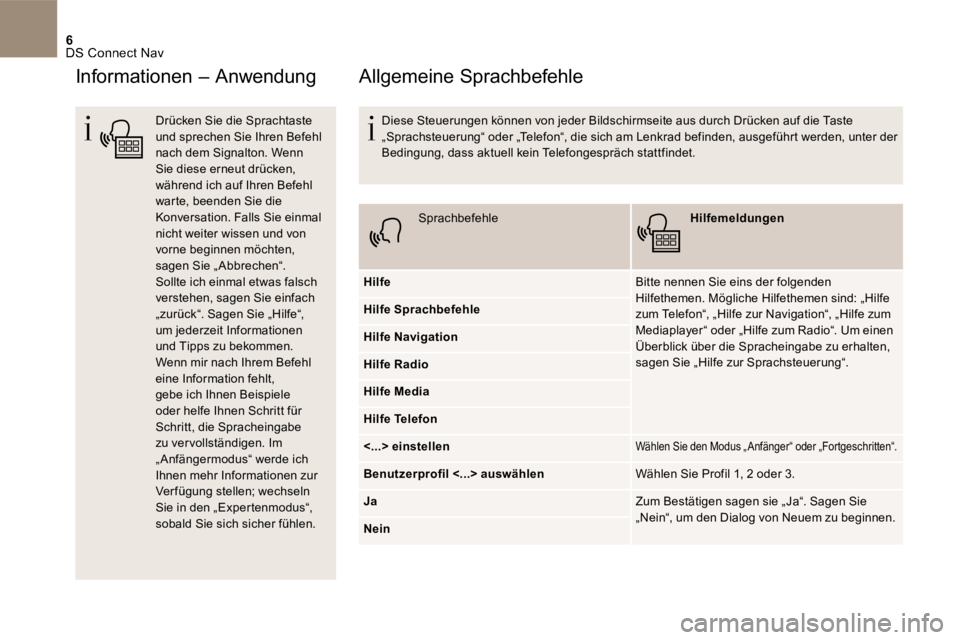
Informationen – Anwendung
Drücken Sie die Sprachtaste und sprechen Sie Ihren Befehl nach dem Signalton. Wenn Sie diese erneut drücken, während ich auf Ihren Befehl warte, beenden Sie die Konversation. Falls Sie einmal
nicht weiter wissen und von vorne beginnen möchten, sagen Sie „ Abbrechen“. Sollte ich einmal etwas falsch verstehen, sagen Sie einfach „zurück“. Sagen Sie „Hilfe“, um jederzeit Informationen und Tipps zu bekommen. Wenn mir nach Ihrem Befehl eine Information fehlt, gebe ich Ihnen Beispiele oder helfe Ihnen Schritt für Schritt, die Spracheingabe zu ver vollständigen. Im „ Anfängermodus“ werde ich Ihnen mehr Informationen zur Verfügung stellen; wechseln Sie in den „Expertenmodus“, sobald Sie sich sicher fühlen.
Allgemeine Sprachbefehle
Diese Steuerungen können von jeder Bildschirmseite aus durch Drücken auf die Taste „Sprachsteuerung“ oder „Telefon“, die sich am Lenkrad befinden, ausgeführt werden, unter der Bedingung, dass aktuell kein Telefongespräch stattfindet.
Sprachbefehle Hilfemeldungen
Hilfe Bitte nennen Sie eins der folgenden Hilfethemen. Mögliche Hilfethemen sind: „Hilfe zum Telefon“, „Hilfe zur Navigation“, „Hilfe zum Mediaplayer“ oder „Hilfe zum Radio“. Um einen Überblick über die Spracheingabe zu erhalten, sagen Sie „Hilfe zur Sprachsteuerung“.
Hilfe Sprachbefehle
Hilfe Navigation
Hilfe Radio
Hilfe Media
Hilfe Telefon
<...> einstellen Wählen Sie den Modus „ Anfänger“ oder „Fortgeschritten“.
Benutzerprofil <...> auswählen Wählen Sie Profil 1, 2 oder 3.
Ja Zum Bestätigen sagen sie „ Ja“. Sagen Sie „Nein“, um den Dialog von Neuem zu beginnen. Nein
Page 428 of 468
7 DS Connect Nav
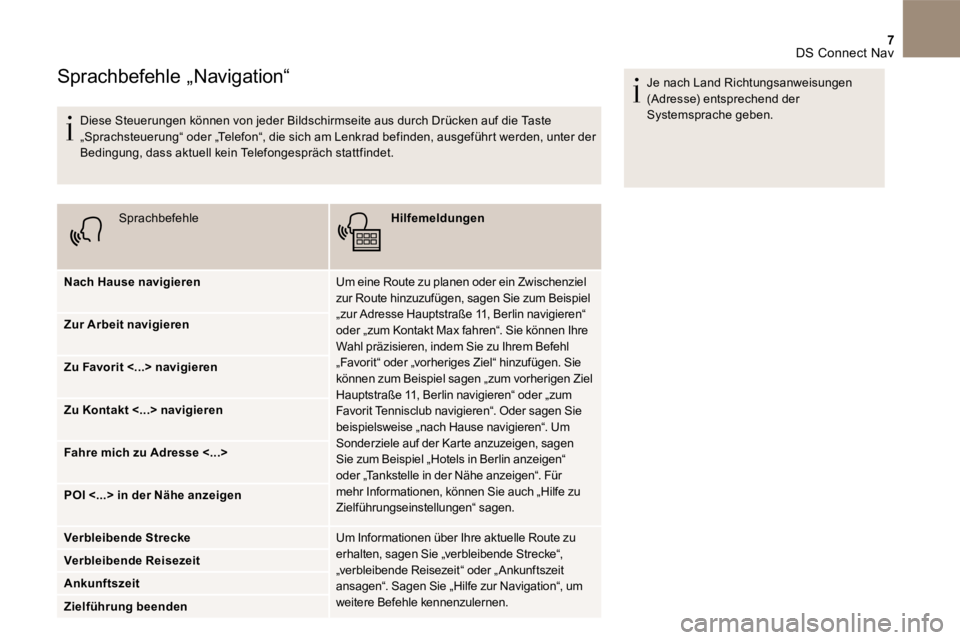
Sprachbefehle „Navigation“
Diese Steuerungen können von jeder Bildschirmseite aus durch Drücken auf die Taste „Sprachsteuerung“ oder „Telefon“, die sich am Lenkrad befinden, ausgeführt werden, unter der Bedingung, dass aktuell kein Telefongespräch stattfindet.
Sprachbefehle Hilfemeldungen
Nach Hause navigieren Um eine Route zu planen oder ein Zwischenziel zur Route hinzuzufügen, sagen Sie zum Beispiel „zur Adresse Hauptstraße 11, Berlin navigieren“ oder „zum Kontakt Max fahren“. Sie können Ihre Wahl präzisieren, indem Sie zu Ihrem Befehl „Favorit“ oder „vorheriges Ziel“ hinzufügen. Sie können zum Beispiel sagen „zum vorherigen Ziel Hauptstraße 11, Berlin navigieren“ oder „zum Favorit Tennisclub navigieren“. Oder sagen Sie beispielsweise „nach Hause navigieren“. Um Sonderziele auf der Karte anzuzeigen, sagen Sie zum Beispiel „Hotels in Berlin anzeigen“ oder „Tankstelle in der Nähe anzeigen“. Für mehr Informationen, können Sie auch „Hilfe zu Zielführungseinstellungen“ sagen.
Zur Arbeit navigieren
Zu Favorit <...> navigieren
Zu Kontakt <...> navigieren
Fahre mich zu Adresse <...>
POI <...> in der Nähe anzeigen
Verbleibende Strecke Um Informationen über Ihre aktuelle Route zu erhalten, sagen Sie „verbleibende Strecke“, „verbleibende Reisezeit“ oder „ Ankunftszeit ansagen“. Sagen Sie „Hilfe zur Navigation“, um weitere Befehle kennenzulernen.
Verbleibende Reisezeit
Ankunftszeit
Zielführung beenden
Je nach Land Richtungsanweisungen (Adresse) entsprechend der Systemsprache geben.
Page 432 of 468
11 DS Connect Nav
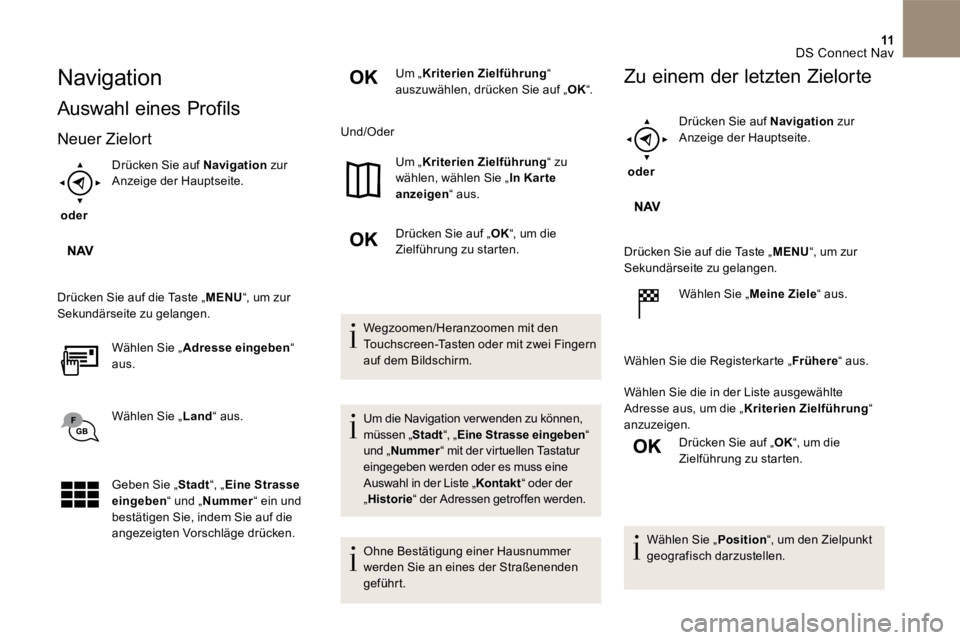
Navigation
Auswahl eines Profils
Neuer Zielort
oder
Drücken Sie auf Navigation zur Anzeige der Hauptseite.
Drücken Sie auf die Taste „ MENU “, um zur Sekundärseite zu gelangen.
Wählen Sie „ Adresse eingeben “ aus.
Wählen Sie „ Land “ aus.
Geben Sie „ Stadt “, „ Eine Strasse eingeben “ und „ Nummer “ ein und bestätigen Sie, indem Sie auf die angezeigten Vorschläge drücken.
Um „ Kriterien Zielführung “ auszuwählen, drücken Sie auf „ OK “.
Und/Oder
Um „ Kriterien Zielführung “ zu wählen, wählen Sie „ In Kar te anzeigen “ aus.
Drücken Sie auf „ OK “, um die Zielführung zu starten.
Wegzoomen/Heranzoomen mit den Touchscreen-Tasten oder mit zwei Fingern auf dem Bildschirm.
Um die Navigation verwenden zu können,
müssen „ Stadt “, „ Eine Strasse eingeben “ und „ Nummer “ mit der virtuellen Tastatur eingegeben werden oder es muss eine Auswahl in der Liste „ Kontakt “ oder der „ Historie “ der Adressen getroffen werden.
Ohne Bestätigung einer Hausnummer werden Sie an eines der Straßenenden geführt.
Zu einem der letzten Zielorte
oder
Drücken Sie auf Navigation zur Anzeige der Hauptseite.
Drücken Sie auf die Taste „ MENU “, um zur Sekundärseite zu gelangen.
Wählen Sie „ Meine Ziele “ aus.
Wählen Sie die Registerkarte „ Frühere “ aus.
Wählen Sie die in der Liste ausgewählte Adresse aus, um die „ Kriterien Zielführung “ anzuzeigen.
Drücken Sie auf „ OK “, um die Zielführung zu starten.
Wählen Sie „ Position “, um den Zielpunkt geografisch darzustellen.
Page 433 of 468

12 DS Connect Nav
Zu „ My home “ oder „ My work “
oder
Drücken Sie auf Navigation zur Anzeige der Hauptseite.
Drücken Sie auf die Taste „ MENU “, um zur Sekundärseite zu gelangen.
Wählen Sie „ Meine Ziele “ aus.
Wählen Sie die Registerkarte „ Favoriten “ aus.
Wählen Sie „ My home “ aus.
Oder
Wählen Sie „ My work “ aus.
Oder
Wählen Sie ein vorher gespeichertes Favoritenziel aus.
Zu einem Kontakt im Verzeichnis
oder
Drücken Sie auf Navigation zur Anzeige der Hauptseite.
Drücken Sie auf die Taste „ MENU “, um zur Sekundärseite zu gelangen.
Wählen Sie „ Meine Ziele “ aus.
Wählen Sie die Registerkarte „ Kontakt “ aus.
Wählen Sie einen Kontakt aus der Liste aus, um die Zielführung zu starten.
Zu den Sonderzielen ( POI )
Die Sonderziele ( POI ) sind in verschiedene Kategorien unterteilt.
oder
Drücken Sie auf Navigation zur Anzeige der Hauptseite.
Drücken Sie auf die Taste „ MENU “, um zur Sekundärseite zu gelangen.
Wählen Sie „ Points of interest “ aus.
Wählen Sie die Registerkarte „ Reise “, „ Freizeit “, „ Einkaufszentrum “, „ Öffentlich “ oder „ Geographie “ aus.
Oder
Wählen Sie „ Suchen “, um den Namen und die Adresse eines POI einzugeben.
Drücken Sie auf „ OK “, um die
Berechnung der Strecke zu starten.
Page 434 of 468
13 DS Connect Nav
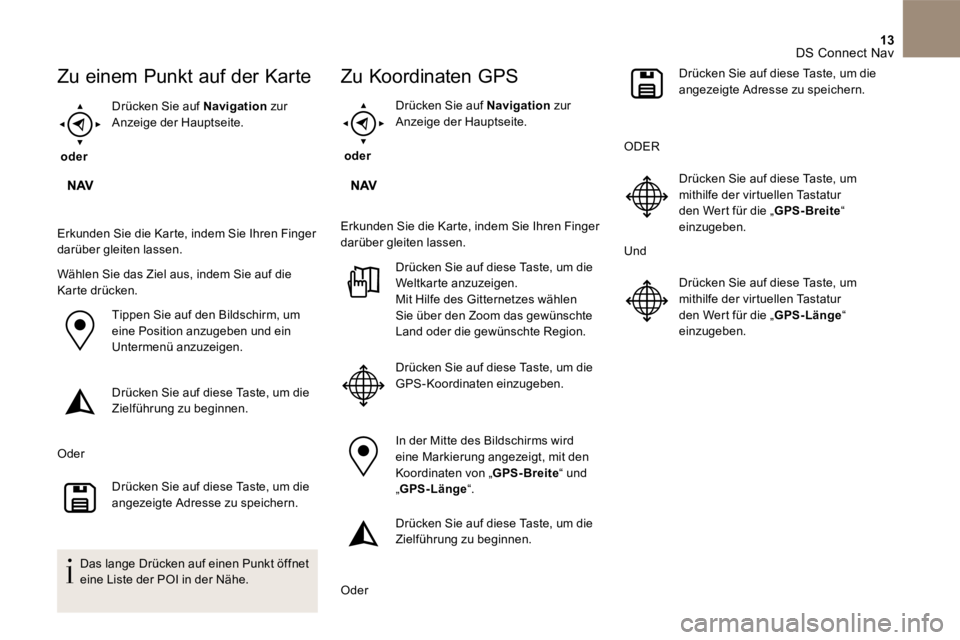
Zu einem Punkt auf der Karte
oder
Drücken Sie auf Navigation zur Anzeige der Hauptseite.
Erkunden Sie die Karte, indem Sie Ihren Finger darüber gleiten lassen.
Wählen Sie das Ziel aus, indem Sie auf die Karte drücken.
Tippen Sie auf den Bildschirm, um eine Position anzugeben und ein Untermenü anzuzeigen.
Drücken Sie auf diese Taste, um die Zielführung zu beginnen.
Oder
Drücken Sie auf diese Taste, um die angezeigte Adresse zu speichern.
Das lange Drücken auf einen Punkt öffnet eine Liste der POI in der Nähe.
Zu Koordinaten GPS
oder
Drücken Sie auf Navigation zur Anzeige der Hauptseite.
Erkunden Sie die Karte, indem Sie Ihren Finger darüber gleiten lassen.
Drücken Sie auf diese Taste, um die Weltkarte anzuzeigen. Mit Hilfe des Gitternetzes wählen Sie über den Zoom das gewünschte Land oder die gewünschte Region.
Drücken Sie auf diese Taste, um die GPS-Koordinaten einzugeben.
In der Mitte des Bildschirms wird eine Markierung angezeigt, mit den Koordinaten von „ GPS-Breite “ und „ GPS-Länge “.
Drücken Sie auf diese Taste, um die Zielführung zu beginnen.
Oder
Drücken Sie auf diese Taste, um die angezeigte Adresse zu speichern.
ODER
Drücken Sie auf diese Taste, um mithilfe der virtuellen Tastatur den Wert für die „ GPS-Breite “ GPS-Breite “ GPS-Breite
einzugeben.
Und
Drücken Sie auf diese Taste, um mithilfe der virtuellen Tastatur den Wert für die „ GPS-Länge “ einzugeben.
Page 435 of 468
14 DS Connect Nav
TMC (Traffic Message
Channel)
Die TMC-Nachrichten (Trafic Message Channel) sind mit einer europäischen Norm verbunden, die es ermöglicht, Informationen über den Verkehr über das RDS-Systems des FM Radios zu verbreiten, um Verkehrsinformationen in Echtzeit zu übertragen. Die TMC-Informationen werden dann auf einer Karte des GPS-Systems angezeigt und sofort bei der Zielführung berücksichtigt, um Unfälle, Staus und Straßensperrungen zu umfahren.
Die Anzeige von Gefahrenbereichen unterliegt der geltenden Gesetzgebung und der Anmeldung bei dem Dienst.
Vernetzte Navigation
Je nach Version.
Je nach Ausstattung Ihres Fahrzeugs.
Vom Fahrzeug bereitgestellte Netzwerkverbindung
ODER
Vom Nutzer bereitgestellte Netzwerkverbindung
Verbindung vernetzte
Navigation
Aus Sicherheitsgründen und weil die Benutzung des Smartphones die volle Aufmerksamkeit des Fahrers erfordert, ist die Benutzung während des Fahrens verboten. Das Smartphone dar f nur bei stehendem Fahrzeug benutzt werden.
Um auf die vernetzte Navigation zuzugreifen, können Sie die vom Fahrzeug über die Dienste „Notruf oder Pannenhilferuf“ bereitgestellte Verbindung oder Ihr Smartphone als Modem benutzen. Das Teilen der Verbindung des Smartphones aktivieren und einstellen.
Vom Fahrzeug bereitgestellte Netzwerkverbindung
Das System wird automatisch mit dem in die Dienste „Notruf und Pannenhilferuf“ integrierten Modem verbunden und es ist keine Verbindung erforderlich, die vom Nutzer über sein Smartphone erbracht wird.
Vom Nutzer bereitgestellte Netzwerkverbindung
Schließen Sie das USB-Kabel an. Das Smartphone wird geladen,
wenn es über das USB-Kabel angeschlossen ist.
Verbindung USB
Page 436 of 468
15 DS Connect Nav
Aktivieren Sie die Funktion Bluetooth des Telefons und stellen Sie sicher, dass es erkannt werden kann (siehe Abschnitt „ Internet-Menü “).
Wählen Sie ein Wi-Fi -Netzwerk, das vom System gefunden wurde und verbinden Sie sich (siehe Abschnitt „ Internet-Menü “).
Verwendungsbeschränkungen: - Mit CarPlay ® beschränkt sich die ® beschränkt sich die ®
gemeinsame Nutzung der Verbindung auf den Modus Wi-Fi -Verbindung. - Mit MirrorLink TM beschränkt sich die gemeinsame Nutzung der Verbindung auf den Modus USB -Verbindung. Die Qualität der Dienste ist abhängig von der Qualität des Netzes.
Verbindung Bluetooth
Verbindung Wi-Fi
Wenn „ TOMTOM TR AFFIC “ erscheint, sind die Dienste verfügbar.
Folgende Dienste werden als vernetzte Navigation angeboten. Ein verbundenes Servicepaket: - Wetterbericht , - Tankstellen , - Parkplatz , - Verkehr , - POI lokale Suche. Ein Paket Gefahrenbereich (als Option).
Die Grundsätze und Normen entwickeln sich ständig weiter; damit der Kommunikationsprozess zwischen dem Smartphone und dem System funktioniert, wird Folgendes empfohlen: Aktualisieren Sie das Betriebssystem des Smar tphones sowie das Datum und die Uhrzeit des Smar tphones und des Systems .
Spezielle Einstellungen für die
vernetzte Navigation
Mittels des Menüs „ Einstellungen “ können Sie ein Profil für eine einzelne Person oder für eine Gruppe von Personen erstellen, die Schnittstellen haben; es besteht die Möglichkeit, zahlreiche Einstellungen vorzunehmen (Radiospeicher, Audioeinstellungen, Navigationsverlauf, Kontaktfavoriten, ...); die Einstellungen werden automatisch berücksichtigt.
oder
Drücken Sie auf Navigation zur Anzeige der Hauptseite.
Drücken Sie auf die Taste „ MENU “, um zur Sekundärseite zu gelangen.
Wählen Sie „ Einstellungen “ aus.
Wählen Sie „ Karte “ aus.
Page 437 of 468
16 DS Connect Nav
Aktivieren oder Deaktivieren: - „ Erklärung von Gefahrenbereichen autorisieren “. - „ Plan anzeigen, um das Endziel zu Fuss zu erreichen “ - „ Senden von Informationen zulassen “ Diese Einstellungen müssen jedem Profil entsprechend durchgeführt werden.
Wählen Sie „ Warnungen “ aus.
Aktivieren oder Deaktivieren: „ Vor Gefahrenbereichen warnen “.
Wählen Sie diese Taste.
Aktivieren: Akustische Warnung
Um Zugriff auf die vernetzte Navigation zu haben, müssen Sie die Option „ Senden von Informationen zulassen “ auswählen.
Die Anzeige von Gefahrenbereichen unterliegt der geltenden Gesetzgebung und der Anmeldung bei dem Dienst.
Erklärung von
„Gefahrenbereichen“
Um die Information über die Angabe von Gefahrenbereichen zu verbreiten, müssen Sie die Option „ Erklärung von Gefahrenbereichen autorisieren “ ausgewählt haben.
oder
Drücken Sie auf Navigation zur
Anzeige der Hauptseite.
Drücken Sie auf die Taste „ Neuen Gefahrenbereich angeben “, die sich im oberen Balken des Touchscreens befindet.
Wählen Sie die Option „ Ty p Wählen Sie die Option „ Ty p Wählen Sie die Option „ “ aus, um den Typ des „ Gefahrenbereich “ zu wählen.
Wählen Sie die Option „Geschwindigkeit“ aus und geben Sie sie mithilfe der virtuellen Tastatur ein.
Drücken Sie auf „ OK “, um die Informationen zu registrieren und zu verbreiten.
Aktualisierungen des Pakets
„Gefahrenzonen“
Drücken Sie auf Einstellungen , um die Primärseite anzuzeigen.
Drücken Sie auf die Taste „ OPTIONEN “, um zur Sekundärseite zu gelangen.
Wählen Sie „ Systemparameter “.
Wählen Sie die Registerkarte „ Informationssystem “ aus.
Wählen Sie „ Siehe “, um die Version der verschiedenen im System installierten Module einzusehen.
Wählen Sie „ Aktualiserung(en) in Wartestellung “.
Sie können die Aktualisierungen des Systems und der Karten auf der Website des Herstellers herunterladen. Auf der Website erhalten Sie auch Informationen
über das Aktualisierungsverfahren.
Page 438 of 468
17 DS Connect Nav
Das Wetter anzeigen
oder
Drücken Sie auf Navigation zur Anzeige der Hauptseite.
Drücken Sie diese Taste, um die Liste der Dienste anzuzeigen.
Wählen Sie „ Karte konsultieren “ aus.
Wählen Sie „ Wetterbericht “ aus.
Drücken Sie zur Anzeige der Primärinformationen diese Taste.
Drücken Sie auf diese Taste, um die detaillierten Wetterinformationen anzuzeigen.
Die Temperatur, die um 6 Uhr morgens angezeigt wird, ist die Höchsttemperatur des Ta g e s . Die Temperatur, die um 18 Uhr angezeigt wird, ist die niedrigste Temperatur in der Nacht.
Anwendungen
Internet-Browser
oder
Drücken Sie auf Internet-Menü zur Anzeige der Hauptseite.
Drücken Sie auf „ Konnektivität “ zum Ausführen der Funktion „ Internet-Browser “.
Drücken Sie auf „ Internet-Browser “ zur Anzeige der Startseite des Browsers.
Wählen Sie das Land Ihres Wohnsitzes aus.
Drücken Sie auf „ OK “, um es zu übernehmen und den Browser aufzurufen.
Die Internetverbindung erfolgt über eine Netzwerkverbindung des Fahrzeugs oder des Benutzers.
Page 442 of 468
21 DS Connect Nav
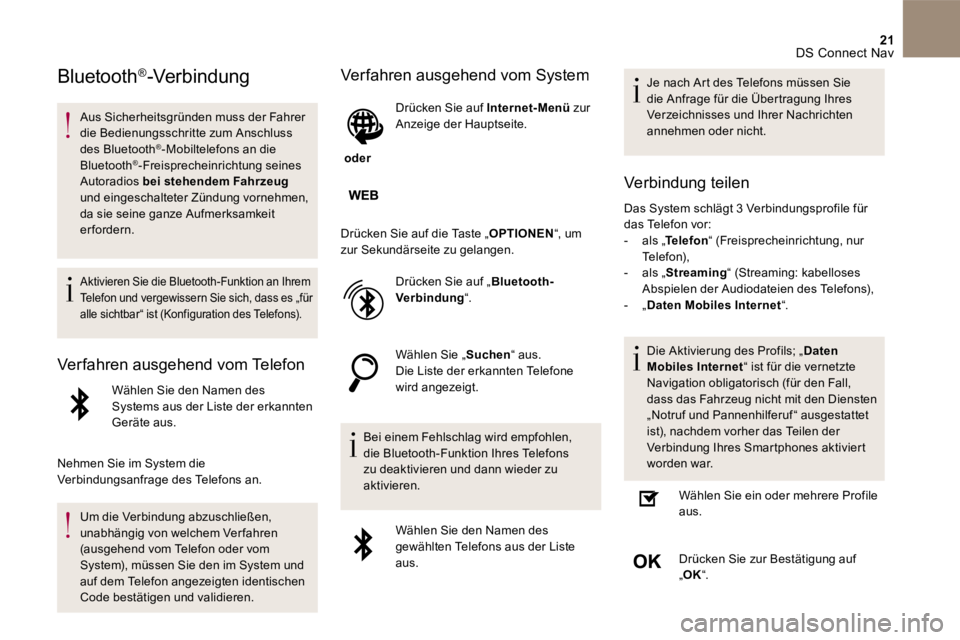
Bluetooth®-Verbindung
Aus Sicherheitsgründen muss der Fahrer die Bedienungsschritte zum Anschluss des Bluetooth®-Mobiltelefons an die Bluetooth®-Freisprecheinrichtung seines Autoradios bei stehendem Fahrzeugund eingeschalteter Zündung vornehmen, da sie seine ganze Aufmerksamkeit erfordern.
Aktivieren Sie die Bluetooth-Funktion an Ihrem Telefon und vergewissern Sie sich, dass es „für alle sichtbar“ ist (Konfiguration des Telefons).
Verfahren ausgehend vom Telefon
Wählen Sie den Namen des Systems aus der Liste der erkannten Geräte aus.
Nehmen Sie im System die Verbindungsanfrage des Telefons an.
Um die Verbindung abzuschließen, unabhängig von welchem Verfahren (ausgehend vom Telefon oder vom System), müssen Sie den im System und auf dem Telefon angezeigten identischen Code bestätigen und validieren.
Verfahren ausgehend vom System
oder
Drücken Sie auf Internet-Menü zur Anzeige der Hauptseite.
Drücken Sie auf die Taste „ OPTIONEN “, um zur Sekundärseite zu gelangen.
Drücken Sie auf „ Bluetooth-Verbindung “.
Wählen Sie „ Suchen “ aus. Die Liste der erkannten Telefone wird angezeigt.
Bei einem Fehlschlag wird empfohlen, die Bluetooth -Funktion Ihres Telefons zu deaktivieren und dann wieder zu aktivieren.
Wählen Sie den Namen des gewählten Telefons aus der Liste aus.
Je nach Art des Telefons müssen Sie die Anfrage für die Übertragung Ihres Verzeichnisses und Ihrer Nachrichten annehmen oder nicht.
Verbindung teilen
Das System schlägt 3 Verbindungsprofile für das Telefon vor: - als „ Telefon - als „ Telefon - als „ “ (Freisprecheinrichtung, nur Telefon), - als „ Streaming “ (Streaming: kabelloses Abspielen der Audiodateien des Telefons), - „ Daten Mobiles Internet “.
Die Aktivierung des Profils; „ Daten Mobiles Internet “ ist für die vernetzte Navigation obligatorisch (für den Fall, dass das Fahrzeug nicht mit den Diensten „Notruf und Pannenhilferuf“ ausgestattet ist), nachdem vorher das Teilen der Verbindung Ihres Smartphones aktiviert worden war.
Wählen Sie ein oder mehrere Profile aus.
Drücken Sie zur Bestätigung auf „ OK “.