sat nav CITROEN DS4 2017 Betriebsanleitungen (in German)
[x] Cancel search | Manufacturer: CITROEN, Model Year: 2017, Model line: DS4, Model: CITROEN DS4 2017Pages: 468, PDF-Größe: 11.43 MB
Page 53 of 468
51
DS4_de_Chap01_instruments-de-bord_ed01-2016
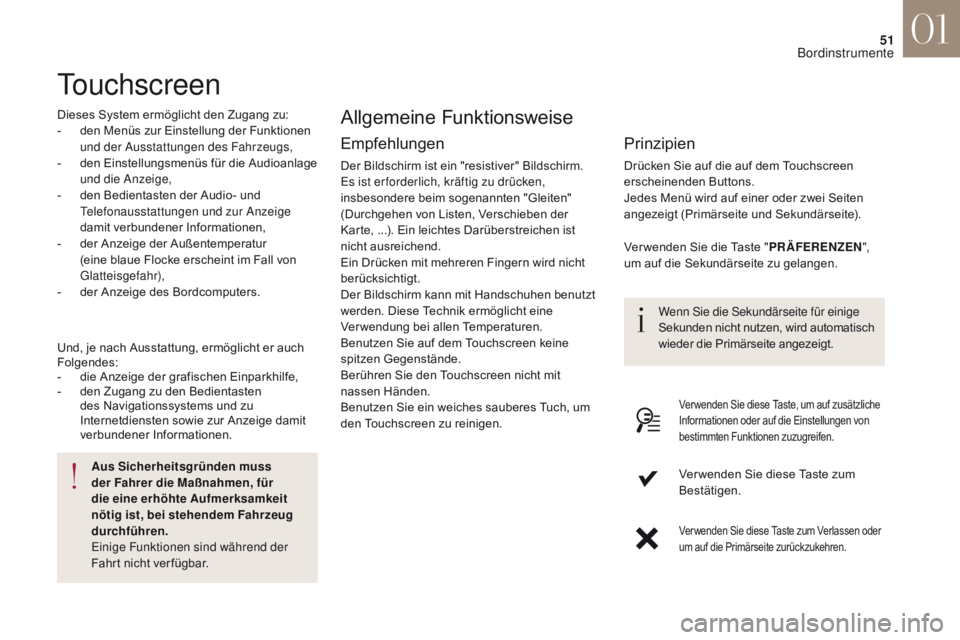
Touchscreen
Dieses System ermöglicht den Zugang zu:
- d en Menüs zur Einstellung der Funktionen
und der Ausstattungen des Fahrzeugs,
-
d
en Einstellungsmenüs für die Audioanlage
und die Anzeige,
-
d
en Bedientasten der Audio- und
Telefonausstattungen und zur Anzeige
damit verbundener Informationen,
-
d
er Anzeige der Außentemperatur
(eine blaue Flocke erscheint im Fall von
Glatteisgefahr),
-
d
er Anzeige des Bordcomputers.
Empfehlungen
Der Bildschirm ist ein "resistiver" Bildschirm.
Es ist er forderlich, kräftig zu drücken,
insbesondere beim sogenannten "Gleiten"
(Durchgehen von Listen, Verschieben der
Karte, ...). Ein leichtes Darüberstreichen ist
nicht ausreichend.
Ein Drücken mit mehreren Fingern wird nicht
berücksichtigt.
Der Bildschirm kann mit Handschuhen benutzt
werden. Diese Technik ermöglicht eine
Verwendung bei allen Temperaturen.
Benutzen Sie auf dem Touchscreen keine
spitzen Gegenstände.
Berühren Sie den Touchscreen nicht mit
nassen Händen.
Benutzen Sie ein weiches sauberes Tuch, um
den Touchscreen zu reinigen.
Allgemeine Funktionsweise
Prinzipien
Drücken Sie auf die auf dem Touchscreen
erscheinenden Buttons.
Jedes Menü wird auf einer oder zwei Seiten
angezeigt (Primärseite und Sekundärseite).
Aus Sicherheitsgründen muss
der Fahrer die Maßnahmen, für
die eine erhöhte Aufmerksamkeit
nötig ist, bei stehendem Fahrzeug
durchführen.
Einige Funktionen sind während der
Fahrt nicht ver fügbar.
Und, je nach Ausstattung, ermöglicht er auch
Folgendes:
-
d
ie Anzeige der grafischen Einparkhilfe,
-
d
en Zugang zu den Bedientasten
des Navigationssystems und zu
Internetdiensten sowie zur Anzeige damit
verbundener Informationen. Wenn Sie die Sekundärseite für einige
Sekunden nicht nutzen, wird automatisch
wieder die Primärseite angezeigt.
Ver wenden Sie die Taste "
PRÄFERENZEN",
um auf die Sekundärseite zu gelangen.
Ver wenden Sie diese Taste, um auf zusätzliche
Informationen oder auf die Einstellungen von
bestimmten Funktionen zuzugreifen.
Ver wenden Sie diese Taste zum
Bestätigen.
Ver wenden Sie diese Taste zum Verlassen oder
um auf die Primärseite zurückzukehren.
01
Bordinstrumente
Page 317 of 468
315
DS4_de_Chap10b_SMEGplus_ed01-2016
Bei laufendem Motor wird der Ton
durch Drücken ausgeschaltet.
Bei ausgeschalteter Zündung wird das
System durch Drücken eingeschaltet.
Lautstärkeregelung (jede Audioquelle
ist unabhängig, einschließlich der
" Verkehrsmeldungen (TA)" und der
Navigationsanweisungen).
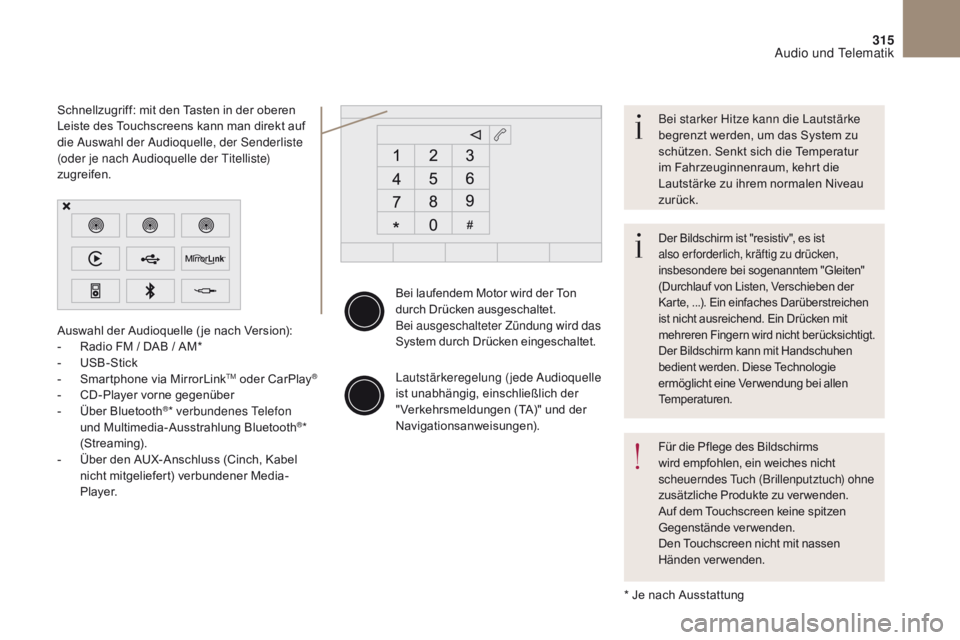
Auswahl der Audioquelle ( je nach Version):
-
R
adio FM
/ DAB
/ AM*
-
U
SB-Stick
-
S
martphone via MirrorLink
TM oder CarPlay®
- CD-Player vorne gegenüber
- Ü ber Bluetooth®* verbundenes Telefon
und Multimedia-Ausstrahlung Bluetooth®*
(Streaming).
-
Ü
ber den AUX-Anschluss (Cinch, Kabel
nicht mitgeliefert) verbundener Media-
P l aye r.
* Je nach Ausstattung
Schnellzugriff: mit den Tasten in der oberen
Leiste des Touchscreens kann man direkt auf
die Auswahl der Audioquelle, der Senderliste
(oder je nach Audioquelle der Titelliste)
zugreifen.
Der Bildschirm ist "resistiv", es ist
also er forderlich, kräftig zu drücken,
insbesondere bei sogenanntem "Gleiten"
(Durchlauf von Listen, Verschieben der
Karte,
...). Ein einfaches Darüberstreichen
ist nicht ausreichend. Ein Drücken mit
mehreren Fingern wird nicht berücksichtigt.
Der Bildschirm kann mit Handschuhen
bedient werden. Diese Technologie
ermöglicht eine Ver wendung bei allen
Temperaturen.
Bei starker Hitze kann die Lautstärke
begrenzt werden, um das System zu
schützen. Senkt sich die Temperatur
im Fahrzeuginnenraum, kehrt die
Lautstärke zu ihrem normalen Niveau
zurück.
Für die Pflege des Bildschirms
wird empfohlen, ein weiches nicht
scheuerndes Tuch (Brillenputztuch) ohne
zusätzliche Produkte zu ver wenden.
Auf dem Touchscreen keine spitzen
Gegenstände verwenden.
Den Touchscreen nicht mit nassen
Händen verwenden.
Audio und Telematik
Page 422 of 468
1 DS Connect Nav
GPS-Satellitennavigation –
Apps – Multimedia-Audio –
Bluetooth ® -Te l e f o n
Inhalt
Erste Schritte 2 Schalter am Lenkrad 3 Menüs 4 Sprachbefehle 5 Navigation 11 Vernetzte Navigation 14 Anwendungen 17 Radio 23 Radio DAB (Digital Audio Broadcasting) 25 Medien 26 Telefon 28 Einstellungen 34 Häufig gestellte Fragen 37
Die beschriebenen verschiedenen Funktionen und Einstellungen variieren je nach Version und Konfiguration des Fahrzeugs.
Aus Sicherheitsgründen und weil sie besondere Aufmerksamkeit des Fahrers er fordern, dür fen die Bedienschritte für die Verbindung des Bluetooth®-Mobiltelefons an die Bluetooth®-Freisprecheinrichtung Ihres Autoradios nur bei stehendem Fahrzeug mit eingeschalteter Zündung vorgenommen werden.
Das System ist so eingerichtet, dass es nur in Ihrem Fahrzeug funktioniert. Die Anzeige der Meldung Energiesparmodusweist auf das unverzügliche Umschalten in den Standby-Modus hin.
Nachstehend finden Sie den Link, um auf die OSS- Quellcodes (Open Source Software) des Systems zuzugreifen. https://www.groupe-psa.com/fr/oss/
https://www.groupe-psa.com/en/oss/
DS Connect Nav
Page 427 of 468
6 DS Connect Nav
Informationen – Anwendung
Drücken Sie die Sprachtaste und sprechen Sie Ihren Befehl nach dem Signalton. Wenn Sie diese erneut drücken, während ich auf Ihren Befehl warte, beenden Sie die Konversation. Falls Sie einmal
nicht weiter wissen und von vorne beginnen möchten, sagen Sie „ Abbrechen“. Sollte ich einmal etwas falsch verstehen, sagen Sie einfach „zurück“. Sagen Sie „Hilfe“, um jederzeit Informationen und Tipps zu bekommen. Wenn mir nach Ihrem Befehl eine Information fehlt, gebe ich Ihnen Beispiele oder helfe Ihnen Schritt für Schritt, die Spracheingabe zu ver vollständigen. Im „ Anfängermodus“ werde ich Ihnen mehr Informationen zur Verfügung stellen; wechseln Sie in den „Expertenmodus“, sobald Sie sich sicher fühlen.
Allgemeine Sprachbefehle
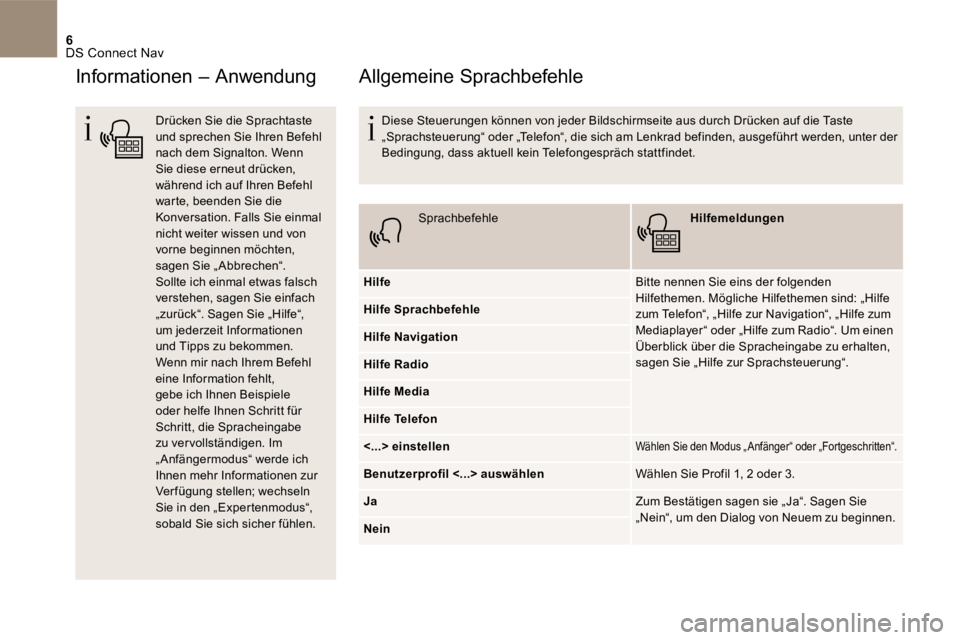
Diese Steuerungen können von jeder Bildschirmseite aus durch Drücken auf die Taste „Sprachsteuerung“ oder „Telefon“, die sich am Lenkrad befinden, ausgeführt werden, unter der Bedingung, dass aktuell kein Telefongespräch stattfindet.
Sprachbefehle Hilfemeldungen
Hilfe Bitte nennen Sie eins der folgenden Hilfethemen. Mögliche Hilfethemen sind: „Hilfe zum Telefon“, „Hilfe zur Navigation“, „Hilfe zum Mediaplayer“ oder „Hilfe zum Radio“. Um einen Überblick über die Spracheingabe zu erhalten, sagen Sie „Hilfe zur Sprachsteuerung“.
Hilfe Sprachbefehle
Hilfe Navigation
Hilfe Radio
Hilfe Media
Hilfe Telefon
<...> einstellen Wählen Sie den Modus „ Anfänger“ oder „Fortgeschritten“.
Benutzerprofil <...> auswählen Wählen Sie Profil 1, 2 oder 3.
Ja Zum Bestätigen sagen sie „ Ja“. Sagen Sie „Nein“, um den Dialog von Neuem zu beginnen. Nein
Page 430 of 468
9 DS Connect Nav
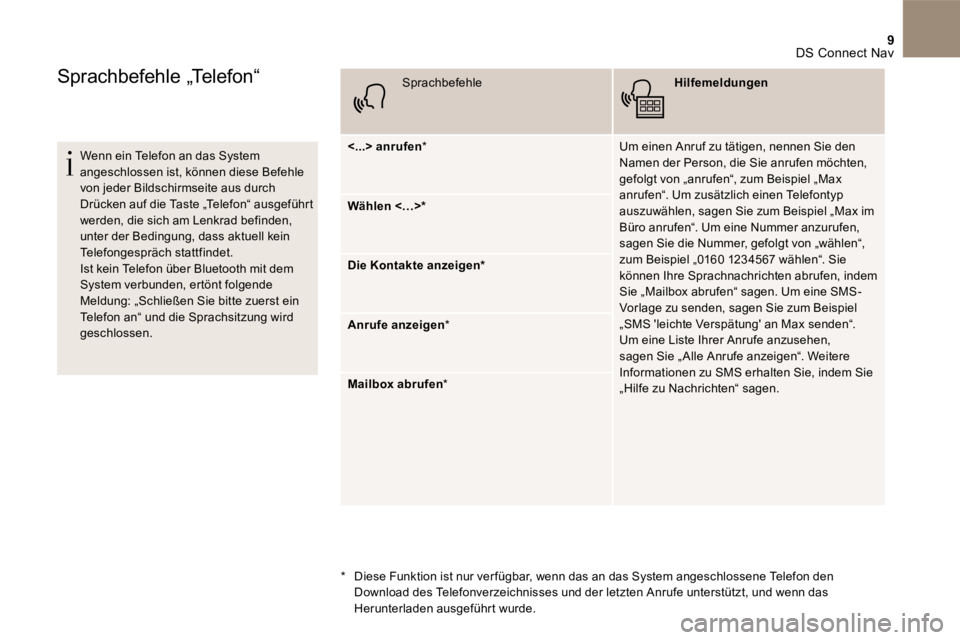
Sprachbefehle „Telefon“
Wenn ein Telefon an das System angeschlossen ist, können diese Befehle von jeder Bildschirmseite aus durch Drücken auf die Taste „Telefon“ ausgeführt werden, die sich am Lenkrad befinden, unter der Bedingung, dass aktuell kein Telefongespräch stattfindet. Ist kein Telefon über Bluetooth mit dem System verbunden, ertönt folgende Meldung: „Schließen Sie bitte zuerst ein Telefon an“ und die Sprachsitzung wird geschlossen.
Sprachbefehle Hilfemeldungen
<...> anrufen * Um einen Anruf zu tätigen, nennen Sie den Namen der Person, die Sie anrufen möchten, gefolgt von „anrufen“, zum Beispiel „Max anrufen“. Um zusätzlich einen Telefontyp auszuwählen, sagen Sie zum Beispiel „Max im Büro anrufen“. Um eine Nummer anzurufen, sagen Sie die Nummer, gefolgt von „wählen“, zum Beispiel „0160 1234567 wählen“. Sie können Ihre Sprachnachrichten abrufen, indem Sie „Mailbox abrufen“ sagen. Um eine SMS-Vorlage zu senden, sagen Sie zum Beispiel „SMS 'leichte Verspätung' an Max senden“. Um eine Liste Ihrer Anrufe anzusehen, sagen Sie „ Alle Anrufe anzeigen“. Weitere Informationen zu SMS erhalten Sie, indem Sie „Hilfe zu Nachrichten“ sagen.
Wählen <…>*
Die Kontakte anzeigen*
Anrufe anzeigen *
Mailbox abrufen *
* Diese Funktion ist nur ver fügbar, wenn das an das System angeschlossene Telefon den Download des Telefonverzeichnisses und der letzten Anrufe unterstützt, und wenn das Herunterladen ausgeführt wurde.
Page 436 of 468
15 DS Connect Nav
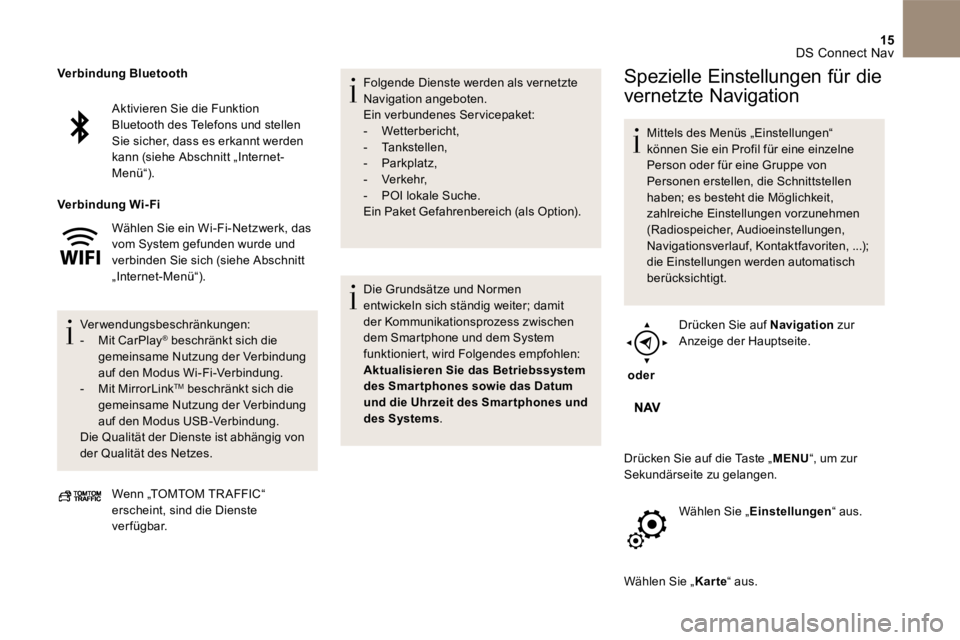
Aktivieren Sie die Funktion Bluetooth des Telefons und stellen Sie sicher, dass es erkannt werden kann (siehe Abschnitt „ Internet-Menü “).
Wählen Sie ein Wi-Fi -Netzwerk, das vom System gefunden wurde und verbinden Sie sich (siehe Abschnitt „ Internet-Menü “).
Verwendungsbeschränkungen: - Mit CarPlay ® beschränkt sich die ® beschränkt sich die ®
gemeinsame Nutzung der Verbindung auf den Modus Wi-Fi -Verbindung. - Mit MirrorLink TM beschränkt sich die gemeinsame Nutzung der Verbindung auf den Modus USB -Verbindung. Die Qualität der Dienste ist abhängig von der Qualität des Netzes.
Verbindung Bluetooth
Verbindung Wi-Fi
Wenn „ TOMTOM TR AFFIC “ erscheint, sind die Dienste verfügbar.
Folgende Dienste werden als vernetzte Navigation angeboten. Ein verbundenes Servicepaket: - Wetterbericht , - Tankstellen , - Parkplatz , - Verkehr , - POI lokale Suche. Ein Paket Gefahrenbereich (als Option).
Die Grundsätze und Normen entwickeln sich ständig weiter; damit der Kommunikationsprozess zwischen dem Smartphone und dem System funktioniert, wird Folgendes empfohlen: Aktualisieren Sie das Betriebssystem des Smar tphones sowie das Datum und die Uhrzeit des Smar tphones und des Systems .
Spezielle Einstellungen für die
vernetzte Navigation
Mittels des Menüs „ Einstellungen “ können Sie ein Profil für eine einzelne Person oder für eine Gruppe von Personen erstellen, die Schnittstellen haben; es besteht die Möglichkeit, zahlreiche Einstellungen vorzunehmen (Radiospeicher, Audioeinstellungen, Navigationsverlauf, Kontaktfavoriten, ...); die Einstellungen werden automatisch berücksichtigt.
oder
Drücken Sie auf Navigation zur Anzeige der Hauptseite.
Drücken Sie auf die Taste „ MENU “, um zur Sekundärseite zu gelangen.
Wählen Sie „ Einstellungen “ aus.
Wählen Sie „ Karte “ aus.
Page 439 of 468
18 DS Connect Nav
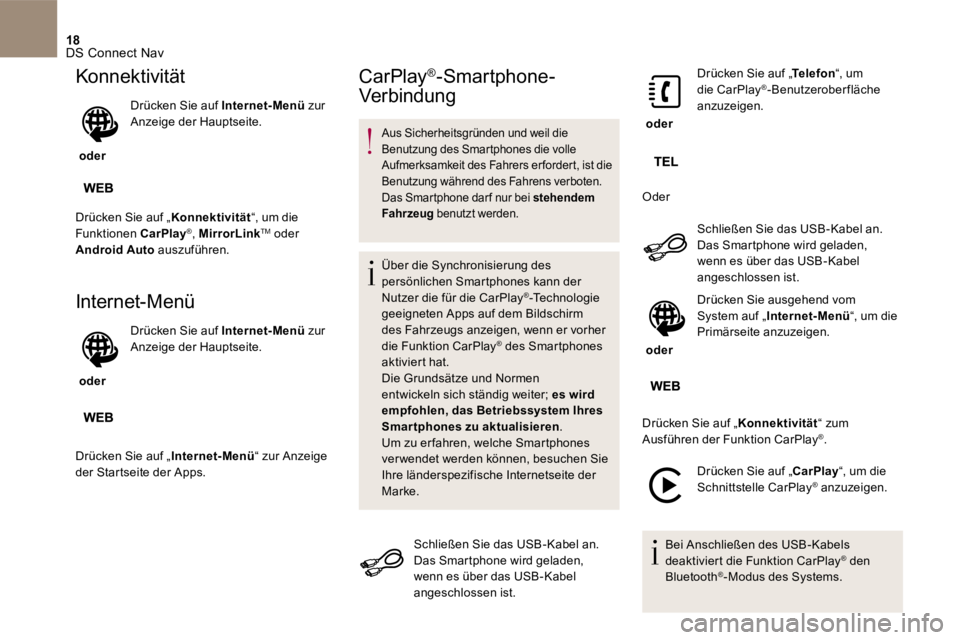
Konnektivität
oder
Drücken Sie auf Internet-Menü zur Anzeige der Hauptseite.
Drücken Sie auf „ Konnektivität “, um die
Funktionen CarPlay ® , MirrorLink TM oder Android Auto auszuführen.
Internet-Menü
oder
Drücken Sie auf Internet-Menü zur Anzeige der Hauptseite.
Drücken Sie auf „ Internet-Menü “ zur Anzeige der Startseite der Apps.
CarPlay ® -Smartphone-
Verbindung
Aus Sicherheitsgründen und weil die Benutzung des Smartphones die volle Aufmerksamkeit des Fahrers erfordert, ist die Benutzung während des Fahrens verboten. Das Smartphone dar f nur bei stehendem Fahrzeug benutzt werden.
Über die Synchronisierung des persönlichen Smartphones kann der Nutzer die für die CarPlay ® -Technologie geeigneten Apps auf dem Bildschirm des Fahrzeugs anzeigen, wenn er vorher die Funktion CarPlay ® des Smartphones ® des Smartphones ®
aktiviert hat. Die Grundsätze und Normen entwickeln sich ständig weiter; es wird empfohlen, das Betriebssystem Ihres Smartphones zu aktualisieren .
Um zu er fahren, welche Smartphones verwendet werden können, besuchen Sie Ihre länderspezifische Internetseite der Marke.
Schließen Sie das USB -Kabel an. Das Smartphone wird geladen, wenn es über das USB -Kabel angeschlossen ist.
oder
Drücken Sie auf „ Telefon Drücken Sie auf „ Telefon Drücken Sie auf „ “, um die CarPlay ® -Benutzeroberfläche anzuzeigen.
Oder
Schließen Sie das USB -Kabel an. Das Smartphone wird geladen, wenn es über das USB -Kabel angeschlossen ist.
oder
Drücken Sie ausgehend vom System auf „ Internet-Menü “, um die Primärseite anzuzeigen.
Drücken Sie auf „ Konnektivität “ zum
Ausführen der Funktion CarPlay ® .
Drücken Sie auf „ CarPlay “, um die Schnittstelle CarPlay ® anzuzeigen. ® anzuzeigen. ®
Bei Anschließen des USB -Kabels deaktiviert die Funktion CarPlay ® den ® den ®
Bluetooth ® -Modus des Systems.
Page 440 of 468
19 DS Connect Nav
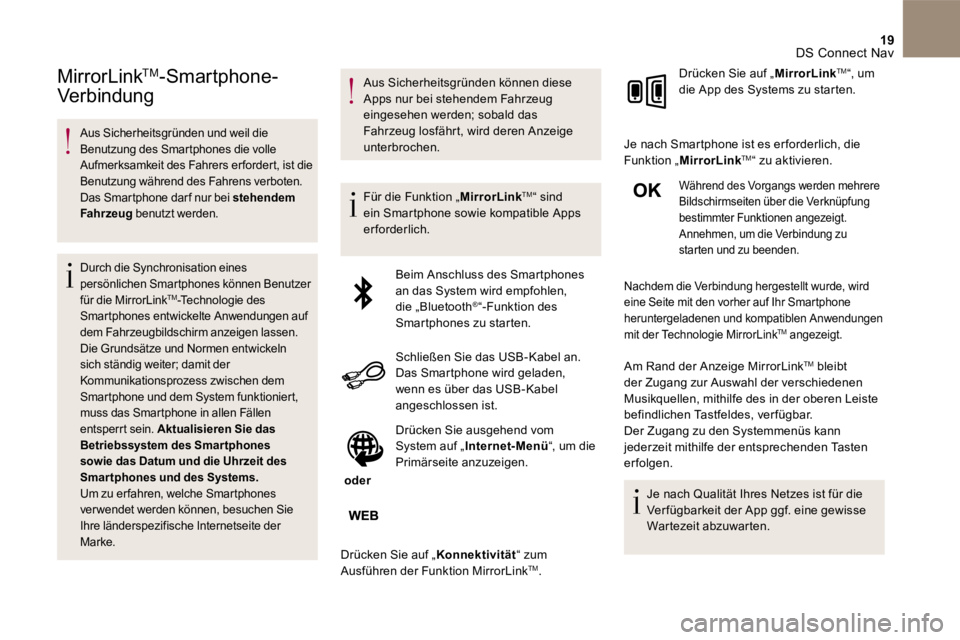
MirrorLink TMMirrorLink TMMirrorLink -Smartphone-
Verbindung
Aus Sicherheitsgründen und weil die Benutzung des Smartphones die volle Aufmerksamkeit des Fahrers erfordert, ist die Benutzung während des Fahrens verboten. Das Smartphone dar f nur bei stehendem Fahrzeug benutzt werden.
Durch die Synchronisation eines persönlichen Smartphones können Benutzer für die MirrorLink TMfür die MirrorLink TMfür die MirrorLink -Technologie des Smartphones entwickelte Anwendungen auf dem Fahrzeugbildschirm anzeigen lassen. Die Grundsätze und Normen entwickeln sich ständig weiter; damit der Kommunikationsprozess zwischen dem Smartphone und dem System funktioniert, muss das Smartphone in allen Fällen entsperrt sein. Aktualisieren Sie das Betriebssystem des Smartphones sowie das Datum und die Uhrzeit des Smartphones und des Systems. Um zu er fahren, welche Smartphones verwendet werden können, besuchen Sie Ihre länderspezifische Internetseite der Marke.
Aus Sicherheitsgründen können diese Apps nur bei stehendem Fahrzeug eingesehen werden; sobald das Fahrzeug losfährt, wird deren Anzeige unterbrochen.
Für die Funktion „ MirrorLink TM “ sind ein Smartphone sowie kompatible Apps erforderlich.
Beim Anschluss des Smartphones an das System wird empfohlen, die „ Bluetooth® “ -Funktion des Smartphones zu starten.
Schließen Sie das USB -Kabel an. Das Smartphone wird geladen, wenn es über das USB -Kabel angeschlossen ist.
oder
Drücken Sie ausgehend vom System auf „ Internet-Menü “, um die Primärseite anzuzeigen.
Drücken Sie auf „ Konnektivität “ zum Ausführen der Funktion MirrorLink TM .
Drücken Sie auf „ MirrorLink TM “, um die App des Systems zu starten.
Je nach Smartphone ist es er forderlich, die Funktion „ MirrorLink TM “ zu aktivieren.
Während des Vorgangs werden mehrere Bildschirmseiten über die Verknüpfung bestimmter Funktionen angezeigt. Annehmen, um die Verbindung zu starten und zu beenden.
Nachdem die Verbindung hergestellt wurde, wird eine Seite mit den vorher auf Ihr Smartphone heruntergeladenen und kompatiblen Anwendungen mit der Technologie MirrorLink TMmit der Technologie MirrorLink TMmit der Technologie MirrorLink angezeigt.
Am Rand der Anzeige MirrorLink TM bleibt der Zugang zur Auswahl der verschiedenen Musikquellen, mithilfe des in der oberen Leiste befindlichen Tastfeldes, verfügbar. Der Zugang zu den Systemmenüs kann jederzeit mithilfe der entsprechenden Tasten erfolgen.
Je nach Qualität Ihres Netzes ist für die Ver fügbarkeit der App ggf. eine gewisse Wartezeit abzuwarten.
Page 441 of 468
20 DS Connect Nav
Aus Sicherheitsgründen und weil die Benutzung des Smartphones die volle Aufmerksamkeit des Fahrers erfordert, ist die Benutzung während des Fahrens verboten. Das Smartphone dar f nur bei stehendem Fahrzeug benutzt werden.
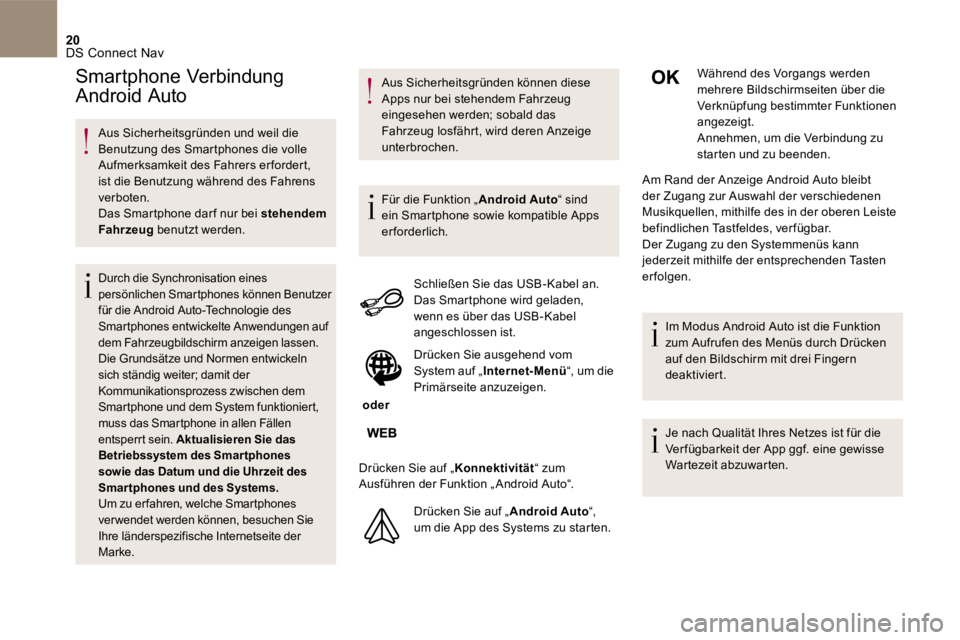
Durch die Synchronisation eines persönlichen Smartphones können Benutzer für die Android Auto -Technologie des Smartphones entwickelte Anwendungen auf dem Fahrzeugbildschirm anzeigen lassen. Die Grundsätze und Normen entwickeln sich ständig weiter; damit der Kommunikationsprozess zwischen dem Smartphone und dem System funktioniert, muss das Smartphone in allen Fällen
entsperrt sein. Aktualisieren Sie das Betriebssystem des Smartphones sowie das Datum und die Uhrzeit des Smartphones und des Systems. Um zu er fahren, welche Smartphones verwendet werden können, besuchen Sie Ihre länderspezifische Internetseite der Marke.
Aus Sicherheitsgründen können diese Apps nur bei stehendem Fahrzeug eingesehen werden; sobald das Fahrzeug losfährt, wird deren Anzeige unterbrochen.
Für die Funktion „ Android Auto “ sind ein Smartphone sowie kompatible Apps erforderlich.
Schließen Sie das USB -Kabel an. Das Smartphone wird geladen, wenn es über das USB -Kabel angeschlossen ist.
oder
Drücken Sie ausgehend vom System auf „ Internet-Menü System auf „ Internet-Menü System auf „ “, um die Primärseite anzuzeigen.
Drücken Sie auf „ Konnektivität “ zum Ausführen der Funktion „ Android Auto “.
Drücken Sie auf „ Android Auto “, um die App des Systems zu starten.
Während des Vorgangs werden mehrere Bildschirmseiten über die Verknüpfung bestimmter Funktionen angezeigt. Annehmen, um die Verbindung zu starten und zu beenden.
Am Rand der Anzeige Android Auto bleibt der Zugang zur Auswahl der verschiedenen Musikquellen, mithilfe des in der oberen Leiste befindlichen Tastfeldes, verfügbar. Der Zugang zu den Systemmenüs kann jederzeit mithilfe der entsprechenden Tasten erfolgen.
Im Modus Android Auto ist die Funktion zum Aufrufen des Menüs durch Drücken auf den Bildschirm mit drei Fingern deaktiviert.
Je nach Qualität Ihres Netzes ist für die Ver fügbarkeit der App ggf. eine gewisse Wartezeit abzuwarten.
Smartphone Verbindung
Android Auto
Page 451 of 468
30 DS Connect Nav
Die verfügbaren Dienste sind abhängig vom Netz, der SIM-Karte und der Kompatibilität der verwendeten Bluetooth -Geräte. Schauen Sie in der Bedienungsanleitung Ihres Telefons nach oder erkundigen Sie sich bei Ihrem Netzbetreiber, auf welche Dienste Sie Zugriff haben.
Mit dem System kompatible Profile sind: HFP, OPP, PBAP, A 2DP, AVRCP, MAP und PAN.
Besuchen Sie die Internetseite der Marke für weitere Informationen (Kompatibilität, zusätzliche Hilfe, ...).
Verwaltung der verbundenen Telefone
Diese Funktion ermöglicht es, ein Gerät anzuschließen oder abzutrennen sowie eine vorhandene Koppelung zu löschen.
oder
Drücken Sie auf Telefon zur Anzeige der Hauptseite.
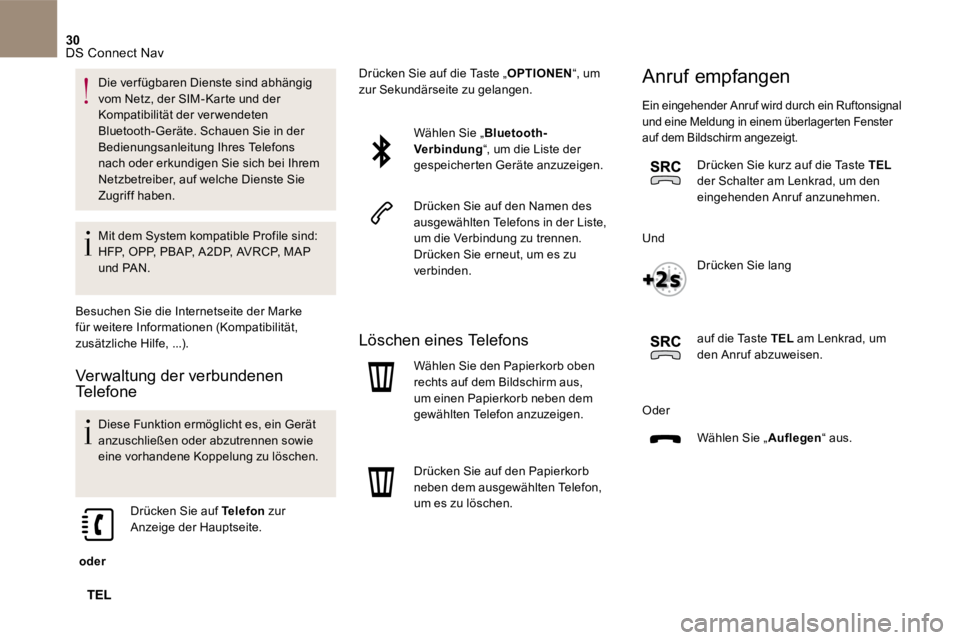
Drücken Sie auf die Taste „ OPTIONEN “, um zur Sekundärseite zu gelangen.
Wählen Sie „ Bluetooth-Verbindung “, um die Liste der gespeicherten Geräte anzuzeigen.
Drücken Sie auf den Namen des ausgewählten Telefons in der Liste, um die Verbindung zu trennen. Drücken Sie erneut, um es zu verbinden.
Löschen eines Telefons
Wählen Sie den Papierkorb oben rechts auf dem Bildschirm aus, um einen Papierkorb neben dem gewählten Telefon anzuzeigen.
Drücken Sie auf den Papierkorb neben dem ausgewählten Telefon, um es zu löschen.
Anruf empfangen
Ein eingehender Anruf wird durch ein Ruftonsignal und eine Meldung in einem überlagerten Fenster auf dem Bildschirm angezeigt.
Drücken Sie kurz auf die Taste TELder Schalter am Lenkrad, um den eingehenden Anruf anzunehmen.
Und
Drücken Sie lang
auf die Taste TEL am Lenkrad, um den Anruf abzuweisen.
Oder
Wählen Sie „ Auflegen “ aus.