tow CITROEN DS5 2016 Instrukcja obsługi (in Polish)
[x] Cancel search | Manufacturer: CITROEN, Model Year: 2016, Model line: DS5, Model: CITROEN DS5 2016Pages: 745, PDF Size: 50.59 MB
Page 441 of 745
39 Audio i Telematyka
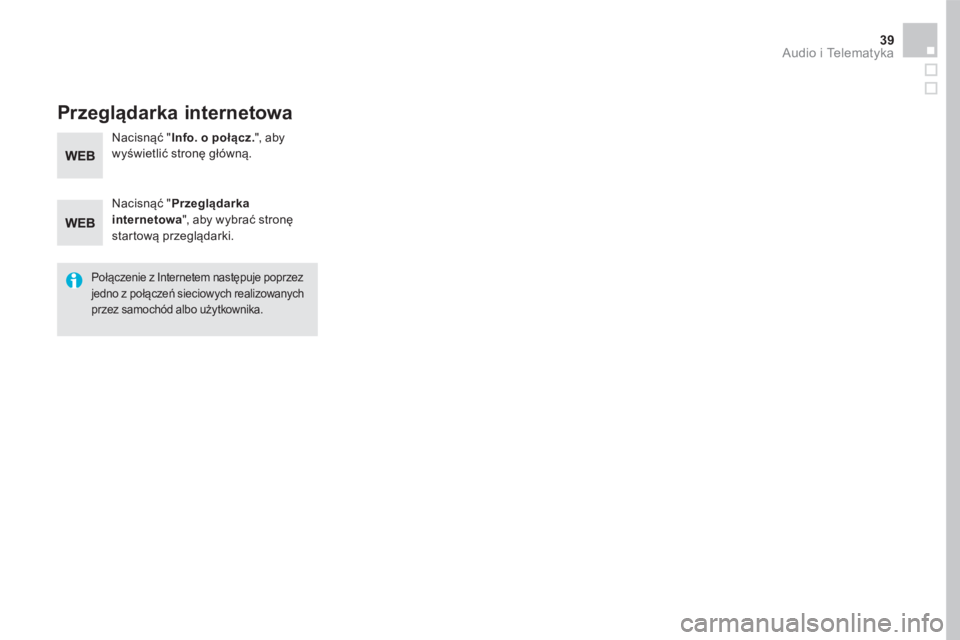
P r z e g l ą d a r k a i n t e r n e t o w a
N a c i s n ą ć " Przeglądarka internetowa ", aby wybrać stronę
startową przeglądarki.
Połączenie z Internetem następuje poprzez jedno z połączeń sieciowych realizowanych przez samochód albo użytkownika.
N a c i s n ą ć " Info. o połącz. ", aby wyświetlić stronę główną.
Page 444 of 745
1
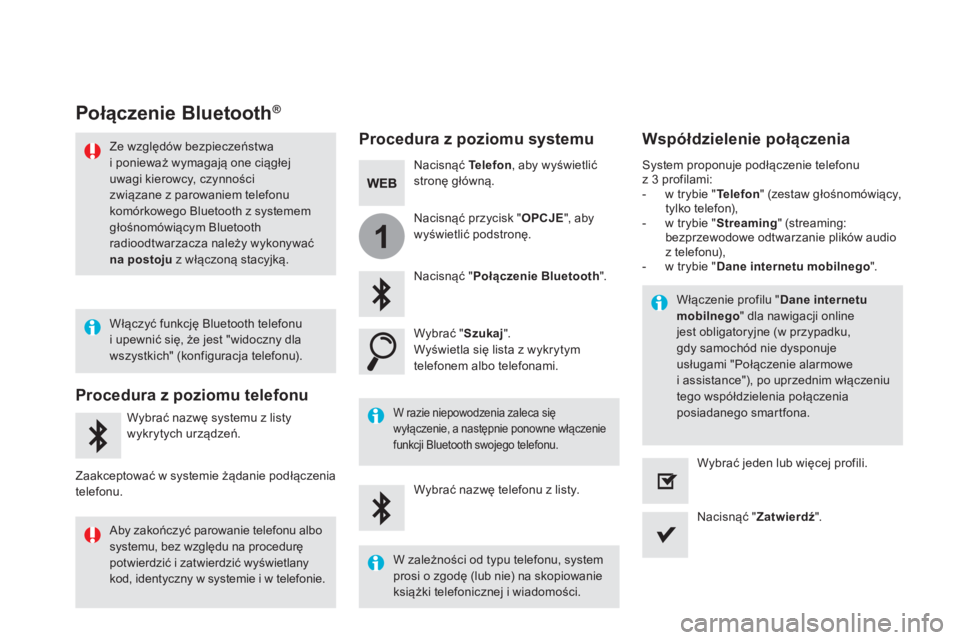
P o ł ą c z e n i e B l u e t o o t h®
Procedura z poziomu systemu W s p ó ł d z i e l e n i e p o ł ą c z e n i a
N a c i s n ą ć Telefon , aby wyświetlić stronę główną.
N a c i s n ą ć " Połączenie Bluetooth " .
W y b r a ć " Szukaj " . Wyświetla się lista z wykrytym telefonem albo telefonami.
W razie niepowodzenia zaleca się wyłączenie, a następnie ponowne włączenie
funkcji Bluetooth swojego telefonu.
Włączenie profilu " Dane internetu mobilnego " dla nawigacji online jest obligatoryjne (w przypadku, gdy samochód nie dysponuje usługami "Połączenie alarmowe i assistance"), po uprzednim włączeniu tego współdzielenia połączenia posiadanego smartfona.
System proponuje podłączenie telefonu z 3 profilami: - w trybie " Telefon " (zestaw głośnomówiący, tylko telefon), - w trybie " Streaming " (streaming: bezprzewodowe odtwarzanie plików audio z telefonu), - w trybie " Dane internetu mobilnego " .
Wybrać nazwę telefonu z listy.
N a c i s n ą ć " Zatwierdź " .
Wybrać jeden lub więcej profili.
Nacisnąć przycisk " OPCJE ", aby wyświetlić podstronę.
Ze względów bezpieczeństwa i ponieważ wymagają one ciągłej uwagi kierowcy, czynności związane z parowaniem telefonu komórkowego Bluetooth z systemem
głośnomówiącym Bluetooth radioodtwarzacza należy wykonywać na postoju z włączoną stacyjką.
Procedura z poziomu telefonu
Wybrać nazwę systemu z listy
wykrytych urządzeń.
Zaakceptować w systemie żądanie podłączenia telefonu.
Włączyć funkcję Bluetooth telefonu i upewnić się, że jest "widoczny dla wszystkich" (konfiguracja telefonu).
Aby zakończyć parowanie telefonu albo systemu, bez względu na procedurę potwierdzić i zatwierdzić wyświetlany kod, identyczny w systemie i w telefonie.
W zależności od typu telefonu, system prosi o zgodę (lub nie) na skopiowanie
książki telefonicznej i wiadomości.
Page 445 of 745
11
1
7
8
43 Audio i Telematyka
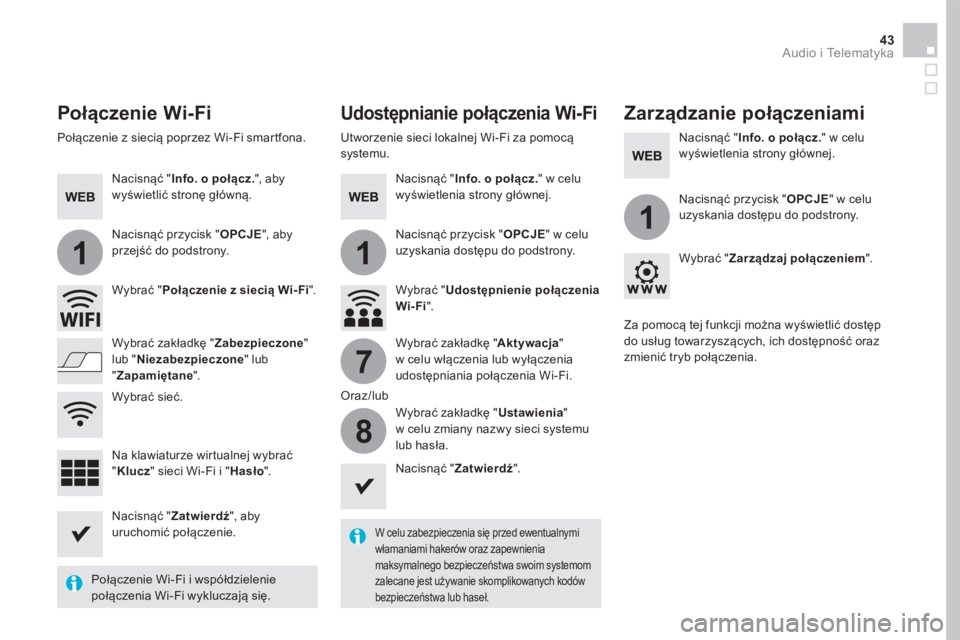
P o ł ą c z e n i e W i - F i Udostępnianie połączenia Wi-Fi Zarządzanie połączeniami
W celu zabezpieczenia się przed ewentualnymi włamaniami hakerów oraz zapewnienia maksymalnego bezpieczeństwa swoim systemom zalecane jest używanie skomplikowanych kodów bezpieczeństwa lub haseł.
Połączenie Wi-Fi i współdzielenie
połączenia Wi-Fi wykluczają się.
N a c i s n ą ć " Zatwierdź ", aby uruchomić połączenie.
N a c i s n ą ć " Zatwierdź " .
N a c i s n ą ć " Info. o połącz. ", aby wyświetlić stronę główną.
Połączenie z siecią poprzez Wi-Fi smartfona. Utworzenie sieci lokalnej Wi-Fi za pomocą systemu.
N a c i s n ą ć " Info. o połącz. " w celu wyświetlenia strony głównej.
N a c i s n ą ć " Info. o połącz. " w celu wyświetlenia strony głównej.
Nacisnąć przycisk " OPCJE ", aby przejść do podstrony. Nacisnąć przycisk " OPCJE " w celu uzyskania dostępu do podstrony.
Nacisnąć przycisk " OPCJE " w celu uzyskania dostępu do podstrony.
W y b r a ć " Połączenie z siecią Wi- Fi " . W y b r a ć " Udostępnienie połączenia Wi-Fi " .
W y b r a ć " Zarządzaj połączeniem " .
O r a z / l u b
Wybrać zakładkę " Zabezpieczone " lub " Niezabezpieczone " lub " Zapamiętane " .
Wybrać zakładkę " Aktywacja " w celu włączenia lub wyłączenia udostępniania połączenia Wi-Fi.
Wybrać zakładkę " Ustawienia " w celu zmiany nazwy sieci systemu lub hasła.
Za pomocą tej funkcji można wyświetlić dostęp do usług towarzyszących, ich dostępność oraz zmienić tryb połączenia.
Na klawiaturze wirtualnej wybrać " Klucz " sieci Wi-Fi i " Hasło " .
W y b r a ć s i e ć .
Page 447 of 745
45 Audio i Telematyka
Ze względów bezpieczeństwa i ponieważ wymaga to ciągłej uwagi kierowcy, używanie smartfona podczas jazdy jest zabronione. Czynności należy wykonywać podczas postoju samochodu .
Synchronizacja smartfona umożliwia użytkownikom wyświetlanie danych aplikacji przystosowanych do technologii MirrorLink TM ze smartfona na ekranie samochodu. Zasady i normy są przedmiotem ciągłego rozwoju, smartfon powinien być w każdym przypadku odblokowany, aby działał system komunikacji pomiędzy smartfonem i systemem; zaktualizować system operacyjny smar tfona, jak również datę i godzinę smar tfona i systemu . Aby poznać modele smartfonów dostępne do wyboru, należy połączyć się z adresem internetowym marki w Państwa kraju.
F u n k c j a " MirrorLinkTM " wymaga kompatybilnego smartfona i aplikacji.
W zależności od jakości sieci, udostępnianie aplikacji wymaga pewnego czasu oczekiwania.
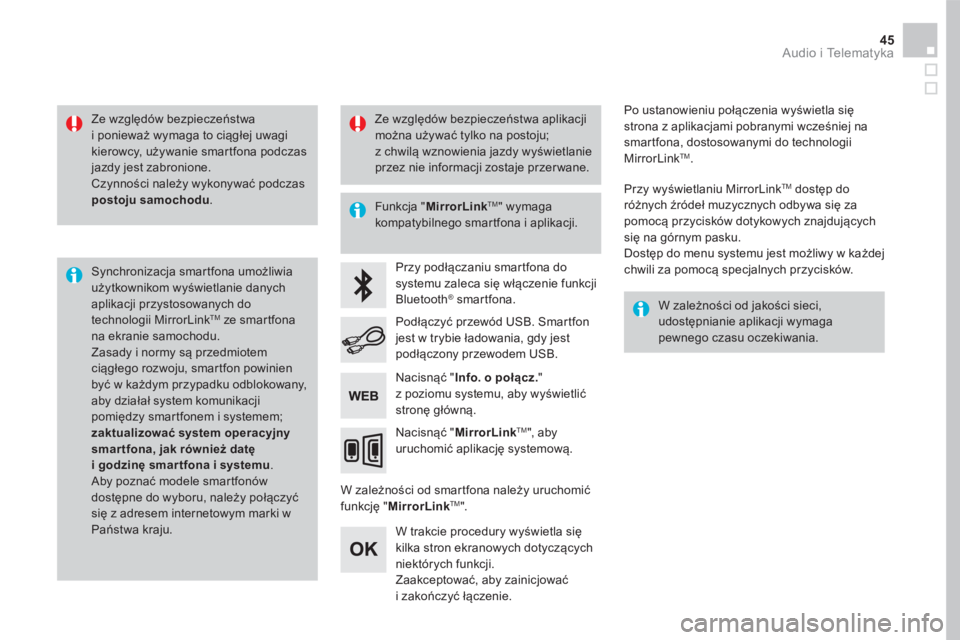
Przy podłączaniu smartfona do systemu zaleca się włączenie funkcji Bluetooth ® smartfona. ® smartfona. ®
W zależności od smartfona należy uruchomić funkcję " MirrorLinkTM" .
W trakcie procedury wyświetla się kilka stron ekranowych dotyczących niektórych funkcji. Zaakceptować, aby zainicjować i zakończyć łączenie.
Podłączyć przewód USB. Smartfon jest w trybie ładowania, gdy jest podłączony przewodem USB.
N a c i s n ą ć " MirrorLinkTM ", aby uruchomić aplikację systemową.
Po ustanowieniu połączenia wyświetla się strona z aplikacjami pobranymi wcześniej na smartfona, dostosowanymi do technologii MirrorLink TM .
Przy wyświetlaniu MirrorLink TM dostęp do różnych źródeł muzycznych odbywa się za pomocą przycisków dotykowych znajdujących się na górnym pasku. Dostęp do menu systemu jest możliwy w każdej chwili za pomocą specjalnych przycisków.
N a c i s n ą ć " Info. o połącz. " z poziomu systemu, aby wyświetlić stronę główną.
Ze względów bezpieczeństwa aplikacji można używać tylko na postoju; z chwilą wznowienia jazdy wyświetlanie przez nie informacji zostaje przer wane.
Page 451 of 745
49 Audio i Telematyka
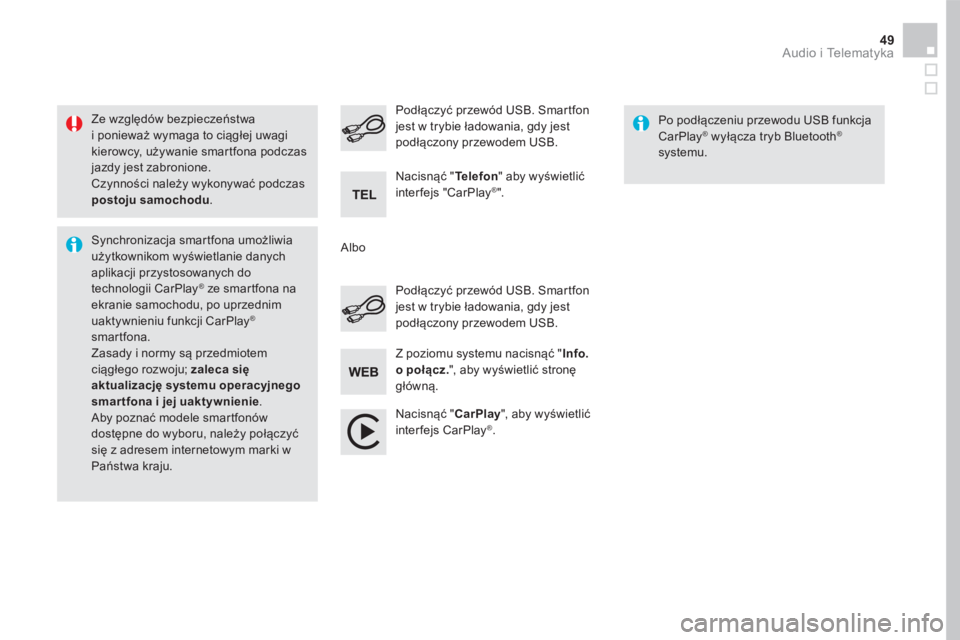
Ze względów bezpieczeństwa i ponieważ wymaga to ciągłej uwagi kierowcy, używanie smartfona podczas jazdy jest zabronione. Czynności należy wykonywać podczas postoju samochodu .
Synchronizacja smartfona umożliwia użytkownikom wyświetlanie danych aplikacji przystosowanych do technologii CarPlay® ze smartfona na ® ze smartfona na ®
ekranie samochodu, po uprzednim uaktywnieniu funkcji CarPlay®
smartfona. Zasady i normy są przedmiotem ciągłego rozwoju; zaleca się aktualizację systemu operacyjnego smar tfona i jej uaktywnienie. Aby poznać modele smartfonów dostępne do wyboru, należy połączyć się z adresem internetowym marki w Państwa kraju.
Podłączyć przewód USB. Smartfon jest w trybie ładowania, gdy jest podłączony przewodem USB.
Podłączyć przewód USB. Smartfon jest w trybie ładowania, gdy jest podłączony przewodem USB.
N a c i s n ą ć " Telefon " aby wyświetlić interfejs "CarPlay®" .
N a c i s n ą ć "CarPlay", aby wyświetlić interfejs CarPlay ®.
Po podłączeniu przewodu USB funkcja CarPlay® wyłącza tryb Bluetooth® wyłącza tryb Bluetooth®®
s y s t e m u .
Z poziomu systemu nacisnąć " Info. o połącz. ", aby wyświetlić stronę główną.
Albo
Page 459 of 745
1
19
910
57 Audio i Telematyka
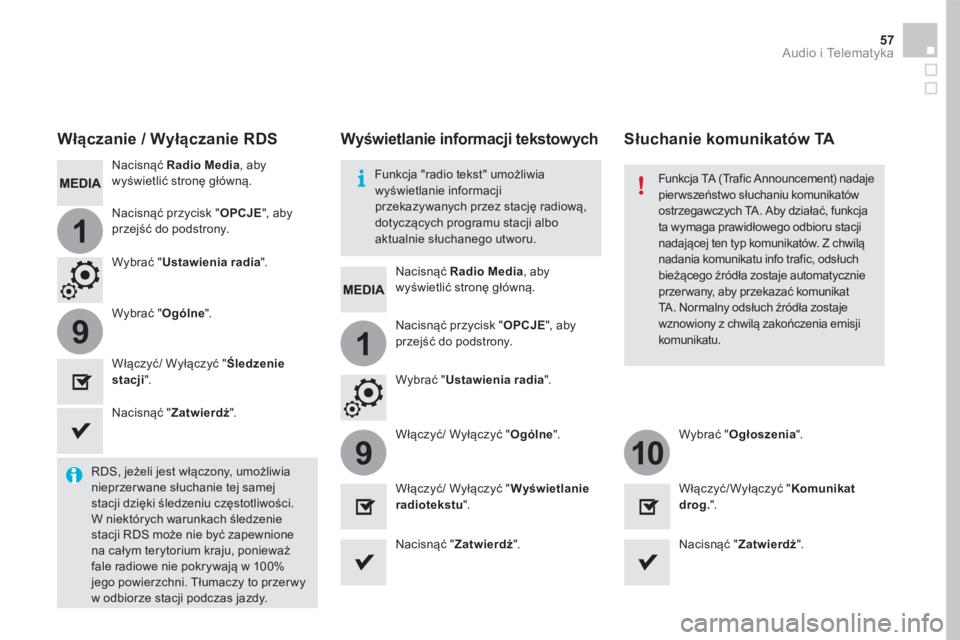
N a c i s n ą ć Radio Media , aby wyświetlić stronę główną.
N a c i s n ą ć Radio Media , aby wyświetlić stronę główną.
Nacisnąć przycisk " OPCJE ", aby
przejść do podstrony.
Nacisnąć przycisk " OPCJE ", aby przejść do podstrony.
W y b r a ć " Ustawienia radia " .
W y b r a ć " Ustawienia radia " .
W y b r a ć " Ogólne " .
Włączyć/ Wyłączyć " Ogólne " . W y b r a ć " Ogłoszenia " .
Włączyć/ Wyłączyć " Śledzenie stacji " .
Włączyć/ Wyłączyć " Wyświetlanie radiotekstu " . Włączyć/Wyłączyć " Komunikat drog. " .
W ł ą c z a n i e / W y ł ą c z a n i e R D S
RDS, jeżeli jest włączony, umożliwia nieprzer wane słuchanie tej samej stacji dzięki śledzeniu częstotliwości. W niektórych warunkach śledzenie stacji RDS może nie być zapewnione na całym terytorium kraju, ponieważ fale radiowe nie pokrywają w 100% jego powierzchni. Tłumaczy to przer wy w odbiorze stacji podczas jazdy.
N a c i s n ą ć " Zatwierdź " .
N a c i s n ą ć " Zatwierdź " . N a c i s n ą ć " Zatwierdź " .
Funkcja "radio tekst" umożliwia wyświetlanie informacji przekazywanych przez stację radiową, dotyczących programu stacji albo
aktualnie słuchanego utworu.
W y ś w i e t l a n i e i n f o r m a c j i t e k s t o w y c h S ł u c h a n i e k o m u n i k a t ó w T A
Funkcja TA (Trafic Announcement) nadaje pierwszeństwo słuchaniu komunikatów ostrzegawczych TA. Aby działać, funkcja
ta wymaga prawidłowego odbioru stacji nadającej ten typ komunikatów. Z chwilą nadania komunikatu info trafic, odsłuch bieżącego źródła zostaje automatycznie przer wany, aby przekazać komunikat TA. Normalny odsłuch źródła zostaje wznowiony z chwilą zakończenia emisji komunikatu.
Page 461 of 745
1
9
59 Audio i Telematyka
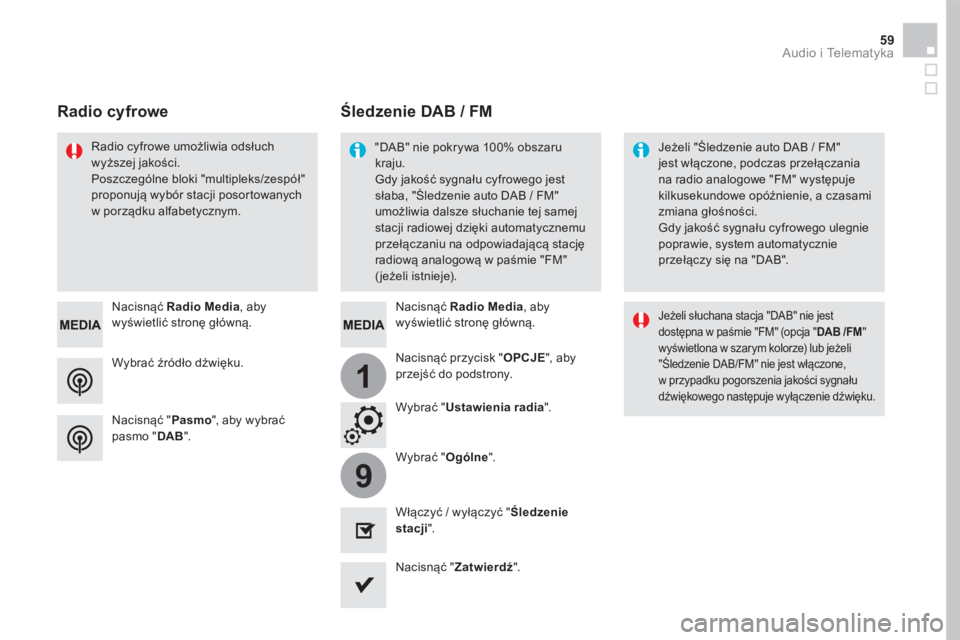
Wybrać źródło dźwięku.
N a c i s n ą ć Radio Media , aby wyświetlić stronę główną.
N a c i s n ą ć " Pasmo ", aby wybrać pasmo " DAB " .
N a c i s n ą ć Radio Media , aby wyświetlić stronę główną.
Nacisnąć przycisk " OPCJE ", aby przejść do podstrony.
Ś l e d z e n i e D A B / F M R a d i o c y f r o w e
"DAB" nie pokrywa 100% obszaru kraju. Gdy jakość sygnału cyfrowego jest słaba, "Śledzenie auto DAB / FM" umożliwia dalsze słuchanie tej samej
stacji radiowej dzięki automatycznemu przełączaniu na odpowiadającą stację radiową analogową w paśmie "FM" ( jeżeli istnieje).
Jeżeli "Śledzenie auto DAB / FM" jest włączone, podczas przełączania na radio analogowe "FM" występuje kilkusekundowe opóźnienie, a czasami zmiana głośności.
Gdy jakość sygnału cyfrowego ulegnie poprawie, system automatycznie przełączy się na "DAB".
Radio cyfrowe umożliwia odsłuch wyższej jakości. Poszczególne bloki "multipleks/zespół" proponują wybór stacji posortowanych w porządku alfabetycznym.
Jeżeli słuchana stacja "DAB" nie jest dostępna w paśmie "FM" (opcja " DAB /FM " wyświetlona w szarym kolorze) lub jeżeli "Śledzenie DAB/FM" nie jest włączone, w przypadku pogorszenia jakości sygnału dźwiękowego następuje wyłączenie dźwięku. W y b r a ć " Ustawienia radia " .
W y b r a ć " Ogólne " .
Włączyć / wyłączyć " Śledzenie stacji " .
N a c i s n ą ć " Zatwierdź " .
Page 462 of 745
M e d i a
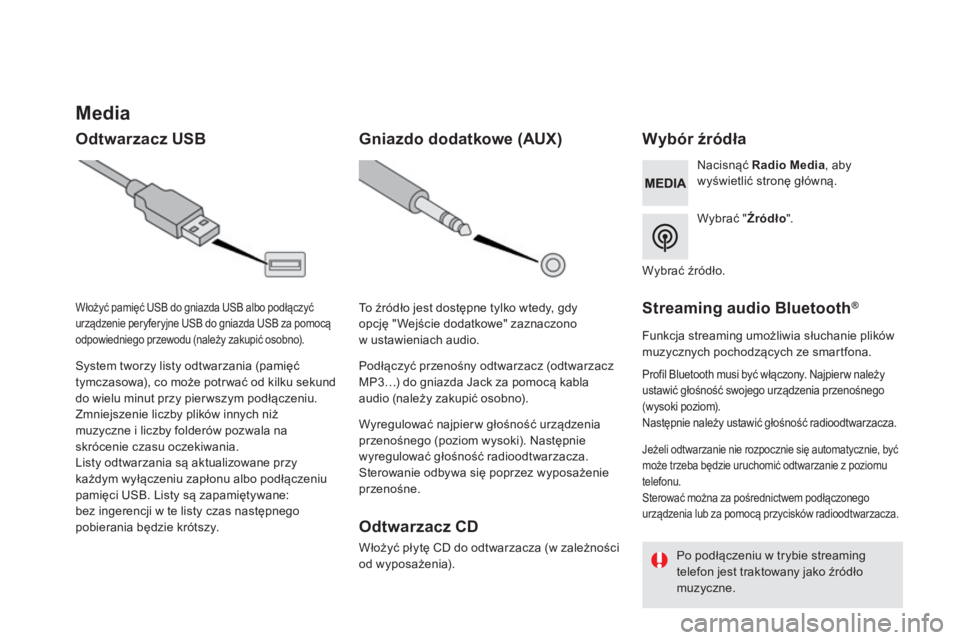
Odtwarzacz USB W y b ó r ź r ó d ł a
W y b r a ć " Źródło " .
N a c i s n ą ć Radio Media , aby wyświetlić stronę główną.
System tworzy listy odtwarzania (pamięć tymczasowa), co może potr wać od kilku sekund do wielu minut przy pier wszym podłączeniu. Zmniejszenie liczby plików innych niż
muzyczne i liczby folderów pozwala na skrócenie czasu oczekiwania. Listy odtwarzania są aktualizowane przy każdym wyłączeniu zapłonu albo podłączeniu pamięci USB. Listy są zapamiętywane: bez ingerencji w te listy czas następnego pobierania będzie krótszy.
Włożyć pamięć USB do gniazda USB albo podłączyć urządzenie peryferyjne USB do gniazda USB za pomocą odpowiedniego przewodu (należy zakupić osobno).
G n i a z d o d o d a t k o w e ( A U X )
O d t w a r z a c z C D
Włożyć płytę CD do odtwarzacza (w zależności od wyposażenia).
Wyregulować najpier w głośność urządzenia przenośnego (poziom wysoki). Następnie wyregulować głośność radioodtwarzacza. Sterowanie odbywa się poprzez wyposażenie p r z e n o ś n e .
To źródło jest dostępne tylko wtedy, gdy opcję " Wejście dodatkowe" zaznaczono w ustawieniach audio.
Podłączyć przenośny odtwarzacz (odtwarzacz MP3…) do gniazda Jack za pomocą kabla audio (należy zakupić osobno).
W y b r a ć ź r ó d ł o .
S t r e a m i n g a u d i o B l u e t o o t h®
Funkcja streaming umożliwia słuchanie plików muzycznych pochodzących ze smartfona.
Profil Bluetooth musi być włączony. Najpier w należy ustawić głośność swojego urządzenia przenośnego (wysoki poziom). Następnie należy ustawić głośność radioodtwarzacza.
Jeżeli odtwarzanie nie rozpocznie się automatycznie, być może trzeba będzie uruchomić odtwarzanie z poziomu telefonu. Sterować można za pośrednictwem podłączonego urządzenia lub za pomocą przycisków radioodtwarzacza.
Po podłączeniu w trybie streaming telefon jest traktowany jako źródło m u z y c z n e .
Page 463 of 745
61 Audio i Telematyka
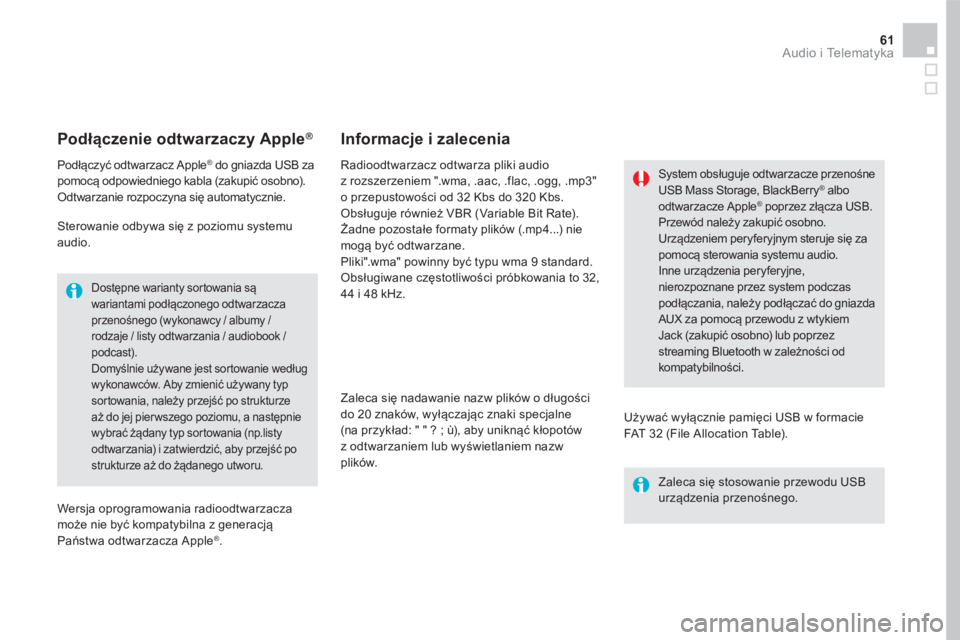
P o d ł ą c z e n i e o d t w a r z a c z y A p p l e®
Podłączyć odtwarzacz Apple® do gniazda USB za ® do gniazda USB za ®
pomocą odpowiedniego kabla (zakupić osobno). Odtwarzanie rozpoczyna się automatycznie.
Sterowanie odbywa się z poziomu systemu a u d i o .
Dostępne warianty sortowania są wariantami podłączonego odtwarzacza przenośnego (wykonawcy / albumy / rodzaje / listy odtwarzania / audiobook / podcast). Domyślnie używane jest sortowanie według wykonawców. Aby zmienić używany typ sortowania, należy przejść po strukturze aż do jej pier wszego poziomu, a następnie wybrać żądany typ sortowania (np.listy odtwarzania) i zatwierdzić, aby przejść po strukturze aż do żądanego utworu.
Wersja oprogramowania radioodtwarzacza może nie być kompatybilna z generacją Państwa odtwarzacza Apple®.
Radioodtwarzacz odtwarza pliki audio z rozszerzeniem ".wma, .aac, .flac, .ogg, .mp3" o przepustowości od 32 Kbs do 320 Kbs. Obsługuje również VBR (Variable Bit Rate). Żadne pozostałe formaty plików (.mp4...) nie mogą być odtwarzane. Pliki".wma" powinny być typu wma 9 standard. Obsługiwane częstotliwości próbkowania to 32, 44 i 48 kHz.
Zaleca się nadawanie nazw plików o długości do 20 znaków, wyłączając znaki specjalne
(na przykład: " " ? ; ù), aby uniknąć kłopotów z odtwarzaniem lub wyświetlaniem nazw p l i k ó w .
Informacje i zalecenia
Używać wyłącznie pamięci USB w formacie FAT 32 (File Allocation Table).
System obsługuje odtwarzacze przenośne USB Mass Storage, BlackBerry ® albo ® albo ®
odtwarzacze Apple ® poprzez złącza USB. ® poprzez złącza USB. ®
Przewód należy zakupić osobno.
Urządzeniem peryferyjnym steruje się za pomocą sterowania systemu audio. Inne urządzenia peryferyjne, nierozpoznane przez system podczas podłączania, należy podłączać do gniazda AUX za pomocą przewodu z wtykiem Jack (zakupić osobno) lub poprzez streaming Bluetooth w zależności od kompatybilności.
Zaleca się stosowanie przewodu USB urządzenia przenośnego.
Page 465 of 745
14
12
13
3
2
5
6
7
4
8
9
10
11
63 Audio i Telematyka
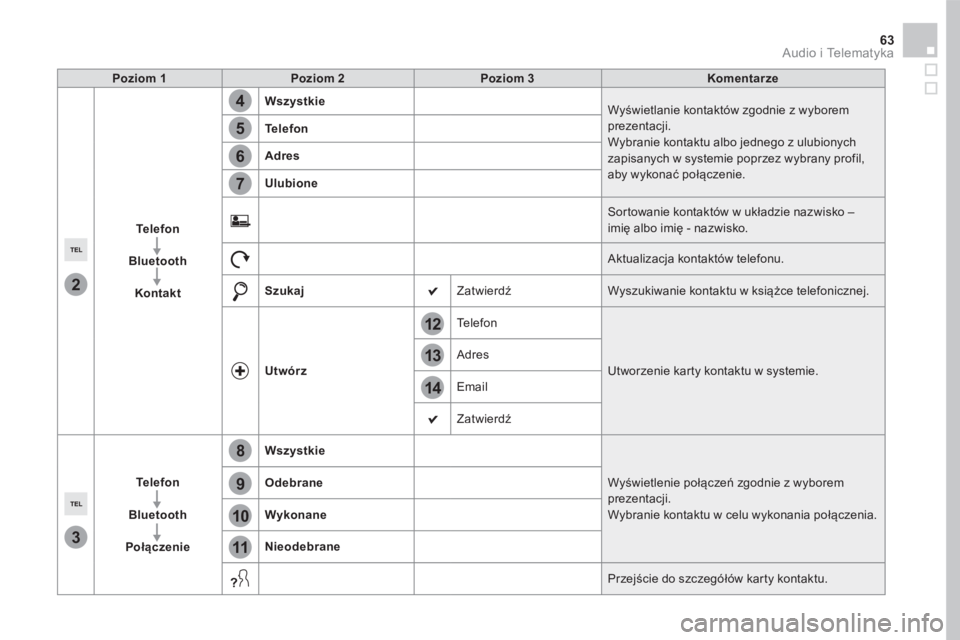
Poziom 1Poziom 2Poziom 3Komentarze
Telefon
Bluetooth
Kontakt
Wszystkie Wyświetlanie kontaktów zgodnie z wyborem prezentacji. Wybranie kontaktu albo jednego z ulubionych zapisanych w systemie poprzez wybrany profil, aby wykonać połączenie.
Telefon
Adres
Ulubione
Sortowanie kontaktów w układzie nazwisko – imię albo imię - nazwisko.
Aktualizacja kontaktów telefonu.
Szukaj Zatwierdź Wyszukiwanie kontaktu w książce telefonicznej.
Utwórz
Telefon
Utworzenie karty kontaktu w systemie. A d r e s
E m a i l
Zatwierdź
Telefon
Bluetooth
Połączenie
Wszystkie
Wyświetlenie połączeń zgodnie z wyborem prezentacji. Wybranie kontaktu w celu wykonania połączenia.
Odebrane
Wykonane
Nieodebrane
Przejście do szczegółów karty kontaktu.