audio CITROEN JUMPER 2019 Lietošanas Instrukcija (in Latvian)
[x] Cancel search | Manufacturer: CITROEN, Model Year: 2019, Model line: JUMPER, Model: CITROEN JUMPER 2019Pages: 232, PDF Size: 8.34 MB
Page 189 of 232
3
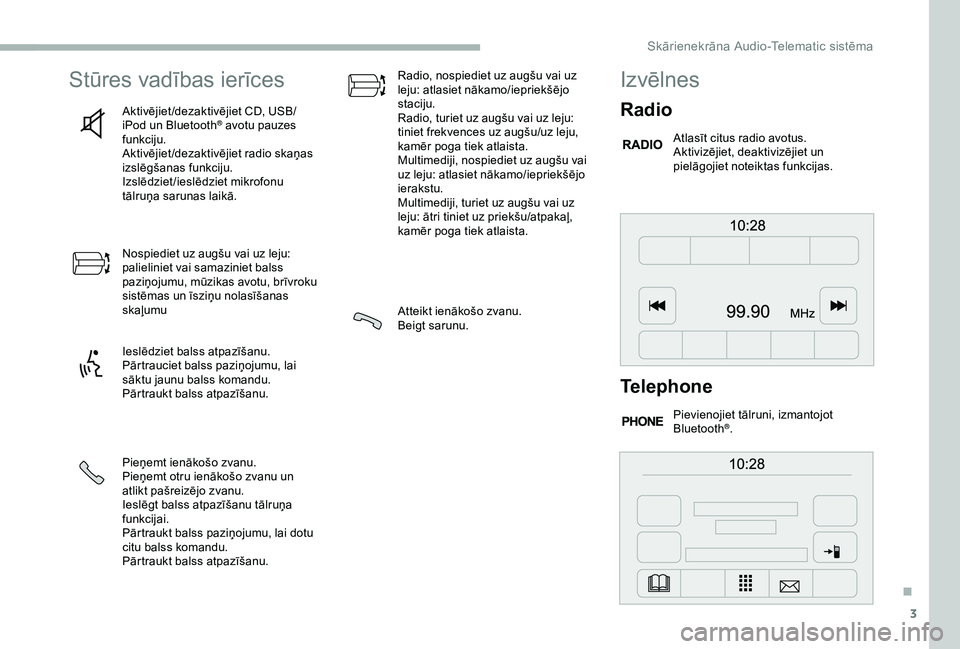
Stūres vadības ierīces
Aktivējiet /dezaktivējiet CD, USB/
iPod un Bluetooth® avotu pauzes
funkciju.
Aktivējiet/dezaktivējiet radio skaņas
izslēgšanas funkciju.
Izslēdziet/ieslēdziet mikrofonu
tālruņa sarunas laikā.
Nospiediet uz augšu vai uz leju:
palieliniet vai samaziniet balss
paziņojumu, mūzikas avotu, brīvroku
sistēmas un īsziņu nolasīšanas
skaļumu
Ieslēdziet balss atpazīšanu.
Pārtrauciet balss paziņojumu, lai
sāktu jaunu balss komandu.
Pārtraukt balss atpazīšanu.
Pieņemt ienākošo zvanu.
Pieņemt otru ienākošo zvanu un
atlikt pašreizējo zvanu.
Ieslēgt balss atpazīšanu tālruņa
funkcijai.
Pārtraukt balss paziņojumu, lai dotu
citu balss komandu.
Pārtraukt balss atpazīšanu. Radio, nospiediet uz augšu vai uz
leju: atlasiet nākamo/iepriekšējo
staciju.
Radio, turiet uz augšu vai uz leju:
tiniet frekvences uz augšu/uz leju,
kamēr poga tiek atlaista.
Multimediji, nospiediet uz augšu vai
uz leju: atlasiet nākamo/iepriekšējo
ierakstu.
Multimediji, turiet uz augšu vai uz
leju: ātri tiniet uz priekšu/atpakaļ,
kamēr poga tiek atlaista.
Atteikt ienākošo zvanu.
Beigt sarunu.
Izvēlnes
Radio
Atlasīt citus radio avotus.
Aktivizējiet, deaktivizējiet un
pielāgojiet noteiktas funkcijas.
Telephone
Pievienojiet tālruni, izmantojot
Bluetooth®.
.
Skārienekrāna Audio-Telematic sistēma
Page 190 of 232
4
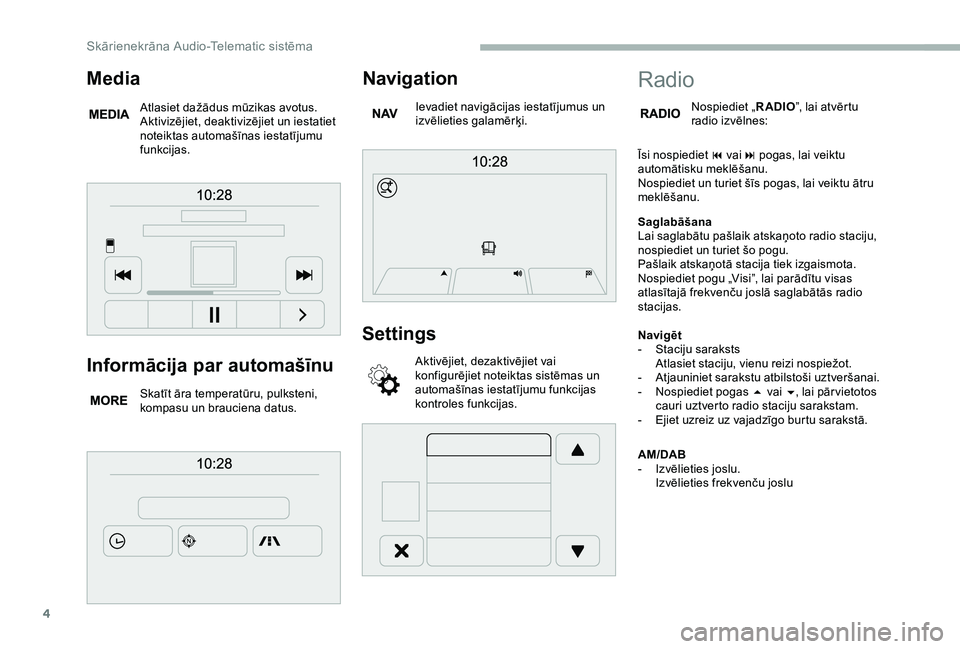
Informācija par automašīnu
Skatīt āra temperatūru, pulksteni,
kompasu un brauciena datus.
Navigation
Ievadiet navigācijas iestatījumus un
izvēlieties galamērķi.
Settings
Aktivējiet, dezaktivējiet vai
konfigurējiet noteiktas sistēmas un
automašīnas iestatījumu funkcijas
kontroles funkcijas.
Media
Atlasiet dažādus mūzikas avotus.
Aktivizējiet, deaktivizējiet un iestatiet
noteiktas automašīnas iestatījumu
funkcijas.
Radio
Nospiediet „RADIO”, lai atvērtu
radio izvēlnes:
Īsi nospiediet 9
vai: pogas, lai veiktu
automātisku meklēšanu.
Nospiediet un turiet šīs pogas, lai veiktu ātru
meklēšanu.
Saglabāšana
Lai saglabātu pašlaik atskaņoto radio staciju,
nospiediet un turiet šo pogu.
Pašlaik atskaņotā stacija tiek izgaismota.
Nospiediet pogu „Visi”, lai parādītu visas
atlasītajā frekvenču joslā saglabātās radio
stacijas.
Navigēt
-
S
taciju saraksts
Atlasiet staciju, vienu reizi nospiežot.
-
A
tjauniniet sarakstu atbilstoši uztveršanai.
-
N
ospiediet pogas 5 vai 6, lai pār vietotos
cauri uztverto radio staciju sarakstam.
-
E
jiet uzreiz uz vajadzīgo burtu sarakstā.
AM/DAB
-
I
zvēlieties joslu.
Izvēlieties frekvenču joslu
Skārienekrāna Audio-Telematic sistēma
Page 191 of 232
5
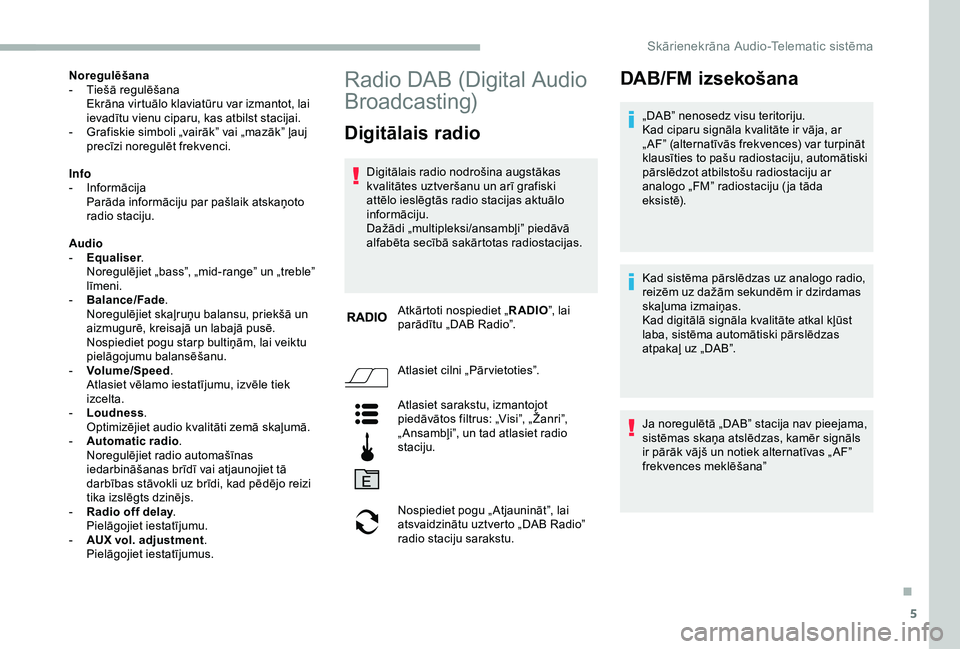
Noregulēšana
- T iešā regulēšana
Ekrāna virtuālo klaviatūru var izmantot, lai
ievadītu vienu ciparu, kas atbilst stacijai.
-
G
rafiskie simboli „vairāk” vai „mazāk” ļauj
precīzi noregulēt frekvenci.
Info
-
In
formācija
Parāda informāciju par pašlaik atskaņoto
radio staciju.
Audio
-
E
qualiser .
Noregulējiet „bass”, „mid-range” un „treble”
līmeni.
-
B
alance/Fade .
Noregulējiet skaļruņu balansu, priekšā un
aizmugurē, kreisajā un labajā pusē.
Nospiediet pogu starp bultiņām, lai veiktu
pielāgojumu balansēšanu.
-
V
olume/Speed .
Atlasiet vēlamo iestatījumu, izvēle tiek
izcelta.
-
L
oudness .
Optimizējiet audio kvalitāti zemā skaļumā.
-
A
utomatic radio .
Noregulējiet radio automašīnas
iedarbināšanas brīdī vai atjaunojiet tā
darbības stāvokli uz brīdi, kad pēdējo reizi
tika izslēgts dzinējs.
-
R
adio off delay .
Pielāgojiet iestatījumu.
-
A
UX vol. adjustment .
Pielāgojiet iestatījumus.Radio DAB (Digital Audio
Broadcasting)
Digitālais radio
Digitālais radio nodrošina augstākas
kvalitātes uztveršanu un arī grafiski
attēlo ieslēgtās radio stacijas aktuālo
informāciju.
Dažādi „multipleksi/ansambļi” piedāvā
alfabēta secībā sakārtotas radiostacijas.
Atkārtoti nospiediet „ RADIO”, lai
parādītu „DAB Radio”.
Atlasiet cilni „Pār vietoties”.
Atlasiet sarakstu, izmantojot
piedāvātos filtrus: „Visi”, „Žanri”,
„ Ansambļi”, un tad atlasiet radio
staciju.
Nospiediet pogu „ Atjaunināt”, lai
atsvaidzinātu uztverto „DAB Radio”
radio staciju sarakstu.
DAB/FM izsekošana
„DAB” nenosedz visu teritoriju.
Kad ciparu signāla kvalitāte ir vāja, ar
„ AF” (alternatīvās frekvences) var turpināt
klausīties to pašu radiostaciju, automātiski
pārslēdzot atbilstošu radiostaciju ar
analogo „FM” radiostaciju ( ja tāda
eksistē).
Kad sistēma pārslēdzas uz analogo radio,
reizēm uz dažām sekundēm ir dzirdamas
skaļuma izmaiņas.
Kad digitālā signāla kvalitāte atkal kļūst
laba, sistēma automātiski pārslēdzas
atpakaļ uz „DAB”.
Ja noregulētā „DAB” stacija nav pieejama,
sistēmas skaņa atslēdzas, kamēr signāls
ir pārāk vājš un notiek alternatīvas „ AF”
frekvences meklēšana”
.
Skārienekrāna Audio-Telematic sistēma
Page 192 of 232
6
Media (mediji)
Nospiediet „MEDIA”, lai parādītu
multimediju izvēlnes:
Nospiediet pogu 9
vai:, lai atskaņotu
iepriekšējo/nākamo ierakstu.
Nospiediet un turiet šīs pogas, lai ātri tītu uz
priekšu vai atpakaļ izvēlēto skaņdarbu.
Pārskatīt
-
P
ārskatīt pēc: Pašlaik atskaņo, Autori,
Albumi, Žanri, Ieraksti, Atskaņošanas
saraksti, Audio grāmatas, Aplādes.
Pārskatīt un atlasīt ierakstus aktīvajā ierīcē.
Atlasīšanas iespējas ir atkarīgas no
pievienotās ierīces vai ievietotā CD veida.
Avots
-
C
D, AUX, USB .
Atlasiet vēlamo audio avotu no
pieejamajiem vai ievietojiet šim nolūkam
paredzēto ierīci; sistēma automātiski sāk
atskaņošanu.
-
Bl
uetooth
®.
Savienojiet pārī Bluetooth® audio ierīci.
Info
-
I
nformācija
Parāda informāciju par atskaņoto ierakstu. Random
Nospiediet šo pogu, lai atskaņotu ierakstus no
CD, USB, iPod vai Bluetooth
® jauktā secībā.
Repeat
Nospiediet šo pogu, lai aktivizētu šo funkciju.
Audio
-
E
qualiser .
Noregulējiet „bass”, „mid-range” un „treble”
līmeni.
-
B
alance/Fade .
Noregulējiet skaļruņu balansu, priekšā un
aizmugurē, kreisajā un labajā pusē.
Nospiediet pogu starp bultiņām, lai veiktu
pielāgojumu balansēšanu.
-
V
olume/Speed .
Atlasiet vēlamo iestatījumu, izvēle tiek
izcelta.
-
L
oudness .
Optimizējiet audio kvalitāti zemā skaļumā.
-
A
utomatic radio .
Noregulējiet radio automašīnas
iedarbināšanas brīdī vai atjaunojiet tā
darbības stāvokli uz brīdi, kad pēdējo reizi
tika izslēgts dzinējs.
-
R
adio off delay .
Pielāgojiet iestatījumu.
-
A
UX vol. adjustment .
Pielāgojiet iestatījumus.
USB ports
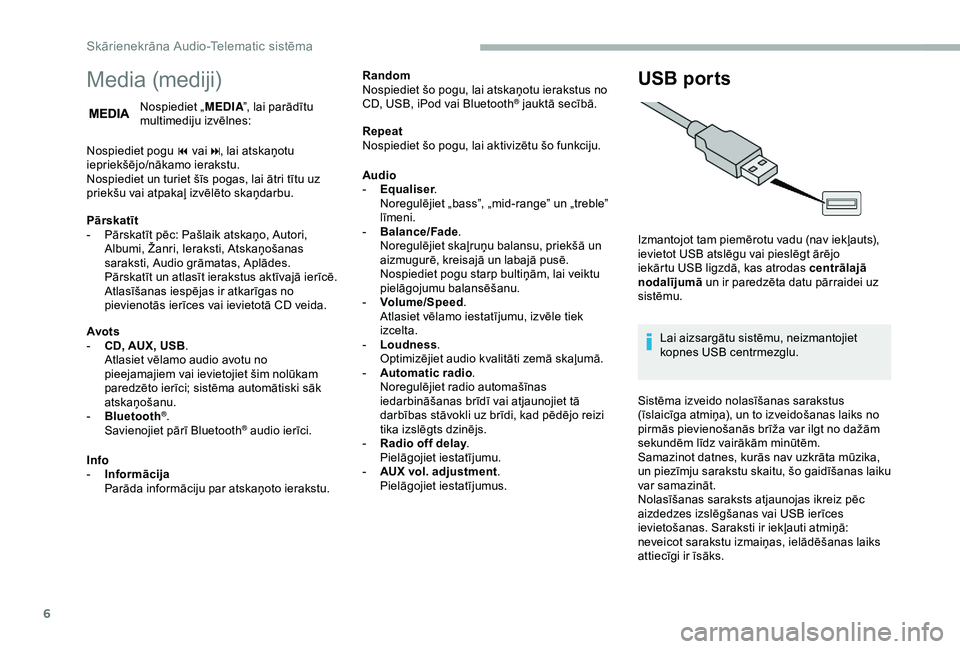
Izmantojot tam piemērotu vadu (nav iekļauts),
ievietot USB atslēgu vai pieslēgt ārējo
iekārtu USB ligzdā, kas atrodas centrālajā
nodalījumā un ir paredzēta datu pārraidei uz
sistēmu.
Lai aizsargātu sistēmu, neizmantojiet
kopnes USB centrmezglu.
Sistēma izveido nolasīšanas sarakstus
(īslaicīga atmiņa), un to izveidošanas laiks no
pirmās pievienošanās brīža var ilgt no dažām
sekundēm līdz vairākām minūtēm.
Samazinot datnes, kurās nav uzkrāta mūzika,
un piezīmju sarakstu skaitu, šo gaidīšanas laiku
var samazināt.
Nolasīšanas saraksts atjaunojas ikreiz pēc
aizdedzes izslēgšanas vai USB ierīces
ievietošanas. Saraksti ir iekļauti atmiņā:
neveicot sarakstu izmaiņas, ielādēšanas laiks
attiecīgi ir īsāks.
Skārienekrāna Audio-Telematic sistēma
Page 193 of 232
7
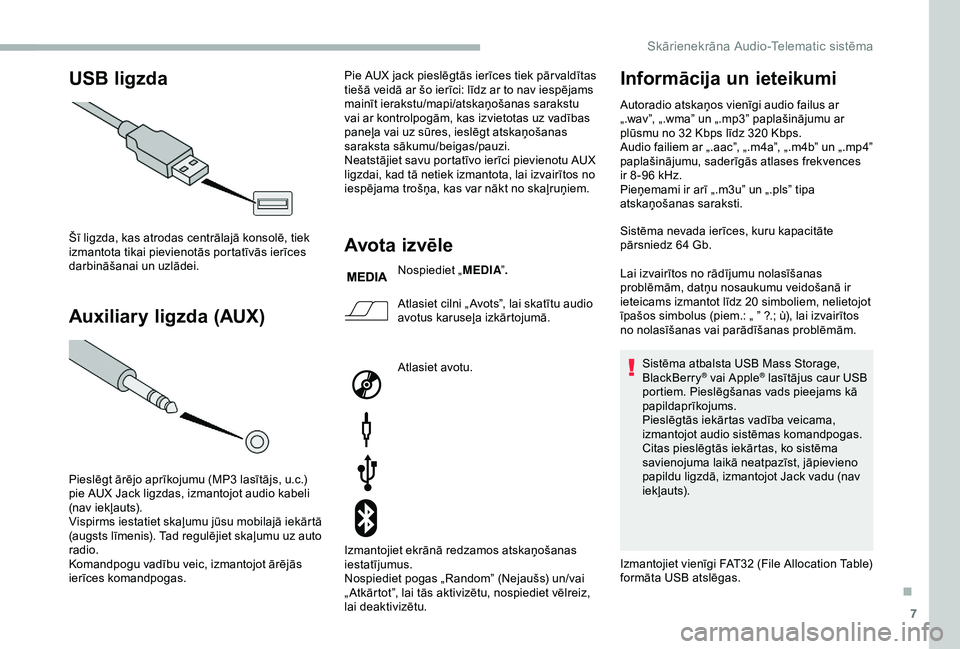
USB ligzda
Auxiliary ligzda (AUX)
Šī ligzda, kas atrodas centrālajā konsolē, tiek
izmantota tikai pievienotās portatīvās ierīces
darbināšanai un uzlādei.
Pieslēgt ārējo aprīkojumu (MP3
lasītājs, u.c.)
pie AUX Jack ligzdas, izmantojot audio kabeli
(nav iekļauts).
Vispirms iestatiet skaļumu jūsu mobilajā iekārtā
(augsts līmenis). Tad regulējiet skaļumu uz auto
radio.
Komandpogu vadību veic, izmantojot ārējās
ierīces komandpogas. Pie AUX jack pieslēgtās ierīces tiek pār valdītas
tiešā veidā ar šo ierīci: līdz ar to nav iespējams
mainīt ierakstu/mapi/atskaņošanas sarakstu
vai ar kontrolpogām, kas izvietotas uz vadības
paneļa vai uz sūres, ieslēgt atskaņošanas
saraksta sākumu/beigas/pauzi.
Neatstājiet savu portatīvo ierīci pievienotu AUX
ligzdai, kad tā netiek izmantota, lai izvairītos no
iespējama trošņa, kas var nākt no skaļruņiem.Avota iz vēle
Nospiediet „
MEDIA”.
Atlasiet cilni „ Avots”, lai skatītu audio
avotus karuseļa izkārtojumā.
Atlasiet avotu.
Izmantojiet ekrānā redzamos atskaņošanas
iestatījumus.
Nospiediet pogas „Random” (Nejaušs) un/vai
„ Atkārtot”, lai tās aktivizētu, nospiediet vēlreiz,
lai deaktivizētu.
Informācija un ieteikumi
Autoradio atskaņos vienīgi audio failus ar
„.wav”, „.wma” un „.mp3” paplašinājumu ar
plūsmu no 32 Kbps līdz 320 Kbps.
Audio failiem ar „.aac”, „.m4a”, „.m4b” un „.mp4”
paplašinājumu, saderīgās atlases frekvences
ir 8 -96
kHz.
Pieņemami ir arī „.m3u” un „.pls” tipa
atskaņošanas saraksti.
Sistēma nevada ierīces, kuru kapacitāte
pārsniedz 64
Gb.
Lai izvairītos no rādījumu nolasīšanas
problēmām, datņu nosaukumu veidošanā ir
ieteicams izmantot līdz 20
simboliem, nelietojot
īpašos simbolus (piem.: „ ” ?.; ù), lai izvairītos
no nolasīšanas vai parādīšanas problēmām.
Sistēma atbalsta USB Mass Storage,
BlackBerry
® vai Apple® lasītājus caur USB
portiem. Pieslēgšanas vads pieejams kā
papildaprīkojums.
Pieslēgtās iekārtas vadība veicama,
izmantojot audio sistēmas komandpogas.
Citas pieslēgtās iekārtas, ko sistēma
savienojuma laikā neatpazīst, jāpievieno
papildu ligzdā, izmantojot Jack vadu (nav
iekļauts).
Izmantojiet vienīgi FAT32 (File Allocation Table)
formāta USB atslēgas.
.
Skārienekrāna Audio-Telematic sistēma
Page 194 of 232
8
Lai aizsargātu sistēmu, neizmantojiet
kopnes USB centrmezglu.
Sistēma neatbalsta vienlaicīgi pieslēgtas
2 identiskas ierīces (2 USB vai 2 Apple
®
lasītājus), bet ir iespējams pieslēgt 1
USB
un 1
Apple
® lasītāju.
Ieteicams izmantot oficiālos Apple
®
kabeļus, lai nodrošinātu atbilstošu
lietošanu.
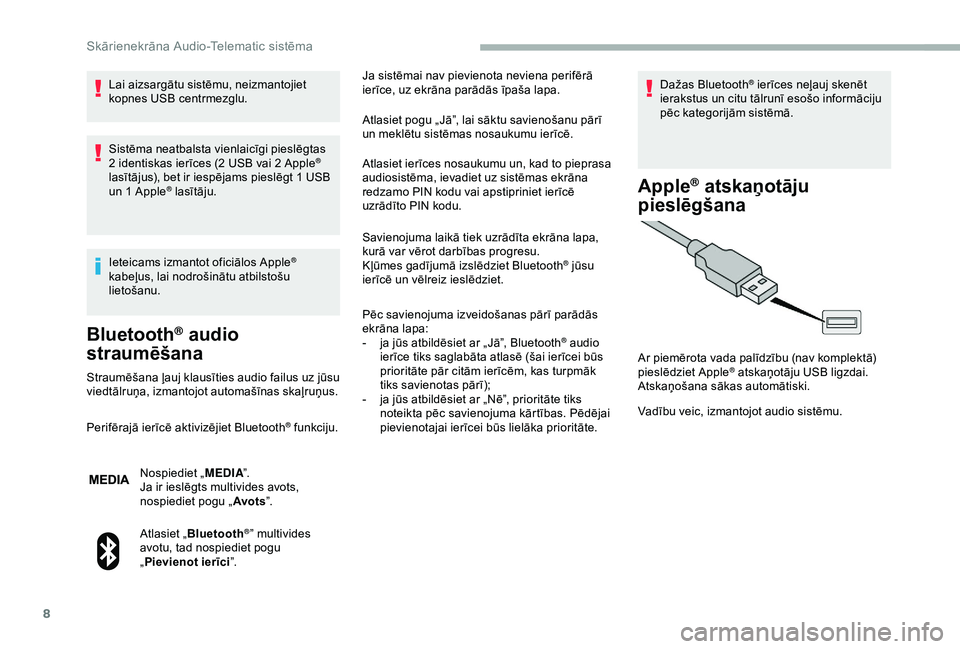
Bluetooth® audio
straumēšana
Straumēšana ļauj klausīties audio failus uz jūsu
viedtālruņa, izmantojot automašīnas skaļruņus.
Perifērajā ierīcē aktivizējiet Bluetooth
® funkciju.
Nospiediet „ MEDIA”.
Ja ir ieslēgts multivides avots,
nospiediet pogu „ Avots”.
Atlasiet „ Bluetooth
®” multivides
avotu, tad nospiediet pogu
„ Pievienot ierīci ”. Ja sistēmai nav pievienota neviena perifērā
ierīce, uz ekrāna parādās īpaša lapa.
Atlasiet pogu „ Jā”, lai sāktu savienošanu pārī
un meklētu sistēmas nosaukumu ierīcē.
Atlasiet ierīces nosaukumu un, kad to pieprasa
audiosistēma, ievadiet uz sistēmas ekrāna
redzamo PIN kodu vai apstipriniet ierīcē
uzrādīto PIN kodu.
Savienojuma laikā tiek uzrādīta ekrāna lapa,
kurā var vērot darbības progresu.
Kļūmes gadījumā izslēdziet Bluetooth
® jūsu
ierīcē un vēlreiz ieslēdziet.
Pēc savienojuma izveidošanas pārī parādās
ekrāna lapa:
-
j
a jūs atbildēsiet ar „ Jā”, Bluetooth
® audio
ierīce tiks saglabāta atlasē (šai ierīcei būs
prioritāte pār citām ierīcēm, kas turpmāk
tiks savienotas pārī);
-
j
a jūs atbildēsiet ar „Nē”, prioritāte tiks
noteikta pēc savienojuma kārtības. Pēdējai
pievienotajai ierīcei būs lielāka prioritāte. Dažas Bluetooth
® ierīces neļauj skenēt
ierakstus un citu tālrunī esošo informāciju
pēc kategorijām sistēmā.
Apple® atskaņotāju
pieslēgšana
Vadību veic, izmantojot audio sistēmu. Ar piemērota vada palīdzību (nav komplektā)
pieslēdziet Apple
® atskaņotāju USB ligzdai.
Atskaņošana sākas automātiski.
Skārienekrāna Audio-Telematic sistēma
Page 195 of 232
9
Klasifikācija ir atkarīga no pievienotās
portatīvās ierīces (izpildītāji/albumi/
žanri/ieraksti/atskaņošanas saraksti/
audiogrāmatas/pārraides).
Pēc noklusējuma klasifikācija notiek
pēc izpildītājiem. Lai mainītu izmantoto
klasifikāciju, atgriezieties izvēlnes pirmajā
līmenī un pēc tam izvēlēties vēlamo
klasifikāciju (piemēram, atskaņošanas
sarakstus) un apstipriniet, lai pār vietotos
uz leju izvēlnē līdz vēlamajam ierakstam.
Autoradio programmatūras versija var būt
nesaderīga ar jūsu Apple
® atskaņošanas
paaudzi.
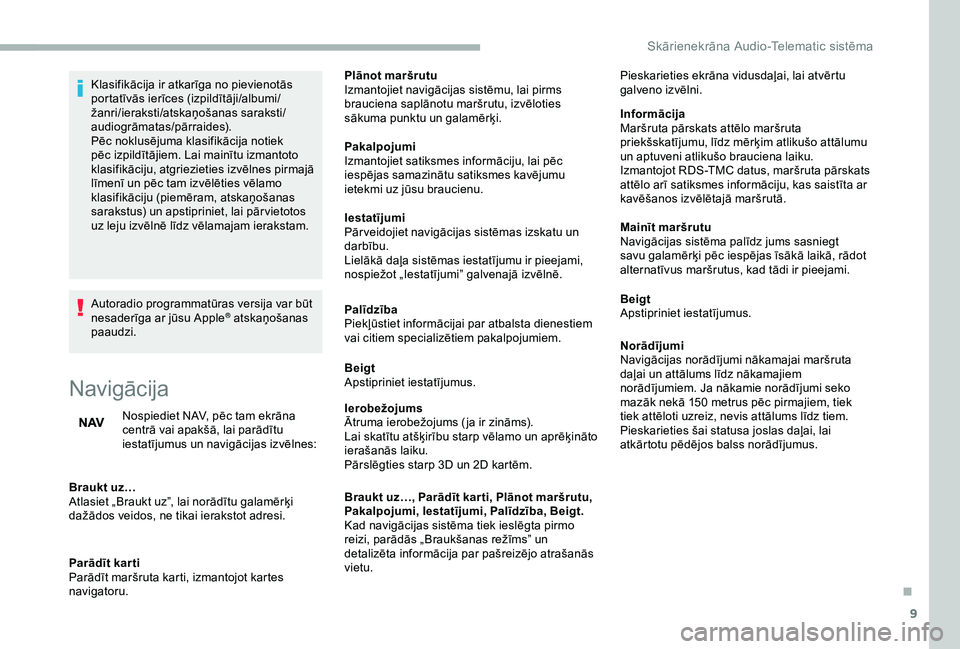
Navigācija
Nospiediet NAV, pēc tam ekrāna
centrā vai apakšā, lai parādītu
iestatījumus un navigācijas izvēlnes:
Braukt uz…
Atlasiet „Braukt uz”, lai norādītu galamērķi
dažādos veidos, ne tikai ierakstot adresi.
Parādīt karti
Parādīt maršruta karti, izmantojot kartes
navigatoru. Plānot maršrutu
Izmantojiet navigācijas sistēmu, lai pirms
brauciena saplānotu maršrutu, izvēloties
sākuma punktu un galamērķi.
Pakalpojumi
Izmantojiet satiksmes informāciju, lai pēc
iespējas samazinātu satiksmes kavējumu
ietekmi uz jūsu braucienu.
Iestatījumi
Pār veidojiet navigācijas sistēmas izskatu un
darbību.
Lielākā daļa sistēmas iestatījumu ir pieejami,
nospiežot „Iestatījumi” galvenajā izvēlnē.
Palīdzība
Piekļūstiet informācijai par atbalsta dienestiem
vai citiem specializētiem pakalpojumiem.
Beigt
Apstipriniet iestatījumus.
Ierobežojums
Ātruma ierobežojums ( ja ir zināms).
Lai skatītu atšķirību starp vēlamo un aprēķināto
ierašanās laiku.
Pārslēgties starp 3D un 2D kartēm.
Braukt uz…, Parādīt kar ti, Plānot maršrutu,
Pakalpojumi, Iestatījumi, Palīdzība, Beigt.
Kad navigācijas sistēma tiek ieslēgta pirmo
reizi, parādās „Braukšanas režīms” un
detalizēta informācija par pašreizējo atrašanās
vietu.
Informācija
Maršruta pārskats attēlo maršruta
priekšskatījumu, līdz mērķim atlikušo attālumu
un aptuveni atlikušo brauciena laiku.
Izmantojot RDS-TMC datus, maršruta pārskats
attēlo arī satiksmes informāciju, kas saistīta ar
kavēšanos izvēlētajā maršrutā.
Mainīt maršrutu
Navigācijas sistēma palīdz jums sasniegt
savu galamērķi pēc iespējas īsākā laikā, rādot
alternatīvus maršrutus, kad tādi ir pieejami.
Beigt
Apstipriniet iestatījumus.
Norādījumi
Navigācijas norādījumi nākamajai maršruta
daļai un attālums līdz nākamajiem
norādījumiem. Ja nākamie norādījumi seko
mazāk nekā 150
metrus pēc pirmajiem, tiek
tiek attēloti uzreiz, nevis attālums līdz tiem.
Pieskarieties šai statusa joslas daļai, lai
atkārtotu pēdējos balss norādījumus. Pieskarieties ekrāna vidusdaļai, lai atvērtu
galveno izvēlni.
.
Skārienekrāna Audio-Telematic sistēma
Page 196 of 232
10
Kartes atjaunināšana
Lai atjauninātu karti, rīkojieties šādi:
- k artes atjauninājumu garantija: ja
jauna karte kļūst pieejama deviņdesmit
dienu laikā pēc sistēmas lietošanas
pirmo reizi, jūs vienu reizi varat to
lejupielādēt bez maksas;
-
k
artes atjaunināšana: jūs varat
iegādāties jaunu kartes versiju savā
sistēmā.
Lai savā sistēmā uzstādītu atjauninātu karti,
veiciet tālāk norādītos četrus soļus.
-
S
agatavojiet USB ierīci.
-
I
nstalējiet Tom Tom HOME un izveidojiet
M yTo mTo m kontu.
-
L
ejupielādējiet karti.
-
I
nstalējiet jauno karti. Izmantojiet USB ierīci, nevis lielapjoma
atmiņas ierīci (tālruni vai multimediju
atskaņotāju).
Lai pasargātu sistēmu, neizmantojiet USB
sadalītāju.
Sagatavojiet USB ierīci
USB ierīces sagatavošana jāveic, kad
aizdedze ir ieslēgta un automašīna
stāv uz vietas.
Lai veiktu kartes atjaunināšanu, jums
nepieciešama USB ierīce, kas atbilst tālāk
minētajiem nosacījumiem.
-
U
SB ierīcei jābūt tukšai.
-
U
SB ierīcē jābūt pieejamiem vismaz 16 Gb
brīvas vietas.
-
I
zmantojiet tikai FAT32 (File Allocation
Table) formāta USB ierīces
-
N
enobloķējiet USB ierīci un pārbaudiet, vai
tajā var saglabāt failus.
Lai sagatavotu USB ierīci, tālāk veiciet tālāk
norādītās darbības.
F
P
ārliecinieties, ka karte, kuru vēlaties
atjaunināt, jūsu navigācijas sistēmā ir
aktīva.
Ja navigācijas sistēmā ir vairākas kartes un
jūs vēlaties atjaunināt karti, kas pašlaik nav
aktīva, vispirms aktivizējiet to.
F
N
avigācijas programmas izvēlnē
„Iestatījumi” atlasiet „Mainīt karti”.
F
I
zvēlnē „Iestatījumi” atlasiet „Navigācijas
atjauninājumi”.
F
J
ums jānorāda, vai vēlaties sagatavot USB
ierīci, lai lejupielādētu atjauninājumus. Sistēma sāk USB ierīces sagatavošanu.
-
J
a sistēma turpina rādīt aicinājumus
ievietot USB ierīci, pārliecinieties,
ka jūsu USB ierīce atbilst augstāk
minētajiem nosacījumiem, un mēģiniet
vēlreiz.
-
J
a pievienosiet vairākas USB ierīces,
sistēma lūgs jūs noņemt ierīces, lai
paliktu pievienota tikai tā ierīce, kura
tiks sagatavota.
-
J
a USB ierīcē nebūs pietiekami daudz
vietas, sistēma aicinās jūs izmantot
citu USB ierīci.
-
J
a pievienosiet USB ierīci, kurā jau ir
faili, sistēma jūs brīdinās, ka tie var tikt
izdzēsti.
Kad USB ierīce ir gatava, parādās šāds
paziņojums:
„Navigācijas atjauninājumi”
USB ierīce tagad ir sagatavota un
jūs droši varat to izņemt. F
A
tlasiet „ Jā”.
F
I
evietojiet USB ierīci USB ligzdā, kas
atrodas centrālajā uzglabāšanas zonā un ir
īpaši paredzēta datu pārsūtīšanai.
Skārienekrāna Audio-Telematic sistēma
Page 198 of 232
12
Ja USB ierīce satur jauno programmatūru,
sistēma vispirms atjaunina navigācijas
programmatūru. Kad programmatūra ir
atjaunināta, sistēmu nepieciešams restartēt.
F
A
tlasiet „OK”.
Pirms sistēma sāk kartes atjaunināšanu, tā
brīdina, ka instalēšana prasīs vismaz trīsdesmit
minūtes.
Neatvienojiet USB ierīci un neizslēdziet
sistēmu, pirms atjaunināšana ir
beigusies. Sistēmu nevar izmantot, kamēr
atjaunināšana nav pabeigta. Ja sistēmas
atjaunināšanas process tiek pārtraukts,
sāciet to no jauna.
Kad kartes atjaunināšana ir pabeigta, parādās
šāds paziņojums:
„ Atjaunināšana pabeigta”
Jūs varat droši atvienot savu USB ierīci.
Problēmu novēršana J ums droši vien vajadzēs atkārtot USB
ierīces sagatavošanu.
-
U
SB ierīcē saglabātās kartes versija ir
tāda pati kā sistēmā vai pat vecāka. Tādā
gadījumā vēlreiz lejupielādējiet karti USB
ierīcē, izmantojot „TomTom HOME”.
Jums droši vien vajadzēs atkārtot USB
ierīces sagatavošanu.
Tālrunis
Nospiediet „TĀLRUNIS”, lai parādītu
tālruņa izvēlnes.
Pēdējie zvani
-
V
isi zvani, Ienākošie, Izejošie,
Neatbildētie
Skatiet un zvaniet kontaktpersonām no
pēdējo zvanu žurnāla. Iestatījumi
-
T
ālr. pievienots, Pievienot ierīci, Audio
p i ev.
Piesaistiet līdz pat desmit tālruņiem/audio
ierīcēm, lai vienkāršotu un paātrinātu
piekļuvi un savienošanos.
Pārs.
-
Pā
rs.
Pārsūtiet zvanus no sistēmas uz mobilo
tālruni un otrādi.
-
K
lusums
Izslēdz sistēmas mikrofonu privātu tālruņa
sarunu veikšanai.
Bluetooth® tālruņa
pievienošana
Drošības nolūkos un tāpēc, ka
savienojuma izveide prasa autovadītāja
koncentrēšanos, Bluetooth
® mobilā
tālruņa un audio sistēmas brīvroku
sistēmas savienojuma izveidošana
jāveic, kamēr automašīna ir stacionāra un
aizdedze ir ieslēgta.
Atjaunināšanas procesa laikā var rasties šādas
problēmas:
-
U
SB ierīcē saglabātā karte ir nederīga.
Tādā gadījumā vēlreiz lejupielādējiet karti
USB ierīcē, izmantojot „TomTom HOME”. -
M
obilais tālrunis.
Skatiet un zvaniet kontaktpersonām mobilā
telefona tālruņu grāmatā.
-
N
ospiediet pogu 5
vai 6
, lai ritinātu tālruņu
grāmatas vārdu sarakstu.
-
E
jiet uzreiz uz vajadzīgo burtu sarakstā.
Sistēmas atmiņā ir saglabāti īsziņu teksti, kurus
var sūtīt, lai atbildētu uz saņemtu īsziņu, vai kā
jaunu īsziņu. Kad tiek saņemta īsziņa, sistēma (atkarībā no
tālruņa modeļa) var arī nosūtīt attiecīgo ziņu.
Ievadiet tālruņa numuru, izmantojot ekrānā
redzamo virtuālo klaviatūru.
F
N
ospiediet „Aizvērt”.
Jaunā karte tagad ir pieejama sistēmā.
Skārienekrāna Audio-Telematic sistēma
Page 199 of 232
13
Nospiediet „PHONE”.
Ja sistēmai vēl nav pievienots
neviens tālrunis, ekrānā atveras
īpaša lapa.
Atlasiet „ Jā”, lai sāktu savienošanas
pārī procedūru, un sameklējiet sistēmas
nosaukumu mobilajā tālrunī (atlasot „Nē”, tiek
attēlota galvenā Tālruņa ekrāna lapa).
Atlasiet sistēmas nosaukumu un atkarībā no
tālruņa modeļa, izmantojot tālruņa klaviatūru,
ievadiet sistēmas ekrānā redzamo PIN kodu vai
mobilajā tālrunī apstipriniet redzamo PIN kodu.
Kad notiek savienošana pārī, ekrānā ir
redzams darbības progress. Ja darbība neizdodas, iesakām
izslēgt un atkal ieslēgt Bluetooth
funkciju savā tālrunī. Kad savienošanas pārī procedūra
ir veiksmīgi pabeigta, uz ekrāna
parādās lapa:
-
u
z jautājumu atbildiet ar „ Jā”,
mobilais tālrunis tiek saglabāts
izlasē (šis tālrunis būs prioritārs
salīdzinājumā ar citiem vēlāk
pievienotajiem tālruņiem).
-
j
a neviena cita ierīce netiek
savienota pārī, sistēma uzskata,
ka izlasē jāiekļauj pirmā
savienotā ierīce.
Tālruņiem, kas nav saglabāti izlasē,
prioritāte tiek noteikta to pievienošanas
secībā. Pēdējam pievienotajam tālrunim
būs augstāka prioritāte.
Pieejamie pakalpojumi ir atkarīgi no tīkla,
SIM kartes un Bluetooth
® ierīces saderības.
Skatiet sava tālruņa lietošanas instrukciju
un konsultējieties ar savu operatoru, lai
noskaidrotu, kādi pakalpojumi jums ir pieejami. Lai mainītu automātiskās savienošanās profilu,
atlasiet tālruni sarakstā un izvēlieties vajadzīgo
iestatījumu.
Ar šo sistēmu ir saderīgi šādi profili: HFP, OPP,
PBAP, A 2DP, AVRCP, MAP.
Automātiska atkārtota
savienojuma izveidošana
Kad tiek ieslēgta aizdedze, tālrunis, kas bija
pievienots, kad pēdējo reizi tika izslēgts
dzinējs, automātiski izveido atkārtotu
savienojumu, ja šis savienojuma režīms tika
iestatīts savienošanas pārī procedūras laikā
(skat. iepriekšējās lappuses).
Aktivizējiet tālruņa funkciju un pārliecinieties,
ka tas ir ieslēgts režīmā „Visible to
all” (redzams visiem) (sk. jūsu tālruņa
konfigurāciju).
Atgriežoties pie automašīnas, pēdējais
pievienotais tālrunis savienojas automātiski
apmēram trīsdesmit sekunžu laikā pēc
aizdedzes ieslēgšanas ( ja Bluetooth
® ir
i e s l ē g t s). Savienošanos apstiprina paziņojuma
parādīšanās un tālruņa nosaukums.
Pārī savienoto tālruņu
pārvaldīšana
Šī funkcija ļauj savienot vai atvienot
perifērijas ierīci, kā arī izdzēst
savienojumu pārī.
Nospiediet „Iestatījumi”.
Izvēlieties „ Tālrunis/Bluetooth
®” un pēc
tam atlasiet tālruni no pārī savienoto ierīču
saraksta.
.
Skārienekrāna Audio-Telematic sistēma