audio CITROEN JUMPER MULTISPACE 2012 Instrukcja obsługi (in Polish)
[x] Cancel search | Manufacturer: CITROEN, Model Year: 2012, Model line: JUMPER MULTISPACE, Model: CITROEN JUMPER MULTISPACE 2012Pages: 268, PDF Size: 10.45 MB
Page 180 of 268
9.28
06
1
2
3
4
1
2
3
AUDIO / WIDEO
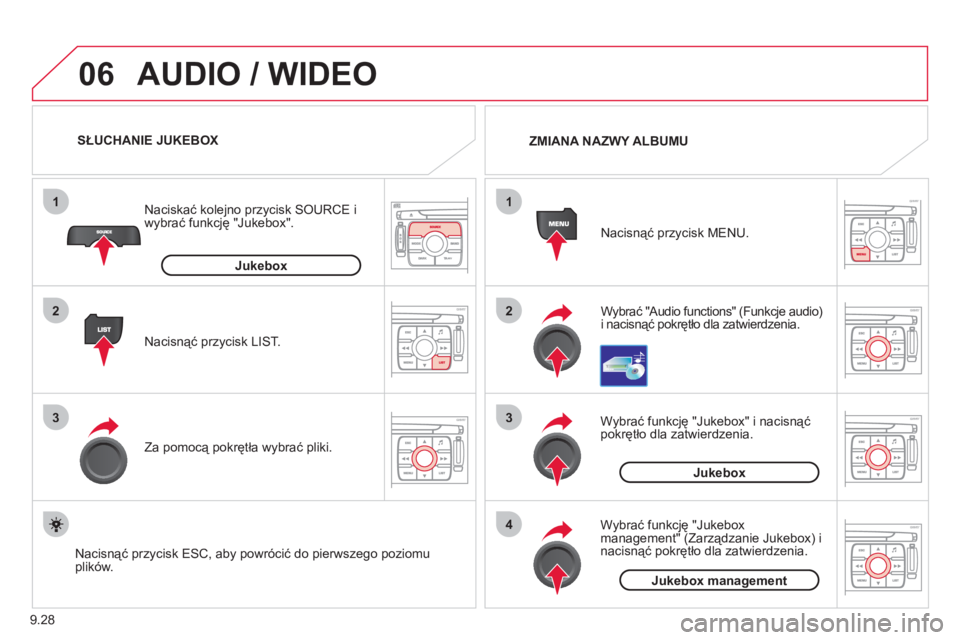
Wybrać "Audio functions" (Funkcje audio) i nacisnąć pokrętło dla zatwierdzenia. Nacisnąć przycisk MENU.
ZMIANA NAZWY ALBUMU
Wybrać funkcję "Jukebox" i nacisnąć
pokrętło dla zatwierdzenia.
Jukebox
Wybrać funkcję "Jukeboxmanagement" (Zarządzanie Jukebox) i nacisnąć pokrętło dla zatwierdzenia.
Jukebox management
Nacisnąć przycisk LIST. Naciskać kolejno przycisk
SOURCE i
wybrać funkcję "Jukebox".
Za pomocą pokrętła wybrać pliki. SŁUCHANIE JUKEBOX
Jukebox
Nacisnąć przycisk ESC, aby powrócić do pierwszego poziomuplików.
Page 181 of 268
9.29
06
5
6
7
8
AUDIO / WIDEO
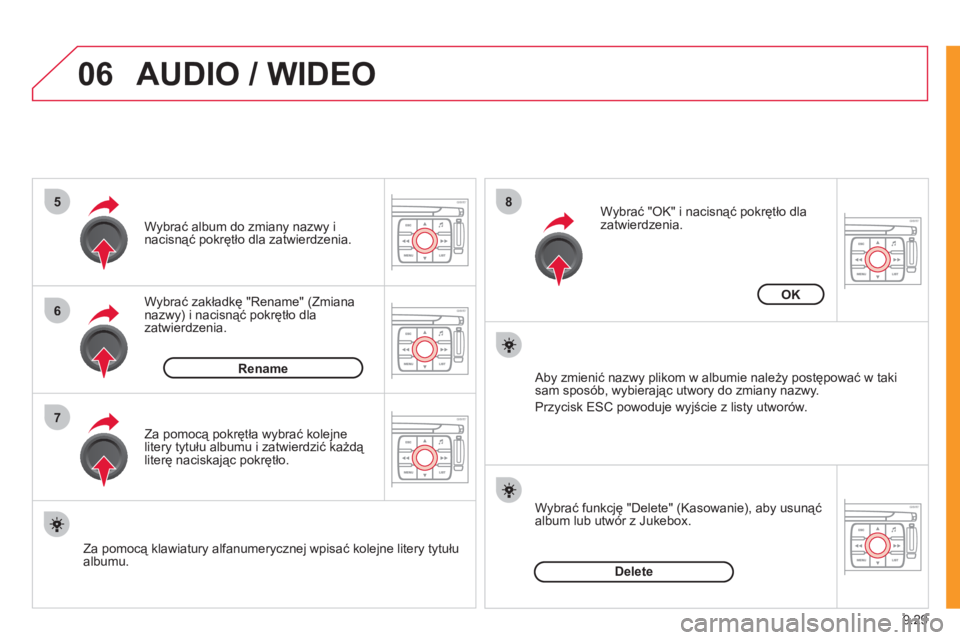
Wybrać zakładkę "Rename" (Zmiana nazwy) i nacisnąć pokrętło dla
zatwierdzenia. Wybrać album do zmiany nazwy i
nacisnąć pokrętło dla zatwierdzenia.
Za pomocą klawiatury al
fanumerycznej wpisać kolejne litery tytułu albumu. Za pomocą pokrętła wybrać kolejne
litery tytułu albumu i zatwierdzić każdą literę naciskając pokrętło.
Rename
Aby zmienić nazwy plikom w albumie należy postępować w takisam spos
Page 182 of 268
9.30
06
1
2
AUDIO / WIDEO
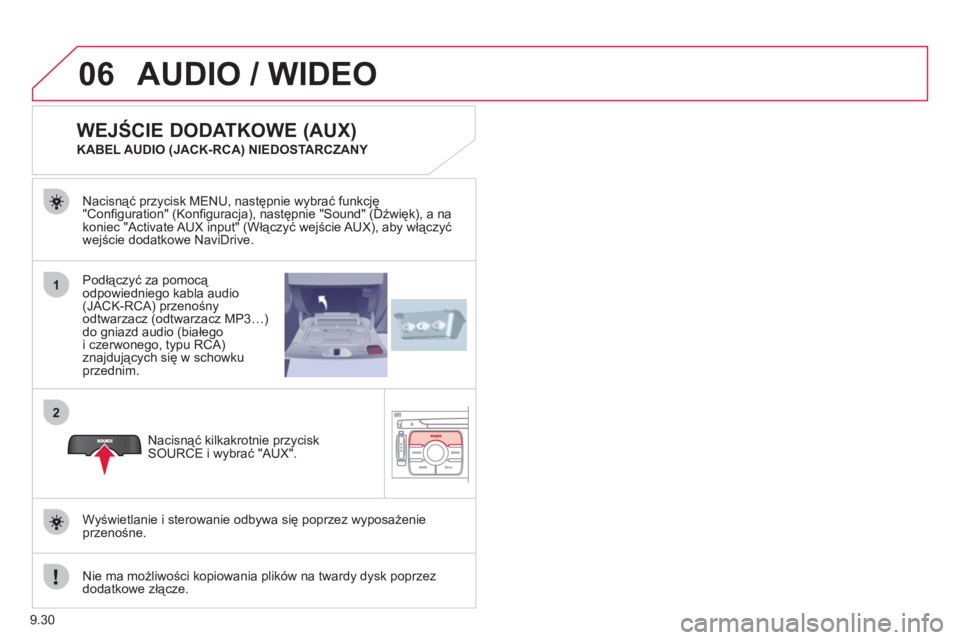
Podłączyć za pomocą
odpowiedniego kabla audio(JACK-RCA) przenośny
odtwarzacz (odtwarzacz MP3…)
do gniazd audio (białego i czerwonego, typu RCA)znajdujących się w schowkuprzednim. Nacisnąć przycisk MENU, następnie wybrać funkcję
"Confi guration" (Konfi guracja), następnie "Sound" (Dźwięk), a na koniec "Activate AUX input" (Włączyć wejście AUX), aby włączyć
wejście dodatkowe NaviDrive.
Nie ma możliwości kopiowania plików na tward
y dysk poprzezdodatkowe złącze.
Nacisną
ć kilkakrotnie przycisk SOURCE i wybrać "AUX".
WEJŚCIE DODATKOWE (AUX)
KABEL AUDIO (JACK-RCA) NIEDOSTARCZANY
Wyświetlanie i sterowanie odbywa się poprzez wyposażenie
przenośne.
Page 183 of 268
9.31
06
1
2
4
3
7
5
6
AUDIO / WIDEO
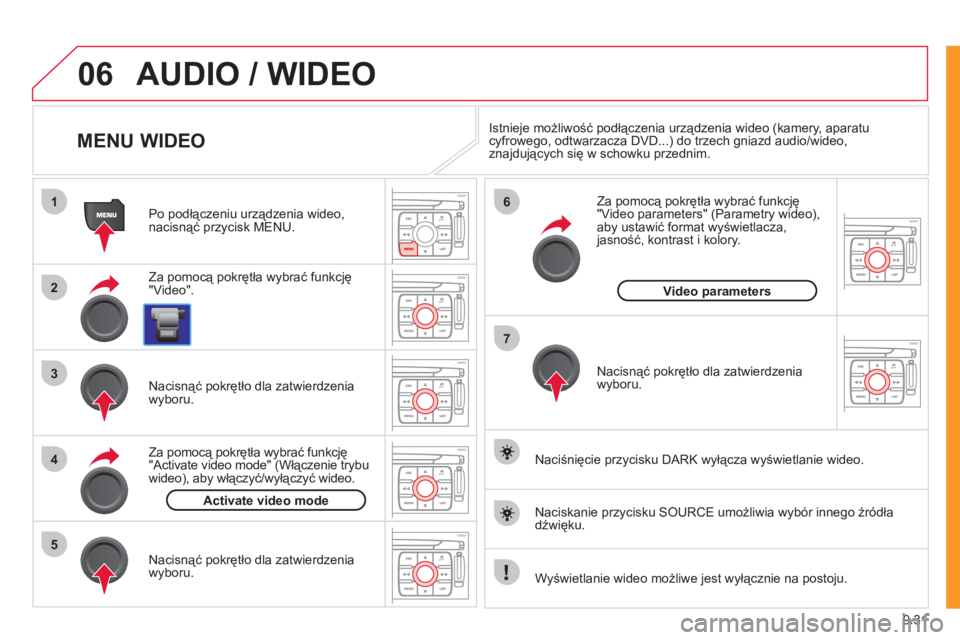
MENU WIDEO
Za pomocą pokrętła wybrać funkcję "Video".
Po podłączeniu urządzenia wideo,
nacisnąć przycisk MENU.
Nacisnąć pokrętło dla zatwierdzenia
w
yboru.
Za pomocą pokrętła wybrać funkcję
"Activate video mode" (Włączenie trybu
wideo), aby włączyć/wyłączyć wideo.
Nacisnąć pokrętło dla zatwierdzenia
wyboru.
Za pomocą pokrętła wybrać funkcję
"Video parameters"
(Parametry wideo),
aby ustawić format wyświetlacza,jasność, kontrast i kolory.
Wyświetlanie wideo możliwe jest wyłącznie na postoju.
Naciśnięcie przycisku DARK wyłącza wyświetlanie wideo.
Istnieje możliwość podłączenia urządzenia wideo (kamery, aparatu
cyfrowego, odtwarzacza DVD...) do trzech gniazd audio/wideo,
znajdujących się w schowku przednim.
Naciskanie prz
ycisku SOURCE umożliwia wybór innego źródła
dźwięku.
Nacisnąć pokrętło dla zatwierdzenia
w
yboru.
Activate video mode
Video parameters
Page 193 of 268
9.41
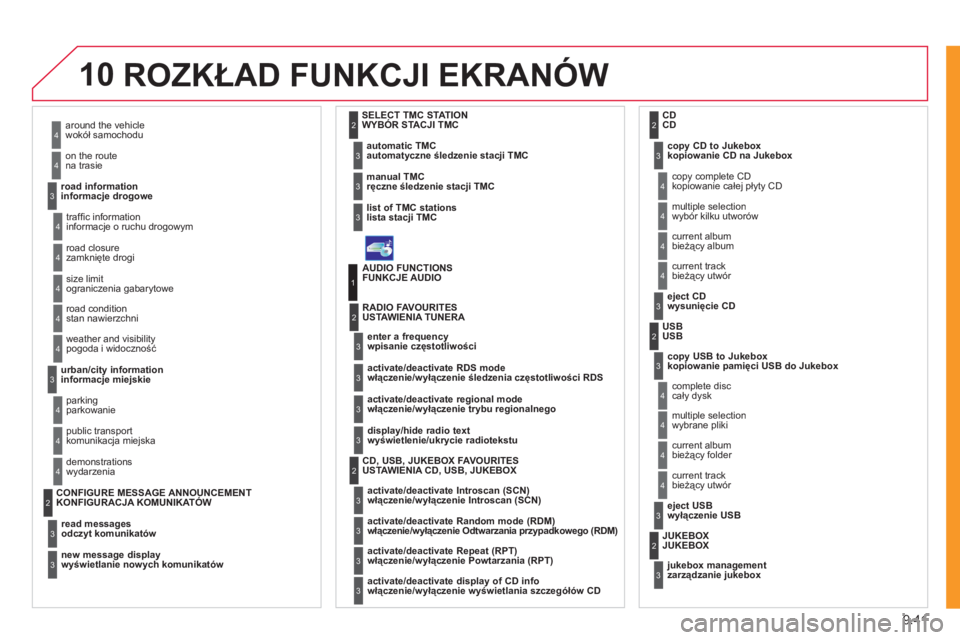
10ROZKŁAD FUNKCJI EKRANÓW
wokół samochodu
na trasie
informac
je drogowe
4
4
3
informacje o ruchu drogowym
zamknięte drogi
o
graniczenia gabarytowe
stan nawierzchni
4
4
4
4
pogoda i widoczność
informac
je miejskie
4
3
parkowanie
komunikacja miejska
w
ydarzenia
4
4
4
odczyt komunikatów 3
wyświetlanie nowych komunikatów 3
KONFIGURACJA KOMUNIKATÓW2
automatyczne śledzenie stacji TMC3
ręczne śledzenie stacji TMC 3
lista stacji TMC3
WYBÓR STACJI TMC2
FUNKCJE AUDIO
wpisanie częstotliwości
USTAWIENIA TUNERA
1
2
3
włączenie/wyłączenie śledzenia częstotliwości RDS 3
włączenie/wyłączenie trybu regionalnego3
wyświetlenie/ukrycie radiotekstu
3
włączenie/wyłączenie Introscan (SCN)
USTAWIENIA CD, USB, JUKEBOX2
3
włączenie/wyłączenie Odtwarzania przypadkowego (RDM) 3
włączenie/wyłączenie Powtarzania (RPT)3
włączenie/wyłączenie wyświetlania szczegółów CD3
kopiowanie CD na Jukebox
CD
kopiowanie całej płyty CD
wyb
ór kilku utworów
bieżący album
4
3
2
4
4
bieżący utwór 4
wysunięcie CD
3
kopiowanie pamięci USB do Jukebox
USB
cały dysk
wybrane pliki
bieżący
folder
4
3
2
4
4
bieżący utwór 4
wyłączenie USB
3
zarządzanie jukebox JUKEBOX
2
3
around the vehicle
on the route
road information
tr
affi c information
r
oad closure
size limit
road condition
weather and visibility
urban/city information
parking
public transport
demonstrations
read messages
new message display CONFIGURE MESSAGE ANNOUNCEMENTautomatic TMC
manual TMC
list of TMC stations SELECT TMC STATION
AUDIO FUNCTIONS
enter a frequency RADIO FAVOURITES
activate/deactivate RDS mode
activate/deactivate regional mode
display/hide radio text
activate/deactivate Introscan (SCN) CD, USB, JUKEBOX FAVOURITES
activate/deactivate Random mode (RDM)
activate/deactivate Repeat (RPT)
activate/deactivate display of CD infocopy CD to Jukebox CD
copy complete CD
multiple selection
current album
current track
eject CD
copy USB to Jukebox USB
complete disc
multiple selection
current album
current track
eject USB
jukebox management JUKEBOX
Page 196 of 268
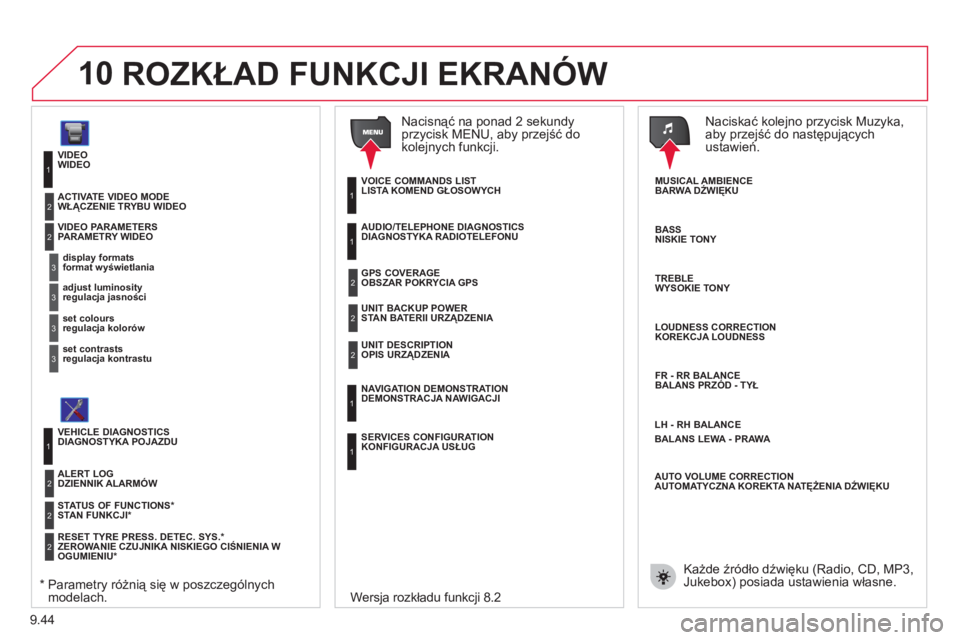
9.44
10
WIDEO
format w
yświetlania PARAMETRY WIDEO
1
2
3
regulacja jasności 3
regulacja kolorów 3
regulacja kontrastu3
WŁĄCZENIE TRYBU WIDEO2
DIAGNOSTYKA POJAZDU
STAN FUNKCJI *1
2
DZIENNIK ALARMÓW 2
ZEROWANIE CZUJNIKA NISKIEGO CIŚNIENIA W
OGUMIENIU *
2
DIAGNOSTYKA RADIOTELEFONU
STAN BATERII URZĄDZENI
A
1
2
OBSZAR POKRYCIA GPS2
OPIS URZĄDZENIA
2
LISTA KOMEND GŁOSOWYCH 1
KONFIGURACJA USŁUG 1
DEMONSTRACJA NAWIGACJI1
Nacisnąć na ponad 2 sekundyprzycisk MENU, aby przejść do
kolejnych funkcji.
Naciskać kole
jno przycisk Muzyka,
aby przejść do następujących
ustawień.
MUSICAL AMBIENCE
BARWA DŹWIĘKU
ROZKŁAD FUNKCJI EKRANÓW
BASS
NISKIE TONY
TREBLE
WYSOKIE TONY
LOUDNESS CORRECTION
KOREKCJA LOUDNESS
FR - RR BALAN
CEBALANS PRZÓD - TYŁ
Wersja rozkładu funkcji 8.2
AUTO VOLUME CORRECTIONAUTOMATYCZNA KOREKTA NATĘŻENIA DŹWIĘKU
Każde źródło dźwięku (Radio, CD, MP3, Jukebox) posiada ustawienia własne. * Parametry różnią się w poszczególnych
modelach.
VIDEO
display formats VIDEO PARAMETERS
adjust luminosity
set colours
set contrasts ACTIVATE VIDEO MODE
VEHICLE DIAGNOSTICS
STATUS OF FUNCTIONS* ALERT LOG
RESET TYRE PRESS. DETEC. SYS.*AUDIO/TELEPHONE DIAGNOSTICS
UNIT BACKUP POWER
11
2
GPS COVERAGE2
UNIT DESCRIPTION2
VOICE COMMANDS LIST11
SERVICES CONFIGURATION11
NAVIGATION DEMONSTRATION1 1
LH - RH BALANCE
BALANS LEWA - PRAWA
Page 197 of 268
9.45
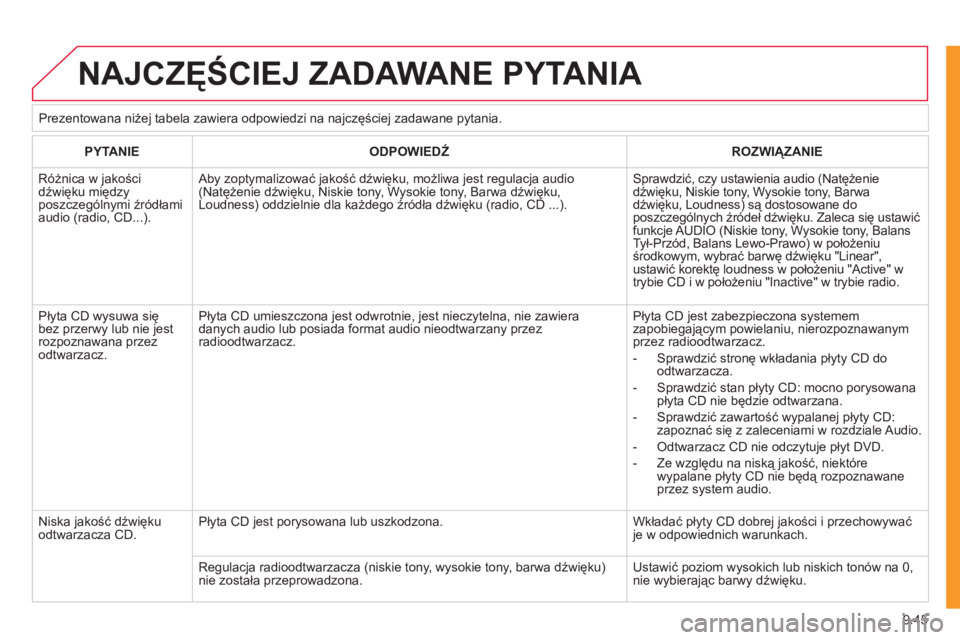
NAJCZĘŚCIEJ ZADAWANE PYTANIA
PYTANIE
ODPOWIEDŹ ROZWIĄZANIE
Różnica w jakościdźwięku międzyposzczególnymi źródłami audio (radio, CD...).
Aby zoptymalizować jakość dźwięku, możliwa jest regulacja audio (Natężenie dźwięku, Niskie tony, Wysokie tony, Barwa dźwięku,Loudness) oddzielnie dla każdego źródła dźwięku (radio, CD ...).
Sprawdzić, czy ustawienia audio (Natężenie dźwięku, Niskie tony, Wysokie tony, Barwadźwięku, Loudness) są dostosowane do poszczególnych źródeł dźwięku. Zaleca się ustawićfunkcje AUDIO (Niskie tony, Wysokie tony, BalansTył-Przód, Balans Lewo-Prawo) w położeniuśrodkowym, wybrać barwę dźwięku "Linear", ustawić korektę loudness w położeniu "Active" w trybie CD i w położeniu "Inactive" w trybie radio.
Płyta CD wysuwa się bez przerwy lub nie jestrozpoznawana przezodtwarzacz.
Płyta CD umieszczona jest odwrotnie, jest nieczytelna, nie zawiera danych audio lub posiada format audio nieodtwarzany przezradioodtwarzacz.
Płyta CD jest zabezpieczona systememzapobiegającym powielaniu, nierozpoznawanymprzez radioodtwarzacz.
- Sprawdzić stronę wkładania płyty CD do odtwarzacza.
- Sprawdzić stan płyty CD: mocno porysowanapłyta CD nie będzie odtwarzana.
- Sprawdzić zawartość wypalanej płyty CD: zapoznać się z zaleceniami w rozdziale Audio.
- Odtwarzacz CD nie odczytuje płyt DVD.
- Ze względu na niską jakość, niektóre wypalane płyty CD nie będą rozpoznawane przez system audio.
Niska jakość dźwięku odtwarzacza CD. Płyta CD jest porysowana lub uszkodzona.
Wkładać płyty CD dobrej jakości i przechowywać je w odpowiednich warunkach.
Regulacja radioodtwarzacza (niskie tony, wysokie tony, barwa dźwięku) nie została przeprowadzona.
Ustawić poziom wysokich lub niskich tonów na 0, nie wybierając barwy dźwięku. Prezentowana niżej tabela zawiera odpowiedzi na najczę
ściej zadawane pytania.
Page 218 of 268
9.66
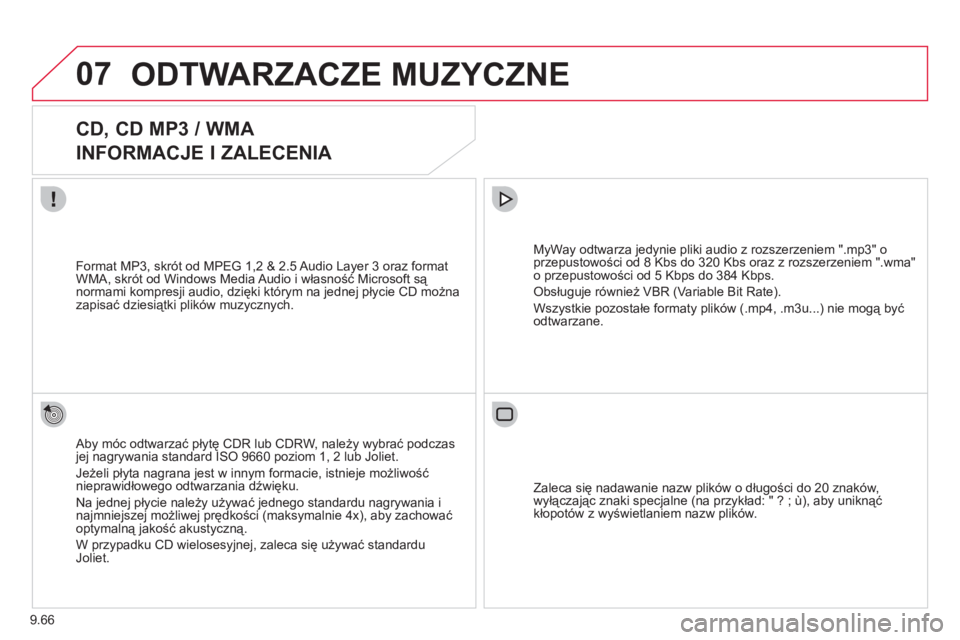
07ODTWARZACZE MUZYCZNE
CD, CD MP3 / WMA
INFORMACJE I ZALECENIA
Aby móc odtwarzać płytę CDR lub CDRW, należy wybrać podczas jej nagrywania standard ISO 9660 poziom 1, 2 lub Joliet.
Jeżeli pł
yta nagrana jest w innym formacie, istnieje możliwość nieprawidłowego odtwarzania dźwięku.
Na
jednej płycie należy używać jednego standardu nagrywania i najmniejszej możliwej prędkości (maksymalnie 4x), aby zachować
optymalną jakość akustyczną.
W przypadku
CD wielosesyjnej, zaleca się używać standardu Joliet.
M
yWay odtwarza jedynie pliki audio z rozszerzeniem ".mp3" o
przepustowości od 8 Kbs do 320 Kbs oraz z rozszerzeniem ".wma"
o przepustowości od 5 Kbps do 384 Kbps.
Obsługuje również VBR (Variable Bit Rate).
Wszystkie pozostałe
formaty plików (.mp4, .m3u...) nie mogą być odtwarzane. Format MP3, skrót od MPE
G 1,2 & 2.5 Audio Layer 3 oraz formatWMA, skrót od Windows Media Audio i własność Microsoft są normami kompresji audio, dzięki którym na jednej płycie CD można
zapisać dziesiątki plików muzycznych.
Zaleca się nadawanie nazw plików o długości do 20 znaków,
wyłączając znaki specjalne
(na przykład: " ? ; ù), aby uniknąć
kłopotów z wyświetlaniem nazw plików.
Page 220 of 268
9.68
07
43 1
2
ODTWARZACZE MUZYCZNE
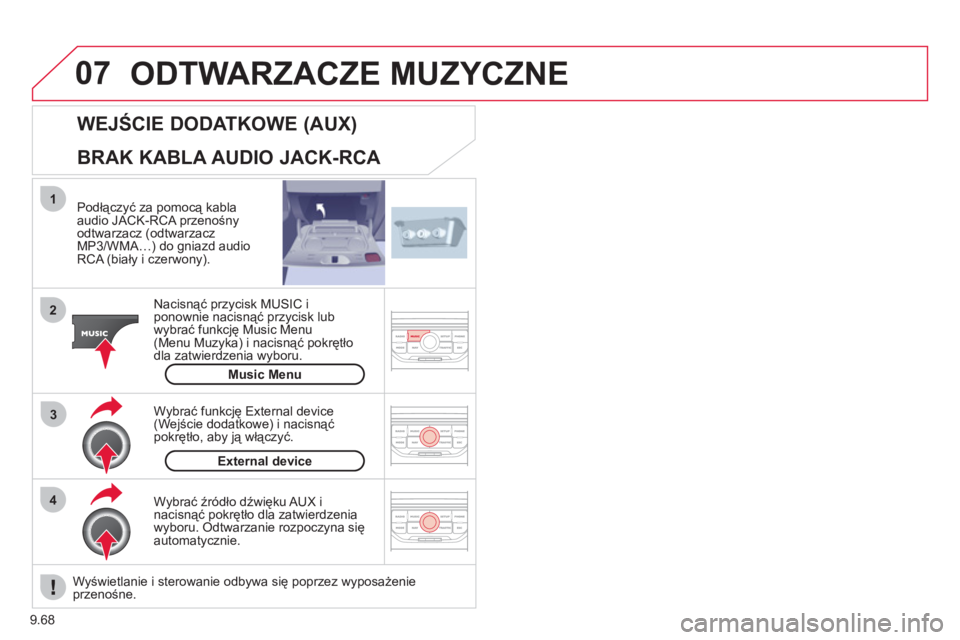
Podłączyć za pomocą kabla
audio JACK-RCA przenośnyodtwarzacz (odtwarzacz MP3/WMA…) do gniazd audio
RCA (biały i czerwony).
Nacisnąć przycisk MU
SIC i
ponownie nacisnąć przycisk lub
wybrać
funkcję Music Menu(Menu Muzyka) i nacisnąć pokrętło
dla zatwierdzenia wyboru.
Wybrać źródło dźwięku AUX i
nacisnąć pokrętło dla zatwierdzenia
wyboru.
Odtwarzanie rozpoczyna się automatycznie. Wybrać
funkcję External device(Wejście dodatkowe) i nacisnąć
pokrętło, aby ją włączyć.
External device
WEJŚCIE DODATKOWE (AUX)
Music Menu
BRAK KABLA AUDIO JACK-RCA
Wyświetlanie i sterowanie odbywa się poprzez wyposażenie przenośne.
Page 230 of 268
9.78
NAJCZĘŚCIEJ ZADAWANE PYTANIA
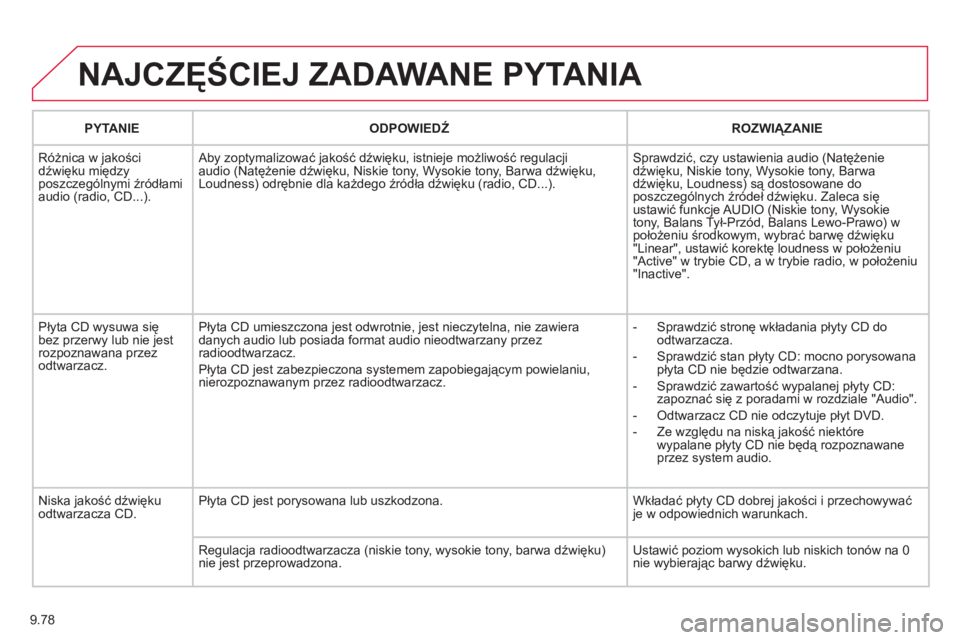
PYTANIE
ODPOWIEDŹ
ROZWIĄZANIE
Różnica w
jakości
dźwięku między
poszczególnymi źródłami
audio (radio, CD...). Aby zoptymalizować jakość dźwięku, istnieje możliwość regulacji
audio (Natężenie dźwięku, Niskie tony, Wysokie tony, Barwa dźwięku,Loudness) odrębnie dla każdego źródła dźwięku (radio, CD...). Sprawdzić, czy ustawienia audio (Natężenie
dźwięku, Niskie tony, Wysokie tony, Barwa
dźwięku, Loudness) są dostosowane doposzczególnych źródeł dźwięku. Zaleca sięustawić funkcje AUDIO (Niskie tony, Wysokie
tony, Balans Tył-Przód, Balans Lewo-Prawo) wpołożeniu środkowym, wybrać barwę dźwięku"Linear", ustawić korektę loudness w położeniu"Active" w trybie CD, a w trybie radio, w położeniu "Inactive".
Płyta
CD wysuwa się
bez przerwy lub nie jestrozpoznawana przezodtwarzacz. Pł
yta CD umieszczona jest odwrotnie, jest nieczytelna, nie zawiera
danych audio lub posiada format audio nieodtwarzany przezradioodtwarzacz.
Płyta CD jest zabezpieczona systemem zapobiegającym powielaniu,
nierozpoznawan
ym przez radioodtwarzacz.
-
Sprawdzić stronę wkładania płyty CD do odtwarzacza.
- Sprawdzić stan pł
yty CD: mocno porysowana
płyta CD nie będzie odtwarzana.
- Sprawdzić zawartość w
ypalanej płyty CD:
zapoznać się z poradami w rozdziale "Audio".
-
Odtwarzacz CD nie odczytuje płyt DVD.
- Ze względu na niską jakość niektóre
wypalane płyty
CD nie będą rozpoznawane
przez system audio.
Niska jakość dźwięku
odtwarzacza
CD. Płyta CD jest porysowana lub uszkodzona. Wkładać płyty CD dobrej jakości i przechowywać je w odpowiednich warunkach.
Regulacja radioodtwarzacza
(niskie tony, wysokie tony, barwa dźwięku)
nie jest przeprowadzona. Ustawić poziom wysokich lub niskich tonów na 0 nie wybierając barwy dźwięku.