USB CITROEN JUMPER SPACETOURER 2017 Návod na použitie (in Slovak)
[x] Cancel search | Manufacturer: CITROEN, Model Year: 2017, Model line: JUMPER SPACETOURER, Model: CITROEN JUMPER SPACETOURER 2017Pages: 774, veľkosť PDF: 79.06 MB
Page 729 of 774
6
Aplikácie
Zobrazenie fotografií
Vložte kľúč USB do portu USB.Z dôvodu ochrany systému nepoužívajte
rozbočovač USB.
Systém načíta zložky a obrazové súbory vo
formátoch: .tiff; .gif; .jpg/jpeg; .bmp; .png. Stlačením tlačidla Applications
zobrazte hlavnú stránku.
Stlačte tlačidlo « Photos».
Vyberte zložku.
Vyberte snímku, ktorú chcete
zobraziť.
Stlačením tohto tlačidla zobrazíte
podrobnosti fotografie. Stlačením tlačidla so šípkou späť sa
vrátite o úroveň.Správa správ
Stlačením tlačidla Applications
zobrazte hlavnú stránku.
Stlačte tlačidlo «SMS».
Zvoľte si záložku «SMS».
Stlačte toto tlačidlo pre voľbu
nastavení zobrazenia správ.
Stlačením tohto tlačidla vyhľadajte
kontakt.
Zvoľte si záložku «Quick
messages».
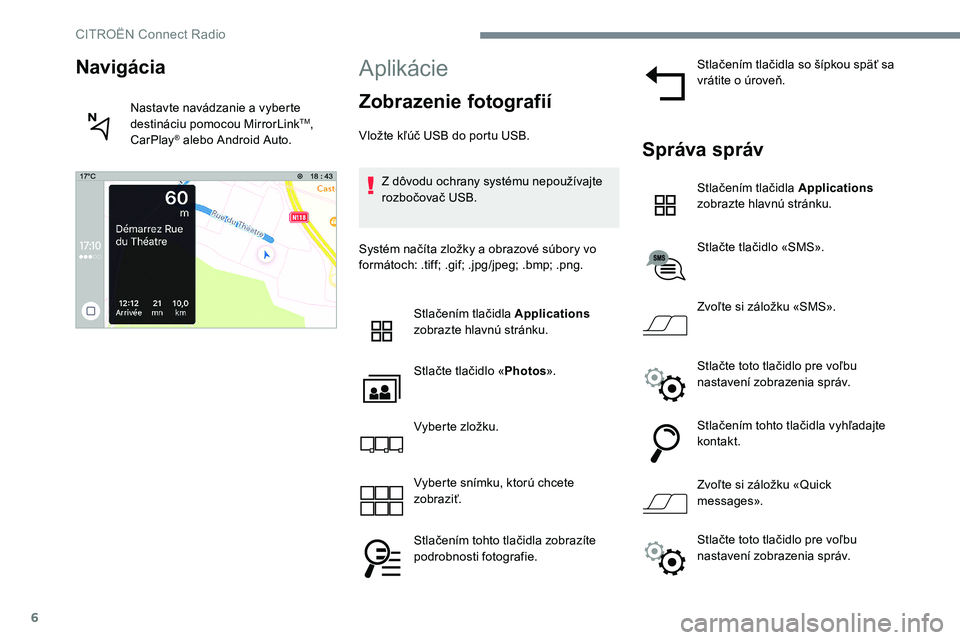
Navigácia
Nastavte navádzanie a vyberte
destináciu pomocou MirrorLinkTM,
CarPlay® alebo Android Auto.
Stlačte toto tlačidlo pre voľbu
nastavení zobrazenia správ.
CITROËN Connect Radio
Page 730 of 774
7
Rádio
Výber stanice
Stlačením tlačidla Radio Media
zobrazte hlavnú stránku.
Pre automatické vyhľadávanie
rozhlasových staníc stlačte jedno z
tlačidiel.
Alebo Presuňte kurzor pre manuálne
vyhľadanie frekvencie nahor alebo
nadol.
Alebo Stlačte frekvenciu.
Pomocou virtuálnej klávesnice
zadajte hodnoty vlnového pásma
FM a AM.
Stlačením tlačidla « OK» potvrdíte. Príjem rádia môže ovplyvniť používanie
neschválených elektrických zariadení, ako
napríklad nabíjačky USB pripojenej do
zásuvky 12 V.
Vonkajšie prostredie (kopce, budovy,
tunely, parkoviská, podzemné priestory
atď.) môže znemožniť príjem, a to aj
v režime RDS. K tomuto javu bežne
dochádza pri šírení rozhlasových vĺn a
v žiadnom prípade neznamená poruchu
audio zariadenia.
Zmena vlnového pásma
Stlačením tlačidla Radio Media
zobrazte hlavnú stránku.
Stlačením tlačidla « OPTIONS» sa dostanete
na vedľajšiu stránku.
Stlačením tlačidla « Band» zmeníte
vlnový rozsah.
Potvrdíte stlačením šedej zóny.
Uloženie rádiostanice do
pamäte
Vyberte stanicu alebo frekvenciu.
Krátko stlačte obrys hviezdičky. Ak
je hviezdička plná, rádiostanica je už
prednastavená.
Alebo
Vyberte stanicu alebo frekvenciu.
Stlačte tlačidlo « Preset».
Stanicu uložíte do pamäte dlhým
stlačením niektorého tlačidla.
Aktivácia/deaktivácia
služby RDS
Stlačením tlačidla Radio Media
zobrazte hlavnú stránku.
Stlačením tlačidla « OPTIONS» sa dostanete
na vedľajšiu stránku.
Aktivujte/deaktivujte položku « RDS»
(Sledovanie stanice).
Potvrdíte stlačením šedej zóny.
.
CITROËN Connect Radio
Page 733 of 774
10
Médiá
Por t USB
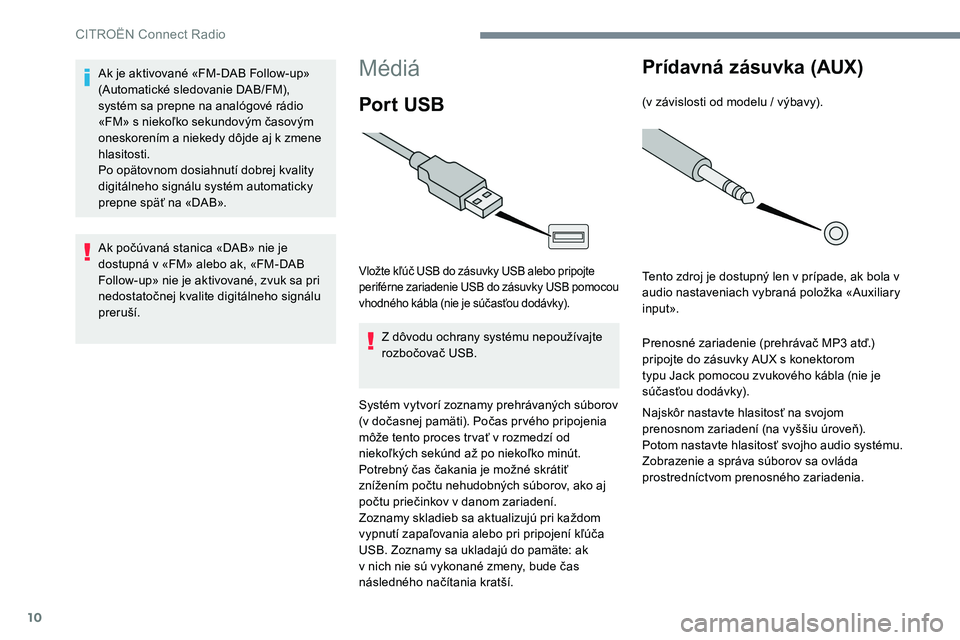
Vložte kľúč USB do zásuvky USB alebo pripojte
periférne zariadenie USB do zásuvky USB pomocou
vhodného kábla (nie je súčasťou dodávky).
Z dôvodu ochrany systému nepoužívajte
rozbočovač USB.
Systém vytvorí zoznamy prehrávaných súborov
(v dočasnej pamäti). Počas pr vého pripojenia
môže tento proces tr vať v rozmedzí od
niekoľkých sekúnd až po niekoľko minút.
Potrebný čas čakania je možné skrátiť
znížením počtu nehudobných súborov, ako aj
počtu priečinkov v danom zariadení.
Zoznamy skladieb sa aktualizujú pri každom
vypnutí zapaľovania alebo pri pripojení kľúča
USB. Zoznamy sa ukladajú do pamäte: ak
v nich nie sú vykonané zmeny, bude čas
následného načítania kratší.
Prídavná zásuvka (AUX)
(v závislosti od modelu / výbavy).
Tento zdroj je dostupný len v prípade, ak bola v
audio nastaveniach vybraná položka «Auxiliary
input ».
Prenosné zariadenie (prehrávač MP3 atď.)
pripojte do zásuvky AUX s konektorom
typu Jack pomocou zvukového kábla (nie je
súč asťou dodávk y).
Najskôr nastavte hlasitosť na svojom
prenosnom zariadení (na vyššiu úroveň).
Potom nastavte hlasitosť svojho audio systému.
Zobrazenie a správa súborov sa ovláda
prostredníctvom prenosného zariadenia.
Ak je aktivované «FM-DAB Follow-up»
(Automatické sledovanie DAB/FM),
systém sa prepne na analógové rádio
«FM» s niekoľko sekundovým časovým
oneskorením a niekedy dôjde aj k zmene
hlasitosti.
Po opätovnom dosiahnutí dobrej kvality
digitálneho signálu systém automaticky
prepne späť na «DAB».
Ak počúvaná stanica «DAB» nie je
dostupná v «FM» alebo ak, «FM-DAB
Follow-up» nie je aktivované, zvuk sa pri
nedostatočnej kvalite digitálneho signálu
preruší.
CITROËN Connect Radio
Page 734 of 774
11
Výber zdroja
Stlačením tlačidla Radio Media
zobrazte hlavnú stránku.
Stlačte tlačidlo « SOURCES».
Zvoľte si zdroj.
Streaming Bluetooth®
Streaming umožňuje počúvať hudbu z vášho
smartfónu.
Musíte mať aktivovaný profil Bluetooth.
Najpr v nastavte hlasitosť vášho prenosného
zariadenia (na vysokú hlasitosť).
Potom nastavte hlasitosť svojho systému.
Ak sa prehrávanie nezačne automaticky,
bude nevyhnutné spustiť prehrávanie audio
pomocou smartfónu.
Ovládanie je možné prostredníctvom
prenosného zariadenia alebo pomocou tlačidiel
systému.
Keď sa smartfón pripojí v režime
Streaming, považuje sa za zdroj
mediálnych súborov.
Pripojenie prehrávačov
Apple®
Pripojte prehrávač Apple® do USB portu
pomocou vhodného kábla (nie je súčasťou
dodávk y).
Prehrávanie sa spustí automaticky.
Ovláda sa cez audio systém.
Dostupné triedenia pochádzajú z
pripojeného prenosného zariadenia
(autori/albumy/žánre/zoznamy skladieb/
audioknihy/podcasty). Môžete tiež použiť
triedenie štruktúrované v podobe knižnice.
Použité predvolené triedenie je podľa
autora. Na zmenu použitého triedenia
prejdite nahor štruktúrou až po jej pr vú
úroveň, potom zvoľte želané triedenie
(napríklad zoznamy skladieb) a potvrďte,
aby ste mohli prejsť štruktúrou nadol až k
želanej skladbe.
Verzia softvéru audio systému môže byť
nekompatibilná s generáciou vášho prehrávača
Apple
®.
Informácie a odporúčania
Systém podporuje veľkokapacitné
pamäťové prenosné prehrávače USB,
zariadenia BlackBerry
® alebo prehrávače
Apple® prostredníctvom portov USB.
Kábel adaptéra nie je súčasťou dodávky.
Správa zariadení sa vykonáva pomocou
ovládacích pr vkov audio systému vozidla.
Ostatné periférne zariadenia, ktoré po
pripojení systém nerozpozná, sa musia
pripojiť pomocou prídavnej zásuvky
s káblom konektora (nie je súčasťou
dodávky) alebo prostredníctvom
streamingu Bluetooth, podľa kompatibility.
Z dôvodu ochrany systému nepoužívajte
rozbočovač USB.
Audio systém prehráva iba zvukové súbory vo
formátoch .wav, .wma, .aac, .ogg a .mp3 a s
bitovou rýchlosťou od 32 Kb/s do 320 Kb/s.
Podporuje tiež súbory s variabilnou bitovou
rýchlosťou VBR (Variable Bit Rate).
Nie je možné načítať žiadne iné typy súborov
(.mp4 a pod.).
Pri súboroch formátu .wma musí ísť o súbory
wma 9 štandardného typu.
Podporované vzorkovacie frekvencie sú 11, 22,
44 a 48 kHz.
.
CITRO
Page 735 of 774
12
Odporúča sa zapisovať názvy súborov s
použitím menej ako 20 znakov a bez použitia
špeciálnych znakov (napr.: « » ? . ; ù), aby
sa predišlo problémom s prehrávaním alebo
zobrazením.
Používajte výhradne kľúče USB vo formáte
FAT32 (tabuľka umiestnenia súborov).Pre zabezpečenie správneho použitia sa
odporúča použiť originálny USB kábel
prenosného zariadenia.
Aby bolo možné prehrávanie napálených CDR
alebo CDRW, uprednostnite pri napaľovaní
štandardné normy ISO 9660 úrovne 1, 2 alebo
Joliet.
Ak je disk napálený v inom formáte, je možné,
že prehrávanie nebude prebiehať správne.
Na jednom disku sa odporúča používať vždy
ten istý štandard záznamu s čo najnižšou
rýchlosťou záznamu (maximálne 4x), aby bola
zabezpečená najlepšia kvalita zvuku.
V konkrétnom prípade diskov CD s viacerými
sekciami sa odporúča štandard Joliet.Telefón
MirrorLinkTM pripojenie
smartfónov
Z bezpečnostných dôvodov, ako aj z
dôvodu nutnosti zvýšenej pozornosti zo
strany vodiča je používanie smartfónu pri
jazde zakázané.
Akákoľvek manipulácia sa musí vykonávať
len v zastavenom vozidle .
Synchronizácia smartfónu umožňuje
používateľom zobrazovať aplikácie
prispôsobené technológii MirrorLink
TM na
displeji vozidla.
Predpisy a normy neustále prechádzajú
vývojom. Z dôvodu správneho fungovania
procesu komunikácie medzi smartfónom
a systémom je potrebné, aby bol smartfón
odblokovaný a aby sa vykonávala
aktualizácia operačného systému
smartfónu, ako aj dátum a čas smartfónu
a systému.
Podporované modely smartfónov nájdete
na webových stránkach značky vášho
vozidla vašej krajiny. Z dôvodu zachovania bezpečnosti
je prehliadanie aplikácií možné len v
zastavenom vozidle; hneď, ako sa vozidlo
uvedie do pohybu, zobrazenie aplikácií sa
preruší.
Funkcia «
MirrorLink
TM» vyžaduje
kompatibilný smartfón a aplikácie.
Telefón nepripojený pomocou
Bluetooth®
Pripojte USB kábel. Ak sa smartfón
pripojí pomocou kábla USB, nabíja
sa.
V systéme stlačte tlačidlo
« Telephone » pre zobrazenie
hlavnej stránky.
Stlačte tlačidlo « MirrorLink
TM» pre
spustenie aplikácie systému.
V závislosti od smartfónu musíte aktivovať
funkciu «MirrorLink
TM».
CITROËN Connect Radio
Page 736 of 774
13
Pri tomto úkone sa zobrazia
stránky resp. okná s informáciami
súvisiacimi s určitými funkciami.
Potvrďte ich, aby ste mohli
uskutočniť a potom ukončiť
pripojenie.
Počas pripojenia smartfónu k
systému sa odporúča aktivovať
pripojenie «Bluetooth
®» smartfónu.
Telefón pripojený pomocou
Bluetooth®
V systéme stlačte tlačidlo
«Telephone » pre zobrazenie
hlavnej stránky.
Stlačením tlačidla « PHONE» zobrazíte
vedľajšiu stránku.
Stlačte tlačidlo « MirrorLink
TM» pre
spustenie aplikácie systému.
Hneď po pripojení sa zobrazí stránka s
aplikáciami vopred prevzatými do vášho
smartfónu a prispôsobenými technológii
MirrorLink
TM. Na okraji zobrazenia MirrorLink
TM sú dostupné
jednotlivé možnosti audio zdrojov, ktoré si
môžete zvoliť pomocou dotykových kláves,
ktoré sa nachádzajú v hornom páse.
Do jednotlivých ponúk sa kedykoľvek dostanete
pomocou príslušných tlačidiel.
Podľa kvality vašej siete je potrebné
počkať určitý čas, kým aplikácie budú
dostupné.
CarPlay® pripojenie
smartfónov
Z bezpečnostných dôvodov, ako aj z
dôvodu nutnosti zvýšenej pozornosti zo
strany vodiča je používanie smartfónu pri
jazde zakázané.
Akákoľvek manipulácia sa musí vykonávať
len v zastavenom vozidle .Synchronizácia smartfónu umožňuje
používateľom zobrazovať aplikácie
prispôsobené technológii smartfónu
CarPlay
® na displeji vozidla, ak bola
predtým aktivovaná funkcia CarPlay®.
Predpisy a normy sa neustále vyvíjajú,
a preto vám odporúčame pravidelne
aktualizovať operačný systém vášho
smar tfónu a aktivovať aktualizácie.
Podporované modely smartfónov nájdete
na webových stránkach značky vášho
vozidla vašej krajiny.
Pripojte USB kábel. Ak sa smartfón
pripojí pomocou kábla USB, nabíja
sa.
V systéme stlačením tlačidla
CarPlay
® zobrazíte rozhranie
Telephone .
Alebo Ak je smartfón pripojený pomocou
Bluetooth
®.
.
CITROËN Connect Radio
Page 737 of 774
14
Pripojte USB kábel. Ak sa smartfón
pripojí pomocou kábla USB, nabíja
sa.
V systéme stlačte tlačidlo
«Telephone » pre zobrazenie
hlavnej stránky.
Stlačením tlačidla « PHONE» sa dostanete na
vedľajšiu stránku.
Stlačte tlačidlo « CarPlay» pre
zobrazenie rozhrania CarPlay
®.
Po pripojení kábla USB, funkcia CarPlay
®
deaktivuje režim systému Bluetooth®.
Do navigácie CarPlay
® sa dostanete
kedykoľvek stlačením tlačidla
systému Navigation .
Pripojenie smartfónu
Android Auto
Z bezpečnostných dôvodov, ako aj z
dôvodu nutnosti zvýšenej pozornosti zo
strany vodiča je používanie smartfónu pri
jazde zakázané.
Akákoľvek manipulácia sa musí vykonávať
len v zastavenom vozidle .
Na vašom smartfóne si prevezmite
aplikáciu Android Auto.
Synchronizácia smartfónu umožňuje
používateľom zobrazovať aplikácie
prispôsobené technológii Android Auto na
displeji vozidla.
Predpisy a normy neustále prechádzajú
vývojom. Z dôvodu správneho fungovania
procesu komunikácie medzi smartfónom
a systémom je potrebné, aby bol smartfón
odblokovaný a aby sa vykonávala
aktualizácia operačného systému
smar tfónu, ako aj dátum a čas
smartfónu a systému.
Podporované modely smartfónov nájdete
na webových stránkach značky vášho
vozidla vašej krajiny. Z dôvodu zachovania bezpečnosti
je prehliadanie aplikácií možné len v
zastavenom vozidle; hneď, ako sa vozidlo
uvedie do pohybu, zobrazenie aplikácií sa
preruší.
Funkcia «Android Auto» vyžaduje použitie
kompatibilného smartfónu a aplikácií.
Telefón nepripojený pomocou
Bluetooth®
Pripojte USB kábel. Ak sa smartfón
pripojí pomocou kábla USB, nabíja
sa.
V systéme stlačte tlačidlo
«
Telephone » pre zobrazenie
hlavnej stránky.
Stlačte tlačidlo « Android Auto» pre
spustenie aplikácie systému.
V závislosti od smartfónu musíte aktivovať
funkciu « Android Auto ».
CITROËN Connect Radio
Page 746 of 774
23
Médiá
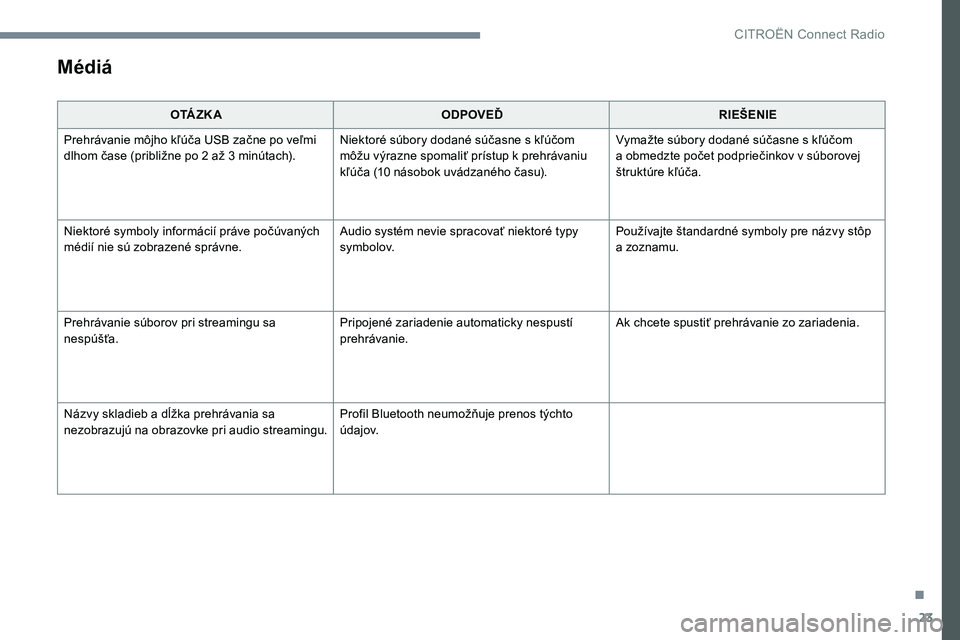
O TÁ Z K AODPOVEĎ RIEŠENIE
Prehrávanie môjho kľúča USB začne po veľmi
dlhom čase (približne po 2 až 3 minútach). Niektoré súbory dodané súčasne s kľúčom
môžu výrazne spomaliť prístup k prehrávaniu
kľúča (10 násobok uvádzaného času).Vymažte súbory dodané súčasne s kľúčom
a obmedzte počet podpriečinkov v súborovej
štruktúre kľúča.
Niektoré symboly informácií práve počúvaných
médií nie sú zobrazené správne. Audio systém nevie spracovať niektoré typy
symbolov.Používajte štandardné symboly pre názvy stôp
a zoznamu.
Prehrávanie súborov pri streamingu sa
nespúšťa. Pripojené zariadenie automaticky nespustí
prehrávanie.Ak chcete spustiť prehrávanie zo zariadenia.
Názvy skladieb a dĺžka prehrávania sa
nezobrazujú na obrazovke pri audio streamingu. Profil Bluetooth neumožňuje prenos týchto
ú d a j ov.
.
CITRO
Page 753 of 774
148
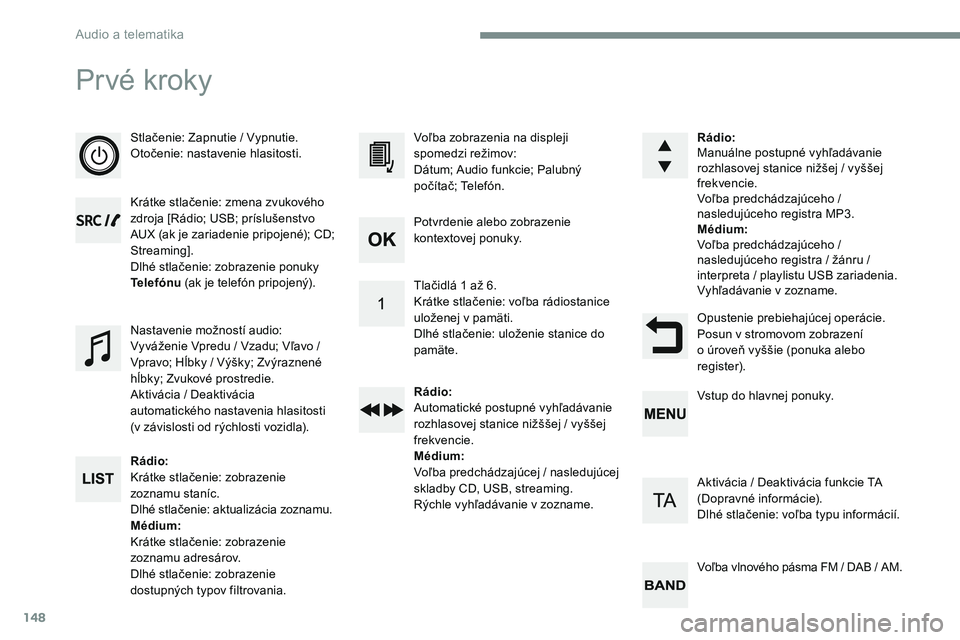
Pr vé kroky
Stlačenie: Zapnutie / Vypnutie.
Otočenie: nastavenie hlasitosti.
Krátke stlačenie: zmena zvukového
zdroja [Rádio; USB; príslušenstvo
AUX (ak je zariadenie pripojené); CD;
Streaming].
Dlhé stlačenie: zobrazenie ponuky
Telefónu (ak je telefón pripojený).
Rádio:
Krátke stlačenie: zobrazenie
zoznamu staníc.
Dlhé stlačenie: aktualizácia zoznamu.
Médium:
Krátke stlačenie: zobrazenie
zoznamu adresárov.
Dlhé stlačenie: zobrazenie
dostupných typov filtrovania. Voľba zobrazenia na displeji
spomedzi režimov:
Dátum; Audio funkcie; Palubný
počítač; Telefón.
Nastavenie možností audio:
Vyváženie Vpredu / Vzadu; Vľavo /
Vpravo; Hĺbky / Výšky; Zvýraznené
hĺbky; Zvukové prostredie.
Aktivácia / Deaktivácia
automatického nastavenia hlasitosti
(v závislosti od rýchlosti vozidla). Rádio:
Manuálne postupné vyhľadávanie
rozhlasovej stanice nižšej / vyššej
frekvencie.
Voľba predchádzajúceho /
nasledujúceho registra MP3.
Médium:
Voľba predchádzajúceho /
nasledujúceho registra / žánru /
interpreta / playlistu USB zariadenia.
Vyhľadávanie v zozname.
Opustenie prebiehajúcej operácie.
Posun v stromovom zobrazení
o úroveň vyššie (ponuka alebo
register).
Potvrdenie alebo zobrazenie
kontextovej ponuky.
Tlačidlá 1 až 6.
Krátke stlačenie: voľba rádiostanice
uloženej v pamäti.
Dlhé stlačenie: uloženie stanice do
pamäte.
Rádio:
Automatické postupné vyhľadávanie
rozhlasovej stanice nižššej / vyššej
frekvencie.
Médium:
Voľba predchádzajúcej / nasledujúcej
skladby CD, USB, streaming.
Rýchle vyhľadávanie v zozname.
Vstup do hlavnej ponuky.
Aktivácia / Deaktivácia funkcie TA
(Dopravné informácie).
Dlhé stlačenie: voľba typu informácií.
Voľba vlnového pásma FM / DAB / AM.
Audio a telematika
Page 754 of 774
149
Transversal-Citroen_sk_Chap03_RD6_ed01-2016
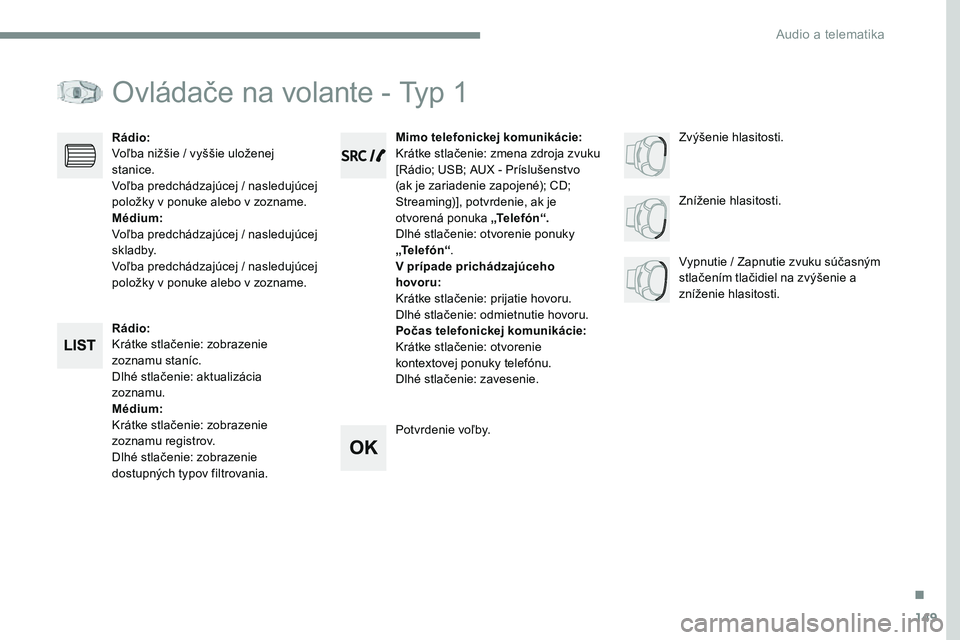
Ovládače na volante - Typ 1
Rádio:
Krátke stlačenie: zobrazenie
zoznamu staníc.
Dlhé stlačenie: aktualizácia
zoznamu.
Médium:
Krátke stlačenie: zobrazenie
zoznamu registrov.
Dlhé stlačenie: zobrazenie
dostupných typov filtrovania.Zníženie hlasitosti.
Rádio:
Voľba nižšie / vyššie uloženej
stanice.
Voľba predchádzajúcej / nasledujúcej
položky v ponuke alebo v zozname.
Médium:
Voľba predchádzajúcej / nasledujúcej
skladby.
Voľba predchádzajúcej / nasledujúcej
položky v ponuke alebo v zozname.
Vypnutie / Zapnutie zvuku súčasným
stlačením tlačidiel na zvýšenie a
zníženie hlasitosti.
Mimo telefonickej komunikácie:
Krátke stlačenie: zmena zdroja zvuku
[Rádio; USB; AUX - Príslušenstvo
(ak je zariadenie zapojené); CD;
Streaming)], potvrdenie, ak je
otvorená ponuka „Te l e f ó n “.
Dlhé stlačenie: otvorenie ponuky
„Te l e f ó n “
.
V prípade prichádzajúceho
hovoru:
Krátke stlačenie: prijatie hovoru.
Dlhé stlačenie: odmietnutie hovoru.
Počas telefonickej komunikácie:
Krátke stlačenie: otvorenie
kontextovej ponuky telefónu.
Dlhé stlačenie: zavesenie.
Potvrdenie voľby. Zvýšenie hlasitosti.
.
Audio a telematika