bluetooth CITROEN JUMPER SPACETOURER 2018 Lietošanas Instrukcija (in Latvian)
[x] Cancel search | Manufacturer: CITROEN, Model Year: 2018, Model line: JUMPER SPACETOURER, Model: CITROEN JUMPER SPACETOURER 2018Pages: 400, PDF Size: 17.27 MB
Page 353 of 400
12
Lai izvairītos no rādījumu nolasīšanas
problēmām, datņu nosaukumu veidošanā ir
ieteicams izmantot līdz 20 simboliem, nelietojot
īpašos simbolus (piem.: „” ? . ; ù), lai izvairītos
no nolasīšanas vai parādīšanas problēmām.
Izmantojiet tikai FAT 32 (File Allocation Table)
formāta USB taustiņus.Ieteicams izmantot oriģinālos USB vadus,
lai nodrošinātu atbilstošu darbību.
Lai varētu atskaņot ierakstītu CDR vai CDRW,
ierakstot kompaktdisku, atlasiet standarta
ISO
9660 līmeni 1, 2 vai Joliet.
Ja disks ir ierakstīts kādā citā formātā,
iespējams, ka nolasīšana var nenotikt pareizi.
Lai nodrošinātu optimālu atskaņošanas
kvalitāti, diska ierakstīšanai vienmēr izmantojiet
vienotu ieraksta standartu ar iespējami lēnāko
ieraksta ātrumu (līdz 4x).
Īpašos CD multi-sesiju gadījumos ieteicams
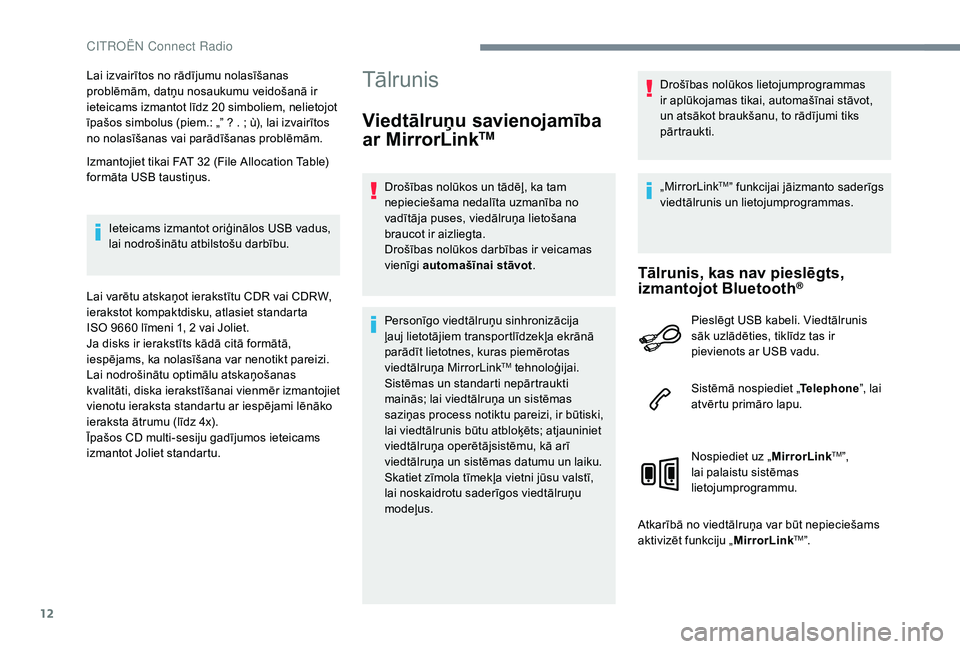
izmantot Joliet standartu.Tālrunis
Viedtālruņu savienojamība
ar MirrorLinkTM
Drošības nolūkos un tādēļ, ka tam
nepieciešama nedalīta uzmanība no
vadītāja puses, viedālruņa lietošana
braucot ir aizliegta.
Drošības nolūkos darbības ir veicamas
vienīgi automašīnai stāvot .
Personīgo viedtālruņu sinhronizācija
ļauj lietotājiem transportlīdzekļa ekrānā
parādīt lietotnes, kuras piemērotas
viedtālruņa MirrorLink
TM tehnoloģijai.
Sistēmas un standarti nepārtraukti
mainās; lai viedtālruņa un sistēmas
saziņas process notiktu pareizi, ir būtiski,
lai viedtālrunis būtu atbloķēts; atjauniniet
viedtālruņa operētājsistēmu, kā arī
viedtālruņa un sistēmas datumu un laiku.
Skatiet zīmola tīmekļa vietni jūsu valstī,
lai noskaidrotu saderīgos viedtālruņu
modeļus. Drošības nolūkos lietojumprogrammas
ir aplūkojamas tikai, automašīnai stāvot,
un atsākot braukšanu, to rādījumi tiks
pārtraukti.
„MirrorLink
TM” funkcijai jāizmanto saderīgs
viedtālrunis un lietojumprogrammas.
Tālrunis, kas nav pieslēgts,
izmantojot Bluetooth®
Pieslēgt USB kabeli. Viedtālrunis
sāk uzlādēties, tiklīdz tas ir
pievienots ar USB vadu.
Sistēmā nospiediet „ Telephone”, lai
atvērtu primāro lapu.
Nospiediet uz „ MirrorLink
TM”,
lai palaistu sistēmas
lietojumprogrammu.
Atkarībā no viedtālruņa var būt nepieciešams
aktivizēt funkciju „ MirrorLink
TM”.
CITRO
Page 354 of 400
13
Šīs procedūras laikā atveras
vairākas ar noteiktām funkcijām
saistītas lapas displejā.
Apstipriniet lai sāktu un pabeigtu
savienojumu.
Izveidojot viedtālruņa un sistēmas
savienojumu, ieteicams viedtālrunī
palaist „Bluetooth
®”.
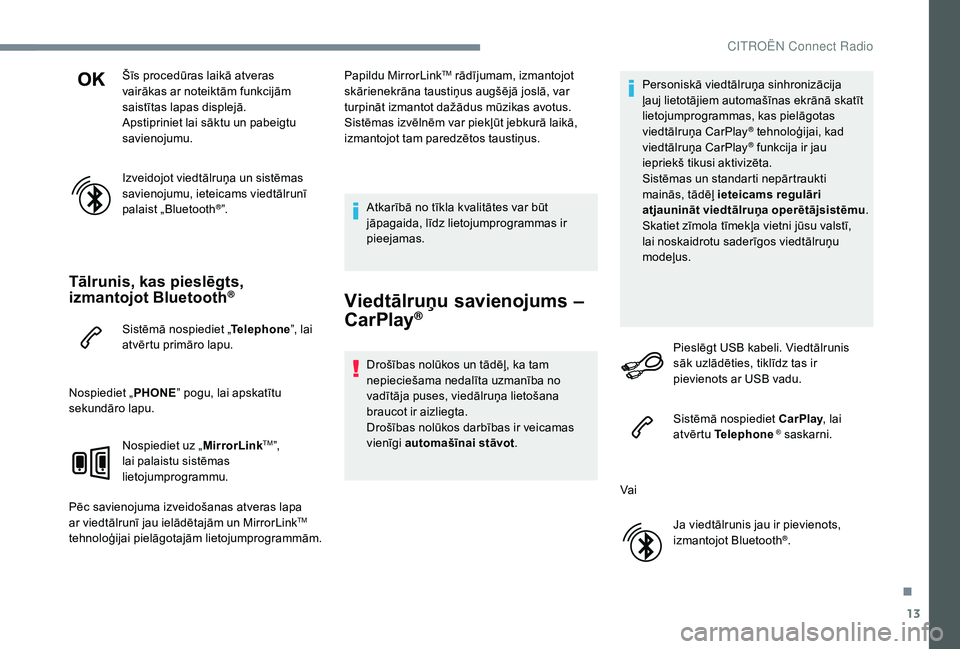
Tālrunis, kas pieslēgts,
izmantojot Bluetooth®
Sistēmā nospiediet „Telephone”, lai
atvērtu primāro lapu.
Nospiediet „ PHONE” pogu, lai apskatītu
sekundāro lapu.
Nospiediet uz „ MirrorLink
TM”,
lai palaistu sistēmas
lietojumprogrammu.
Pēc savienojuma izveidošanas atveras lapa
ar viedtālrunī jau ielādētajām un MirrorLink
TM
tehnoloģijai pielāgotajām lietojumprogrammām. Papildu MirrorLink
TM rādījumam, izmantojot
skārienekrāna taustiņus augšējā joslā, var
turpināt izmantot dažādus mūzikas avotus.
Sistēmas izvēlnēm var piekļūt jebkurā laikā,
izmantojot tam paredzētos taustiņus.
Atkarībā no tīkla kvalitātes var būt
jāpagaida, līdz lietojumprogrammas ir
pieejamas.
Viedtālruņu savienojums –
CarPlay®
Drošības nolūkos un tādēļ, ka tam
nepieciešama nedalīta uzmanība no
vadītāja puses, viedālruņa lietošana
braucot ir aizliegta.
Drošības nolūkos darbības ir veicamas
vienīgi automašīnai stāvot .Personiskā viedtālruņa sinhronizācija
ļauj lietotājiem automašīnas ekrānā skatīt
lietojumprogrammas, kas pielāgotas
viedtālruņa CarPlay
® tehnoloģijai, kad
v
iedtālruņa CarPlay® funkcija ir jau
iepriekš tikusi aktivizēta.
Sistēmas un standarti nepārtraukti
mainās, tādēļ ieteicams regulāri
atjaunināt viedtālruņa operētājsistēmu .
Skatiet zīmola tīmekļa vietni jūsu valstī,
lai noskaidrotu saderīgos viedtālruņu
modeļus.
Pieslēgt USB kabeli. Viedtālrunis
sāk uzlādēties, tiklīdz tas ir
pievienots ar USB vadu.
Sistēmā nospiediet CarPlay, lai
atvērtu Telephone
® saskarni.
Vai Ja viedtālrunis jau ir pievienots,
izmantojot Bluetooth
®.
.
CITRO
Page 355 of 400
14
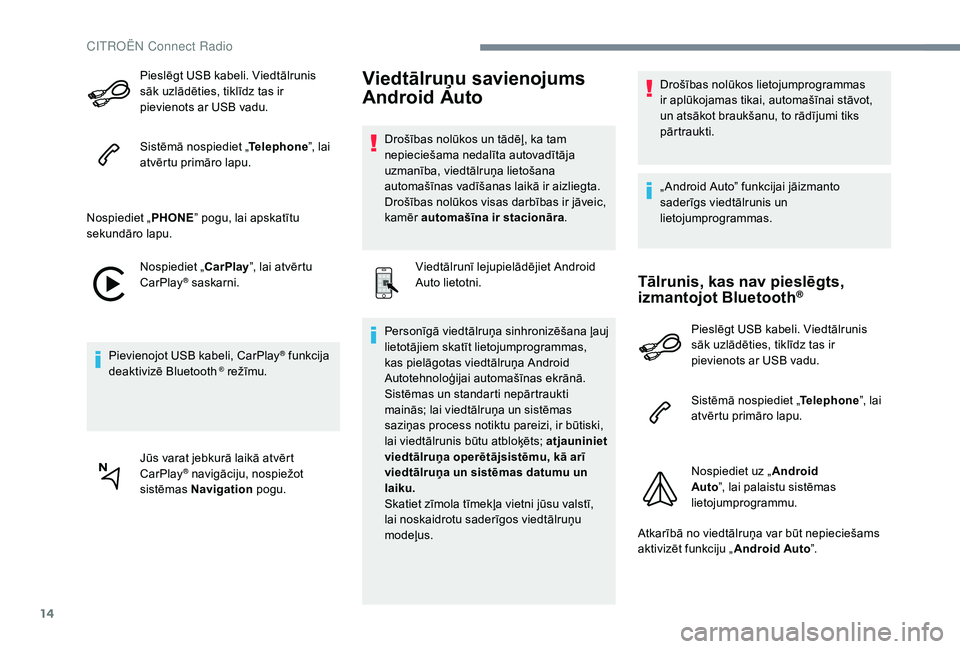
Pieslēgt USB kabeli. Viedtālrunis
sāk uzlādēties, tiklīdz tas ir
pievienots ar USB vadu.
Sistēmā nospiediet „Telephone”, lai
atvērtu primāro lapu.
Nospiediet „ PHONE” pogu, lai apskatītu
sekundāro lapu.
Nospiediet „ CarPlay”, lai atvērtu
CarPlay
® saskarni.
Pievienojot USB kabeli, CarPlay
® funkcija
deaktivizē Bluetooth ® režīmu.
Jūs varat jebkurā laikā atvērt
CarPlay
® navigāciju, nospiežot
sistēmas Navigation pogu.
Viedtālruņu savienojums
Android Auto
Drošības nolūkos un tādēļ, ka tam
nepieciešama nedalīta autovadītāja
uzmanība, viedtālruņa lietošana
automašīnas vadīšanas laikā ir aizliegta.
Drošības nolūkos visas darbības ir jāveic,
kamēr automašīna ir stacionāra .
Viedtālrunī lejupielādējiet Android
Auto lietotni.
Personīgā viedtālruņa sinhronizēšana ļauj
lietotājiem skatīt lietojumprogrammas,
kas pielāgotas viedtālruņa Android
Autotehnoloģijai automašīnas ekrānā.
Sistēmas un standarti nepārtraukti
mainās; lai viedtālruņa un sistēmas
saziņas process notiktu pareizi, ir būtiski,
lai viedtālrunis būtu atbloķēts; atjauniniet
viedtālruņa operētājsistēmu, kā arī
viedtālruņa un sistēmas datumu un
laiku.
Skatiet zīmola tīmekļa vietni jūsu valstī,
lai noskaidrotu saderīgos viedtālruņu
modeļus. Drošības nolūkos lietojumprogrammas
ir aplūkojamas tikai, automašīnai stāvot,
un atsākot braukšanu, to rādījumi tiks
pārtraukti.
„ Android Auto” funkcijai jāizmanto
saderīgs viedtālrunis un
lietojumprogrammas.
Tālrunis, kas nav pieslēgts,
izmantojot Bluetooth®
Pieslēgt USB kabeli. Viedtālrunis
sāk uzlādēties, tiklīdz tas ir
pievienots ar USB vadu.
Sistēmā nospiediet „
Telephone”, lai
atvērtu primāro lapu.
Nospiediet uz „ Android
Auto ”, lai palaistu sistēmas
lietojumprogrammu.
Atkarībā no viedtālruņa var būt nepieciešams
aktivizēt funkciju „ Android Auto”.
CITRO
Page 356 of 400
15
Šīs procedūras laikā atveras
vairākas ar noteiktām funkcijām
saistītas lapas displejā.
Apstipriniet lai sāktu un pabeigtu
savienojumu.
Izveidojot viedtālruņa un sistēmas
savienojumu, ieteicams viedtālrunī
palaist „Bluetooth
®”.
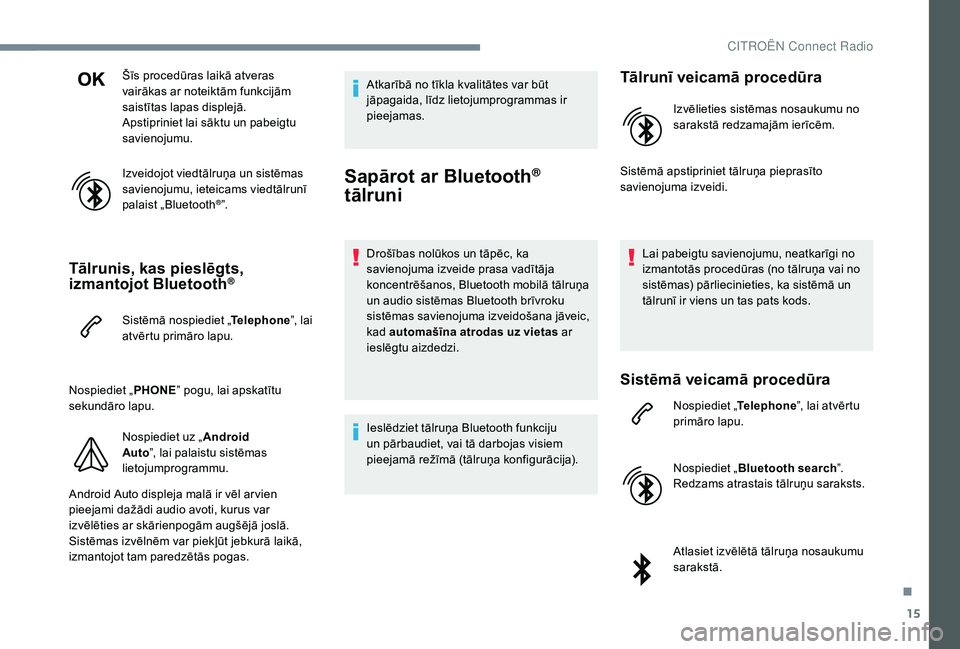
Tālrunis, kas pieslēgts,
izmantojot Bluetooth®
Sistēmā nospiediet „Telephone”, lai
atvērtu primāro lapu.
Nospiediet „ PHONE” pogu, lai apskatītu
sekundāro lapu.
Nospiediet uz „ Android
Auto ”, lai palaistu sistēmas
lietojumprogrammu.
Android Auto displeja malā ir vēl ar vien
pieejami dažādi audio avoti, kurus var
izvēlēties ar skārienpogām augšējā joslā.
Sistēmas izvēlnēm var piekļūt jebkurā laikā,
izmantojot tam paredzētās pogas. Atkarībā no tīkla kvalitātes var būt
jāpagaida, līdz lietojumprogrammas ir
pieejamas.
Sapārot ar Bluetooth®
tālruni
Drošības nolūkos un tāpēc, ka
savienojuma izveide prasa vadītāja
koncentrēšanos, Bluetooth mobilā tālruņa
un audio sistēmas Bluetooth brīvroku
sistēmas savienojuma izveidošana jāveic,
kad automašīna atrodas uz vietas ar
ieslēgtu aizdedzi.
Ieslēdziet tālruņa Bluetooth funkciju
un pārbaudiet, vai tā darbojas visiem
pieejamā režīmā (tālruņa konfigurācija).
Tālrunī veicamā procedūra
Izvēlieties sistēmas nosaukumu no
sarakstā redzamajām ierīcēm.
Sistēmā apstipriniet tālruņa pieprasīto
savienojuma izveidi.
Lai pabeigtu savienojumu, neatkarīgi no
izmantotās procedūras (no tālruņa vai no
sistēmas) pārliecinieties, ka sistēmā un
tālrunī ir viens un tas pats kods.
Sistēmā veicamā procedūra
Nospiediet „ Telephone”, lai atvērtu
primāro lapu.
Nospiediet „ Bluetooth search ”.
Redzams atrastais tālruņu saraksts.
Atlasiet izvēlētā tālruņa nosaukumu
sarakstā.
.
CITRO
Page 357 of 400
16
Atgriežoties automašīnā ar to pašu tālruni,
kas bijis pieslēgts pēdējo reizi, sistēma
automātiski to atpazīst un pēc aptuveni
30 sekundēm ir izveidots savienojums bez
jebkādas papildu rīcības no jūsu puses
(Bluetooth ir aktivizēts).
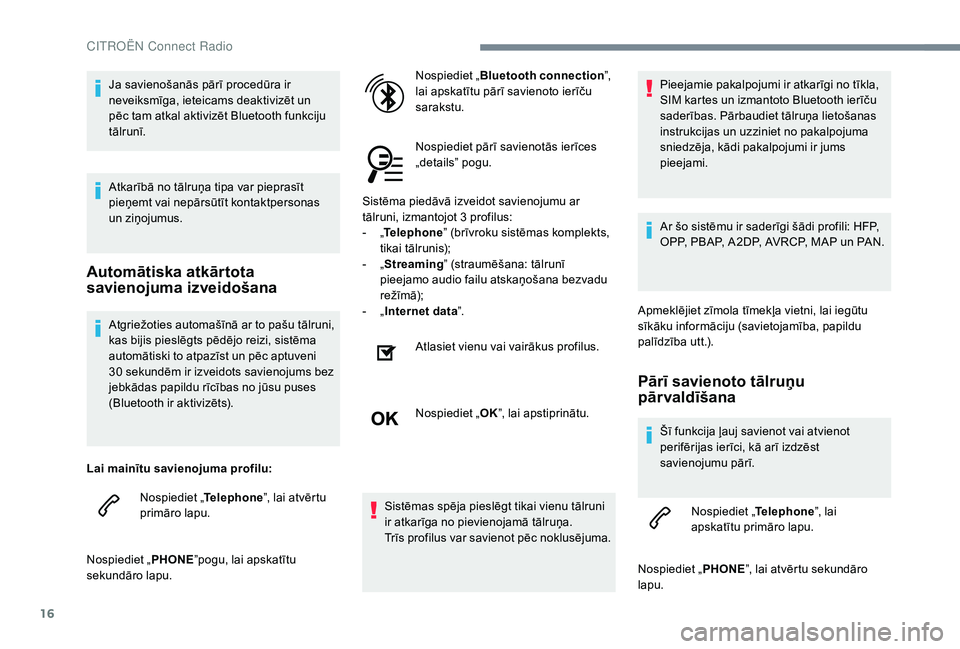
Lai mainītu savienojuma profilu: Nospiediet „ Telephone”, lai atvērtu
primāro lapu.
Nospiediet „ PHONE”pogu, lai apskatītu
sekundāro lapu. Nospiediet „
Bluetooth connection ”,
lai apskatītu pārī savienoto ierīču
sarakstu.
Nospiediet pārī savienotās ierīces
„details” pogu.
Sistēma piedāvā izveidot savienojumu ar
tālruni, izmantojot 3 profilus:
-
„
T
elephone
” (brīvroku sistēmas komplekts,
tikai tālrunis);
-
„
S
treaming” (straumēšana: tālrunī
pieejamo audio failu atskaņošana bezvadu
rež īmā);
- „
I nternet data
”.
Atlasiet vienu vai vairākus profilus.
Nospiediet „ OK”, lai apstiprinātu.
Sistēmas spēja pieslēgt tikai vienu tālruni
ir atkarīga no pievienojamā tālruņa.
Trīs profilus var savienot pēc noklusējuma. Pieejamie pakalpojumi ir atkarīgi no tīkla,
SIM kartes un izmantoto Bluetooth ierīču
saderības. Pārbaudiet tālruņa lietošanas
instrukcijas un uzziniet no pakalpojuma
sniedzēja, kādi pakalpojumi ir jums
pieejami.
Ar šo sistēmu ir saderīgi šādi profili: HFP,
OPP, PBAP, A 2DP, AVRCP, MAP un PAN.
Apmeklējiet zīmola tīmekļa vietni, lai iegūtu
sīkāku informāciju (savietojamība, papildu
palīdzība utt.).
Pārī savienoto tālruņu
pārvaldīšana
Šī funkcija ļauj savienot vai atvienot
perifērijas ierīci, kā arī izdzēst
savienojumu pārī. Nospiediet „ Telephone”, lai
apskatītu primāro lapu.
Nospiediet „ PHONE”, lai atvērtu sekundāro
lapu.
Ja savienošanās pārī procedūra ir
neveiksmīga, ieteicams deaktivizēt un
pēc tam atkal aktivizēt Bluetooth funkciju
tālrunī.
Atkarībā no tālruņa tipa var pieprasīt
pieņemt vai nepārsūtīt kontaktpersonas
un ziņojumus.
Automātiska atkārtota
savienojuma izveidošana
CIT
Page 358 of 400
17
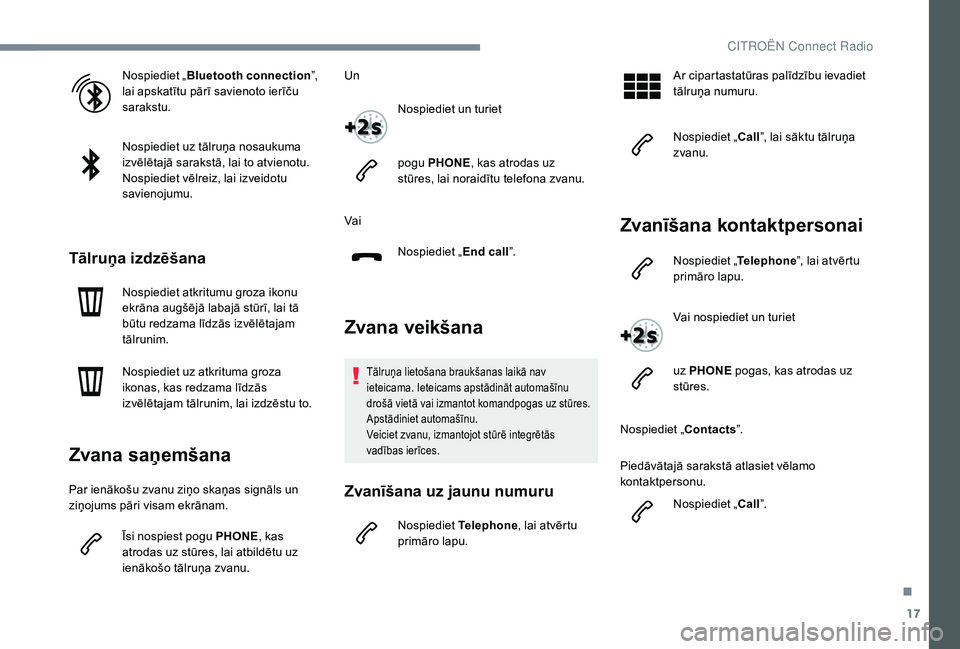
Nospiediet „Bluetooth connection ”,
lai apskatītu pārī savienoto ierīču
sarakstu.
Nospiediet uz tālruņa nosaukuma
izvēlētajā sarakstā, lai to atvienotu.
Nospiediet vēlreiz, lai izveidotu
savienojumu.
Tālruņa izdzēšana
Nospiediet atkritumu groza ikonu
ekrāna augšējā labajā stūrī, lai tā
būtu redzama līdzās izvēlētajam
tālrunim.
Nospiediet uz atkrituma groza
ikonas, kas redzama līdzās
izvēlētajam tālrunim, lai izdzēstu to.
Zvana saņemšana
Par ienākošu zvanu ziņo skaņas signāls un
ziņojums pāri visam ekrānam.
Īsi nospiest pogu PHONE , kas
atrodas uz stūres, lai atbildētu uz
ienākošo tālruņa zvanu. Un
Nospiediet un turiet
pogu PHONE , kas atrodas uz
stūres, lai noraidītu telefona zvanu.
Vai Nospiediet „ End call”.
Zvana veikšana
Tālruņa lietošana braukšanas laikā nav
ieteicama. Ieteicams apstādināt automašīnu
drošā vietā vai izmantot komandpogas uz stūres.
Apstādiniet automašīnu.
Veiciet zvanu, izmantojot stūrē integrētās
vadības ierīces.
Zvanīšana uz jaunu numuru
Nospiediet Telephone, lai atvērtu
primāro lapu. Ar cipartastatūras palīdzību ievadiet
tālruņa numuru.
Nospiediet „
Call”, lai sāktu tālruņa
zvanu.
Zvanīšana kontaktpersonai
Nospiediet „ Telephone”, lai atvērtu
primāro lapu.
Vai nospiediet un turiet
uz PHONE pogas, kas atrodas uz
stūres.
Nospiediet „ Contacts”.
Piedāvātajā sarakstā atlasiet vēlamo
kontaktpersonu. Nospiediet „ Call”.
.
CIT
Page 364 of 400
23
Mediji
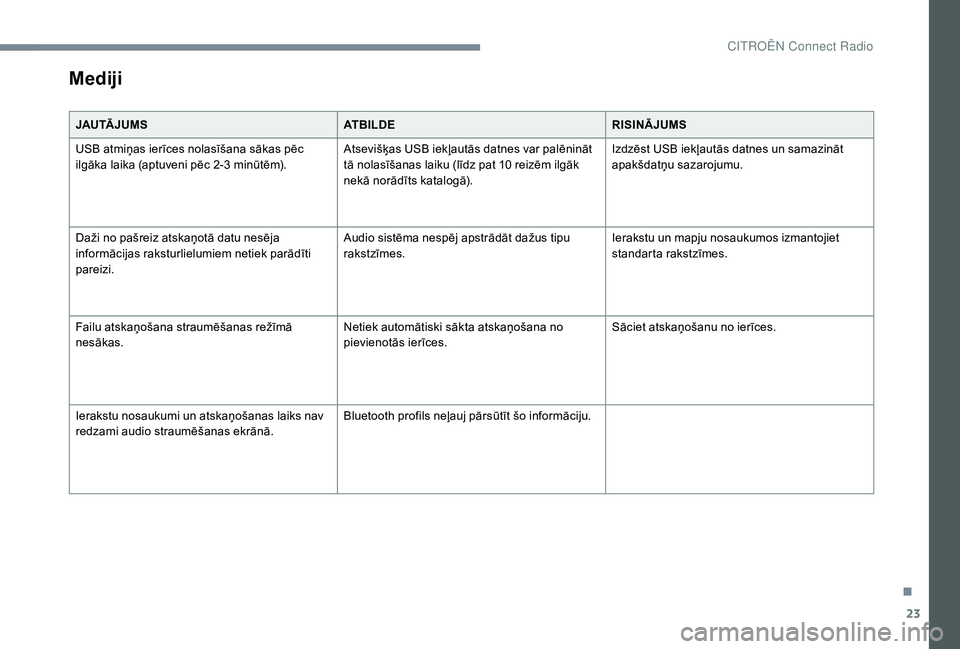
JAU TĀ J U M SATBILDERISINĀJUMS
USB atmiņas ierīces nolasīšana sākas pēc
ilgāka laika (aptuveni pēc 2-3 minūtēm). Atsevišķas USB iekļautās datnes var palēnināt
tā nolasīšanas laiku (līdz pat 10 reizēm ilgāk
nekā norādīts katalogā).Izdzēst USB iekļautās datnes un samazināt
apakšdatņu sazarojumu.
Daži no pašreiz atskaņotā datu nesēja
informācijas raksturlielumiem netiek parādīti
pareizi. Audio sistēma nespēj apstrādāt dažus tipu
rakstzīmes.
Ierakstu un mapju nosaukumos izmantojiet
standarta rakstzīmes.
Failu atskaņošana straumēšanas režīmā
nesākas. Netiek automātiski sākta atskaņošana no
pievienotās ierīces.Sāciet atskaņošanu no ierīces.
Ierakstu nosaukumi un atskaņošanas laiks nav
redzami audio straumēšanas ekrānā. Bluetooth profils neļauj pārsūtīt šo informāciju.
.
CIT
Page 365 of 400
24
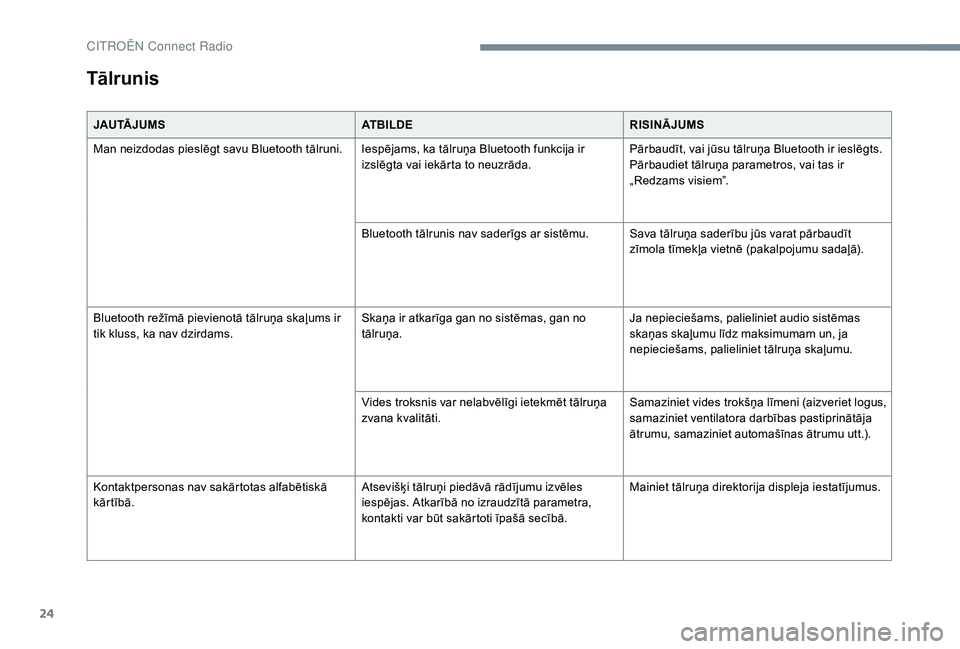
JAU TĀ J U M SATBILDERISINĀJUMS
Man neizdodas pieslēgt savu Bluetooth tālruni. Iespējams, ka tālruņa Bluetooth funkcija ir izslēgta vai iekārta to neuzrāda.Pārbaudīt, vai jūsu tālruņa Bluetooth ir ieslēgts.
Pārbaudiet tālruņa parametros, vai tas ir
„Redzams visiem”.
Bluetooth tālrunis nav saderīgs ar sistēmu. Sava tālruņa saderību jūs varat pārbaudīt zīmola tīmekļa vietnē (pakalpojumu sadaļā).
Bluetooth režīmā pievienotā tālruņa skaļums ir
tik kluss, ka nav dzirdams. Skaņa ir atkarīga gan no sistēmas, gan no
tālruņa.Ja nepieciešams, palieliniet audio sistēmas
skaņas skaļumu līdz maksimumam un, ja
nepieciešams, palieliniet tālruņa skaļumu.
Vides troksnis var nelabvēlīgi ietekmēt tālruņa
zvana kvalitāti. Samaziniet vides trokšņa līmeni (aizveriet logus,
samaziniet ventilatora darbības pastiprinātāja
ātrumu, samaziniet automašīnas ātrumu utt.).
Kontaktpersonas nav sakārtotas alfabētiskā
kārtībā. Atsevišķi tālruņi piedāvā rādījumu izvēles
iespējas. Atkarībā no izraudzītā parametra,
kontakti var būt sakārtoti īpašā secībā.Mainiet tālruņa direktorija displeja iestatījumus.
Tālrunis
CIT
Page 370 of 400
1
Bluetooth® auto magnetola
Saturs
Pirmās darbības
2
U
z stūres novietotās vadības ierīces
3
I
zvēlnes
4
R
adio
4
R
adio DAB (Digital Audio Broadcasting)
6
M
edia (mediji)
8
T
ālrunis
1
1
Biežāk uzdotie jautājumi
1
6 Aprakstītie dažādie aprīkojumi un
iestatījumi ir atšķirīgi katrai jūsu
automašīnas versijai un konfigurācijai.
Drošības nolūkos un tāpēc, ka
savienojuma izveide prasa autovadītāja
koncentrēšanos, Bluetooth mobilā tālruņa
un audio sistēmas brīvroku sistēmas
savienojuma izveidošana jāveic, kamēr
automašīna ir stacionāra un aizdedze ir
ieslēgta.
Jūsu auto magnetola ir kodēta, lai
darbotos tikai jūsu automašīnā.
Visas darbības ar sistēmu jāveic tikai
pārstāvniecībā vai kvalificētā darbnīcā,
lai izvairītos no elektrotrieciena riska,
ugunsgrēka vai mehāniskiem darbības
traucējumiem.
Lai izvairītos no akumulatora izlādēšanās,
ja dzinējs nedarbojas, audiosistēma var
pēc pāris minūtēm izlādēties.
.
Bluetooth® auto magnetola
Page 373 of 400
4
Balss atpazīšanas funkcijas sākšana
viedtālrunī, izmantojot sistēmu.
Radio:
Īsi nospiežot: radiostaciju saraksta
atvēršana.
Paturot nospiestu: saraksta
atjaunināšana.
Multivide:
Īsi nospiežot: mapju saraksta
atvēršana.
Paturot nospiestu: parādīt
pieejamās šķirošanas iespējas.
Radio:
Iepriekšējās/nākamās atmiņā
saglabātās radiostacijas izvēle.
Iepriekšējā/nākamā izvēlnes
vienuma atlase.
Multivide:
Iepriekšējā/nākamā ieraksta atlase.
Iepriekšējā/nākamā izvēlnes vai
saraksta vienuma atlase.
Gredzenveida slēdža nospiešana:
apstiprināt.Izvēlnes
Atkarībā no versijas.„Multimedia ”: Media parameters,
Radio parameters.
„ Tālrunis ”: Call, Directory
management, Telephone
management, Hang up.
„ Trip computer ”.
„ Apkope ”: Diagnostika, Warning
log, ... .
„Connections ”: savienojumu
vadība, meklēt perifērijas iekārtu.
„ Personalisation-configuration ”:
Define the vehicle parameters,
Choice of language, Display
configuration, Choice of units, Date
and time adjustment.
Nospiediet taustiņu „ MENU”.
Pārslēgšanās no vienas izvēlnes
uz citu.
Izvēlnes atvēršana.
Radio
Radiostacijas atlase
Vairākkārt spiediet pogu „ SOURCE”
un izvēlieties radio.
Piespiediet šo pogu, lai izvēlētos
viļņu diapazonu (FM/AM/DAB).
Nospiediet vienu no pogām, lai
veiktu automātisku radiostacijas
meklēšanu.
Piespiediet vienu no taustiņiem, lai
manuāli meklētu apakšējo/augšējo
frekvenci.
Piespiediet šo pogu, lai parādītu
vietējo uztveramo radiostaciju
sarakstu.
Lai sarakstu atjaunotu, piespiediet
šo pogu ilgāk par divām sekundēm.
Atjaunošanas laikā skaņa ir
izslēgusies.
Bluetooth® auto magnetola