audio CITROEN JUMPER SPACETOURER 2021 Lietošanas Instrukcija (in Latvian)
[x] Cancel search | Manufacturer: CITROEN, Model Year: 2021, Model line: JUMPER SPACETOURER, Model: CITROEN JUMPER SPACETOURER 2021Pages: 324, PDF Size: 10.67 MB
Page 260 of 324
258
Bluetooth® audio sistēma
Optimālai skaņas kvalitātei var regulēt audio
iestatījumus (Volume, Bass, Treble, Ambience
un Loudness) dažādiem audio avotiem, kā
rezultātā, pārslēdzoties no viena avota uz citu
(radio, kompaktdiski utt.), ir dzirdama atšķirība.
►
Pārbaudiet, vai audio iestatījumi (V
olume,
Bass, Treble, Ambience un Loudness) ir
pielāgoti klausāmajiem avotiem. Ieteicams
skaņas funkcijas (Bass, Treble, priekšējo
—
aizmugurējo, labo
— kreiso skaļruņu balansu)
iestatīt vidējā pozīcijā, komforta atskaņošanas
iespēju iestatīt kā “None” (nav), skaļuma
korekcijas iespēju iestatīt kā aktīvu CD režīmā
un neaktīvu Radio režīmā.
Iepriekš iestatītās radiostacijas nav
uztveramas (nav skaņas, displejā redzams
87,5
MHz utt.).
Ir atlasīts nepareizais viļņu diapazons.
►
Nospiediet pogu BAND, lai atgrieztos pie
tā viļņu diapazona (FM, FM2, DAB,
AM), kurā
radiostacijas ir saglabātas atmiņā.
Satiksmes paziņojums (TA) tiek rādīts, bet
informācija netiek saņemta.
Radiostacija neietilpst reģionālās satiksmes
informācijas tīklā.
►
Noskaņojiet uz radiostaciju, kas pārraida
informāciju par satiksmi.
Noskaņotās radiostacijas uztveršanas
kvalitāte pakāpeniski pasliktinās vai
atmiņā saglabātās radiostacijas vairs nav
izmantojamas (nav skaņas, displejā redzams
“87,5
MHz” utt.). Automašīna atrodas pārāk tālu no radiostacijas
raidītāja vai arī attiecīgajā ģeogrāfiskajā teritorijā
nav raidītāja.
►
Aktivizējiet RDS funkciju, lai sistēma varētu
pārbaudīt, vai apkārtnē nav spēcīgāks raidītājs.
Apkārtējā vide (kalni, ēkas, tuneļi, pazemes
autostāvvietas utt.) var traucēt uztveršanu,
tostarp RDS režīmā.
Tā ir pilnīgi normāla parādība un neliecina par
audio sistēmas darbības traucējumiem.
Antena ir noņemta vai tikusi bojāta (piemēram,
mazgājot automātiskajā automazgātuvē vai
novietojot apakšzemes stāvvietā).
►
Pārbaudiet antenu pārstāvniecībā.
Radio režīmā uz 1 līdz 2
sekundēm pārtrūkst
skaņa.
Šī īsā pārtraukuma laikā RDS sistēma meklē citu
frekvenci, lai varētu labāk uztvert radiostaciju.
►
Ja šādi traucējumi vienā un tai pašā ceļa
posmā atkārtojas pārāk bieži, izslēdziet RDS
funkciju.
Mediji
Bluetooth savienojums tiek pārtraukts.
Perifērijas ierīces akumulatora uzlādes līmenis
var būt nepietiekams.
►
Uzlādējiet perifērijas ierīces akumulatoru.
Uz ekrāna parādās paziņojums “USB device
error” (USB ierīces kļūda).
USB ierīce nav atpazīta vai iespējams ir bojāta.
►
Pārformatējiet USB atmiņas ierīci.
Kompaktdisks tiek sistemātiski izdots vai
netiek atskaņots. Kompaktdisks ievietots ačgārni, to nevar nolasīt,
tas nesatur audio failus vai satur tāda formāta
audio failus, ko auto magnetola neatpazīst.
Kompaktdisks ir aizsargāts ar audio sistēmas
neatpazītu aizsardzības sistēmu pret pirātismu.
►
Pārbaudiet, vai kompaktdisks ir pareizi
ievietots atskaņotājā.
►
Pārbaudiet kompaktdiska stāvokli: ja
kompaktdisks ir nopietni bojāts, to nevar
atskaņot.
►
Ja tas ir ierakstīts kompaktdisks, pārbaudiet
tā saturu; skatiet ieteikumus sadaļā “Audio”.
Atsevišķus ierakstītus kompaktdiskus audio
sistēma nevar atskaņot to nepietiekamas
kvalitātes dēļ.
Kompaktdiska audio kvalitāte ir slikta.
Kompaktdisks ir saskrāpēts vai nekvalitatīvs.
►
Ievietojiet kvalitatīvus kompaktdiskus un
uzglabājiet tos atbilstošos apstākļos.
Audio iestatījumi (zemie toņi, augstie toņi,
skaņas vides iestatījumi) ir neatbilstoši.
►
Basa un diskanta iestatījumus atjaunojiet uz
0, neatlasot komforta atskaņošanu.
V
iedtālrunī esošās audio datnes nav
iespējams atskaņot, izmantojot USB ligzdu.
Atkarībā no viedtālruņa tajā var būt jāapstiprina
audio sistēmas piekļuve tālrunī esošajām
mūzikas datnēm.
►
Manuāli viedtālrunī aktivizējiet MTP
profilu
(USB iestatījumu izvēlne).
Telephone
Es nevaru piekļūt savam balss pastam.
Page 261 of 324
259
Bluetooth® audio sistēma
10Ir maz tādu tālruņu vai operatoru, ar kuriem var
izmantot šo funkciju.
►
Pa tālruņa numuru, kuru jums norādījis
operators, zvaniet balss pastam, izmantojot
tālruņa izvēlni.
Es nevaru piekļūt savai tālruņu grāmatiņai.
►
Pārbaudiet sava tālruņa saderību.
V
eidojot savienojumu ar tālruni, jūs neļāvāt
piekļūt jūsu kontaktiem.
►
Pieņemiet vai apstipriniet sistēmas piekļuvi
kontaktiem jūsu tālrunī.
Es nevaru turpināt sarunu, kad iekāpju savā
automašīnā.
Ir aktivizēts klausules režīms.
►
Noņemiet klausules režīma atlasi, lai
pārnestu sarunu uz automašīnu.
Es nevaru savienot savu tālruni, izmantojot
Bluetooth.
Tālruņiem (modeļiem, operētājsistēmu versijām)
ir atšķirīgas savienošanas procedūras un daži
tālruņi nav saderīgi.
►
Pirms savienošanas procedūras uzsākšanas
izdzēsiet tālruņa savienojumu no sistēmas
un
sistēmas savienojumu no tālruņa, lai
noskaidrotu tālruņu saderību.
Page 262 of 324
260
CITROËN Connect Radio
CITROËN Connect Radio
Multivides audio sistēma —
Lietotnes — Bluetooth
®
tālrunis
Aprakstītās funkcijas un iestatījumi
atšķiras atkarībā no automašīnas
versijas un konfigurācijas, kā arī no
pārdošanas valsts.
Drošības apsvērumu dēļ un tādēļ, ka to
veikšanai nepieciešama ilgstoša vadītāja
uzmanība, šādas darbības ir veicamas tikai
tad, kad automašīna stāv un aizdedze ir
ieslēgta:
–
viedtālruņa un sistēmas pāra savienojuma
izveide, izmantojot Bluetooth;
–
viedtālruņa izmantošana;
– savienošana ar CarPlay® vai Android Auto
lietotnēm (noteiktas lietotnes var netikt rādītas
kamēr automašīna ir kustībā);
–
sistēmas iestatījumu un konfigurācijas
mainīšana.
Sistēma ir aizsargāta, un tā var darboties
vienīgi jūsu automašīnā.
Paziņojums Energy Economy Mode
(enerģijas taupīšanas režīms) parādās tad,
kad sistēma grasās pāriet attiecīgajā režīmā.
Sistēmas atklātā pirmkoda
programmatūras (OSS) pirmkodi ir
pieejami šādās vietnēs:
https://www.groupe-psa.com/fr/oss/
https://www.groupe-psa.com/en/oss/
Pirmās darbības
Kad dzinējs darbojas un nospiežat pogu,
tiek izslēgta skaņa.
Kad aizdedze ir izslēgta un nospiežat pogu, tiek
ieslēgta sistēma.
Palieliniet vai samaziniet skaņas skaļumu,
izmantojot apaļo pogu vai „plus” un „mīnus”
pogas (atkarībā no aprīkojuma).
Lai piekļūtu izvēlnēm, izmantojiet taustiņus
skārienekrāna abās pusēs vai zem tā, tad
nospiediet skārienekrānā attēlotās pogas.
Atkarībā no modeļa, izmantojiet skārienekrāna
kreisajā pusē izvietotās pogas „Source” un
„Menu”, lai piekļūtu izvēlnēm, un pēc tam
nospiediet skārienekrānā attēlotās pogas.
Ritošās izvēlnes var parādīt jebkurā laikā, īsi
nospiežot uz ekrāna ar trīs pirkstiem.
Visas ekrāna skārienjutīgās zonas ir baltā krāsā.
Ja lapām ir vairākas cilnes ekrāna apakšā, varat
mainīt lapas, vai nu pieskaroties vēlamās lapas
cilnei vai ar pirkstu pārbīdot lapas pa kreisi vai
pa labi.
Nospiediet ēnotajā apgabalā, lai dotos vienu
līmeni atpakaļ vai apstiprinātu.
Nospiediet atgriešanās bulttaustiņu, lai dotos par
vienu līmeni atpakaļ vai apstiprinātu.
Skārienekrāns ir „kapacitatīvs”.
Ekrāna tīrīšanai izmantojiet mīkstu un
neskrāpējošu (piemēram, briļļu tīrīšanai
paredzētu) drāniņu bez jebkādiem papildu
tīrīšanas līdzekļiem.
Nepieskarties ekrānam ar asiem
priekšmetiem.
Nepieskarties ekrānam ar slapjām rokām.
Noteikta informācija ir pastāvīgi redzama
skārienekrāna augšējā joslā:
–
ar gaisa kondicionēšanu saistīta informācija
(atkarībā no versijas) un tieša piekļuve
attiecīgajai izvēlnei;
–
informācija par radio mediju un tālruņa
izvēlnes statusu;
–
informācija par privātuma statusu;
–
piekļuve skārienekrāna un digitālā mēraparātu
paneļa iestatījumiem.
Audio avota atlasīšana (atkarībā no aprīkojuma):
Page 263 of 324
261
CITROËN Connect Radio
11– FM / DAB / AM radiostacijas (atkarībā no
aprīkojuma).
–
tālrunis pievienots, izmantojot Bluetooth un
multivides apraidi Bluetooth (straumēšanu);
–
USB zibatmiņa;
–
multivides atskaņotājs, kas pievienots pie
ārējās ligzdas (atkarībā no aprīkojuma)
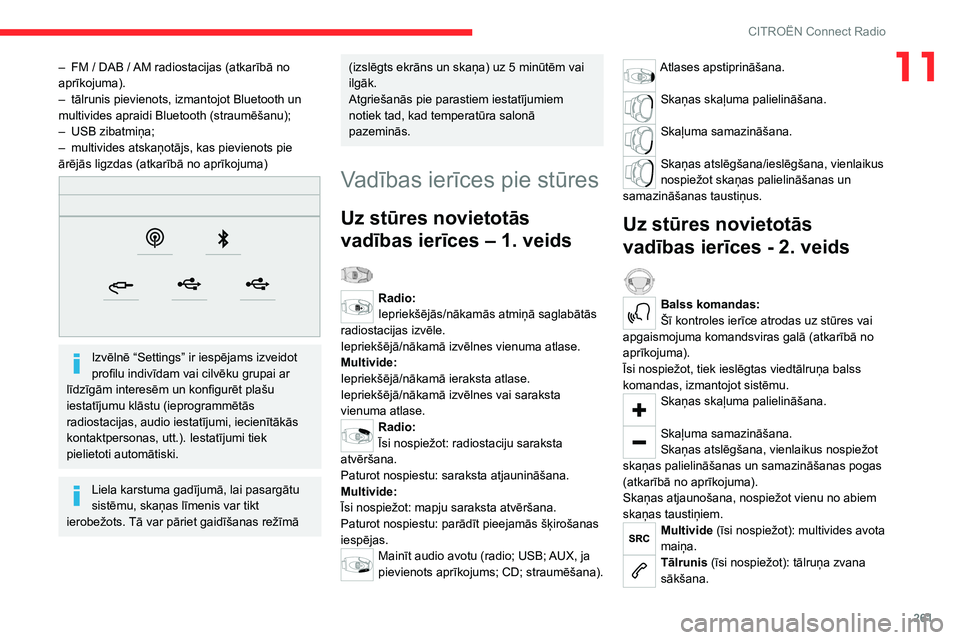
Izvēlnē “Settings” ir iespējams izveidot
profilu indivīdam vai cilvēku grupai ar
līdzīgām interesēm un konfigurēt plašu
iestatījumu klāstu (ieprogrammētās
radiostacijas, audio iestatījumi, iecienītākās
kontaktpersonas, utt.). Iestatījumi tiek
pielietoti automātiski.
Liela karstuma gadījumā, lai pasargātu
sistēmu, skaņas līmenis var tikt
ierobežots. Tā var pāriet gaidīšanas režīmā
(izslēgts ekrāns un skaņa) uz 5 minūtēm vai
ilgāk.
Atgriešanās pie parastiem iestatījumiem
notiek tad, kad temperatūra salonā
pazeminās.
Vadības ierīces pie stūres
Uz stūres novietotās
vadības ierīces – 1. veids
Radio:
Iepriekšējās/nākamās atmiņā saglabātās
radiostacijas izvēle.
Iepriekšējā/nākamā izvēlnes vienuma atlase.
Multivide:
Iepriekšējā/nākamā ieraksta atlase.
Iepriekšējā/nākamā izvēlnes vai saraksta
vienuma atlase.
Radio:
Īsi nospiežot: radiostaciju saraksta
atvēršana.
Paturot nospiestu: saraksta atjaunināšana.
Multivide:
Īsi nospiežot: mapju saraksta atvēršana.
Paturot nospiestu: parādīt pieejamās šķirošanas
iespējas.
Mainīt audio avotu (radio; USB; AUX, ja
pievienots aprīkojums; CD; straumēšana).
Atlases apstiprināšana.
Skaņas skaļuma palielināšana.
Skaļuma samazināšana.
Skaņas atslēgšana/ieslēgšana, vienlaikus
nospiežot skaņas palielināšanas un
samazināšanas taustiņus.
Uz stūres novietotās
vadības ierīces - 2. veids
Balss komandas:
Šī kontroles ierīce atrodas uz stūres vai
apgaismojuma komandsviras galā (atkarībā no
aprīkojuma).
Īsi nospiežot, tiek ieslēgtas viedtālruņa balss
komandas, izmantojot sistēmu.
Skaņas skaļuma palielināšana.
Skaļuma samazināšana.
Skaņas atslēgšana, vienlaikus nospiežot
skaņas palielināšanas un samazināšanas pogas
(atkarībā no aprīkojuma).
Skaņas atjaunošana, nospiežot vienu no abiem
skaņas taustiņiem.
Multivide (īsi nospiežot): multivides avota
maiņa.
Tālrunis (īsi nospiežot): tālruņa zvana
sākšana.
Page 264 of 324
262
CITROËN Connect Radio
Tālruņa sarunas laikā (īsi nospiežot): piekļuve
tālruņa izvēlnei.
Tālrunis (nospiežot un turot): ienākošā zvana
noraidīšana, zvana beigšana; piekļuve tālruņa
izvēlnei, kamēr nenotiek tālruņa saruna.
Radio (pagriežot): automātiska
iepriekšējās/nākamās radiostacijas
meklēšana.
Multivide (pagriežot): iepriekšējais/nākamais
ieraksts, pārvietošanās sarakstā.
Īsi nospiežot : atlases apstiprināšana. Ja nekas
nav atlasīts, piekļuve atmiņā saglabātajiem
vienumiem.
Radio: radiostaciju saraksta atvēršana.
Multivide : ierakstu saraksta atvēršana.
Radio (nospiežot un turot): uztverto radiostaciju
saraksta atjaunināšana.
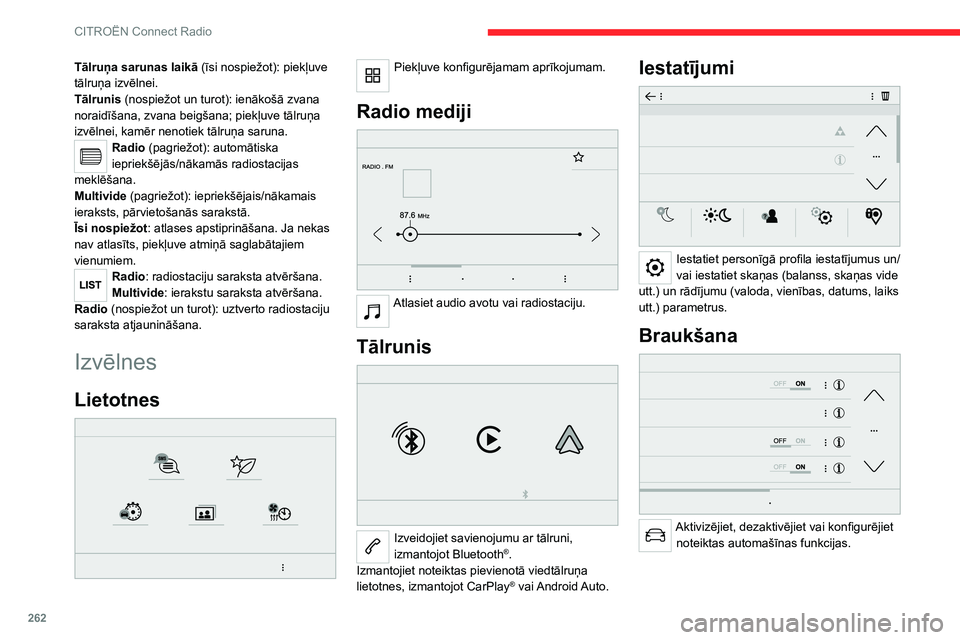
Izvēlnes
Lietotnes
Piekļuve konfigurējamam aprīkojumam.
Radio mediji
Atlasiet audio avotu vai radiostaciju.
Tālrunis
Izveidojiet savienojumu ar tālruni,
izmantojot Bluetooth®.
Izmantojiet noteiktas pievienotā viedtālruņa
lietotnes, izmantojot CarPlay
® vai Android Auto.
Iestatījumi
Iestatiet personīgā profila iestatījumus un/
vai iestatiet skaņas (balanss, skaņas vide
utt.) un rādījumu (valoda, vienības, datums, laiks
utt.) parametrus.
Braukšana
Aktivizējiet, dezaktivējiet vai konfigurējiet noteiktas automašīnas funkcijas.
Navigācija
Konfigurējiet navigāciju un atlasiet
galamērķi, izmantojot CarPlay® vai
Android Auto.
Gaisa kondicionēšana
21,518,5
Pārvaldiet dažādus temperatūras un
gaisa plūsmas iestatījumus.
Page 266 of 324
264
CITROËN Connect Radio
Ievadiet frekvenci.
Ievadiet FM un AM viļņu diapazona
vērtības, izmantojot virtuālo tastatūru.
Lai apstiprinātu, nospiediet “OK”.
Radio uztveršanu var traucēt zīmola
neapstiprināta elektroaprīkojuma
lietošana, piemēram, 12
V ligzdai pievienota
USB uzlādes ierīce.
Ārējā vide (kalni, ēkas, tuneļi, apakšzemes
autostāvvietas utt.) var bloķēt uztveršanu,
tostarp arī RDS režīmā. Tā ir pilnīgi normāla
radio apraides parādība un neliecina par
audio sistēmas darbības traucējumiem.
Viļņu diapazona nomaiņa
Nospiediet Radio Media, lai apskatītu
galveno lapu.
Nospiediet “ OPTIONS” pogu, lai apskatītu
sekundāro lapu.
Nospiediet “ Band”, lai mainītu viļņu
diapazonu.
Nospiediet pelēkajā zonā, lai apstiprinātu.
Radiostacijas saglabāšana
atmiņā
Izvēlēties radiostaciju vai frekvenci.
Īsi nospiediet zvaigznes figūru. Ja
zvaigzne ir aizkrāsota, radiostacija jau
tikusi saglabāta.
Va i
Izvēlēties radiostaciju vai frekvenci.
Nospiediet “ Save”.
Turiet ilgi nospiestu vienu no pogām, lai
saglabātu staciju atmiņā.
RDS aktivēšana/
dezaktivēšana
Aktivizējot RDS, ar frekvences sekošanu tas
automātiski ļaus turpināt klausīties to pašu
staciju.
Nospiediet Radio Media, lai apskatītu
galveno lapu.
Nospiediet “ OPTIONS” pogu, lai apskatītu
sekundāro lapu.
Aktivizējiet/dezaktivējiet “RDS”.
Nospiediet pelēkajā zonā, lai apstiprinātu.
RDS stacijas sekošanas iespēja var
nebūt pieejama visā valsts teritorijā, jo
daudzas radiostacijas nenosedz 100% valsts.
Tas izskaidro radiostacijas uztveršanas
pārtraukumus braukšanas laikā.
Teksta informācijas
parādīšana
Funkcija “Radio teksts” parāda informāciju, ko
pārraida radiostacija attiecībā uz radiostaciju vai
atskaņoto dziesmu.
Nospiediet Radio Media, lai apskatītu
galveno lapu.
Nospiediet “ OPTIONS” pogu, lai apskatītu
sekundāro lapu.
Aktivizējiet/dezaktivējiet “News”.
Nospiediet pelēkajā zonā, lai apstiprinātu.
Klausieties TA paziņojumus
TA (satiksmes paziņojumu) funkcija piešķir
prioritāti TA brīdinājuma ziņojumiem. Lai tā
darbotos, nepieciešama laba tās radiostacijas
uztveršana, kas pārraida šādus ziņojumus.
Kamēr tiek pārraidīta informācija par ceļu
satiksmi, atskaņojamie avoti automātiski
atslēdzas, ļaujot atskaņot TA paziņojumu. Pēc
paziņojuma beigām atsākas iepriekš atskaņotā
avota atskaņošana.
Nospiediet Radio Media, lai apskatītu
galveno lapu.
Nospiediet “ OPTIONS” pogu, lai apskatītu
sekundāro lapu.
Aktivizējiet/dezaktivējiet “TA ”.
Nospiediet pelēkajā zonā, lai apstiprinātu.
Audio settings
Nospiediet Radio Media, lai apskatītu
galveno lapu.
Nospiediet “ OPTIONS” pogu, lai apskatītu
sekundāro lapu.
Nospiediet “ Audio settings ”.
Atlasiet cilni “Tone”, “Balance”, “Sound ”,
“Voice” vai “Ringtones”, lai konfigurētu
skaņas iestatījumus.
Nospiediet atgriešanās bultiņu, lai
apstiprinātu.
Cilnē “Tone” iestatījumi Ambience,
Bass , Medium un Treble skaņai ir
atšķirīgi un neatkarīgi katram audio avotam.
Cilnē “ Balance” iestatījumi All passengers,
Driver un Front only ir kopīgi visiem avotiem.
Cilnē “ Sound ” aktivizējiet vai dezaktivējiet
“Volume linked to speed ”, “Auxiliary input”
un “Touch tones ”.
Skaņas sadalījums (vai pielāgošana
telpai, izmantojot Arkamys© sistēmu)
izmanto audio apstrādi, lai pielāgotu skaņas
kvalitāti pasažieru skaitam salonā.
Automašīnas audio sistēma: Arkamys Sound Staging© sistēma vienmērīgi
sadala skaņu salonā.
Page 267 of 324
265
CITROËN Connect Radio
11Audio settings
Nospiediet Radio Media, lai apskatītu
galveno lapu.
Nospiediet “ OPTIONS” pogu, lai apskatītu
sekundāro lapu.
Nospiediet “ Audio settings ”.
Atlasiet cilni “Tone”, “Balance”, “Sound ”,
“Voice” vai “Ringtones”, lai konfigurētu
skaņas iestatījumus.
Nospiediet atgriešanās bultiņu, lai
apstiprinātu.
Cilnē “Tone” iestatījumi Ambience,
Bass , Medium un Treble skaņai ir
atšķirīgi un neatkarīgi katram audio avotam.
Cilnē “ Balance” iestatījumi All passengers,
Driver un Front only ir kopīgi visiem avotiem.
Cilnē “ Sound ” aktivizējiet vai dezaktivējiet
“Volume linked to speed ”, “Auxiliary input”
un “Touch tones ”.
Skaņas sadalījums (vai pielāgošana
telpai, izmantojot Arkamys© sistēmu)
izmanto audio apstrādi, lai pielāgotu skaņas
kvalitāti pasažieru skaitam salonā.
Automašīnas audio sistēma: Arkamys Sound Staging© sistēma vienmērīgi
sadala skaņu salonā.
Radio DAB (Digital Audio
Broadcasting)
Virszemes digitālais radio
Digitālais radio nodrošina augstākas kvalitātes
skaņu.
Dažādi “multipleksi/ansambļi” ļauj izvēlēties
alfabētiskā kārtībā sarindotas radiostacijas.
Nospiediet Radio Media, lai apskatītu
galveno lapu.
Nospiediet “ OPTIONS” pogu, lai apskatītu
sekundāro lapu.
Nospiediet “ Band”, lai atlasītu “DAB
band”.
Nospiediet pelēkajā zonā, lai apstiprinātu.
FM-DAB Follow-up
“DAB” nenosedz 100% teritorijas.
Kad digitālā radio signāla kvalitāte ir pasliktināta,
ar “FM-DAB Follow-up” var turpināt klausīties
to pašu radiostaciju, automātiski pārslēdzot
atbilstošu radiostaciju uz analogo “FM”
radiostaciju (ja tāda ir).
Nospiediet Radio Media, lai apskatītu
galveno lapu.
Nospiediet “ OPTIONS” pogu, lai apskatītu
sekundāro lapu.
Aktivizējiet/dezaktivējiet “FM-DAB Follow-up ”.
Nospiediet pelēkajā zonā, lai apstiprinātu.
Ja ir aktivizēta “FM-DAB Follow-up”, var
būt laika nobīde, kamēr sistēma
pārslēdzas uz analogo “FM”, dažreiz radot
skaļuma izmaiņas.
Kad digitālā signāla kvalitāte atkal ir laba,
sistēma automātiski pārslēdzas atpakaļ uz
“DAB”.
Ja pašreiz atskaņotā “DAB” radiostacija
nav pieejama ar “FM” vai ja “FM-DAB
Follow-up” nav aktivizēta, digitālā signāla
kvalitātei pasliktinoties, rodas skaņas
pārtraukums.
Media (mediji)
Ligzda USB
Ievietojiet USB atmiņas ierīci USB portā
vai pievienojiet USB ierīci USB portam,
izmantojot piemērotu vadu (nav nodrošināts).
Lai pasargātu sistēmu, neizmantojiet
USB sadalītāju.
Sistēma izveido nolasīšanas sarakstus
(īslaicīgajā atmiņā), un to izveidošanas laiks
pirmajā pievienošanās reizē var ilgt no dažām
sekundēm līdz vairākām minūtēm.
Page 268 of 324
266
CITROËN Connect Radio
Samazinot datņu, kurās nav uzkrāta mūzika, un
piezīmju sarakstu skaitu, šo gaidīšanas laiku var
samazināt.
Atskaņošanas sarakstu atjaunošana notiek
katru reizi pēc aizdedzes izslēgšanas vai USB
zibatmiņas pievienošanas. Audio sistēma
iegaumē sarakstus, kas pēc tam tiek ielādēti
ātrāk, ja tie nav mainīti.
Spraudņa ligzda
papildierīcēm (AUX)
Atkarībā no aprīkojuma.Izmantojot audio kabeli (nav iekļauts),
pievienojiet pārnēsājamo iekārtu (MP3
lasītājs, utt.) spraudņa ligzdai.
Šis avots ir pieejams tikai tad, ja audio
iestatījumos ir izvēlēts “Auxiliary input”.
Vispirms iestatiet skaļumu savā mobilajā ierīcē
(augstā līmenī). Pēc tam noregulējiet audio
sistēmas skaļumu.
Vadība ir veicama mobilajā ierīcē.
Avota atlasīšana
Nospiediet Radio Media, lai apskatītu
galveno lapu.
Nospiediet pogu „ SOURCES”.
Atlasiet avotu.
Bluetooth Streaming®
Streaming ļauj klausīties audio, izmantojot
viedtālruni.
Aktivizējiet profilu Bluetooth.
Vispirms iestatiet skaļumu savā mobilajā ierīcē
(augstā līmenī). Pēc tam noregulējiet sistēmas
skaļumu.
Ja nolasīšana nesākas automātiski, tad var būt
jāieslēdz audio nolasīšana viedtālrunī.
Vadība notiek, izmantojot pievienoto ierīci vai
sistēmas skārienekrāna taustiņus.
Pēc savienojuma izveidošanas
Streaming režīmā viedtālrunis ir
uzskatāms par multivides avotu.
Apple® atskaņotāju
pievienošana
Ar piemērota vada palīdzību (nav nodrošināts)
pievienojiet USB atskaņotāju Apple® portam.
Atskaņošana sākas automātiski.
Vadību veic, izmantojot audio sistēmu.
Klasifikācija ir atkarīga no pieslēgtās
ierīces (izpildītāji/albumi/žanri/
atskaņošanas saraksti/audiogrāmatas/
pārraides). Klasifikāciju iespējams veidot
bibliotēkas veidā.
Klasifikācija noklusējumā ir pēc izpildītāju
saraksta. Lai mainītu esošo klasifikāciju,
pārvietoties pa sazarojumu līdz tā
pirmajam līmenim, tad izvēlēties sev
vēlamo klasifikāciju (piemēram, saraksts)
un apstiprināt, lai nonāktu līdz izvēlētajam
celiņam.
Iespējams, ka audio sistēmas programmatūras
versija nav saderīga ar Apple® atskaņotāja
paaudzi.
Informācija un ieteikumi
Sistēma atbalsta USB lielapjoma atmiņas
ierīces, BlackBerry® ierīces vai Apple®
atskaņotājus, izmantojot USB ligzdas. Adaptera
vads nav nodrošināts.
Ierīces tiek pārvaldītas, izmantojot audio
sistēmas vadības ierīces.
Citas ierīces, ko sistēma savienojuma
izveidošanas laikā neatpazīst, jāpievieno ārējo
ierīču kontaktligzdai, izmantojot atbilstošu kabeli
(nav nodrošināts) vai straumējot Bluetooth, ja
ierīce ir saderīga.
Lai pasargātu sistēmu, neizmantojiet
USB sadalītāju.
Audio sistēma atskaņo tikai audio failus ar
paplašinājumiem “.wav”, “.wma”, “.aac”, “.ogg”,
un “.mp3” un bitu pārraides ātrumu no 32
Kb/s
līdz 320
Kb/s.
Tā atbalsta arī VBR (mainīga bitu pārraides
ātruma) režīmu.
Citus failu tipus (.mp4 utt.) nevar nolasīt.
Visām “.vma” datnēm jāatbilst
WMA
9 standarttipam.
Atbalstītais nolases temps ir 11, 22, 44 un
48
KHz.
Lai izvairītos no problēmām datņu lasīšanā
un attēlošanā, ieteicams datņu nosaukumus
ierobežot līdz 20 rakstzīmēm un neizmantot tajos
īpašās rakstzīmes (piem., “ ? . ; ù).
Izmantojiet tikai FAT 32 (File Allocation Table)
formāta USB zibatmiņas.
Ieteicams izmantot oriģinālos USB
kabeļus mobilajām ierīcēm.
Tālrunis
USB ligzdas
Atkarībā no aprīkojuma papildu informāciju
par USB ligzdām, kas ir saderīgas ar lietotnēm
CarPlay
® vai Android Auto, skatiet sadaļu
„Ergonomija un komforts”.
Saderīgo viedtālruņu sarakstu skatiet
savai valstij atbilstošajā ražotāja tīmekļa
vietnē.
Viedtālruņa sinhronizēšana ļauj
lietotājam automašīnas ekrānā apskatīt
viedtālruņa CarPlay
® un Android Auto
tehnoloģiju atbalstītās lietotnes. CarPlay®
tehnoloģijai viedtālrunī sākumā ir jāaktivizē
funkcija CarPlay
®.
Atbloķējiet viedtālruni, lai varētu notikt
viedtālruņa un sistēmas komunikācija.
Ņemot vērā, ka principi un standarti nemitīgi
mainās, mēs iesakām regulāri atjaunināt
viedtālruņa operētājsistēmu, kā arī datumu
un pulksteņa laiku viedtālrunī un sistēmā .
Page 270 of 324
268
CITROËN Connect Radio
Tālrunis pieslēgts, izmantojot
Bluetooth®
Sistēmā nospiediet “Telephone”, lai
atvērtu galveno lapu.
Nospiediet “ PHONE” pogu, lai apskatītu
sekundāro lapu.
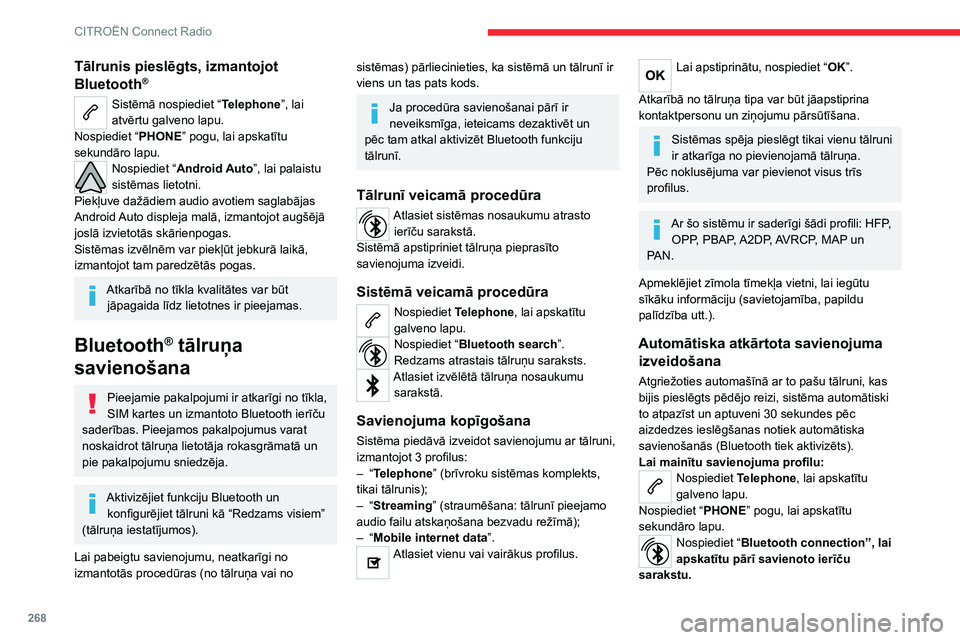
Nospiediet “ Android Auto”, lai palaistu
sistēmas lietotni.
Piekļuve dažādiem audio avotiem saglabājas
Android Auto displeja malā, izmantojot augšējā
joslā izvietotās skārienpogas.
Sistēmas izvēlnēm var piekļūt jebkurā laikā,
izmantojot tam paredzētās pogas.
Atkarībā no tīkla kvalitātes var būt jāpagaida līdz lietotnes ir pieejamas.
Bluetooth® tālruņa
savienošana
Pieejamie pakalpojumi ir atkarīgi no tīkla,
SIM kartes un izmantoto Bluetooth ierīču
saderības. Pieejamos pakalpojumus varat
noskaidrot tālruņa lietotāja rokasgrāmatā un
pie pakalpojumu sniedzēja.
Aktivizējiet funkciju Bluetooth un konfigurējiet tālruni kā “Redzams visiem”
(tālruņa iestatījumos).
Lai pabeigtu savienojumu, neatkarīgi no
izmantotās procedūras (no tālruņa vai no
sistēmas) pārliecinieties, ka sistēmā un tālrunī ir
viens un tas pats kods.
Ja procedūra savienošanai pārī ir
neveiksmīga, ieteicams dezaktivēt un
pēc tam atkal aktivizēt Bluetooth funkciju
tālrunī.
Tālrunī veicamā procedūra
Atlasiet sistēmas nosaukumu atrasto ierīču sarakstā.
Sistēmā apstipriniet tālruņa pieprasīto
savienojuma izveidi.
Sistēmā veicamā procedūra
Nospiediet Telephone, lai apskatītu
galveno lapu.
Nospiediet “ Bluetooth search”.
Redzams atrastais tālruņu saraksts.
Atlasiet izvēlētā tālruņa nosaukumu sarakstā.
Savienojuma kopīgošana
Sistēma piedāvā izveidot savienojumu ar tālruni,
izmantojot 3 profilus:
–
“
Telephone” (brīvroku sistēmas komplekts,
tikai tālrunis);
–
“
Streaming” (straumēšana: tālrunī pieejamo
audio failu atskaņošana bezvadu režīmā);
–
“
Mobile internet data ”.
Atlasiet vienu vai vairākus profilus.
Lai apstiprinātu, nospiediet “OK”.
Atkarībā no tālruņa tipa var būt jāapstiprina
kontaktpersonu un ziņojumu pārsūtīšana.
Sistēmas spēja pieslēgt tikai vienu tālruni
ir atkarīga no pievienojamā tālruņa.
Pēc noklusējuma var pievienot visus trīs
profilus.
Ar šo sistēmu ir saderīgi šādi profili: HFP, OPP, PBAP, A2DP, AVRCP, MAP un
PAN.
Apmeklējiet zīmola tīmekļa vietni, lai iegūtu
sīkāku informāciju (savietojamība, papildu
palīdzība utt.).
Automātiska atkārtota savienojuma izveidošana
Atgriežoties automašīnā ar to pašu tālruni, kas
bijis pieslēgts pēdējo reizi, sistēma automātiski
to atpazīst un aptuveni 30
sekundes pēc
aizdedzes ieslēgšanas notiek automātiska
savienošanās (Bluetooth tiek aktivizēts).
Lai mainītu savienojuma profilu:
Nospiediet Telephone, lai apskatītu
galveno lapu.
Nospiediet “ PHONE” pogu, lai apskatītu
sekundāro lapu.
Nospiediet “ Bluetooth connection”, lai
apskatītu pārī savienoto ierīču
sarakstu.
Nospiediet pārī savienotās ierīces pogu
“Details” (informācija).
Atlasiet vienu vai vairākus profilus.
Lai apstiprinātu, nospiediet “OK”.
Pārī savienoto tālruņu pārvaldīšana
Šī funkcija ļauj pievienot vai atvienot ierīci vai
dzēst savienojumu.
Nospiediet Telephone, lai apskatītu
galveno lapu.
Nospiediet “ PHONE” pogu, lai apskatītu
sekundāro lapu.
Nospiediet “ Bluetooth connection”, lai
apskatītu pārī savienoto ierīču
sarakstu.
Nospiediet uz tālruņa nosaukuma
sarakstā, lai to atvienotu.
Nospiediet vēlreiz, lai izveidotu savienojumu.
Tālruņa izdzēšana
Nospiediet atkritumu groza ikonu ekrāna
augšējā labajā stūrī, lai tā būtu redzama
līdzās izvēlētajam tālrunim.
Nospiediet uz atkrituma groza ikonas, kas
redzama līdzās izvēlētajam tālrunim, lai
izdzēstu to.
Zvana saņemšana
Par ienākošu zvanu ziņo skaņas signāls un
paziņojums pāri visam ekrānam.
Page 273 of 324
271
CITROËN Connect Radio
11Valodas izvēle
Nospiediet Settings, lai apskatītu galveno
lapu.
Nospiediet “ Configuration ”
(konfigurācija), lai atvērtu sekundāro lapu.
Atlasiet “Language”, lai mainītu valodu.
Nospiediet atgriešanās bultiņu, lai
apstiprinātu.
Pulksteņa laika iestatīšana
Nospiediet Settings, lai apskatītu galveno
lapu.
Nospiediet “ Configuration ”
(konfigurācija), lai atvērtu sekundāro lapu.
Nospiediet “ Date and time”.
Atlasiet “Time”.
Nospiediet šo pogu, lai iestatītu pulksteņa
laiku, izmantojot virtuālo tastatūru.
Nospiediet “ OK”, lai saglabātu pulksteņa
laiku.
Nospiediet šo pogu, lai iestatītu laika
joslu.
Izvēlieties laika formātu (12 h/24 h).
Aktivizējiet vai dezaktivējiet vasaras laiku (+1 stunda).
Aktivizējiet vai dezaktivējiet GPS sinhronizēšanu (UTC).
Nospiediet atgriešanās bultiņu, lai
saglabātu iestatījumus.
Sistēma var automātiski neveikt
pārslēgšanu no vasaras uz ziemas laiku
un otrādi (atkarībā no pārdošanas valsts).
Datuma iestatīšana
Nospiediet Settings, lai apskatītu galveno
lapu.
Nospiediet “ Configuration ”
(konfigurācija), lai atvērtu sekundāro lapu.
Nospiediet “ Date and time”.
Atlasiet “Date”.
Nospiediet šo pogu, lai iestatītu datumu.
Nospiediet atgriešanās bultiņu, lai
saglabātu datumu.
Atlasiet datuma formātu.
Vēlreiz nospiediet atgriešanās bultiņu, lai
apstiprinātu.
Pulksteņa laika un datuma iestatīšana ir
iespējama tikai, ja ir dezaktivēts “GPS
Synchronisation:”.
Biežāk uzdotie jautājumi
Turpinājumā apkopotas atbildes uz visbiežāk uzdotajiem jautājumiem par sistēmu.
Radio
Noskaņotās radiostacijas uztveršanas
kvalitāte pakāpeniski pasliktinās vai
atmiņā saglabātās radiostacijas vairs nav
izmantojamas (nav skaņas, displejā redzams
“87,5
MHz” utt.).
Automašīna atrodas pārāk tālu no radiostacijas
raidītāja vai arī attiecīgajā ģeogrāfiskajā teritorijā
nav raidītāja.
►
Aktivizējiet “RDS” funkciju, izmantojot
augšējā joslā, lai sistēma varētu pārbaudīt, vai
šajā ģeogrāfiskajā teritorijā nav pieejams kāds
spēcīgāks raidītājs.
Ārējā vide (kalni, ēkas, tuneļi, apakšzemes
autostāvvietas utt.) bloķē uztveršanu, tostarp arī
RDS režīmā.
Tā ir pilnīgi normāla parādība un neliecina par
audio sistēmas darbības traucējumiem.
T
rūkst antenas vai tā ir bojāta (piemēram,
automazgātavā vai apakšzemes autostāvvietā).
►
Pārbaudiet antenu pārstāvniecībā.
Es nevaru atrast dažas radiostacijas uztverto
staciju sarakstā.
Radiostacijas nosaukums mainās.
Radiostacija vairs nav uztverama vai tās
nosaukums sarakstā ir mainījies.
►
“List” lapas “Radio” cilnē nospiediet apaļo
bulttaustiņu.
Dažas radiostacijas sava nosaukuma vietā
nosūta cita rakstura informāciju (piemēram,
dziesmas nosaukumu).