tow FIAT 500L 2018 Instrukcja obsługi (in Polish)
[x] Cancel search | Manufacturer: FIAT, Model Year: 2018, Model line: 500L, Model: FIAT 500L 2018Pages: 288, PDF Size: 4.94 MB
Page 248 of 288
Wybór utworu (Przegl.)
UWAGA W przypadku języków
nieobsługiwanych przez system z
powodu znaków specjalnych
(np. języka greckiego), klawiatura jest
niedostępna. W takich przypadkach
funkcja ta będzie ograniczona.
TECHNOLOGIA
Bluetooth®
Rejestracja urządzenia audio
Bluetooth®
Aby zarejestrować urządzenie audio
Bluetooth®, należy:
uaktywnić w urządzeniu funkcjęBlu-
etooth®;
nacisnąć na panelu przycisk MEDIA;
w przypadku aktywnego źródła
„Media” nacisnąć przycisk graficzny
„Źródło”;
wybrać nośnik MediaBluetooth®;
nacisnąć przycisk graficzny „Dodać
urządz.”;
znaleźćUconnect™na urządzeniu
audioBluetooth® (podczas fazy
rejestracji na wyświetlaczu pojawia się
ekran wskazujący stan zaawansowania
operacji);
o ile wymaga tego urządzenie audio,
należy wprowadzić kod PIN
wyświetlany na ekranie systemu lub
potwierdzić na urządzeniu wyświetlany
PIN;
w przypadku pomyślnego
ukończenia procedury rejestracji na
wyświetlaczu pojawia się odpowiedni
ekran. Po udzieleniu na zadane pytanie
odpowiedzi „Tak” urządzenie audioBlu-
etooth® zostanie zarejestrowane jako
ulubione (urządzenie to będzie traktow-
ane priorytetowo względem innych,
które zostaną zarejestrowane później).
Jeśli zostanie udzielona odpowiedź
„Nie”, priorytetowość określana będzie
w oparciu o kolejność podłączania.
Ostatnie podłączone urządzenie będzie
miało najwyższy priorytet;
rejestracji urządzenia audio można
dokonać również poprzez naciśnięcie
na panelu przycisku PHONE i wybór
opcji „Nastaw.” lub wybranie z menu
„Nastawienia” opcji „Telefon/Bluetooth”.
OSTRZEŻENIE W razie utraty
połączeniaBluetooth® pomiędzy tele-
fonem komórkowym a systemem
należy zapoznać się z instrukcją obsługi
telefonu komórkowego.
TRYB TELEFON
Aktywacja trybu Telefon:
Aby uaktywnić tryb Telefon, należy
nacisnąć na panelu przycisk PHONE.
Za pośrednictwem przycisków
graficznych widniejących na
wyświetlaczu możliwe jest:
wprowadzać numer telefonu (za
pomocą klawiatury graficznej
widniejącej na wyświetlaczu);
wyświetlanie i nawiązywanie
połączeń z kontaktami widniejącymi w
spisie telefonów telefonu
komórkowego;
wyświetlać i nawiązywać połączenia
z kontaktami z rejestru ostatnich
połączeń;
przypisywanie maksymalnie 10
telefonów/urządzeń audio, aby ułatwić i
przyspieszyć dostęp do nich i ich
podłączanie;
przekazywanie rozmów
telefonicznych z systemu do telefonu
komórkowego i odwrotnie oraz
wyłączenie dźwięku mikrofonu
systemowego w celu przeprowadzenia
rozmów prywatnych.
Dźwięk telefonu komórkowego
przekazywany jest za pośrednictwem
systemu audio w samochodzie: system
automatycznie wyłącza dźwięk systemu
Uconnect™, gdy używana jest
funkcja Telefon.
UWAGA Z wykazem kompatybilnych
telefonów i obsługiwanych funkcji
można zapoznać się na stronie
internetowej www.driveuconnect.eu.
246
MULTIMEDIA
Page 249 of 288
Rejestracja telefonu komórkowego
Należy wykonać, co następuje:
uaktywnić w telefonie komórkowym
funkcjęBluetooth®;
nacisnąć na panelu przycisk
PHONE;
jeśli w systemie nie zarejestrowano
jeszcze żadnego telefonu
komórkowego, wówczas wyświetlany
jest odpowiedni ekran;
wybrać „Tak”, aby rozpocząć
procedurę rejestracji, a następnie
odnaleźć w telefonie komórkowym
urządzenieUconnect™(w przypadku
wybrania opcji „Nie” wyświetlany jest
ekran główny Telefonu);
o ile telefon tego wymaga, należy
wprowadzić na jego klawiaturze kod
PIN wyświetlany na ekranie systemu lub
potwierdzić w telefonie komórkowym
wyświetlany PIN;
na ekranie „Telefon” można zawsze
zarejestrować telefon komórkowy,
naciskając na przycisk graficzny
„Nastaw.”: nacisnąć przycisk graficzny
„Dodać Urządz.” i postępować tak,
jak opisano powyżej;Podczas fazy rejestracji na
wyświetlaczu pojawia się ekran
wskazujący stan zaawansowania
operacji. Po pomyślnym ukończeniu
procedury rejestracji na wyświetlaczu
pojawia się ekran: po wybraniu opcji
„Tak” na zadane pytanie telefon
komórkowy zostanie zarejestrowany
jako ulubiony (ten telefon komórkowy
będzie traktowany priorytetowo
względem innych telefonów, które
zostaną zarejestrowane później). W
razie, gdyby nie było przypisanych
innych urządzeń, system uwzględni
jako ulubione pierwsze przypisane
urządzenie.
UWAGA Po wykonaniu aktualizacji
oprogramowania należy, w celu
zapewnienia prawidłowego działania,
usunąć telefon z listy sparowanych
z radiem urządzeń, skasować
poprzednie powiązanie systemu
również z wykazu urządzeńBlu-
etooth® w telefonie i wykonać nową
rejestrację.
Nawiązywanie połączenia
Nawiązywanie połączenia możliwe jest
w jeden z następujących sposobów:
poprzez wybranie ikony(Spis
telefonów telefonu komórkowego);
poprzez wybranie pozycji „Najnow.
połącz.”;
poprzez wybranie ikony
poprzez naciśnięcie przycisku
graficznego „Wywołaj ponow.”.
UWAGA Wykonanie opisanych powyżej
czynności możliwe jest tylko wówczas,
jeśli są one obsługiwane przez używany
telefon komórkowy.
Czytnik wiadomości SMS
System ten umożliwia odczytywanie
wiadomości otrzymywanych na telefon
komórkowy.
Aby skorzystać z tej funkcji, telefon
komórkowy musi obsługiwać wymianę
wiadomości SMS poprzezBlu-
etooth®.
W razie, gdyby funkcja ta nie była
obsługiwana przez telefon, odnośny
przycisk graficzny
jest
dezaktywowany (przybiera szary kolor).
Po odebraniu wiadomości tekstowej
na wyświetlaczu pojawi się ekran
umożliwiający wybór spośród opcji
„Posłuchaj”, „Wywoł.” lub „Zignoruj”.
Dostęp do listy otrzymanych
wiadomości SMS jest możliwy po
naciśnięciu przycisku graficznego
(na liście widnieje maksymalnie 60
otrzymanych wiadomości).
247
Page 250 of 288
UWAGA W przypadku niektórych
telefonów komórkowych, aby
udostępnić funkcję głosowego
odczytywania wiadomości SMS,
konieczne jest włączenie w telefonie
opcji powiadamiania SMS; opcja ta
zwykle w każdym telefonie znajduje się
w menu połączeńBluetooth® dla
urządzenia zarejestrowanego jako
Uconnect™. Po włączeniu tej funkcji w
telefonie komórkowym należy odłączyć
i ponownie połączyć telefon przez sys-
temUconnect™, aby nastąpiło rzec-
zywiste uaktywnienie jej.
OSTRZEŻENIE Niektóre telefony
komórkowe, po połączeniu się
z systememUconnect™, mogą nie
uwzględniać ustawienia dotyczącego
potwierdzania odebrania wiadomości
SMS, skonfigurowanego na telefonie.
W przypadku wysłania wiadomości
SMS poprzez systemUconnect™
kierowca może zauważyć, iż musiał
ponieść dodatkowy koszt związany z
żądaniem potwierdzania dostarczenia
wiadomości SMS wysłanej z telefonu.
W razie jakichkolwiek problemów
dotyczących powyższej funkcji należy
zwrócić się do swojego operatora
telefonicznego.Opcje wiadomości SMS
W pamięci systemu dostępne są
wstępnie zdefiniowane wiadomości
SMS, które można przesyłać w
odpowiedzi na otrzymaną wiadomość
lub jako wiadomość nową:
Ta k
Nie
Dobrze
Teraz nie mogę mówić
Zadzwoń do mnie
Zadzwonię do ciebie później
Jestem w drodze
Dziękuję
Jestem spóźniony
Zablokowany w korku
Zacznijcie beze mnie
Gdzie jesteś?
Już dojechałeś?
Potrzebuję wskazówek
Zgubiłem się
Zobaczymy się później
Spóźnię się 5 (lub 10, 15, 20, 25,
30, 45, 60) (*) minut
Do zobaczenia za 5 (lub 10, 15, 20,
25, 30, 45, 60) (*) minut
(*) Należy stosować wyłącznie
wskazane liczby, w przeciwnym razie
system nie rozpozna wiadomości.Po odebraniu wiadomości SMS system
umożliwia ponadto przekazanie jej
dalej.
UWAGA Aby zapoznać się ze
szczegółami dotyczącymi wysyłania
wiadomości SMS poprzez polecenia
głosowe, należy przeczytać specjalną
sekcję.
Przeglądanie wiadomości SMS
(dla wersji/rynków, gdzie przewidziano)
Za pomocą elementów sterowania
przy kierownicy można wyświetlić
i sterować, na wyświetlaczu w zestawie
wskaźników, listą ostatnich 10
otrzymanych SMS-ów. Aby skorzystać
z tej funkcji, telefon komórkowy musi
obsługiwać wymianę wiadomości SMS
poprzezBluetooth®.
Wybrać pozycję „Telefon” w menu
ustawień zestawu wskaźników, a
następnie - za pomocą elementów
sterowania na kierownicy
/-
wybrać pozycję „Czytnik SMS”.
Podmenu „SMS reader” umożliwia
wyświetlanie i odczyt ostatnich 10
wiadomości SMS.
248
MULTIMEDIA
Page 251 of 288
USŁUGI Uconnect™ LIVE
(zależnie od wyposażenia)
Po naciśnięciu przycisku APPS otwiera
się menu, w którym dostępne są
wszystkie funkcje aplikacyjne systemu,
na przykład: wyświetlanie godziny,
dane funkcjieco:Drive™, Trip
Computer, Temperatura zewnętrzna,
Ustawienia, AplikacjeUconnect™
LIVE.
Jeśli pojawia się ikona
Uconnect™LIVE, system
przystosowany jest do usług online i
umożliwia korzystanie z aplikacji
bezpośrednio za pośrednictwem menu
radioodtwarzacza, dzięki czemu
obsługa samochodu jest skuteczniejsza
i bardziej zaawansowana.
Dostępność poszczególnych aplikacji
zależy od konfiguracji samochodu i
od rynku, na którym go zakupiono.
Aby skorzystać z usługUconnect™
LIVE, należy:
pobraćaplikację Uconnect™LIVE
z „App Store” lub z „Google Play” na
swój kompatybilny smartfon,
upewniając się, że włączony jest
komórkowy transfer danych;
zarejestrować się, poprzez
aplikację Uconnect™LIVE, na stronie
www.driveuconnect.eu lub na stronie
www.fiat.it
uruchomićaplikację
Uconnect™LIVEna smartfonie i
wprowadzić swoje dane
uwierzytelniające.
Aby uzyskać więcej informacji o
usługach dostępnych na swoim rynku,
należy zapoznać się ze stroną
internetową www.driveuconnect.eu.
Pierwszy dostęp do usług w
samochodzie
Po uruchomieniuaplikacji
Uconnect™LIVEi wprowadzeniu
swoich danych uwierzytelniających, aby
wejść do usługUconnect™LIVEw
samochodzie, konieczne jest
sparowanie poprzezBluetooth®
posiadanego smartfona i systemu
Uconnect™, jak opisano w sekcji
„Rejestracja telefonu komórkowego”.
Lista obsługiwanych telefonów
dostępna jest na stronie www.driveu-
connect.eu.
Po wykonaniu sparowania i naciśnięciu
przycisku graficznego
Uconnect™LIVEna wyświetlaczu
będzie można wejść do powiązanych
usług.Po ukończeniu procesu aktywacji na
wyświetlaczu pojawi się specjalny
komunikat. W przypadku usług, które
wymagałyby profilu osobistego,
możliwe będzie powiązanie własnych
kont poprzez aplikację
Uconnect™LIVElub swój obszar
zastrzeżony na stronie
www.driveuconnect.eu.
Użytkownik niezarejestrowany
Jeśli użytkownik nie dokona
sparowania telefonu poprzezBlu-
etooth®, po naciśnięciu przycisku gra-
ficznegoUconnect™ LIVEw menu
systemu ikony będą nieaktywne (z
wyjątkiemeco:Drive™).
Dodatkowe informacje o funkcjach
eco:Drive™można znaleźć w
poświęconej tym funkcjom sekcji.
Ustawienia usług Uconnect™ LIVE,
którymi można zarządzać za
pomocą systemu Uconnect
W menu systemuUconnect™
przeznaczonym do obsługi usług
Uconnect™LIVEdo sekcji ustawień
można wejść poprzez naciśnięcie
na ikonę
. W tej sekcji użytkownik
może sprawdzić opcje systemu i
zmienić je wedle własnych preferencji.
249
Page 254 of 288
Gdy daneeco:Drive™nie są
przenoszone na pamięć USB od
dłuższego czasu, pamięć wewnętrzna
systemuUconnect™LIVE może
być pełna: należy wówczas
postępować zgodnie ze wskazówkami
z komunikatów widniejących na
wyświetlaczu.my:Car
Dzięki my:Car można zawsze mieć
kontrolę nad poprawnym stanem
własnego samochodu. Aplikacja
my:Car potrafi w czasie rzeczywistym
rozpoznawać nieprawidłowości w
działaniu pojazdu i informować
kierowcę o upływie terminu przeglądu
okresowego jego samochodu.
Aby obsługiwać tę aplikację, należy
nacisnąć przycisk graficzny „my:Car”:
na wyświetlaczu pojawi się ekran,
na którym widnieje sekcja „care:Index”,
w której znajdują się wszystkie
szczegółowe informacje o stanie
samochodu. Poprzez naciśnięcie
przycisku graficznego „Aktywne
sygnały” można wyświetlić (o ile są
dostępne), szczegóły rozpoznanych w
samochodzie anomalii, które
spowodowały zaświecenie się lampki
sygnalizacyjnej.
Stan samochodu można wyświetlić
zarówno poprzez stronę
www.driveuconnect.eu, jak i poprzez
aplikacjęUconnect™ LIVE.MENU USTAWIEŃ
Wyświetlanie menu ustawień
Aby wejść do menu ustawień dźwięku,
należy na panelu nacisnąć przycisk
.
Menu składa się z następujących
pozycji (orientacyjnie):
Język
Wyświetlacz
Jednostki miary (dla wersji/rynków,
gdzie przewidziano)
Stery głosowe
Zegar & data
Bezpieczeństwo i pomoc kierowcy
(dla wersji/rynków, gdzie przewidziano)
Światła
Drzwi i blokady
Opcje wyłączania silnika
Audio
Telefon/Bluetooth
Konfigur. Radia
Konfiguracja SiriusXM (dla
wersji/rynków, gdzie przewidziano)
Przywróć ustawienia fabryczne
Wyma. danych osob.
252
MULTIMEDIA
Page 255 of 288
Funkcje radia
Przycisk
umożliwia aktywację
następujących funkcji:
Włącz XXX FM
Włącz XXX AM
Włącz Radio XXX
Włącz kanał DAB
Funkcje multimediów
Przycisk
umożliwia aktywację
następujących funkcji:
Odtwórz piosenkę...
Odtwarzaj album...
Odtwarzaj wykonawcę...
Odtwarzaj gatunek…
Odtwarzaj playlist...
Odtwarzaj podcast...
Odtwarzaj audio-książkę...
Wykonaj ścieżkę...
Wyselekcjonuj źródło
Przedstaw
253
STERY GŁOSOWE
UWAGA W przypadku języków
nieobsługiwanych przez system
polecenia głosowe są niedostępne.
Aby skorzystać z poleceń głosowych,
należy nacisnąć przycisk
(przycisk
„Głos”) wśród elementów sterowania na
kierownicy i wypowiedzieć głośno
funkcję, jaką zamierza się uaktywnić.
Funkcje telefonu
Przycisk
umożliwia aktywację
następujących funkcji:
Wywołaj
Wybierz numer
Wybierz ponownie
Oddzwoń
Pokaż ostatnie połączenia
Pokaż połączenia wychodzące
Pokaż połączenia nieodebrane
Pokaż połączenia odebrane
Książka telefoniczna
Szukaj
Pokaż wiadomości
Page 257 of 288
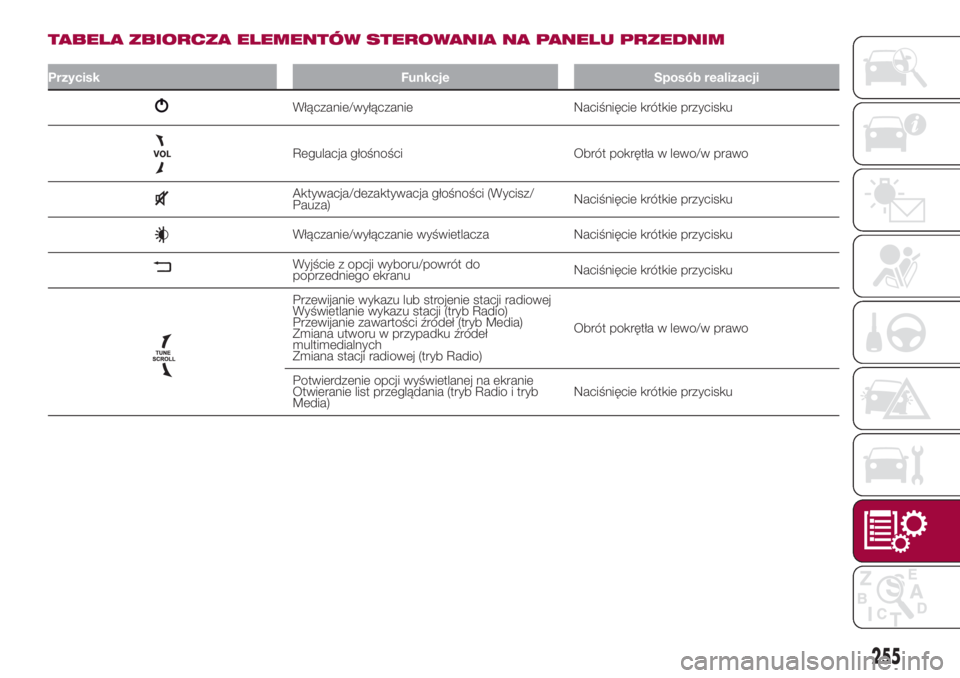
TABELA ZBIORCZA ELEMENTÓW STEROWANIA NA PANELU PRZEDNIM
Przycisk Funkcje Sposób realizacji
Włączanie/wyłączanie Naciśnięcie krótkie przycisku
Regulacja głośności Obrót pokrętła w lewo/w prawo
Aktywacja/dezaktywacja głośności (Wycisz/
Pauza)Naciśnięcie krótkie przycisku
Włączanie/wyłączanie wyświetlacza Naciśnięcie krótkie przycisku
Wyjście z opcji wyboru/powrót do
poprzedniego ekranuNaciśnięcie krótkie przycisku
Przewijanie wykazu lub strojenie stacji radiowej
Wyświetlanie wykazu stacji (tryb Radio)
Przewijanie zawartości źródeł (tryb Media)
Zmiana utworu w przypadku źródeł
multimedialnych
Zmiana stacji radiowej (tryb Radio)Obrót pokrętła w lewo/w prawo
Potwierdzenie opcji wyświetlanej na ekranie
Otwieranie list przeglądania (tryb Radio i tryb
Media)Naciśnięcie krótkie przycisku
255
Page 260 of 288
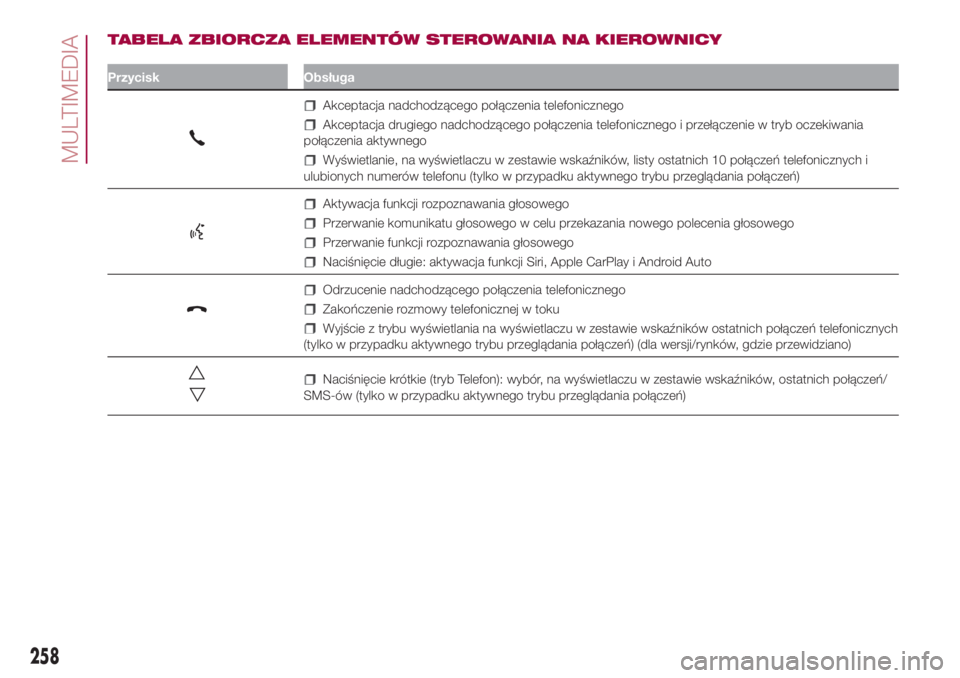
TABELA ZBIORCZA ELEMENTÓW STEROWANIA NA KIEROWNICY
Przycisk Obsługa
Akceptacja nadchodzącego połączenia telefonicznego
Akceptacja drugiego nadchodzącego połączenia telefonicznego i przełączenie w tryb oczekiwania
połączenia aktywnego
Wyświetlanie, na wyświetlaczu w zestawie wskaźników, listy ostatnich 10 połączeń telefonicznych i
ulubionych numerów telefonu (tylko w przypadku aktywnego trybu przeglądania połączeń)
Aktywacja funkcji rozpoznawania głosowego
Przerwanie komunikatu głosowego w celu przekazania nowego polecenia głosowego
Przerwanie funkcji rozpoznawania głosowego
Naciśnięcie długie: aktywacja funkcji Siri, Apple CarPlay i Android Auto
Odrzucenie nadchodzącego połączenia telefonicznego
Zakończenie rozmowy telefonicznej w toku
Wyjście z trybu wyświetlania na wyświetlaczu w zestawie wskaźników ostatnich połączeń telefonicznych
(tylko w przypadku aktywnego trybu przeglądania połączeń) (dla wersji/rynków, gdzie przewidziano)
Naciśnięcie krótkie (tryb Telefon): wybór, na wyświetlaczu w zestawie wskaźników, ostatnich połączeń/
SMS-ów (tylko w przypadku aktywnego trybu przeglądania połączeń)
258
MULTIMEDIA
Page 264 of 288
REJESTRACJA
URZĄDZENIA AUDIO
Bluetooth
®
Aby zarejestrować urządzenie audio
Bluetooth®, należy:
uaktywnić w urządzeniu funkcjęBlu-
etooth®;
nacisnąć na wyświetlaczu przycisk
graficzny „Media”;
nacisnąć przycisk graficzny „Wybierz
źródło”;
wybrać nośnik MediaBluetooth®;
nacisnąć przycisk graficzny „Dodaj
urządzenie”;
znaleźćUconnect™na urządzeniu
audioBluetooth® (podczas fazy
rejestracji na wyświetlaczu pojawia się
ekran wskazujący stan zaawansowania
operacji);
o ile wymaga tego urządzenie audio,
należy wprowadzić kod PIN
wyświetlany na ekranie systemu lub
potwierdzić na urządzeniu wyświetlany
PIN;
w przypadku pomyślnego
ukończenia procedury rejestracji na
wyświetlaczu pojawia się odpowiedni
ekran. Po udzieleniu na zadane pytanie
odpowiedzi „Tak” urządzenie audioBlu-
etooth® zostanie zarejestrowane jako
ulubione (urządzenie to będzie traktow-
ane priorytetowo względem innych,
które zostaną zarejestrowane później).
Jeśli zostanie udzielona odpowiedź
„Nie”, priorytetowość określana będzie
w oparciu o kolejność podłączania.
Ostatnie podłączone urządzenie będzie
miało najwyższy priorytet;
rejestracji urządzenia audio można
dokonać również poprzez naciśnięcie
przycisku graficznego „Telefon” na
wyświetlaczu i wybranie opcji
„Ustawienia” lub wybranie z menu
„Ustawienia” opcji „Telefon/Bluetooth”.
UWAGA W przypadku zmiany nazwy
urządzenia w ustawieniachBlu-
etooth® telefonu (gdzie przewidziano),
w momencie podłączenia urządzenia
poprzez USB po podłączeniu przez
Bluetooth® możliwe jest, że nastąpi
zmiana słuchanego utworu. Po wyko-
naniu aktualizacji oprogramowania
należy, w celu zapewnienia
prawidłowego działania, usunąć telefon
z listy sparowanych z radiem urządzeń,
skasować poprzednie powiązanie sys-
temu również z wykazu urządzeńBlu-
etooth® w telefonie i wykonać nową
rejestrację.OSTRZEŻENIE W razie utraty
połączeniaBluetooth® pomiędzy tele-
fonem komórkowym a systemem,
należy zapoznać się z instrukcją obsługi
telefonu komórkowego.
FUNKCJA USB/iPod/AUX
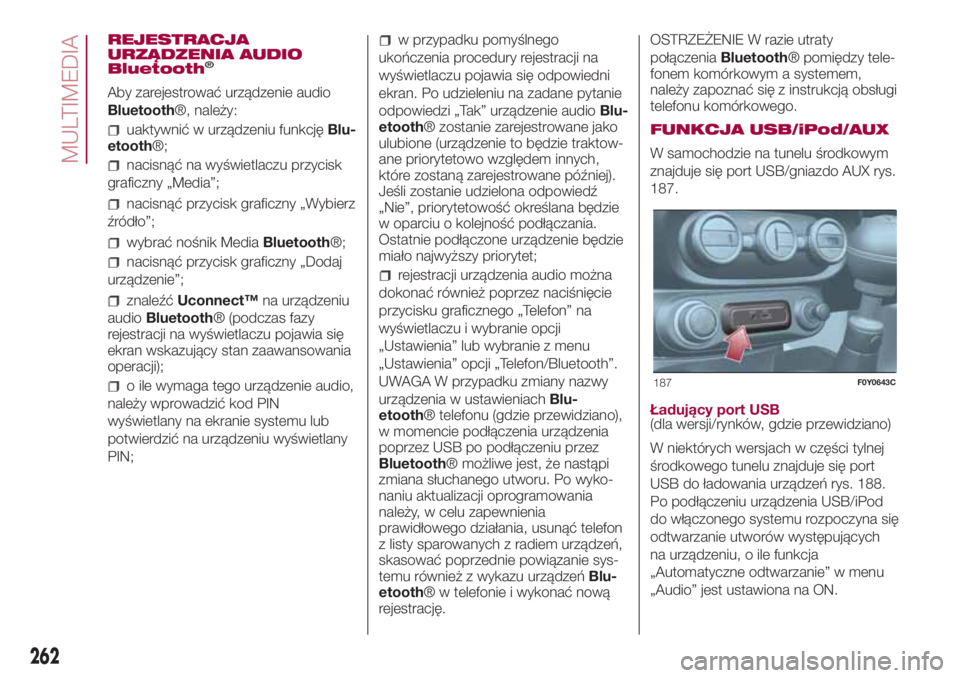
W samochodzie na tunelu środkowym
znajduje się port USB/gniazdo AUX rys.
187.
Ładujący port USB
(dla wersji/rynków, gdzie przewidziano)
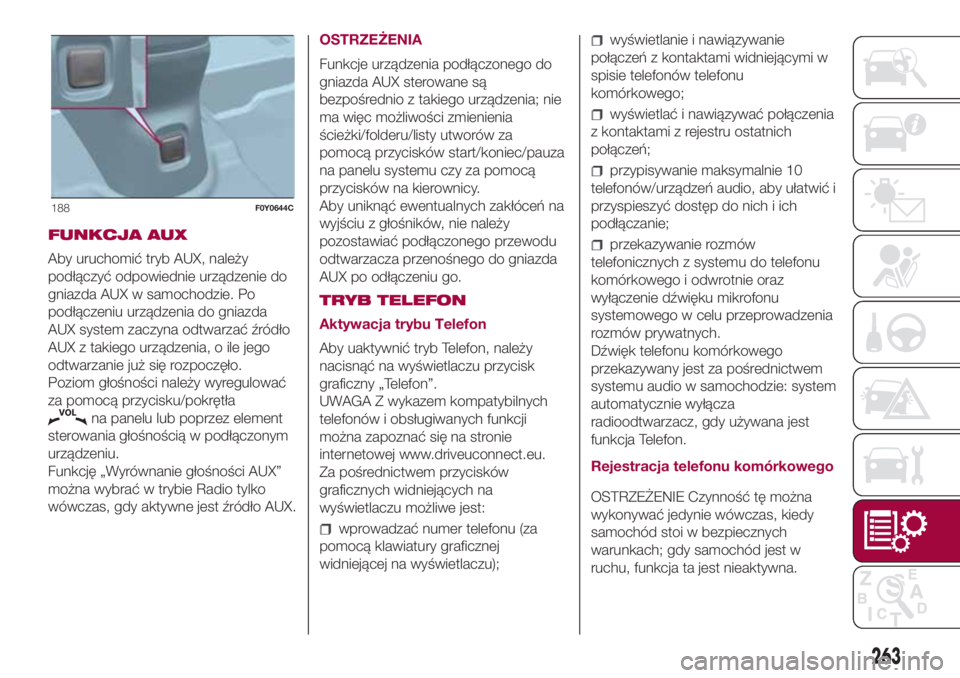
W niektórych wersjach w części tylnej
środkowego tunelu znajduje się port
USB do ładowania urządzeń rys. 188.
Po podłączeniu urządzenia USB/iPod
do włączonego systemu rozpoczyna się
odtwarzanie utworów występujących
na urządzeniu, o ile funkcja
„Automatyczne odtwarzanie” w menu
„Audio” jest ustawiona na ON.
187F0Y0643C
262
MULTIMEDIA
Page 265 of 288
FUNKCJA AUX
Aby uruchomić tryb AUX, należy
podłączyć odpowiednie urządzenie do
gniazda AUX w samochodzie. Po
podłączeniu urządzenia do gniazda
AUX system zaczyna odtwarzać źródło
AUX z takiego urządzenia, o ile jego
odtwarzanie już się rozpoczęło.
Poziom głośności należy wyregulować
za pomocą przycisku/pokrętła
na panelu lub poprzez element
sterowania głośnością w podłączonym
urządzeniu.
Funkcję „Wyrównanie głośności AUX”
można wybrać w trybie Radio tylko
wówczas, gdy aktywne jest źródło AUX.OSTRZEŻENIA
Funkcje urządzenia podłączonego do
gniazda AUX sterowane są
bezpośrednio z takiego urządzenia; nie
ma więc możliwości zmienienia
ścieżki/folderu/listy utworów za
pomocą przycisków start/koniec/pauza
na panelu systemu czy za pomocą
przycisków na kierownicy.
Aby uniknąć ewentualnych zakłóceń na
wyjściu z głośników, nie należy
pozostawiać podłączonego przewodu
odtwarzacza przenośnego do gniazda
AUX po odłączeniu go.
TRYB TELEFON
Aktywacja trybu Telefon
Aby uaktywnić tryb Telefon, należy
nacisnąć na wyświetlaczu przycisk
graficzny „Telefon”.
UWAGA Z wykazem kompatybilnych
telefonów i obsługiwanych funkcji
można zapoznać się na stronie
internetowej www.driveuconnect.eu.
Za pośrednictwem przycisków
graficznych widniejących na
wyświetlaczu możliwe jest:
wprowadzać numer telefonu (za
pomocą klawiatury graficznej
widniejącej na wyświetlaczu);
wyświetlanie i nawiązywanie
połączeń z kontaktami widniejącymi w
spisie telefonów telefonu
komórkowego;
wyświetlać i nawiązywać połączenia
z kontaktami z rejestru ostatnich
połączeń;
przypisywanie maksymalnie 10
telefonów/urządzeń audio, aby ułatwić i
przyspieszyć dostęp do nich i ich
podłączanie;
przekazywanie rozmów
telefonicznych z systemu do telefonu
komórkowego i odwrotnie oraz
wyłączenie dźwięku mikrofonu
systemowego w celu przeprowadzenia
rozmów prywatnych.
Dźwięk telefonu komórkowego
przekazywany jest za pośrednictwem
systemu audio w samochodzie: system
automatycznie wyłącza
radioodtwarzacz, gdy używana jest
funkcja Telefon.
Rejestracja telefonu komórkowego
OSTRZEŻENIE Czynność tę można
wykonywać jedynie wówczas, kiedy
samochód stoi w bezpiecznych
warunkach; gdy samochód jest w
ruchu, funkcja ta jest nieaktywna.
188F0Y0644C
263