tow FIAT 500X 2017 Instrukcja obsługi (in Polish)
[x] Cancel search | Manufacturer: FIAT, Model Year: 2017, Model line: 500X, Model: FIAT 500X 2017Pages: 292, PDF Size: 12.29 MB
Page 247 of 292
WŁĄCZANIE/WYŁĄCZANIE
SYSTEMU
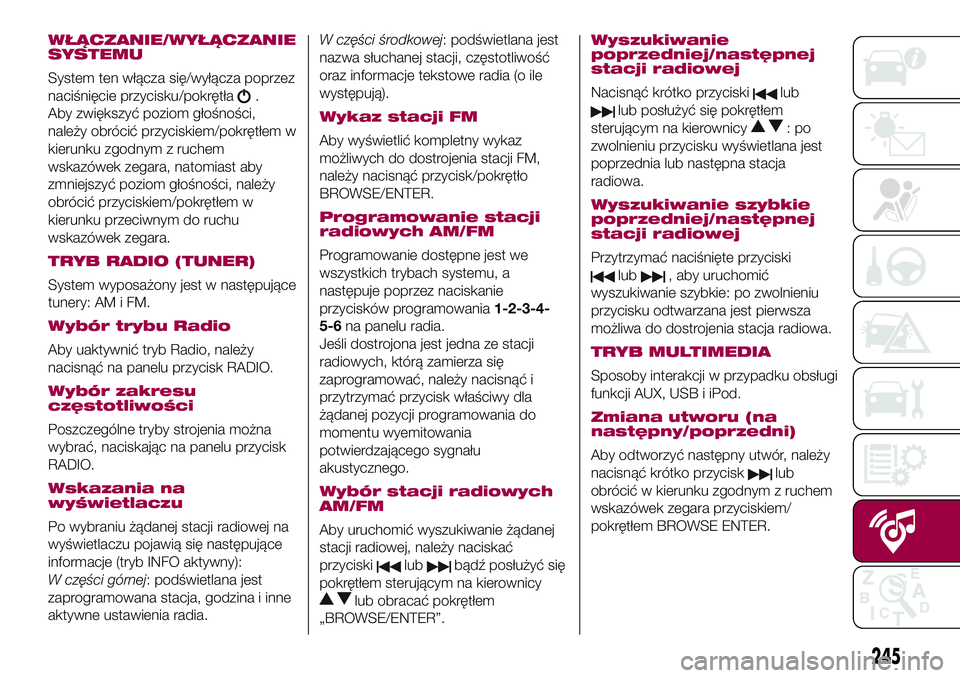
System ten włącza się/wyłącza poprzez
naciśnięcie przycisku/pokrętła
.
Aby zwiększyć poziom głośności,
należy obrócić przyciskiem/pokrętłem w
kierunku zgodnym z ruchem
wskazówek zegara, natomiast aby
zmniejszyć poziom głośności, należy
obrócić przyciskiem/pokrętłem w
kierunku przeciwnym do ruchu
wskazówek zegara.
TRYB RADIO (TUNER)
System wyposażony jest w następujące
tunery: AM i FM.
Wybór trybu Radio
Aby uaktywnić tryb Radio, należy
nacisnąć na panelu przycisk RADIO.
Wybór zakresu
częstotliwości
Poszczególne tryby strojenia można
wybrać, naciskając na panelu przycisk
RADIO.
Wskazania na
wyświetlaczu
Po wybraniu żądanej stacji radiowej na
wyświetlaczu pojawią się następujące
informacje (tryb INFO aktywny):
W części górnej: podświetlana jest
zaprogramowana stacja, godzina i inne
aktywne ustawienia radia.W części środkowej: podświetlana jest
nazwa słuchanej stacji, częstotliwość
oraz informacje tekstowe radia (o ile
występują).
Wykaz stacji FM
Aby wyświetlić kompletny wykaz
możliwych do dostrojenia stacji FM,
należy nacisnąć przycisk/pokrętło
BROWSE/ENTER.
Programowanie stacji
radiowych AM/FM
Programowanie dostępne jest we
wszystkich trybach systemu, a
następuje poprzez naciskanie
przycisków programowania1-2-3-4-
5-6na panelu radia.
Jeśli dostrojona jest jedna ze stacji
radiowych, którą zamierza się
zaprogramować, należy nacisnąć i
przytrzymać przycisk właściwy dla
żądanej pozycji programowania do
momentu wyemitowania
potwierdzającego sygnału
akustycznego.
Wybór stacji radiowych
AM/FM
Aby uruchomić wyszukiwanie żądanej
stacji radiowej, należy naciskać
przyciski
lubbądź posłużyć się
pokrętłem sterującym na kierownicy
lub obracać pokrętłem
„BROWSE/ENTER”.
Wyszukiwanie
poprzedniej/następnej
stacji radiowej
Nacisnąć krótko przyciskilub
lub posłużyć się pokrętłem
sterującym na kierownicy
:po
zwolnieniu przycisku wyświetlana jest
poprzednia lub następna stacja
radiowa.
Wyszukiwanie szybkie
poprzedniej/następnej
stacji radiowej
Przytrzymać naciśnięte przyciski
lub, aby uruchomić
wyszukiwanie szybkie: po zwolnieniu
przycisku odtwarzana jest pierwsza
możliwa do dostrojenia stacja radiowa.
TRYB MULTIMEDIA
Sposoby interakcji w przypadku obsługi
funkcji AUX, USB i iPod.
Zmiana utworu (na
następny/poprzedni)
Aby odtworzyć następny utwór, należy
nacisnąć krótko przycisk
lub
obrócić w kierunku zgodnym z ruchem
wskazówek zegara przyciskiem/
pokrętłem BROWSE ENTER.
245
Page 255 of 292
TECHNOLOGIA
Bluetooth®
Rejestracja urządzenia
audio Bluetooth®
Aby zarejestrować urządzenie audio
Bluetooth®, należy:
❒uaktywnić funkcjęBluetooth®w
urządzeniu;
❒nacisnąć na panelu przycisk MEDIA;
❒w przypadku aktywnego źródła
„Media” nacisnąć przycisk graficzny
„Źródło”;
❒wybrać nośnik MediaBluetooth®;
❒nacisnąć przycisk graficzny „Dodać
urządz.”;
❒znaleźćUconnect™na urządzeniu
audioBluetooth® (podczas fazy
rejestracji na wyświetlaczu pojawia się
ekran wskazujący stan zaawansowania
operacji);
❒o ile wymaga tego urządzenie audio,
należy wprowadzić kod PIN
wyświetlany na ekranie systemu lub
potwierdzić na urządzeniu wyświetlany
PIN;❒w przypadku pomyślnego
ukończenia procedury rejestracji na
wyświetlaczu pojawia się odpowiedni
ekran. Po udzieleniu na zadane pytanie
odpowiedzi „Tak” urządzenie audio
Bluetooth® zostanie zarejestrowane
jako ulubione (urządzenie to będzie
traktowane priorytetowo względem
innych, które zostaną zarejestrowane
później). Jeśli zostanie udzielona
odpowiedź „Nie”, priorytetowość
określana będzie w oparciu o kolejność
podłączania. Ostatnie podłączone
urządzenie będzie miało najwyższy
priorytet;
❒rejestracji urządzenia audio można
dokonać również poprzez naciśnięcie
na panelu przycisku
PHONE i wybór
opcji „Nastaw.” lub wybranie z menu
„Nastawienia” opcji „Telefon/Bluetooth”.
OSTRZEŻENIE W razie utraty
połączeniaBluetooth® pomiędzy tel-
efonem komórkowym a systemem,
należy zapoznać się z instrukcją obsługi
telefonu komórkowego.
TRYB TELEFON
Aktywacja trybu Telefon
Aby uaktywnić tryb Telefon, należy
nacisnąć na panelu przycisk PHONE.
Za pośrednictwem przycisków
graficznych widniejących na
wyświetlaczu możliwe jest:❒wprowadzanie numeru telefonu (za
pomocą klawiatury graficznej
widniejącej na wyświetlaczu);
❒wyświetlanie i nawiązywanie
połączeń z kontaktami widniejącymi w
spisie telefonów telefonu
komórkowego;
❒wyświetlanie i nawiązywanie
połączeń z kontaktami z rejestru
ostatnich połączeń;
❒przypisywanie maksymalnie 10
telefonów/urządzeń audio, aby ułatwić i
przyspieszyć dostęp do nich i ich
podłączanie;
❒przekazywanie rozmów
telefonicznych z systemu do telefonu
komórkowego i odwrotnie oraz
wyłączenie dźwięku mikrofonu
systemowego w celu przeprowadzenia
rozmów prywatnych.
Dźwięk telefonu komórkowego
przekazywany jest za pośrednictwem
systemu audio w samochodzie: system
automatycznie wyłącza
radioodtwarzacz, gdy używana jest
funkcja Telefon.
UWAGA Z wykazem kompatybilnych
telefonów i obsługiwanych funkcji
można zapoznać się na stronie
internetowej www.driveuconnect.eu.
253
Page 256 of 292
Rejestracja telefonu komórkowego
Należy wykonać, co następuje:
❒uaktywnić w telefonie komórkowym
funkcjęBluetooth®;
❒nacisnąć na panelu przycisk PHONE;
❒jeśli w systemie nie zarejestrowano
jeszcze żadnego telefonu
komórkowego, wówczas wyświetlany
jest odpowiedni ekran;
❒wybrać „Tak”, aby rozpocząć
procedurę rejestracji, a następnie
odnaleźć w telefonie komórkowym
urządzenieUconnect™(w przypadku
wybrania opcji „Nie” wyświetlany jest
ekran główny Telefonu);
❒o ile telefon tego wymaga, należy
wprowadzić na jego klawiaturze kod
PIN wyświetlany na ekranie systemu lub
potwierdzić w telefonie komórkowym
wyświetlany PIN;
❒na ekranie „Telefon” można zawsze
zarejestrować telefon komórkowy,
naciskając na przycisk graficzny
„Nastaw.”: nacisnąć przycisk graficzny
„Dodać urządz.” i postępować tak,
jak opisano powyżej;
❒podczas fazy rejestracji na
wyświetlaczu pojawia się ekran
wskazujący stan zaawansowania
operacji;❒po pomyślnym ukończeniu procedury
rejestracji na wyświetlaczu pojawia się
ekran: po wybraniu opcji „Tak” na
zadane pytanie telefon komórkowy
zostanie zarejestrowany jako ulubiony
(ten telefon komórkowy będzie
traktowany priorytetowo względem
innych telefonów, które zostaną
zarejestrowane później). W razie, gdyby
nie było przypisanych innych urządzeń,
system uwzględni jako ulubione
pierwsze przypisane urządzenie.
Nawiązywanie połączenia
Wykonanie opisanych poniżej
czynności możliwe jest tylko wówczas,
jeśli są one obsługiwane przez używany
telefon komórkowy.
Należy wykonać, co następuje:
❒wybrać ikonę
(Spis telefonów
telefonu komórkowego);
❒wybrać pozycję „Najnow. połącz.”;
❒wybrać ikonę
;
❒nacisnąć przycisk graficzny „Wywołaj
ponow.”.
Czytnik wiadomości SMS
System ten umożliwia odczytywanie
wiadomości otrzymywanych na telefon
komórkowy. Aby skorzystać z tej
funkcji, telefon komórkowy musi
obsługiwać wymianę wiadomości SMS
poprzezBluetooth®.W razie, gdyby funkcja ta nie była
obsługiwana przez telefon, odnośny
przycisk graficzny
jest
dezaktywowany (przybiera szary kolor).
Po odebraniu wiadomości tekstowej
na wyświetlaczu pojawi się ekran
umożliwiający wybór spośród opcji
„Posłuchaj”, „Wywoł.” lub „Zignoruj”.
Dostęp do listy otrzymanych
wiadomości SMS jest możliwy po
naciśnięciu przycisku graficznego
(na liście widnieje maksymalnie 60
otrzymanych wiadomości).
UwagaW przypadku niektórych
telefonów komórkowych, aby
udostępnić funkcję głosowego
odczytywania wiadomości SMS,
konieczne jest włączenie w telefonie
opcji powiadamiania SMS; opcja ta
zwykle w każdym telefonie znajduje się
w menu połączeńBluetooth® dla
urządzenia zarejestrowanego jako
Uconnect™. Po włączeniu tej funkcji w
telefonie komórkowym należy odłączyć
i ponownie połączyć telefon przez sys-
temUconnect™, aby nastąpiło rzec-
zywiste uaktywnienie jej.
254
MULTIMEDIA
Page 257 of 292
USŁUGI Uconnect™ LIVE
Po naciśnięciu przycisku APPS
następuje wejście do menu, w którym
znajdują się wszystkie funkcje
aplikacyjne systemu, jak na przykład:
Trip Computer, Nastawienia, Kompas (o
ile dostępny jest system nawigacji),
AplikacjeUconnect™LIVE.
Jeśli pojawia się ikonaUconnect™
LIVE, system przystosowany jest
do powiązanych usług i umożliwia
korzystanie z aplikacji bezpośrednio za
pośrednictwem radioodtwarzacza,
dzięki czemu obsługa samochodu jest
skuteczniejsza i bardziej
zaawansowana. Dostępność
poszczególnych aplikacji zależy od
konfiguracji samochodu i od rynku, na
którym go zakupiono.
Aby skorzystać z usługUconnect™
LIVE, należy:
❒pobraćApp Uconnect™LIVEz
„App Store” lub z „Google Play” na
swój kompatybilny smartfon,
upewniając się, że włączony jest
komórkowy transfer danych
❒zarejestrować się, poprzezApp
Uconnect™LIVE, na stronie
internetowej www.driveuconnect.eu lub
na stronie www.fiat.it
❒uruchomićApp Uconnect™LIVE
na smartfonie i wprowadzić swoje dane
uwierzytelniające.Aby uzyskać więcej informacji o
usługach dostępnych na swoim rynku,
należy zapoznać się ze stroną
internetową www.driveuconnect.eu.
Pierwszy dostęp do
usług w samochodzie
Po uruchomieniuApp Uconnect™
LIVEi wprowadzeniu swoich danych
uwierzytelniających, aby wejść do usług
Uconnect™LIVEw samochodzie,
konieczne jest sparowanie poprzez
Bluetooth® posiadanego smartfona i
radioodtwarzacza, jak opisano w
rozdziale „Rejestracja telefonu
komórkowego”. Lista obsługiwanych
telefonów dostępna jest na stronie
www.driveuconnect.eu.
Po wykonaniu sparowania i naciśnięciu
ikonyUconnect™LIVEna
wyświetlaczu będzie można wejść do
powiązanych usług.
Po ukończeniu procesu aktywacji na
wyświetlaczu pojawi się specjalny
komunikat. W przypadku usług, które
wymagałyby profilu osobistego,
możliwe będzie powiązanie własnych
kont poprzezApp Uconnect™LIVE
lub swój obszar zastrzeżony na stronie
www.driveuconnect.eu.
OSTRZEŻENIE Dostępność aplikacji
my:Car nie zastępuje informacji
opisanych w Instrukcji obsługi
samochodu.
Użytkownik
niepowiązany
Jeśli telefon nie zostanie sparowany z
Bluetooth®, po naciśnięciu na przy-
ciskUconnect™w menu systemu
ikony będą nieaktywne, z wyjątkiem
eco:Drive™.
Więcej szczegółów o funkcjach
eco:Drive™dostępnych jest w
odrębnym rozdziale.
Ustawienia usług
Uconnect™ LIVE, którymi
można zarządzać za
pomocą
radioodtwarzacza
Poprzez menu radioodtwarzacza
przeznaczone do obsługi usług
Uconnect™LIVEmożna wejść do
sekcji ustawień, naciskając na ikonę
. W tej sekcji można sprawdzić
opcje systemu i zmienić je wedle
własnych preferencji.
Aktualizacje systemu
Gdyby dostępna była aktualizacja
systemuUconnect™LIVEpodczas
korzystania z usługUconnect™LIVE
na wyświetlaczu pojawi się specjalny
komunikat.
255
Page 261 of 292
- „Alarm + akt. hamowanie”: system
interweniuje, emitując sygnały
dźwiękowe dla kierowcy i uruchamiając
hamowanie automatyczne.
❒„Czułość kolizji czoł.”(zależnie od
wyposażenia): za pomocą tej funkcji
można wybrać „gotowość” interwencji
systemu, w zależności od odległości od
przeszkody.
Dostępnymi opcjami są: „Bliski”,
„Średni”, „Odległy”.
❒„Park Assist”(zależnie od
wyposażenia): za pomocą tej funkcji
można wybrać typ sygnałów
emitowanych przez system Park Assist.
Dostępne są następujące opcje:
- „Tylko dźwięk”: system ostrzega
kierowcę o obecności przeszkody tylko
za pomocą sygnałów akustycznych,
za pośrednictwem głośników w
samochodzie.
- „Dźwięk i monitor”: system ostrzega
kierowcę o obecności przeszkody
za pomocą sygnałów akustycznych
(poprzez głośniki samochodu) i
sygnałów wizualnych, na wyświetlaczu
w zestawie wskaźników.
❒„Głoś. Park Assist prz.”(zależnie od
wyposażenia): za pomocą tej funkcji
można wybrać poziom głośności
sygnałów dźwiękowych emitowanych
przez przedni system Park Assist.❒„Głoś. Park Assist tyln.”(zależnie od
wyposażenia): za pomocą tej funkcji
można wybrać poziom głośności
sygnałów dźwiękowych emitowanych
przez tylny system Park Assist.
❒„Głoś. Park Assist”(zależnie od
wyposażenia): za pomocą tej funkcji
można wybrać poziom głośności
sygnałów dźwiękowych emitowanych
przez system Park Assist.
❒„Sygnaliz. Lane Assist”(zależnie od
wyposażenia): za pośrednictwem tej
funkcji można wybrać „gotowość”
systemu LaneAssist do podejmowania
interwencji.
❒„Moc czujnika toru”(zależnie od
wyposażenia): za pośrednictwem tej
funkcji można wybrać siłę, jaka
wywierana jest na kierownicy, aby
system elektronicznej kierownicy
ustawił samochód w prawidłowej
pozycji względem pasa ruchu,
w przypadku interwencji systemu Lane
Assist.
❒„Alarm martwa strefa”(zależnie od
wyposażenia): za pomocą tej funkcji
można wybrać typ sygnalizacji („Tylko
dźwięk” lub „Dźwięk i monitor”) do
wskazywania obecności obiektów w
martwej strefie lusterka wstecznego
zewnętrznego.❒„Czujnik deszczu”(zależnie od
wyposażenia): za pośrednictwem tej
funkcji można włączyć/wyłączyć
działanie automatyczne wycieraczek w
razie deszczu.
❒„Hamulce”(zależnie od
wyposażenia): za pośrednictwem tej
funkcji można wybrać następujące
podmenu:
- „Service hamulców” (zależnie od
wyposażenia): umożliwia włączenie
procedury w celu wykonania czynności
serwisowych w zakresie układu
hamulcowego;
- „Autom. hamul. postoj.” (zależnie od
wyposażenia): umożliwia aktywację/
dezaktywację automatycznego
włączania hamulca postojowego.
NAWIGACJA(tylko w przypadku Uconnect Radio
Nav LIVE 5")
Planowanie trasy
OSTRZEŻENIE Dla zachowania
bezpieczeństwa i ograniczenia
czynników rozpraszających kierowcę
podróż należy zaplanować zawsze
przed jej rozpoczęciem.
Aby zaplanować trasę, należy wykonać
następujące czynności:
❒Dotknąć ekranu, aby otworzyć menu
główne.
❒Dotknąć opcji „Jedź do”.
259
Page 262 of 292
❒Dotknąć opcji „Adres”. Aby zmienić
ustawienie kraju lub jednostki
administracyjnej, wystarczy dotknąć
flagi przed wybraniem miasta.
❒Wprowadzić nazwę miejscowości lub
miasta albo kod pocztowy. Miasta o
podobnej nazwie pojawiają się na liście
podczas pisania. W momencie
zauważenia żądanej nazwy miasta lub
miejscowości, należy dotknąć jej,
aby wybrać miejsce docelowe.
❒Wprowadzić nazwę ulicy. Ulice o
podobnej nazwie pojawiają się na liście
podczas pisania. W momencie
zauważenia poprawnej nazwy ulicy,
należy dotknąć jej, aby wybrać miejsce
docelowe.
❒Wprowadzić numer budynku, a
następnie dotknąć „Gotowe”.
❒Pozycja zostanie pokazana na mapie.
Dotknąć opcji „Wybierz”, aby
kontynuować lub opcji „Wstecz”, aby
wprowadzić inny adres.
❒Po wyznaczeniu nowej trasy należy
dotknąć przycisku „Gotowe”. Aby
uzyskać więcej informacji o trasie,
należy dotknąć opcji „Szczegóły”. W
celu zmienienia trasy, aby np.
podróżować przez określoną pozycję
lub aby wybrać nowe miejsce
docelowe, należy dotknąć opcji „Zmień
trasę”.System zacznie prowadzić do miejsca
docelowego, przekazując instrukcje
mówione oraz wyświetlając wskazówki
na ekranie.
Aktualizacja mapy
Do dyspozycji są 2 sposoby pobierania
aktualizacji dla mapy:
❒Gwarancja najnowszych map: jeśli
dla posiadanego systemu dostępna jest
nowa mapa w ciągu 90 dni od
pierwszego skorzystania z niej, można
jeden raz pobrać ją darmowo.
❒Aktualizacja map: istnieje możliwość
zakupienia nowej wersji mapy
zainstalowanej w posiadanym systemie.
Przygotowanie
urządzenia USB
Aby móc wykonać aktualizację mapy,
należy użyć urządzenia USB, które
spełnia następujące wymogi:
❒Najlepiej, żeby urządzenie USB nie
posiadało żadnej zawartości.
❒Urządzenie USB powinno
dysponować co najmniej 8 GB wolnego
miejsca w pamięci.
❒Urządzenie USB powinno
dysponować systemem plików FAT-32.
❒Urządzenie USB nie powinno być
zablokowane i powinno umożliwiać
zapis plików.UwagaZaleca się stosowanie
pendrive'ów, odradza się natomiast
używanie urządzeń pamięci masowej
takich, jak telefony komórkowe lub
odtwarzacze multimedialne.
Aby przygotować urządzenie USB,
należy:
❒WybraćAktualizacje nawigacjiw
menuUstawienia.
Pojawia się wówczas zapytanie, czy
zamierza się przygotować urządzenie
USB w celu pobrania aktualizacji.
❒WybraćTa k.
❒Włożyć urządzenie USB.
UwagaJeśli system nadal żąda
włożenia urządzenia USB, należy
upewnić się, że urządzenie spełnia
wymogi podane wcześniej, a następnie
spróbować ponownie.
System rozpoczyna przygotowywanie
urządzenia USB.
Gdy urządzenie USB jest gotowe, na
wyświetlaczu pojawia się specjalny
komunikat.
❒Wyjąć urządzenie USB i podłączyć je
do komputera. W tym momencie
można pobrać nową mapę na
urządzenie USB.
260
MULTIMEDIA
Page 263 of 292
Instalacja TomTom
HOME
Aby zainstalować TomTom HOME i
utworzyć konto MyTomTom, należy:
❒Pobrać i zainstalować na komputerze
aplikację TomTom HOME. Na
komputerze wejść na stronę
www.tomtom.com/getstarted. Wybrać
„Pobierz TomTom HOME”, a następnie
postępować zgodnie z wyświetlanymi
instrukcjami.
❒Podłączyć do komputera
przygotowane urządzenie USB.
Aplikacja TomTom HOME jest
uruchamiana automatycznie.
❒Wybrać „Wejdź” w prawym górnym
rogu aplikacji.
❒Wybrać „Utwórz konto” i wprowadzić
dane, aby utworzyć konto MyTomTom.
Aby uzyskać aktualizacje map, należy
dysponować kontem MyTomTom.
Po utworzeniu konta system pyta, czy
zamierza się powiązać system
Uconnect™z utworzonym kontem.
Na przygotowanym urządzeniu USB
widnieje systemUconnect™.
❒Wybrać „Podłącz urządzenie”, a
następnie wybrać „Zamknij”.
W tym momencie można załadować
mapę na urządzenie USB.
Pobieranie mapy
Aktualizację mapy można uzyskać na
dwa sposoby:
❒Gwarancja najnowszych map: jeśli
dla posiadanego systemu dostępna jest
nowa mapa w ciągu 90 dni od
pierwszego skorzystania z niej, można
jeden raz pobrać ją darmowo.
❒Aktualizacja map: istnieje możliwość
zakupienia nowej wersji mapy
zainstalowanej w posiadanym systemie.
Aby sprawdzić dostępność lub zakupić
mapę, należy upewnić się, że
przygotowano urządzenie USB i na
komputerze zainstalowano TomTom
HOME.
Podłączyć urządzenie USB do
komputera.
Pobieranie mapy
Jeśli dla systemu dostępna jest
aktualizacja mapy, widnieje ona w
wykazie dostępnych aktualizacji.
UwagaJeśli dysponuje się już
najnowszą mapą zainstalowaną w
systemie, aktualizacja nie jest
oferowana.
Wybrać mapę, którą zamierza się
pobrać, a następnie wybrać „Zaktualizuj
i zainstaluj”.
Mapa jest pobierana i kopiowana na
urządzenie USB.
Po ukończeniu procesu należy wybrać
„Gotowe”.UwagaNie należy odłączać urządzenia
USB od komputera, gdy pobieranie
jest w toku i kopiowana jest mapa.
W tym momencie mapę można
zainstalować w systemie.
Instalowanie mapy
Aktualizacja map POWINNA być
przeprowadzana przy pracującym
silniku samochodu. Może ona
wymagać ponad 30 minut czasu.
Nie należy odłączać urządzenia
USB podczas procesu instalacji
map, w przeciwnym razie instalacja
zostanie przerwana.
Po pobraniu mapy na posiadane
urządzenie USB, mapę można
zainstalować w systemie.
❒Podłączyć urządzenie USB z nową
mapą do systemuUconnect™.
System rozpoznaje dostępność nowej
mapy na urządzeniu USB.
❒Wybrać „Rozpocznij”.
Urządzenie musi być cały czas
podłączone. Przed uruchomieniem
aktualizacji mapy system ostrzega, że
proces ten może potrwać kilka minut.
Wybrać „OK”.
261
Page 264 of 292
UwagaNie należy wyjmować
urządzenia USB ani odłączać zasilania
systemu przed ukończeniem procesu
aktualizacji. Z systemu nie można
korzystać, dopóki aktualizacja
nie zostanie prawidłowo ukończona.
Jeśli aktualizacja zostanie przerwana,
należy ponownie uruchomić
aktualizację systemu.
Po zaktualizowaniu mapy wyświetlany
jest następujący komunikat:
❒Kliknąć na „Zamknij”.
Nowa mapa jest teraz dostępna w
systemie.
Rozwiązywanie
problemów
Podczas aktualizacji mogą mieć
miejsce następujące problemy:
❒Mapa na urządzeniu USB jest
niewłaściwa. W takiej sytuacji należy
ponownie pobrać mapę na urządzenie
USB, korzystając z TomTom HOME.
Może być wymagane ponowne
przygotowanie urządzenia USB.
❒Wersja mapy na urządzeniu USB jest
taka sama lub wcześniejsza od tej,
która jest w systemie. W takiej sytuacji
należy ponownie pobrać mapę na
urządzenie USB, korzystając z TomTom
HOME. Może być wymagane ponowne
przygotowanie urządzenia USB.
POLECENIA GŁOSOWE
UwagaW przypadku języków
nieobsługiwanych przez system
polecenia głosowe są niedostępne.
Aby skorzystać z poleceń głosowych,
należy nacisnąć na kierownicy przycisk
(przycisk „Głos”) i wypowiedzieć
głośno nazwę funkcji, jaką zamierza się
uaktywnić.
Ogólne
Po naciśnięciu na kierownicy przycisku
mogą być wypowiadane
następujące polecenia głosowe:
❒Pomoc
❒Anuluj
❒Powtórz
❒Tutorial głosowy
❒Nawigacja
Telefon
Po naciśnięciu na kierownicy przycisku
i wypowiedzeniu polecenia „Przejdź
do funkcji telefon”:
❒Wywołaj
❒Wybierz numer
❒Wywołaj ponownie
❒Oddzwoń
❒Pokaż mi najnowsze połączenia
❒Pokaż mi wykonane połączenia
❒Przedstaw nieodebrane połączenia❒Odebrane połączenia
❒Spis kontaktów
❒Szukaj
❒Pokaż wiadomości
Polecenia głosowe dotyczące
funkcji SMS
Po naciśnięciu na kierownicy przycisku
mogą być wypowiadane
następujące polecenia głosowe:
❒Wyślij SMS na „0123456”
❒Wyślij SMS do „Mario Rossi” na
„komórka”
❒Pokaż wiadomości
Radio
Po naciśnięciu na kierownicy przycisku
mogą być wypowiadane
następujące polecenia głosowe:
❒Włącz „częstotliwość” FM
❒Włącz „częstotliwość” AM
❒Włącz „nazwa stacji radiowej” FM
❒Włącz kanał DAB „nazwa stacji
radiowej”
262
MULTIMEDIA
Page 271 of 292
Strojenie stacji radiowej
AM/FM
Nacisnąć przycisk graficzny „tune”
(dostrój), a następnie wybrać pierwszy
numer żądanej stacji radiowej (patrz ).
Aby skasować błędnie wprowadzony
numer (i wprowadzić ponownie
prawidłowy numer stacji), należy
nacisnąć przycisk graficzny
.
Po wprowadzeniu ostatniej cyfry danej
stacji system dostroi się na wybranej
stacji.
Ekran ten zniknie automatycznie po 5
sekundach lub po naciśnięciu przycisku
graficznego OK.
Radio DAB (zależnie od
wyposażenia)
Po wybraniu trybu radio DAB na
wyświetlaczu pojawią się informacje
dotyczące słuchanej stacji.
Przycisk graficzny „browse” (przeglądaj)
umożliwia wyświetlenie:
❒wykazu wszystkich stacji DAB;
❒wykazu wszystkich ulubionych;
❒wykazu stacji filtrowanych według
„Ensembles” (grupa broadcastów).
W obrębie każdej listy przycisk
graficzny „ABC” umożliwia
przeskoczenie do jednej z liter na liście.Przycisk graficzny „Refresh” (Odśwież)
powoduje aktualizację listy stacji
radiowych DAB: aktualizacja ta może
trwać od kilku sekund do około dwóch
minut.
Programowanie stacji
Pozycje programowalne dostępne są
we wszystkich trybach systemu i
można je uaktywnić, dotykając jednego
z przycisków graficznych
programowania, umieszczonych w
części górnej wyświetlacza.
System może zapamiętać maksymalnie
12 stacji radiowych w każdym trybie:
w części górnej ekranu wyświetlane są
4 z 12 stacji radiowych.
Nacisnąć na wyświetlaczu przycisk
graficzny „browse” (przeglądaj), aby
wyświetlić wszystkie stacje radiowe
zaprogramowane w wybranym zakresie
częstotliwości.
Ustawienia audio
Za pomocą menu Ustawienia audio,
dostępnego po naciśnięciu przycisku
graficznego „audio”, w części dolnej
wyświetlacza, można dokonać
następujących regulacji:
❒„Balance/Fader” (ustawienie balansu
dźwięku strona prawa/lewa oraz
przód/tył);
❒„Equalizer” (Korektor graficzny)
(zależnie od wyposażenia);❒„Speed Adjusted Volume” (Dźwięk/
prędkość) (automatyczna kontrola
poziomu głośności w zależności od
prędkości samochodu);
❒„Surround Sound” (Dźwięk
przestrzenny) (zależnie od
wyposażenia);
❒„AUX volume comp.” (Kompensacja
głośności wejścia AUX);
❒„Loudness” (Podbicie tonów niskich)
(zależnie od wyposażenia);
❒„Auto-On Radio” (Automatyczne
włączanie radia) (umożliwia ustawienie
włączania radia po uruchomieniu
silnika).
Aby wyjść z menu „audio”, należy
nacisnąć przycisk graficzny
/Done
(Wykonano).
TRYB MULTIMEDIA
Wybór źródła audio
Aby wybrać spośród dostępnych
żądane źródło audio: AUX, USB / iPod,
SD (zależnie od wyposażenia) lubBlue-
tooth®, należy nacisnąć przycisk gra-
ficzny wyboru źródła.
Uwaga: Korzystanie z aplikacji
występujących na urządzeniach
przenośnych może nie być
kompatybilne z systemem
Uconnect™.
269
Page 273 of 292
TECHNOLOGIA
Bluetooth®
Rejestracja urządzenia
Audio Bluetooth®
Należy wykonać, co następuje:
❒uaktywnić funkcjęBluetooth®w
urządzeniu;
❒nacisnąć na panelu przycisk MEDIA;
❒w przypadku aktywnego źródła
multimediów nacisnąć przycisk
graficzny „Source” (Źródło);
❒wybrać nośnik MediaBluetooth®;
❒nacisnąć przycisk graficzny „Add
Device” (Dodaj urządzenie);
❒znaleźćUconnect™na urządzeniu
audioBluetooth® (podczas fazy
rejestracji na wyświetlaczu pojawia się
ekran wskazujący stan zaawansowania
operacji);
❒o ile wymaga tego urządzenie audio,
należy wprowadzić kod PIN
wyświetlany na ekranie systemu lub
potwierdzić na urządzeniu wyświetlany
PIN;❒w przypadku pomyślnego
ukończenia procedury rejestracji na
wyświetlaczu pojawia się odpowiedni
ekran. Po udzieleniu na zadane pytanie
odpowiedzi „Yes” (Tak) urządzenie
audioBluetooth® zostanie
zarejestrowane jako ulubione
(urządzenie to będzie traktowane prio-
rytetowo względem innych, które
zostaną zarejestrowane później). Jeśli
zostanie udzielona odpowiedź „No”
(Nie), priorytetowość określana będzie
w oparciu o kolejność podłączania.
Ostatnie podłączone urządzenie będzie
miało najwyższy priorytet;
❒rejestracji urządzenia audio można
dokonać również poprzez naciśnięcie
na panelu przycisku
PHONE i wybór
opcji „Settings” (Ustawienia) lub
wybranie z menu ustawień opcji
„Phone/Bluetooth” (Telefon/Bluetooth).
OSTRZEŻENIE W razie utraty
połączeniaBluetooth® pomiędzy tel-
efonem komórkowym a systemem,
należy zapoznać się z instrukcją obsługi
telefonu komórkowego.
FUNKCJA USB/iPod
Tryb USB/iPod
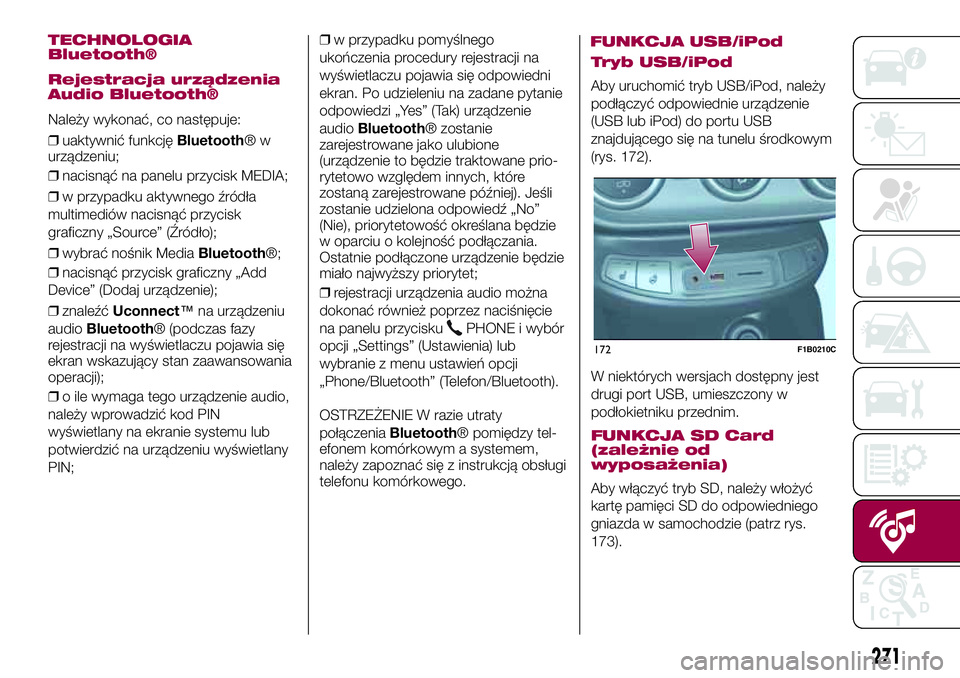
Aby uruchomić tryb USB/iPod, należy
podłączyć odpowiednie urządzenie
(USB lub iPod) do portu USB
znajdującego się na tunelu środkowym
(rys. 172).
W niektórych wersjach dostępny jest
drugi port USB, umieszczony w
podłokietniku przednim.
FUNKCJA SD Card
(zależnie od
wyposażenia)
Aby włączyć tryb SD, należy włożyć
kartę pamięci SD do odpowiedniego
gniazda w samochodzie (patrz rys.
173).
172F1B0210C
271