ESP Hyundai Ioniq Hybrid 2017 Betriebsanleitung (in German)
[x] Cancel search | Manufacturer: HYUNDAI, Model Year: 2017, Model line: Ioniq Hybrid, Model: Hyundai Ioniq Hybrid 2017Pages: 572, PDF Size: 47.24 MB
Page 297 of 572
4-31
Multimedia-Anlage
4
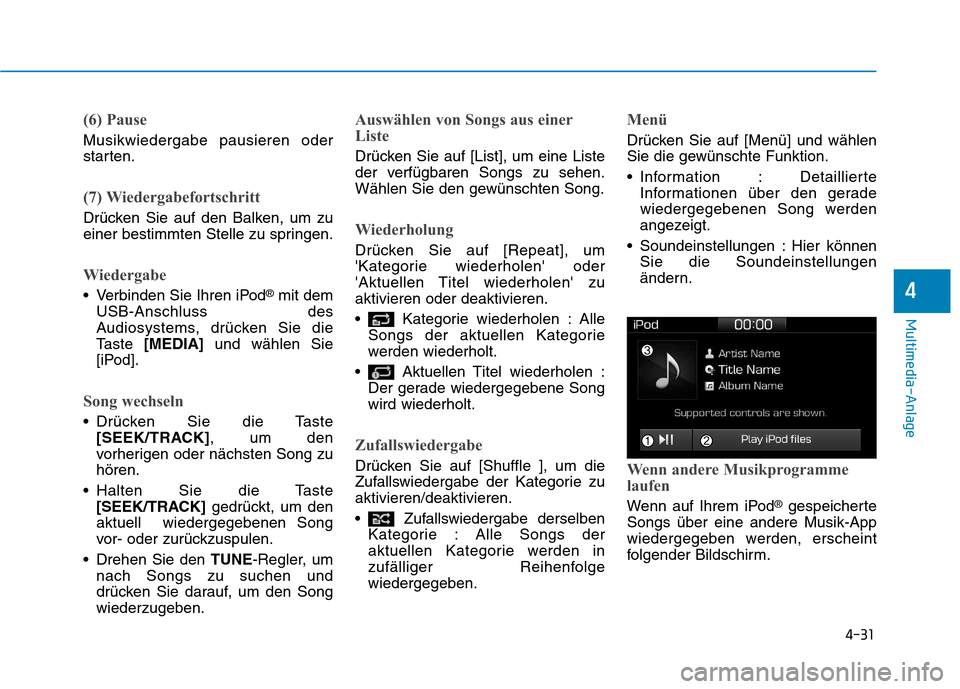
(6) Pause
Musikwiedergabe pausieren oder
starten.
(7) Wiedergabefortschritt
Drücken Sie auf den Balken, um zu
einer bestimmten Stelle zu springen.
Wiedergabe
Verbinden Sie Ihren iPod®
mit dem
USB-Anschluss des
Audiosystems, drücken Sie die
Taste [MEDIA] und wählen Sie
[iPod].
Song wechseln
Drücken Sie die Taste [SEEK/TRACK] , um den
vorherigen oder nächsten Song zu hören.
Halten Sie die Taste [SEEK/TRACK] gedrückt, um den
aktuell wiedergegebenen Song
vor- oder zurückzuspulen.
Drehen Sie den TUNE-Regler, um
nach Songs zu suchen und
drücken Sie darauf, um den Songwiederzugeben.
Auswählen von Songs aus einer
Liste
Drücken Sie auf [List], um eine Liste
der verfügbaren Songs zu sehen.
Wählen Sie den gewünschten Song.
Wiederholung
Drücken Sie auf [Repeat], um
'Kategorie wiederholen' oder
'Aktuellen Titel wiederholen' zuaktivieren oder deaktivieren.
Kategorie wiederholen : Alle Songs der aktuellen Kategorie
werden wiederholt.
Aktuellen Titel wiederholen : Der gerade wiedergegebene Songwird wiederholt.
Zufallswiedergabe
Drücken Sie auf [Shuffle ], um die
Zufallswiedergabe der Kategorie zuaktivieren/deaktivieren.
Zufallswiedergabe derselbenKategorie : Alle Songs der
aktuellen Kategorie werden in
zufälliger Reihenfolgewiedergegeben.
Menü
Drücken Sie auf [Menü] und wählen
Sie die gewünschte Funktion.
Information : DetaillierteInformationen über den gerade
wiedergegebenen Song werden
angezeigt.
Soundeinstellungen : Hier können Sie die Soundeinstellungen
ändern.
Wenn andere Musikprogramme
laufen
Wenn auf Ihrem iPod ®
gespeicherte
Songs über eine andere Musik-App
wiedergegeben werden, erscheint
folgender Bildschirm.
Page 298 of 572
4-32
Multimedia-Anlage
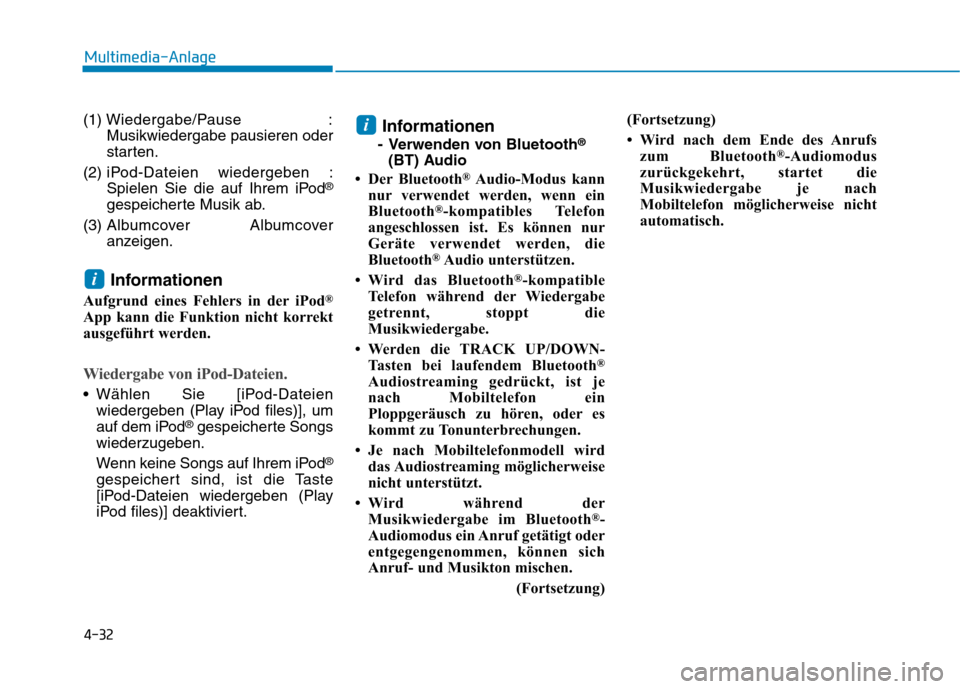
(1) Wiedergabe/Pause :
Musikwiedergabe pausieren oder
starten.
(2) iP od-Dateien wiedergeben :
Spielen Sie die auf Ihrem iPod ®
gespeicherte Musik ab.
(3) Alb umcover Albumcover
anzeigen.
Informationen
Aufgrund eines Fehlers in der iPod ®
App kann die Funktion nicht korrekt
ausgeführt werden.
Wiedergabe von iPod-Dateien.
Wählen Sie [iPod-Dateien wiedergeben (Play iPod files)], um
auf dem iPod ®
gespeicherte Songs
wiederzugeben.
Wenn keine Songs auf Ihrem iPod ®
gespeichert sind, ist die Taste
[iPod-Dateien wiedergeben (Play
iPod files)] deaktiviert. Informationen
- Verwenden von Bluetooth ®
(BT) Audio
Der Bluetooth ®
Audio-Modus kann
nur verwendet werden, wenn ein
Bluetooth ®
-kompatibles Telefon
angeschlossen ist. Es können nur
Geräte verwendet werden, die
Bluetooth ®
Audio unterstützen.
Wird das Bluetooth ®
-kompatible
Telefon während der Wiedergabe
getrennt, stoppt die
Musikwiedergabe.
Werden die TRACK UP/DOWN- Tasten bei laufendem Bluetooth ®
Audiostreaming gedrückt, ist je
nach Mobiltelefon ein
Ploppgeräusch zu hören, oder es
kommt zu Tonunterbrechungen.
Je nach Mobiltelefonmodell wird das Audiostreaming möglicherweise
nicht unterstützt.
Wird während der Musikwiedergabe im Bluetooth ®
-
Audiomodus ein Anruf getätigt oder
entgegengenommen, können sich
Anruf- und Musikton mischen.
(Fortsetzung)(Fortsetzung)
Wird nach dem Ende des Anrufs
zum Bluetooth ®
-Audiomodus
zurückgekehrt, startet die
Musikwiedergabe je nach
Mobiltelefon möglicherweise nicht
automatisch.
i
i
Page 302 of 572
![Hyundai Ioniq Hybrid 2017 Betriebsanleitung (in German) 4-36
Multimedia-Anlage
Song wechseln
Drücken Sie die Taste
[SEEK/TRACK], um den vorherigen
oder nächsten Song zu hören.
Halten Sie die Taste [SEEK/TRACK] gedrückt, um den
aktuell wiedergegebe](/img/35/14933/w960_14933-301.png "Hyundai Ioniq Hybrid 2017 Betriebsanleitung (in German) 4-36
Multimedia-Anlage
Song wechseln
Drücken Sie die Taste
[SEEK/TRACK], um den vorherigen
oder nächsten Song zu hören.
Halten Sie die Taste [SEEK/TRACK] gedrückt, um den
aktuell wiedergegebe")
4-36
Multimedia-Anlage
Song wechseln
Drücken Sie die Taste
[SEEK/TRACK], um den vorherigen
oder nächsten Song zu hören.
Halten Sie die Taste [SEEK/TRACK] gedrückt, um den
aktuell wiedergegebenen Song
vor- oder zurückzuspulen.
Drehen Sie den TUNE-Regler, um
nach Songs zu suchen und
drücken Sie darauf, um den Songwiederzugeben.
Auswählen von Songs aus einer
Liste
Drücken Sie auf [List], um eine Liste
der verfügbaren Songs zu sehen.
Wählen Sie den gewünschten Song.
Wiederholung
Drücken Sie auf [Repeat], um 'Alle
wiederholen' oder 'Aktuellen Titel
wiederholen' oder 'Kategoriewiederholen' zu aktivieren oderdeaktivieren.
Alle wiederholen : Alle Songs in der Playliste werden wiederholt.
Aktuellen Titel wiederholen : Der gerade wiedergegebene Song wird wiederholt.
Kategorie wiederholen : Alle Songs der aktuellen Kategorie
werden wiederholt.
Zufallswiedergabe
Drücken Sie auf [Shuffle], um die
Zufallswiedergabe aller Songs oder
aller Songs in der Kategorie zuaktivieren/deaktivieren.
Zufallswiedergabe : AlleSongs werden in zufälliger
Reihenfolge wiedergegeben.
Zufallswiedergabe derselben Kategorie : Alle Songs der
aktuellen Kategorie werden in
zufälliger Reihenfolgewiedergegeben.
Menü
Drücken Sie auf [Menü] und wählen
Sie die gewünschte Funktion.
Dateien löschen : Sie könnenDateien aus My Music löschen.
(1) Datei : Wählen Sie eine gespeicherte Datei.
(2) Alle markieren : Wählen Sie alle Dateien.
(3) Markierung aufheben : Heben Sie die Markierung aller Dateien auf.
(4) Löschen : Löschen Sie die gewählte(n) Datei(en).
- Wählen Sie die zu löschende Datei und drücken Sie dann zum Löschen auf [Delete].
- Der Löschvorgang wird abgebrochen, wenn während
des Speicherns telefoniert wird.
Page 303 of 572
![Hyundai Ioniq Hybrid 2017 Betriebsanleitung (in German) 4-37
Multimedia-Anlage
4
Zur Playliste hinzufügen : Siekönnen häufig gespielte Songs in
einer [Playlist] zusammenstellen.
- Die Songs können dann über die[Playlist] wiedergegeben werden.
Inf](/img/35/14933/w960_14933-302.png "Hyundai Ioniq Hybrid 2017 Betriebsanleitung (in German) 4-37
Multimedia-Anlage
4
Zur Playliste hinzufügen : Siekönnen häufig gespielte Songs in
einer [Playlist] zusammenstellen.
- Die Songs können dann über die[Playlist] wiedergegeben werden.
Inf")
4-37
Multimedia-Anlage
4
Zur Playliste hinzufügen : Siekönnen häufig gespielte Songs in
einer [Playlist] zusammenstellen.
- Die Songs können dann über die[Playlist] wiedergegeben werden.
Information : Detaillierte Informationen über den gerade
wiedergegebenen Song werden
angezeigt.
Soundeinstellungen : Hier können Sie die Soundeinstellungen ändern.
Aus Playliste löschen
Wird ein Song aus der Playliste
wiedergegeben, drücken Sie auf
[Menu] und wählen [Aus Playliste
löschen]. Wählen Sie die zu
löschende Datei und drücken Siedann auf [Delete].
Telefon
Informationen
- Verwendung eines Mobiltelefons mit
Bluetooth® Wireless
Technology
Bei Bluetooth ®
handelt es sich um
eine Nahbereichsnetzwerktechnologie
mit deren Hilfe sich mehrere Geräte
innerhalb einer bestimmten Distanz
drahtlos auf der 2,4-GHz-Frequenz
miteinander verbinden können.
Die Technologie wird in PCs, Peripheriegeräten, Bluetooth ®
-
Telefonen, Tablet PCs,
Haushaltsgeräten und Automobilen
benutzt. Mit Bluetooth ®
kompatible
Geräte können ohne physikalische
Kabelverbindungen Daten mit
hoher Geschwindigkeit
austauschen.
Bluetooth ®
-Freisprechsysteme
ermöglichen einen komfortablen
Zugriff auf Telefonfunktionen bei
Verbindung mit Bluetooth ®
-
kompatiblen Telefonen.
(Fortsetzung)(Fortsetzung)
Einige Bluetooth
®
-Geräte werden
möglicherweise vom Bluetooth ®
-
Freisprechsystem nicht unterstützt.
Ist Bluetooth ®
aktiviert und kommt
ein Anruf über ein angeschlossenes
Mobiltelefon von außerhalb des
Fahrzeugs an, wird der Anruf an
das Bluetooth ®
-Freisprechsystem
des Fahrzeugs weitergeleitet.
Denken Sie daran, Ihr Bluetooth ®
-
Freisprechsystem über das
Bluetooth ®
-Gerät oder den Audio-
Bildschirm zu trennen.
i
Page 304 of 572
4-38
Multimedia-Anlage
Sicherheitshinweise
Das Bluetooth®
-Freisprechsystem
erhöht die Sicherheit des Fahrers.
Durch die Verbindung einesBluetooth ®
kompatiblen Telefons
mit dem Audiosystem ist es dem
Fahrer möglich, Anrufe über das
Audiosystem zu tätigen oderentgegenzunehmen und die
Kontakte zu verwalten. Lesen Sie
vor der Verwendung bitte die
Betriebsanleitung durch.
Zu häufige Betätigung der Bedienelemente während der
Fahrt kann den Fahrer ablenken,
wodurch sich das Unfallrisiko
erhöht. Lassen Sie sich während
der Fahrt nicht durch die
Betätigung des Geräts ablenken.
Wenn Sie längere Zeit auf den Bildschirm schauen, erhöht sich
das Unfallrisiko. Blicken Sie immer
nur kurz auf den Bildschirm.
Sicherheitshinweise zum Verbinden
Bluetooth ®
Geräte
Das Fahrzeug unterstützt folgende
Bluetooth ®
-Funktionen. Einige
Bluetooth ®
-Geräte unterstützen
möglicherweise einige Funktionen nicht.
1) Anrufe über das Bluetooth ®
-
Freisprechsystem
2) Funktionen während eines Anrufs (Privat, Umschaltung,
Mikrofonlautstärke)
3) Herunterladen der Anrufliste auf das Bluetooth ®
-Gerät
4) Herunterladen der gespeicherten Kontakte auf dasBluetooth ®
-Gerät
5) Automatisches Herunterladen der Kontakte/Anrufliste, wenn dasBluetooth ®
-Gerät verbunden ist
6) Automatisches Verbinden mit dem Bluetooth ®
-Gerät beim
Starten des Fahrzeugs
7) Bluetooth ®
-Audiostreaming-
Wiedergabe
Überprüfen Sie vor dem Verbinden des Audiosystems mit IhremGerät, ob das Gerät Bluetooth ®
unterstützt. Auch wenn Ihr Gerät Bluetooth
®
unterstützt, ist eine Bluetooth ®
-
Verbindung erst möglich, wenn dieBluetooth ®
-Funktion des Geräts
eingeschaltet ist. Zur Gerätesuche
und -verbindung muss dieBluetooth ®
-Funktion aktiviert sein.
Verbinden Sie Bluetooth ®
-Geräte
nur bei stehendem Fahrzeug mit
dem Audiosystem.
Wird eine Bluetooth ®
-Verbindung
aufgrund anormaler Bedingungen
unterbrochen (Empfangsbereich
verlassen, Gerätestromzufuhrunterbrochen,
Kommunikationsfehler usw.), wirddas getrennte Bluetooth ®
-Gerät
automatisch gesucht und neu
verbunden.
Wenn Sie die automatische Verbindungsfunktion desBluetooth ®
-Gerätes deaktivieren
möchten, schalten Sie dieBluetooth ®
-Funktion auf Ihrem
Gerät aus. Informationen darüber,ob Ihr Gerät mit Bluetooth ®
kompatibel ist, finden Sie in der
Bedienungsanleitung des Gerätes.
Page 308 of 572
4-42
Multimedia-Anlage
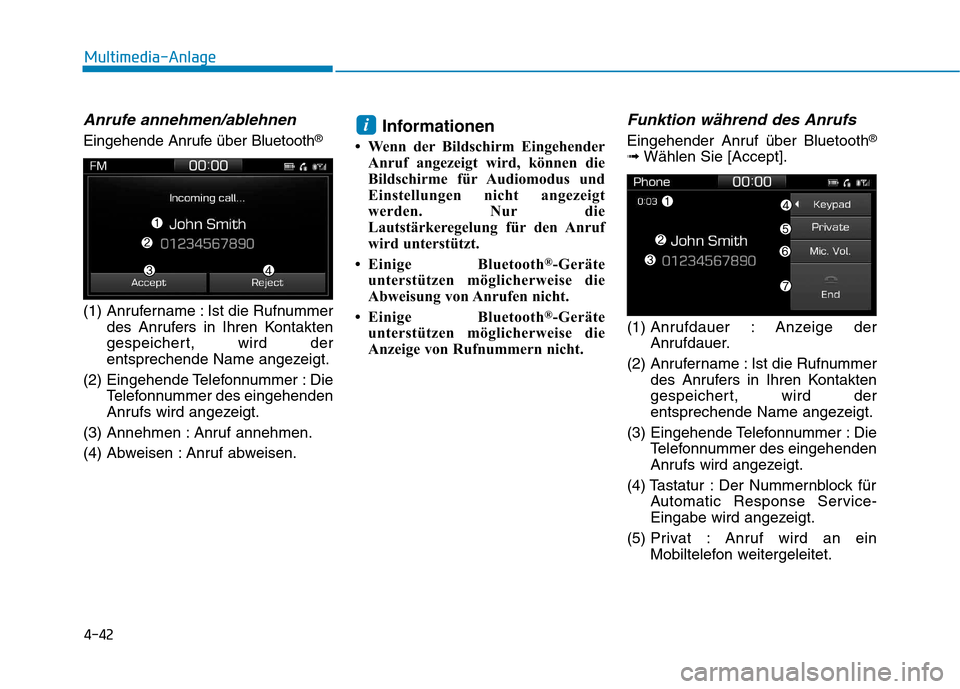
Anrufe annehmen/ablehnen
Eingehende Anrufe über Bluetooth®
(1) Anrufername : Ist die Rufnummer des Anrufers in Ihren Kontakten
gespeichert, wird der
entsprechende Name angezeigt.
(2) Eingehende Telefonnummer : Die Telefonnummer des eingehenden
Anrufs wird angezeigt.
(3) Annehmen : Anruf annehmen.
(4) Abweisen : Anruf abweisen. Informationen
Wenn der Bildschirm Eingehender Anruf angezeigt wird, können die
Bildschirme für Audiomodus und
Einstellungen nicht angezeigt
werden. Nur die
Lautstärkeregelung für den Anruf
wird unterstützt.
Einige Bluetooth ®
-Geräte
unterstützen möglicherweise die
Abweisung von Anrufen nicht.
Einige Bluetooth ®
-Geräte
unterstützen möglicherweise die
Anzeige von Rufnummern nicht.
Funktion während des Anrufs
Eingehender Anruf über Bluetooth ®
➟ Wählen Sie [Accept].
(1) Anrufdauer : Anzeige der Anrufdauer.
(2) Anrufername : Ist die Rufnummer des Anrufers in Ihren Kontakten
gespeichert, wird der
entsprechende Name angezeigt.
(3) Eingehende Telefonnummer : Die Telefonnummer des eingehenden
Anrufs wird angezeigt.
(4) Tastatur : Der Nummernblock für Automatic Response Service-
Eingabe wird angezeigt.
(5) Privat : Anruf wird an ein Mobiltelefon weitergeleitet.i
Page 309 of 572
4-43
Multimedia-Anlage
4
(6) Lautstärke Mikrofon (LautstärkeMikrofon) : Stellen Sie die
Ausgangslautstärke für IhreStimme ein.
(7) Ende : Auflegen.
Informationen
Einige Bluetooth ®
-Geräte
unterstützen möglicherweise die
Privat-Funktion nicht.
Die Ausgangslautstärke kann je nach verwendetem Bluetooth ®
-
Gerät variieren. Wenn die
Ausgangslautstärke zu hoch oder zu
niedrig ist, stellen Sie die Lautstärke
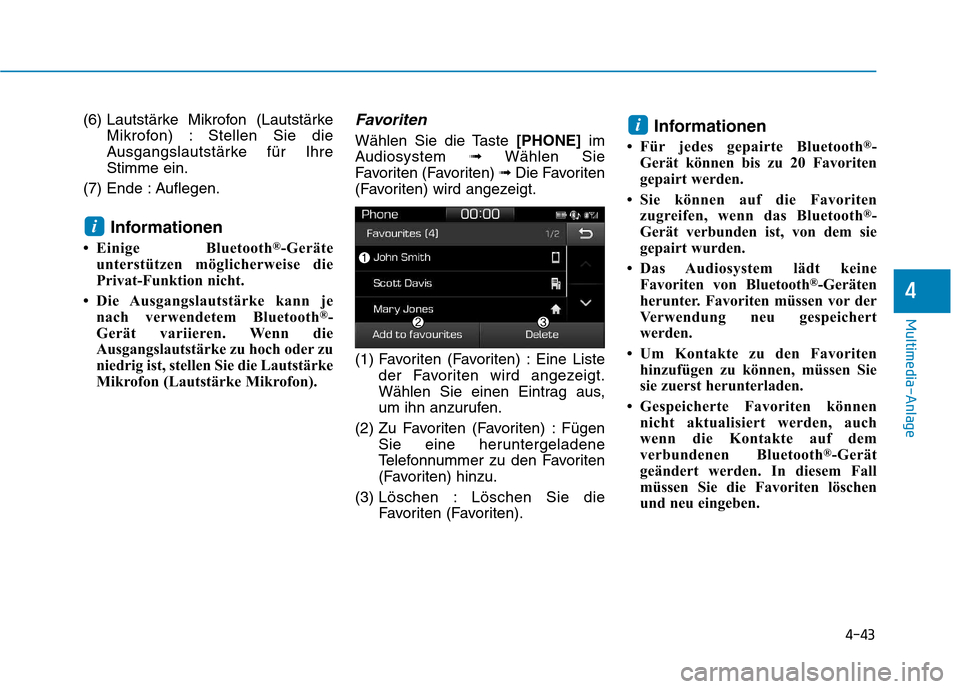
Mikrofon (Lautstärke Mikrofon).Favoriten
Wählen Sie die Taste [PHONE]im
Audiosystem ➟Wählen Sie
Favoriten (Favoriten) ➟Die Favoriten
(Favoriten) wird angezeigt.
(1) Favoriten (Favoriten) : Eine Liste der Favoriten wird angezeigt.
Wählen Sie einen Eintrag aus,
um ihn anzurufen.
(2) Zu Favoriten (Favoriten) : Fügen Sie eine heruntergeladene
Telefonnummer zu den Favoriten
(Favoriten) hinzu.
(3) Löschen : Löschen Sie die
Favoriten (Favoriten). Informationen
Für jedes gepairte Bluetooth ®
-
Gerät können bis zu 20 Favoriten
gepairt werden.
Sie können auf die Favoriten zugreifen, wenn das Bluetooth ®
-
Gerät verbunden ist, von dem sie
gepairt wurden.
Das Audiosystem lädt keine Favoriten von Bluetooth ®
-Geräten
herunter. Favoriten müssen vor der
Verwendung neu gespeichert
werden.
Um Kontakte zu den Favoriten hinzufügen zu können, müssen Sie
sie zuerst herunterladen.
Gespeicherte Favoriten können nicht aktualisiert werden, auch
wenn die Kontakte auf dem
verbundenen Bluetooth ®
-Gerät
geändert werden. In diesem Fall
müssen Sie die Favoriten löschen
und neu eingeben.i
i
Page 310 of 572
![Hyundai Ioniq Hybrid 2017 Betriebsanleitung (in German) 4-44
Multimedia-Anlage
Anrufliste
Wählen Sie die Taste [PHONE]im
Audiosystem ➟Wählen Sie [Call
history] ➟Die Anrufliste wird
angezeigt.
(1) Anr ufliste : Anzeige der
heruntergeladenen Anrufl](/img/35/14933/w960_14933-309.png "Hyundai Ioniq Hybrid 2017 Betriebsanleitung (in German) 4-44
Multimedia-Anlage
Anrufliste
Wählen Sie die Taste [PHONE]im
Audiosystem ➟Wählen Sie [Call
history] ➟Die Anrufliste wird
angezeigt.
(1) Anr ufliste : Anzeige der
heruntergeladenen Anrufl")
4-44
Multimedia-Anlage
Anrufliste
Wählen Sie die Taste [PHONE]im
Audiosystem ➟Wählen Sie [Call
history] ➟Die Anrufliste wird
angezeigt.
(1) Anr ufliste : Anzeige der
heruntergeladenen Anrufliste.
Wählen Sie einen Eintrag aus,
um ihn anzurufen.
(2) Sortieren nach : Sortierung nach Anrufen, gewählten
Rufnummern, eingegangenen
Anrufen und verpassten Anrufen.
(3) Her unterladen : Herunterladen
der Anrufliste von verbundenenBluetooth ®
-Geräten. Informationen
Bis zu 50 gewählte, eingegangene und verpasste Anrufe können
gespeichert werden.
Bei Aktualisierung der Anrufliste wird die bestehende Liste gelöscht.
Kontakte
Wählen Sie die Taste [PHONE]im
Audiosystem ➟Wählen Sie
[Contacts] ➟Wählen Sie einen
Buchstaben (ABC) ➟Die Kontakte
werden angezeigt.
(1) Kontakte : Anzeige der heruntergeladenen Kontakte.
Wählen Sie einen Eintrag aus,
um ihn anzurufen.
(2) Herunterladen : Herunterladen der Kontakte von verbundenenBluetooth ®
-Geräten.i
Page 311 of 572
4-45
Multimedia-Anlage
4
Informationen
Bis zu 2.000 Kontakte können gespeichert werden.
In einigen Fällen ist eine zusätzliche Bestätigung auf Ihrem Bluetooth ®
-
Gerät zum Herunterladen von
Kontakten erforderlich. Wenn kein
Herunterladen von Kontakten
möglich ist, überprüfen Sie die
Einstellungen auf dem Bluetooth ®
-
Gerät oder im Audiosystem.
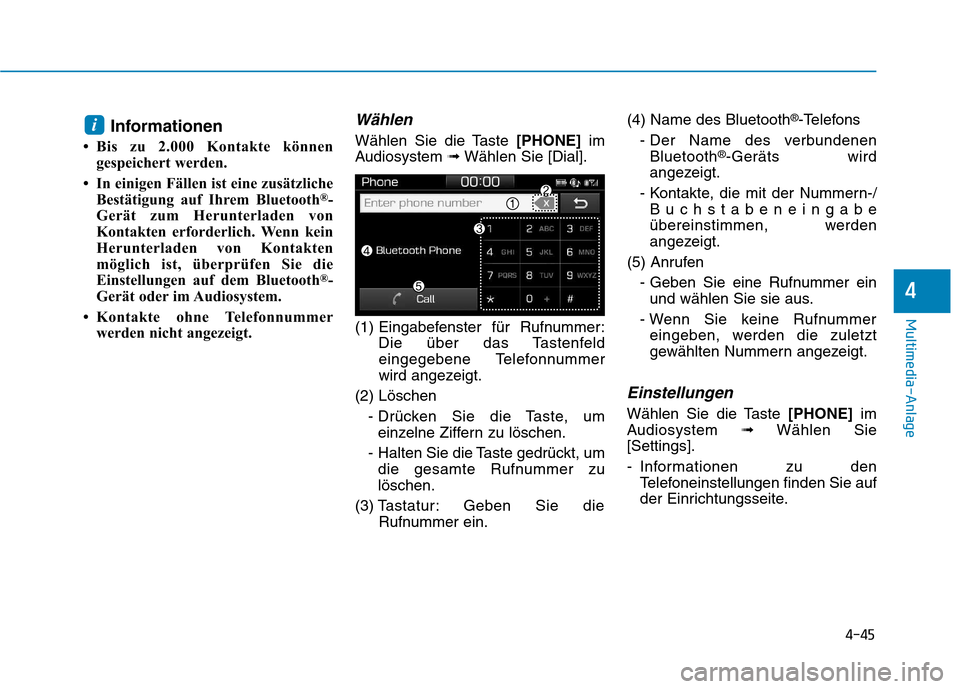
Kontakte ohne Telefonnummer werden nicht angezeigt.Wählen
Wählen Sie die Taste [PHONE]im
Audiosystem ➟Wählen Sie [Dial].
(1) Eingabefenster für Rufnummer: Die über das Tastenfeld
eingegebene Telefonnummer
wird angezeigt.
(2) Löschen - Drücken Sie die Taste, umeinzelne Ziffern zu löschen.
- Halten Sie die Taste gedrückt, um die gesamte Rufnummer zulöschen.
(3) T astatur: Geben Sie die
Rufnummer ein. (4) Name des Bluetooth
®
-Telefons
- Der Name des verbundenen Bluetooth ®
-Geräts wird
angezeigt.
- Kontakte, die mit der Nummern-/ Buchstabeneingabe
übereinstimmen, werden
angezeigt.
(5) Anrufen
- Geben Sie eine Rufnummer einund wählen Sie sie aus.
- Wenn Sie keine Rufnummer eingeben, werden die zuletzt
gewählten Nummern angezeigt.
Einstellungen
Wählen Sie die Taste [PHONE]im
Audiosystem ➟Wählen Sie
[Settings].
- Informationen zu den Telefoneinstellungen finden Sie auf
der Einrichtungsseite.
i
Page 313 of 572
![Hyundai Ioniq Hybrid 2017 Betriebsanleitung (in German) 4-47
Multimedia-Anlage
4
Bluetooth®
Wählen Sie die Taste [SETUP]im
Audiosystem ➟Wählen Sie
[Bluetooth].
Verbindungen : Steuern Sie das Pairing, das Löschen, das
Verbinden und das Trennen vo](/img/35/14933/w960_14933-312.png "Hyundai Ioniq Hybrid 2017 Betriebsanleitung (in German) 4-47
Multimedia-Anlage
4
Bluetooth®
Wählen Sie die Taste [SETUP]im
Audiosystem ➟Wählen Sie
[Bluetooth].
Verbindungen : Steuern Sie das Pairing, das Löschen, das
Verbinden und das Trennen vo")
4-47
Multimedia-Anlage
4
Bluetooth®
Wählen Sie die Taste [SETUP]im
Audiosystem ➟Wählen Sie
[Bluetooth].
Verbindungen : Steuern Sie das Pairing, das Löschen, das
Verbinden und das Trennen vonBluetooth ®
-Geräten.
Automatische Verbindungspriorität: Stellen Sie die Verbindungspriorität
von Bluetooth ®
-Geräten beim Start
des Fahrzeugs ein.
Kontakte aktualisieren : Die Kontakte können von verbundenenBluetooth ®
-Geräten
heruntergeladen werden.
Bluetooth-Sprachführung* : Aktivieren/Deaktivieren Sie
Sprachmeldungen bei Pairing,
Verbindung und Fehler vonBluetooth ®
-Geräten.
* ausstattungsabhängig Informationen
Werden gepairte Geräte gelöscht, werden auch die im Audiosystem
gespeicherte Anrufliste und die
Kontakte des Geräts gelöscht.
Bei Bluetooth ®
-Verbindung mit
niedriger Verbindungspriorität
kann es einige Zeit dauern, bis die
Verbindung hergestellt wird.
Die Kontakte können von nur vom aktuell verbundenen Bluetooth ®
-
Gerät heruntergeladen werden.
Ist kein Bluetooth ®
-Gerät
verbunden, ist die Taste für das
Herunterladen der Kontakte
deaktiviert.
Ist die Sprache auf Slowakisch, Ungarisch oder Koreanisch
eingestellt, wird die Bluetooth ®
-
Sprachführung* nicht unterstützt.
* ausstattungsabhängig
System
Wählen Sie die Taste [SETUP]im
Audiosystem ➟Wählen Sie
[System].
Speicherinformation : Zeigen Sie den Speicherverbrauch durch My Music an.
Sprache : Wechseln Sie die Benutzersprache.
Standard : Setzen Sie das Audiosystem zurück.
Informationen
Das System wird auf Standardwerte
zurückgesetzt und alle gespeicherten
Daten und Einstellungen gehen
verloren.
i
i