phone Hyundai Ioniq Hybrid 2017 Instrukcja Obsługi (in Polish)
[x] Cancel search | Manufacturer: HYUNDAI, Model Year: 2017, Model line: Ioniq Hybrid, Model: Hyundai Ioniq Hybrid 2017Pages: 530, PDF Size: 32.29 MB
Page 242 of 530
System multimedialny
4
System multimedialny ...........................................4-2
Gniazda AUX i USB (iPod®) ...........................................4-2
Antena
........................................................................\
......... 4-2
Przyciski ster
owania systemem audio
na kierownicy
.................................................................... 4-3
Zestaw głośnomówiący Bluetooth
® .......................... 4-4
System audio
, wideo i nawigacji (AVN) ...................... 4-5
Działanie radioodbiornika pojazdu
.............................. 4-5
System audio (z ekranem dotykowym) ..............4-8
Funkcje systemu audio ................................................... 4-9
Radio
........................................................................\
......... 4-16
Media
........................................................................\
......... 4-18
Phone (Telefon)
.............................................................. 4-32
Ustawienia
........................................................................\
4-40
Deklaracja zgodności ..........................................4-42
Deklaracja CE dla krajów EU .......................................4-42
Page 253 of 530
![Hyundai Ioniq Hybrid 2017 Instrukcja Obsługi (in Polish) 4-12
n Typ B
n Typ C (10)
Przycisk
telefonu
[PHONE]
•
Włączenie tr
ybu zestawu głośnomó-
wiącego Bluetooth
®.
(11)
Przycisk
usta
wień
[SETUP]
•
Dostęp](/img/35/14938/w960_14938-252.png "Hyundai Ioniq Hybrid 2017 Instrukcja Obsługi (in Polish) 4-12
n Typ B
n Typ C (10)
Przycisk
telefonu
[PHONE]
•
Włączenie tr
ybu zestawu głośnomó-
wiącego Bluetooth
®.
(11)
Przycisk
usta
wień
[SETUP]
•
Dostęp")
4-12
n Typ B
n Typ C (10)
Przycisk
telefonu
[PHONE]
•
Włączenie tr
ybu zestawu głośnomó-
wiącego Bluetooth
®.
(11)
Przycisk
usta
wień
[SETUP]
•
Dostęp do usta
wień ekranu, dźwięku,
daty/godziny, łącza Bluetooth
®, syste-
mu, wygaszacza ekranu i wyłączania
ekranu.
(12)
P
okrętło
pra
we
•
Obracanie pokrętłem po
woduje przewi-
janie listy stacji/utworów.
•
Naciśnięcie pokrętła po
woduje wybra-
nie danej pozycji.
Przyciski zdalnego sterowania na
kierownic
y
Rzeczywisty wygląd może być nieco
inny, niż przedstawiony na ilustracji.
(1)
Przycisk
wyciszenia
[MUTE]
• Wyciszenie dźwięku.
(2)
Przycisk
zmian
y
tr
ybu
[MODE]
• Przełączanie kolejno tr
ybu: radioodbior-
nik Ô źródła dźwięku.
• Naciśnięcie i przytrzymanie przycisku
powoduje wyłączenie systemu (dotyczy
typu B i typu C).
(3)
Przełącznik
regulacji
głośności
[VOL+/VOL–]
• Odchylenie przełącznika w
górę/w dół
powoduje zmianę głośności.
System multimedialny
Page 267 of 530

4-26
(ciąg dalszy)
•Podłączenie
do systemu audio samo-
chodu iPoda
® odtwarzającego muzy-
kę powoduje wyemitowanie głośnego
dźwięku trwającego od 1 do 2 sekund.
Przed podłączeniem iPoda
® do systemu
audio należy wyłączyć lub wstrzymać
odtwarzanie.
• Podłączenie
iPoda
® do gniazda przy
włączonej stacyjce (stan ACC lub ON)
powoduje rozpoczęcie ładowania bate-
rii iPoda
®.
• Podłączając
iPoda
® za pomocą spe-
cjalnego przewodu, należy całkowicie
włożyć jego wtyczkę do gniazda USB.
• Jeżeli
funkcja equalizera jest włączona
równocześnie w
urządzeniu
zewnętrz-
nym, takim jak iPod
® i w systemie
audio
samochodu, obie te funkcje mogą
się na siebie nakładać i
powodować
obniżenie
jakości i
zniekształcenia
dźwięku. W
miarę
możliwości należy
wyłączyć funkcję equalizera w
urzą
-
dzeniu zewnętrznym.
• Podczas
podłączania iPoda
® lub inne-
go urządzenia zewnętrznego system
może wyemitować nietypowy dźwięk.
Nieużywane urządzenia należy odłą-
czyć i
przechowywać
osobno. (ciąg dalszy) (ciąg dalszy)
•
Podłączenie
iPoda
® lub innego
zewnętrznego źródła dźwięku do gniaz-
da zasilającego przy włączonym syste-
mie audio może powodować nietypo-
we hałasy i
zakłócenia
systemu audio.
W
takim
przypadku należy odłączyć
iPoda
® lub zewnętrzne źródło dźwięku
od gniazda zasilającego.
• Przerywanie
odtwarzania utworów
lub nieprawidłowości działania mogą
zależeć od charakterystyk iPoda
®/iPho-
ne’a®.
• J
eżeli iPhone
® jest podłączony do
systemu równocześnie przez łącze
Bluetooth
® i gniazdo USB, odtwarza-
nie może przebiegać nieprawidłowo.
W
takim
przypadku w
iPhonie®
nale-
ży wybrać połączenie przewodowe lub
przez łącze Bluetooth
®.
• Jeżeli
wersja oprogramowania iPoda
®
nie obsługuje protokołu przesyłania
danych lub urządzenie nie jest rozpo-
znawane z
powodu
usterki, nieprawi-
dłowości lub uszkodzenia, podłączenie
iPoda
® jest niemożliwe.
(ciąg dalszy)(ciąg dalszy)
•
System
nie rozpoznaje iPoda
® Nano
(5. generacji), jeżeli poziom nałado-
wania jego baterii jest niski. Należy
zadbać o
wystar
czające naładowanie
baterii.
• Kolejność
wyszukiwania lub odtwarza-
nia utworów przez iPoda
® może być
różna od kolejności narzuconej przez
system audio.
• Jeżeli
iPod
® przestał działać z powodu
usterki
wewnętrznej, należy go zreseto-
wać (szczegółowe informacje znajdują
się w
instrukcji
iPoda
®).
•W zależności
od wersji oprogramowa-
nia iPoda
® system audio może się nie
synchronizować z
urządzeniem.
Jeżeli
źródło dźwięku zostanie odłączone od
systemu audio przed jego rozpozna-
niem przez system, system może nie
powrócić do poprzedniego trybu (brak
możliwości ładowania iPoda
®).
• System
może nie rozpoznawać przewo-
dów o
długości
powyżej 1
metra
zaku-
pionych razem z
iPodem®/iPhone’em®.
• W przypadku
korzystania z
innych
aplikacji do odtwarzania muzyki zain-
stalowanych w
iPodzie® funkcja syn-
chronizacji z
systemem
audio może nie
działać.
System multimedialny
Page 273 of 530
![Hyundai Ioniq Hybrid 2017 Instrukcja Obsługi (in Polish) 4-32
(3) Przycisk [Unmark All] (usuń zaznacze-
nie): odznaczenie wszystkich plików.
(4)
Przycisk [Delete] (usuń):
usunięcie
wybranego pliku/wybranych plików.
–
Aby usunąć plik nale](/img/35/14938/w960_14938-272.png "Hyundai Ioniq Hybrid 2017 Instrukcja Obsługi (in Polish) 4-32
(3) Przycisk [Unmark All] (usuń zaznacze-
nie): odznaczenie wszystkich plików.
(4)
Przycisk [Delete] (usuń):
usunięcie
wybranego pliku/wybranych plików.
–
Aby usunąć plik nale")
4-32
(3) Przycisk [Unmark All] (usuń zaznacze-
nie): odznaczenie wszystkich plików.
(4)
Przycisk [Delete] (usuń):
usunięcie
wybranego pliku/wybranych plików.
–
Aby usunąć plik należy wybrać plik do
usunięcia,
a następnie nacisnąć przy-
cisk [Delete] (usuń).
–
Jeżeli podczas usuwania zostanie ode
-
brane lub nawiązane połączenie tele-
foniczne, usuwanie zostaje anulowane.
• Add to playlist (dodaj do listy odtwarza-
nia): często odtwarzane utwory można
dodawać do listy odtwarzania (Playlist).
–
Utwor
y można odtwarzać z listy
odtwarzania.
• Information (informacje): wyświetlenie
szczegółowych informacji o aktualnie
odtwarzanym utworze.
• Sound Settings (ustawienia dźwięku):
zmiana ustawień dźwięku systemu audio.
Delete from playlist (usuwanie z listy
odtwarzania)
Podczas odtwarzania utworu z listy odtwa-
rzania nacisnąć przycisk [Menu] (menu)
i wybrać pozycję [Delete from playlist] (usuń
z listy odtwarzania). Wybrać utwór do usunięcia, następnie naci-
snąć przycisk [Delete] (usuń).
Phone (Telefon)
i
Informacja
Korzystanie
z
telefonów
komórko
-
wych
z
łączem
bezprzewodowym
Bluetooth®.
•Łącze Bluetooth® wykorzystuje tech-
nologię komunikacji bezprzewodowej
o
niewielkim
zasięgu i
częstotliwości
2,4
GHz
do łączenia różnych urządzeń,
znajdujących się w
niewielkich
odle-
głościach.
• Rozwiązanie
to stosowane jest w
kom
-
puterach, urządzeniach peryferyjnych,
telefonach komórkowych, tabletach,
urządzeniach gospodarstwa domowego
i
w
sa
mochodach. Łącze Bluetooth
®
umożliwia szybkie bezprzewodowe
przesyłanie danych pomiędzy obsługu-
jącymi je urządzeniami.
• Zestaw
głośnomówiący Bluetooth
® to
urządzenie umożliwiające użytkow-
nikowi wygodny dostęp do funkcji
telefonu komórkowego wyposażonego
w
łącze
Bluetooth
®. (ciąg dalszy) (ciąg dalszy)
•
Zes
taw głośnomówiący Bluetooth
®
może nie obsługiwać niektórych urzą-
dzeń wyposażonych w
łącze
Bluetooth
®.
• W przypadku
próby nawiązania połą-
czenia telefonicznego telefonem komór -
kowym znajdującym się poza pojaz-
dem i
połączonym z
łączem Bluetooth
®,
połączenie telefoniczne zostanie nawią-
zane za pośrednictwem zestawu głośno-
mówiącego Bluetooth
® pojazdu.
• W takim
przypadku należy rozłączyć
połączenie z
zestawem
głośnomówią-
cym Bluetooth
® w telefonie komór-
kowym lub za pośrednictwem ekranu
systemu audio.
Zasady bezpieczeństwa
• Używanie zestawu głośnomówiącego
Bluetooth® podnosi bezpieczeństwo
jazdy. Podłączenie telefonu z łączem
Bluetooth
® do systemu audio umożliwia
nawiązywanie i odbieranie połączeń tele-
fonicznych oraz zarządzanie listą kon-
taktów za pośrednictwem systemu audio
pojazdu. Przed rozpoczęciem korzysta-
nia z tych funkcji należy zapoznać się
z Instrukcją obsługi.
System multimedialny
Page 275 of 530
4-34
Powiązywanie urządzenia
wyposażonego
w
łącze
Bluetooth®
Informacje na temat powiązywania
urządzeń Bluetooth®
• Powiązywanie oznacza synchronizację
telefonu komórkowego lub innego urzą-
dzenia zewnętrznego wyposażonego
w łącze Bluetooth
® z systemem audio,
umożliwiające nawiązywanie połączeń
pomiędzy systemem a tym urządzeniem.
Dla nawiązania połączenia Bluetooth
®
niezbędne jest wykonanie poniższej pro-
cedury.
• Można powiązać maksymalnie pięć urzą-
dzeń.
• Powiązywanie urządzenia Bluetooth
®
podczas jazdy jest niemożliwe.
Powiązywanie pierwszego urządzenia
wyposażonego w
łącze
Bluetooth®
Nacisnąć przycisk [PHONE] (telefon) na
panelu systemu audio lub przycisk [CALL]
(połączenie) na kierownicy Ô Wyszukać
i powiązać samochód na liście urządzeń
Bluetooth
® Ô Wprowadzić kod identyfika-
cyjny w urządzeniu Bluetooth® lub zaakcep-
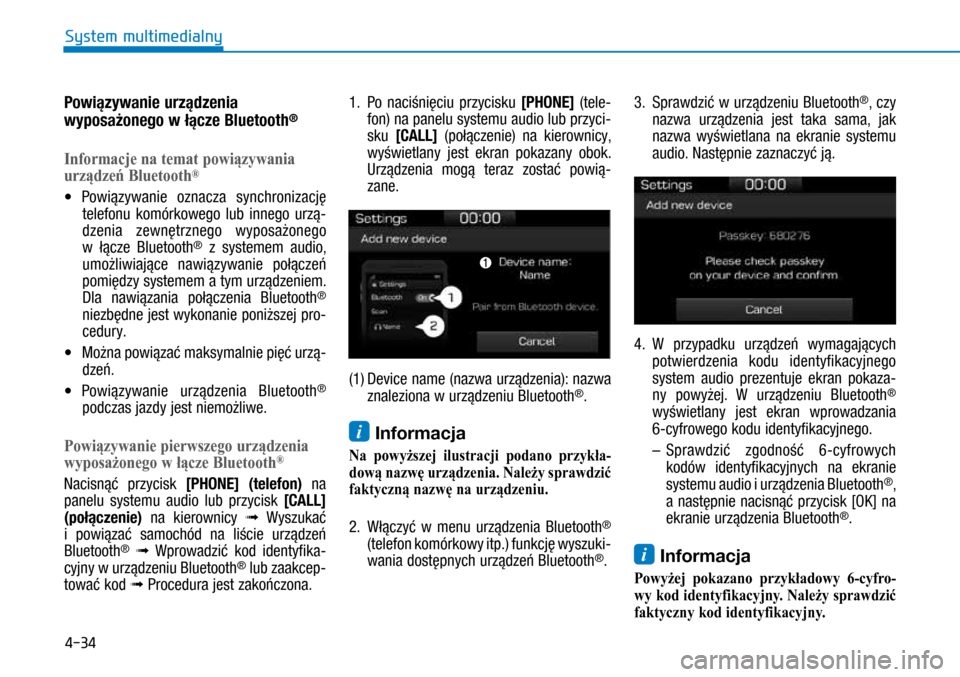
tować kod Ô Procedura jest zakończona. 1.
P
o naciśnięciu przycisku [PHONE] (tele-
fon) na panelu systemu audio lub przyci-
sku [CALL] (połączenie) na kierownicy,
wyświetlany jest ekran pokazany obok.
Urządzenia mogą teraz zostać powią-
zane.
(1)
Device name (nazwa urządzenia):
nazwa
znaleziona w urządzeniu Bluetooth
®.
i Informacja
Na powyższej ilustracji podano przykła-
dową nazwę urządzenia. Należy sprawdzić
faktyczną nazwę na urządzeniu.
2. Włączyć w menu urządzenia Bluetooth®
(telefon komórkowy itp.) funkcję wyszuki-
wania dostępnych urządzeń Bluetooth
®. 3.
Spra
wdzić w urządzeniu Bluetooth
®, czy
nazwa urządzenia jest taka sama, jak
nazwa wyświetlana na ekranie systemu
audio. Następnie zaznaczyć ją.
4. W przypadku urządzeń wymagających potwierdzenia kodu identyfikacyjnego
system audio prezentuje ekran pokaza-
ny powyżej. W urządzeniu Bluetooth
®
wyświetlany jest ekran wprowadzania
6-cyfrowego kodu identyfikacyjnego.
–
Spra
wdzić zgodność 6-cyfrowych
kodów identyfikacyjnych na ekranie
systemu audio i urządzenia Bluetooth
®,
a następnie nacisnąć przycisk [OK] na
ekranie urządzenia Bluetooth
®.
i Informacja
Powyżej pokazano przykładowy 6-cyfro-
wy kod identyfikacyjny. Należy sprawdzić
faktyczny kod identyfikacyjny.
System multimedialny
Page 276 of 530
![Hyundai Ioniq Hybrid 2017 Instrukcja Obsługi (in Polish) 4-35
Powiązywanie drugiego urządzenia
wyposażonego w
łącze
Bluetooth®
Nacisnąć przycisk [SETUP] (usta wienia) na
ekranie systemu audio Ô Wybrać pozycję
[Bluetooth] Ô Wybrać pozyc](/img/35/14938/w960_14938-275.png "Hyundai Ioniq Hybrid 2017 Instrukcja Obsługi (in Polish) 4-35
Powiązywanie drugiego urządzenia
wyposażonego w
łącze
Bluetooth®
Nacisnąć przycisk [SETUP] (usta wienia) na
ekranie systemu audio Ô Wybrać pozycję
[Bluetooth] Ô Wybrać pozyc")
4-35
Powiązywanie drugiego urządzenia
wyposażonego w
łącze
Bluetooth®
Nacisnąć przycisk [SETUP] (usta wienia) na
ekranie systemu audio Ô Wybrać pozycję
[Bluetooth] Ô Wybrać pozycję [Connections]
(połączenia) Ô Wybrać pozycję [Add new]
(dodaj nowe).
– Od tego punktu procedura po wiązy-
wania jest identyczna z procedurą
„Powiązywanie pierwszego urządzenia
wyposażonego w łącze Bluetooth
®”.
i Informacja
• System oczekuje na powiązanie urzą-
dzenia Bluetooth® przez trzy minuty.
Jeżeli w
tym
czasie nie nastąpi powią-
zanie urządzenia, operacja zostaje anu-
lowana. W
tak
im przypadku należy
rozpocząć ją od początku.
• W pr
zypadku większości urządzeń
Bluetooth
® połączenie jest nawiązy-
wane automatycznie po powiązaniu
urządzeń. Niektóre urządzenia mogą
wymagać odrębnego potwierdzenia
przed połączeniem. Po przeprowa -
dzeniu operacji powiązywania należy
sprawdzić i
potwierdzić
stan połączenia
urządzenia Bluetooth
®.
Podłączanie urządzeń wyposażon ych
w
łącze
Bluetooth®
Jeżeli nie ma podłączonych urządzeń
Nacisnąć przycisk [PHONE] (telefon) na
panelu systemu audio lub przycisk [CALL]
(połączenie) na kierownicy Ô Pojawia się
lista powiązanych urządzeń Bluetooth
®
Ô Wybrać żądane urządzenie Bluetooth®
z listy Ô Ustanowić połączenie Bluetooth®.
System multimedialny
4
Page 277 of 530
![Hyundai Ioniq Hybrid 2017 Instrukcja Obsługi (in Polish) 4-36
Jeżeli są podłączone urządzenia
Nacisnąć przycisk [Phone] (telefon) na
panelu systemu audio Ô Wybrać pozycję
[Settings] (ustawienia) Ô Wybrać pozycję
[Connections] (połączenia)](/img/35/14938/w960_14938-276.png "Hyundai Ioniq Hybrid 2017 Instrukcja Obsługi (in Polish) 4-36
Jeżeli są podłączone urządzenia
Nacisnąć przycisk [Phone] (telefon) na
panelu systemu audio Ô Wybrać pozycję
[Settings] (ustawienia) Ô Wybrać pozycję
[Connections] (połączenia)")
4-36
Jeżeli są podłączone urządzenia
Nacisnąć przycisk [Phone] (telefon) na
panelu systemu audio Ô Wybrać pozycję
[Settings] (ustawienia) Ô Wybrać pozycję
[Connections] (połączenia) Ô Wybrać urzą-
dzenie Bluetooth
®, które ma zostać połączo-
ne Ô Nacisnąć przycisk [Connect]
(połącz)
Ô
Ustanowić połączenie Bluetooth
®.
i Informacja
• Za pomocą łącza Bluetooth® można
połączyć tylko jedno urządzenie na raz.
• Jeżeli
połączone jest urządzenie Blue-
tooth
®, nie można przeprowadzić ope-
racji powiązywania innych urządzeń.
Odbieranie/odrzucanie połączeń
telefoniczn
ych
Odbieranie połączenia telefonicznego z połą-
czonym urządzeniem Bluetooth®.
(1)
Nazwa rozmó
wcy: jeżeli numer rozmów-
cy jest zapisany na liście kontaktów,
system prezentuje jego nazwę.
(2)
Numer telefonu połączenia przychodzą
-
cego: system prezentuje numer telefonu
połączenia przychodzącego.
(3)
Przycisk [Accept] (odbierz):
odebranie
połączenia.
(4)
Przycisk [Reject] (odrzuć):
odrzucenie
połączenia.
i Informacja
• Po wyświetleniu ekranu połączenia
przychodzącego system nie wyświetla
ekranu trybu audio ani ekranu usta-
wień. Możliwa jest jedynie regulacja
głośności połączenia.
• Ni
ektóre typu urządzeń Bluetooth
®
mogą nie obsługiwać funkcji odrzuca-
nia połączenia telefonicznego.
•Niektór
e typy urządzeń Bluetooth
®
mogą nie obsługiwać funkcji wyświe-
tlania numeru telefonu.
System multimedialny
Page 278 of 530
![Hyundai Ioniq Hybrid 2017 Instrukcja Obsługi (in Polish) 4-37
Operacje podczas trwania połączenia
telefonicznego
Połączenie przychodzące z połączonym
urządzeniem Bluetooth® Ô Wybrać pozycję
[Accept] (odbierz).
(1)
Czas połączenia:](/img/35/14938/w960_14938-277.png "Hyundai Ioniq Hybrid 2017 Instrukcja Obsługi (in Polish) 4-37
Operacje podczas trwania połączenia
telefonicznego
Połączenie przychodzące z połączonym
urządzeniem Bluetooth® Ô Wybrać pozycję
[Accept] (odbierz).
(1)
Czas połączenia:")
4-37
Operacje podczas trwania połączenia
telefonicznego
Połączenie przychodzące z połączonym
urządzeniem Bluetooth® Ô Wybrać pozycję
[Accept] (odbierz).
(1)
Czas połączenia:
system prezentuje czas
trwania połączenia.
(2)
Nazwa rozmó
wcy: jeżeli numer rozmów-
cy jest zapisany na liście kontaktów,
system prezentuje jego nazwę.
(3)
Numer telefonu połączenia przychodzą
-
cego: system prezentuje numer telefonu
połączenia przychodzącego.
(4)
Przycisk
[Keypad] (klawiatura): wyświe-
tlenie klawiatury numerycznej do obsługi
usługi automatycznej odpowiedzi.
(5)
Przycisk [Priva
te] (tryb prywatny): prze-
kazanie połączenia do telefonu komór -
kowego. (6)
Przycisk [Mic.
Vol.] (czułość mikrofonu):
regulacja głośności połączeń wychodzą-
cych.
(7) Przycisk [End] (zakończenie połączenia):
zakończenie połączenia telefonicznego.
i Informacja
• Niektóre typy urządzeń Bluetooth®
mogą nie obsługiwać funkcji trybu pry-
watnego.
• Głośność
połączeń wychodzących zale-
ży od rodzaju urządzenia Bluetooth
®.
Jeżeli głośność połączeń wychodzących
jest zbyt wysoka lub zbyt niska, należy
wyregulować czułość mikrofonu, naci-
skając przycisk (6).
Ulubione numer y telefonów
Nacisnąć przycisk [PHONE] (telefon) na
panelu systemu audio Ô Wybrać pozycję
[Favourites] (ulubione) Ô System prezentuje
listę ulubionych numerów.
(1)
Lista
ulubionych numerów: system pre-
zentuje listę powiązanych ulubionych
numerów (Favourites).
P
o wybraniu numeru następuje nawiąza-
nie połączenia telefonicznego.
(2)
Przycisk [Add to fa
vourites] (dodaj do
ulubionych): dodanie pobranego numeru
telefonu do listy ulubionych.
(3)
Przycisk [Delete] (usuń):
usunięcie zapi-
sanego numeru z listy ulubionych.
System multimedialny
4
Page 279 of 530
4-38
i Informacja
•Na liście ulubionych numerów można
zapisać do 20 numerów dla każdego
powiązanego urządzenia.
• Lista
ulubionych numerów jest dostęp-
na po połączeniu urządzenia Bluetooth
®
powiązanego z
daną
listą.
• System
audio nie pobiera listy ulubio-
nych numerów z
urządzeń
Bluetooth
®.
Przed skorzystaniem z
listy
ulubionych
numerów należy ją ponownie zapisać.
• Aby
dodać kontakty do listy ulubio-
nych numerów, należy je uprzednio
pobrać z
urządzenia.
• Zapisana lista
ulubionych numerów nie
jest aktualizowana, nawet w
przypad
-
ku zmiany listy kontaktów połączonego
urządzenia Bluetooth
®. W takim przy-
padku należy usunąć i
dodać
ponownie
listę ulubionych numerów.
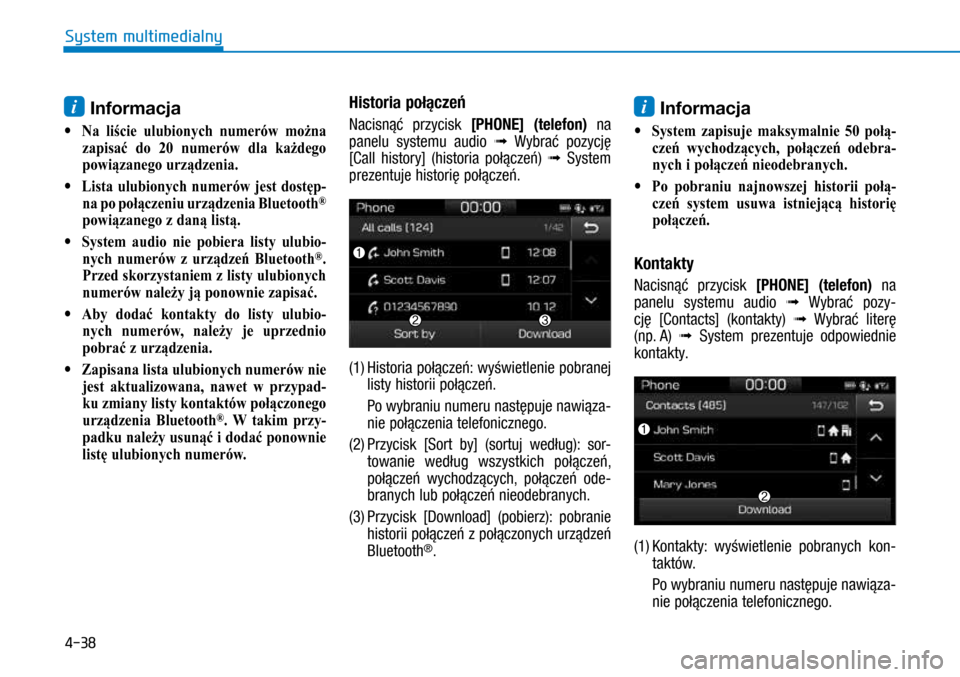
Historia połączeń
Nacisnąć przycisk [PHONE] (telefon) na
panelu systemu audio Ô Wybrać pozycję
[Call history] (historia połączeń) Ô System
prezentuje historię połączeń.
(1)
Historia połączeń:
wyświetlenie pobranej
listy historii połączeń.
P
o wybraniu numeru następuje nawiąza-
nie połączenia telefonicznego.
(2)
Przycisk [Sort by] (sortuj według):
sor-
towanie według wszystkich połączeń,
połączeń wychodzących, połączeń ode-
branych lub połączeń nieodebranych.
(3)
Przycisk [Do
wnload] (pobierz): pobranie
historii połączeń z połączonych urządzeń
Bluetooth
®.
i Informacja
• System zapisuje maksymalnie 50 połą-
czeń wychodzących, połączeń odebra-
nych i
połączeń
nieodebranych.
•Po
pobraniu najnowszej historii połą-
czeń system usuwa istniejącą historię
połączeń.
Kontakty
Nacisnąć przycisk [PHONE] (telefon) na
panelu systemu audio Ô Wybrać pozy-
cję [Contacts] (kontakty) Ô Wybrać literę
(np.
A) Ô System prezentuje odpowiednie
kontakty.
(1)
K
ontakty: wyświetlenie pobranych kon-
taktów.
P
o wybraniu numeru następuje nawiąza-
nie połączenia telefonicznego.
System multimedialny
Page 280 of 530
![Hyundai Ioniq Hybrid 2017 Instrukcja Obsługi (in Polish) 4-39
(2) Przycisk [Download] (pobierz): pobra-
nie kontaktów z połączonych urządzeń
Bluetooth
®.
i Informacja
• Można zapisać do 2000 kontaktów.
•W niektórych
przypadkach pobrani](/img/35/14938/w960_14938-279.png "Hyundai Ioniq Hybrid 2017 Instrukcja Obsługi (in Polish) 4-39
(2) Przycisk [Download] (pobierz): pobra-
nie kontaktów z połączonych urządzeń
Bluetooth
®.
i Informacja
• Można zapisać do 2000 kontaktów.
•W niektórych
przypadkach pobrani")
4-39
(2) Przycisk [Download] (pobierz): pobra-
nie kontaktów z połączonych urządzeń
Bluetooth
®.
i Informacja
• Można zapisać do 2000 kontaktów.
•W niektórych
przypadkach pobranie
kontaktów z
urząd
zenia Bluetooth
®
wymaga dodatkowego potwierdze-
nia w
urządzeniu.
Jeżeli pobieranie
kontaktów nie przebiegło prawidło-
wo, należy zaakceptować pobieranie
w
ustawieniach
urządzenia Bluetooth
®
lub na ekranie systemu audio.
• System
nie wyświetla kontaktów bez
przypisanego numeru telefonu.
Wybieranie numeru
Nacisnąć przycisk [PHONE] (telefon) na
panelu systemu audio Ô Wybrać pozycję
[Dial] (wybieranie numeru).
(1)
O
kno wprowadzania numeru telefonu:
system prezentuje numer telefonu wpro-
wadzony za pomocą klawiatury.
(2)
Przycisk kaso
wania
–
Naciśnięcie usuwa pojed
ynczą cyfrę.
–
N
aciśnięcie i przytrzymanie usuwa
cały numer telefonu.
(3)
Kla
wiatura: umożliwia wprowadzenie
numeru telefonu.
(4)
Nazwa telefonu z
łączem Bluetooth
®
– System prezentuje nazwę połączonego
urządzenia Bluetooth®.
–
System prezentuje kontakty pasujące
do
cyfr/liter wprowadzanych za pomo-
cą klawiatury. (5)
Przycisk [Call] (na
wiązania połączenia)
–
Naciśnięcie umożliwia wybór numeru
telefonu do na
wiązania połączenia.
–
Naciśnięcie bez wskazania numeru
umożliwia sprawdzenie listy ostatnio
wybieranych numerów.
Ustawienia
Nacisnąć przycisk [PHONE] (telefon) na
panelu systemu audio Ô Wybrać pozycję
[Settings] (ustawienia).
–
Aby poznać
ustawienia telefonu, patrz
część „Ustawienia” na następnej stronie.
System multimedialny
4