USB JEEP COMPASS 2019 Betriebsanleitung (in German)
[x] Cancel search | Manufacturer: JEEP, Model Year: 2019, Model line: COMPASS, Model: JEEP COMPASS 2019Pages: 420, PDF-Größe: 6.78 MB
Page 329 of 420
HINWEIS:
• FCA oder Ihr Vertragshändler wenden
Sie zwecks Softwareaktualisierungen mög-
licherweise direkt an Sie.
• Zur weiteren Verbesserung der Fahrzeugsi-
cherheit und Minimierung des potenziellen
Risikos einer Sicherheitsverletzung sollten
Fahrzeughalter folgende Maßnahmen be-
achten:
–
Verwenden und schließen Sie nur ver-
trauenswürdige Mediengeräte an (z. B.
persönliche Mobiltelefone, USB-Sticks,
CDs).
Der Datenschutz von drahtgebundener und
drahtloser Kommunikation kann nicht garan-
tiert werden. Dritte können rechtswidrig In-
formationen und private Kommunikation
ohne Ihre Zustimmung abfangen. Weitere
Informationen hierzu finden Sie unter „Ein-
gebautes Diagnosesystem (OBD II) – Cybersi-
cherheit“ in „Kennenlernen der Instrumen-
tentafel“ in der Bedienungsanleitung Ihres
Fahrzeugs.
327
Page 333 of 420
USB-/Audioeingang (AUX)/Bluetooth-
BetriebUSB/AUX
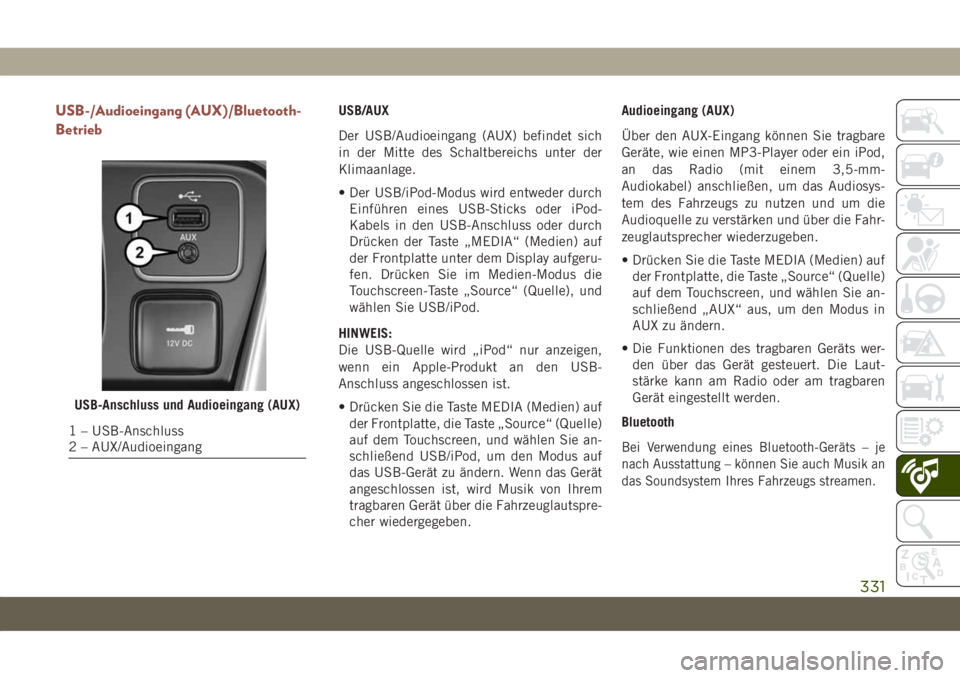
Der USB/Audioeingang (AUX) befindet sich
in der Mitte des Schaltbereichs unter der
Klimaanlage.
• Der USB/iPod-Modus wird entweder durch
Einführen eines USB-Sticks oder iPod-
Kabels in den USB-Anschluss oder durch
Drücken der Taste „MEDIA“ (Medien) auf
der Frontplatte unter dem Display aufgeru-
fen. Drücken Sie im Medien-Modus die
Touchscreen-Taste „Source“ (Quelle), und
wählen Sie USB/iPod.
HINWEIS:
Die USB-Quelle wird „iPod“ nur anzeigen,
wenn ein Apple-Produkt an den USB-
Anschluss angeschlossen ist.
• Drücken Sie die Taste MEDIA (Medien) auf
der Frontplatte, die Taste „Source“ (Quelle)
auf dem Touchscreen, und wählen Sie an-
schließend USB/iPod, um den Modus auf
das USB-Gerät zu ändern. Wenn das Gerät
angeschlossen ist, wird Musik von Ihrem
tragbaren Gerät über die Fahrzeuglautspre-
cher wiedergegeben.Audioeingang (AUX)
Über den AUX-Eingang können Sie tragbare
Geräte, wie einen MP3-Player oder ein iPod,
an das Radio (mit einem 3,5-mm-
Audiokabel) anschließen, um das Audiosys-
tem des Fahrzeugs zu nutzen und um die
Audioquelle zu verstärken und über die Fahr-
zeuglautsprecher wiederzugeben.
• Drücken Sie die Taste MEDIA (Medien) auf
der Frontplatte, die Taste „Source“ (Quelle)
auf dem Touchscreen, und wählen Sie an-
schließend „AUX“ aus, um den Modus in
AUX zu ändern.
• Die Funktionen des tragbaren Geräts wer-
den über das Gerät gesteuert. Die Laut-
stärke kann am Radio oder am tragbaren
Gerät eingestellt werden.
Bluetooth
Bei Verwendung eines Bluetooth-Geräts – je
nach Ausstattung – können Sie auch Musik an
das Soundsystem Ihres Fahrzeugs streamen.
USB-Anschluss und Audioeingang (AUX)
1 – USB-Anschluss
2 – AUX/Audioeingang
331
Page 334 of 420
Drücken Sie die Taste MEDIA (Medien) auf
der Frontplatte, die Taste „Source“ (Quelle)
auf dem Touchscreen, und wählen Sie an-
schließend „Bluetooth“ aus, um den Modus
in Bluetooth zu ändern. Wenn das Gerät ge-
koppelt ist, wird Musik von Ihrem tragbaren
Gerät über die Fahrzeuglautsprecher wieder-
gegeben.
HINWEIS:
Wenn der Name des Geräts innerhalb der
Bluetooth-Einstellungen Ihres Geräts geän-
dert wird (falls zutreffend) und das Gerät mit
dem Bluetooth-System des Fahrzeugs ver-
bunden ist, wechselt das System unter Um-
ständen den aktuellen Titel.
Uconnect 3 mit 5-Zoll-Display verfügbare
Medienschnittstellen
Uconnect 3 Medien-
Schnittstelle
(USB-, AUX-
Anschlüsse)Fernbedie-
nung USB-
Anschluss
(voll funkti-
onsfähig)
SO
S = Standardausstattung
O = Sonderausstattung
Beantworten von SMS-Nachrichten über
Spracheingabe (nicht kompatibel mit
iPhone)
Sobald Ihr Uconnect-System mit einem kom-
patiblen Mobilgerät gekoppelt ist, kann das
System Ihnen eine neue eingehende Text-
nachricht ankündigen und über das Audio-
system des Fahrzeugs vorlesen. Mithilfe der
Spracherkennung können Sie auf die Nach-
richt antworten, indem Sie eine der 18 vor-
definierten Nachrichten auswählen oder sa-
gen.
Anleitung:
1. Drücken Sie die Spracherkennungstaste
(VR)
oder die Telefontaste, und war-
ten Sie auf den Signalton. Sagen Sie dann
„Reply“ (Antworten). Uconnect gibt die
folgende Meldung aus: „Please say the
message you would like to send“ (Bitte
sagen Sie die Nachricht, die Sie senden
möchten).2. Warten Sie auf den Signalton und sagen
Sie eine der vordefinierten Nachrichten.
(Wenn Sie unsicher sind, können Sie
„Help“ (Hilfe) sagen.) Uconnect liest
dann die vordefinierten, zulässigen Nach-
richten vor.
3. Sobald Sie die Nachricht hören, die Sie
senden möchten, können Sie die Liste der
Eingabeaufforderungen unterbrechen, in-
dem Sie die Taste „Uconnect Phone“ drü-
cken und die Antwort sagen. Uconnect
bestätigt die Meldung und liest sie Ihnen
vor.
4. Drücken Sie die Taste „Phone“, und sa-
gen Sie „Send“ (Senden).VORDEFINIERTE ANTWORTEN AUF SPRACHTEXT
Yes. (Ja.)Stuck in traf-
fic. (Ich bin
in einem
Stau.)See you later.
(Bis gleich.)
No. (Nein.)Start without
me. (Fangen
Sie ohne
mich an.)I’ll be late.
(Ich werde
mich verspä-
ten.)
MULTIMEDIA
332
Page 341 of 420
Medien-Schnittstelle – USB-/Audioeingang
(AUX) – Je nach AusstattungMusik von MP3-Playern oder USB-Geräten
kann auf mehrere Arten über das Soundsys-
tem des Fahrzeugs abgespielt werden. Drü-
cken Sie auf dem Touchscreen zunächst die
Taste „Media“ (Medien).
Audioeingang (AUX)
• Mit AUX kann ein Gerät mit einem 3,5-mm-
Audiokabel an das Radio angeschlossen
werden und das Soundsystem des Fahr-
zeugs kann benutzt werden, um die Quelle
zu verstärken und über die Fahrzeuglaut-
sprecher wiederzugeben.
• Durch Drücken der Schaltfläche „AUX“ auf
dem Touchscreen wird der Modus auf das
Zusatzgerät umgeschaltet, sofern es mit
der Audiobuchse verbunden ist, wodurch
die Musik von Ihrem Gerät über die Fahr-
zeuglautsprecher zu hören ist. Stecken Sie
zur Aktivierung von AUX den Audiostecker
ein.
• Die Funktionen des Geräts werden über die
Tasten des Geräts gesteuert. Die Lautstärke
kann mit dem Radio oder dem Gerät ge-
steuert werden.• Verwenden Sie zum Verlegen des Audioka-
bels aus der Mittelkonsole die Zugriffsöff-
nung an der Vorderseite der Konsole.
USB-Anschluss
• Schließen Sie das kompatible Gerät mit
einem USB-Kabel an den USB-Anschluss
an. Es können auch USB-Speichersticks
verwendet werden, auf denen Audiodateien
gespeichert sind. Die Audioausgabe des
Geräts kann über das Soundsystem des
Fahrzeugs abgespielt werden, und gleich-
zeitig können Metadaten (Künstler, Titel,
Album usw.) auf dem Radiodisplay ange-
zeigt werden.
• Nach dem Anschließen kann das kompa-
tible USB-Gerät über das Radio bzw. die
Bedienelemente am Radio gesteuert wer-
den (Wiedergabe, zum nächsten oder vor-
angehenden Titel springen, Datenträger
durchsuchen oder Inhalt auflisten).
• Die Batterie wird geladen, wenn der USB-
Steckverbinder angeschlossen ist (sofern
vom jeweiligen Gerät unterstützt).
Uconnect-Medien-Schnittstelle
1 – USB-Anschluss
2 – AUX-Anschluss
339
Page 342 of 420
HINWEIS:
Nachdem Sie ein Gerät zum ersten Mal an-
geschlossen haben, dauert es je nach Anzahl
der Dateien möglicherweise mehrere Minu-
ten, bis das System die Musiktitel eingelesen
hat. So benötigt zum Beispiel das System ca.
fünf Minuten, um jeweils 1.000 Titel auf das
Gerät zu laden. Darüber hinaus sind während
des Einlesens die Shuffle- und Browse-
Funktionen deaktiviert. Dieser Vorgang ist
erforderlich, um die volle Funktionalität si-
cherzustellen. Er wird nur beim erstmaligen
Anschließen des Geräts ausgeführt. Nach
dem ersten Mal wird das Gerät bedeutend
schneller eingelesen, es sei denn, Sie haben
die Wiedergabeliste geändert oder neue Titel
hinzugefügt.
Bluetooth Streaming Audio
• Bei Ausstattung mit Uconnect Sprachbe-
fehl kann Ihr Bluetooth-fähiges Gerät even-
tuell auch Musik an das Soundsystem Ihres
Fahrzeugs streamen. Das angeschlossene
Gerät muss Bluetooth-kompatibel und mit
Ihrem System gekoppelt sein (siehe
Uconnect Phone bezüglich Anleitung zur
Kopplung). Sie können auf die Musik aufIhrem verbundenen Bluetooth-Gerät zu-
greifen, indem Sie im Medienmodus die
Bluetooth-
-Schaltfläche auf dem Touch-
screen drücken.
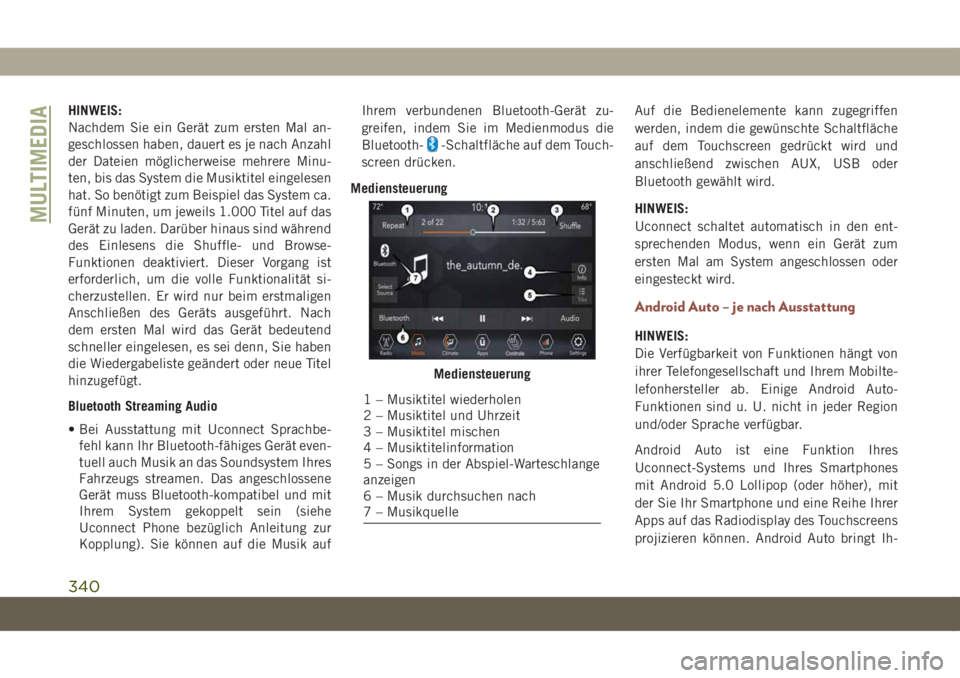
MediensteuerungAuf die Bedienelemente kann zugegriffen
werden, indem die gewünschte Schaltfläche
auf dem Touchscreen gedrückt wird und
anschließend zwischen AUX, USB oder
Bluetooth gewählt wird.
HINWEIS:
Uconnect schaltet automatisch in den ent-
sprechenden Modus, wenn ein Gerät zum
ersten Mal am System angeschlossen oder
eingesteckt wird.
Android Auto – je nach Ausstattung
HINWEIS:
Die Verfügbarkeit von Funktionen hängt von
ihrer Telefongesellschaft und Ihrem Mobilte-
lefonhersteller ab. Einige Android Auto-
Funktionen sind u. U. nicht in jeder Region
und/oder Sprache verfügbar.
Android Auto ist eine Funktion Ihres
Uconnect-Systems und Ihres Smartphones
mit Android 5.0 Lollipop (oder höher), mit
der Sie Ihr Smartphone und eine Reihe Ihrer
Apps auf das Radiodisplay des Touchscreens
projizieren können. Android Auto bringt Ih-
Mediensteuerung
1 – Musiktitel wiederholen
2 – Musiktitel und Uhrzeit
3 – Musiktitel mischen
4 – Musiktitelinformation
5 – Songs in der Abspiel-Warteschlange
anzeigen
6 – Musik durchsuchen nach
7 – Musikquelle
MULTIMEDIA
340
Page 343 of 420
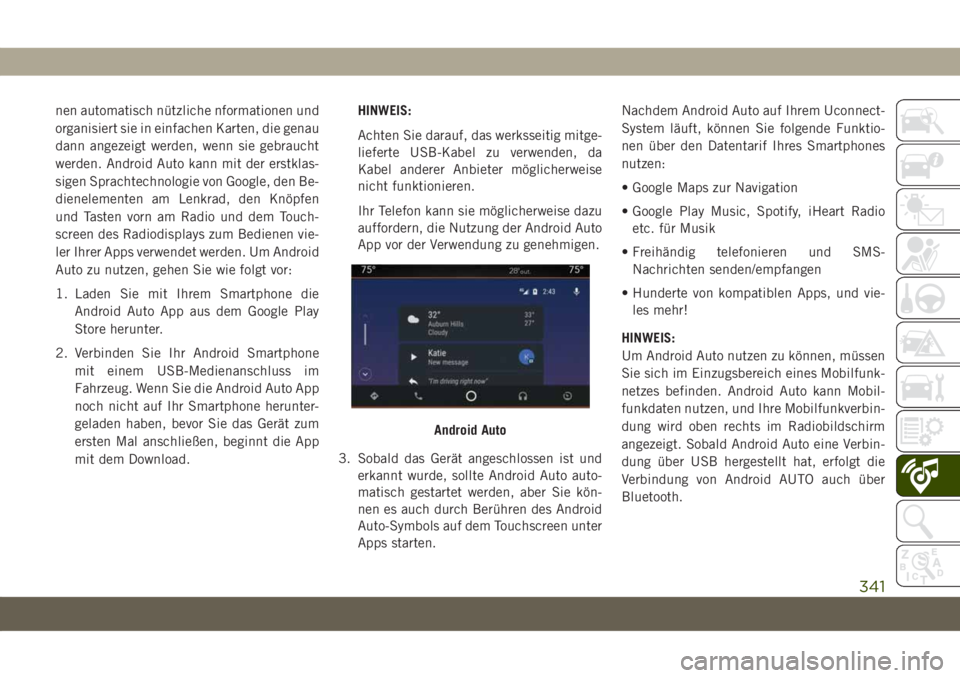
nen automatisch nützliche nformationen und
organisiert sie in einfachen Karten, die genau
dann angezeigt werden, wenn sie gebraucht
werden. Android Auto kann mit der erstklas-
sigen Sprachtechnologie von Google, den Be-
dienelementen am Lenkrad, den Knöpfen
und Tasten vorn am Radio und dem Touch-
screen des Radiodisplays zum Bedienen vie-
ler Ihrer Apps verwendet werden. Um Android
Auto zu nutzen, gehen Sie wie folgt vor:
1. Laden Sie mit Ihrem Smartphone die
Android Auto App aus dem Google Play
Store herunter.
2. Verbinden Sie Ihr Android Smartphone
mit einem USB-Medienanschluss im
Fahrzeug. Wenn Sie die Android Auto App
noch nicht auf Ihr Smartphone herunter-
geladen haben, bevor Sie das Gerät zum
ersten Mal anschließen, beginnt die App
mit dem Download.HINWEIS:
Achten Sie darauf, das werksseitig mitge-
lieferte USB-Kabel zu verwenden, da
Kabel anderer Anbieter möglicherweise
nicht funktionieren.
Ihr Telefon kann sie möglicherweise dazu
auffordern, die Nutzung der Android Auto
App vor der Verwendung zu genehmigen.
3. Sobald das Gerät angeschlossen ist und
erkannt wurde, sollte Android Auto auto-
matisch gestartet werden, aber Sie kön-
nen es auch durch Berühren des Android
Auto-Symbols auf dem Touchscreen unter
Apps starten.Nachdem Android Auto auf Ihrem Uconnect-
System läuft, können Sie folgende Funktio-
nen über den Datentarif Ihres Smartphones
nutzen:
• Google Maps zur Navigation
• Google Play Music, Spotify, iHeart Radio
etc. für Musik
• Freihändig telefonieren und SMS-
Nachrichten senden/empfangen
• Hunderte von kompatiblen Apps, und vie-
les mehr!
HINWEIS:
Um Android Auto nutzen zu können, müssen
Sie sich im Einzugsbereich eines Mobilfunk-
netzes befinden. Android Auto kann Mobil-
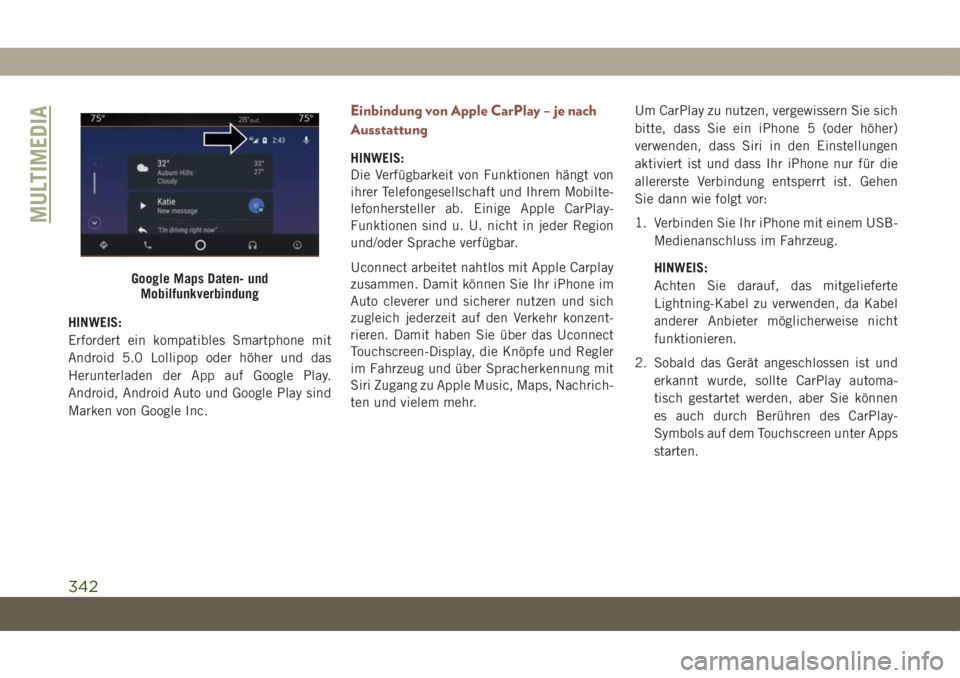
funkdaten nutzen, und Ihre Mobilfunkverbin-
dung wird oben rechts im Radiobildschirm
angezeigt. Sobald Android Auto eine Verbin-
dung über USB hergestellt hat, erfolgt die
Verbindung von Android AUTO auch über
Bluetooth.
Android Auto
341
Page 344 of 420
HINWEIS:
Erfordert ein kompatibles Smartphone mit
Android 5.0 Lollipop oder höher und das
Herunterladen der App auf Google Play.
Android, Android Auto und Google Play sind
Marken von Google Inc.
Einbindung von Apple CarPlay – je nach
Ausstattung
HINWEIS:
Die Verfügbarkeit von Funktionen hängt von
ihrer Telefongesellschaft und Ihrem Mobilte-
lefonhersteller ab. Einige Apple CarPlay-
Funktionen sind u. U. nicht in jeder Region
und/oder Sprache verfügbar.
Uconnect arbeitet nahtlos mit Apple Carplay
zusammen. Damit können Sie Ihr iPhone im
Auto cleverer und sicherer nutzen und sich
zugleich jederzeit auf den Verkehr konzent-
rieren. Damit haben Sie über das Uconnect
Touchscreen-Display, die Knöpfe und Regler
im Fahrzeug und über Spracherkennung mit
Siri Zugang zu Apple Music, Maps, Nachrich-
ten und vielem mehr.Um CarPlay zu nutzen, vergewissern Sie sich
bitte, dass Sie ein iPhone 5 (oder höher)
verwenden, dass Siri in den Einstellungen
aktiviert ist und dass Ihr iPhone nur für die
allererste Verbindung entsperrt ist. Gehen
Sie dann wie folgt vor:
1. Verbinden Sie Ihr iPhone mit einem USB-
Medienanschluss im Fahrzeug.
HINWEIS:
Achten Sie darauf, das mitgelieferte
Lightning-Kabel zu verwenden, da Kabel
anderer Anbieter möglicherweise nicht
funktionieren.
2. Sobald das Gerät angeschlossen ist und
erkannt wurde, sollte CarPlay automa-
tisch gestartet werden, aber Sie können
es auch durch Berühren des CarPlay-
Symbols auf dem Touchscreen unter Apps
starten.
Google Maps Daten- und
Mobilfunkverbindung
MULTIMEDIA
342
Page 351 of 420
Medien-Schnittstelle – USB-/Audioeingang
(AUX) – Je nach AusstattungMusik von MP3-Playern oder USB-Geräten
kann auf mehrere Arten über das Soundsys-
tem des Fahrzeugs abgespielt werden. Drü-
cken Sie auf dem Touchscreen zunächst die
Taste „Media“ (Medien).
Audioeingang (AUX)
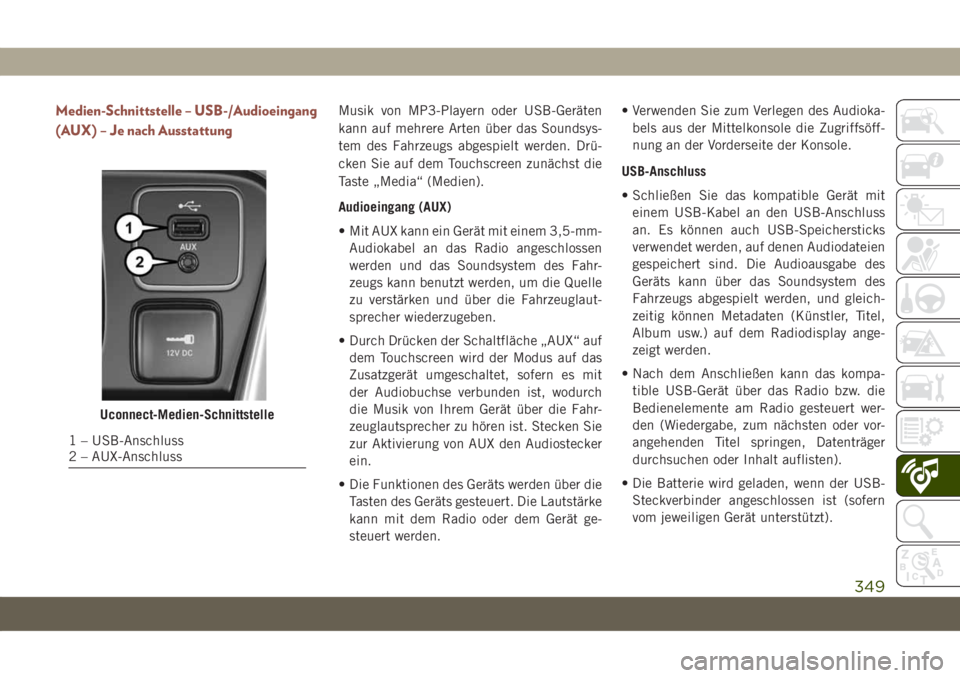
• Mit AUX kann ein Gerät mit einem 3,5-mm-
Audiokabel an das Radio angeschlossen
werden und das Soundsystem des Fahr-
zeugs kann benutzt werden, um die Quelle
zu verstärken und über die Fahrzeuglaut-
sprecher wiederzugeben.
• Durch Drücken der Schaltfläche „AUX“ auf
dem Touchscreen wird der Modus auf das
Zusatzgerät umgeschaltet, sofern es mit
der Audiobuchse verbunden ist, wodurch
die Musik von Ihrem Gerät über die Fahr-
zeuglautsprecher zu hören ist. Stecken Sie
zur Aktivierung von AUX den Audiostecker
ein.
• Die Funktionen des Geräts werden über die
Tasten des Geräts gesteuert. Die Lautstärke
kann mit dem Radio oder dem Gerät ge-
steuert werden.• Verwenden Sie zum Verlegen des Audioka-
bels aus der Mittelkonsole die Zugriffsöff-
nung an der Vorderseite der Konsole.
USB-Anschluss
• Schließen Sie das kompatible Gerät mit
einem USB-Kabel an den USB-Anschluss
an. Es können auch USB-Speichersticks
verwendet werden, auf denen Audiodateien
gespeichert sind. Die Audioausgabe des
Geräts kann über das Soundsystem des
Fahrzeugs abgespielt werden, und gleich-
zeitig können Metadaten (Künstler, Titel,
Album usw.) auf dem Radiodisplay ange-
zeigt werden.
• Nach dem Anschließen kann das kompa-
tible USB-Gerät über das Radio bzw. die
Bedienelemente am Radio gesteuert wer-
den (Wiedergabe, zum nächsten oder vor-
angehenden Titel springen, Datenträger
durchsuchen oder Inhalt auflisten).
• Die Batterie wird geladen, wenn der USB-
Steckverbinder angeschlossen ist (sofern
vom jeweiligen Gerät unterstützt).
Uconnect-Medien-Schnittstelle
1 – USB-Anschluss
2 – AUX-Anschluss
349
Page 352 of 420
HINWEIS:
Nachdem Sie ein Gerät zum ersten Mal an-
geschlossen haben, dauert es je nach Anzahl
der Dateien möglicherweise mehrere Minu-
ten, bis das System die Musiktitel eingelesen
hat. So benötigt zum Beispiel das System ca.
fünf Minuten, um jeweils 1.000 Titel auf das
Gerät zu laden. Darüber hinaus sind während
des Einlesens die Shuffle- und Browse-
Funktionen deaktiviert. Dieser Vorgang ist
erforderlich, um die volle Funktionalität si-
cherzustellen. Er wird nur beim erstmaligen
Anschließen des Geräts ausgeführt. Nach
dem ersten Mal wird das Gerät bedeutend
schneller eingelesen, es sei denn, Sie haben
die Wiedergabeliste geändert oder neue Titel
hinzugefügt.
Bluetooth Streaming Audio
• Bei Ausstattung mit Uconnect Sprachbe-
fehl kann Ihr Bluetooth-fähiges Gerät even-
tuell auch Musik an das Soundsystem Ihres
Fahrzeugs streamen. Das angeschlossene
Gerät muss Bluetooth-kompatibel und mit
Ihrem System gekoppelt sein (siehe
Uconnect Phone bezüglich Anleitung zurKopplung). Sie können auf die Musik auf
Ihrem verbundenen Bluetooth-Gerät zu-
greifen, indem Sie im Medienmodus die
Bluetooth-
-Schaltfläche auf dem Touch-
screen drücken.
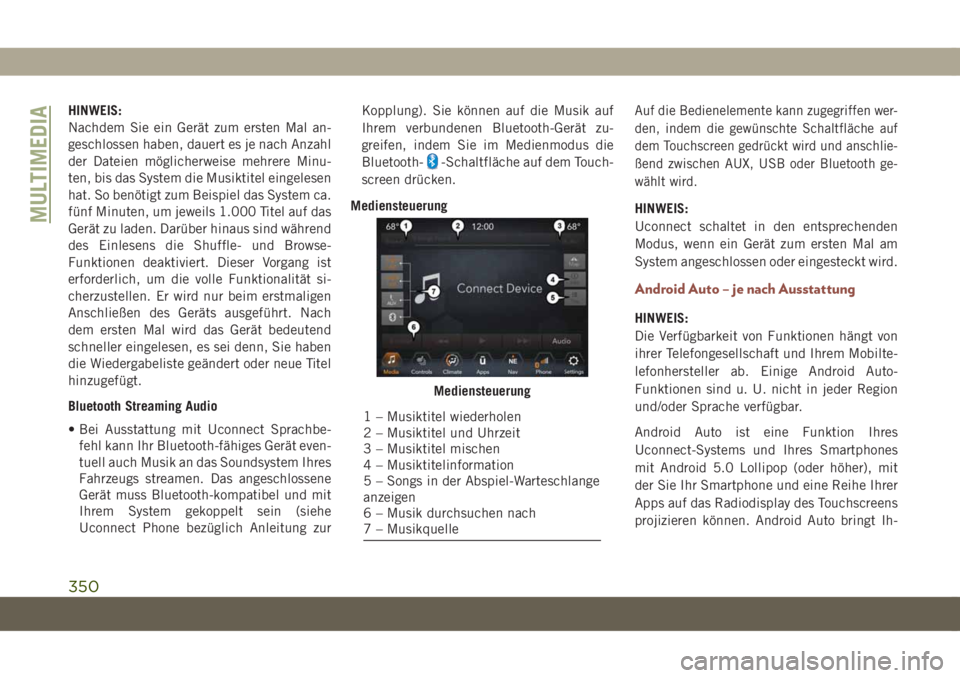
Mediensteuerung
Auf die Bedienelemente kann zugegriffen wer-
den, indem die gewünschte Schaltfläche auf
dem Touchscreen gedrückt wird und anschlie-
ßend zwischen AUX, USB oder Bluetooth ge-
wählt wird.
HINWEIS:
Uconnect schaltet in den entsprechenden
Modus, wenn ein Gerät zum ersten Mal am
System angeschlossen oder eingesteckt wird.
Android Auto – je nach Ausstattung
HINWEIS:
Die Verfügbarkeit von Funktionen hängt von
ihrer Telefongesellschaft und Ihrem Mobilte-
lefonhersteller ab. Einige Android Auto-
Funktionen sind u. U. nicht in jeder Region
und/oder Sprache verfügbar.
Android Auto ist eine Funktion Ihres
Uconnect-Systems und Ihres Smartphones
mit Android 5.0 Lollipop (oder höher), mit
der Sie Ihr Smartphone und eine Reihe Ihrer
Apps auf das Radiodisplay des Touchscreens
projizieren können. Android Auto bringt Ih-
Mediensteuerung
1 – Musiktitel wiederholen
2 – Musiktitel und Uhrzeit
3 – Musiktitel mischen
4 – Musiktitelinformation
5 – Songs in der Abspiel-Warteschlange
anzeigen
6 – Musik durchsuchen nach
7 – Musikquelle
MULTIMEDIA
350
Page 353 of 420
nen automatisch nützliche Informationen
und organisiert sie in einfachen Karten, die
genau dann angezeigt werden, wenn sie ge-
braucht werden. Android Auto kann mit der
erstklassigen Sprachtechnologie von Google,
den Bedienelementen am Lenkrad, den
Knöpfen und Tasten vorn am Radio und dem
Touchscreen des Radiodisplays zum Bedie-
nen vieler Ihrer Apps verwendet werden.
Um Android Auto zu nutzen, gehen Sie wie
folgt vor:
1. Laden Sie mit Ihrem Smartphone die
Android Auto App aus dem Google Play
Store herunter.
2. Verbinden Sie Ihr Android Smartphone
mit einem USB-Medienanschluss im
Fahrzeug. Wenn Sie die Android Auto App
noch nicht heruntergeladen haben, star-
tet der Download der App, wenn Sie das
erste Mal Ihr Gerät anschließen.HINWEIS:
Achten Sie darauf, das werksseitig mitge-
lieferte USB-Kabel zu verwenden, da Ka-
bel anderer Anbieter möglicherweise
nicht funktionieren.
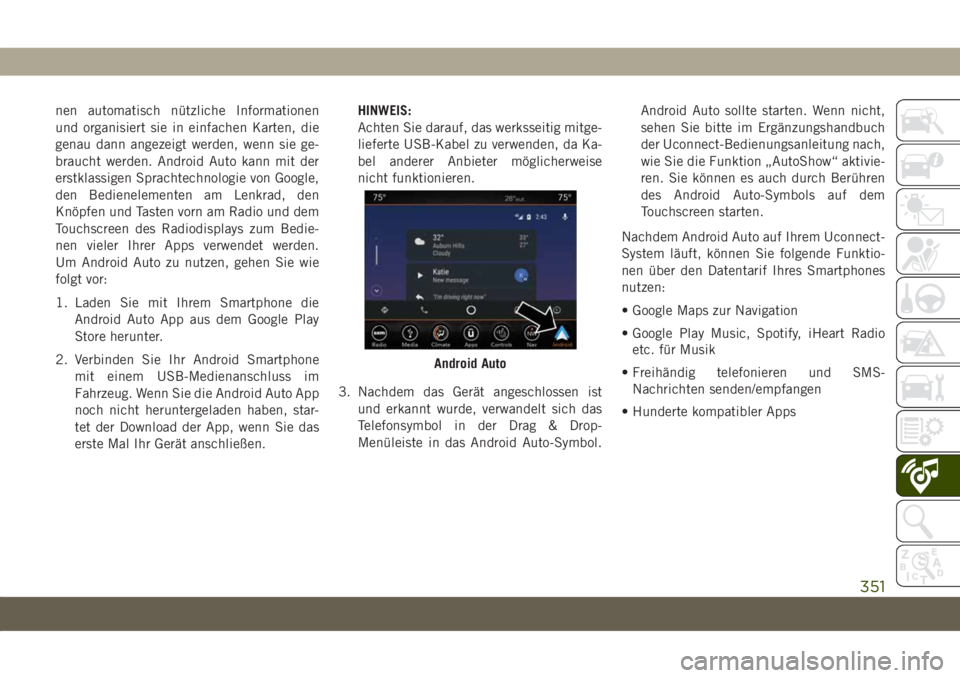
3. Nachdem das Gerät angeschlossen ist
und erkannt wurde, verwandelt sich das
Telefonsymbol in der Drag & Drop-
Menüleiste in das Android Auto-Symbol.Android Auto sollte starten. Wenn nicht,
sehen Sie bitte im Ergänzungshandbuch
der Uconnect-Bedienungsanleitung nach,
wie Sie die Funktion „AutoShow“ aktivie-
ren. Sie können es auch durch Berühren
des Android Auto-Symbols auf dem
Touchscreen starten.
Nachdem Android Auto auf Ihrem Uconnect-
System läuft, können Sie folgende Funktio-
nen über den Datentarif Ihres Smartphones
nutzen:
• Google Maps zur Navigation
• Google Play Music, Spotify, iHeart Radio
etc. für Musik
• Freihändig telefonieren und SMS-
Nachrichten senden/empfangen
• Hunderte kompatibler Apps
Android Auto
351