display JEEP COMPASS 2019 Betriebsanleitung (in German)
[x] Cancel search | Manufacturer: JEEP, Model Year: 2019, Model line: COMPASS, Model: JEEP COMPASS 2019Pages: 420, PDF-Größe: 6.78 MB
Page 351 of 420
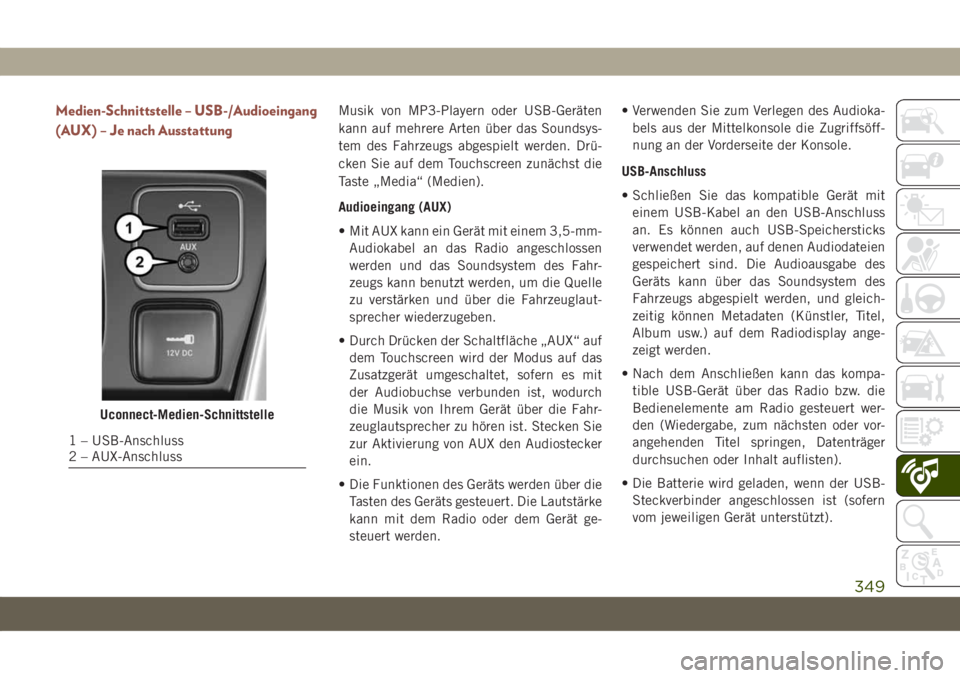
Medien-Schnittstelle – USB-/Audioeingang
(AUX) – Je nach AusstattungMusik von MP3-Playern oder USB-Geräten
kann auf mehrere Arten über das Soundsys-
tem des Fahrzeugs abgespielt werden. Drü-
cken Sie auf dem Touchscreen zunächst die
Taste „Media“ (Medien).
Audioeingang (AUX)
• Mit AUX kann ein Gerät mit einem 3,5-mm-
Audiokabel an das Radio angeschlossen
werden und das Soundsystem des Fahr-
zeugs kann benutzt werden, um die Quelle
zu verstärken und über die Fahrzeuglaut-
sprecher wiederzugeben.
• Durch Drücken der Schaltfläche „AUX“ auf
dem Touchscreen wird der Modus auf das
Zusatzgerät umgeschaltet, sofern es mit
der Audiobuchse verbunden ist, wodurch
die Musik von Ihrem Gerät über die Fahr-
zeuglautsprecher zu hören ist. Stecken Sie
zur Aktivierung von AUX den Audiostecker
ein.
• Die Funktionen des Geräts werden über die
Tasten des Geräts gesteuert. Die Lautstärke
kann mit dem Radio oder dem Gerät ge-
steuert werden.• Verwenden Sie zum Verlegen des Audioka-
bels aus der Mittelkonsole die Zugriffsöff-
nung an der Vorderseite der Konsole.
USB-Anschluss
• Schließen Sie das kompatible Gerät mit
einem USB-Kabel an den USB-Anschluss
an. Es können auch USB-Speichersticks
verwendet werden, auf denen Audiodateien
gespeichert sind. Die Audioausgabe des
Geräts kann über das Soundsystem des
Fahrzeugs abgespielt werden, und gleich-
zeitig können Metadaten (Künstler, Titel,
Album usw.) auf dem Radiodisplay ange-
zeigt werden.
• Nach dem Anschließen kann das kompa-
tible USB-Gerät über das Radio bzw. die
Bedienelemente am Radio gesteuert wer-
den (Wiedergabe, zum nächsten oder vor-
angehenden Titel springen, Datenträger
durchsuchen oder Inhalt auflisten).
• Die Batterie wird geladen, wenn der USB-
Steckverbinder angeschlossen ist (sofern
vom jeweiligen Gerät unterstützt).
Uconnect-Medien-Schnittstelle
1 – USB-Anschluss
2 – AUX-Anschluss
349
Page 352 of 420
HINWEIS:
Nachdem Sie ein Gerät zum ersten Mal an-
geschlossen haben, dauert es je nach Anzahl
der Dateien möglicherweise mehrere Minu-
ten, bis das System die Musiktitel eingelesen
hat. So benötigt zum Beispiel das System ca.
fünf Minuten, um jeweils 1.000 Titel auf das
Gerät zu laden. Darüber hinaus sind während
des Einlesens die Shuffle- und Browse-
Funktionen deaktiviert. Dieser Vorgang ist
erforderlich, um die volle Funktionalität si-
cherzustellen. Er wird nur beim erstmaligen
Anschließen des Geräts ausgeführt. Nach
dem ersten Mal wird das Gerät bedeutend
schneller eingelesen, es sei denn, Sie haben
die Wiedergabeliste geändert oder neue Titel
hinzugefügt.
Bluetooth Streaming Audio
• Bei Ausstattung mit Uconnect Sprachbe-
fehl kann Ihr Bluetooth-fähiges Gerät even-
tuell auch Musik an das Soundsystem Ihres
Fahrzeugs streamen. Das angeschlossene
Gerät muss Bluetooth-kompatibel und mit
Ihrem System gekoppelt sein (siehe
Uconnect Phone bezüglich Anleitung zurKopplung). Sie können auf die Musik auf
Ihrem verbundenen Bluetooth-Gerät zu-
greifen, indem Sie im Medienmodus die
Bluetooth-
-Schaltfläche auf dem Touch-
screen drücken.
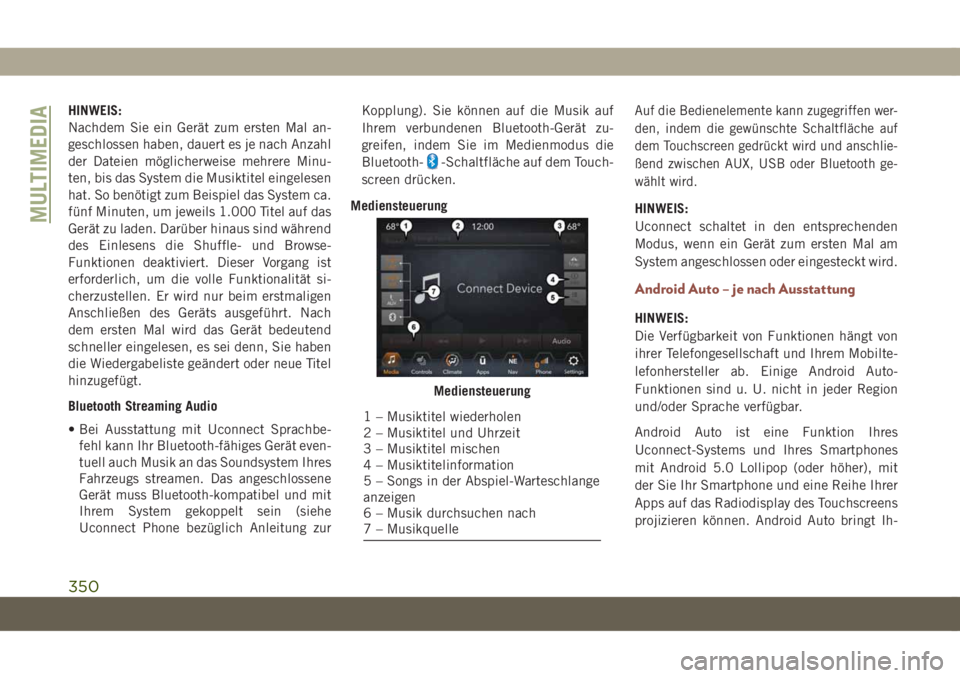
Mediensteuerung
Auf die Bedienelemente kann zugegriffen wer-
den, indem die gewünschte Schaltfläche auf
dem Touchscreen gedrückt wird und anschlie-
ßend zwischen AUX, USB oder Bluetooth ge-
wählt wird.
HINWEIS:
Uconnect schaltet in den entsprechenden
Modus, wenn ein Gerät zum ersten Mal am
System angeschlossen oder eingesteckt wird.
Android Auto – je nach Ausstattung
HINWEIS:
Die Verfügbarkeit von Funktionen hängt von
ihrer Telefongesellschaft und Ihrem Mobilte-
lefonhersteller ab. Einige Android Auto-
Funktionen sind u. U. nicht in jeder Region
und/oder Sprache verfügbar.
Android Auto ist eine Funktion Ihres
Uconnect-Systems und Ihres Smartphones
mit Android 5.0 Lollipop (oder höher), mit
der Sie Ihr Smartphone und eine Reihe Ihrer
Apps auf das Radiodisplay des Touchscreens
projizieren können. Android Auto bringt Ih-
Mediensteuerung
1 – Musiktitel wiederholen
2 – Musiktitel und Uhrzeit
3 – Musiktitel mischen
4 – Musiktitelinformation
5 – Songs in der Abspiel-Warteschlange
anzeigen
6 – Musik durchsuchen nach
7 – Musikquelle
MULTIMEDIA
350
Page 353 of 420
nen automatisch nützliche Informationen
und organisiert sie in einfachen Karten, die
genau dann angezeigt werden, wenn sie ge-
braucht werden. Android Auto kann mit der
erstklassigen Sprachtechnologie von Google,
den Bedienelementen am Lenkrad, den
Knöpfen und Tasten vorn am Radio und dem
Touchscreen des Radiodisplays zum Bedie-
nen vieler Ihrer Apps verwendet werden.
Um Android Auto zu nutzen, gehen Sie wie
folgt vor:
1. Laden Sie mit Ihrem Smartphone die
Android Auto App aus dem Google Play
Store herunter.
2. Verbinden Sie Ihr Android Smartphone
mit einem USB-Medienanschluss im
Fahrzeug. Wenn Sie die Android Auto App
noch nicht heruntergeladen haben, star-
tet der Download der App, wenn Sie das
erste Mal Ihr Gerät anschließen.HINWEIS:
Achten Sie darauf, das werksseitig mitge-
lieferte USB-Kabel zu verwenden, da Ka-
bel anderer Anbieter möglicherweise
nicht funktionieren.
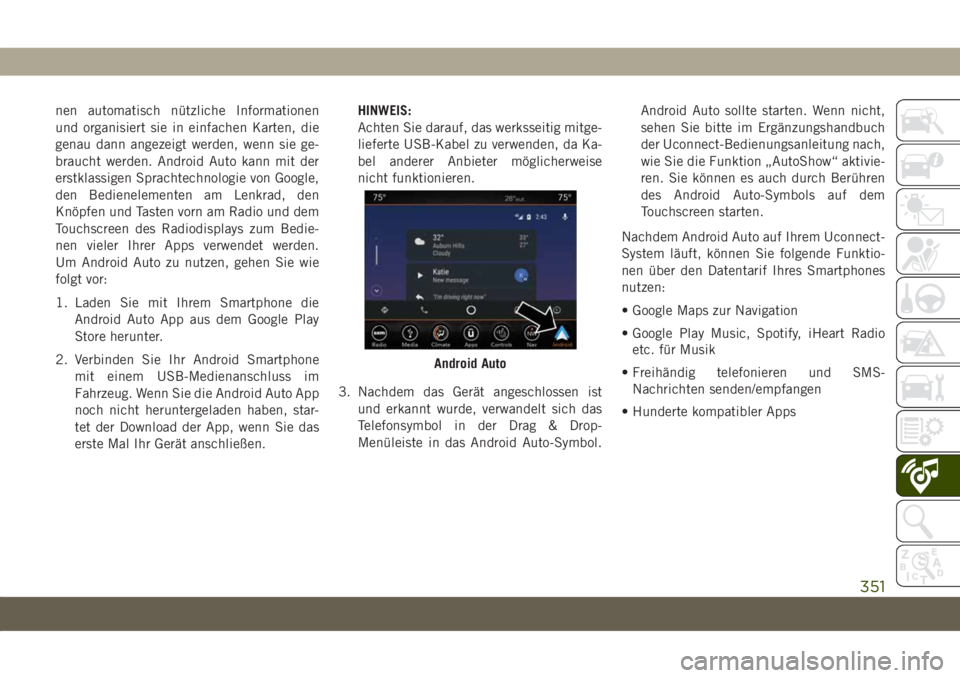
3. Nachdem das Gerät angeschlossen ist
und erkannt wurde, verwandelt sich das
Telefonsymbol in der Drag & Drop-
Menüleiste in das Android Auto-Symbol.Android Auto sollte starten. Wenn nicht,
sehen Sie bitte im Ergänzungshandbuch
der Uconnect-Bedienungsanleitung nach,
wie Sie die Funktion „AutoShow“ aktivie-
ren. Sie können es auch durch Berühren
des Android Auto-Symbols auf dem
Touchscreen starten.
Nachdem Android Auto auf Ihrem Uconnect-
System läuft, können Sie folgende Funktio-
nen über den Datentarif Ihres Smartphones
nutzen:
• Google Maps zur Navigation
• Google Play Music, Spotify, iHeart Radio
etc. für Musik
• Freihändig telefonieren und SMS-
Nachrichten senden/empfangen
• Hunderte kompatibler Apps
Android Auto
351
Page 356 of 420
Apps
Die Android Auto App zeigt bei jedem Start
alle kompatiblen Apps, die mit Android Auto
verwendet werden können. Sie müssen die
kompatible App heruntergeladen haben und
bei der App angemeldet sein, damit sie mit
Android Auto funktioniert. Die aktuelle Liste
der für Android Auto verfügbaren Apps finden
Sie im Kapitel G.co/androidauto.
Einbindung von Apple CarPlay – je nach
Ausstattung
HINWEIS:
Die Verfügbarkeit von Funktionen hängt von
ihrer Telefongesellschaft und Ihrem Mobilte-
lefonhersteller ab. Einige Apple CarPlay-
Funktionen sind u. U. nicht in jeder Region
und/oder Sprache verfügbar.
Uconnect arbeitet nahtlos mit Apple Carplay
zusammen. Damit können Sie Ihr iPhone im
Auto cleverer und sicherer nutzen und sich
zugleich jederzeit auf den Verkehr konzent-
rieren. Damit haben Sie über das UconnectTouchscreen-Display, die Knöpfe und Regler
im Fahrzeug und über Spracherkennung mit
Siri Zugang zu Apple Music, Maps, Nachrich-
ten und vielem mehr.
Um CarPlay zu nutzen, vergewissern Sie sich
bitte, dass Sie ein iPhone 5 (oder höher)
verwenden, dass Siri in den Einstellungen
aktiviert ist und dass Ihr iPhone nur für die
allererste Verbindung entsperrt ist. Gehen
Sie dann wie folgt vor:
1. Verbinden Sie Ihr iPhone mit einem USB-
Medienanschluss im Fahrzeug.
HINWEIS:
Achten Sie darauf, das mitgelieferte
Lightning-Kabel zu verwenden, da Kabel
anderer Anbieter möglicherweise nicht
funktionieren.
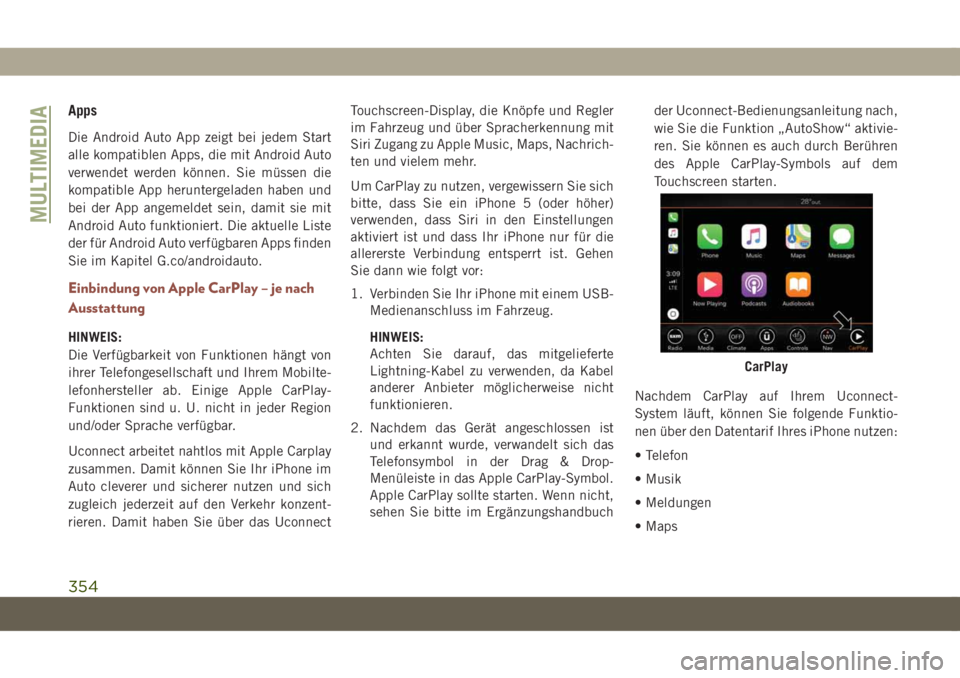
2. Nachdem das Gerät angeschlossen ist
und erkannt wurde, verwandelt sich das
Telefonsymbol in der Drag & Drop-
Menüleiste in das Apple CarPlay-Symbol.
Apple CarPlay sollte starten. Wenn nicht,
sehen Sie bitte im Ergänzungshandbuchder Uconnect-Bedienungsanleitung nach,
wie Sie die Funktion „AutoShow“ aktivie-
ren. Sie können es auch durch Berühren
des Apple CarPlay-Symbols auf dem
Touchscreen starten.
Nachdem CarPlay auf Ihrem Uconnect-
System läuft, können Sie folgende Funktio-
nen über den Datentarif Ihres iPhone nutzen:
• Telefon
• Musik
• Meldungen
• Maps
CarPlay
MULTIMEDIA
354
Page 357 of 420
HINWEIS:
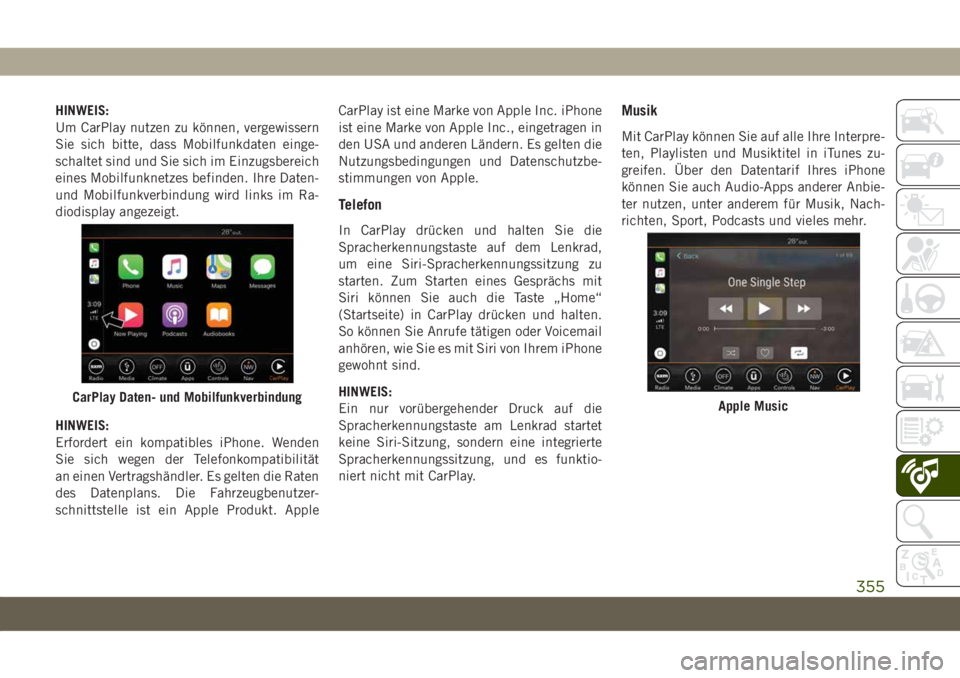
Um CarPlay nutzen zu können, vergewissern
Sie sich bitte, dass Mobilfunkdaten einge-
schaltet sind und Sie sich im Einzugsbereich
eines Mobilfunknetzes befinden. Ihre Daten-
und Mobilfunkverbindung wird links im Ra-
diodisplay angezeigt.
HINWEIS:
Erfordert ein kompatibles iPhone. Wenden
Sie sich wegen der Telefonkompatibilität
an einen Vertragshändler. Es gelten die Raten
des Datenplans. Die Fahrzeugbenutzer-
schnittstelle ist ein Apple Produkt. AppleCarPlay ist eine Marke von Apple Inc. iPhone
ist eine Marke von Apple Inc., eingetragen in
den USA und anderen Ländern. Es gelten die
Nutzungsbedingungen und Datenschutzbe-
stimmungen von Apple.
Telefon
In CarPlay drücken und halten Sie die
Spracherkennungstaste auf dem Lenkrad,
um eine Siri-Spracherkennungssitzung zu
starten. Zum Starten eines Gesprächs mit
Siri können Sie auch die Taste „Home“
(Startseite) in CarPlay drücken und halten.
So können Sie Anrufe tätigen oder Voicemail
anhören, wie Sie es mit Siri von Ihrem iPhone
gewohnt sind.
HINWEIS:
Ein nur vorübergehender Druck auf die
Spracherkennungstaste am Lenkrad startet
keine Siri-Sitzung, sondern eine integrierte
Spracherkennungssitzung, und es funktio-
niert nicht mit CarPlay.
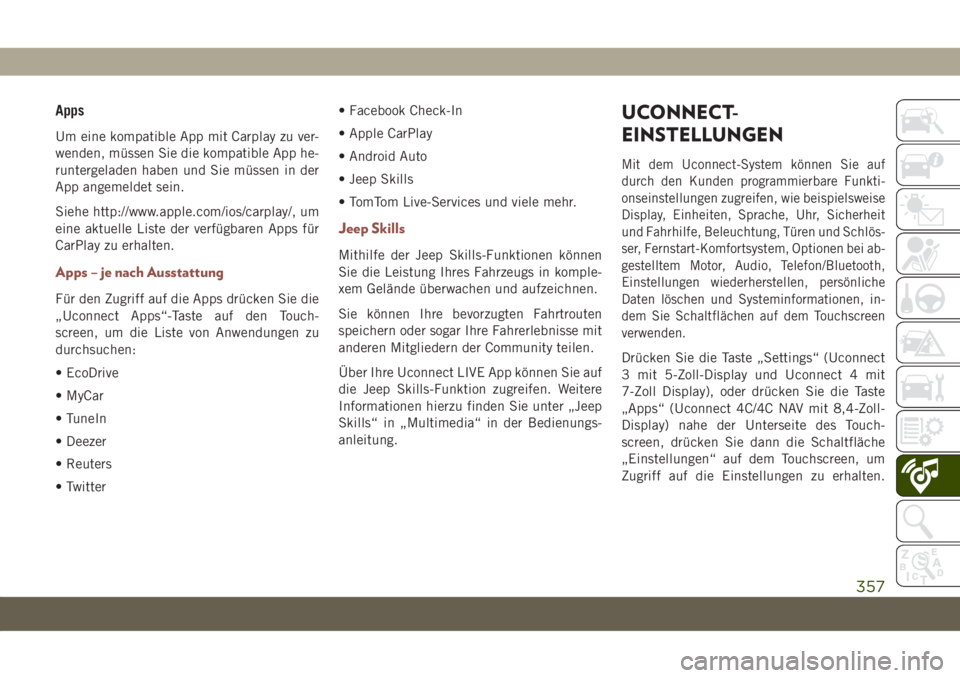
Musik
Mit CarPlay können Sie auf alle Ihre Interpre-
ten, Playlisten und Musiktitel in iTunes zu-
greifen. Über den Datentarif Ihres iPhone
können Sie auch Audio-Apps anderer Anbie-
ter nutzen, unter anderem für Musik, Nach-
richten, Sport, Podcasts und vieles mehr.
CarPlay Daten- und MobilfunkverbindungApple Music
355
Page 359 of 420
Apps
Um eine kompatible App mit Carplay zu ver-
wenden, müssen Sie die kompatible App he-
runtergeladen haben und Sie müssen in der
App angemeldet sein.
Siehe http://www.apple.com/ios/carplay/, um
eine aktuelle Liste der verfügbaren Apps für
CarPlay zu erhalten.
Apps – je nach Ausstattung
Für den Zugriff auf die Apps drücken Sie die
„Uconnect Apps“-Taste auf den Touch-
screen, um die Liste von Anwendungen zu
durchsuchen:
• EcoDrive
• MyCar
• TuneIn
• Deezer
• Reuters
• Twitter• Facebook Check-In
• Apple CarPlay
• Android Auto
• Jeep Skills
• TomTom Live-Services und viele mehr.
Jeep Skills
Mithilfe der Jeep Skills-Funktionen können
Sie die Leistung Ihres Fahrzeugs in komple-
xem Gelände überwachen und aufzeichnen.
Sie können Ihre bevorzugten Fahrtrouten
speichern oder sogar Ihre Fahrerlebnisse mit
anderen Mitgliedern der Community teilen.
Über Ihre Uconnect LIVE App können Sie auf
die Jeep Skills-Funktion zugreifen. Weitere
Informationen hierzu finden Sie unter „Jeep
Skills“ in „Multimedia“ in der Bedienungs-
anleitung.
UCONNECT-
EINSTELLUNGEN
Mit dem Uconnect-System können Sie auf
durch den Kunden programmierbare Funkti-
onseinstellungen zugreifen, wie beispielsweise
Display, Einheiten, Sprache, Uhr, Sicherheit
und Fahrhilfe, Beleuchtung, Türen und Schlös-
ser, Fernstart-Komfortsystem, Optionen bei ab-
gestelltem Motor, Audio, Telefon/Bluetooth,
Einstellungen wiederherstellen, persönliche
Daten löschen und Systeminformationen, in-
dem Sie Schaltflächen auf dem Touchscreen
verwenden.
Drücken Sie die Taste „Settings“ (Uconnect
3 mit 5-Zoll-Display und Uconnect 4 mit
7-Zoll Display), oder drücken Sie die Taste
„Apps“ (Uconnect 4C/4C NAV mit 8,4-Zoll-
Display) nahe der Unterseite des Touch-
screen, drücken Sie dann die Schaltfläche
„Einstellungen“ auf dem Touchscreen, um
Zugriff auf die Einstellungen zu erhalten.
357
Page 360 of 420
Blättern Sie zur Auswahl nach oben oder
unten, bis die gewünschte Einstellung mar-
kiert ist, und drücken Sie dann die ge-
wünschte Einstellung, bis ein Häkchen ne-
ben der Einstellung angezeigt und damit
bestätigt wird, dass die Einstellung ausge-
wählt wurde. Folgende Einstellungen sind
möglich:
• Language (Sprache) • Fernstart-Komfort-
system – je nach
Ausstattung
• Display (Anzeige) • Engine Off Options
(Optionen bei abge-
stelltem Motor)
• Units (Maßeinhei-
ten)• Audio
• Voice (Sprache) • Radio Setup
(Radioeinstellung)
• Clock or Time &
Date (Uhrzeit oder
Uhrzeit & Datum)• Phone/Bluetooth
(Telefon/Bluetooth)• Safety & Driving
Assistance
(Sicherheits- und
Fahrhilfe)• Restore Settings
(Einstellungen
wiederherstellen)
• Brakes (Bremsen) • Clear Personal Data
(Persönliche Daten
löschen)
• Beleuchtungen • System Information
(Systeminformatio-
nen)
• Doors & Locks (Tü-
ren und Schlösser)
HINWEIS:
Je nach Fahrzeugoptionen können Einstel-
lungen unterschiedlich sein.
Weitere Informationen hierzu finden Sie in
der Bedienungsanleitung unter „Uconnect-
Einstellungen“ in „Multimedia“.
HINWEISE ZU
BEDIENELEMENTEN UND
ALLGEMEINE
INFORMATIONEN
Audioregelungen am Lenkrad
Die Audio-Bedienelemente des Lenkrads be-
finden sich an der Lenkradrückseite.
Audioregelungen am Lenkrad
MULTIMEDIA
358
Page 361 of 420
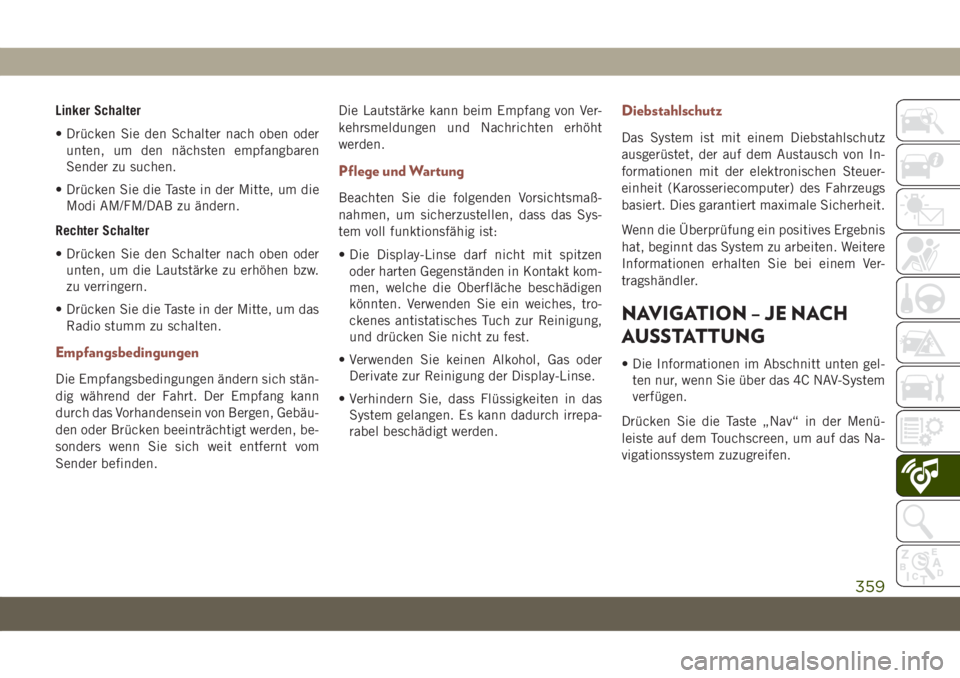
Linker Schalter
• Drücken Sie den Schalter nach oben oder
unten, um den nächsten empfangbaren
Sender zu suchen.
• Drücken Sie die Taste in der Mitte, um die
Modi AM/FM/DAB zu ändern.
Rechter Schalter
• Drücken Sie den Schalter nach oben oder
unten, um die Lautstärke zu erhöhen bzw.
zu verringern.
• Drücken Sie die Taste in der Mitte, um das
Radio stumm zu schalten.
Empfangsbedingungen
Die Empfangsbedingungen ändern sich stän-
dig während der Fahrt. Der Empfang kann
durch das Vorhandensein von Bergen, Gebäu-
den oder Brücken beeinträchtigt werden, be-
sonders wenn Sie sich weit entfernt vom
Sender befinden.Die Lautstärke kann beim Empfang von Ver-
kehrsmeldungen und Nachrichten erhöht
werden.
Pflege und Wartung
Beachten Sie die folgenden Vorsichtsmaß-
nahmen, um sicherzustellen, dass das Sys-
tem voll funktionsfähig ist:
• Die Display-Linse darf nicht mit spitzen
oder harten Gegenständen in Kontakt kom-
men, welche die Oberfläche beschädigen
könnten. Verwenden Sie ein weiches, tro-
ckenes antistatisches Tuch zur Reinigung,
und drücken Sie nicht zu fest.
• Verwenden Sie keinen Alkohol, Gas oder
Derivate zur Reinigung der Display-Linse.
• Verhindern Sie, dass Flüssigkeiten in das
System gelangen. Es kann dadurch irrepa-
rabel beschädigt werden.
Diebstahlschutz
Das System ist mit einem Diebstahlschutz
ausgerüstet, der auf dem Austausch von In-
formationen mit der elektronischen Steuer-
einheit (Karosseriecomputer) des Fahrzeugs
basiert. Dies garantiert maximale Sicherheit.
Wenn die Überprüfung ein positives Ergebnis
hat, beginnt das System zu arbeiten. Weitere
Informationen erhalten Sie bei einem Ver-
tragshändler.
NAVIGATION – JE NACH
AUSSTATTUNG
• Die Informationen im Abschnitt unten gel-
ten nur, wenn Sie über das 4C NAV-System
verfügen.
Drücken Sie die Taste „Nav“ in der Menü-
leiste auf dem Touchscreen, um auf das Na-
vigationssystem zuzugreifen.
359
Page 362 of 420
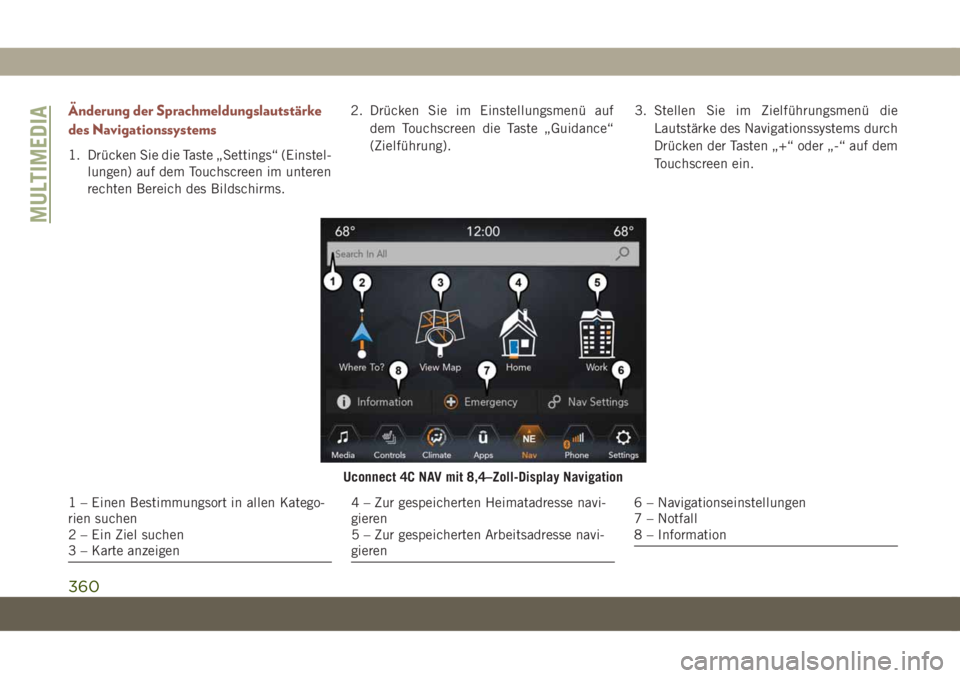
Änderung der Sprachmeldungslautstärke
des Navigationssystems
1. Drücken Sie die Taste „Settings“ (Einstel-
lungen) auf dem Touchscreen im unteren
rechten Bereich des Bildschirms.2. Drücken Sie im Einstellungsmenü auf
dem Touchscreen die Taste „Guidance“
(Zielführung).3. Stellen Sie im Zielführungsmenü die
Lautstärke des Navigationssystems durch
Drücken der Tasten „+“ oder „-“ auf dem
Touchscreen ein.
Uconnect 4C NAV mit 8,4–Zoll-Display Navigation
1 – Einen Bestimmungsort in allen Katego-
rien suchen
2 – Ein Ziel suchen
3 – Karte anzeigen4 – Zur gespeicherten Heimatadresse navi-
gieren
5 – Zur gespeicherten Arbeitsadresse navi-
gieren6 – Navigationseinstellungen
7 – Notfall
8 – Information
MULTIMEDIA
360
Page 365 of 420
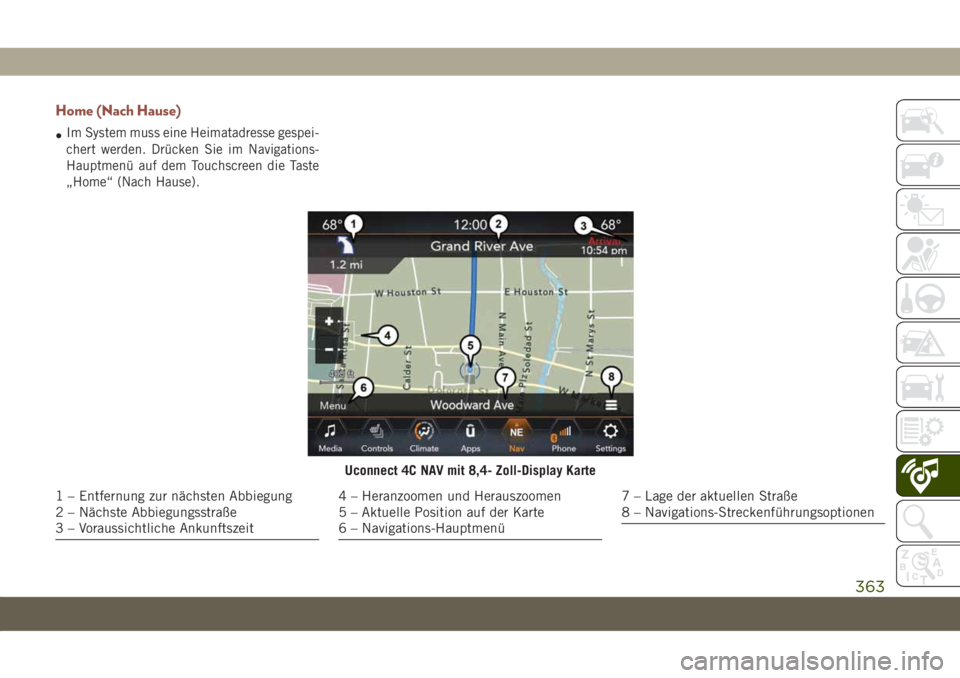
Home (Nach Hause)
•Im System muss eine Heimatadresse gespei-
chert werden. Drücken Sie im Navigations-
Hauptmenü auf dem Touchscreen die Taste
„Home“ (Nach Hause).
Uconnect 4C NAV mit 8,4- Zoll-Display Karte
1 – Entfernung zur nächsten Abbiegung
2 – Nächste Abbiegungsstraße
3 – Voraussichtliche Ankunftszeit4 – Heranzoomen und Herauszoomen
5 – Aktuelle Position auf der Karte
6 – Navigations-Hauptmenü7 – Lage der aktuellen Straße
8 – Navigations-Streckenführungsoptionen
363