USB JEEP COMPASS 2020 Betriebsanleitung (in German)
[x] Cancel search | Manufacturer: JEEP, Model Year: 2020, Model line: COMPASS, Model: JEEP COMPASS 2020Pages: 388, PDF-Größe: 9.48 MB
Page 320 of 388
MULTIMEDIA
318
HINWEIS:
FCA oder Ihr Vertragshändler wenden Sie
zwecks Softwareaktualisierungen mögli-
cherweise direkt an Sie.
Zur weiteren Verbesserung der Fahrzeugsi-
cherheit und Minimierung des poten-
ziellen Risikos einer Sicherheitsverletzung
sollten Fahrzeughalter folgende
Maßnahmen beachten:
Verwenden und schließen Sie nurvertrauenswürdige Mediengeräte an
(z. B. persönliche Mobiltelefone,
USB-Sticks, CDs).
Der Datenschutz von drahtgebundener und
drahtloser Kommunikation kann nicht garan-
tiert werden. Dritte können rechtswidrig
Informationen und private Kommunikation
ohne Ihre Zustimmung abfangen. Weitere
Informationen hierzu finden Sie unter
„Eingebautes Diagnosesystem (OBD II) –
Cybersicherheit“ in „Kennenlernen der Inst-
rumententafel“ in der Bedienungsanleitung
Ihres Fahrzeugs.
UCONNECT 3 MIT
5-ZOLL-DISPLAY – JE NACH
AUSSTATTUNG
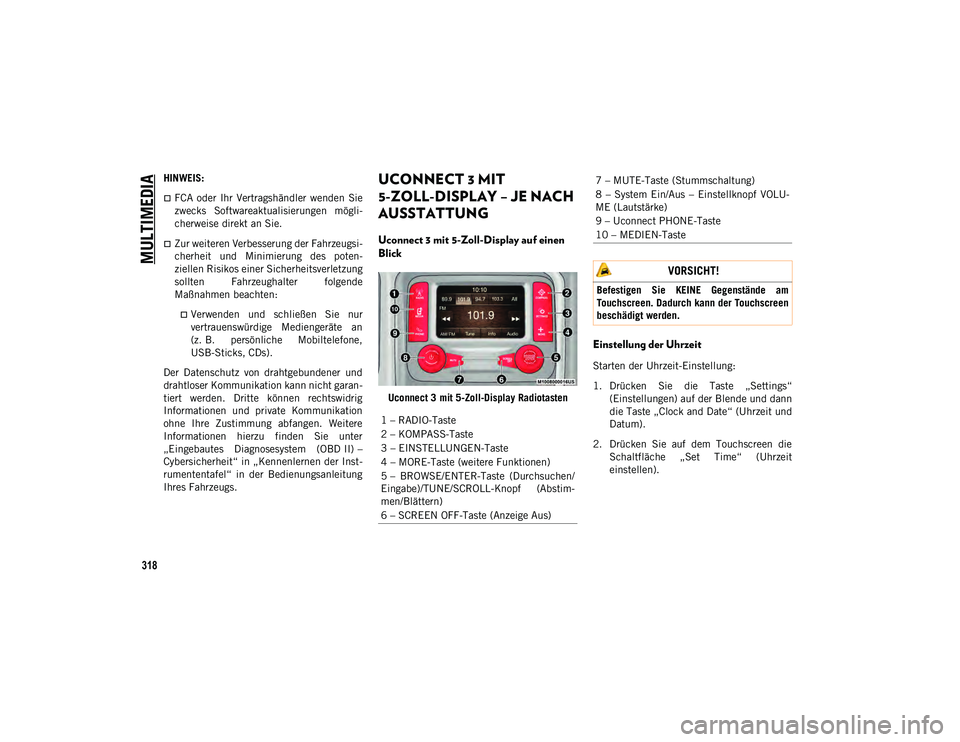
Uconnect 3 mit 5-Zoll-Display auf einen
Blick
Uconnect 3 mit 5-Zoll-Display Radiotasten
Einstellung der Uhrzeit
Starten der Uhrzeit-Einstellung:
1. Drücken Sie die Taste „Settings“ (Einstellungen) auf der Blende und dann
die Taste „Clock and Date“ (Uhrzeit und
Datum).
2. Drücken Sie auf dem Touchscreen die Schaltfläche „Set Time“ (Uhrzeit
einstellen).
1 – RADIO-Taste
2 – KOMPASS-Taste
3 – EINSTELLUNGEN-Taste
4 – MORE-Taste (weitere Funktionen)
5 – BROWSE/ENTER-Taste (Durchsuchen/
Eingabe)/TUNE/SCROLL-Knopf (Abstim-
men/Blättern)
6 – SCREEN OFF-Taste (Anzeige Aus)
7 – MUTE-Taste (Stummschaltung)
8 – System Ein/Aus – Einstellknopf VOLU-
ME (Lautstärke)
9 – Uconnect PHONE-Taste
10 – MEDIEN-Taste
VORSICHT!
Befestigen Sie KEINE Gegenstände am
Touchscreen. Dadurch kann der Touchscreen
beschädigt werden.
20_MP_UG_DE_EU_t.book Page 318
Page 327 of 388
325
überspringen. Das Radio stoppt beim
nächsten empfangenen Sender, sobald
die Pfeiltaste auf dem Touchscreen losge-
lassen wird.
Direct Tune (Frequenzdirekteingabe)
Geben Sie direkt die Frequenz eines
Radiosenders ein, indem Sie die Taste
„Tune“ (Einstellen) auf dem Touchscreen
drücken und die gewünschte Frequenz
eingeben.
Radiosender manuell speichern
Das Radio kann insgesamt 36 Sender spei-
chern, d. h. 12 Voreinstellungen pro Band
(AM, FM und DAB). Diese sind oben an
Ihrem Radio-Display sichtbar. Um die
12 voreingestellten Sender pro Band anzu-
zeigen, drücken Sie die Pfeiltaste auf dem
Touchscreen rechts oben am Display, um
zwischen den beiden Gruppen mit je sechs
voreingestellten Sendern umzuschalten.
Zum manuellen Speichern voreingestellter
Sender gehen Sie wie folgt vor:
1. Stellen Sie den gewünschten Sender ein.
2. Halten Sie die gewünschte Nummern- taste auf dem Touchscreen mehr als zwei
Sekunden lang gedrückt oder bis Sie
einen Bestätigungston hören.
Android Auto™ – je nach Ausstattung
HINWEIS:
Die Verfügbarkeit von Funktionen hängt von
ihrer Telefongesellschaft und Ihrem Mobil-
telefonhersteller ab. Einige Android
Auto-Funktionen sind u. U. nicht in jeder
Region und/oder Sprache verfügbar.
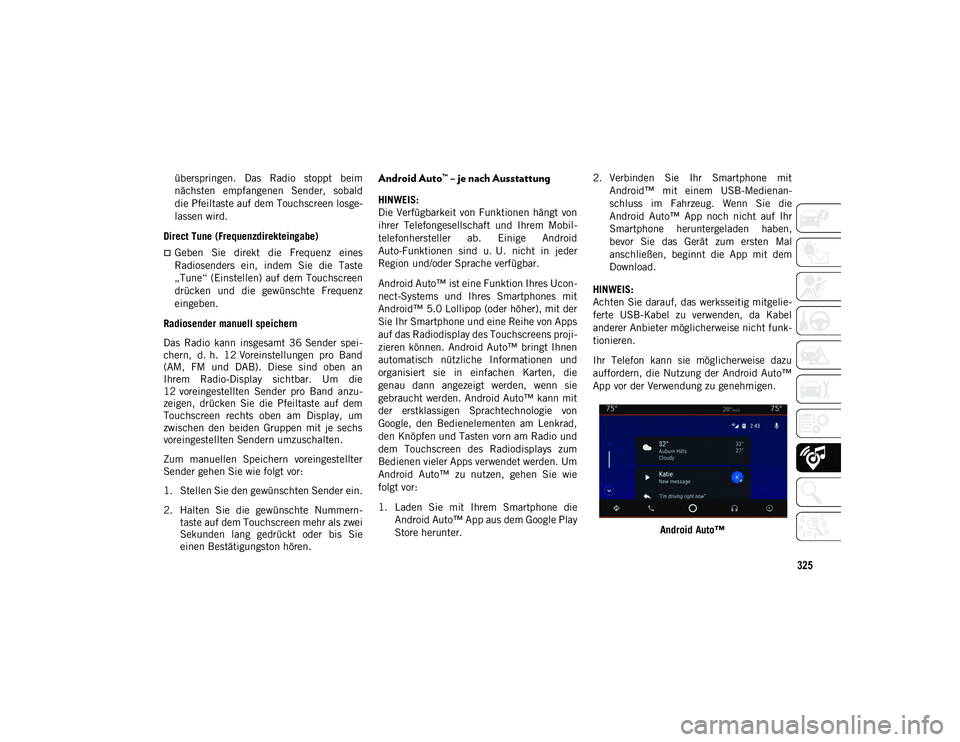
Android Auto™ ist eine Funktion Ihres Ucon-
nect-Systems und Ihres Smartphones mit
Android™ 5.0 Lollipop (oder höher), mit der
Sie Ihr Smartphone und eine Reihe von Apps
auf das Radiodisplay des Touchscreens proji-
zieren können. Android Auto™ bringt Ihnen
automatisch nützliche Informationen und
organisiert sie in einfachen Karten, die
genau dann angezeigt werden, wenn sie
gebraucht werden. Android Auto™ kann mit
der erstklassigen Sprachtechnologie von
Google, den Bedienelementen am Lenkrad,
den Knöpfen und Tasten vorn am Radio und
dem Touchscreen des Radiodisplays zum
Bedienen vieler Apps verwendet werden. Um
Android Auto™ zu nutzen, gehen Sie wie
folgt vor:
1. Laden Sie mit Ihrem Smartphone die
Android Auto™ App aus dem Google Play
Store herunter. 2. Verbinden Sie Ihr Smartphone mit
Android™ mit einem USB-Medienan-
schluss im Fahrzeug. Wenn Sie die
Android Auto™ App noch nicht auf Ihr
Smartphone heruntergeladen haben,
bevor Sie das Gerät zum ersten Mal
anschließen, beginnt die App mit dem
Download.
HINWEIS:
Achten Sie darauf, das werksseitig mitgelie-
ferte USB-Kabel zu verwenden, da Kabel
anderer Anbieter möglicherweise nicht funk-
tionieren.
Ihr Telefon kann sie möglicherweise dazu
auffordern, die Nutzung der Android Auto™
App vor der Verwendung zu genehmigen.
Android Auto™
20_MP_UG_DE_EU_t.book Page 325
Page 328 of 388
MULTIMEDIA
326
3. Sobald das Gerät angeschlossen ist underkannt wurde, sollte Android Auto™
automatisch starten, aber Sie können die
App auch durch Berühren des Android
Auto™-Symbols auf dem Touchscreen
unter „Apps“ starten.
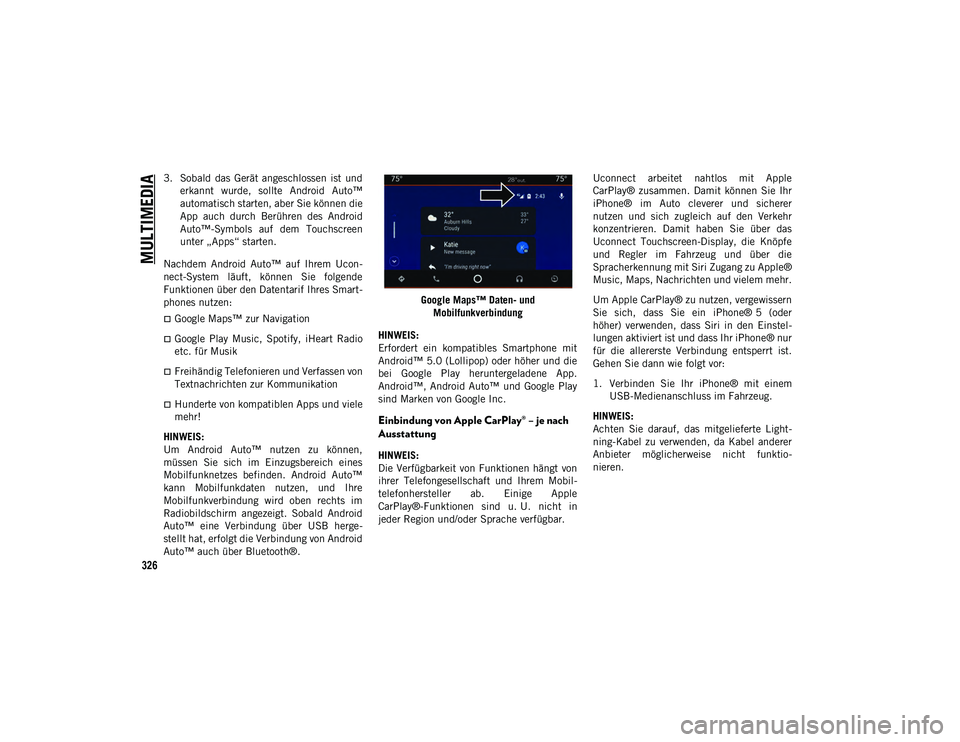
Nachdem Android Auto™ auf Ihrem Ucon-
nect-System läuft, können Sie folgende
Funktionen über den Datentarif Ihres Smart-
phones nutzen:
Google Maps™ zur Navigation
Google Play Music, Spotify, iHeart Radio
etc. für Musik
Freihändig Telefonieren und Verfassen von
Textnachrichten zur Kommunikation
Hunderte von kompatiblen Apps und viele
mehr!
HINWEIS:
Um Android Auto™ nutzen zu können,
müssen Sie sich im Einzugsbereich eines
Mobilfunknetzes befinden. Android Auto™
kann Mobilfunkdaten nutzen, und Ihre
Mobilfunkverbindung wird oben rechts im
Radiobildschirm angezeigt. Sobald Android
Auto™ eine Verbindung über USB herge-
stellt hat, erfolgt die Verbindung von Android
Auto™ auch über Bluetooth®. Google Maps™ Daten- und
Mobilfunkverbindung
HINWEIS:
Erfordert ein kompatibles Smartphone mit
Android™ 5.0 (Lollipop) oder höher und die
bei Google Play heruntergeladene App.
Android™, Android Auto™ und Google Play
sind Marken von Google Inc.
Einbindung von Apple CarPlay® – je nach
Ausstattung
HINWEIS:
Die Verfügbarkeit von Funktionen hängt von
ihrer Telefongesellschaft und Ihrem Mobil-
telefonhersteller ab. Einige Apple
CarPlay®-Funktionen sind u. U. nicht in
jeder Region und/oder Sprache verfügbar. Uconnect arbeitet nahtlos mit Apple
CarPlay® zusammen. Damit können Sie Ihr
iPhone® im Auto cleverer und sicherer
nutzen und sich zugleich auf den Verkehr
konzentrieren. Damit haben Sie über das
Uconnect Touchscreen-Display, die Knöpfe
und Regler im Fahrzeug und über die
Spracherkennung mit Siri Zugang zu Apple®
Music, Maps, Nachrichten und vielem mehr.
Um Apple CarPlay® zu nutzen, vergewissern
Sie sich, dass Sie ein iPhone® 5 (oder
höher) verwenden, dass Siri in den Einstel-
lungen aktiviert ist und dass Ihr iPhone® nur
für die allererste Verbindung entsperrt ist.
Gehen Sie dann wie folgt vor:
1. Verbinden Sie Ihr iPhone® mit einem
USB-Medienanschluss im Fahrzeug.
HINWEIS:
Achten Sie darauf, das mitgelieferte Light-
ning-Kabel zu verwenden, da Kabel anderer
Anbieter möglicherweise nicht funktio-
nieren.
20_MP_UG_DE_EU_t.book Page 326
Page 333 of 388
331
Zum manuellen Speichern voreingestellter
Sender gehen Sie wie folgt vor:
1. Stellen Sie den gewünschten Sender ein.
2. Halten Sie die gewünschte Nummern-taste auf dem Touchscreen mehr als zwei
Sekunden lang gedrückt oder bis Sie
einen Bestätigungston hören.
Android Auto™ – je nach Ausstattung
HINWEIS:
Die Verfügbarkeit von Funktionen hängt von
ihrer Telefongesellschaft und Ihrem Mobil-
telefonhersteller ab. Einige Android
Auto™-Funktionen sind u. U. nicht in jeder
Region und/oder Sprache verfügbar.
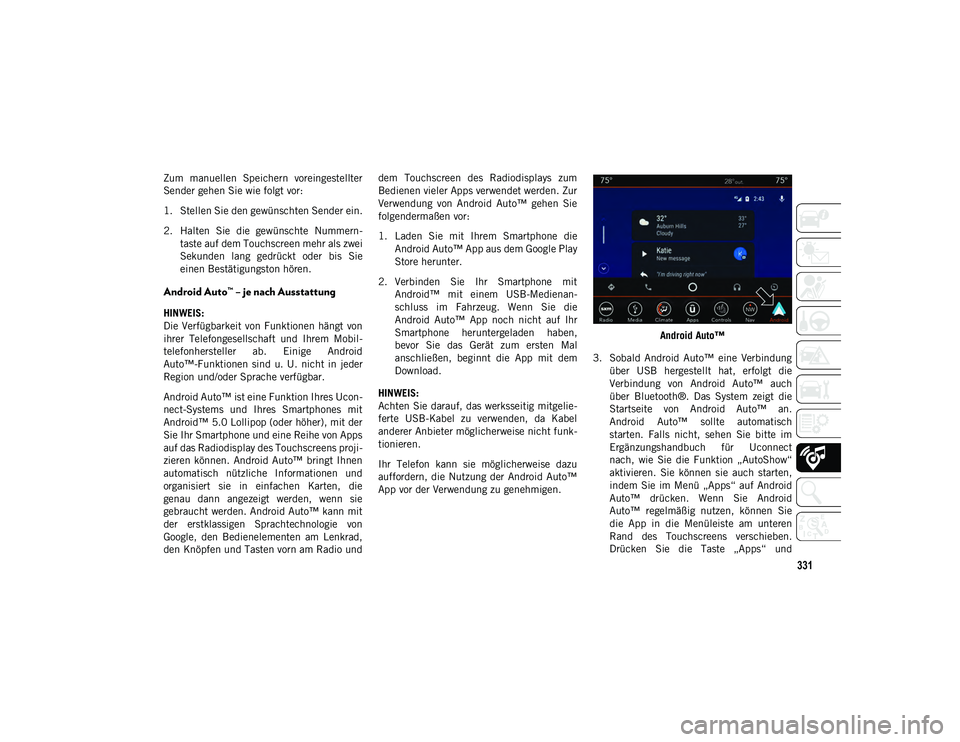
Android Auto™ ist eine Funktion Ihres Ucon-
nect-Systems und Ihres Smartphones mit
Android™ 5.0 Lollipop (oder höher), mit der
Sie Ihr Smartphone und eine Reihe von Apps
auf das Radiodisplay des Touchscreens proji-
zieren können. Android Auto™ bringt Ihnen
automatisch nützliche Informationen und
organisiert sie in einfachen Karten, die
genau dann angezeigt werden, wenn sie
gebraucht werden. Android Auto™ kann mit
der erstklassigen Sprachtechnologie von
Google, den Bedienelementen am Lenkrad,
den Knöpfen und Tasten vorn am Radio und dem Touchscreen des Radiodisplays zum
Bedienen vieler Apps verwendet werden. Zur
Verwendung von Android Auto™ gehen Sie
folgendermaßen vor:
1. Laden Sie mit Ihrem Smartphone die
Android Auto™ App aus dem Google Play
Store herunter.
2. Verbinden Sie Ihr Smartphone mit Android™ mit einem USB-Medienan-
schluss im Fahrzeug. Wenn Sie die
Android Auto™ App noch nicht auf Ihr
Smartphone heruntergeladen haben,
bevor Sie das Gerät zum ersten Mal
anschließen, beginnt die App mit dem
Download.
HINWEIS:
Achten Sie darauf, das werksseitig mitgelie-
ferte USB-Kabel zu verwenden, da Kabel
anderer Anbieter möglicherweise nicht funk-
tionieren.
Ihr Telefon kann sie möglicherweise dazu
auffordern, die Nutzung der Android Auto™
App vor der Verwendung zu genehmigen. Android Auto™
3. Sobald Android Auto™ eine Verbindung über USB hergestellt hat, erfolgt die
Verbindung von Android Auto™ auch
über Bluetooth®. Das System zeigt die
Startseite von Android Auto™ an.
Android Auto™ sollte automatisch
starten. Falls nicht, sehen Sie bitte im
Ergänzungshandbuch für Uconnect
nach, wie Sie die Funktion „AutoShow“
aktivieren. Sie können sie auch starten,
indem Sie im Menü „Apps“ auf Android
Auto™ drücken. Wenn Sie Android
Auto™ regelmäßig nutzen, können Sie
die App in die Menüleiste am unteren
Rand des Touchscreens verschieben.
Drücken Sie die Taste „Apps“ und
20_MP_UG_DE_EU_t.book Page 331
Page 336 of 388
MULTIMEDIA
334
Apps
Die Android Auto™ App zeigt beim Start alle
Apps an, die mit Android Auto™ verwendet
werden können. Um eine kompatible App
mit Android Auto™ nutzen zu können,
müssen Sie die App heruntergeladen haben
und in der App angemeldet sein. Die aktuelle
Liste der für Android Auto™ verfügbaren
Apps finden Sie unter g.co/androidauto.
Einbindung von Apple CarPlay® – je nach
Ausstattung
HINWEIS:
Die Verfügbarkeit von Funktionen hängt von
ihrer Telefongesellschaft und Ihrem Mobil-
telefonhersteller ab. Einige Apple
CarPlay®-Funktionen sind u. U. nicht in
jeder Region und/oder Sprache verfügbar.
Uconnect arbeitet nahtlos mit Apple
CarPlay® zusammen. Damit können Sie Ihr
iPhone® im Auto cleverer und sicherer
nutzen und sich zugleich auf den Verkehr
konzentrieren. Damit haben Sie über den
Uconnect-Touchscreen, die Knöpfe und
Regler im Fahrzeug und über Spracherken-
nung mit Siri Zugang zu Apple Music®,
Maps, Nachrichten und vielem mehr. Um Apple CarPlay® zu nutzen, vergewissern
Sie sich, dass Sie ein iPhone® 5 (oder
höher) verwenden, dass Siri in den Einstel-
lungen aktiviert ist und dass Ihr iPhone® nur
für die allererste Verbindung entsperrt ist.
Gehen Sie dann wie folgt vor:
1. Verbinden Sie Ihr iPhone® mit einem
USB-Medienanschluss im Fahrzeug.
HINWEIS:
Achten Sie darauf, das mitgelieferte Light-
ning-Kabel zu verwenden, da Kabel anderer
Anbieter möglicherweise nicht funktio-
nieren.
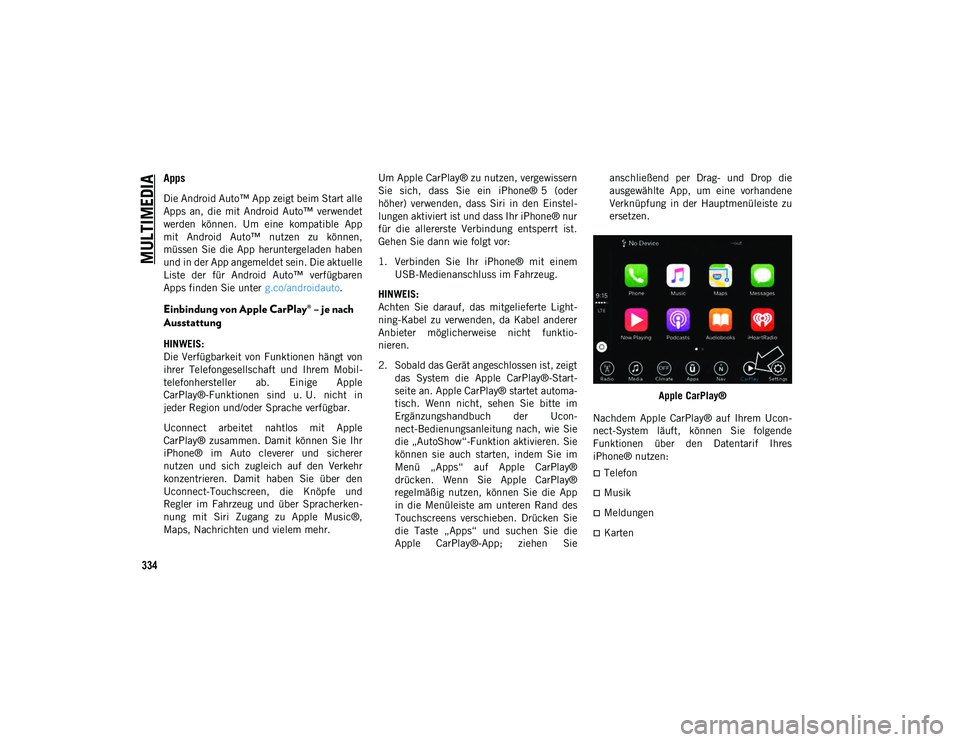
2. Sobald das Gerät angeschlossen ist, zeigt das System die Apple CarPlay®-Start-
seite an. Apple CarPlay® startet automa-
tisch. Wenn nicht, sehen Sie bitte im
Ergänzungshandbuch der Ucon-
nect-Bedienungsanleitung nach, wie Sie
die „AutoShow“-Funktion aktivieren. Sie
können sie auch starten, indem Sie im
Menü „Apps“ auf Apple CarPlay®
drücken. Wenn Sie Apple CarPlay®
regelmäßig nutzen, können Sie die App
in die Menüleiste am unteren Rand des
Touchscreens verschieben. Drücken Sie
die Taste „Apps“ und suchen Sie die
Apple CarPlay®-App; ziehen Sie anschließend per Drag- und Drop die
ausgewählte App, um eine vorhandene
Verknüpfung in der Hauptmenüleiste zu
ersetzen.
Apple CarPlay®
Nachdem Apple CarPlay® auf Ihrem Ucon-
nect-System läuft, können Sie folgende
Funktionen über den Datentarif Ihres
iPhone® nutzen:
Telefon
Musik
Meldungen
Karten
20_MP_UG_DE_EU_t.book Page 334
Page 342 of 388
MULTIMEDIA
340
AUDIO-EINSTELLUNGEN
AM LENKRAD
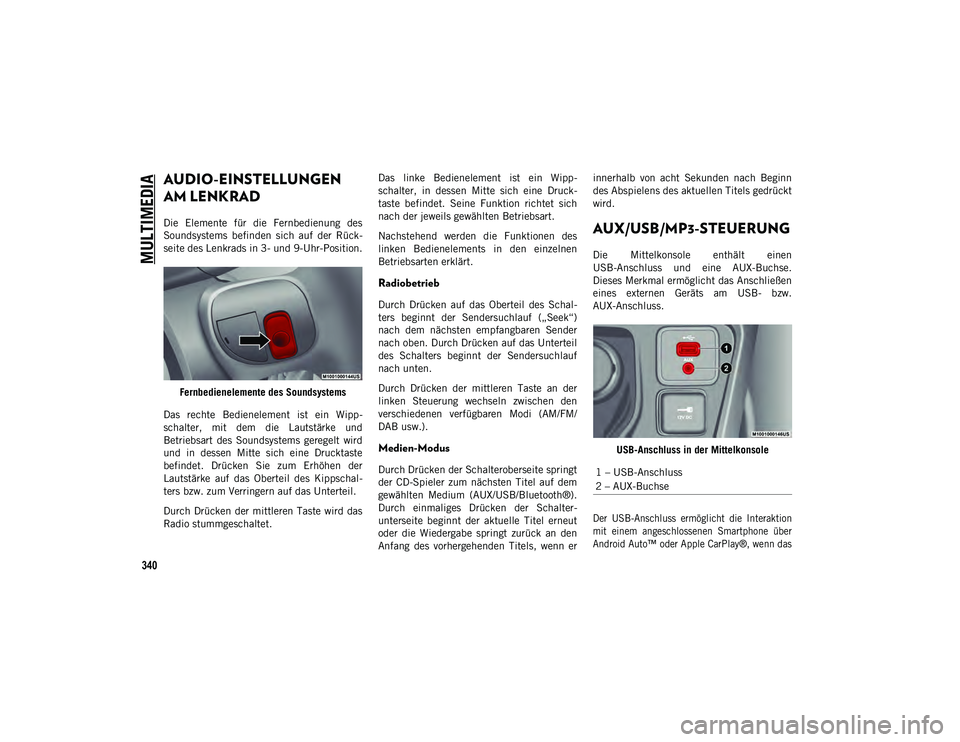
Die Elemente für die Fernbedienung des
Soundsystems befinden sich auf der Rück-
seite des Lenkrads in 3- und 9-Uhr-Position.Fernbedienelemente des Soundsystems
Das rechte Bedienelement ist ein Wipp-
schalter, mit dem die Lautstärke und
Betriebsart des Soundsystems geregelt wird
und in dessen Mitte sich eine Drucktaste
befindet. Drücken Sie zum Erhöhen der
Lautstärke auf das Oberteil des Kippschal-
ters bzw. zum Verringern auf das Unterteil.
Durch Drücken der mittleren Taste wird das
Radio stummgeschaltet. Das linke Bedienelement ist ein Wipp-
schalter, in dessen Mitte sich eine Druck-
taste befindet. Seine Funktion richtet sich
nach der jeweils gewählten Betriebsart.
Nachstehend werden die Funktionen des
linken Bedienelements in den einzelnen
Betriebsarten erklärt.
Radiobetrieb
Durch Drücken auf das Oberteil des Schal-
ters beginnt der Sendersuchlauf („Seek“)
nach dem nächsten empfangbaren Sender
nach oben. Durch Drücken auf das Unterteil
des Schalters beginnt der Sendersuchlauf
nach unten.
Durch Drücken der mittleren Taste an der
linken Steuerung wechseln zwischen den
verschiedenen verfügbaren Modi (AM/FM/
DAB usw.).
Medien-Modus
Durch Drücken der Schalteroberseite springt
der CD-Spieler zum nächsten Titel auf dem
gewählten Medium (AUX/USB/Bluetooth®).
Durch einmaliges Drücken der Schalter-
unterseite beginnt der aktuelle Titel erneut
oder die Wiedergabe springt zurück an den
Anfang des vorhergehenden Titels, wenn erinnerhalb von acht Sekunden nach Beginn
des Abspielens des aktuellen Titels gedrückt
wird.
AUX/USB/MP3-STEUERUNG
Die Mittelkonsole enthält einen
USB-Anschluss und eine AUX-Buchse.
Dieses Merkmal ermöglicht das Anschließen
eines externen Geräts am USB- bzw.
AUX-Anschluss.
USB-Anschluss in der Mittelkonsole
Der USB-Anschluss ermöglicht die Interaktion
mit einem angeschlossenen Smartphone über
Android Auto™ oder Apple CarPlay®, wenn das
1 – USB-Anschluss
2 – AUX-Buchse
20_MP_UG_DE_EU_t.book Page 340
Page 358 of 388
MULTIMEDIA
356
Medien
Uconnect ermöglicht Verbindungen über
USB, Bluetooth® und AUX-Anschlüsse (je
nach Ausstattung). Eine Sprachbedienung
ist nur für angeschlossene USB- und
AUX-Geräte verfügbar. (Externe CD-Spieler
sind optional und nicht bei allen Fahrzeugen
verfügbar.)
Drücken Sie die Spracherkennungstaste .
Warten Sie auf den Signalton, sagen Sie
einen der folgenden Befehle, und folgen Sie
den Anweisungen, um zu Ihrer Medienquelle
zu wechseln oder eine Interpret zu wählen.
„Change source to Bluetooth®“ (Quelle zu
Bluetooth® wechseln)
„Change source to AUX“ (Quelle zu AUX
wechseln)
„Change source to USB“ (Quelle zu USB
wechseln)
Play artist (Wiedergabe Künstler) Beet-
hoven; Play album (Wiedergabe Album)
Greatest Hits; Play song (Spiel den Song)
Mondscheinsonate; Play genre Classical
(Das Genre „Klassik“ abspielen) TIPP:
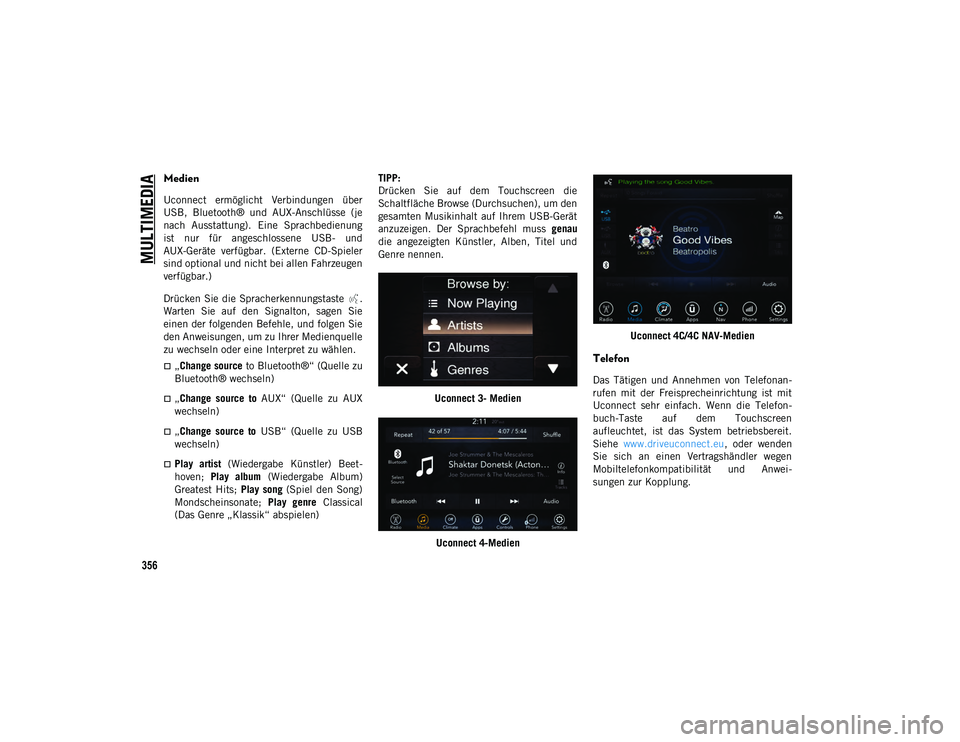
Drücken Sie auf dem Touchscreen die
Schaltfläche Browse (Durchsuchen), um den
gesamten Musikinhalt auf Ihrem USB-Gerät
anzuzeigen. Der Sprachbefehl muss
genau
die angezeigten Künstler, Alben, Titel und
Genre nennen.
Uconnect 3- Medien
Uconnect 4-Medien Uconnect 4C/4C NAV-Medien
Telefon
Das Tätigen und Annehmen von Telefonan-
rufen mit der Freisprecheinrichtung ist mit
Uconnect sehr einfach. Wenn die Telefon-
buch-Taste auf dem Touchscreen
aufleuchtet, ist das System betriebsbereit.
Siehe
www.driveuconnect.eu , oder wenden
Sie sich an einen Vertragshändler wegen
Mobiltelefonkompatibilität und Anwei-
sungen zur Kopplung.
20_MP_UG_DE_EU_t.book Page 356
Page 363 of 388
361
„Do Not Disturb“ (Nicht stören) antwortet
automatisch mit einer Textnachricht, einem
Anruf oder beiden, wenn ein eingehender
Anruf abgelehnt wird, und leitet diesen an
die Mailbox weiter.
Automatische Antwortmeldungen können
sein:
„I am driving right now, I will get back to
you shortly“ (Ich fahre im Moment, ich
melde mich in Kürze wieder bei Ihnen.)
Erstellen Sie eine benutzerdefinierte auto-
matische Antwort bis zu 160 Zeichen
Länge.
Während „Do Not Disturb“ (Nicht stören)
aktiviert ist, können Sie ein Konferenzge-
spräch auswählen, sodass Sie immer noch
einen zweiten Anruf tätigen können, ohne
durch eingehende Anrufe unterbrochen zu
werden.
HINWEIS:
Nur der Anfang Ihrer benutzerdefinierten
Nachricht wird auf dem Touchscreen
angezeigt.
Antworten mit SMS ist nicht kompatibel
mit iPhones®.
Automatische Antwort mit SMS ist nur bei
Telefonen verfügbar, die Bluetooth® MAP
unterstützen.
Android Auto™ – je nach Ausstattung
HINWEIS:
Die Verfügbarkeit von Funktionen hängt von
ihrer Telefongesellschaft und Ihrem Mobil-
telefonhersteller ab. Einige Android
Auto™-Funktionen sind u. U. nicht in jeder
Region und/oder Sprache verfügbar.
Mit Android Auto™ können Sie über das
Spracherkennungssystem des Fahrzeugs mit
der erstklassigen Sprachtechnologie von
Android™ interagieren und über die Daten-
dienste Ihres Smartphones Ihr
Android™-Smartphone und eine Reihe Ihrer
Apps auf den Uconnect-Touchscreen proji-
zieren. Schließen Sie Ihr Smartphone mit
Android™ 5.0 (Lollipop) oder höher mit dem
mitgelieferten USB-Kabel an einen der
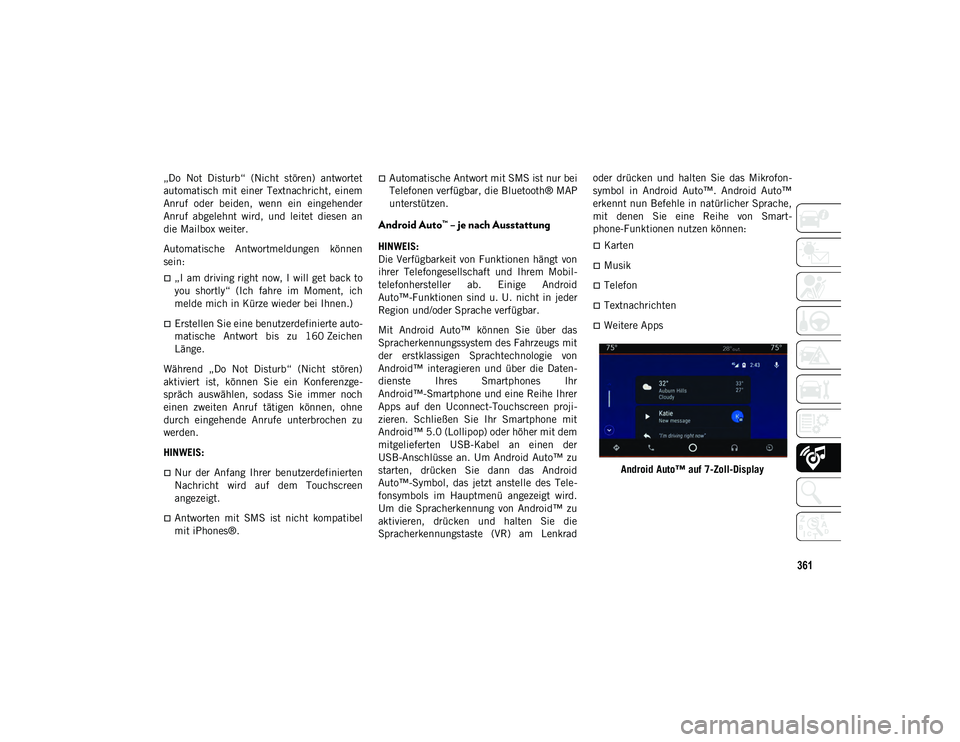
USB-Anschlüsse an. Um Android Auto™ zu
starten, drücken Sie dann das Android
Auto™-Symbol, das jetzt anstelle des Tele-
fonsymbols im Hauptmenü angezeigt wird.
Um die Spracherkennung von Android™ zu
aktivieren, drücken und halten Sie die
Spracherkennungstaste (VR) am Lenkrad oder drücken und halten Sie das Mikrofon-
symbol in Android Auto™. Android Auto™
erkennt nun Befehle in natürlicher Sprache,
mit denen Sie eine Reihe von Smart-
phone-Funktionen nutzen können:Karten
Musik
Telefon
Textnachrichten
Weitere Apps
Android Auto™ auf 7-Zoll-Display
20_MP_UG_DE_EU_t.book Page 361
Page 364 of 388
MULTIMEDIA
362
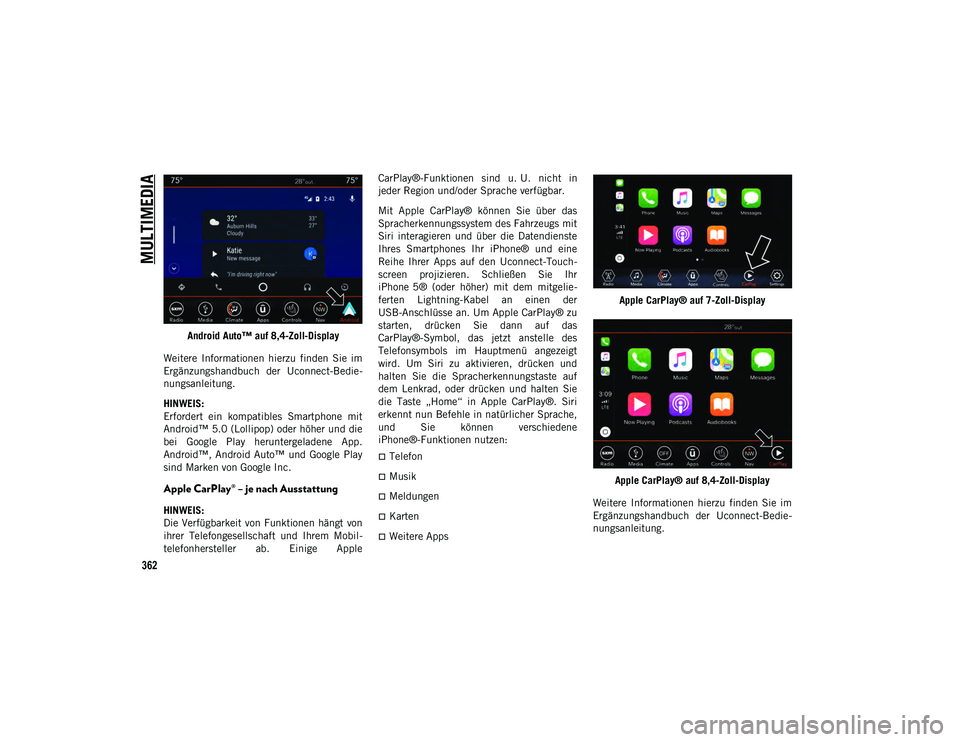
Android Auto™ auf 8,4-Zoll-Display
Weitere Informationen hierzu finden Sie im
Ergänzungshandbuch der Uconnect-Bedie-
nungsanleitung.
HINWEIS:
Erfordert ein kompatibles Smartphone mit
Android™ 5.0 (Lollipop) oder höher und die
bei Google Play heruntergeladene App.
Android™, Android Auto™ und Google Play
sind Marken von Google Inc.
Apple CarPlay® – je nach Ausstattung
HINWEIS:
Die Verfügbarkeit von Funktionen hängt von
ihrer Telefongesellschaft und Ihrem Mobil-
telefonhersteller ab. Einige Apple CarPlay®-Funktionen sind u. U. nicht in
jeder Region und/oder Sprache verfügbar.
Mit Apple CarPlay® können Sie über das
Spracherkennungssystem des Fahrzeugs mit
Siri interagieren und über die Datendienste
Ihres Smartphones Ihr iPhone® und eine
Reihe Ihrer Apps auf den Uconnect-Touch-
screen projizieren. Schließen Sie Ihr
iPhone 5® (oder höher) mit dem mitgelie-
ferten Lightning-Kabel an einen der
USB-Anschlüsse an. Um Apple CarPlay® zu
starten, drücken Sie dann auf das
CarPlay®-Symbol, das jetzt anstelle des
Telefonsymbols im Hauptmenü angezeigt
wird. Um Siri zu aktivieren, drücken und
halten Sie die Spracherkennungstaste auf
dem Lenkrad, oder drücken und halten Sie
die Taste „Home“ in Apple CarPlay®. Siri
erkennt nun Befehle in natürlicher Sprache,
und Sie können verschiedene
iPhone®-Funktionen nutzen:
Telefon
Musik
Meldungen
Karten
Weitere Apps
Apple CarPlay® auf 7-Zoll-Display
Apple CarPlay® auf 8,4-Zoll-Display
Weitere Informationen hierzu finden Sie im
Ergänzungshandbuch der Uconnect-Bedie-
nungsanleitung.
20_MP_UG_DE_EU_t.book Page 362
Page 382 of 388
380
STICHWORTVERZEICHNIS
HelligkeitsreglerScheinwerfer.................................... 35
Hilfe, Anfahren am Berg ....................... 92
Hinter einem Wohnmobil
abschleppen...................................... 209
I
Individuell programmierbare
Funktionen........................................ 339
Innenraumpflege ............................... 298
Instrumententafel-Abdeckscheibe
reinigen ............................................ 299
Internetsicherheit .............................. 317
iPod/USB/MP3-Steuerung .................. 340
K
Kamera, Rückfahr- ............................. 197
Ketten, Schnee- ................................ 293
Keyless Enter-N-Go ........................ 14 , 23
Kindersicherung (Türschlösser) ............. 26
Klimaanlage ................................ 48 , 278
Klimaanlage, Bedienungstipps .............. 49
Klimaanlage, Filter ...................... 50 , 279
Klimaanlage, Kältemittel .................... 278
Klimaautomatik (ATC) .......................... 49
Klimaregelung ..................................... 41 Automatik........................................ 42
Kohlenmonoxid,
Gefahrenhinweis ........................ 152 , 306 Kollisionswarnsystem ........................... 98
Kombiinstrument
Beschreibungen ............................... 80
Display ........................................... 64
Kombischalter ..................................... 35
Kontrollleuchte Bergabfahrhilfe ............ 91
Kopfstützen ........................................ 32
Kraftstoff ...................................303 , 306
Additive ........................................ 304
Beleuchtung .................................... 73
Benzin .......................................... 303
Ethanol ......................................... 304
Hinzugefügte Materialien ................ 304
Methanol....................................... 304
Oktanzahl....................... 303 , 306 , 309
Tankinhalt..................................... 308
Technische Daten .......................... 309
Verbrauch ..................................... 314
Verschluss für den Kraftstoff- Einfüllstutzen (Tankdeckel) ......... 198
Kraftstoffversorgung........................... 200
Kühlerverschlussdeckel (Überdruck-
Verschlussdeckel des Kühlsystems) ..... 281
Kühlsystem ....................................... 281 Auswahl des Kühlmittels(Frostschutzmittel) ..............308 , 309
Druckkappe ................................... 281
Kühlerverschlussdeckel .................. 281 Kühlleistung .................................. 308 Kühlmittelstand..............................281
Kundendienst ............................ 278 , 364
Kundenunterstützung .........................364
L
Lagerung, Fahrzeug ..............................50
LaneSense ........................................194
Leistung (Power) Fenster ............................................50Heckklappe......................................57
Schiebedach ....................................52
Steckdose (Zusätzliche Steckdose) .....60
Umrichter ........................................61
Lenkung Neigungssäule ..................................34
Rad, beheizt ....................................34
Rad, Neigung ...................................34
Radverriegelung................................18
Säulensteuerungen ...........................35
Leuchte „Tür offen“ ....................... 70 , 71
Lichthupe...................................... 35 , 36
Blinker .........................35 , 37 , 80 , 155
Warnleuchten .................................211
Liegen gebliebenes Fahrzeug
abschleppen ......................................249
Luftdruck Reifen ...........................................286
20_MP_UG_DE_EU_t.book Page 380