phone JEEP COMPASS 2020 Instrukcja obsługi (in Polish)
[x] Cancel search | Manufacturer: JEEP, Model Year: 2020, Model line: COMPASS, Model: JEEP COMPASS 2020Pages: 400, PDF Size: 9.7 MB
Page 347 of 400
345
Mapy
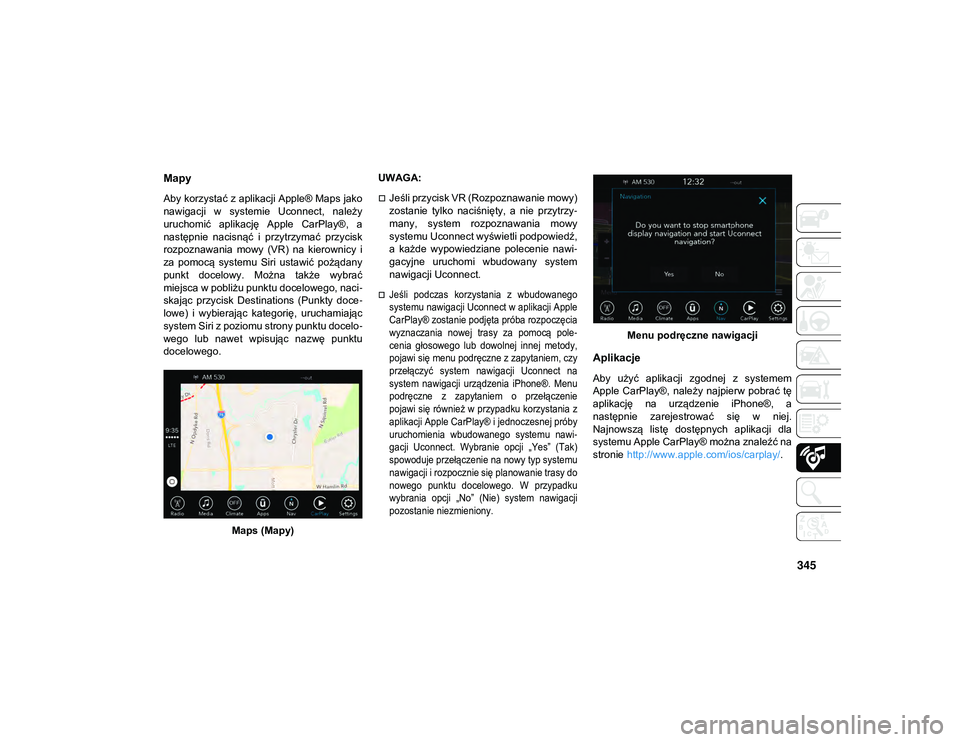
Aby korzystać z aplikacji Apple® Maps jako
nawigacji w systemie Uconnect, należy
uruchomić aplikację Apple CarPlay®, a
następnie nacisnąć i przytrzymać przycisk
rozpoznawania mowy (VR) na kierownicy i
za pomocą systemu Siri ustawić pożądany
punkt docelowy. Można także wybrać
miejsca w pobliżu punktu docelowego, naci-
skając przycisk Destinations (Punkty doce -
lowe) i wybierając kategorię, uruchamiając
system Siri z poziomu strony punktu docelo -
wego lub nawet wpisując nazwę punktu
docelowego.
Maps (Mapy) UWAGA:Jeśli przycisk VR (Rozpoznawanie mowy)
zostanie tylko naciśnięty, a nie przytrzy-
many, system rozpoznawania mowy
systemu Uconnect wyświetli podpowiedź,
a każde wypowiedziane polecenie nawi
-
gacyjne uruchomi wbudowany system
nawigacji Uconnect.
Jeśli podczas korzystania z wbudowanego
systemu nawigacji Uconnect w aplikacji Apple
CarPlay® zostanie podjęta próba rozpoczęcia
wyznaczania nowej trasy za pomocą pole -
cenia głosowego lub dowolnej innej metody,
pojawi się menu podręczne z zapytaniem, czy
przełączyć system nawigacji Uconnect na
system nawigacji urządzenia iPhone®. Menu
podręczne z zapytaniem o przełączenie
pojawi się również w przypadku korzystania z
aplikacji Apple CarPlay® i jednoczesnej próby
uruchomienia wbudowanego systemu nawi -
gacji Uconnect. Wybranie opcji „Yes” (Tak)
spowoduje przełączenie na nowy typ systemu
nawigacji i rozpocznie się planowanie trasy do
nowego punktu docelowego. W przypadku
wybrania opcji „No” (Nie) system nawigacji
pozostanie niezmieniony.
Menu podręczne nawigacji
Aplikacje
Aby użyć aplikacji zgodnej z systemem
Apple CarPlay®, należy najpierw pobrać tę
aplikację na urządzenie iPhone®, a
następnie zarejestrować się w niej.
Najnowszą listę dostępnych aplikacji dla
systemu Apple CarPlay® można znaleźć na
stronie
http://www.apple.com/ios/carplay/ .
20_MP_UG_PL_EU_t.book Page 345
Page 351 of 400
349
USTAWIENIA URZĄDZENIA
UCONECT
System Uconnect umożliwia dostęp do
funkcji programowalnych za pomocą przyci-
sków na ekranie dotykowym, np. Display
(Wyświetlacz), Units (Jednostki), Voice
(Polecenia głosowe), Clock (Czas), Safety &
Driving Assistance (Bezpieczeństwo i
pomoc podczas jazdy), Lights (Światła),
Doors & Locks (Drzwi i zamki), Auto-On
Comfort (Udogodnienia związane z automa -
tycznym włączaniem funkcji), Engine Off
Options (Opcje związane z wyłączaniem
silnika), Audio (Dźwięk), Phone/Bluetooth®
(Telefon/Bluetooth®), Restore Settings
(Przywróć ustawienia), Clear Personal Data
(Wyczyść dane osobiste) oraz System Infor -
mation (Informacje o systemie pojazdu). Nacisnąć przycisk Settings (Ustawienia)
(Uconnect 3 z 5-calowym wyświetlaczem i
Uconnect 4 z 7-calowym wyświetlaczem)
lub nacisnąć przycisk Apps (Aplikacje)
(Uconnect 4C/4C NAV z 8,4-calowym
wyświetlaczem) znajdujący się w pobliżu
dolnej części ekranu dotykowego, a
następnie nacisnąć przycisk Settings (Usta
-
wienia) na ekranie dotykowym, aby przejść
do ekranu Settings (Ustawienia). Dokonując
wyboru, należy przewinąć listę w górę lub w
dół, aby podświetlić żądane ustawienie, a
następnie nacisnąć je, aby przy tym usta -
wieniu pojawił się znak zaznaczenia.
UWAGA:
Ustawienia funkcji mogą różnić się w zależ -
ności od dostępnych opcji pojazdu.
Więcej informacji dostępnych jest w
instrukcji obsługi w rozdziale „Ustawienia
urządzenia Uconnect” w części „Multi -
media”.
PRZYCISKI NA KIEROW -
NICY STERUJĄCE
SYSTEMEM AUDIO
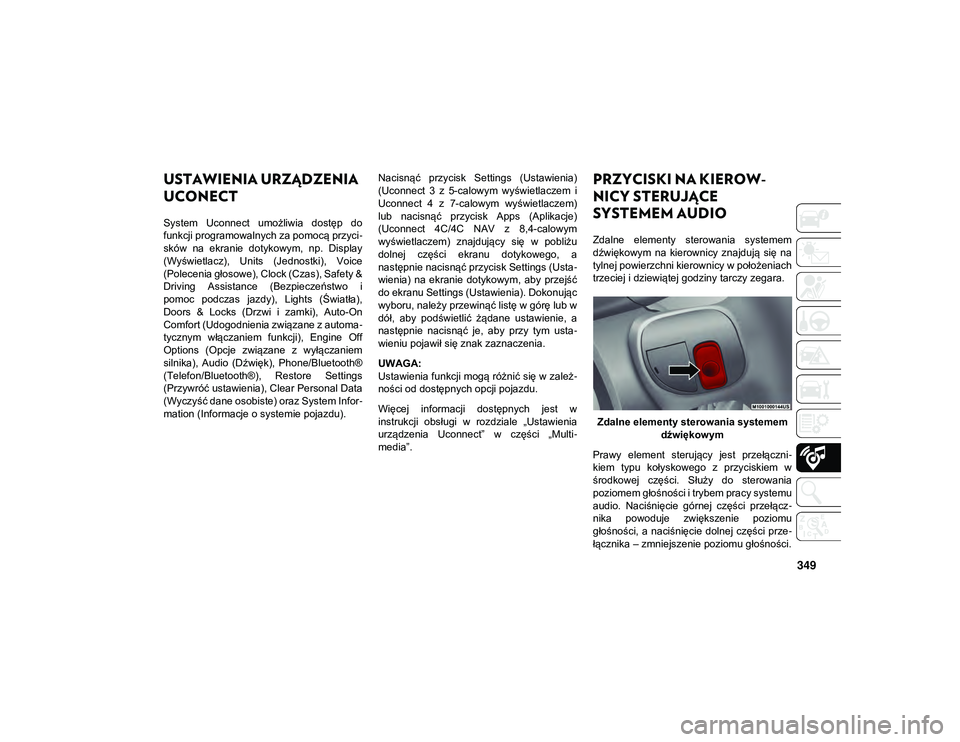
Zdalne elementy sterowania systemem
dźwiękowym na kierownicy znajdują się na
tylnej powierzchni kierownicy w położeniach
trzeciej i dziewiątej godziny tarczy zegara.
Zdalne elementy sterowania systemem dźwiękowym
Prawy element sterujący jest przełączni -
kiem typu kołyskowego z przyciskiem w
środkowej części. Służy do sterowania
poziomem głośności i trybem pracy systemu
audio. Naciśnięcie górnej części przełącz -
nika powoduje zwiększenie poziomu
głośności, a naciśnięcie dolnej części prze -
łącznika – zmniejszenie poziomu głośności.
20_MP_UG_PL_EU_t.book Page 349
Page 356 of 400
MULTIMEDIA
354
UCONNECT PHONE
Uconnect Phone (system głośnomówiący
Bluetooth®)
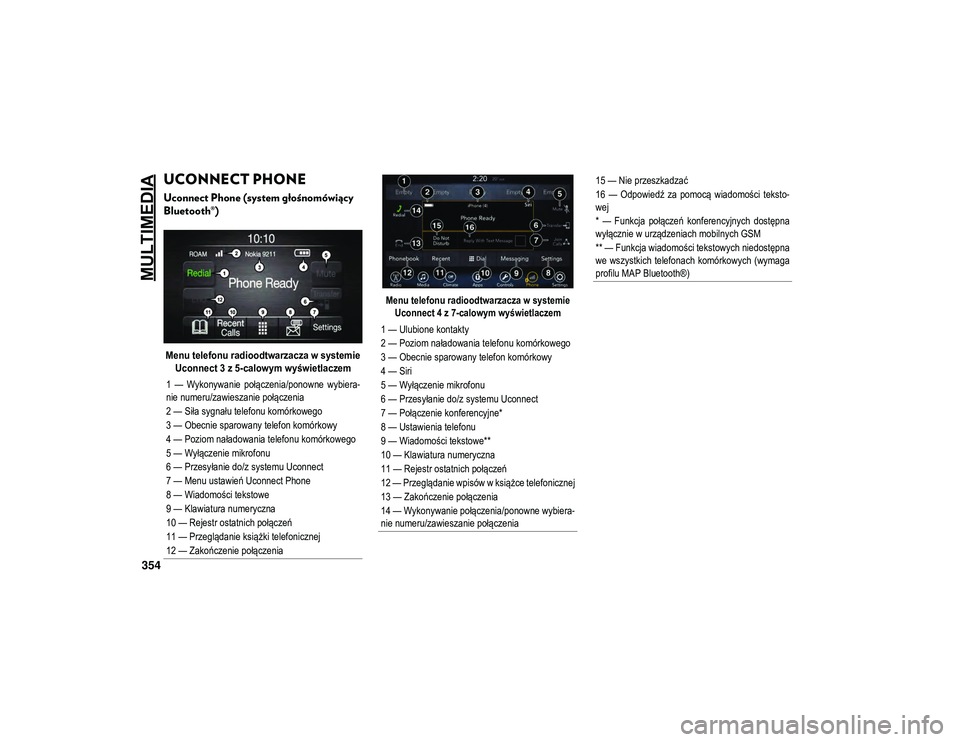
Menu telefonu radioodtwarzacza w systemie Uconnect 3 z 5-calowym wyświetlaczem
Menu telefonu radioodtwarzacza w systemie
Uconnect 4 z 7-calowym wyświetlaczem
1 — Wykonywanie połączenia/ponowne wybiera -
nie numeru/zawieszanie połączenia
2 — Siła sygnału telefonu komórkowego
3 — Obecnie sparowany telefon komórkowy
4 — Poziom naładowania telefonu komórkowego
5 — Wyłączenie mikrofonu
6 — Przesyłanie do/z systemu Uconnect
7 — Menu ustawień Uconnect Phone
8 — Wiadomości tekstowe
9 — Klawiatura numeryczna
10 — Rejestr ostatnich połączeń
11 — Przeglądanie książki telefonicznej
12 — Zakończenie połączenia
1 — Ulubione kontakty
2 — Poziom naładowania telefonu komórkowego
3 — Obecnie sparowany telefon komórkowy
4 — Siri
5 — Wyłączenie mikrofonu
6 — Przesyłanie do/z systemu Uconnect
7 — Połączenie konferencyjne*
8 — Ustawienia telefonu
9 — Wiadomości tekstowe**
10 — Klawiatura numeryczna
11 — Rejestr ostatnich połączeń
12 — Przeglądanie wpisów w książce telefonicznej
13 — Zakończenie połączenia
14 — Wykonywanie połączenia/ponowne wybiera -
nie numeru/zawieszanie połączenia
15 — Nie przeszkadzać
16 — Odpowiedź za pomocą wiadomości teksto -
wej
* — Funkcja połączeń konferencyjnych dostępna
wyłącznie w urządzeniach mobilnych GSM
** — Funkcja wiadomości tekstowych niedostępna
we wszystkich telefonach komórkowych (wymaga
profilu MAP Bluetooth®)
20_MP_UG_PL_EU_t.book Page 354
Page 357 of 400
355
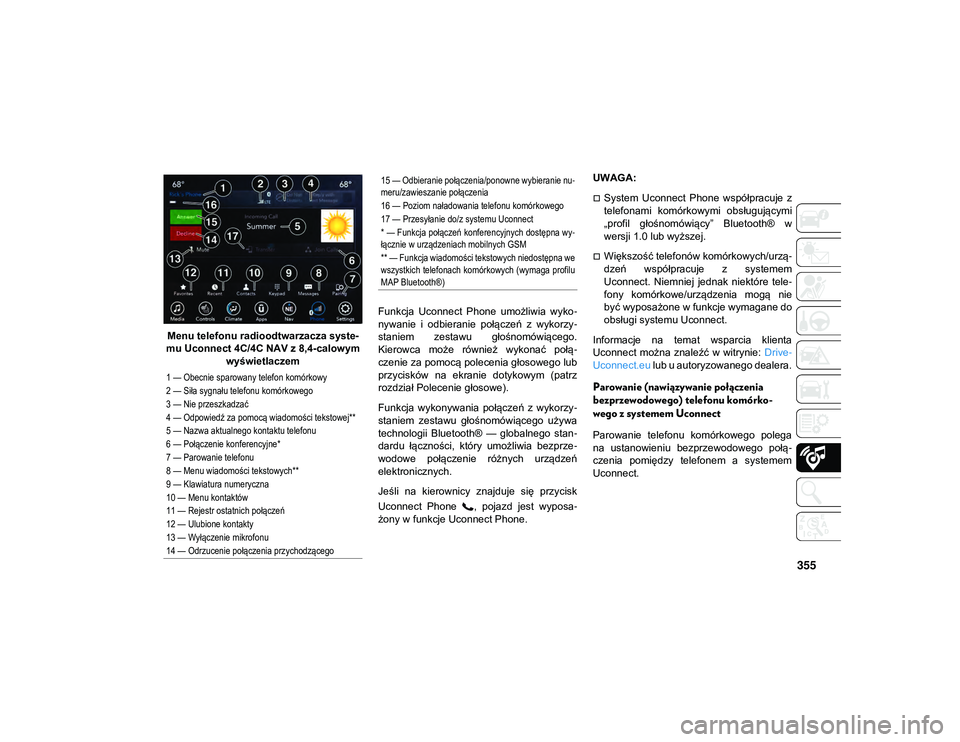
Menu telefonu radioodtwarzacza syste-
mu Uconnect 4C/4C NAV z 8,4-calowym wyświetlaczem Funkcja Uconnect Phone umożliwia wyko
-
nywanie i odbieranie połączeń z wykorzy -
staniem zestawu głośnomówiącego.
Kierowca może również wykonać połą -
czenie za pomocą polecenia głosowego lub
przycisków na ekranie dotykowym (patrz
rozdział Polecenie głosowe).
Funkcja wykonywania połączeń z wykorzy -
staniem zestawu głośnomówiącego używa
technologii Bluetooth® — globalnego stan -
dardu łączności, który umożliwia bezprze -
wodowe połączenie różnych urządzeń
elektronicznych.
Jeśli na kierownicy znajduje się przycisk
Uconnect Phone , pojazd jest wyposa -
żony w funkcje Uconnect Phone. UWAGA:
System Uconnect Phone współpracuje z
telefonami komórkowymi obsługującymi
„profil głośnomówiący” Bluetooth® w
wersji 1.0 lub wyższej.
Większość telefonów komórkowych/urzą
-
dzeń współpracuje z systemem
Uconnect. Niemniej jednak niektóre tele -
fony komórkowe/urządzenia mogą nie
być wyposażone w funkcje wymagane do
obsługi systemu Uconnect.
Informacje na temat wsparcia klienta
Uconnect można znaleźć w witrynie: Drive-
Uconnect.eu lub u autoryzowanego dealera.
Parowanie (nawiązywanie połączenia
bezprzewodowego) telefonu komórko -
wego z systemem Uconnect
Parowanie telefonu komórkowego polega
na ustanowieniu bezprzewodowego połą -
czenia pomiędzy telefonem a systemem
Uconnect.
1 — Obecnie sparowany telefon komórkowy
2 — Siła sygnału telefonu komórkowego
3 — Nie przeszkadzać
4 — Odpowiedź za pomocą wiadomości tekstowej**
5 — Nazwa aktualnego kontaktu telefonu
6 — Połączenie konferencyjne*
7 — Parowanie telefonu
8 — Menu wiadomości tekstowych**
9 — Klawiatura numeryczna
10 — Menu kontaktów
11 — Rejestr ostatnich połączeń
12 — Ulubione kontakty
13 — Wyłączenie mikrofonu
14 — Odrzucenie połączenia przychodzącego
15 — Odbieranie połączenia/ponowne wybieranie nu -
meru/zawieszanie połączenia
16 — Poziom naładowania telefonu komórkowego
17 — Przesyłanie do/z systemu Uconnect
* — Funkcja połączeń konferencyjnych dostępna wy -
łącznie w urządzeniach mobilnych GSM
** — Funkcja wiadomości tekstowych niedostępna we
wszystkich telefonach komórkowych (wymaga profilu
MAP Bluetooth®)
20_MP_UG_PL_EU_t.book Page 355
Page 358 of 400
MULTIMEDIA
356
UWAGA:
Aby możliwe było korzystanie z opcji
Uconnect Phone, należy najpierw okre-
ślić, czy telefon komórkowy i oprogramo -
wanie są kompatybilne z systemem
Uconnect. Szczegółowe informacje na
temat kompatybilności telefonów komór -
kowych znajdują się na stronie interne -
towej www.DriveUconnect.eu lub są
dostępne u autoryzowanego dealera.
Funkcja parowania telefonu komórko -
wego jest niedostępna podczas jazdy.
Z systemem Uconnect można sparować
maksymalnie 10 telefonów komórkowych. Rozpoczęcie procedury parowania w
radioodtwarzaczu
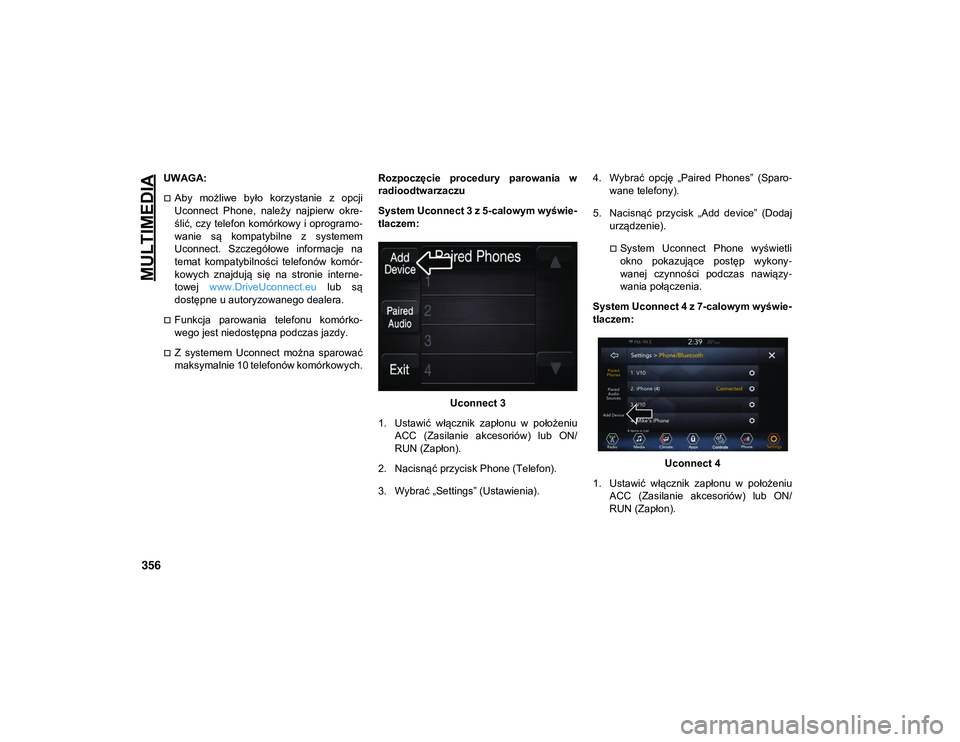
System Uconnect 3 z 5-calowym wyświe
-
tlaczem:
Uconnect 3
1. Ustawić włącznik zapłonu w położeniu ACC (Zasilanie akcesoriów) lub ON/
RUN (Zapłon).
2. Nacisnąć przycisk Phone (Telefon).
3. Wybrać „Settings” (Ustawienia). 4. Wybrać opcję „Paired Phones” (Sparo
-
wane telefony).
5. Nacisnąć przycisk „Add device” (Dodaj urządzenie).
System Uconnect Phone wyświetli
okno pokazujące postęp wykony -
wanej czynności podczas nawiązy -
wania połączenia.
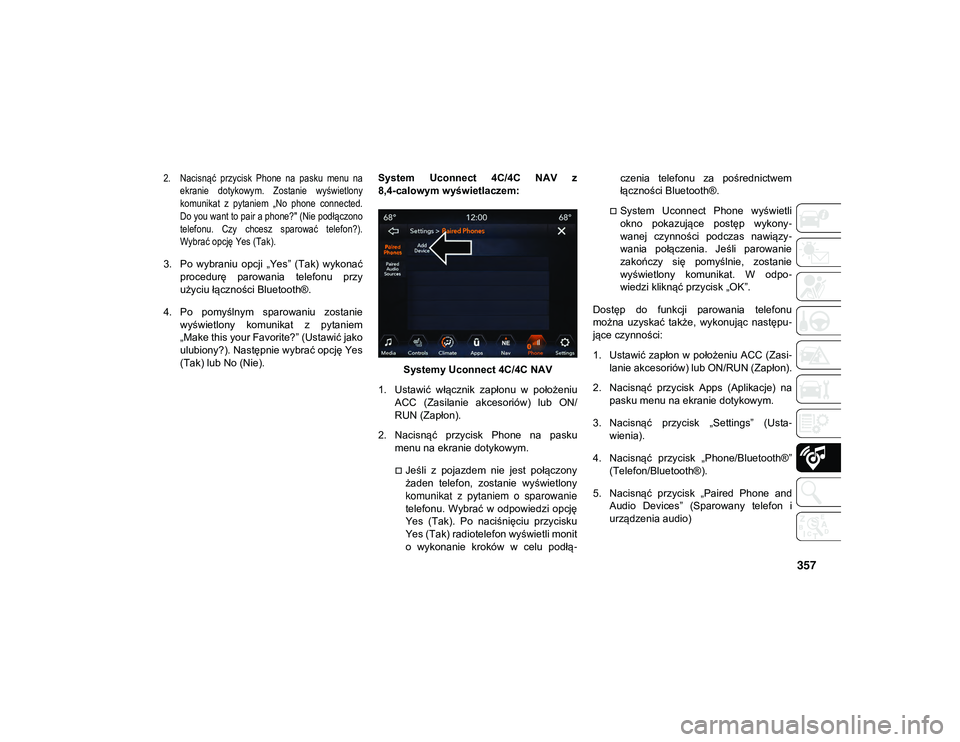
System Uconnect 4 z 7-calowym wyświe -
tlaczem:
Uconnect 4
1. Ustawić włącznik zapłonu w położeniu ACC (Zasilanie akcesoriów) lub ON/
RUN (Zapłon).
20_MP_UG_PL_EU_t.book Page 356
Page 359 of 400
357
2. Nacisnąć przycisk Phone na pasku menu naekranie dotykowym. Zostanie wyświetlony
komunikat z pytaniem „No phone connected.
Do you want to pair a phone?" (Nie podłączono
telefonu. Czy chcesz sparować telefon?).
Wybrać opcję Yes (Tak).
3. Po wybraniu opcji „Yes” (Tak) wykonać procedurę parowania telefonu przy
użyciu łączności Bluetooth®.
4. Po pomyślnym sparowaniu zostanie wyświetlony komunikat z pytaniem
„Make this your Favorite?” (Ustawić jako
ulubiony?). Następnie wybrać opcję Yes
(Tak) lub No (Nie). System Uconnect 4C/4C NAV z
8,4-calowym wyświetlaczem:
Systemy Uconnect 4C/4C NAV
1. Ustawić włącznik zapłonu w położeniu ACC (Zasilanie akcesoriów) lub ON/
RUN (Zapłon).
2. Nacisnąć przycisk Phone na pasku menu na ekranie dotykowym.
Jeśli z pojazdem nie jest połączony
żaden telefon, zostanie wyświetlony
komunikat z pytaniem o sparowanietelefonu. Wybrać w odpowiedzi opcję
Yes (Tak). Po naciśnięciu przycisku
Yes (Tak) radiotelefon wyświetli monit
o wykonanie kroków w celu podłą -czenia telefonu za pośrednictwem
łączności Bluetooth®.
System Uconnect Phone wyświetli
okno pokazujące postęp wykony
-
wanej czynności podczas nawiązy -
wania połączenia. Jeśli parowanie
zakończy się pomyślnie, zostanie
wyświetlony komunikat. W odpo -
wiedzi kliknąć przycisk „OK”.
Dostęp do funkcji parowania telefonu
można uzyskać także, wykonując następu -
jące czynności:
1. Ustawić zapłon w położeniu ACC (Zasi -
lanie akcesoriów) lub ON/RUN (Zapłon).
2. Nacisnąć przycisk Apps (Aplikacje) na pasku menu na ekranie dotykowym.
3. Nacisnąć przycisk „Settings” (Usta -
wienia).
4. Nacisnąć przycisk „Phone/Bluetooth®” (Telefon/Bluetooth®).
5. Nacisnąć przycisk „Paired Phone and Audio Devices” (Sparowany telefon i
urządzenia audio)
20_MP_UG_PL_EU_t.book Page 357
Page 360 of 400
MULTIMEDIA
358
6. Nacisnąć przycisk „Add Devices” (Dodajurządzenia)
Następnie postępować zgodnie z instruk -
cjami wyświetlanymi na ekranie, aby
sparować telefon z pojazdem.
UWAGA:
System Uconnect Phone wyświetli okno
pokazujące postęp wykonywanej czynności
podczas nawiązywania połączenia.
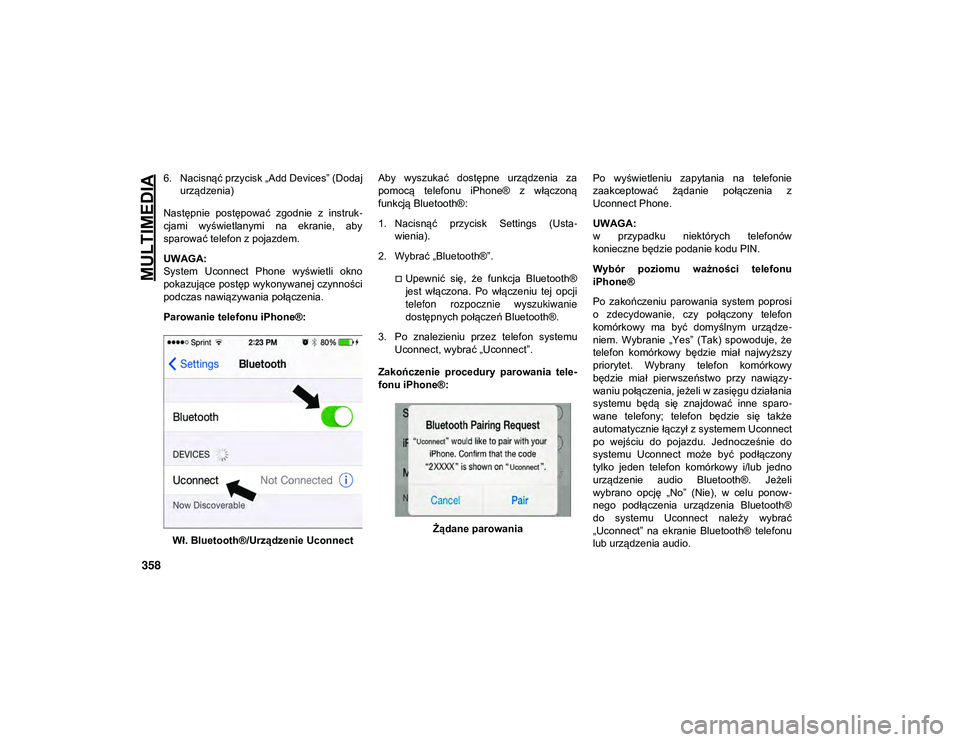
Parowanie telefonu iPhone®:
Wł. Bluetooth®/Urządzenie Uconnect Aby wyszukać dostępne urządzenia za
pomocą telefonu iPhone® z włączoną
funkcją Bluetooth®:
1. Nacisnąć przycisk Settings (Usta
-
wienia).
2. Wybrać „Bluetooth®”.
Upewnić się, że funkcja Bluetooth®
jest włączona. Po włączeniu tej opcji
telefon rozpocznie wyszukiwanie dostępnych połączeń Bluetooth®.
3. Po znalezieniu przez telefon systemu Uconnect, wybrać „Uconnect”.
Zakończenie procedury parowania tele -
fonu iPhone®:
Żądane parowania Po wyświetleniu zapytania na telefonie
zaakceptować żądanie połączenia z
Uconnect Phone.
UWAGA:
w przypadku niektórych telefonów
konieczne będzie podanie kodu PIN.
Wybór poziomu ważności telefonu
iPhone®
Po zakończeniu parowania system poprosi
o zdecydowanie, czy połączony telefon
komórkowy ma być domyślnym urządze
-
niem. Wybranie „Yes” (Tak) spowoduje, że
telefon komórkowy będzie miał najwyższy
priorytet. Wybrany telefon komórkowy
będzie miał pierwszeństwo przy nawiązy -
waniu połączenia, jeżeli w zasięgu działania
systemu będą się znajdować inne sparo -
wane telefony; telefon będzie się także
automatycznie łączył z systemem Uconnect
po wejściu do pojazdu. Jednocześnie do
systemu Uconnect może być podłączony
tylko jeden telefon komórkowy i/lub jedno
urządzenie audio Bluetooth®. Jeżeli
wybrano opcję „No” (Nie), w celu ponow -
nego podłączenia urządzenia Bluetooth®
do systemu Uconnect należy wybrać
„Uconnect” na ekranie Bluetooth® telefonu
lub urządzenia audio.
20_MP_UG_PL_EU_t.book Page 358
Page 362 of 400
MULTIMEDIA
360
UWAGA:
Należy pamiętać, że aktualizacje oprogra-
mowania telefonu lub systemu Uconnect
mogą kolidować z połączeniem Bluetooth®.
Jeśli to nastąpi, należy powtórzyć paro -
wanie. W pierwszej kolejności należy
usunąć urządzenie z listy telefonów w
systemie Uconnect. Następnie należy
upewnić się, że system Uconnect także
został usunięty z listy urządzeń w ustawie -
niach Bluetooth® telefonu.
Teraz można nawiązywać połączenia w
trybie głośnomówiącym. Aby rozpocząć,
nacisnąć przycisk Uconnect „Phone” na
kierownicy.
UWAGA:
Więcej informacji dotyczących parowania
telefonu komórkowego oraz listy kompaty -
bilnych urządzeń znajduje się na stronach
internetowych www.DriveUconnect.eu oraz
są dostępne u autoryzowanego dealera.Częste polecenia telefonu (przykłady)
„Call John Smith” (Połącz z John Smith)
„Call John Smith mobile” (połącz z tele -
fonem komórkowym Johna Smitha)
„Dial 1 248 555 1212” (połącz z numerem
1 248 555 1212)
Redial (ponowne wybieranie numeru)
Wyciszanie (lub ponowne włączanie)
mikrofonu podczas połączenia
Podczas połączenia nacisnąć przycisk
„Mute” (Wycisz) na ekranie głównym tele -
fonu, który pojawia się tylko podczas połą -
czenia, aby wyciszyć lub wyłączyć
wyciszenie połączenia.
Przekazywanie trwającego połączenia
między zestawem głośnomówiącym a
systemem audio pojazdu
Podczas trwającego połączenia nacisnąć
przycisk „Transfer” (Przekazanie) na
ekranie głównym telefonu, aby przekazać
trwające połączenie między zestawem
głośnomówiącym a systemem audio
pojazdu.
Książka telefoniczna
System Uconnect automatycznie synchroni -
zuje książkę telefoniczną ze sparowanym
telefonem, jeśli funkcja ta jest obsługiwana
przez telefon. Kontakty książki telefonicznej
są aktualizowane za każdym razem po
podłączeniu telefonu. Wpisy książki telefo -
nicznej są wyświetlane w menu Contacts
(Kontakty). Jeżeli pozycje książki adresowej
telefonu nie pojawiają się w systemie,
sprawdzić ustawienia telefonu. W niektó -
rych telefonach trzeba ręcznie uruchomić tę
funkcję.
Książkę telefoniczną można przeglądać
na ekranie dotykowym systemu
Uconnect, lecz edytować kontakty można
wyłącznie za pomocą telefonu. Aby prze -
glądać, nacisnąć przycisk Phone
(Telefon), a następnie przycisk Phone -
book (Książka telefoniczna).
Ulubione pozycje w książce telefonicznej
można zapisać jako Favorites (Ulubione) w
celu ułatwienia dostępu. Ulubione są
wyświetlane w menu Favorites (Ulubione).
20_MP_UG_PL_EU_t.book Page 360
Page 364 of 400
MULTIMEDIA
362
UWAGA:
Na ekranie dotykowym będzie widoczny
jedynie początek komunikatu.
Funkcja wysyłania tekstowych komuni-
katów zwrotnych nie jest zgodna z
iPhone®.
Funkcja automatycznego wysyłania
komunikatów zwrotnych jest dostępna
wyłącznie w telefonach obsługujących
funkcję Bluetooth® MAP.
Przychodzące wiadomości tekstowe
Po sparowaniu systemu Uconnect ze
zgodnym urządzeniem mobilnym z łączno -
ścią Bluetooth® i profilem dostępu do
wiadomości (MAP) system Uconnect może
informować o wiadomościach przychodzą -
cych i odczytywać je za pośrednictwem
systemu audio pojazdu.
Aby odsłuchać przychodzące wiadomości
SMS lub wiadomości w telefonie komór -
kowym, należy wybrać menu „Messages”
(Wiadomości) i nacisnąć przycisk „Listen”
(Odsłuchaj) obok wiadomości do odsłu -
chania. UWAGA:
Wyświetlane lub odczytywane mogą być
tylko wiadomości przychodzące nadesłane
w bieżącym cyklu włączenie-wyłączenie
zapłonu.
Aby włączyć przychodzące wiadomości
tekstowe:
Telefon iPhone®
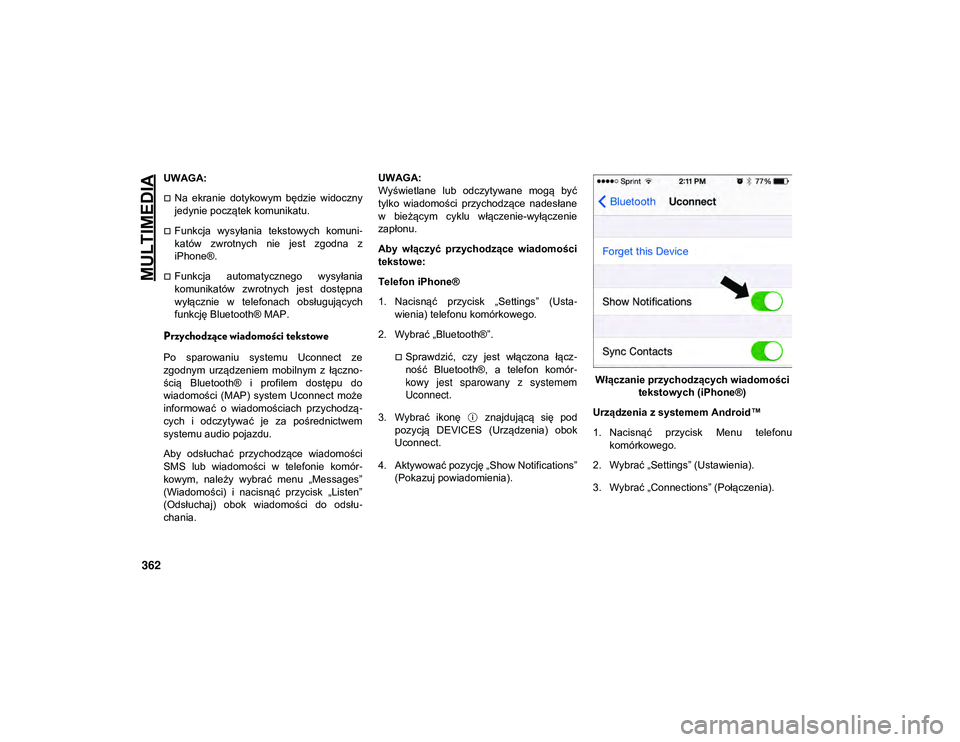
1. Nacisnąć przycisk „Settings” (Usta -
wienia) telefonu komórkowego.
2. Wybrać „Bluetooth®”.Sprawdzić, czy jest włączona łącz -
ność Bluetooth®, a telefon komór -
kowy jest sparowany z systemem
Uconnect.
3. Wybrać ikonę znajdującą się pod pozycją DEVICES (Urządzenia) obok
Uconnect.
4. Aktywować pozycję „Show Notifications” (Pokazuj powiadomienia). Włączanie przychodzących wiadomości
tekstowych (iPhone®)
Urządzenia z systemem Android™
1. Nacisnąć przycisk Menu telefonu komórkowego.
2. Wybrać „Settings” (Ustawienia).
3. Wybrać „Connections” (Połączenia).
20_MP_UG_PL_EU_t.book Page 362
Page 369 of 400
367
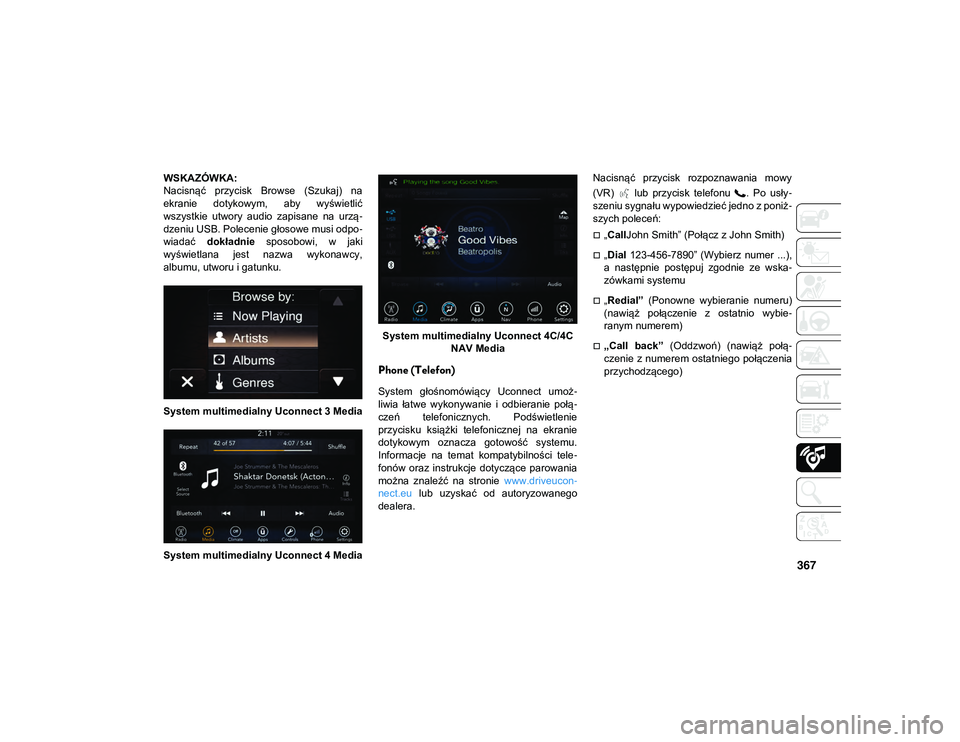
WSKAZÓWKA:
Nacisnąć przycisk Browse (Szukaj) na
ekranie dotykowym, aby wyświetlić
wszystkie utwory audio zapisane na urzą-
dzeniu USB. Polecenie głosowe musi odpo -
wiadać dokładnie sposobowi, w jaki
wyświetlana jest nazwa wykonawcy,
albumu, utworu i gatunku.
System multimedialny Uconnect 3 Media
System multimedialny Uconnect 4 Media System multimedialny Uconnect 4C/4C
NAV Media
Phone (Telefon)
System głośnomówiący Uconnect umoż -
liwia łatwe wykonywanie i odbieranie połą -
czeń telefonicznych. Podświetlenie
przycisku książki telefonicznej na ekranie
dotykowym oznacza gotowość systemu.
Informacje na temat kompatybilności tele -
fonów oraz instrukcje dotyczące parowania
można znaleźć na stronie www.driveucon-
nect.eu lub uzyskać od autoryzowanego
dealera. Nacisnąć przycisk rozpoznawania mowy
(VR) lub przycisk telefonu . Po usły
-
szeniu sygnału wypowiedzieć jedno z poniż -
szych poleceń:
„Call John Smith” (Połącz z John Smith)
„Dial 123-456-7890” (Wybierz numer ...),
a następnie postępuj zgodnie ze wska -
zówkami systemu
„Redial” (Ponowne wybieranie numeru)
(nawiąż połączenie z ostatnio wybie -
ranym numerem)
„Call back” (Oddzwoń) (nawiąż połą -
czenie z numerem ostatniego połączenia
przychodzącego)
20_MP_UG_PL_EU_t.book Page 367