multimedia JEEP GRAND CHEROKEE 2018 Instrukcja obsługi (in Polish)
[x] Cancel search | Manufacturer: JEEP, Model Year: 2018, Model line: GRAND CHEROKEE, Model: JEEP GRAND CHEROKEE 2018Pages: 440, PDF Size: 6.62 MB
Page 350 of 440
Wyszukiwanie miejsca poprzez
przeliterowanie nazwy...........384
Wprowadzanie pojedynczego miejsca
docelowego.................384
Ustawianie lokalizacji domowej......384
Home (Menu główne)............385
Dodawanie miejsca postoju........386
Wybór objazdu................386
Aktualizacja map..............386
UCONNECT PHONE..........387
Uconnect Phone (głośnomówiący system
Bluetooth)..................387
Parowanie (bezprzewodowe nawiązywanie
połączenia) telefonu komórkowego
z systemem Uconnect...........389
Częste polecenia telefonu (przykłady). .393
Wyciszanie (lub ponowne włączanie)
mikrofonu podczas połączenia......393Przekazywanie trwającego połączenia
między zestawem głośnomówiącym
a systemem audio pojazdu........393
Książka telefoniczna............393
Wskazówki dotyczące poleceń
głosowych...................393
Zmiana poziomu głośności........394
Korzystanie z funkcji Do Not Disturb
(Nie przeszkadzać).............394
Przychodzące wiadomości tekstowe . .395
Przydatne wskazówki i często zadawane
pytania dotyczące polepszenia łączności
Bluetooth z systemem Uconnect.....396
KRÓTKIE PORADY DOTYCZĄCE ROZ-
POZNAWANIA POLECEŃ GŁOSO-
WYCH PRZEZ SYSTEM
UCONNECT................397
Wprowadzenie do Uconnect.......397Pierwsze uruchomienie..........397
Podstawowe polecenia głosowe.....398
Radioodtwarzacz..............399
Multimedia..................399
Phone (Telefon)...............400
Głosowe wprowadzanie tekstu......401
Klimatyzacja.................402
Nawigacja (4C NAV)............403
Siri Eyes Free — zależnie od
wyposażenia.................404
Funkcja „Do Not Disturb” (Nie
przeszkadzać)................404
Android Auto — zależnie od
wyposażenia.................405
Apple CarPlay — zależnie od
wyposażenia.................406
Informacje dodatkowe...........407
MULTIMEDIA
348
Page 351 of 440
CYBERBEZPIECZEŃSTWO
Pojazd może być pojazdem z możliwością
podłączenia do sieci przewodowej i bezprze-
wodowej. Sieci te umożliwiają pojazdowi wy-
syłanie i odbieranie informacji. Informacje te
umożliwiają układom i funkcjom pojazdu
prawidłowe działanie.
Pojazd może być wyposażony w funkcje
bezpieczeństwa, które ograniczają ryzyko
nieupoważnionego lub nielegalnego do-
stępu do układów pojazdu i komunikacji bez-
przewodowej. Technologia oprogramowania
pojazdów jest wciąż rozwijana i firma FCA
US LLC wspólnie ze swoimi dostawcami
ocenia jej działanie i podejmuje odpowiednie
działania. Podobnie do komputera i innych
urządzeń, pojazd może wymagać aktualiza-
cji oprogramowania, aby poprawić użytecz-
ność i wydajność układów lub w celu zmniej-
szenia ryzyka nieupoważnionego lub
nielegalnego dostępu do układów pojazdu.
Ryzyko nieuprawnionego lub nielegalnego
dostępu do układów pojazdu istnieje nawet
wtedy, gdy zainstalowane jest oprogramo-
wanie pojazdu w najnowszej wersji (np.
oprogramowanie Uconnect).
OSTRZEŻENIE!
• W przypadku ingerencji w układy po-
jazdu nie ma możliwości przewidzenia
wszystkich potencjalnych zagrożeń. Ist-
nieje możliwość naruszenia sprawności
układów pojazdu (w tym układów za-
pewniających bezpieczeństwo) lub
prawdopodobieństwo utraty kontroli
nad pojazdem, doprowadzając tym sa-
mym do wypadku i odniesienia obrażeń
ciała lub utraty życia.
• W pojeździe należy używać nośników
multimedialnych (np. pamięci USB, kart
SD oraz płyt CD) WYŁĄCZNIE z zaufa-
nego źródła. Multimedia nieznanego
pochodzenia mogą zawierać szkodliwe
oprogramowanie, które po zainstalowa-
niu zwiększa ryzyko ingerencji w układy
pojazdu przez osoby niepożądane.
• Podobnie jak w innych przypadkach,
jeśli użytkownik odczuje nietypowe za-
chowanie pojazdu, należy bezzwłocz-
nie przekazać go najbliższemu autory-
zowanemu dealerowi.UWAGA:
• Firma FCA US LLC lub sprzedawca mogą
kontaktować się z Państwem bezpośred-
nio w sprawach dotyczących aktualizacji
oprogramowania.
• Aby pomóc w dalszym rozwoju bezpie-
czeństwa pojazdu i zminimalizowaniu po-
tencjalnego ryzyka złamania zabezpie-
czeń, właściciel pojazdu powinien:
– Regularnie sprawdzać stronę
www.driveuconnect.com/support/
software-update.html, aby być na bie-
żąco z aktualizacjami oprogramowa-
nia Uconnect.
– Używać i łączyć się wyłącznie z zaufa-
nymi urządzeniami multimedialnymi
(np. telefonem komórkowym, nośni-
kami USB i płytami CD).
Nie można zagwarantować prywatności po-
łączeń przewodowych i bezprzewodowych.
Osoby trzecie mogą nielegalnie przechwyty-
wać prywatne informacje bez zgody właści-
ciela. Więcej informacji można uzyskać
w części „Cyberbezpieczeństwo pokłado-
wego układu diagnostyki (OBD II)” rozdziału
„Prezentacja deski rozdzielczej” w instrukcji
obsługi.
349
Page 352 of 440
STRONY JAZDY W TERENIE
— ZALEŻNIE OD
WYPOSAŻENIA
Pojazd jest wyposażony w aplikację stron
jazdy w terenie, które dostarczają informacji
dotyczących stanu pojazdu podczas jazdy
w terenie. Dostarczają one informacji dotyczą-
cych wysokości jazdy pojazdu, stanu skrzynki
rozdzielczej, przechylenia bocznego i wzdłuż-
nego pojazdu (zależnie od wyposażenia)
i włączonego trybu Selec-Terrain.
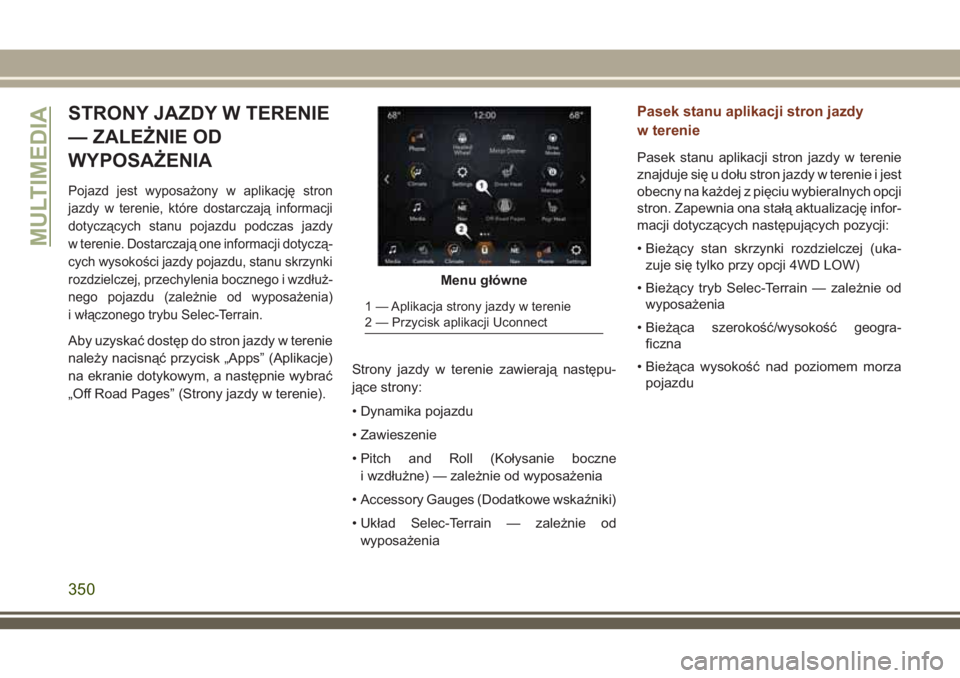
Aby uzyskać dostęp do stron jazdy w terenie
należy nacisnąć przycisk „Apps” (Aplikacje)
na ekranie dotykowym, a następnie wybrać
„Off Road Pages” (Strony jazdy w terenie).Strony jazdy w terenie zawierają następu-
jące strony:
• Dynamika pojazdu
• Zawieszenie
• Pitch and Roll (Kołysanie boczne
i wzdłużne) — zależnie od wyposażenia
• Accessory Gauges (Dodatkowe wskaźniki)
• Układ Selec-Terrain — zależnie od
wyposażenia
Pasek stanu aplikacji stron jazdy
w terenie
Pasek stanu aplikacji stron jazdy w terenie
znajduje się u dołu stron jazdy w terenie i jest
obecny na każdej z pięciu wybieralnych opcji
stron. Zapewnia ona stałą aktualizację infor-
macji dotyczących następujących pozycji:
• Bieżący stan skrzynki rozdzielczej (uka-
zuje się tylko przy opcji 4WD LOW)
• Bieżący tryb Selec-Terrain — zależnie od
wyposażenia
• Bieżąca szerokość/wysokość geogra-
ficzna
• Bieżąca wysokość nad poziomem morza
pojazdu
Menu główne
1 — Aplikacja strony jazdy w terenie
2 — Przycisk aplikacji Uconnect
MULTIMEDIA
350
Page 354 of 440
Zawieszenie
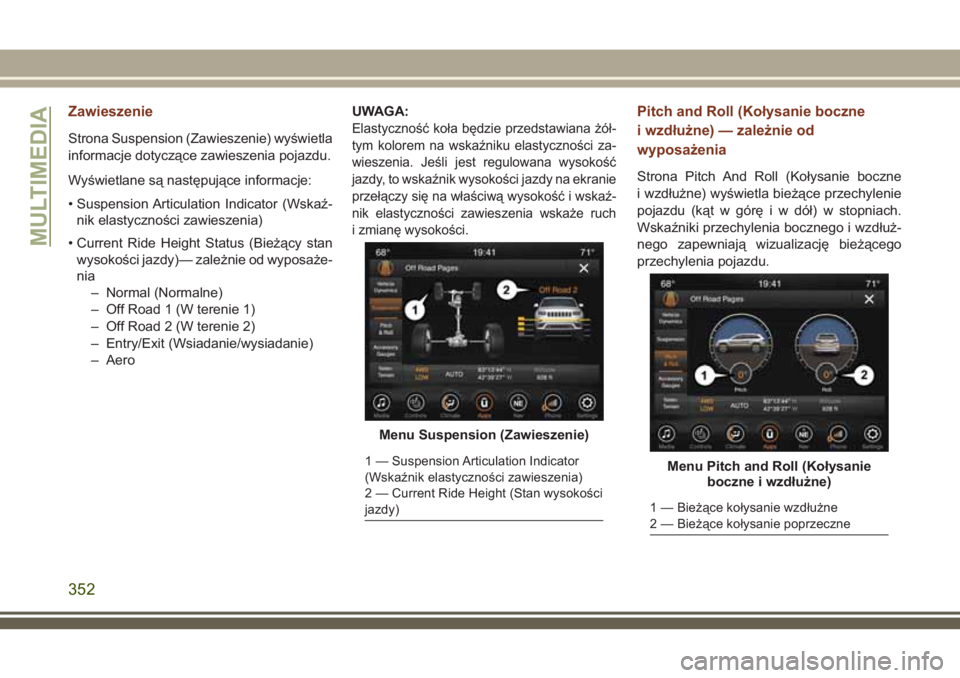
Strona Suspension (Zawieszenie) wyświetla
informacje dotyczące zawieszenia pojazdu.
Wyświetlane są następujące informacje:
• Suspension Articulation Indicator (Wskaź-
nik elastyczności zawieszenia)
• Current Ride Height Status (Bieżący stan
wysokości jazdy)— zależnie od wyposaże-
nia
– Normal (Normalne)
– Off Road 1 (W terenie 1)
– Off Road 2 (W terenie 2)
– Entry/Exit (Wsiadanie/wysiadanie)
– AeroUWAGA:Elastyczność koła będzie przedstawiana żół-
tym kolorem na wskaźniku elastyczności za-
wieszenia. Jeśli jest regulowana wysokość
jazdy, to wskaźnik wysokości jazdy na ekranie
przełączy się na właściwą wysokość i wskaź-
nik elastyczności zawieszenia wskaże ruch
i zmianę wysokości.
Pitch and Roll (Kołysanie boczne
i wzdłużne) — zależnie od
wyposażenia
Strona Pitch And Roll (Kołysanie boczne
i wzdłużne) wyświetla bieżące przechylenie
pojazdu (kąt w górę i w dół) w stopniach.
Wskaźniki przechylenia bocznego i wzdłuż-
nego zapewniają wizualizację bieżącego
przechylenia pojazdu.
Menu Suspension (Zawieszenie)
1 — Suspension Articulation Indicator
(Wskaźnik elastyczności zawieszenia)
2 — Current Ride Height (Stan wysokości
jazdy)Menu Pitch and Roll (Kołysanie
boczne i wzdłużne)
1 — Bieżące kołysanie wzdłużne
2 — Bieżące kołysanie poprzeczne
MULTIMEDIA
352
Page 356 of 440
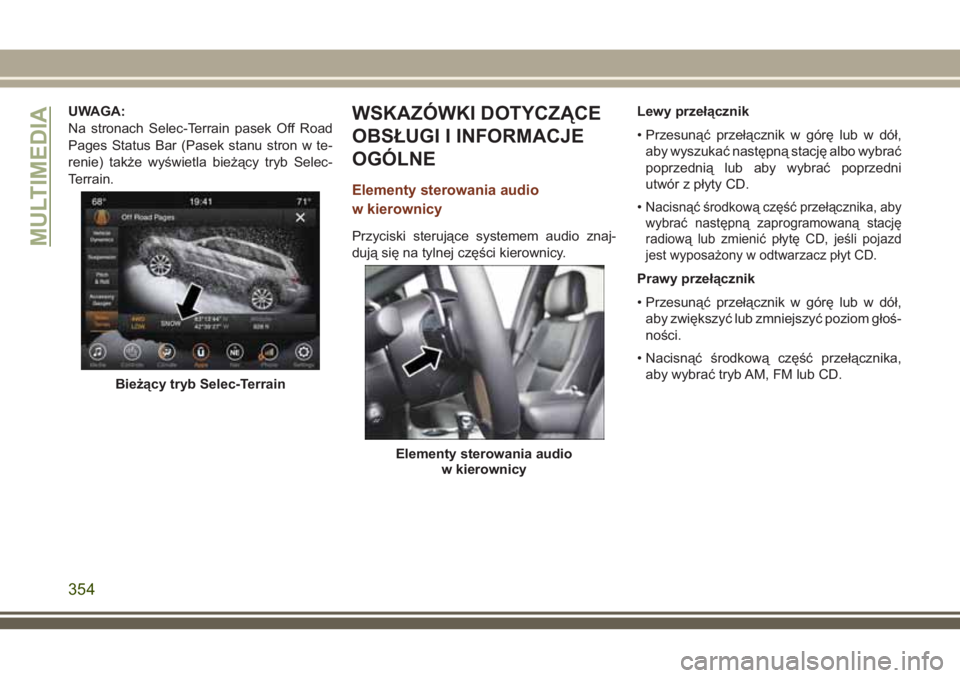
UWAGA:
Na stronach Selec-Terrain pasek Off Road
Pages Status Bar (Pasek stanu stron w te-
renie) także wyświetla bieżący tryb Selec-
Terrain.WSKAZÓWKI DOTYCZĄCE
OBSŁUGI I INFORMACJE
OGÓLNE
Elementy sterowania audio
w kierownicy
Przyciski sterujące systemem audio znaj-
dują się na tylnej części kierownicy.Lewy przełącznik
• Przesunąć przełącznik w górę lub w dół,
aby wyszukać następną stację albo wybrać
poprzednią lub aby wybrać poprzedni
utwór z płyty CD.
•
Nacisnąć środkową część przełącznika, aby
wybrać następną zaprogramowaną stację
radiową lub zmienić płytę CD, jeśli pojazd
jest wyposażony w odtwarzacz płyt CD.
Prawy przełącznik
• Przesunąć przełącznik w górę lub w dół,
aby zwiększyć lub zmniejszyć poziom głoś-
ności.
• Nacisnąć środkową część przełącznika,
aby wybrać tryb AM, FM lub CD.
Bieżący tryb Selec-Terrain
Elementy sterowania audio
w kierownicy
MULTIMEDIA
354
Page 358 of 440
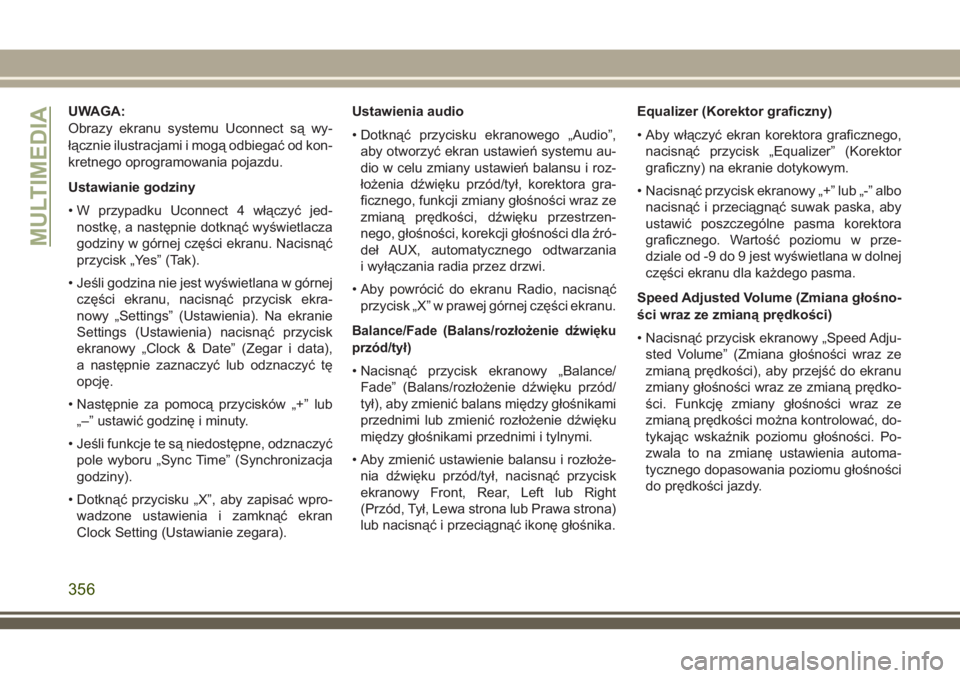
UWAGA:
Obrazy ekranu systemu Uconnect są wy-
łącznie ilustracjami i mogą odbiegać od kon-
kretnego oprogramowania pojazdu.
Ustawianie godziny
• W przypadku Uconnect 4 włączyć jed-
nostkę, a następnie dotknąć wyświetlacza
godziny w górnej części ekranu. Nacisnąć
przycisk „Yes” (Tak).
• Jeśli godzina nie jest wyświetlana w górnej
części ekranu, nacisnąć przycisk ekra-
nowy „Settings” (Ustawienia). Na ekranie
Settings (Ustawienia) nacisnąć przycisk
ekranowy „Clock & Date” (Zegar i data),
a następnie zaznaczyć lub odznaczyć tę
opcję.
• Następnie za pomocą przycisków „+” lub
„–” ustawić godzinę i minuty.
• Jeśli funkcje te są niedostępne, odznaczyć
pole wyboru „Sync Time” (Synchronizacja
godziny).
• Dotknąć przycisku „X”, aby zapisać wpro-
wadzone ustawienia i zamknąć ekran
Clock Setting (Ustawianie zegara).Ustawienia audio
• Dotknąć przycisku ekranowego „Audio”,
aby otworzyć ekran ustawień systemu au-
dio w celu zmiany ustawień balansu i roz-
łożenia dźwięku przód/tył, korektora gra-
ficznego, funkcji zmiany głośności wraz ze
zmianą prędkości, dźwięku przestrzen-
nego, głośności, korekcji głośności dla źró-
deł AUX, automatycznego odtwarzania
i wyłączania radia przez drzwi.
• Aby powrócić do ekranu Radio, nacisnąć
przycisk „X” w prawej górnej części ekranu.
Balance/Fade (Balans/rozłożenie dźwięku
przód/tył)
• Nacisnąć przycisk ekranowy „Balance/
Fade” (Balans/rozłożenie dźwięku przód/
tył), aby zmienić balans między głośnikami
przednimi lub zmienić rozłożenie dźwięku
między głośnikami przednimi i tylnymi.
• Aby zmienić ustawienie balansu i rozłoże-
nia dźwięku przód/tył, nacisnąć przycisk
ekranowy Front, Rear, Left lub Right
(Przód, Tył, Lewa strona lub Prawa strona)
lub nacisnąć i przeciągnąć ikonę głośnika.Equalizer (Korektor graficzny)
• Aby włączyć ekran korektora graficznego,
nacisnąć przycisk „Equalizer” (Korektor
graficzny) na ekranie dotykowym.
• Nacisnąć przycisk ekranowy „+” lub „-” albo
nacisnąć i przeciągnąć suwak paska, aby
ustawić poszczególne pasma korektora
graficznego. Wartość poziomu w prze-
dziale od -9 do 9 jest wyświetlana w dolnej
części ekranu dla każdego pasma.
Speed Adjusted Volume (Zmiana głośno-
ści wraz ze zmianą prędkości)
• Nacisnąć przycisk ekranowy „Speed Adju-
sted Volume” (Zmiana głośności wraz ze
zmianą prędkości), aby przejść do ekranu
zmiany głośności wraz ze zmianą prędko-
ści. Funkcję zmiany głośności wraz ze
zmianą prędkości można kontrolować, do-
tykając wskaźnik poziomu głośności. Po-
zwala to na zmianę ustawienia automa-
tycznego dopasowania poziomu głośności
do prędkości jazdy.
MULTIMEDIA
356
Page 360 of 440
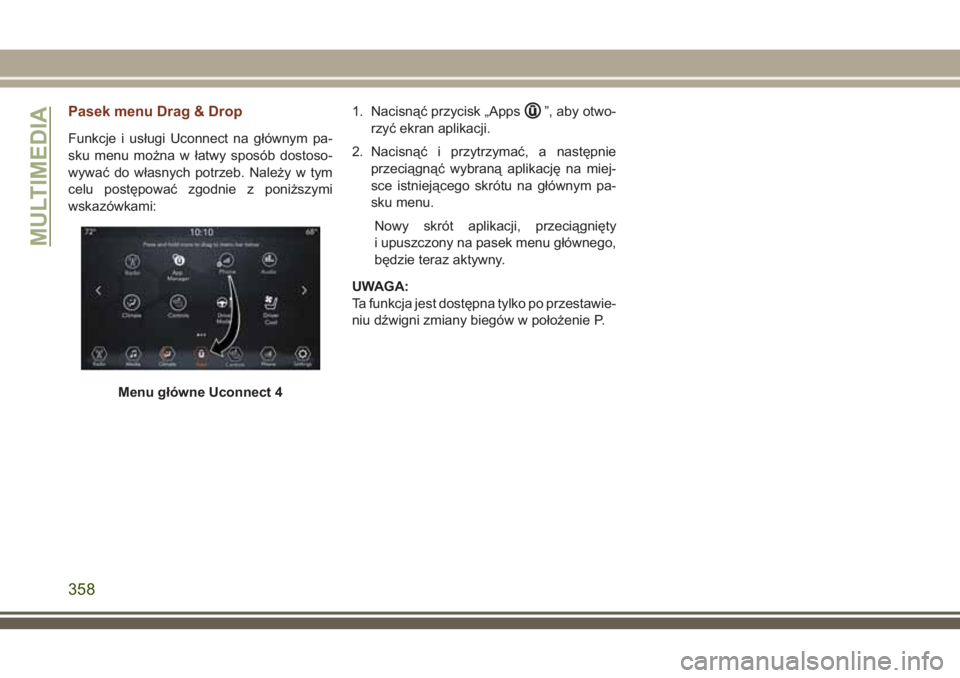
Pasek menu Drag & Drop
Funkcje i usługi Uconnect na głównym pa-
sku menu można w łatwy sposób dostoso-
wywać do własnych potrzeb. Należy w tym
celu postępować zgodnie z poniższymi
wskazówkami:1. Nacisnąć przycisk „Apps
”, aby otwo-
rzyć ekran aplikacji.
2. Nacisnąć i przytrzymać, a następnie
przeciągnąć wybraną aplikację na miej-
sce istniejącego skrótu na głównym pa-
sku menu.
Nowy skrót aplikacji, przeciągnięty
i upuszczony na pasek menu głównego,
będzie teraz aktywny.
UWAGA:
Ta funkcja jest dostępna tylko po przestawie-
niu dźwigni zmiany biegów w położenie P.
Menu główne Uconnect 4
MULTIMEDIA
358
Page 362 of 440
OSTRZEŻENIE!
Pojazd należy ZAWSZE prowadzić
w sposób bezpieczny, trzymając ręce na
kierownicy. Użytkownik ponosi pełną od-
powiedzialność i wszelkie ryzyko zwią-
zane z używaniem funkcji Uconnect oraz
aplikacji w tym pojeździe. Funkcji
Uconnect należy używać wyłącznie po
sprawdzeniu, czy nie stwarzają zagroże-
nia. Nieprzestrzeganie tego zalecenia
może być przyczyną wypadku i odniesie-
nia poważnych obrażeń lub śmierci.
• Aby przejść do trybu radioodtwarzacza,
nacisnąć przycisk ekranowy „Radio”.
Wybór stacji radiowych
• Nacisnąć przycisk żądanego pasma radio-
wego (AM, FM i DAB) na ekranie
dotykowym.
Seek up (Wyszukiwanie w górę) /Seek
Down (Wyszukiwanie w dół)
• Nacisnąć przycisk Seek up (Wyszukiwanie
w górę) lub przycisk strzałki w dół na krócej
niż dwie sekundy, aby wyszukać stacje ra-
diowe.• Nacisnąć i przytrzymać dowolny przycisk
strzałki przez dłużej niż dwie sekundy, aby
pominąć stacje bez zatrzymania. Radiood-
twarzacz zatrzymuje się na najbliższej do-
stępnej stacji po zwolnieniu przycisku
strzałki.
Direct Tune (Bezpośrednie strojenie)
• Ta funkcja umożliwia bezpośrednie wybra-
nie żądanej częstotliwości poprzez naciś-
nięcie przycisku Tune (Dostrajanie) na
ekranie, a następnie wprowadzenie czę-
stotliwości żądanej stacji.
Ręczne zapisywanie zaprogramowanych
stacji w pamięci
Radioodtwarzacz może zapamiętać łącznie
36 stacji, po 12 na pasmo (AM, FM i DAB).
Są one wyświetlane w górnej części ekranu.
Aby wyświetlić 12 zapisanych stacji na
pasmo, nacisnąć przycisk strzałki w prawym
górnym rogu ekranu w celu przełączania
między dwoma zestawami sześciu zapisa-
nych stacji.Aby ręcznie zapisać stację w pamięci radio-
odtwarzacza, należy wykonać następujące
czynności:
1. Ustawić żądaną stację.
2. Nacisnąć i przytrzymać przez ponad
dwie sekundy wybrany przycisk nume-
ryczny na ekranie dotykowym, aż zosta-
nie wyemitowany sygnał potwierdzenia.
Android Auto — zależnie od
wyposażenia
Android Auto jest funkcją systemu Uconnect
i smartfonów z systemem Android 5.0 lub
nowszym (z wykorzystaniem planu taryfo-
wego smartfonu), umożliwiającą wyświetla-
nie smartfonu i wielu zainstalowanych na
nim aplikacji na ekranie dotykowym radiood-
twarzacza. Funkcja Android Auto automa-
tycznie wyświetla użyteczne informacje i or-
ganizuje je w łatwe w użyciu karty,
wyświetlane w razie potrzeby. Funkcja
Android Auto wykorzystuje najlepszą w swo-
jej klasie technologię rozpoznawania mowy
firmy Google, przyciski na kierownicy, po-
krętła i przyciski panelu radioodtwarzacza
oraz wyświetlacz radioodtwarzacza do ste-
MULTIMEDIA
360
Page 364 of 440
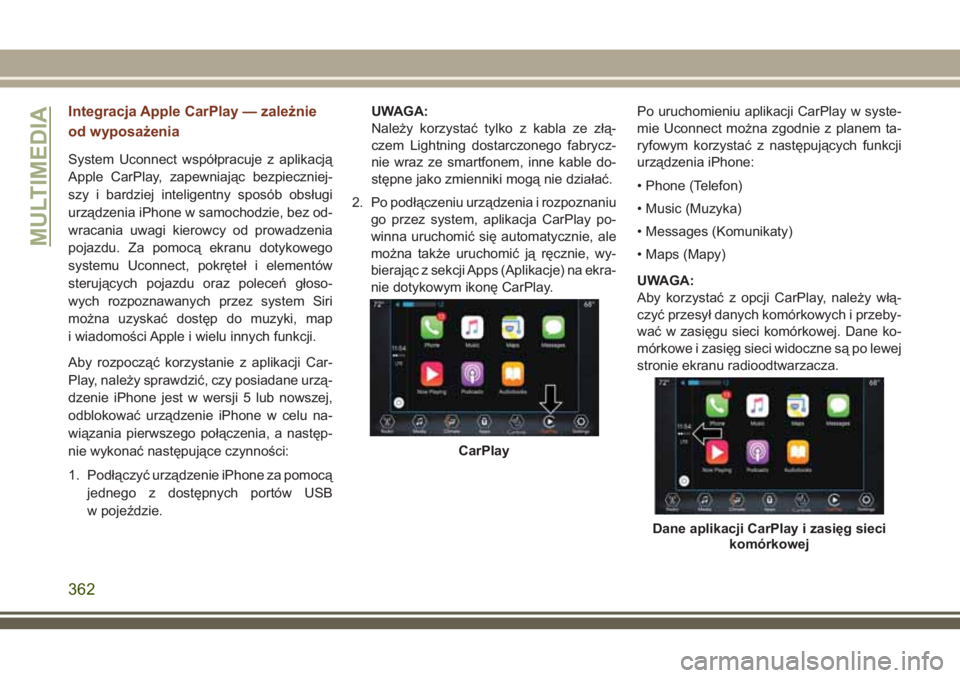
Integracja Apple CarPlay — zależnie
od wyposażenia
System Uconnect współpracuje z aplikacją
Apple CarPlay, zapewniając bezpieczniej-
szy i bardziej inteligentny sposób obsługi
urządzenia iPhone w samochodzie, bez od-
wracania uwagi kierowcy od prowadzenia
pojazdu. Za pomocą ekranu dotykowego
systemu Uconnect, pokręteł i elementów
sterujących pojazdu oraz poleceń głoso-
wych rozpoznawanych przez system Siri
można uzyskać dostęp do muzyki, map
i wiadomości Apple i wielu innych funkcji.
Aby rozpocząć korzystanie z aplikacji Car-
Play, należy sprawdzić, czy posiadane urzą-
dzenie iPhone jest w wersji 5 lub nowszej,
odblokować urządzenie iPhone w celu na-
wiązania pierwszego połączenia, a następ-
nie wykonać następujące czynności:
1. Podłączyć urządzenie iPhone za pomocą
jednego z dostępnych portów USB
w pojeździe.UWAGA:
Należy korzystać tylko z kabla ze złą-
czem Lightning dostarczonego fabrycz-
nie wraz ze smartfonem, inne kable do-
stępne jako zmienniki mogą nie działać.
2. Po podłączeniu urządzenia i rozpoznaniu
go przez system, aplikacja CarPlay po-
winna uruchomić się automatycznie, ale
można także uruchomić ją ręcznie, wy-
bierając z sekcji Apps (Aplikacje) na ekra-
nie dotykowym ikonę CarPlay.Po uruchomieniu aplikacji CarPlay w syste-
mie Uconnect można zgodnie z planem ta-
ryfowym korzystać z następujących funkcji
urządzenia iPhone:
• Phone (Telefon)
• Music (Muzyka)
• Messages (Komunikaty)
• Maps (Mapy)
UWAGA:
Aby korzystać z opcji CarPlay, należy włą-
czyć przesył danych komórkowych i przeby-
wać w zasięgu sieci komórkowej. Dane ko-
mórkowe i zasięg sieci widoczne są po lewej
stronie ekranu radioodtwarzacza.
CarPlay
Dane aplikacji CarPlay i zasięg sieci
komórkowej
MULTIMEDIA
362
Page 366 of 440
• W przypadku modelu 4C włączyć jed-
nostkę, a następnie dotknąć wyświetlacza
godziny w górnej części ekranu. Nacisnąć
przycisk „Yes” (Tak).
• Jeśli godzina nie jest wyświetlana w górnej
części ekranu, nacisnąć przycisk ekra-
nowy „Settings” (Ustawienia). Na ekranie
Settings (Ustawienia) nacisnąć przycisk
ekranowy „Clock” (Zegar), a następnie za-
znaczyć lub odznaczyć tę opcję.
• Następnie za pomocą przycisków „+” lub
„–” ustawić godzinę i minuty.
• Jeśli funkcje te są niedostępne, odznaczyć
pole wyboru „Sync Time” (Synchronizacja
godziny).
• Dotknąć przycisku „X”, aby zapisać wpro-
wadzone ustawienia i zamknąć ekran
Clock Setting (Ustawianie zegara).
Styl kolorystyczny ekranu
• Style kolorystyczne ekranu można wybrać
spośród dostępnej listy. Aby zmienić styl
kolorystyczny, należy postępować zgodnie
z poniższymi instrukcjami.
• Nacisnąć przycisk ekranowy „Settings”
(Ustawienia) i wybrać menu wyświetlania.• Następnie nacisnąć przycisk „Set Theme”
(Ustaw styl kolorystyczny) i wybrać styl.
Ustawienia audio
• Nacisnąć przycisk ekranowy Audio, aby ot-
worzyć ekran ustawień systemu audio
w celu zmiany ustawień balansu i rozłoże-
nia dźwięku przód/tył, korektora graficz-
nego oraz funkcji zmiany głośności wraz ze
zmianą prędkości.
• Aby powrócić do ekranu Radio, nacisnąć
przycisk „X” w prawej górnej części ekranu.
Balance/Fade (Balans/rozłożenie dźwięku
przód/tył)
• Nacisnąć przycisk ekranowy „Balance/
Fade” (Balans/rozłożenie dźwięku przód/
tył), aby zmienić balans między głośnikami
przednimi lub zmienić rozłożenie dźwięku
między głośnikami przednimi i tylnymi.
• Aby zmienić ustawienie balansu i rozłoże-
nia dźwięku przód/tył, nacisnąć przycisk
ekranowy Front, Rear, Left lub Right
(Przód, Tył, Lewa strona lub Prawa strona)
lub nacisnąć i przeciągnąć ikonę głośnika.Equalizer (Korektor graficzny)
• Aby włączyć ekran korektora graficznego,
nacisnąć przycisk „Equalizer” (Korektor
graficzny) na ekranie dotykowym.
• Nacisnąć przycisk ekranowy „+” lub „-” albo
nacisnąć i przeciągnąć suwak paska, aby
ustawić poszczególne pasma korektora
graficznego. Wartość poziomu w prze-
dziale od -9 do 9 jest wyświetlana w dolnej
części ekranu dla każdego pasma.
Speed Adjusted Volume (Zmiana głośno-
ści wraz ze zmianą prędkości)
• Nacisnąć przycisk ekranowy „Speed Adju-
sted Volume” (Zmiana głośności wraz ze
zmianą prędkości), aby przejść do ekranu
zmiany głośności wraz ze zmianą prędko-
ści. Funkcję zmiany głośności wraz ze
zmianą prędkości można kontrolować, do-
tykając wskaźnik poziomu głośności. Po-
zwala to na zmianę ustawienia automa-
tycznego dopasowania poziomu głośności
do prędkości jazdy.
MULTIMEDIA
364