multimedia JEEP GRAND CHEROKEE 2018 Instrukcja obsługi (in Polish)
[x] Cancel search | Manufacturer: JEEP, Model Year: 2018, Model line: GRAND CHEROKEE, Model: JEEP GRAND CHEROKEE 2018Pages: 440, PDF Size: 6.62 MB
Page 368 of 440
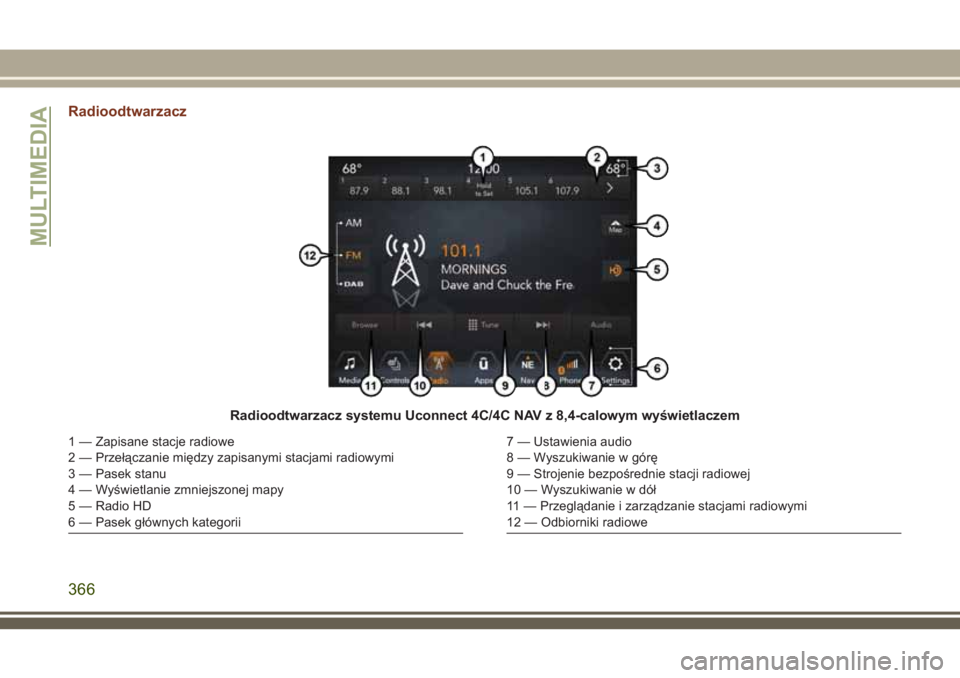
Radioodtwarzacz
Radioodtwarzacz systemu Uconnect 4C/4C NAV z 8,4-calowym wyświetlaczem
1 — Zapisane stacje radiowe
2 — Przełączanie między zapisanymi stacjami radiowymi
3 — Pasek stanu
4 — Wyświetlanie zmniejszonej mapy
5 — Radio HD
6 — Pasek głównych kategorii7 — Ustawienia audio
8 — Wyszukiwanie w górę
9 — Strojenie bezpośrednie stacji radiowej
10 — Wyszukiwanie w dół
11 — Przeglądanie i zarządzanie stacjami radiowymi
12 — Odbiorniki radiowe
MULTIMEDIA
366
Page 370 of 440
cza do sterowania wieloma aplikacjami smart-
fonu. Aby skorzystać z funkcji Android Auto,
wykonać następujące czynności:
1. Pobrać aplikację Android Auto ze sklepu
Google Play i zainstalować na smartfonie
z systemem Android.
2. Podłączyć smartfon z systemem Android
za pomocą jednego z dostępnych portów
USB w pojeździe. Jeżeli nie pobrano apli-
kacji Android Auto na smartfona przed
jego pierwszym podłączeniem do sys-
temu, wówczas rozpocznie się pobiera-
nie aplikacji.
UWAGA:
Należy korzystać tylko z kabla dostar-
czonego fabrycznie wraz ze smartfo-
nem, inne kable dostępne jako zmien-
niki mogą nie działać.
System telefonu może poprosić o za-
twierdzenie aplikacji Android Auto przed
jej użyciem.3.
Gdy Android Auto nawiąże połączenie
przez USB, połączy się także przez
Bluetooth. System wyświetli ekran główny
Android Auto. Aplikacja Android Auto po-
winna uruchomić się automatycznie, lecz
jeśli tak się nie stanie, należy zapoznać się
z instrukcją uzupełniającą systemu
Uconnect, aby włączyć automatyczne uru-
chamianie aplikacji. Aplikację można także
włączyć, naciskając pozycję Android Auto
w menu „Apps” (Aplikacje). W przypadku
częstego korzystania z Android Automożna przenieść aplikację na pasek menu
u dołu ekranu dotykowego. Nacisnąć przy-
cisk „Apps” (Aplikacje) i odszukać aplika-
cję Android Auto; następnie przeciągnąć
wybraną aplikację, aby zastąpić istniejący
skrót na pasku menu głównego.
Po uruchomieniu aplikacji Android Auto
w systemie Uconnect można zgodnie z pla-
nem taryfowym korzystać z następujących
funkcji smartfona:
• Nawigacja za pomocą Map Google
• Odtwarzanie muzyki za pomocą aplikacji
Google Play Music, Spotify, iHeart Radio
itp.
• Komunikacja za pomocą zestawu głośno-
mówiącego i wysyłanie wiadomości
• Setki dostępnych aplikacji i wiele więcej!
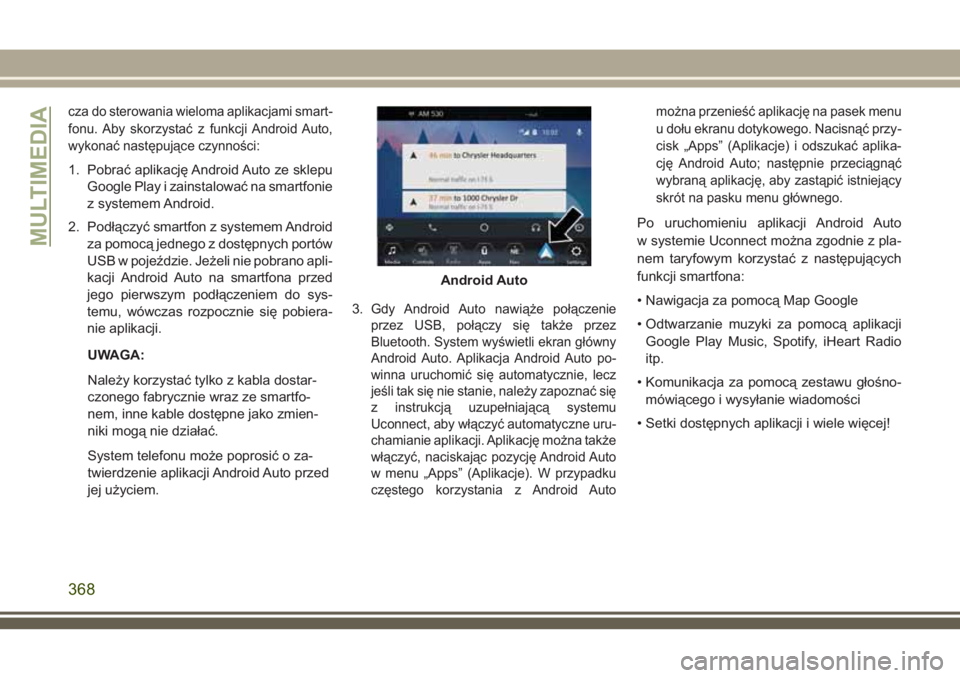
Android Auto
MULTIMEDIA
368
Page 372 of 440
(Tak) spowoduje przełączenie na nowy typ
systemu nawigacji i rozpocznie się planowa-
nie trasy do nowego punktu docelowego.
W przypadku wybrania opcji „No” (Nie) sys-
tem nawigacji pozostanie niezmieniony.
Więcej informacji można znaleźć w witrynie
www.android.com/auto/ (mieszkańcy USA)
lub
https://www.android.com/intl/en_ca/auto/
(mieszkańcy Kanady).
Więcej informacji na temat funkcji systemu
nawigacyjnego można znaleźć na stronie
https://support.google.com/android lub
https://support.google.com/androidauto/.
Music (Muzyka)
Aplikacja Android Auto umożliwia dostęp do
ulubionej muzyki i jej strumieniowe odtwa-
rzanie za pomocą aplikacji takich jak Google
Play Music, iHeartRadio czy Spotify. Korzy-
stając z planu taryfowego smartfonu, można
podczas jazdy odtwarzać strumieniowo do-
wolną liczbę utworów muzycznych.UWAGA:
Aby móc korzystać z aplikacji, list odtwarza-
nia oraz stacji w systemie Android Auto, mu-
szą one najpierw zostać skonfigurowane
w smartfonie.
UWAGA:
Aby wyświetlić metadane plików muzycz-
nych odtwarzanych w aplikacji Android Auto,
należy wybrać ekran multimediów systemu
Uconnect.
Więcej informacji można znaleźć na stronie
https://support.google.com/androidauto.
Communication (Komunikacja)
Aby włączyć rozpoznawanie mowy systemu
Android, należy po podłączeniu urządzenia
z aplikacją Android Auto nacisnąć i przytrzy-
mać przycisk rozpoznawania mowy (VR) na
kierownicy. Umożliwi to wysyłanie wiadomo-
ści tekstowych i odpowiadanie na nie, od-
czytywanie na głos wiadomości tekstowych
oraz wykonywanie i odbieranie połączeń
w trybie głośnomówiącym.
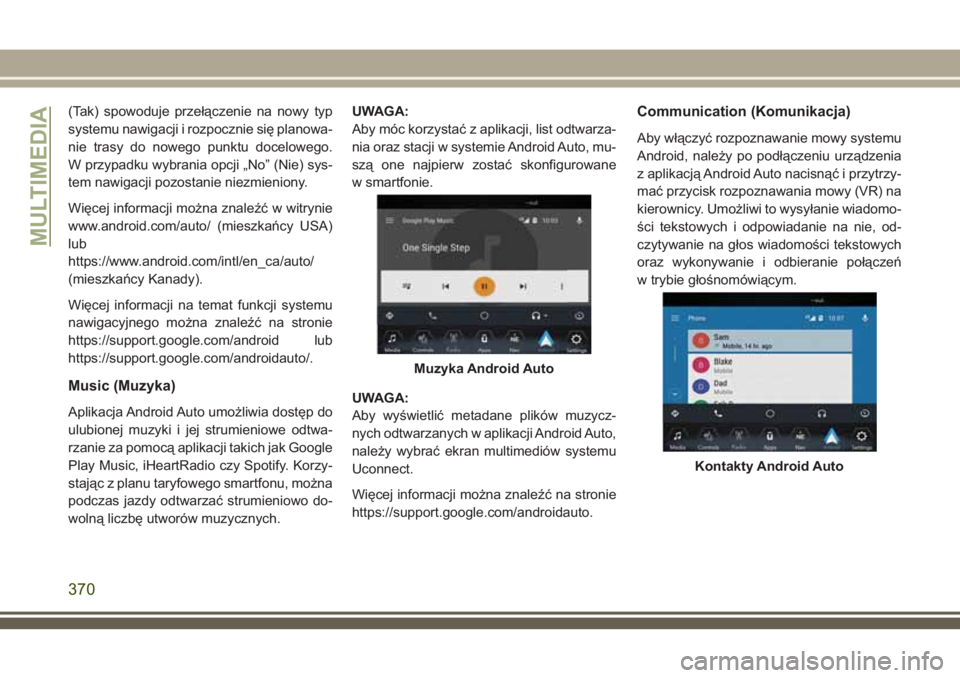
Muzyka Android Auto
Kontakty Android Auto
MULTIMEDIA
370
Page 374 of 440
Po uruchomieniu aplikacji CarPlay w syste-
mie Uconnect można zgodnie z planem ta-
ryfowym korzystać z następujących funkcji
urządzenia iPhone:
• Phone (Telefon)
• Music (Muzyka)
• Messages (Komunikaty)
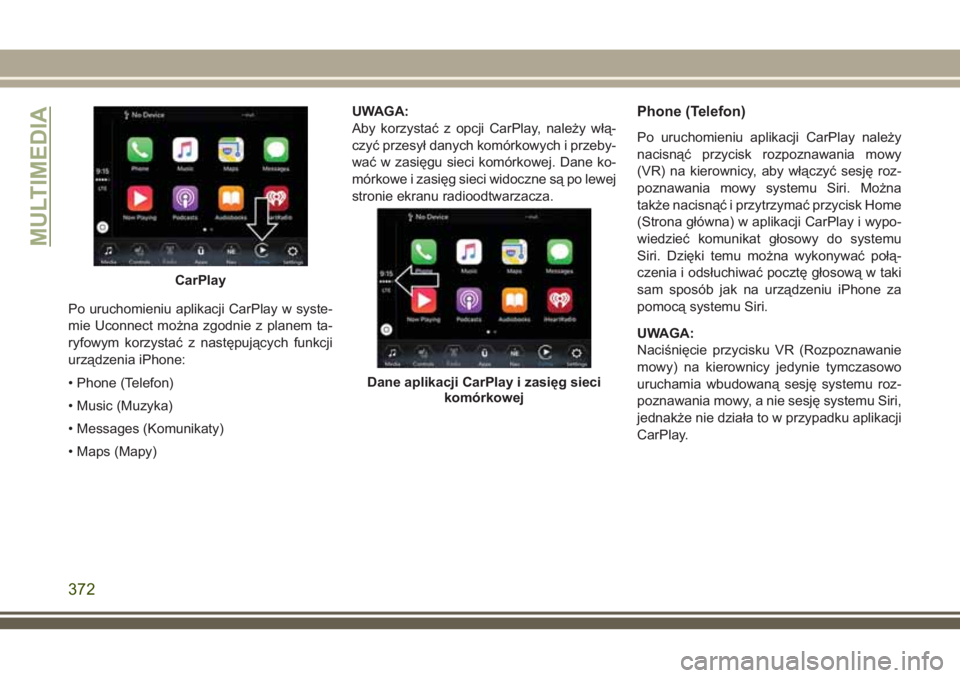
• Maps (Mapy)UWAGA:
Aby korzystać z opcji CarPlay, należy włą-
czyć przesył danych komórkowych i przeby-
wać w zasięgu sieci komórkowej. Dane ko-
mórkowe i zasięg sieci widoczne są po lewej
stronie ekranu radioodtwarzacza.
Phone (Telefon)
Po uruchomieniu aplikacji CarPlay należy
nacisnąć przycisk rozpoznawania mowy
(VR) na kierownicy, aby włączyć sesję roz-
poznawania mowy systemu Siri. Można
także nacisnąć i przytrzymać przycisk Home
(Strona główna) w aplikacji CarPlay i wypo-
wiedzieć komunikat głosowy do systemu
Siri. Dzięki temu można wykonywać połą-
czenia i odsłuchiwać pocztę głosową w taki
sam sposób jak na urządzeniu iPhone za
pomocą systemu Siri.
UWAGA:
Naciśnięcie przycisku VR (Rozpoznawanie
mowy) na kierownicy jedynie tymczasowo
uruchamia wbudowaną sesję systemu roz-
poznawania mowy, a nie sesję systemu Siri,
jednakże nie działa to w przypadku aplikacji
CarPlay.
CarPlay
Dane aplikacji CarPlay i zasięg sieci
komórkowej
MULTIMEDIA
372
Page 376 of 440
UWAGA:
• Jeśli przycisk VR (Rozpoznawanie mowy)
zostanie tylko naciśnięty, a nie przytrzy-
many, system rozpoznawania mowy sys-
temu Uconnect wyświetli podpowiedź,
a każde wypowiedziane polecenie nawiga-
cyjne uruchomi wbudowany system nawi-
gacji Uconnect.
• Jeśli podczas korzystania z wbudowanego
systemu nawigacji Uconnect w aplikacji
CarPlay zostanie podjęta próba rozpoczę-
cia wyznaczania nowej trasy za pomocą
polecenia głosowego lub dowolnej innej
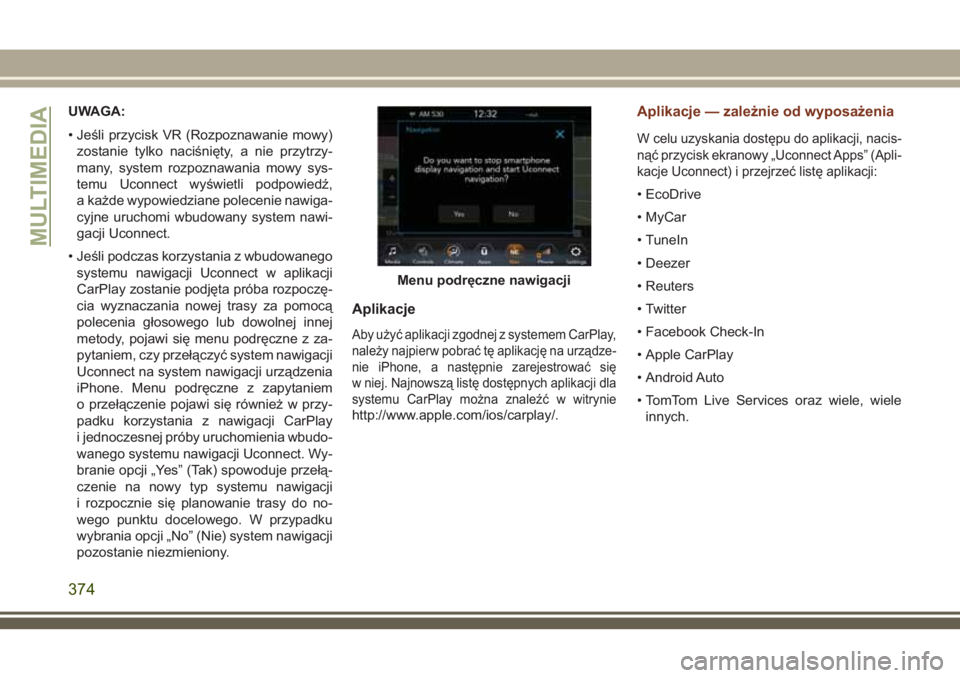
metody, pojawi się menu podręczne z za-
pytaniem, czy przełączyć system nawigacji
Uconnect na system nawigacji urządzenia
iPhone. Menu podręczne z zapytaniem
o przełączenie pojawi się również w przy-
padku korzystania z nawigacji CarPlay
i jednoczesnej próby uruchomienia wbudo-
wanego systemu nawigacji Uconnect. Wy-
branie opcji „Yes” (Tak) spowoduje przełą-
czenie na nowy typ systemu nawigacji
i rozpocznie się planowanie trasy do no-
wego punktu docelowego. W przypadku
wybrania opcji „No” (Nie) system nawigacji
pozostanie niezmieniony.
Aplikacje
Aby użyć aplikacji zgodnej z systemem CarPlay,
należy najpierw pobrać tę aplikację na urządze-
nie iPhone, a następnie zarejestrować się
w niej. Najnowszą listę dostępnych aplikacji dla
systemu CarPlay można znaleźć w witrynie
http://www.apple.com/ios/carplay/.
Aplikacje — zależnie od wyposażenia
W celu uzyskania dostępu do aplikacji, nacis-
nąć przycisk ekranowy „Uconnect Apps” (Apli-
kacje Uconnect) i przejrzeć listę aplikacji:
• EcoDrive
• MyCar
• TuneIn
• Deezer
• Reuters
• Twitter
• Facebook Check-In
• Apple CarPlay
• Android Auto
• TomTom Live Services oraz wiele, wiele
innych.
Menu podręczne nawigacji
MULTIMEDIA
374
Page 377 of 440
USTAWIENIA URZĄDZENIA
UCONECT
Za pomocą przycisków ekranu dotykowego
system Uconnect zapewnia dostęp do funk-
cji ustawień użytkownika, w które pojazd
może być wyposażony, np. Display (Wy-
świetlacz), Voice (Polecenia głosowe),
Clock (Czas), Safety & Driving Assistance
(Bezpieczeństwo i pomoc podczas jazdy),
Lights (Światła), Doors & Locks (Drzwi i za-
mki), Auto-On Comfort (Udogodnienia zwią-
zane z automatycznym włączaniem funkcji),
Engine Off Options (Opcje związane z wyłą-
czaniem silnika), Suspension (Zawiesze-
nie), Compass Settings (Ustawienia kom-
pasu), Audio (Dźwięk), Phone/Bluetooth
(Telefon/Bluetooth), Radio Setup (Konfigu-
racja radioodtwarzacza), Restore Settings
(Przywróć ustawienia), Clear Personal Data
(Wyczyść dane osobiste) oraz System Infor-
mation (Informacje o systemie).Nacisnąć przycisk SETTINGS (Ustawienia)
(Uconnect 4) lub przycisk „Apps” (Aplikacje)
(Uconnect 4C/4C NAV) znajdujący się w po-
bliżu dolnej części ekranu dotykowego, a na-
stępnie nacisnąć przycisk ekranowy „Set-
tings” (Ustawienia), aby przejść do ekranu
Settings (Ustawienia). Dokonując wyboru,
należy przewinąć listę w górę lub w dół, aby
podświetlić żądane ustawienie, a następnie
nacisnąć je, aby przy tym ustawieniu pojawił
się znak zaznaczenia. Dostępne są nastę-
pujące ustawienia funkcji:
• Display
(Wyświetlacz)• Engine Off Options
(Opcje związane
z wyłączaniem sil-
nika)
• Units (Jednostki) • Camera (Kamera)
• Voice (Głos) • Suspension
(Zawieszenie)
• Clock (Czas) • Audio
(System audio)
• Safety & Driving
Assistance (Bezpie-
czeństwo i pomoc
podczas jazdy)• Phone/Bluetooth
(Telefon/Bluetooth)• Mirrors & Wipers
(Lusterka i wycie-
raczki)• Accessibility
(Dostępność)
• Lights (Światła) • Radio Setup (Usta-
wienie radioodtwa-
rzacza)
• Doors & Locks
(Drzwi i zamki)• Restore Settings
(Przywróć
ustawienia)
• Auto-On Comfort &
Remote Start (Udo-
godnienia związane
z automatycznym
włączaniem funkcji
i układ zdalnego uru-
chamiania)• Clear Personal
Data (Wyczyść dane
osobiste)
• Compass (Kompas)
– zależnie od wypo-
sażenia• System Information
(Informacje o syste-
mie)
UWAGA:
Ustawienia funkcji mogą różnić się w zależ-
ności od dostępnych opcji pojazdu.
Więcej informacji dostępnych jest w instruk-
cji obsługi w rozdziale „Ustawienia urządze-
nia Uconnect” w części „Multimedia”.
375
Page 378 of 440
STEROWANIE
ODTWARZACZEM
IPOD/USB/MULTIMEDIÓWIstnieje wiele sposobów odtwarzania muzyki
z odtwarzaczy MP3 lub USB przez systemu
audio pojazdu. Aby rozpocząć, nacisnąć
przycisk „Media” (Multimedia) na ekranie do-
tykowym.
Gniazdo audio (AUX)
• Złącze AUX umożliwia użytkownikowi pod-
łączenie urządzenia za pomocą przewodu
z wtyczką jack 3,5 mm w celu wykorzysta-
nia systemu nagłośnienia pojazdu do
wzmocnienia sygnału źródłowego i odtwo-
rzenia utworów poprzez głośniki pojazdu.
• Naciśnięcie przycisku AUX spowoduje
zmianę trybu na odbiór danych z urządze-
nia zewnętrznego, jeśli złącze AUX jest
podłączone, co umożliwi odtwarzanie mu-
zyki z urządzenia poprzez głośniki po-
jazdu. Aby aktywować tryb AUX, należy
podłączyć złącze audio.
• Funkcje urządzenia przenośnego obsłu-
guje się za pomocą przycisków urządze-
nia. Głośność można kontrolować za po-
mocą radioodtwarzacza lub urządzenia
przenośnego.
Złącze USB
• Podłączyć kompatybilne urządzenie za po-
mocą kabla USB do złącza USB. Można
podłączać również pamięć przenośną USB
z zapisanymi plikami audio. Dźwięk z urzą-
dzenia można odtworzyć za pomocą sys-
temu audio pojazdu. Na wyświetlaczu ra-
dioodtwarzacza będą się pojawiać
informacje o utworze (artysta, nazwa
utworu, nazwa albumu itd.).
• Po podłączeniu, kompatybilnym urządze-
niem USB można sterować za pośredni-
ctwem radioodtwarzacza lub elementów
sterujących systemem audio na kiero-
wnicy. Można włączać kolejny lub po-
przedni utwór, przeglądać zawartość urzą-
dzenia oraz wyświetlać listę utworów.
• Bateria urządzenia ładuje się, gdy urzą-
dzenie jest podłączone do złącza USB (je-
żeli taka funkcja jest dostępna w urządze-
niu).
• Aby umieścić kabel USB w konsoli środko-
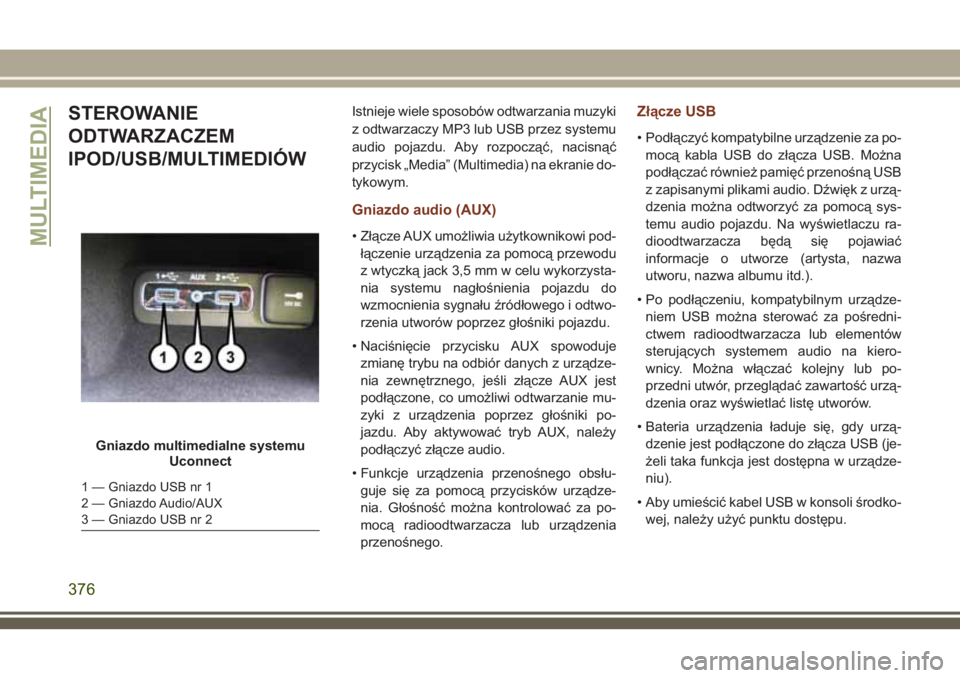
wej, należy użyć punktu dostępu.
Gniazdo multimedialne systemu
Uconnect
1 — Gniazdo USB nr 1
2 — Gniazdo Audio/AUX
3 — Gniazdo USB nr 2
MULTIMEDIA
376
Page 380 of 440
• Włączyć system rozrywki tylnych siedzeń,
naciskając przycisk zasilania na pilocie
zdalnego sterowania.
• Gdy ekrany wideo są rozłożone, a do radio-
odtwarzacza zostanie włożona płyta DVD/
Blu-ray, automatycznie włączają się
ekrany, uaktywnia się nadajnik słuchawek
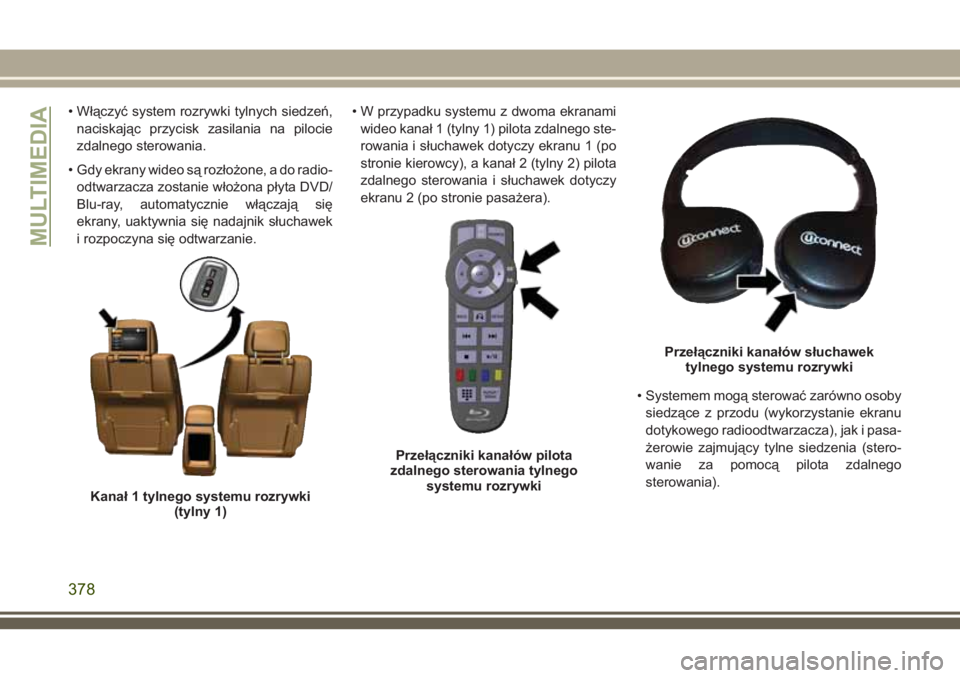
i rozpoczyna się odtwarzanie.• W przypadku systemu z dwoma ekranami
wideo kanał 1 (tylny 1) pilota zdalnego ste-
rowania i słuchawek dotyczy ekranu 1 (po
stronie kierowcy), a kanał 2 (tylny 2) pilota
zdalnego sterowania i słuchawek dotyczy
ekranu 2 (po stronie pasażera).
• Systemem mogą sterować zarówno osoby
siedzące z przodu (wykorzystanie ekranu
dotykowego radioodtwarzacza), jak i pasa-
żerowie zajmujący tylne siedzenia (stero-
wanie za pomocą pilota zdalnego
sterowania).
Kanał 1 tylnego systemu rozrywki
(tylny 1)
Przełączniki kanałów pilota
zdalnego sterowania tylnego
systemu rozrywki
Przełączniki kanałów słuchawek
tylnego systemu rozrywki
MULTIMEDIA
378
Page 381 of 440
System z dwoma ekranami
UWAGA:
Zazwyczaj istnieją dwa sposoby obsługi
funkcji systemu rozrywki dla pasażerów po-
dróżujących na tylnych siedzeniach.
• Pilot zdalnego sterowania
• Radioodtwarzacz z ekranem dotykowym
(zależnie od wyposażenia)
Odtwarzacz płyt Blu-ray
Odtwarzanie płyty Blu-ray
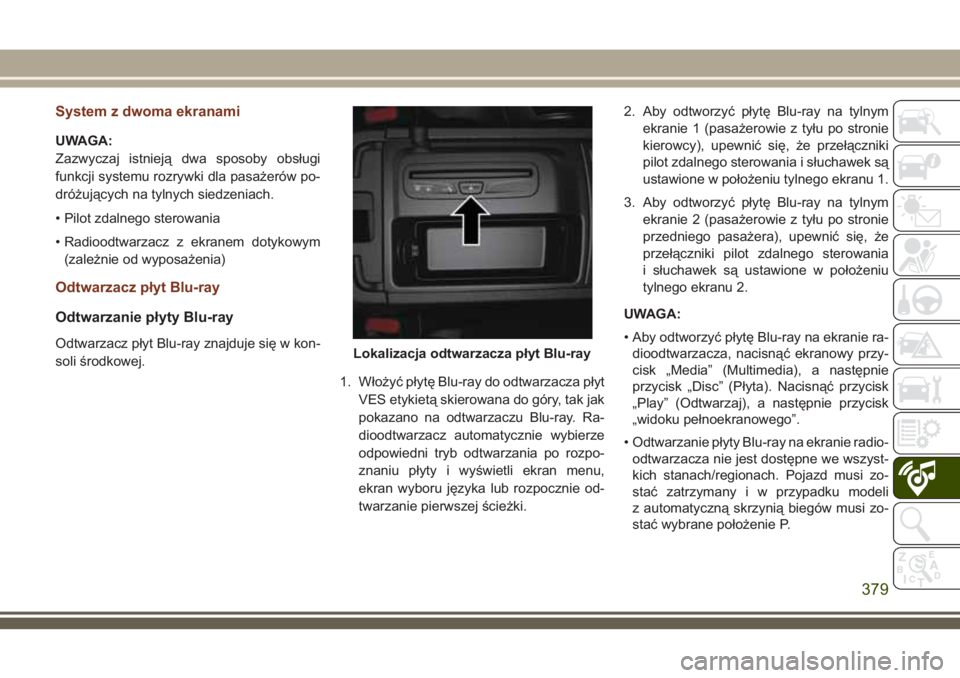
Odtwarzacz płyt Blu-ray znajduje się w kon-
soli środkowej.
1. Włożyć płytę Blu-ray do odtwarzacza płyt
VES etykietą skierowana do góry, tak jak
pokazano na odtwarzaczu Blu-ray. Ra-
dioodtwarzacz automatycznie wybierze
odpowiedni tryb odtwarzania po rozpo-
znaniu płyty i wyświetli ekran menu,
ekran wyboru języka lub rozpocznie od-
twarzanie pierwszej ścieżki.2. Aby odtworzyć płytę Blu-ray na tylnym
ekranie 1 (pasażerowie z tyłu po stronie
kierowcy), upewnić się, że przełączniki
pilot zdalnego sterowania i słuchawek są
ustawione w położeniu tylnego ekranu 1.
3. Aby odtworzyć płytę Blu-ray na tylnym
ekranie 2 (pasażerowie z tyłu po stronie
przedniego pasażera), upewnić się, że
przełączniki pilot zdalnego sterowania
i słuchawek są ustawione w położeniu
tylnego ekranu 2.
UWAGA:
• Aby odtworzyć płytę Blu-ray na ekranie ra-
dioodtwarzacza, nacisnąć ekranowy przy-
cisk „Media” (Multimedia), a następnie
przycisk „Disc” (Płyta). Nacisnąć przycisk
„Play” (Odtwarzaj), a następnie przycisk
„widoku pełnoekranowego”.
• Odtwarzanie płyty Blu-ray na ekranie radio-
odtwarzacza nie jest dostępne we wszyst-
kich stanach/regionach. Pojazd musi zo-
stać zatrzymany i w przypadku modeli
z automatyczną skrzynią biegów musi zo-
stać wybrane położenie P.Lokalizacja odtwarzacza płyt Blu-ray
379
Page 382 of 440
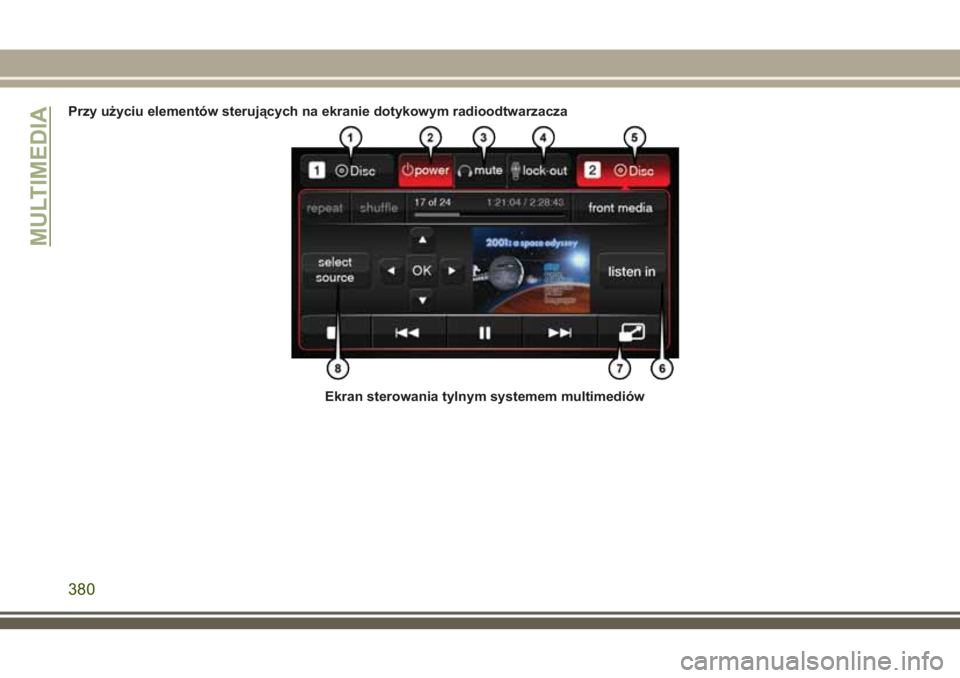
Przy użyciu elementów sterujących na ekranie dotykowym radioodtwarzacza
Ekran sterowania tylnym systemem multimediów
MULTIMEDIA
380