sat nav JEEP RENEGADE 2018 Kezelési és karbantartási útmutató (in Hungarian)
[x] Cancel search | Manufacturer: JEEP, Model Year: 2018, Model line: RENEGADE, Model: JEEP RENEGADE 2018Pages: 380, PDF Size: 6.29 MB
Page 47 of 380
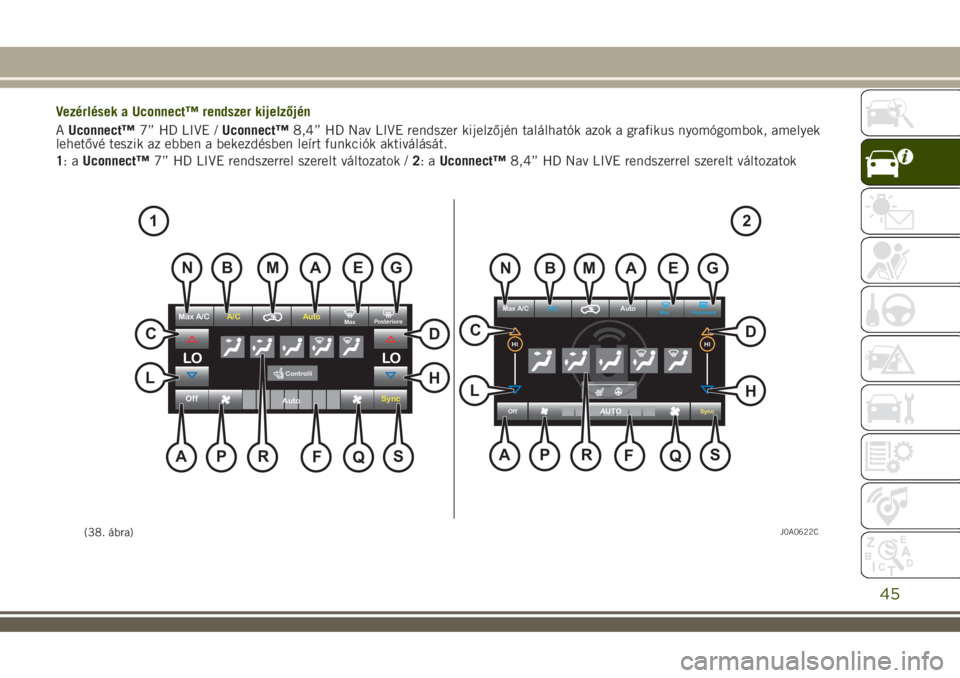
Vezérlések a Uconnect™ rendszer kijelzőjén
AUconnect™7” HD LIVE /Uconnect™8,4” HD Nav LIVE rendszer kijelzőjén találhatók azok a grafikus nyomógombok, amelyek
lehetővé teszik az ebben a bekezdésben leírt funkciók aktiválását.
1:aUconnect™7” HD LIVE rendszerrel szerelt változatok /2:aUconnect™8,4” HD Nav LIVE rendszerrel szerelt változatok
Max A/CA/C
OffSyncAUTO
AutoMax Posteriore
HIHI
OffSync
Max A/CA/C AutoPosteriore
Max
LO LOControlli
Auto
NBMAEG
C
L
AP R
F
QS
N
C
BMAEG
L
AP R
F
QSH DH D
12
(38. ábra)J0A0622C
45
Page 73 of 380
Vehicle setup (a járműre vonatkozó
beállítások módosítása)
Ez a funkció lehetővé teszi a
következőkre vonatkozó beállítások
módosítását:
„Vehicle Off” (egyes változatoknál);„Display”;„Units”;„Clock & Date”;„Safety”;„Security & Assistance”;„Lights”;„Doors & Locks”
Vehicle Off
(egyes változatoknál)
Követve a kijelzőn leírt eljárást a „Vehicle
Off” mező kijelölésével leállíthatjuk a
motort a Keyless Enter-N-Go rendszer
rendellenessége esetén.
Display
A „Display” menüpont kiválasztásával a
következőkre vonatkozó beállításokat/
információkat érhetjük el: „Language”,
„Phone Repetition”, „Nav. Repetition”.
Units
A „Units” menüpont megnyomásával
lehet a mértékegységet kiválasztani az
alábbiak közül: „US” (csak egyes
piacokon lehetséges beállítás), „Metric”,
„Custom”.Clock & Date
A „Clock & Date” menüpont
kiválasztásával a következő beállítások
elvégzésére van lehetőség: „Set time”,
„Time Format”, „Set Date”.
Safety
A „Security” menüpont kiválasztásával a
következő beállítások elvégzésére van
lehetőség: „Passenger AIRBAG”, „Speed
Warning”, „Seat belt buzzer”, „Hill Start
Assist”.
A „Passenger AIRBAG” beállításával
lehetőség van az utas oldali légzsák
bekapcsolására/hatástalanítására.Aktív
utasvédelem: a LED
ONhelyzetben, és
állandó fénnyel világít a műszerfalon
található panelen.Kikapcsolt
utasvédelem: a LED
OFFhelyzetben, és
állandó fénnyel világít a műszerfalon
található panelen.
Safety & Assistance
A lehetséges beállításokhoz lásd a
„Multimédia” fejezetUconnect™című
részében leírtakat.
Lights
A „Lights” menüpont kiválasztásával a
következő beállítások elvégzésére van
lehetőség: „Interior Lights”, „Follow
me”, „Illumin. approach”, „Headlamp
sensor”, „Auto High Beams”, „Daytime
Running Lights”, „Cornering Lights”.Doors & Locks
A „Doors & Locks” menüpont
kiválasztásával a következő beállítások
elvégzésére van lehetőség: „Autoclose”,
„Aut. unl. on exit”, „Flash Light w/Lock”,
„Horn with Lock”, „Horn w/Rem.Strt.”,
„Remote Unlock”. (Passive Entry nélküli
változatok), „Door Unlock” (Passive Entry
rendszerrel rendelkező változatok),
„Passive Entry”.
Konfigurálható multifunkciós kijelzővel
szerelt változatok
Újra konfigurálható többfunkciós
kijelzővel rendelkező változatoknál
kizárólag a „Display” (csak a „See
phone” és a „See navigation”
menüpontok választhatók), „Security” és
„Safety & Assistance” (csak a „Buzzer
volume” menüpont választható)
menüpontok találhatók meg. Az összes
többi menüpont aUconnect™rendszer
kijelzőjén jelenik meg, és a kezelése is
ott történik.
71
Page 312 of 380
TANÁCSOK,
KEZELŐSZERVEK ÉS
ÁLTALÁNOS
INFORMÁCIÓK
196) 197)
105) 106)
KÖZLEKEDÉSBIZTONSÁG
A vezetés megkezdése előtt sajátítsuk el
a rendszer különféle funkcióinak
használatát.
Elindulás előtt figyelmesen olvassuk el a
rendszer kezelési utasítását és használati
módjainak leírását.
VÉTELI LEHETŐSÉGEK
A vételi lehetőségek vezetés közben
folyamatosan változnak. A vételt
befolyásolhatja egy hegy, épületek vagy
hidak jelenléte, főként akkor, amikor
távol van a hallgatott adótól.
FIGYELMEZTETÉS A közlekedési
információk vétele közben
előfordulhat, hogy a hangerő a
normálishoz képest megemelkedik.
GONDOZÁS ÉS KARBANTARTÁS
A rendszer teljes hatékonysággal való
működésének garantálásához tartsuk be
az alábbi óvintézkedéseket:
kerüljük a kijelző átlátszó felületének
megütését hegyes vagy kemény
tárgyakkal, mert ez felületi sérülést
okozhat; a száraz és antisztatikus
kendővel végzett tisztítás során ne
nyomjuk meg a kijelzőt.
ne használjunk benzin- vagy
alkoholtartalmú készítményeket, illetve
ezek származékait a kijelző átlátszó
felületének tisztításához.
ügyeljünk arra, hogy ne kerüljön
folyadék a rendszer belsejébe:
javíthatatlan károsodást okozhat.
MULTIMÉDIA KÉSZÜLÉKEK
MEGJEGYZÉS Néhány zenelejátszó
multimédiás készülék lehet, hogy nem
kompatibilis aUconnect™rendszerrel.
A gépkocsiban kizárólag biztos forrásból
származó eszközöket (pl. USB kulcsok)
használjunk. Az ismeretlen forrásokból
származó eszközök olyan vírusokkal
fertőzött szoftvert tartalmazhatnak,
amelyek a gépkocsiba történő telepítés
után megnövelhetik annak a lehetőségét,
hogy a gépkocsi elektromos/elektronikus
rendszereit feltörjék.
LOPÁS ELLENI VÉDELEM
A rendszer egy olyan lopás elleni
védőrendszerrel rendelkezik, amely a
jármű elektronikus vezérlőegységével
(Body Computer) folytatott
információcserén alapszik.
Ez maximális biztonságot garantál, és
nem szükséges a biztonsági kód bevitele
minden esetben, amikor az elektromos
áramellátás megszakad.
Ha az ellenőrzés eredménye pozitív, a
rendszer megkezdi a működést, de ha az
ellenőrző kódok nem azonosak, vagy az
elektronikus vezérlőegység (Body
Computer) kicserélésre kerül, a rendszer
jelzi, hogy a következő fejezetben leírtak
szerint szükséges a titkos kód beírása.
A titkos kód beírása
(kivéve a Uconnect 7" HD Nav LIVE
rendszerrel szerelt változatokat)
A rendszer bekapcsolásakor, a kód kérése
esetén a kijelzőn megjelenik az „Please
enter Anti-Theft Code” felirat, majd
megjelenik a grafikus számbillentyűzetet
tartalmazó képernyő a titkos kód
beírásához.
A titkos kód egy 0 és 9 közötti
számjegyekből álló négyjegyű szám: a
kód számjegyeinek beírásához forgassuk
el a jobb oldali BROWSE/ENTER gombot,
és nyomjuk meg a megerősítéshez.
310
MULTIMÉDIA
Page 324 of 380
SMS-t, lehet, hogy plusz költség merül
fel a telefonról küldött SMS
megerősítési igény miatt. A fentiekkel
kapcsolatos bármilyen probléma esetén
forduljunk a telefonszolgáltatóhoz.
SMS üzenet opciók
A rendszer a memóriájában előre
meghatározott SMS üzeneteket tárol,
amelyek elküldhetők egy beérkezett
üzenetre válaszként vagy új üzenetként:
IgenNemOkay.I can't talk right now.Call me.I'll call you later.I’m on my way.KöszönjükI'll be lateStuck in traffic.Start without me.Where are you?Are you there yet?I need directions.I'm lostSee you later.I will be 5 (or 10, 15, 20, 25, 30, 45,
60)* minutes late
See you in 5 (or 10, 15, 20, 25, 30,
45, 60)* minutes(*) Kizárólag a felsorolt számokat
alkalmazzuk, különben a rendszer nem
értelmezi az üzenetet.
MEGJEGYZÉS A hangutasítások
segítségével történő SMS küldés
módjának részleteinek megismeréséhez
kövessük az arra vonatkozó bekezdésben
leírtakat.
Uconnect™LIVE szolgáltatások(egyes változatoknál)
Az APPS gomb megnyomásával
léphetünk a menübe, ahol a rendszer
összes alkalmazási funkciója
megtalálható, mint pl.: Beállítások,
Iránytű (ha rendelkezésre áll a navigációs
rendszer),Uconnect™LIVEalkalmazások.
Ha látható aUconnect™ikon, a rendszer
alkalmas a kapcsolódó szolgáltatások
igénybevételére, és a gépkocsi
hatékonyabb és fejlettebb használata
érdekében lehetővé teszi az alkalmazások
közvetlenül a rádión keresztül történő
használását. Az alkalmazási funkciók
megléte a gépkocsi konfigurációjától és a
piactól függ.
AUconnect™LIVEszolgáltatások
használatához a következők szükségesek:
töltsük le azApp Uconnect™LIVE
alkalmazást: „App Store” vagy „Google
play” oldalakról a kompatibilis
okostelefonunkra, és ellenőrizzük, hogy
engedélyezett-e az adatkapcsolat
regisztráljunk azApp Uconnect™LIVE
felületen, a www.driveuconnect.eu vagy a
www.jeep-official.it honlapon.
indítsuk el az okostelefonunkon azApp
Uconnect™LIVEalkalmazást, és írjuk be a
saját azonosító adatainkat.
Az adott piacokon elérhető
szolgáltatásokra vonatkozó további
információkért tanulmányozzuk a
www.driveuconnect.eu honlapot
A gépkocsiban végrehajtott első belépés
AUconnect™LIVEalkalmazás elindítása
és az adataink beírása után a
Uconnect™LIVEszolgáltatásokhoz az
autóban történő hozzáférés érdekében
végezzük el aBluetooth®rendszer
segítségével a párosítást az
okostelefonunk és a rendszer között, a
"Mobiltelefon regisztrálása" fejezetben
leírtak szerint. A támogatott telefonok
listáját a www.driveuconnect.eu
webhelyen találjuk
A társítást követően, a kijelzőn a
Uconnect™ikont megnyomva hozzá lehet
férni a kapcsolódó szolgáltatásokhoz.
Amikor az aktiválási folyamat
befejeződött, a kijelzőn egy arra
vonatkozó üzenet jelenik meg. Személyes
profilt igénylő szolgáltatások esetén a
saját fiókjainkba való belépés azApp
Uconnect™LIVEvagy a
322
MULTIMÉDIA
Page 325 of 380
www.driveuconnect.eu webhelyen lévő
fenntartott területen keresztül lehetséges
A my:Car alkalmazás jelenléte nem
helyettesíti a gépjármű Kezelési és
karbantartási útmutatójában leírt
információkat.
Kapcsolat nélküli felhasználó
Ha nem történik meg a telefon
Bluetooth®párosítása, aUconnect™
gomb lenyomásakor a rendszer
menüjében az ikonok nem aktívak, kivéve
azeco:Drive™ikont. Azeco:Drive™
működésével kapcsolatos további
információkat az erre vonatkozó fejezet
tartalmaz.
A rádión keresztül kezelhető Uconnect LIVE
szolgáltatások beállításai
A RádióUconnect™LIVEszolgáltatásokat
szolgáló menüjében az
ikon
lenyomásával be lehet lépni a
"Beállítások" szekcióba. Ebben a
szekcióban ellenőrizhetjük a
rendszeropciókat, és a saját
elképzelésünk szerint módosíthatjuk
azokat.
rendszer frissítései
Abban az esetben, ha rendelkezésre áll
egyUconnect™rendszerfrissítés, a
Uconnect™LIVEszolgáltatások használata
közben a kijelzőn megjelenik egy erre
vonatkozó üzenet.A frissítés aUconnect™LIVE
szolgáltatások működtetéséhez használt
szoftver új verziójának letöltését foglalja
magában. A frissítés a párosított
okostelefon adatforgalmán keresztül
történik: a vezető megkapja a létrejött
adatforgalom mennyiségére vonatkozó
információt.
A telepítés közben ne végezzünk egyéb
műveleteket, hogy ne veszélyeztessük a
Uconnect™helyes működését, várjuk
meg a telepítés befejezését.
Uconnect™ LIVE alkalmazás
A gépkocsihoz kapcsolódó szolgáltatások
elérése érdekében telepítenünk kell az
okostelefonra azApp Uconnect™ LIVE
alkalmazást, amelynek segítségével
kezelhetjük a saját profilunkat, és
személyre szabhatjuk aUconnect™LIVE
használatát
Az alkalmazás letölthető a következő
helyekről: "App Store" vagy "Google
play"-ről. Biztonsági okokból, amikor a
telefont a rádióval párosítjuk, az
alkalmazás nem érhető el.
AUconnect™ LIVEszolgáltatásokhoz a
rádión keresztül történő hozzáférés
személyes adatok bevitelét igényli (e-mail
és jelszó), tehát a személyes fiók adatai
védettek, és csak a tényleges felhasználó
számára érhetők el.A gépkocsiban elérhető kapcsolódó
szolgáltatások
A rádió menüjében elérhetőUconnect™
LIVEszolgáltatások a piaci igények szerint
változhatnak.
Azeco:Drive™és my:Car alkalmazások
célja, hogy növeljék az ügyfél vezetési
élményét, tehát minden olyan piacon
használhatók, ahol aUconnect™ LIVE
szolgáltatások elérhetők. További
információkért tanulmányozza a
www.driveuconnect.eu webhelyet.
Ha a rádióhoz navigációs rendszer is
tartozik, akkor aUconnect™LIVE
szolgáltatásokhoz történő hozzáférés
engedélyezi a TomTom „LIVE”
szolgáltatások használatát. A "LIVE"
működéséről további részletek az arra
vonatkozó fejezetben találhatók.
eco:Drive™
Azeco:Drive™alkalmazás lehetővé teszi
saját vezetési viselkedésünk valós idejű
megjelenítését azzal a céllal, hogy
segítsen a fogyasztás és a károsanyag-
kibocsátás szempontjából hatékonyabb
vezetés elérésében.
Ezenfelül lehetőség van az adatok
mentésére egy USB-eszközre vagy azApp
Uconnect™LIVEalkalmazás segítségével,
valamint az adatok feldolgozására a saját
számítógépen azeco:Drive™asztali
alkalmazás segítségével, amely a
323
Page 346 of 380
Navigation
Ha a „Nav” rendszermód már aktív,
amikor elindított navigációs működés
közben egy eszközt csatlakoztatunk a
gépkocsihoz, aUconnect™kijelzőjén egy
„felugró ablak” figyelmeztetés jelenik
meg, ami felajánlja a vezető számára a
rendszernavigáció vagy az okostelefon
által működtetett navigáció közötti
választási lehetőséget.
A kijelölést bármelyik pillanatban
megváltoztathatjuk, ha belépünk abba a
navigációs rendszerbe, amelyiket
használni akarjuk, és beírunk egy új célt.Az "Okostelefon kijelzőjének automatikus
megjelenítése a csatlakoztatáskor"
beállítása
AUconnect™rendszer beállításainak
segítségével dönthetünk úgy, hogy az
okostelefon képernyőjét jelenítse meg a
Uconnect™rendszer kijelzője, amint
csatlakoztattuk a gépkocsihoz az
okostelefont az USB porton keresztül.
Ennek a funkciónak a beállításával
minden esetben, amikor elvégezzük az
USB porton keresztül a csatlakoztatást,
az Apple CarPlay vagy az Android Auto
alkalmazások automatikusan elindulnak a
Uconnect™rendszer kijelzőjén.
Az "AutoShow smartphone display on
connectionr" mező a “Display”
almenüben található. Alapbeállításban
engedélyezett funkció.
Kimenet az Android Auto és Apple CarPlay
alkalmazásoknál
Az Apple CarPlay vagy Android Auto
használat befejezéséhez fizikailag kössük
le az okostelefont a gépkocsi USB
portjáról.BEÁLLÍTÁSOK
Nyomjuk le a kijelzőn a "Settings"
grafikus nyomógombot a "Settings"
főmenü megjelenítéséhez.
MEGJEGYZÉS A menüpontok
megjelenítése változattól függően eltérő
lehet.
A menü tájékoztatásul a következő
pontokból áll:
DisplayUnitsVoice CommandsClock & Date;Safety & Driving AssistanceFékekLightsDoors & LocksEngine Off OptionsAudioPhone/Bluetooth®Radio SetupAlapbeállítások visszaállításaClear personal dataRestore apps
HANGUTASÍTÁSOK
A hangutasítással működtetett
funkciókról lásd aUconnect™5” LIVE
rendszer leírását.
344
MULTIMÉDIA
Page 358 of 380
Browsing SMS
(egyes változatoknál)
A kormányvezérlő gombok
/segítségével tudjuk megjeleníteni és
kezelni a műszerfali kijelzőn az utolsó
10 fogadott SMS listáját. Ennek a
funkciónak a használatához az
szükséges, hogy a mobiltelefon
támogassa az SMS-ekBluetooth®
rendszeren keresztül történő átadását.
A műszerfali kijelző menüjében jelöljük
ki a „Phone” mezőt, majd ezt követően a
kormányvezérlő gombok
/segítségével jelöljük ki az „SMS
reader” mezőt. Az „SMS reader”
almenüben lehet megjeleníteni és
elolvasni az utolsó 10 SMS-t.Kedvenc böngészések
(egyes változatoknál)
A kormánykeréken található
/vezérlésekkel lehet megjeleníteni és
kezelni a műszerfalon a kedvenc
számokat. Ennek a funkciónak a
használatához a telefonnak támogatnia
kell aBluetooth®információcserét, és a
kedvenc számokat kedvencként
regisztrálni kell aUconnect™
rendszerben.
A kormánykeréken található
/vezérlések segítségével jelöljük ki a
műszerfali kijelző Setup menüjében a
“Phone” mezőt. Ha csatlakoztattuk a
telefont, jelöljük ki a "Favourite
Numbers" mezőt: a "Favourite Numbers"
almenü lehetővé teszi a kedvenc szám
megjelenítését és kijelölését.
Nem csatlakoztatott telefonnál a
„Phone” mező kijelölésével nem
jeleníthető meg a kedvenc számok
listája.
Uconnect™ MÓD
A kijelzőn az „App” grafikus gomb
megnyomásával belépünk a rádió
menübe, amelyben a rendszer összes
alkalmazási funkciója megtalálható.
A menü csak jelzés értékű, és a
következő mezőkből áll:
„Vezetőo. fűtés” (ha van)„Utaso. fűtés” (ha van)„Apple CarPlay” (ha van)„Android Auto” (ha van)„Védelem kezelés"„Fűt. erősség" (ha van)„Radio”„Media”„Climate”„Controls”“Nav”„Phone”„Settings”„Audio Settings”
Uconnect™ LIVE
S Z O L G Á LTATÁ S O K
(egyes változatoknál)
Az „Apps” grafikus nyomógomb
megnyomásával a kijelzőn beléphetünk a
Uconnect™LIVEalkalmazásokba.
Ha látható aUconnect™ikon, a rendszer
alkalmas a kapcsolódó szolgáltatások
igénybevételére, és a gépkocsi
hatékonyabb és fejlettebb használata
érdekében lehetővé teszi az alkalmazások
356
MULTIMÉDIA
Page 362 of 380
Az Apple CarPlay használatához az
okostelefont egy USB-vezeték
segítségével kell az gépkocsihoz
csatlakoztatnunk.
Az Android Auto alkalmazás konfigurálása
A használat előtt végezzük el az Android
Auto alkalmazás letöltését az
okostelefonunkra a Google Play Store
oldalról.
Az alkalmazás az Android 5.0 (Lollipop)
vagy későbbi változatokkal kompatibilis.
Az Android Auto használatához az
okostelefont egy USB-vezeték
segítségével kell az gépkocsihoz
csatlakoztatnunk.
Az első csatlakozás során el kell
végeznünk az okostelefonon megjelenő
konfigurálási eljárást. Ez az eljárás csak
álló gépkocsinál végezhető el.
Az Android Auto alkalmazás, miután az
USB porton keresztül csatlakoztattuk a
telefont, elindít egy párhuzamos
csatlakozást aBluetooth®rendszer
segítségével.
Vezérlés
A konfigurálási eljárás után, az
okostelefonunknak a gépkocsi
USB-csatlakozójához történő
csatlakoztatásakor az alkalmazás
automatikusan elindul aUconnect™
rendszeren.Apple CarPlay: az Apple CarPlay
használatához nyomjuk meg a kormányon
a
nyomógombot (a gomb hosszú
megnyomásával), és jelöljük ki és
erősítsük meg aTUNE SCROLL / BROWSE
ENTERgomb/forgókapcsoló segítségével,
vagy nyomjuk meg (a grafikus
nyomógomb hosszú megnyomásával) az
Apple CarPlay kijelzőn a „Home” grafikus
nyomógombot.
Android Auto: az Apple CarPlay
használatához nyomjuk meg a kormányon
a
nyomógombot (a gomb hosszú
megnyomásával), és jelöljük ki és
erősítsük meg aTUNE SCROLL / BROWSE
ENTERgomb/forgókapcsoló segítségével,
vagy nyomjuk meg (a grafikus
nyomógomb hosszú megnyomásával) az
Android Auto kijelzőn a "Mikrofon"
grafikus nyomógombot.
Navigation
Ha a „Nav” rendszermód már aktív,
amikor elindított navigációs működés
közben egy eszközt csatlakoztatunk a
gépkocsihoz, aUconnect™kijelzőjén egy
„felugró ablak” figyelmeztetés jelenik
meg, ami felajánlja a vezető számára a
rendszernavigáció vagy az okostelefon
által működtetett navigáció közötti
választási lehetőséget.A kijelölést bármelyik pillanatban
megváltoztathatjuk, ha belépünk abba a
navigációs rendszerbe, amelyiket
használni akarjuk, és beírunk egy új célt.
Az "Okostelefon kijelzőjének automatikus
megjelenítése a csatlakoztatáskor"
beállítása
AUconnect™rendszer beállításainak
segítségével dönthetünk úgy, hogy az
okostelefon képernyőjét jelenítse meg a
Uconnect™rendszer kijelzője, amint
csatlakoztattuk a gépkocsihoz az
okostelefont az USB porton keresztül.
Ennek a funkciónak a beállításával
minden esetben, amikor elvégezzük az
USB porton keresztül a csatlakoztatást,
az Apple CarPlay vagy az Android Auto
alkalmazások automatikusan elindulnak a
Uconnect™rendszer kijelzőjén.
Az "AutoShow smartphone display on
connectionr" mező a “Display”
almenüben található. Alapbeállításban
engedélyezett funkció.
Kimenet az Android Auto és Apple CarPlay
alkalmazásoknál
Az Apple CarPlay vagy Android Auto
használat befejezéséhez fizikailag kössük
le az okostelefont a gépkocsi USB
portjáról.
360
MULTIMÉDIA
Page 363 of 380
BEÁLLÍTÁSOK
Nyomjuk meg agrafikus nyomógombot
a „Settings” menübe történő belépéshez.
MEGJEGYZÉS A menüpontok
megjelenítése változattól függően eltérő
lehet.
A menü tájékoztatásul a következő
pontokból áll:
KeysenseLanguageDisplayUnits (ha van)Voice CommandsTime & DateCamera (Reversing Camera) (ha van)Security/Driving Assistance (ha van)Tükrök & ablaktörlők (ha van ilyen)Brakes (ha van)Lights (ha van)Doors & LocksAuto-On Comfort (ha van)Engine Off OptionsAudioPhone/BluetoothRadio SetupReset
NAVIGÁCIÓ ÜZEMMÓD
FIGYELMEZTETÉS A rendszer előre
feltöltötten tartalmazza a navigációs
térképeket, ezért nincs szükség
semmilyen külső adathordozóra.
Map Update
MEGJEGYZÉS A navigációs térképek
frissítésének végrehajtása érdekében
forduljunk a Jeep márkaszervizhez.
A navigációs főmenü aktiválásához
nyomjuk meg a „Nav” grafikus gombot,
majd azután nyomjuk meg a következő
grafikus gombok egyikét:
„Where To?”: lehetővé teszi a cél
keresését, illetve követését;
„View Map”: lehetővé teszi a térkép
megjelenítését a kijelzőn;
„Home”: lehetővé teszi egy otthoni
cím beállítását és egy odafelé vezető
útvonal programozását;
„Work”: lehetővé teszi egy munkahelyi
cím beállítását és egy odafelé vezető
útvonal programozását;
„Information": lehetővé teszi a
navigálásra vonatkozó információk
megjelenítését a kijelzőn;
„Emergency": lehetővé teszi a cél
környékén található kórházak vagy
rendőrőrsök keresését. Továbbá a kijelzőn
megjeleníthető az a pozíció, ahol éppen
tartózkodunk, és a „Favourites”-ok közé
elmenthetjük azokat a helyeket, ahol a
kórházak vagy a rendőrőrsök találhatók.
„Settings”: lehetővé teszi a belépést a
navigáció „Settings” menüjébe.View Map
Nyomjuk meg a navigáció főmenüben a
„View Map” grafikus gombot az éppen
aktuális pozíciónkra vonatkozó térkép
kijelzőn történő megjelenítéséhez.
Amikor a térkép megjelenik a kijelzőn, a
következő opciók állnak rendelkezésre:
„Menu”: ennek a grafikus gombnak a
megnyomásával lehet visszatérni a
navigáció főmenühöz;
„Zoom előre +/Zoom hátra –”:
nyomjuk meg a „Zoom előre +” vagy
pedig a „Zoom hátra –” grafikus
nyomógombot a térkép átméretezéséhez
(a másodrangú utakon nem lehet
zoomolni);
„Time of Arrival/Time to
Destination/Distance”(csak navigáció
közben): nyomjuk le ezt a grafikus
gombot - ami a kijelzőn jobboldalt fent
található - az alábbi opciók egyikének
megjelenítéséhez: „Time of Arrival”,
„Time to Destination”, „Distance”.
"Turn List"(csak navigáció közben):
nyomjuk le a kijelző felső részét középen,
ekkor megjelenik az útvonal mentén a
tevékenységek listája. Válasszunk ki egy
tevékenységet a következő opciókhoz:
„Show on Map” vagy „Avoid Motorways”.
„Options”: nyomjuk meg ezt a grafikus
nyomógombot a térképmegjelenítési
opciók megjelenítéséhez.
361
Page 364 of 380
Information
A navigáció főmenüben nyomjuk meg az
„Information” grafikus gombot a
következő információk egyikének
kiválasztásához: „Traffic”, „Weather”,
„Where Am I?”, „Board Computer”,
„Országinfo”, „Speed Cameras” (ha van),
„Turn off LIVE Services”.
Emergency
A navigáció főmenüben nyomjuk meg az
„Emergency” grafikus gombot a
következő keresési opciók egyikének
kiválasztásához és egy úti cél felé történő
navigációhoz:
„Hospital”: ezt a grafikus gombot
nyomjuk meg az úti cél közelében lévő
kórház felé történő utazás beállításához;
„Police”: ezt a grafikus gombot
nyomjuk meg az úti cél közelében lévő
rendőrőrs felé történő utazás
beállításához;
„Fire Department”: nyomjuk meg ezt a
grafikus nyomógombot a cél környékén
található tűzoltó állomás felé történő
utazás beállításához.
HANGUTASÍTÁSOK
A hangutasítással működtetett
funkciókról lásd aUconnect™5” LIVE
rendszer leírását.
MOPAR® CONNECT
(egyes változatoknál)
A szolgáltatások bármely pillanatban
lehetővé teszik a jármű ellenőrzés alatt
tartását, és segítséget nyújtanak baleset,
lopás és hiba esetén.
A szolgáltatások megléte függ a
Mopar®Connecteszköznek a járműbe
szerelésétől, az országtól (a lista a
www.driveuconnect.eu webhelyen érhető
el), és aktiválást igényel az email
címünkre kapott útmutatások szerint,
amit
A csatolt szolgáltatások használatához
töltsük le aUconnect™LIVEalkalmazást,
vagy lépjünk be a www.driveuconnect.eu
portálra.
AMopar®Connectszolgáltatásokra
vonatkozó minden további részlettel
megismerkedhetünk a
www.driveuconnect.eu portálon.PRIVACY MODE
A Privacy mód lehetővé teszi egy
meghatározott időtartamra az „Autó
keresése”, „Területi jelentés” és
„Sebesség jelentés” szolgáltatások
kiiktatását, amelyeket a regisztrált
ügyfelek használhatnak a jármű helyének
meghatározásához.
FIGYELMEZTETÉS A jármű
helyzetének követése aktív marad, de
nem jelenik meg az ügyfélnél, hogy
lehetővé tegye a vevőszolgálati
szolgáltatások nyújtását, ahol
elérhetők, baleset vagy a jármű
ellopása esetén.
PRIVACY MODE aktiválási eljárás
Az alábbiak szerint járjon el:
jegyezzük fel az összes megtett
kilométerek értékét;
bizonyosodjunk meg arról, hogy a
műszerfal ki legyen kapcsolva;
küldjünk a +393424112613 számra
egy SMS üzenetet a következő szöveggel:
“PRIVACY
<ÖSSZES_MEGTETT_KILOMÉTER>”
(például: PRIVACY
ZFA3340000P123456 12532). Az
alvázszámot a forgalmi engedélyben
találjuk;
362
MULTIMÉDIA