USB MAZDA MODEL 6 2015 Betriebsanleitung (in German)
[x] Cancel search | Manufacturer: MAZDA, Model Year: 2015, Model line: MODEL 6, Model: MAZDA MODEL 6 2015Pages: 814, PDF-Größe: 7.92 MB
Page 514 of 814
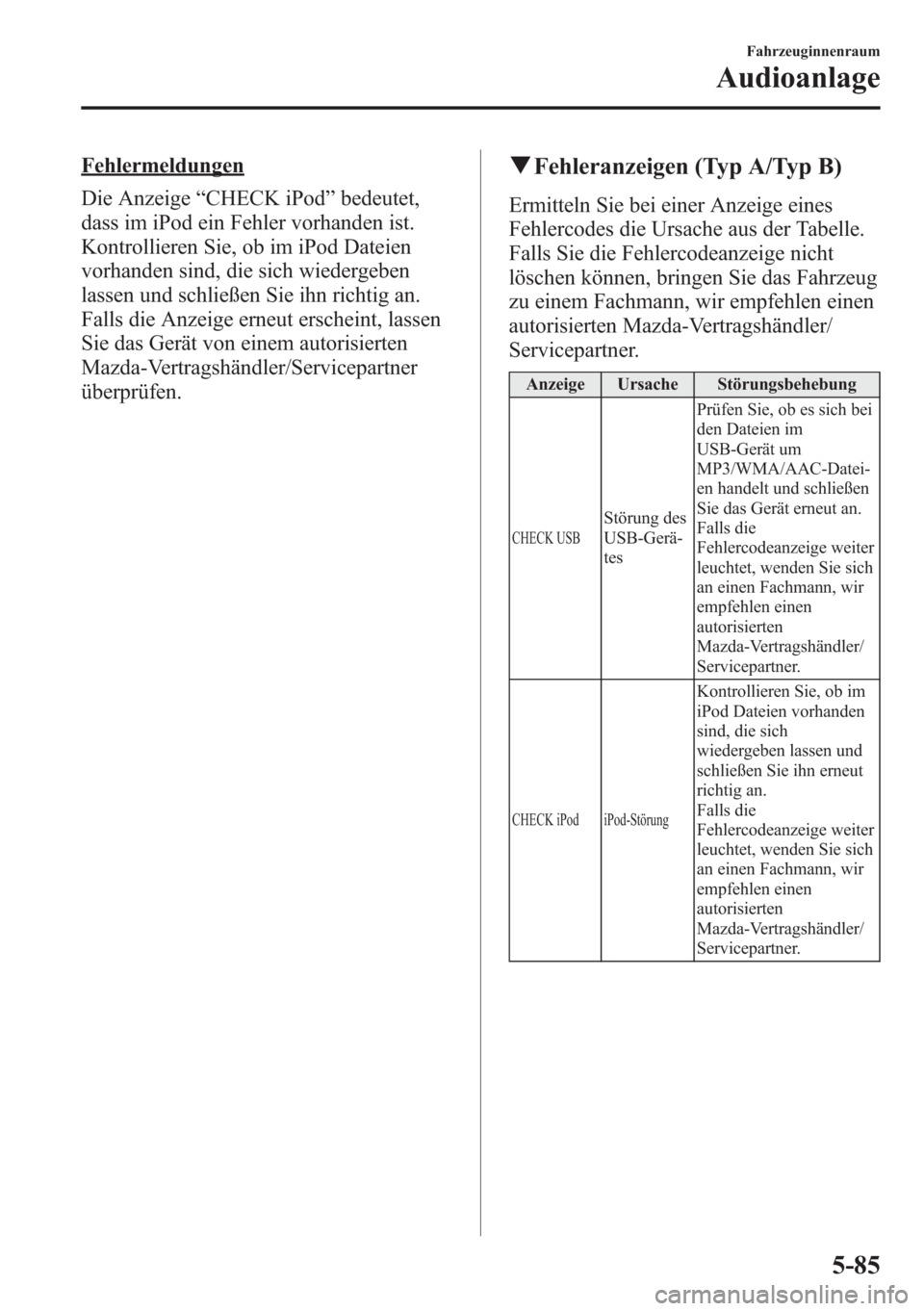
Fehlermeldungen
Die Anzeige“CHECK iPod”bedeutet,
dass im iPod ein Fehler vorhanden ist.
Kontrollieren Sie, ob im iPod Dateien
vorhanden sind, die sich wiedergeben
lassen und schließen Sie ihn richtig an.
Falls die Anzeige erneut erscheint, lassen
Sie das Gerät von einem autorisierten
Mazda-Vertragshändler/Servicepartner
überprüfen.qFehleranzeigen (Typ A/Typ B)
Ermitteln Sie bei einer Anzeige eines
Fehlercodes die Ursache aus der Tabelle.
Falls Sie die Fehlercodeanzeige nicht
löschen können, bringen Sie das Fahrzeug
zu einem Fachmann, wir empfehlen einen
autorisierten Mazda-Vertragshändler/
Servicepartner.
Anzeige Ursache Störungsbehebung
CHECK USBStörung des
USB-Gerä-
tesPrüfen Sie, ob es sich bei
den Dateien im
USB-Gerät um
MP3/WMA/AAC-Datei-
en handelt und schließen
Sie das Gerät erneut an.
Falls die
Fehlercodeanzeige weiter
leuchtet, wenden Sie sich
an einen Fachmann, wir
empfehlen einen
autorisierten
Mazda-Vertragshändler/
Servicepartner.
CHECK iPod iPod-Störung
Kontrollieren Sie, ob im
iPod Dateien vorhanden
sind, die sich
wiedergeben lassen und
schließen Sie ihn erneut
richtig an.
Falls die
Fehlercodeanzeige weiter
leuchtet, wenden Sie sich
an einen Fachmann, wir
empfehlen einen
autorisierten
Mazda-Vertragshändler/
Servicepartner.
Fahrzeuginnenraum
Audioanlage
5-85
Page 515 of 814
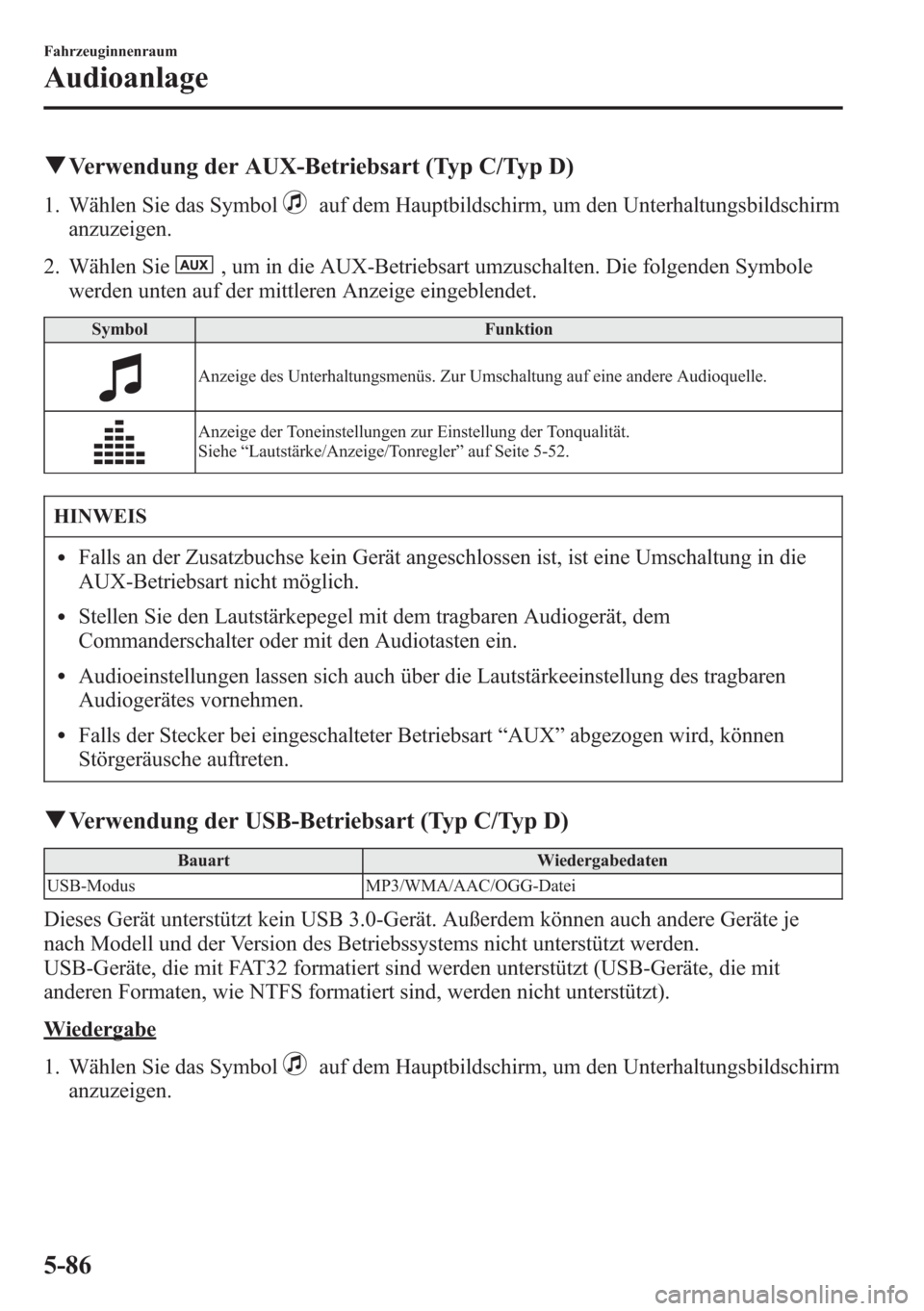
qVerwendung der AUX-Betriebsart (Typ C/Typ D)
1. Wählen Sie das Symbolauf dem Hauptbildschirm, um den Unterhaltungsbildschirm
anzuzeigen.
2. Wählen Sie
, um in die AUX-Betriebsart umzuschalten. Die folgenden Symbole
werden unten auf der mittleren Anzeige eingeblendet.
Symbol Funktion
Anzeige des Unterhaltungsmenüs. Zur Umschaltung auf eine andere Audioquelle.
Anzeige der Toneinstellungen zur Einstellung der Tonqualität.
Siehe“Lautstärke/Anzeige/Tonregler”auf Seite 5-52.
HINWEIS
lFalls an der Zusatzbuchse kein Gerät angeschlossen ist, ist eine Umschaltung in die
AUX-Betriebsart nicht möglich.
lStellen Sie den Lautstärkepegel mit dem tragbaren Audiogerät, dem
Commanderschalter oder mit den Audiotasten ein.
lAudioeinstellungen lassen sich auch über die Lautstärkeeinstellung des tragbaren
Audiogerätes vornehmen.
lFalls der Stecker bei eingeschalteter Betriebsart“AUX”abgezogen wird, können
Störgeräusche auftreten.
qVerwendung der USB-Betriebsart (Typ C/Typ D)
Bauart Wiedergabedaten
USB-Modus MP3/WMA/AAC/OGG-Datei
Dieses Gerät unterstützt kein USB 3.0-Gerät. Außerdem können auch andere Geräte je
nach Modell und der Version des Betriebssystems nicht unterstützt werden.
USB-Geräte, die mit FAT32 formatiert sind werden unterstützt (USB-Geräte, die mit
anderen Formaten, wie NTFS formatiert sind, werden nicht unterstützt).
Wiedergabe
1. Wählen Sie das Symbol
auf dem Hauptbildschirm, um den Unterhaltungsbildschirm
anzuzeigen.
5-86
Fahrzeuginnenraum
Audioanlage
Page 516 of 814
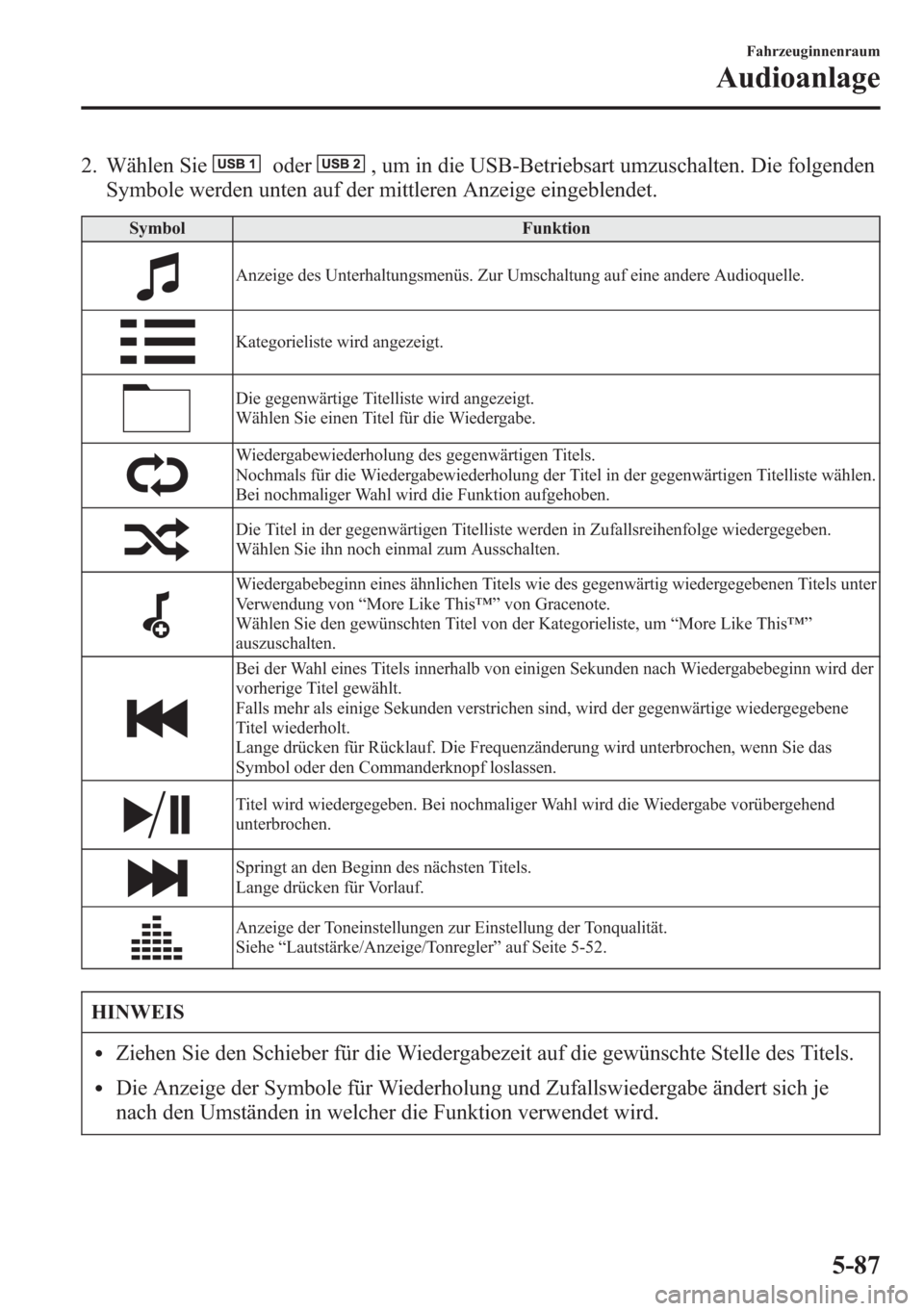
2. Wählen Sieoder, um in die USB-Betriebsart umzuschalten. Die folgenden
Symbole werden unten auf der mittleren Anzeige eingeblendet.
Symbol Funktion
Anzeige des Unterhaltungsmenüs. Zur Umschaltung auf eine andere Audioquelle.
Kategorieliste wird angezeigt.
Die gegenwärtige Titelliste wird angezeigt.
Wählen Sie einen Titel für die Wiedergabe.
Wiedergabewiederholung des gegenwärtigen Titels.
Nochmals für die Wiedergabewiederholung der Titel in der gegenwärtigen Titelliste wählen.
Bei nochmaliger Wahl wird die Funktion aufgehoben.
Die Titel in der gegenwärtigen Titelliste werden in Zufallsreihenfolge wiedergegeben.
Wählen Sie ihn noch einmal zum Ausschalten.
Wiedergabebeginn eines ähnlichen Titels wie des gegenwärtig wiedergegebenen Titels unter
Verwendung von“More Like This™”von Gracenote.
Wählen Sie den gewünschten Titel von der Kategorieliste, um“More Like This™”
auszuschalten.
Bei der Wahl eines Titels innerhalb von einigen Sekunden nach Wiedergabebeginn wird der
vorherige Titel gewählt.
Falls mehr als einige Sekunden verstrichen sind, wird der gegenwärtige wiedergegebene
Titel wiederholt.
Lange drücken für Rücklauf. Die Frequenzänderung wird unterbrochen, wenn Sie das
Symbol oder den Commanderknopf loslassen.
Titel wird wiedergegeben. Bei nochmaliger Wahl wird die Wiedergabe vorübergehend
unterbrochen.
Springt an den Beginn des nächsten Titels.
Lange drücken für Vorlauf.
Anzeige der Toneinstellungen zur Einstellung der Tonqualität.
Siehe“Lautstärke/Anzeige/Tonregler”auf Seite 5-52.
HINWEIS
lZiehen Sie den Schieber für die Wiedergabezeit auf die gewünschte Stelle des Titels.
lDie Anzeige der Symbole für Wiederholung und Zufallswiedergabe ändert sich je
nach den Umständen in welcher die Funktion verwendet wird.
Fahrzeuginnenraum
Audioanlage
5-87
Page 517 of 814
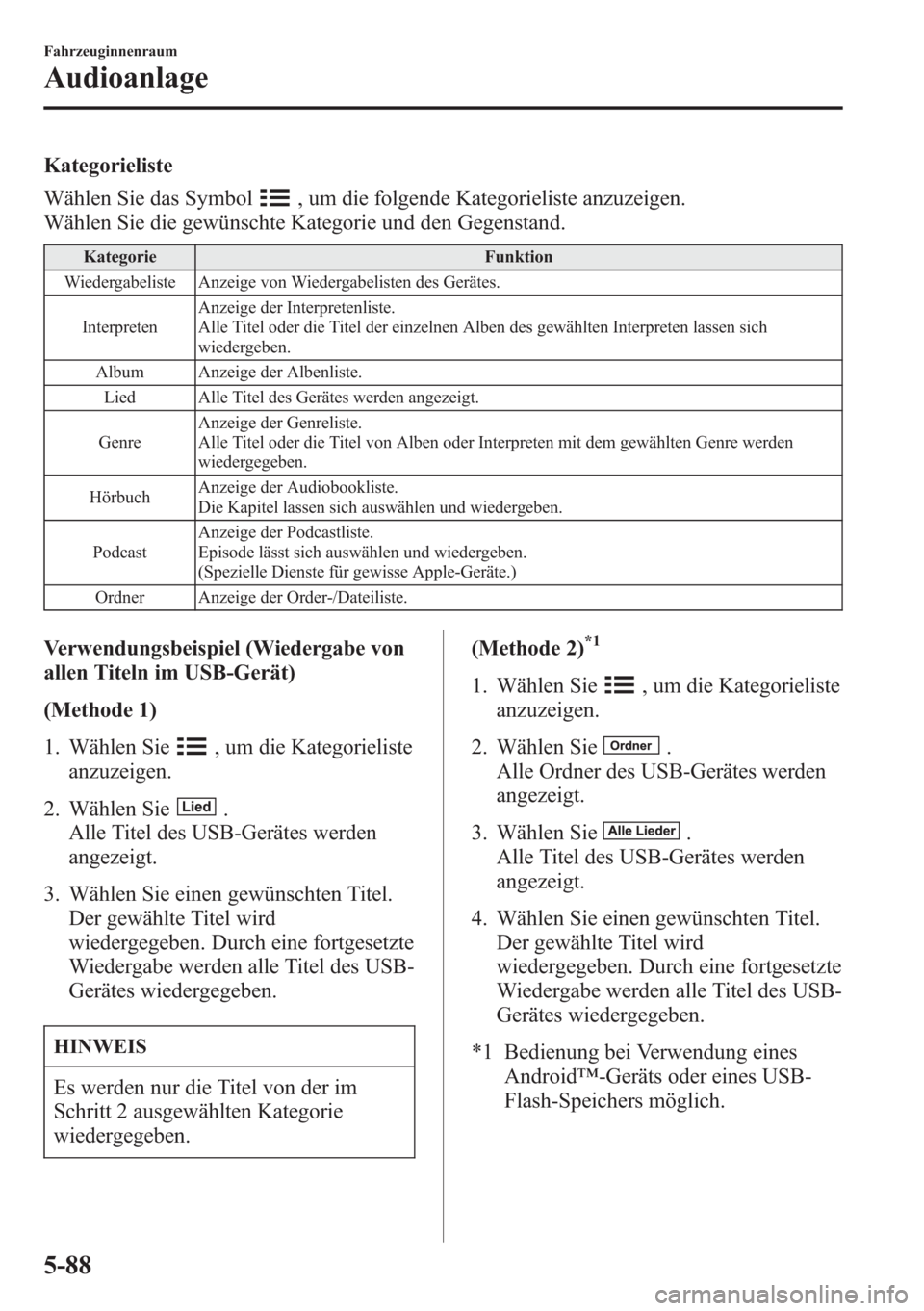
Kategorieliste
Wählen Sie das Symbol
, um die folgende Kategorieliste anzuzeigen.
Wählen Sie die gewünschte Kategorie und den Gegenstand.
Kategorie Funktion
Wiedergabeliste Anzeige von Wiedergabelisten des Gerätes.
InterpretenAnzeige der Interpretenliste.
Alle Titel oder die Titel der einzelnen Alben des gewählten Interpreten lassen sich
wiedergeben.
Album Anzeige der Albenliste.
Lied Alle Titel des Gerätes werden angezeigt.
GenreAnzeige der Genreliste.
Alle Titel oder die Titel von Alben oder Interpreten mit dem gewählten Genre werden
wiedergegeben.
HörbuchAnzeige der Audiobookliste.
Die Kapitel lassen sich auswählen und wiedergeben.
PodcastAnzeige der Podcastliste.
Episode lässt sich auswählen und wiedergeben.
(Spezielle Dienste für gewisse Apple-Geräte.)
Ordner Anzeige der Order-/Dateiliste.
Verwendungsbeispiel (Wiedergabe von
allen Titeln im USB-Gerät)
(Methode 1)
1. Wählen Sie
, um die Kategorieliste
anzuzeigen.
2. Wählen Sie
.
Alle Titel des USB-Gerätes werden
angezeigt.
3. Wählen Sie einen gewünschten Titel.
Der gewählte Titel wird
wiedergegeben. Durch eine fortgesetzte
Wiedergabe werden alle Titel des USB-
Gerätes wiedergegeben.
HINWEIS
Es werden nur die Titel von der im
Schritt 2 ausgewählten Kategorie
wiedergegeben.(Methode 2)
*1
1. Wählen Sie, um die Kategorieliste
anzuzeigen.
2. Wählen Sie
.
Alle Ordner des USB-Gerätes werden
angezeigt.
3. Wählen Sie
.
Alle Titel des USB-Gerätes werden
angezeigt.
4. Wählen Sie einen gewünschten Titel.
Der gewählte Titel wird
wiedergegeben. Durch eine fortgesetzte
Wiedergabe werden alle Titel des USB-
Gerätes wiedergegeben.
*1 Bedienung bei Verwendung eines
Android™-Geräts oder eines USB-
Flash-Speichers möglich.
5-88
Fahrzeuginnenraum
Audioanlage
Page 519 of 814
qGracenote-Datenbank (Typ C/Typ D)
Falls ein USB-Gerät an diesem Gerät angeschlossen ist und die Wiedergabe eingeschaltet
ist, werden das Album, der Interpret, das Genre und der Titel automatisch angezeigt, wenn
die Wiedergabedaten der Datenbank des Fahrzeugs entsprechen. Die gespeicherten
Informationen verwenden die Datenbankinformationen des Musikerkennungs-Service von
Gracenote.
VORSICHT
Für Informationen über die neuste Gracenote-Datenbank und für die Installation wird auf
die Webseite der Freisprecheinrichtung von Mazda verwiesen.
http://www.mazdahandsfree.com
Einführung
Die Musikerkennung und die betreffenden Daten werden von Gracenote
®geliefert.
Gracenote ist ein Industriestandard für Musikerkennungs-Technologie und die
entsprechenden Inhalte. Für weitere Einzelheiten wird auf www.gracenote.com verwiesen.
CD und musikbezogene Daten von Gracenote, Inc., Copyright © 2000 bis Gegenwart
Gracenote.
Gracenote Software, Copyright © 2000 bis Gegenwart Gracenote. Auf dieses Produkt und
diesen Dienst sind eines oder mehrere Patente von Gracenote anwendbar. Für eine
unvollständige Liste von anwendbaren Gracenote-Patenten wird auf die Webseite von
Gracenote verwiesen. Gracenote, CDDB, MusicID, MediaVOCS, das Gracenote-Logo und
das Logo, das Logo“Powered by Gracenote”sind entweder registrierte Warenzeichen oder
Warenzeichen von Gracenote in den USA und/oder in anderen Ländern.
5-90
Fahrzeuginnenraum
Audioanlage
Page 521 of 814
GRACENOTE WEIST ALLE GARANTIEN, AUSDRÜCKLICH ODER
STILLSCHWEIGEND AB, EINSCHLIESSLICH, ABER NICHT BEGRENZT AUF
GARANTIEN ÜBER MARKTFÄHIGKEIT, EIGNUNG FÜR BESTIMMTE ZWECKE,
TITEL UND RECHTSVERLETZUNG. GRACENOTE GARANTIERT KEINERLEI
RESULTATE, DIE DURCH DIE VERWENDUNG VON GRACENOTE-SOFTWARE
ODER EINES GRACENOTE-SERVERS ERREICHT WERDEN. IN KEINEM FALL IST
GRACENOTE HAFTBAR FÜR IRGENDWELCHE FOLGESCHÄDEN ODER
MITTELBARE SCHÄDEN ODER FÜR ENTGANGENE GEWINNE ODER
EINNAHMEN.
© 2000 bis Gegenwart. Gracenote, Inc.
Aktualisieren der Datenbank
Die Gracenote-Datenbank lässt sich mit einem USB-Gerät aktualisieren.
1. Schließen Sie ein USB-Gerät mit der Software für die Aktualisierung von Gracenote an.
2. Wählen Sie das Symbol
auf dem Hauptbildschirm, um den Einstellbildschirm
anzuzeigen.
3. Wählen Sie die Registerkarte
und.
4. Wählen Sie
. Die Liste des auf dem USB-Gerät gespeicherten
Aktualisierungspakets und die Version werden angezeigt.
5. Wählen Sie das Paket für die Aktualisierung.
6. Wählen Sie
.
HINWEIS
Gracenote kann von der Mazda-Webseite Freisprecheinrichtung heruntergeladen werden.
5-92
Fahrzeuginnenraum
Audioanlage
Page 550 of 814

qAudiobedienung mit Spracherkennung (Typ C/Typ D)
Audio-Hauptbedienung
Die untenstehenden Befehle sind Beispiele von verfügbaren Befehlen.
Beim Drücken der Sprechtaste und beim Sprechen des folgenden Befehls lässt sich die
Audioanlage bedienen. Die Befehle in () können weggelassen werden. Der angegebene
Name und die Nummer werden in {} gezeigt.
Sprachbefehl FunktionBetreffende
Audioquelle
(gehe zum/Wiedergabe von)
AM (Radio)Umschalten der Audioquelle auf MW-Radio. Alle
(gehe zum/Wiedergabe von)
FM (Radio)Umschalten der Audioquelle auf UKW-Radio. Alle
(Gehe zu/Wiedergabe) DAB
(Radio)Umschalten der Audioquelle auf DAB-Radio. Alle
(gehe zu/Wiedergabe von)
Bluetooth (Audio)Umschalten der Audioquelle auf Bluetooth
®-Audio. Alle
(gehe zum/Wiedergabe von)
aha (Radio)Umschalten der Audioquelle auf Aha
™. Alle
(gehe zu/Wiedergabe von)
StitcherUmschalten der Audioquelle auf Stitcher
™-Radio. Alle
(gehe zu/Wiedergabe von) USB
1Umschalten der Audioquelle auf USB 1. Alle
(gehe zu/Wiedergabe von) USB
2Umschalten der Audioquelle auf USB 2. Alle
Wiedergabeliste wiedergeben
{Name der Wiedergabeliste}Wiedergabe der gewählten Wiedergabeliste. USB
Interpreter wiedergeben {Name
des Interpreten}Wiedergabe des gewählten Interpreten. USB
Album wiedergeben {Name des
Albums}Wiedergabe des gewählten Albums. USB
Genre wiedergeben {Name des
Genre}Wiedergabe des gewählten Genre. USB
Ordner wiedergeben {Name
des Ordners}Wiedergabe des gewählten Ordners. USB
HINWEIS
lJe nach Gerät und Bedingung lassen sich gewissen Befehle nicht verwenden.
lFalls kein Bluetooth®-, USB- oder AUX-Gerät angeschlossen ist, lassen sich die
betreffenden Befehle nicht verwenden.
Fahrzeuginnenraum
Bluetooth®
5-121
Page 569 of 814
Bluetooth® Audio (Typ A/
Ty p B )
í
Anwendbare Bluetooth®-
Spezifikationen (empfohlen)
Ver. 2.0
Leistungsprofil
lA2DP (Advanced Audio Distribution
Profile) Ver. 1.0/1.2
lAVRCP (Audio/Video Remote Control
Profile) Ver. 1.0/1.3
A2DP ist ein Profil ausschließlich für die
Übertragung von Audiodaten auf das
Bluetooth
®-Gerät. Falls Ihr Bluetooth®-
Audiogerät nur A2DP entspricht und nicht
AVRCP, ist es nicht möglich das Gerät mit
den Bedienungselementen der
Fahrzeugaudioanlage zu steuern. In
diesem Fall sind nur die Bedienungen des
Mobilgeräts verfügbar, gleich wie wenn
ein tragbares Audiogerät ohne
Bluetooth
®-Übertragung an der AUX-
Zusatzbuchse angeschlossen ist.
Funktion A2DPAVRCP
Ver. 1.0 Ver. 1.3
Wiedergabe―XX
Pause―XX
Datei (Titel) auf/ab―XX
Rücklauf――X
Vorlauf――X
Textanzeige――X
X: Einstellbar
―: Nicht einstellbar
HINWEIS
lBei einer Bluetooth®-Verbindung ist
ein erhöhter Leistungsbedarf von der
Batterie des Bluetooth
®-Gerätes
vorhanden.
lFalls während einer
Musikwiedergabe über eine
Bluetooth
®-Verbindung ein
Mobiltelefon über USB
angeschlossen wird, so wird die
Bluetooth
®-Verbindung
unterbrochen. Aus diesem Grund ist
eine gleichzeitige Musikwiedergabe
über eine Bluetooth
®-Verbindung
und eine USB-Verbindung nicht
möglich.
lJe nach dem Bluetooth®-Audiogerät
ist ein normaler Systembetrieb nicht
möglich.
qVerwendung des Bluetooth®-
Audiosystems
Umschalten der Bluetooth®-
Audiobetriebsart
Für die Wiedergabe von im Bluetooth
®-
Audiogerät aufgezeichneten Audiodaten
muss auf die Bluetooth
®-Audiobetriebsart
umgeschaltet und das Audiogerät mit
Bedienungselementen der Audioanlage
bedient werden. Jedes Bluetooth
®-
Audiogerät muss vor der Verwendung auf
das Bluetooth
®-Gerät des Fahrzeugs
programmiert werden.
Siehe“Bluetooth®-Vorbereitung (Typ A/
Ty p B )”auf Seite 5-96.
1. Schalten Sie das Bluetooth
®-
Audiogerät ein.
5-140
Fahrzeuginnenraum
ínur bestimmte Modelle
Bluetooth®
Page 573 of 814
HINWEIS
lBei einer Bluetooth®-Verbindung ist
ein erhöhter Leistungsbedarf von der
Batterie des Bluetooth
®-Gerätes
vorhanden.
lFalls während einer
Musikwiedergabe über eine
Bluetooth
®-Verbindung ein
Mobiltelefon über USB
angeschlossen wird, so wird die
Bluetooth
®-Verbindung
unterbrochen. Aus diesem Grund ist
eine gleichzeitige Musikwiedergabe
über eine Bluetooth
®-Verbindung
und eine USB-Verbindung nicht
möglich.
lJe nach dem Bluetooth®-Audiogerät
ist ein normaler Systembetrieb nicht
möglich.
5-144
Fahrzeuginnenraum
Bluetooth®
Page 641 of 814
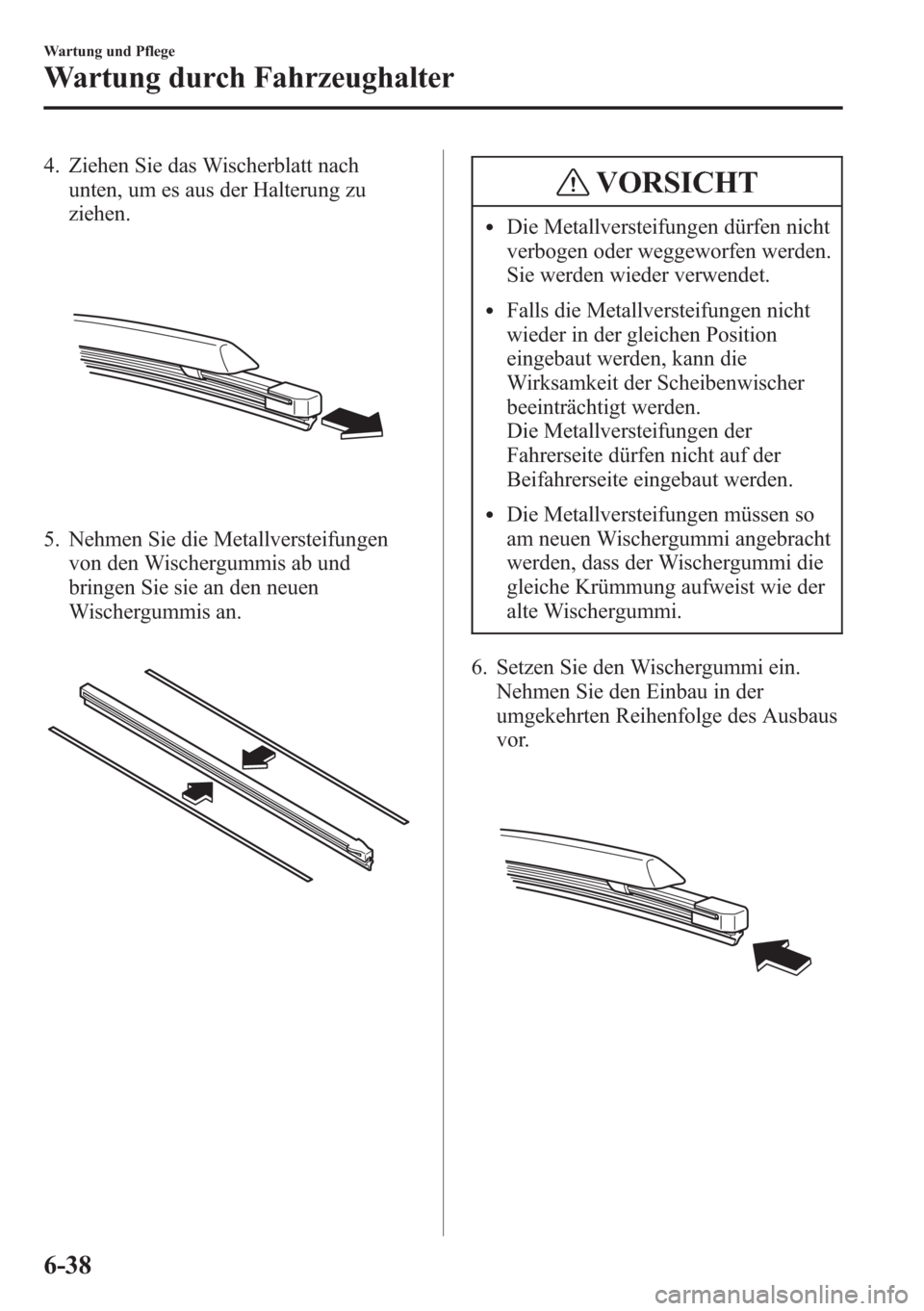
4. Ziehen Sie das Wischerblatt nach
unten, um es aus der Halterung zu
ziehen.
5. Nehmen Sie die Metallversteifungen
von den Wischergummis ab und
bringen Sie sie an den neuen
Wischergummis an.
VORSICHT
lDie Metallversteifungen dürfen nicht
verbogen oder weggeworfen werden.
Sie werden wieder verwendet.
lFalls die Metallversteifungen nicht
wieder in der gleichen Position
eingebaut werden, kann die
Wirksamkeit der Scheibenwischer
beeinträchtigt werden.
Die Metallversteifungen der
Fahrerseite dürfen nicht auf der
Beifahrerseite eingebaut werden.
lDie Metallversteifungen müssen so
am neuen Wischergummi angebracht
werden, dass der Wischergummi die
gleiche Krümmung aufweist wie der
alte Wischergummi.
6. Setzen Sie den Wischergummi ein.
Nehmen Sie den Einbau in der
umgekehrten Reihenfolge des Ausbaus
vor.
6-38
Wartung und Pflege
Wartung durch Fahrzeughalter