USB MAZDA MODEL CX-5 2017 Brukerhåndbok (in Norwegian)
[x] Cancel search | Manufacturer: MAZDA, Model Year: 2017, Model line: MODEL CX-5, Model: MAZDA MODEL CX-5 2017Pages: 775, PDF Size: 15.5 MB
Page 449 of 775
•Hvis en generell mobiltelefon er koplet
til via USB under spill av musikk over
Bluetooth
®-forbindelsen, frakoples
Bluetooth
®-forbindelsen. Derfor kan du
ikke spille musikk over en
Bluetooth
®-forbindelsen og ved bruk av
en USB-forbindelse samtidig.
•Det kan hende systemet ikke fungerer
som det skal, men det avhenger av
lydenheten med Bluetooth
®.
tSkifte til Bluetooth® lydmodus
Hvis du vil høre på musikk eller lydopptak
som er spilt inn på en
Bluetooth
®-lydenhet, skifter du til
Bluetooth
®-lydmodus for å betjene
lydenheten ved hjelp av kontrollpanelet på
stereoanlegget. Alle
Bluetooth
®-lydenheter må parres mot
bilens Bluetooth
®-enhet før den kan
benyttes.
Se Klargjøring av Bluetooth
® (type A) på
side 5-40.
1. Slå på strømmen til
Bluetooth
®-lydenheten.
2. Sett tenningen til ACC eller ON.
Sørg for at “
”-symbolet vises i
stereoanleggdisplayet. Symbolet vises
ikke hvis det brukes en uparret
Bluetooth
® Audio-enhet eller hvis
bilens Bluetooth
®-enhet har en
funksjonsfeil.
MERKNAD
Enkelte Bluetooth® Audio-enheter
trenger litt tid før symbolet “
” vises.
3. Trykk på medieknappen (
) for å
skifte til Bluetooth
® Audio-modus og
starte avspilling.
Hvis den gjeldende enhetsversjonen er
lavere enn AVRCP ver. 1.3: vises “BT
Audio”.
Hvis gjeldende enhet er AVRCP ver.
1.3: vises spilletiden.
MERKNAD
•Hvis Bluetooth® Audio-enheten ikke
starter avspilling, trykker du på spill av/
pause-knappen (4).
•Hvis du mottar en samtale på en
handsfri-mobiltelefon under avspilling
fra Bluetooth
® Audio-enheten, stanses
avspillingen. Avspilling fra Bluetooth
®
Audio-enheten gjenopptas når samtalen
avsluttes.
tSpille av
1. Hvis du vil høre på en
Bluetooth
®-lydenhet via bilens
høyttalere, bytter du til
Bluetooth
®-lydmodus. (Se “Skifte til
Bluetooth
® -lydmodus”)
2. Du stanser avspillingen ved å trykke på
spill/pause-knappen (4).
3. Trykk på knappen igjen for å fortsette
avspillingen.
Velge en fil (spor)
Velger den neste filen (sporet)
Trykk raskt på spor opp-knappen (
).
Velger starten på den gjeldende filen
(sporet)
Trykk raskt på spor ned-knappen (
).
Innvendig utstyr og egenskaper
Lydanlegg [Type A (uten berøringsskjerm)]
5-55
Page 469 of 775
tBruke berøringspanelet
FORSIKTIG
Ikke trykk hardt på skjermen eller trykk med en spiss gjenstand. Ellers kan skjermen bli skadet.
MERKNAD
Av sikkerhetsgrunner er bruk av midtdisplayet deaktivert når bilen kjøres. Elementer som
ikke vises i grått kan imidlertid brukes med kommandørbryteren mens bilen kjøres.
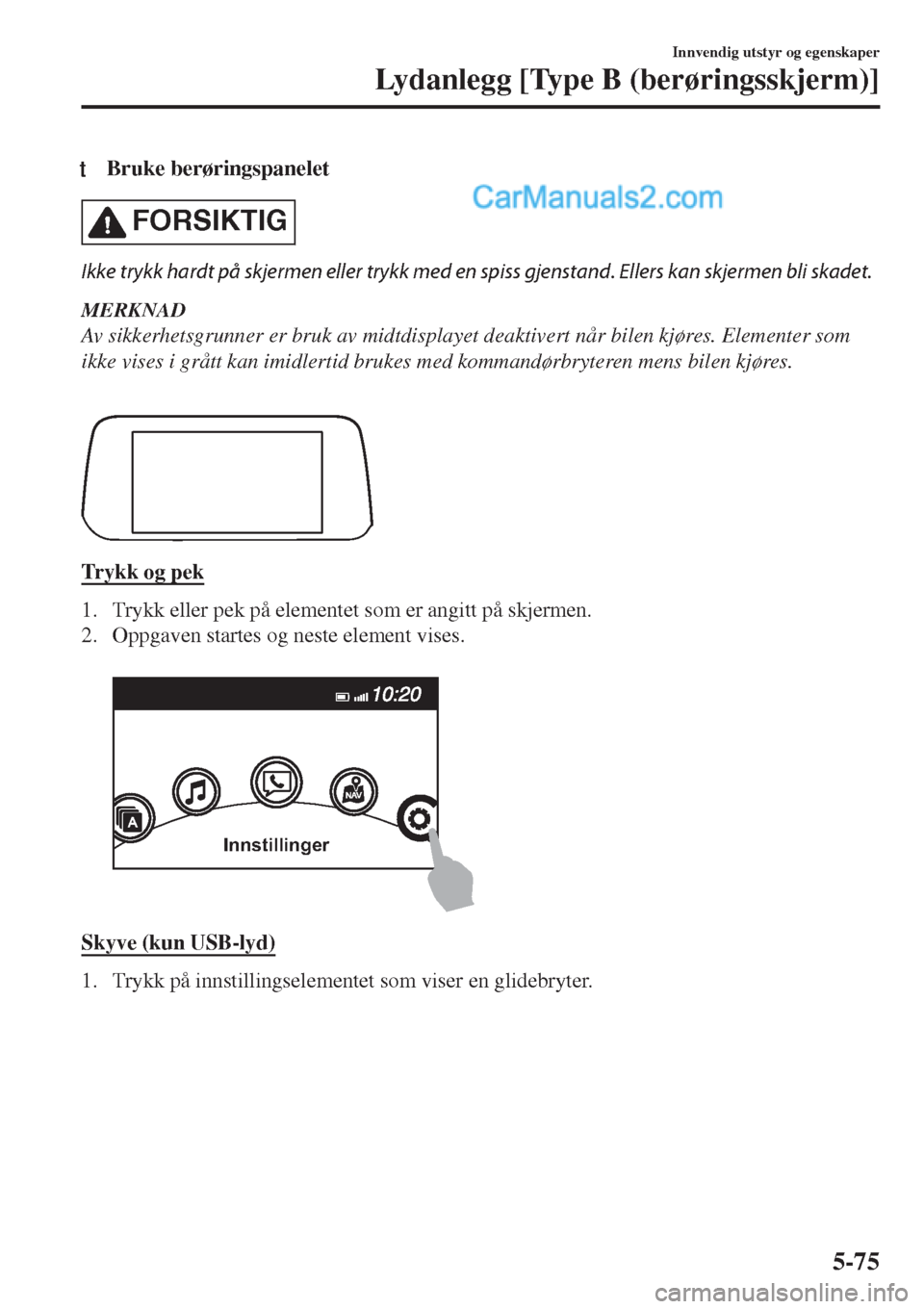
Trykk og pek
1. Trykk eller pek på elementet som er angitt på skjermen.
2. Oppgaven startes og neste element vises.
Innstillinger
Skyve (kun USB-lyd)
1. Trykk på innstillingselementet som viser en glidebryter.
Innvendig utstyr og egenskaper
Lydanlegg [Type B (berøringsskjerm)]
5-75
Page 475 of 775
MERKNAD
(Med Radio Data System (RDS))
Når
- eller -ikonet velges samtidig
med FM, velges hvert program.
tRadio Favoritter
Valgte stasjoner kan registreres slik at det
blir lette å bruke. Det kan registreres opptil
50 stasjoner. Listen med Favoritter er
felles for AM-, FM- og DAB-radio
*.
Registrering til Favoritter
Trykk lenge på
-ikonet for å registrere
den gjeldende radiostasjonen.
Registreringen kan også gjøres med
følgende fremgangsmåte.
1. Velg
-ikonet for å vise
Favoritter-listen.
2. Velg
Legg til / rediger radiofavoritter.
3. Velg
Legg til
4. Stasjonen legges til nederst på listen
med Favoritter.
MERKNAD
Listen med Favoritter blir ikke slettet
selv om batteriet er frakoples.
Valg av radiostasjon fra Favoritter
1. Velg
-ikonet for å vise
Favoritter-listen.
2. Velg radiofrekvensen for å stille inn på
radiostasjonen.
Slette fra Favoritter
1. Velg
-ikonet for å vise
Favoritter-listen.
2. Velg
Legg til / rediger radiofavoritter.
3. Velg
Slette.
4. Velg radiofrekvensen du ønsker å
slette.
5. Velg
Slette.
Endre rekkefølgen på listen med
Favoritter
1. Velg
-ikonet for å vise
Favoritter-listen.
2. Velg
Legg til / rediger radiofavoritter.
3. Velg
Flytte.
4. Velg en radiofrekvens. Den valgte
radiostasjonen kan flyttes.
5. Skyv radiostasjonen eller flytt den med
styrespaken, og velg deretter
OK.
ttRadio Data System (RDS)*
Alternativ frekvens (AF)
AF-funksjoner på FM-stasjoner. Slå på
AF-modus. Hvis mottaket av den
gjeldende stasjonen blir svakere, skifter
systemet automatisk til en alternativ
stasjon.
Slå på regionlås (REG)-modus hvis du
ønsker å fortsette et regionalt program.
Slå AF/REG på eller av
Ve l g
-ikonet i FM-modus for å skifte til
FM-innstillingsskjermbildet. AF/REG kan
slås på eller av som følger:
(AF-modus på/av)
Velg på/av på FM-innstillingsskjermbildet.
(REG-modus på/av)
Velg på/av mens AF-modus er på.
Trafikkmeldinger (TA)
Ve l g
under mottak av FM/AM for å
skifte til TA-modus.
Hvis en TA-sending mottas mens i
TA-modus, oppfanges TA-sendingen selv
ved bruk av andre funksjoner (FM, CD,
USB-enhet, AUX, BT audio, Aha™ radio
eller Stitcher™ radio) og “Trafikkmelding
(TA)” vises.
Innvendig utstyr og egenskaper
Lydanlegg [Type B (berøringsskjerm)]
*Noen modeller.5-81
Page 487 of 775
Bruke USB-modus
Type Spillbare data
USB-modus MP3/WMA/AAC/OGG-fil
Denne enheten støtter ikke enheter med USB 3.0. I tillegg kan det hende andre enheter ikke
støttes. Det kommer an på modellen eller OS-versjonen.
USB-enheter formatert til FAT32 støttes (USB-enheter som er formatert til andre formater,
som for eksempel NTFS, støttes ikke).
tSpille av
1. Velg -ikonet på hjemmeskjermbildet for å vise underholdningsskjermbildet.
2. Velg
eller for å skifte til USB-modus. Følgende ikoner vises i nedre del av
midtdisplayet.
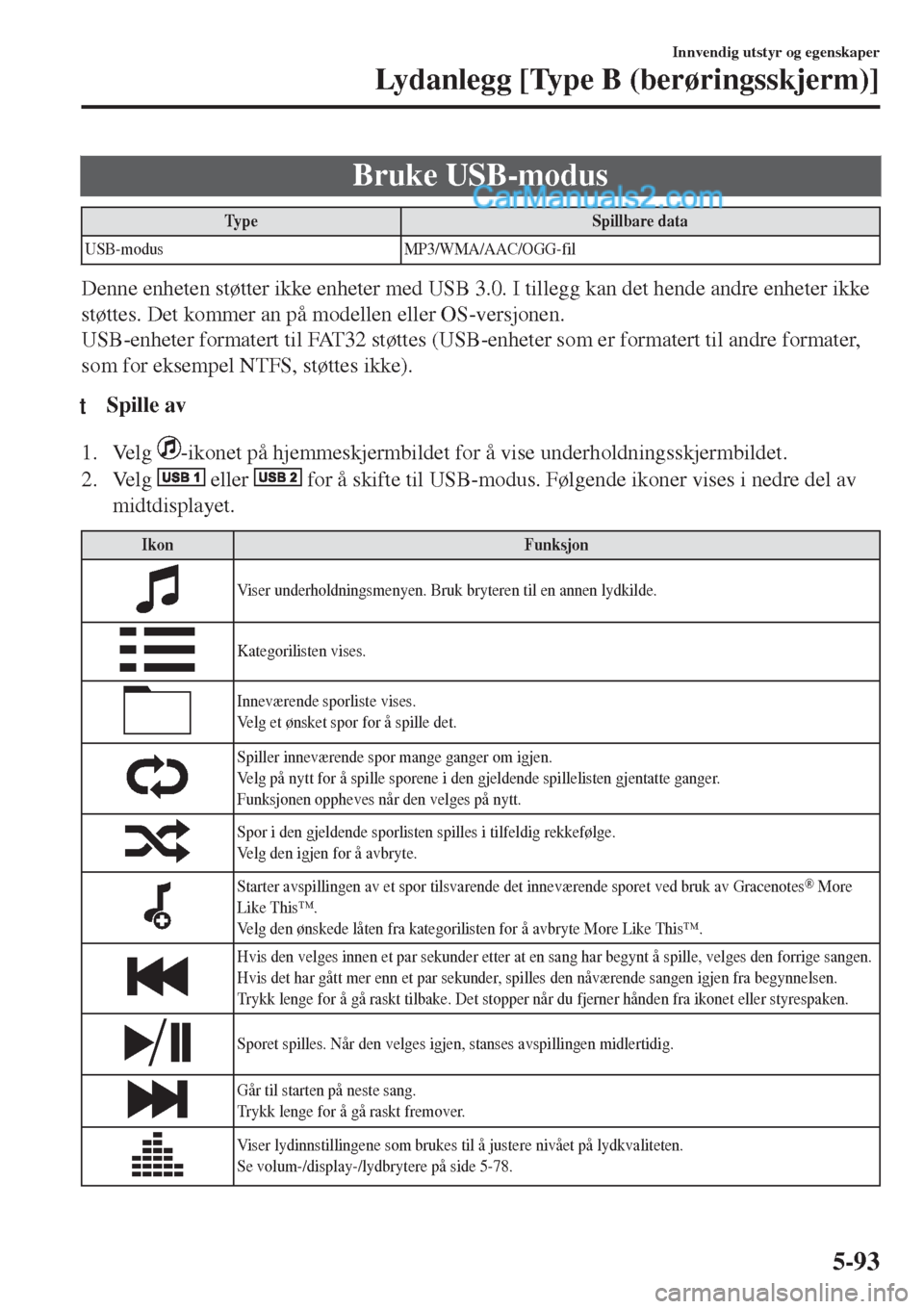
Ikon Funksjon
Viser underholdningsmenyen. Bruk bryteren til en annen lydkilde.
Kategorilisten vises.
Inneværende sporliste vises.
Velg et ønsket spor for å spille det.
Spiller inneværende spor mange ganger om igjen.
Velg på nytt for å spille sporene i den gjeldende spillelisten gjentatte ganger.
Funksjonen oppheves når den velges på nytt.
Spor i den gjeldende sporlisten spilles i tilfeldig rekkefølge.
Velg den igjen for å avbryte.
Starter avspillingen av et spor tilsvarende det inneværende sporet ved bruk av Gracenotes® More
Like This™.
Velg den ønskede låten fra kategorilisten for å avbryte More Like This™.
Hvis den velges innen et par sekunder etter at en sang har begynt å spille, velges den forrige sangen.
Hvis det har gått mer enn et par sekunder, spilles den nåværende sangen igjen fra begynnelsen.
Trykk lenge for å gå raskt tilbake. Det stopper når du fjerner hånden fra ikonet eller styrespaken.
Sporet spilles. Når den velges igjen, stanses avspillingen midlertidig.
Går til starten på neste sang.
Trykk lenge for å gå raskt fremover.
Viser lydinnstillingene som brukes til å justere nivået på lydkvaliteten.
Se volum-/display-/lydbrytere på side 5-78.
Innvendig utstyr og egenskaper
Lydanlegg [Type B (berøringsskjerm)]
5-93
Page 488 of 775
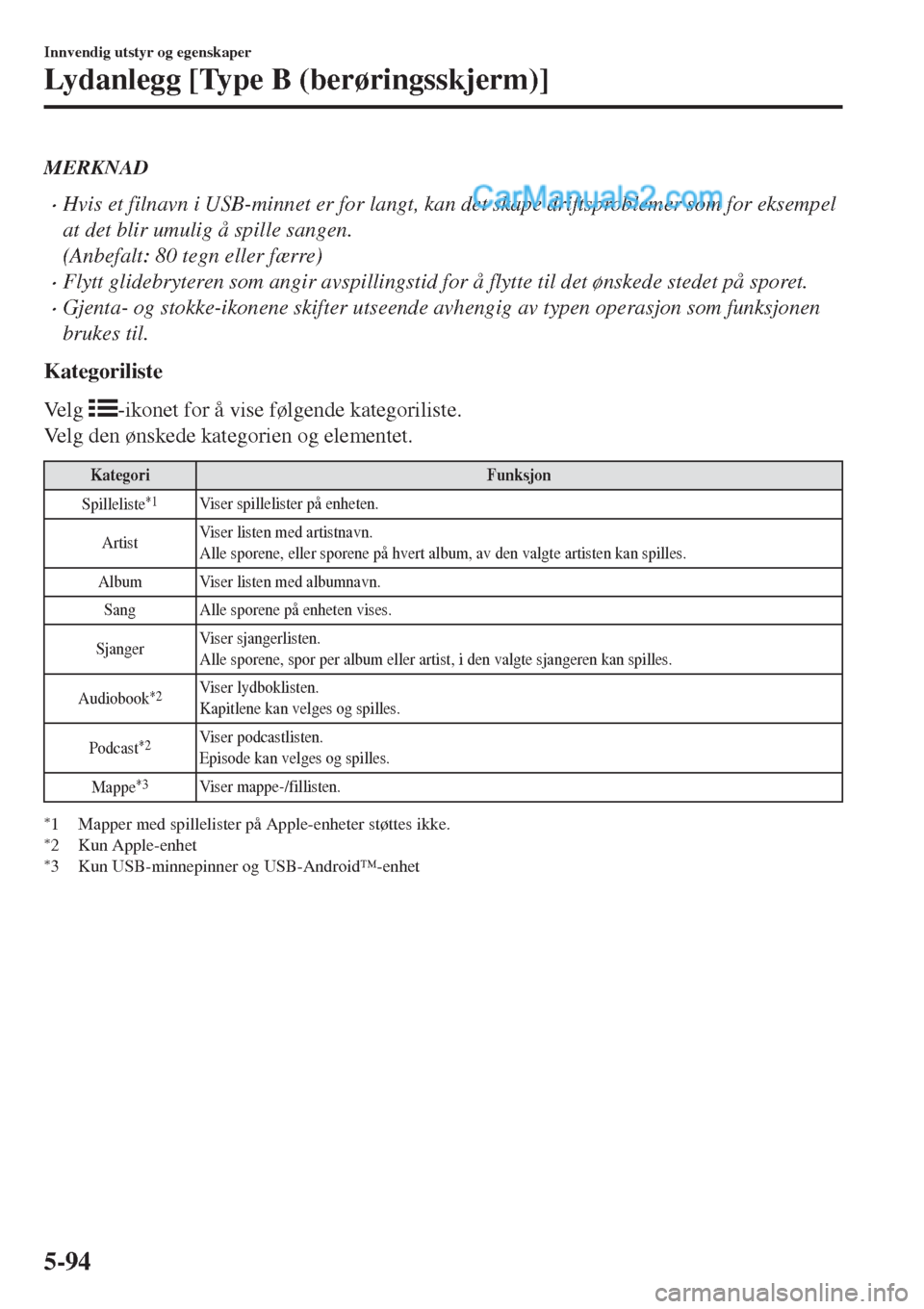
MERKNAD
•Hvis et filnavn i USB-minnet er for langt, kan det skape driftsproblemer som for eksempel
at det blir umulig å spille sangen.
(Anbefalt: 80 tegn eller færre)
•Flytt glidebryteren som angir avspillingstid for å flytte til det ønskede stedet på sporet.
•Gjenta- og stokke-ikonene skifter utseende avhengig av typen operasjon som funksjonen
brukes til.
Kategoriliste
Ve l g
-ikonet for å vise følgende kategoriliste.
Velg den ønskede kategorien og elementet.
Kategori Funksjon
Spilleliste
*1Viser spillelister på enheten.
ArtistViser listen med artistnavn.
Alle sporene, eller sporene på hvert album, av den valgte artisten kan spilles.
Album Viser listen med albumnavn.
Sang Alle sporene på enheten vises.
SjangerViser sjangerlisten.
Alle sporene, spor per album eller artist, i den valgte sjangeren kan spilles.
Audiobook
*2Viser lydboklisten.
Kapitlene kan velges og spilles.
Podcast
*2Viser podcastlisten.
Episode kan velges og spilles.
Mappe
*3Viser mappe-/fillisten.
*1 Mapper med spillelister på Apple-enheter støttes ikke.*2 Kun Apple-enhet*3 Kun USB-minnepinner og USB-Android™-enhet
Innvendig utstyr og egenskaper
Lydanlegg [Type B (berøringsskjerm)]
5-94
Page 489 of 775
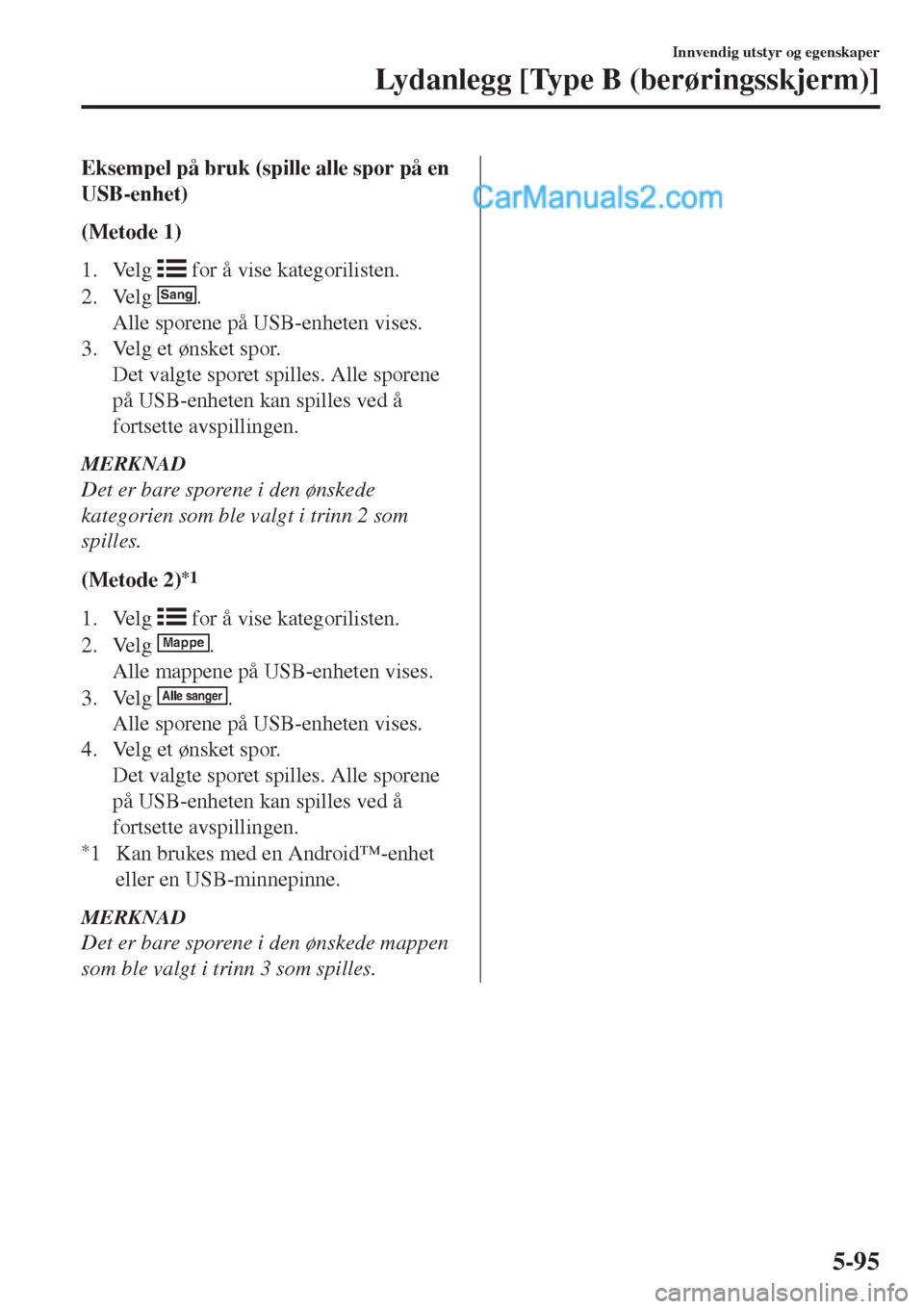
Eksempel på bruk (spille alle spor på en
USB-enhet)
(Metode 1)
1. Velg
for å vise kategorilisten.
2. Velg
Sang.
Alle sporene på USB-enheten vises.
3. Velg et ønsket spor.
Det valgte sporet spilles. Alle sporene
på USB-enheten kan spilles ved å
fortsette avspillingen.
MERKNAD
Det er bare sporene i den ønskede
kategorien som ble valgt i trinn 2 som
spilles.
(Metode 2)
*1
1. Velg for å vise kategorilisten.
2. Velg Mappe.
Alle mappene på USB-enheten vises.
3. Velg
Alle sanger.
Alle sporene på USB-enheten vises.
4. Velg et ønsket spor.
Det valgte sporet spilles. Alle sporene
på USB-enheten kan spilles ved å
fortsette avspillingen.
*1 Kan brukes med en Android™-enhet
eller en USB-minnepinne.
MERKNAD
Det er bare sporene i den ønskede mappen
som ble valgt i trinn 3 som spilles.
Innvendig utstyr og egenskaper
Lydanlegg [Type B (berøringsskjerm)]
5-95
Page 490 of 775
tGracenote®-database
Når en USB-enhet er koplet til denne enheten og det spilles lyd, vises informasjon om
albumnavn, artistnavn, sjanger og tittel automatisk hvis det er en tilsvarende oppføring i
bilens databasesamling til musikken som spilles. Informasjonen som er lagret i denne
enheten, bruker databaseinformasjon i musikkgjenkjenningstjenesten til Gracenote
®.
FORSIKTIG
Du
finner mer informasjon relatert til den siste Gracenote-®-databasen som kan brukes og
hvordan du installerer den, på nettstedet for Mazda Hands Free:
http://www.mazdahandsfree.com
Innledning
Gracenote, Gracenote-logoen og logoskriften er enten et registrert varemerke eller et
varemerke for Gracenote, Inc. i USA og andre land.
Gracenote® Sluttbrukeravtale
Dette programmet eller enheten inneholder programvare fra Gracenote, Inc. i Emeryville,
California (“Gracenote”). Programvaren fra Gracenote (“Gracenote-programvaren”) gjør det
mulig for dette programmet å identifisere plater og/eller filer og innhente musikkrelatert
informasjon, herunder navne-, artist-, spor- og tittelinformasjon (“Gracenote-data”) fra
Internett-baserte eller innebygde databaser (fellesbenevnelse “Gracenote-servere”) og for å
utføre andre funksjoner. Du kan kun bruke Gracenote-data gjennom de tiltenkte
sluttbrukerfunksjonene i dette programmet eller apparatet.
Du samtykker i å bruke Gracenote-data, Gracenote-programvaren og Gracenote-serverne
kun for personlig, ikke-kommersiell bruk. Du samtykker i å ikke overdra, kopiere, overføre
eller sende Gracenote-programvaren eller noen Gracenote -data til en tredjepart. DU
LOVER Å IKKE BRUKE ELLER UTNYTTE GRACENOTE-DATA,
GRACENOTE-PROGRAMVAREN ELLER GRACENOTE-SERVERNE ANNET ENN
TIL DET SOM DET GIS UTTRYKKELIG TILLATELSE TIL I DETTE DOKUMENTET.
Innvendig utstyr og egenskaper
Lydanlegg [Type B (berøringsskjerm)]
5-96
Page 492 of 775
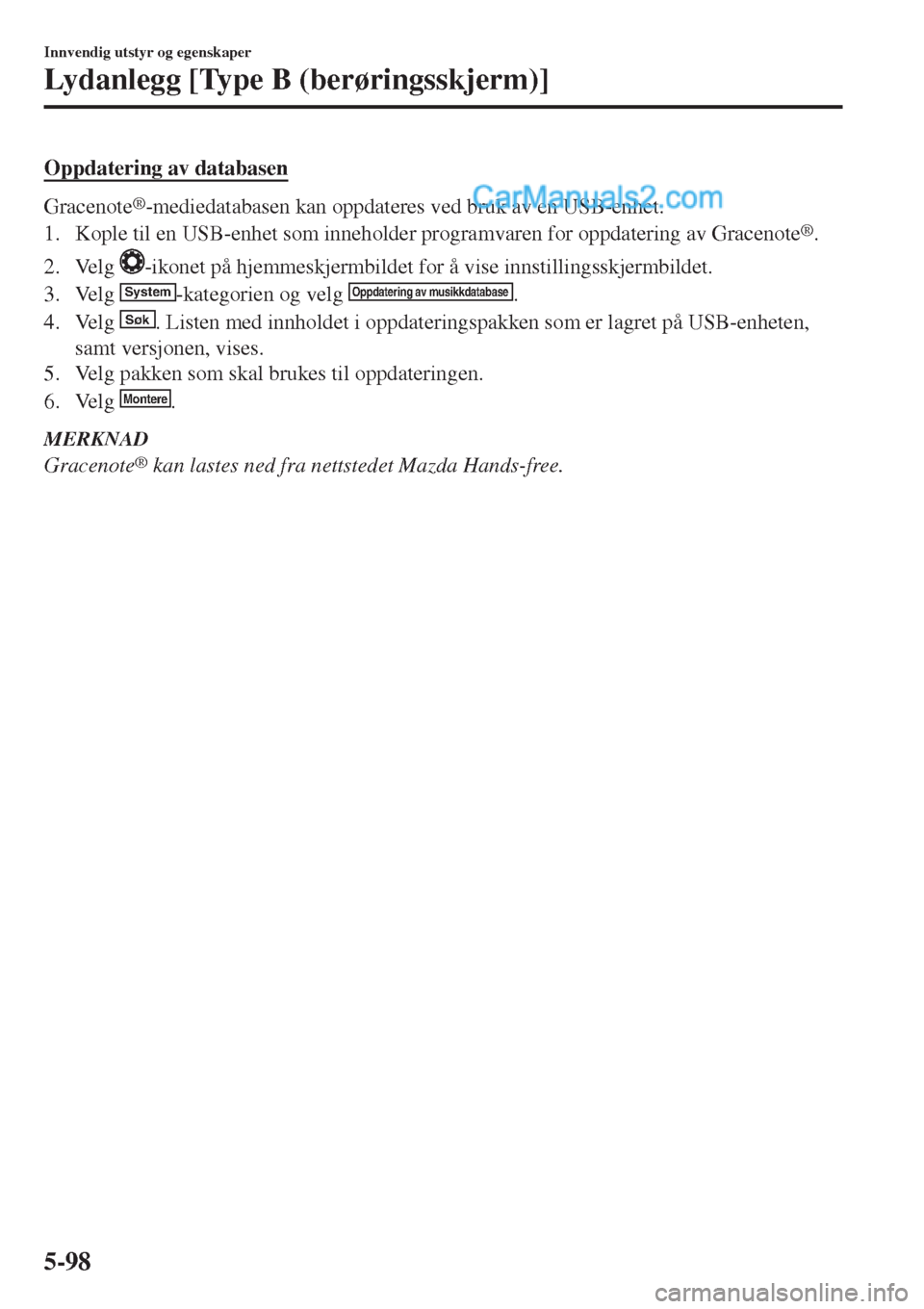
Oppdatering av databasen
Gracenote®-mediedatabasen kan oppdateres ved bruk av en USB-enhet.
1. Kople til en USB-enhet som inneholder programvaren for oppdatering av Gracenote
®.
2. Velg
-ikonet på hjemmeskjermbildet for å vise innstillingsskjermbildet.
3. Velg
System-kategorien og velg Oppdatering av musikkdatabase.
4. Velg
Søk. Listen med innholdet i oppdateringspakken som er lagret på USB-enheten,
samt versjonen, vises.
5. Velg pakken som skal brukes til oppdateringen.
6. Velg
Montere.
MERKNAD
Gracenote® kan lastes ned fra nettstedet Mazda Hands-free.
Innvendig utstyr og egenskaper
Lydanlegg [Type B (berøringsskjerm)]
5-98
Page 499 of 775
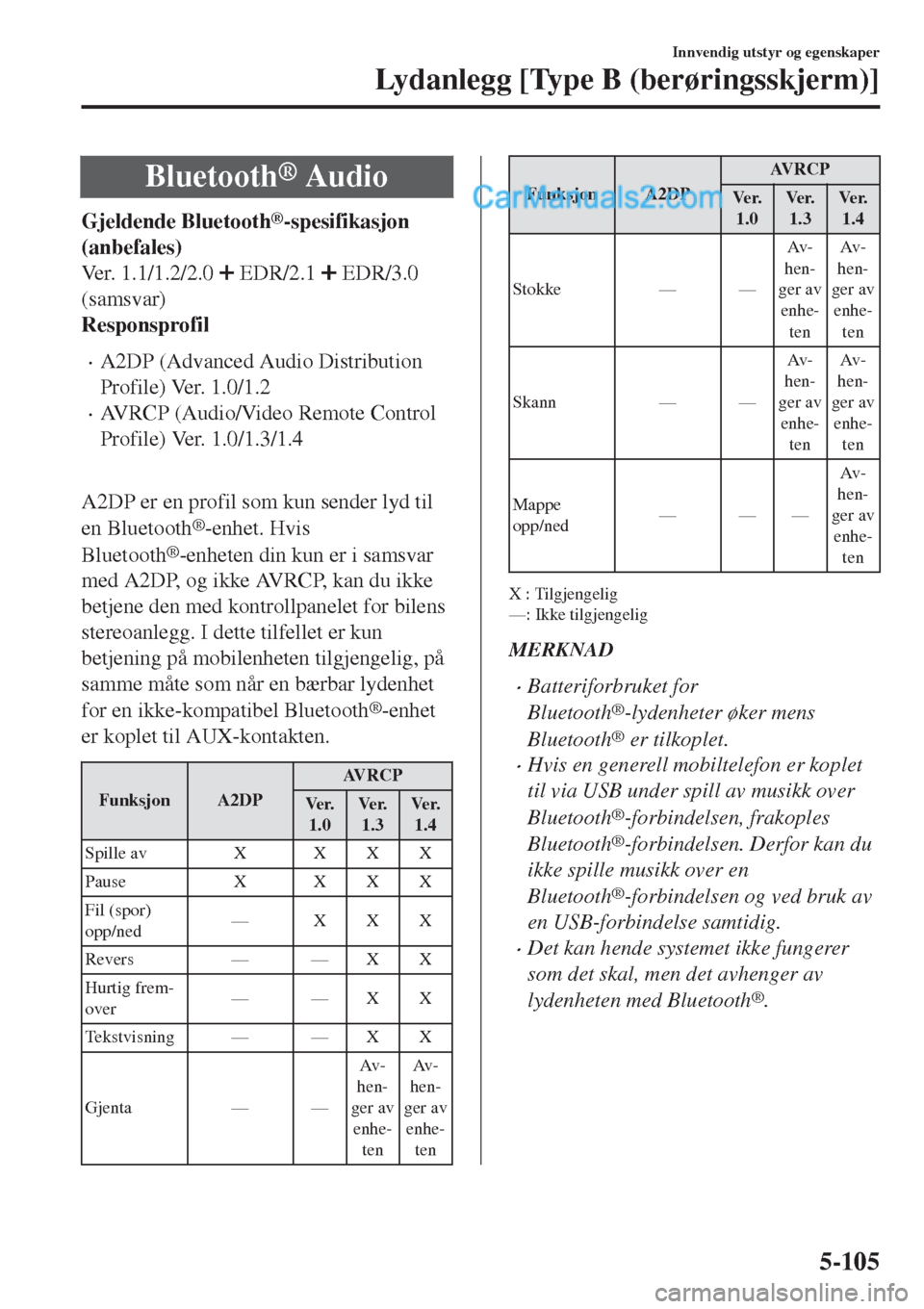
Bluetooth® Audio
Gjeldende Bluetooth®-spesifikasjon
(anbefales)
Ver. 1.1/1.2/2.0
EDR/2.1 EDR/3.0
(samsvar)
Responsprofil
•A2DP (Advanced Audio Distribution
Profile) Ver. 1.0/1.2
•AVRCP (Audio/Video Remote Control
Profile) Ver. 1.0/1.3/1.4
A2DP er en profil som kun sender lyd til
en Bluetooth
®-enhet. Hvis
Bluetooth
®-enheten din kun er i samsvar
med A2DP, og ikke AVRCP, kan du ikke
betjene den med kontrollpanelet for bilens
stereoanlegg. I dette tilfellet er kun
betjening på mobilenheten tilgjengelig, på
samme måte som når en bærbar lydenhet
for en ikke-kompatibel Bluetooth
®-enhet
er koplet til AUX-kontakten.
Funksjon A2DPAVRCP
Ve r.
1.0Ve r.
1.3Ve r.
1.4
Spille av X X X X
Pause X X X X
Fil (spor)
opp/ned—XXX
Revers — — X X
Hurtig frem-
over——XX
Tekstvisning — — X X
Gjenta — —Av -
hen-
ger av
enhe-
tenAv -
hen-
ger av
enhe-
ten
Funksjon A2DPAVRCP
Ve r.
1.0Ve r.
1.3Ve r.
1.4
Stokke — —Av -
hen-
ger av
enhe-
tenAv -
hen-
ger av
enhe-
ten
Skann — —Av -
hen-
ger av
enhe-
tenAv -
hen-
ger av
enhe-
ten
Mappe
opp/ned———Av -
hen-
ger av
enhe-
ten
X : Tilgjengelig
—: Ikke tilgjengelig
MERKNAD
•Batteriforbruket for
Bluetooth
®-lydenheter øker mens
Bluetooth
® er tilkoplet.
•Hvis en generell mobiltelefon er koplet
til via USB under spill av musikk over
Bluetooth
®-forbindelsen, frakoples
Bluetooth
®-forbindelsen. Derfor kan du
ikke spille musikk over en
Bluetooth
®-forbindelsen og ved bruk av
en USB-forbindelse samtidig.
•Det kan hende systemet ikke fungerer
som det skal, men det avhenger av
lydenheten med Bluetooth
®.
Innvendig utstyr og egenskaper
Lydanlegg [Type B (berøringsskjerm)]
5-105
Page 518 of 775
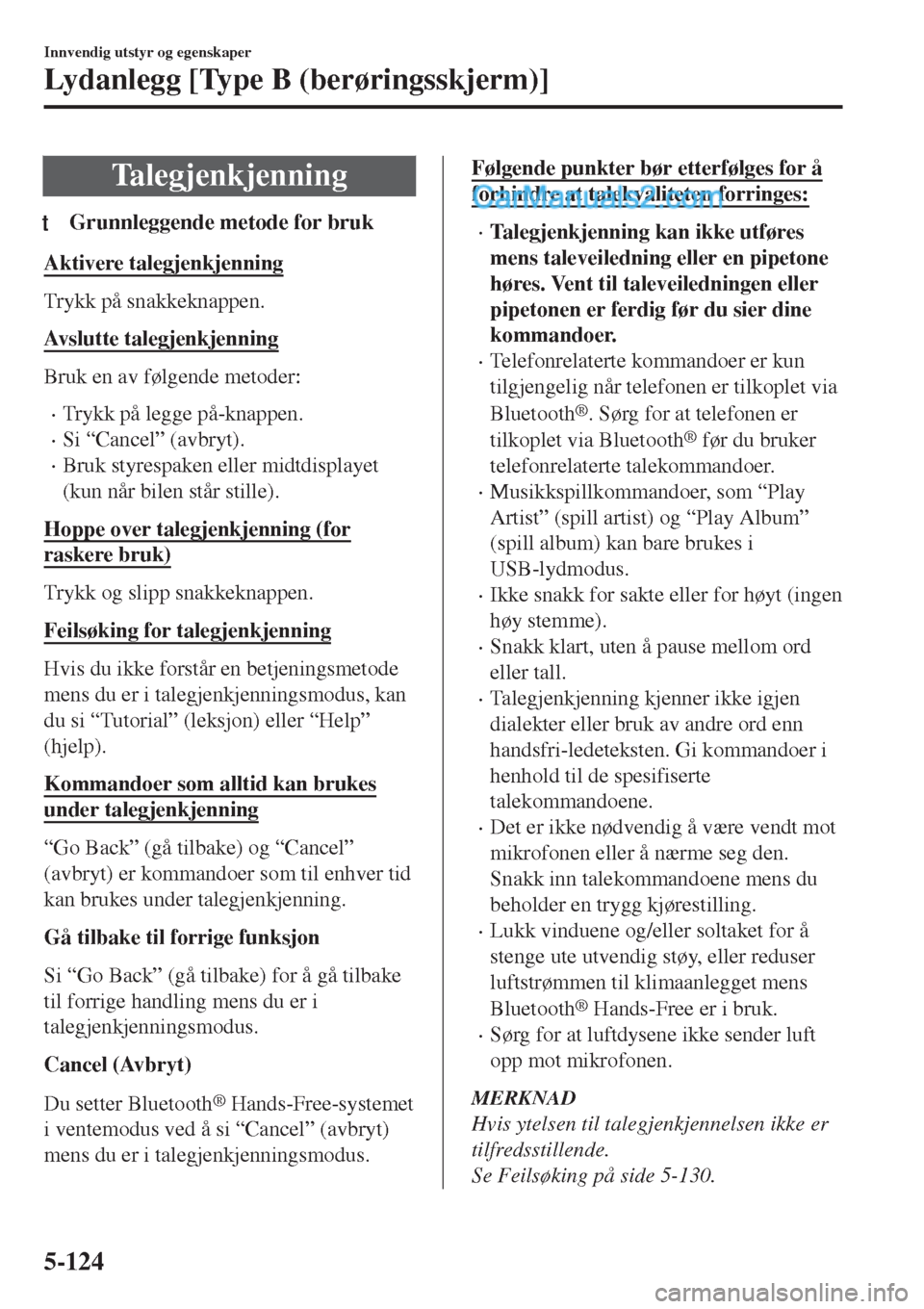
Talegjenkjenning
tGrunnleggende metode for bruk
Aktivere talegjenkjenning
Trykk på snakkeknappen.
Avslutte talegjenkjenning
Bruk en av følgende metoder:
•Trykk på legge på-knappen.
•Si “Cancel” (avbryt).
•Bruk styrespaken eller midtdisplayet
(kun når bilen står stille).
Hoppe over talegjenkjenning (for
raskere bruk)
Trykk og slipp snakkeknappen.
Feilsøking for talegjenkjenning
Hvis du ikke forstår en betjeningsmetode
mens du er i talegjenkjenningsmodus, kan
du si “Tutorial” (leksjon) eller “Help”
(hjelp).
Kommandoer som alltid kan brukes
under talegjenkjenning
“Go Back” (gå tilbake) og “Cancel”
(avbryt) er kommandoer som til enhver tid
kan brukes under talegjenkjenning.
Gå tilbake til forrige funksjon
Si “Go Back” (gå tilbake) for å gå tilbake
til forrige handling mens du er i
talegjenkjenningsmodus.
Cancel (Avbryt)
Du setter Bluetooth
® Hands-Free-systemet
i ventemodus ved å si “Cancel” (avbryt)
mens du er i talegjenkjenningsmodus.
Følgende punkter bør etterfølges for å
forhindre at talekvaliteten forringes:
•Talegjenkjenning kan ikke utføres
mens taleveiledning eller en pipetone
høres. Vent til taleveiledningen eller
pipetonen er ferdig før du sier dine
kommandoer.
•Telefonrelaterte kommandoer er kun
tilgjengelig når telefonen er tilkoplet via
Bluetooth
®. Sørg for at telefonen er
tilkoplet via Bluetooth
® før du bruker
telefonrelaterte talekommandoer.
•Musikkspillkommandoer, som “Play
Artist” (spill artist) og “Play Album”
(spill album) kan bare brukes i
USB-lydmodus.
•Ikke snakk for sakte eller for høyt (ingen
høy stemme).
•Snakk klart, uten å pause mellom ord
eller tall.
•Talegjenkjenning kjenner ikke igjen
dialekter eller bruk av andre ord enn
handsfri-ledeteksten. Gi kommandoer i
henhold til de spesifiserte
talekommandoene.
•Det er ikke nødvendig å være vendt mot
mikrofonen eller å nærme seg den.
Snakk inn talekommandoene mens du
beholder en trygg kjørestilling.
•Lukk vinduene og/eller soltaket for å
stenge ute utvendig støy, eller reduser
luftstrømmen til klimaanlegget mens
Bluetooth
® Hands-Free er i bruk.
•Sørg for at luftdysene ikke sender luft
opp mot mikrofonen.
MERKNAD
Hvis ytelsen til talegjenkjennelsen ikke er
tilfredsstillende.
Se Feilsøking på side 5-130.
Innvendig utstyr og egenskaper
Lydanlegg [Type B (berøringsskjerm)]
5-124