AUX OPEL AMPERA E 2019 Manuel d'utilisation (in French)
[x] Cancel search | Manufacturer: OPEL, Model Year: 2019, Model line: AMPERA E, Model: OPEL AMPERA E 2019Pages: 297, PDF Size: 6.82 MB
Page 129 of 297
Infotainment System127Pour recharger la liste existante,
sélectionner Actualiser.
Pour afficher plus d'informations sur
un réseau, sélectionner i.
Pour supprimer un réseau dans la
liste, sélectionner Supprimer.
Paramètres d'usine par défaut
Appuyer sur p puis sélectionner 1
dans le coin supérieur gauche de l'écran pour afficher l'écran d'aperçu
de l'application.
Sélectionnez Paramètres. Faites
défiler la liste et sélectionnez Retour
aux paramètres d'usine .
Pour rétablir tous les réglages de personnalisation du véhicule, sélec‐
tionner Réinitialiser les paramètres
véhicule .
Pour supprimer les appareils
Bluetooth jumelés et toutes les
données concernées, sélectionner Effacer toutes les données privées .
Pour réinitialiser les paramètres de
tonalité et de volume, supprimer tous les favoris et effacer la sélection de
sonnerie, sélectionner Rétablir les
paramètres radio .Dans chaque cas, un message
d'avertissement s'affiche. Sélection‐ ner Continuer pour réinitialiser les
réglages.
Version du système
Informations de source ouverte
Appuyer sur p puis sélectionner 1
dans le coin supérieur gauche de l'écran pour afficher l'écran d'aperçu
de l'application.
Sélectionnez Paramètres. Faites
défiler la liste et sélectionnez
Informations sur le logiciel .
Pour afficher une information de
licence de logiciel open source,
sélectionner Open Source .
Mises à jour du logiciel
Appuyer sur p puis sélectionner 1
dans le coin supérieur gauche de l'écran pour afficher l'écran d'aperçu
de l'application.
Sélectionnez Paramètres. Faites
défiler la liste et sélectionnez
Informations sur le logiciel .Pour lancer une mise à jour logicielle,
sélectionner Mise à jour logiciel . Pour
une description détaillée des mises à
jour logicielles 3 282.
Pour afficher un menu avec des
réglages supplémentaires, sélection‐
ner Préférences de mise à jour .
Si Télécharger nouvelles m.-à-j. en
arrière-plan est activé, les mises à
jour logicielles sont téléchargées
automatiquement par le système
sans notification spécifique. Si
Télécharger nouvelles m.-à-j. en
arrière-plan est désactivé, un
message peut s'afficher avant une
mise à jour. Activer ou désactiver la
fonction selon les désirs.
Paramètres du véhiculePersonnalisation du véhicule 3 96.
Page 131 of 297
Infotainment System129seules les stations de service de
messages sur la circulation 3 131
sont recherchées.
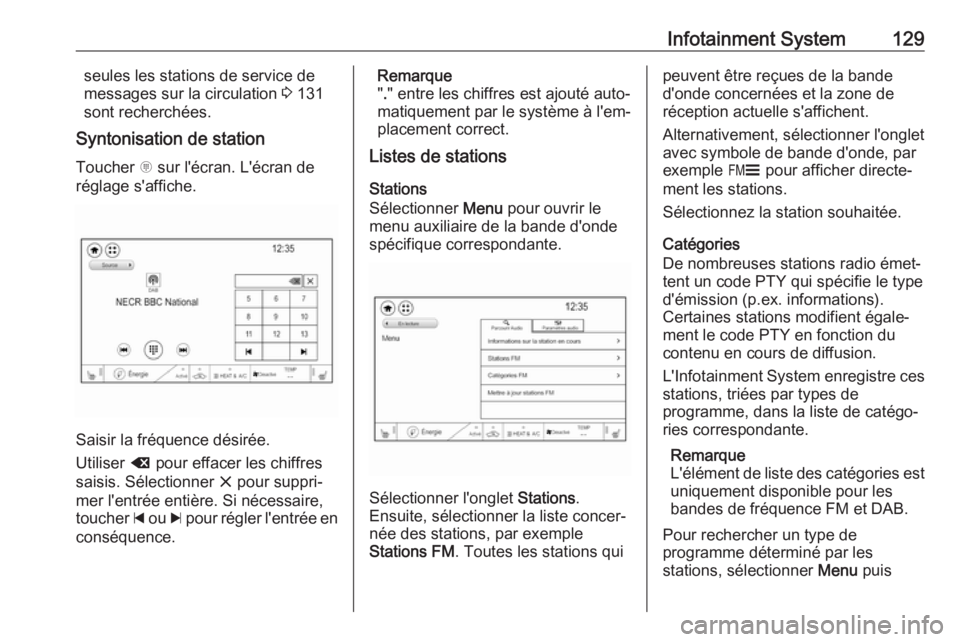
Syntonisation de station
Toucher x sur l'écran. L'écran de
réglage s'affiche.
Saisir la fréquence désirée.
Utiliser { pour effacer les chiffres
saisis. Sélectionner x pour suppri‐
mer l'entrée entière. Si nécessaire,
toucher d ou c pour régler l'entrée en
conséquence.
Remarque
" ." entre les chiffres est ajouté auto‐
matiquement par le système à l'em‐
placement correct.
Listes de stations
Stations
Sélectionner Menu pour ouvrir le
menu auxiliaire de la bande d'onde spécifique correspondante.
Sélectionner l'onglet Stations.
Ensuite, sélectionner la liste concer‐
née des stations, par exemple
Stations FM . Toutes les stations qui
peuvent être reçues de la bande
d'onde concernées et la zone de
réception actuelle s'affichent.
Alternativement, sélectionner l'onglet
avec symbole de bande d'onde, par
exemple ~ pour afficher directe‐
ment les stations.
Sélectionnez la station souhaitée.
Catégories
De nombreuses stations radio émet‐
tent un code PTY qui spécifie le type
d'émission (p.ex. informations).
Certaines stations modifient égale‐
ment le code PTY en fonction du
contenu en cours de diffusion.
L'Infotainment System enregistre ces stations, triées par types de
programme, dans la liste de catégo‐ ries correspondante.
Remarque
L'élément de liste des catégories est uniquement disponible pour les
bandes de fréquence FM et DAB.
Pour rechercher un type de
programme déterminé par les
stations, sélectionner Menu puis
Page 133 of 297
Infotainment System131Radio Data SystemRadio Data System (RDS) est un
service des stations FM qui facilite
considérablement la recherche d'une
station donnée et sa bonne réception.
Avantages du RDS ● Sur l'écran, le nom du programme de la station apparaîtà la place de sa fréquence.
● Durant une recherche de stations, l'Infotainment System
ne syntonise que des stations RDS.
● L'Infotainment System ne se cale
que sur les meilleures fréquen‐
ces de réception de la station
désirée grâce à AF (alternative
frequency).
● Selon la station reçue, l'Infotain‐ ment System affiche du texte
pouvant contenir, par exemple,
des informations sur le
programme en cours.
Configuration du RDS
Pour utiliser les fonctions RDS, RDS
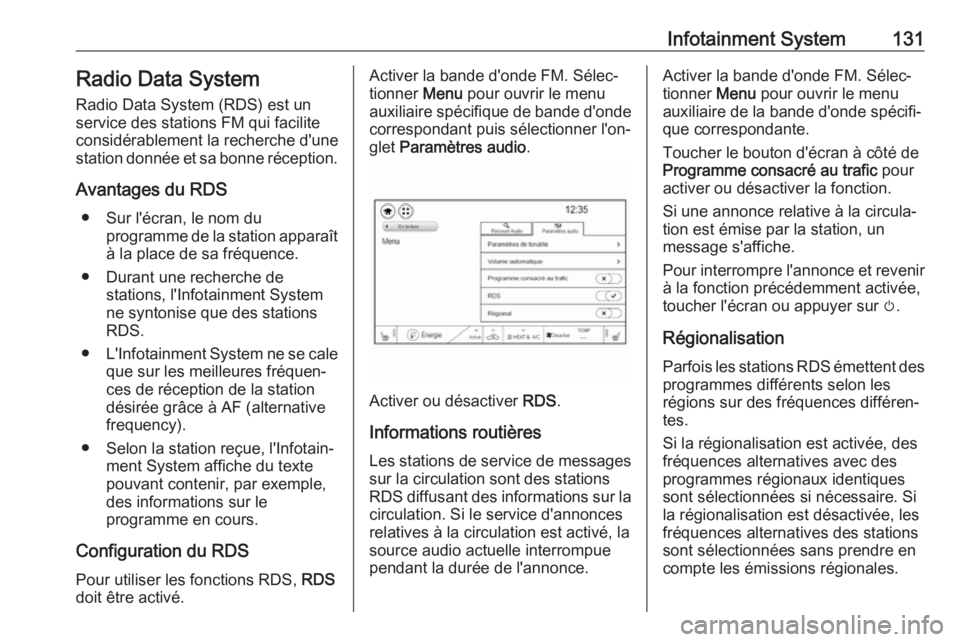
doit être activé.Activer la bande d'onde FM. Sélec‐ tionner Menu pour ouvrir le menu
auxiliaire spécifique de bande d'onde
correspondant puis sélectionner l'on‐ glet Paramètres audio .
Activer ou désactiver RDS.
Informations routières
Les stations de service de messages sur la circulation sont des stations
RDS diffusant des informations sur la
circulation. Si le service d'annonces
relatives à la circulation est activé, la
source audio actuelle interrompue
pendant la durée de l'annonce.
Activer la bande d'onde FM. Sélec‐
tionner Menu pour ouvrir le menu
auxiliaire de la bande d'onde spécifi‐
que correspondante.
Toucher le bouton d'écran à côté de
Programme consacré au trafic pour
activer ou désactiver la fonction.
Si une annonce relative à la circula‐
tion est émise par la station, un
message s'affiche.
Pour interrompre l'annonce et revenir à la fonction précédemment activée,
toucher l'écran ou appuyer sur m.
Régionalisation
Parfois les stations RDS émettent des programmes différents selon les
régions sur des fréquences différen‐
tes.
Si la régionalisation est activée, des
fréquences alternatives avec des
programmes régionaux identiques
sont sélectionnées si nécessaire. Si
la régionalisation est désactivée, les
fréquences alternatives des stations
sont sélectionnées sans prendre en
compte les émissions régionales.
Page 134 of 297
132Infotainment SystemActiver la bande d'onde FM. Sélec‐
tionner Menu pour ouvrir le menu
auxiliaire spécifique de bande d'onde correspondant puis sélectionner l'on‐glet Paramètres audio .
Activer ou désactiver Régional.
Digital Audio Broadcasting Digital Audio Broadcasting (DAB)
diffuse les stations radio de manière
numérique.
Les stations DAB sont repérées par le nom du programme à la place de lafréquence de diffusion.
Remarques générales ● Avec le DAB, plusieurs program‐
mes (services) radio peuvent être
diffusés sur un seul ensemble.
● Outre les services audio numéri‐ ques de grande qualité, le DAB
est également capable de diffu‐
ser des données relatives aux
programmes et une multitude
d'autres services de données,
dont des informations sur le
voyage et la circulation.● Tant qu'un récepteur DAB donné
peut détecter le signal envoyé
par une station de diffusion
(même si le signal est très faible), la restitution sonore est assurée.
● En cas de mauvaise réception, le
volume est automatiquement
réduit pour éviter l'émission de
bruits désagréables.
Si le signal DAB est trop faible
pour être reçu par le récepteur, la
réception est interrompue
complètement. Cet incident peut
être évité en activant Liaison
DAB à DAB et / ou Liaison DAB
à FM sur le menu de DAB (voir ci-
dessous).
● Les interférences provoquées par des stations sur des fréquen‐ces proches (un phénomène typi‐ que de la réception AM et FM)
n'existent pas en réception DAB.
● Si le signal DAB est réfléchi par des obstacles naturels ou des
bâtiments, la qualité de la récep‐
tion DAB s'améliore, alors que,dans le même cas, la réception
AM ou FM est considérablement
altérée.
● Lorsque la réception DAB est activée, le syntoniseur FM de l'In‐fotainment System reste actif en
arrière-plan et recherche en
continu les meilleures stations
FM à la meilleure réception. Si la
fonction TP 3 131 est activée, les
annonces de circulation de la
station FM offrant la meilleure
réception sont diffusées. Désac‐
tiver la fonction TP si la réception DAB ne doit pas être interrompue
par les annonces de trafic FM.
Annonces DAB Outre leurs programmes musicaux,
un grand nombre de stations DAB
émettent également des annonces de diverses catégories. Si vous activez
certaines ou l'ensemble des catégo‐
ries, le service DAB actuellement
reçu est interrompu lorsqu'une
annonce de ces catégories est émise.
Page 135 of 297
Infotainment System133Activer la bande d'onde DAB. Sélec‐
tionner Menu pour ouvrir le menu
auxiliaire spécifique de bande d'onde
correspondant puis sélectionner l'on‐
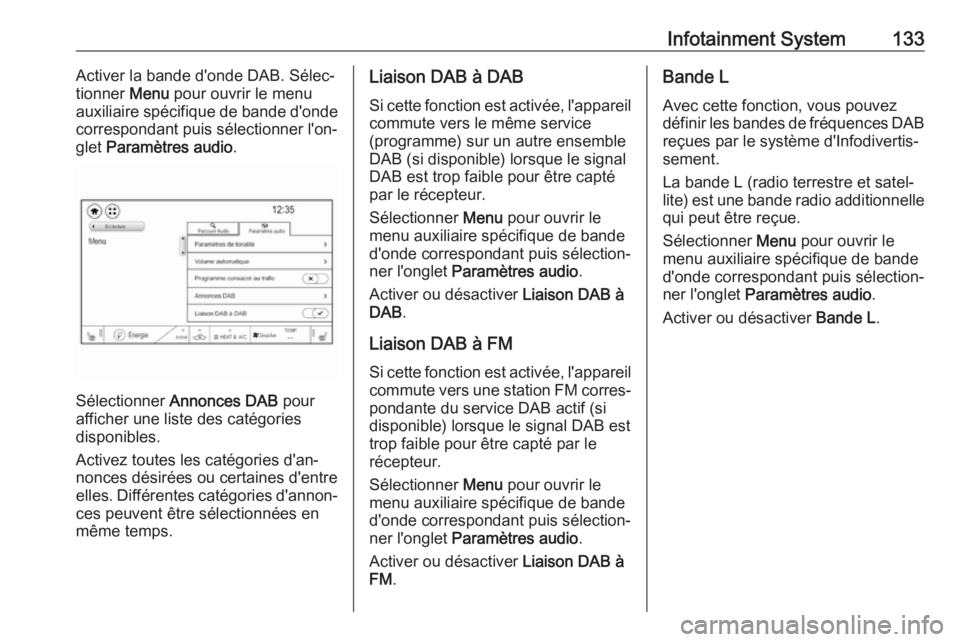
glet Paramètres audio .
Sélectionner Annonces DAB pour
afficher une liste des catégories
disponibles.
Activez toutes les catégories d'an‐
nonces désirées ou certaines d'entre
elles. Différentes catégories d'annon‐
ces peuvent être sélectionnées en
même temps.
Liaison DAB à DAB
Si cette fonction est activée, l'appareil commute vers le même service
(programme) sur un autre ensemble
DAB (si disponible) lorsque le signal
DAB est trop faible pour être capté
par le récepteur.
Sélectionner Menu pour ouvrir le
menu auxiliaire spécifique de bande
d'onde correspondant puis sélection‐
ner l'onglet Paramètres audio .
Activer ou désactiver Liaison DAB à
DAB .
Liaison DAB à FM Si cette fonction est activée, l'appareil
commute vers une station FM corres‐ pondante du service DAB actif (si
disponible) lorsque le signal DAB est
trop faible pour être capté par le
récepteur.
Sélectionner Menu pour ouvrir le
menu auxiliaire spécifique de bande
d'onde correspondant puis sélection‐
ner l'onglet Paramètres audio .
Activer ou désactiver Liaison DAB à
FM .Bande L
Avec cette fonction, vous pouvez
définir les bandes de fréquences DAB
reçues par le système d'Infodivertis‐
sement.
La bande L (radio terrestre et satel‐
lite) est une bande radio additionnelle
qui peut être reçue.
Sélectionner Menu pour ouvrir le
menu auxiliaire spécifique de bande
d'onde correspondant puis sélection‐
ner l'onglet Paramètres audio .
Activer ou désactiver Bande L.
Page 136 of 297
134Infotainment SystemPériphériquesRemarques générales
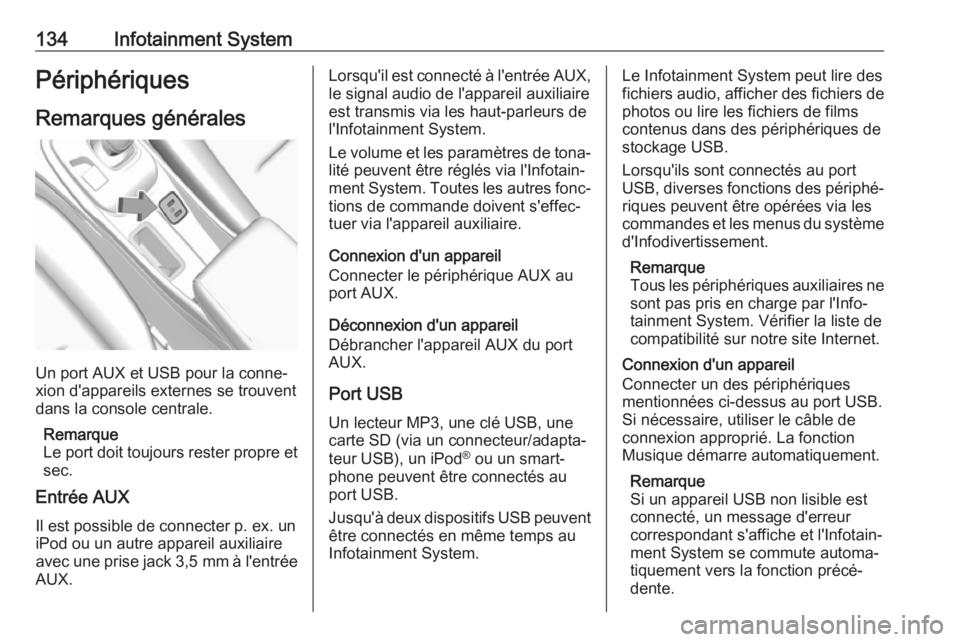
Un port AUX et USB pour la conne‐
xion d'appareils externes se trouvent
dans la console centrale.
Remarque
Le port doit toujours rester propre et
sec.
Entrée AUX
Il est possible de connecter p. ex. un
iPod ou un autre appareil auxiliaire
avec une prise jack 3,5 mm à l'entrée
AUX.
Lorsqu'il est connecté à l'entrée AUX,
le signal audio de l'appareil auxiliaire
est transmis via les haut-parleurs de
l'Infotainment System.
Le volume et les paramètres de tona‐ lité peuvent être réglés via l'Infotain‐
ment System. Toutes les autres fonc‐
tions de commande doivent s'effec‐
tuer via l'appareil auxiliaire.
Connexion d'un appareil
Connecter le périphérique AUX au
port AUX.
Déconnexion d'un appareil
Débrancher l'appareil AUX du port
AUX.
Port USB Un lecteur MP3, une clé USB, une
carte SD (via un connecteur/adapta‐
teur USB), un iPod ®
ou un smart‐
phone peuvent être connectés au port USB.
Jusqu'à deux dispositifs USB peuvent
être connectés en même temps au
Infotainment System.Le Infotainment System peut lire des
fichiers audio, afficher des fichiers de photos ou lire les fichiers de films
contenus dans des périphériques de
stockage USB.
Lorsqu'ils sont connectés au port USB, diverses fonctions des périphé‐ riques peuvent être opérées via les
commandes et les menus du système
d'Infodivertissement.
Remarque
Tous les périphériques auxiliaires ne
sont pas pris en charge par l'Info‐ tainment System. Vérifier la liste decompatibilité sur notre site Internet.
Connexion d'un appareil
Connecter un des périphériques
mentionnées ci-dessus au port USB.
Si nécessaire, utiliser le câble de
connexion approprié. La fonction
Musique démarre automatiquement.
Remarque
Si un appareil USB non lisible est
connecté, un message d'erreur
correspondant s'affiche et l'Infotain‐ ment System se commute automa‐
tiquement vers la fonction précé‐
dente.
Page 137 of 297
Infotainment System135Déconnexion d'un appareil
Pour débrancher le périphérique
USB, sélectionner une autre fonction
et retirer ensuite le périphérique de
stockage USB.Avertissement
Évitez de déconnecter l'appareil
en cours de lecture. Ceci peut
endommager l'appareil ou l'Info‐
tainment System.
Lancement automatique de l'USB
Par défaut, le menu audio USB est
affiché automatiquement dès qu'un
périphérique USB est connecté.
Si vous le désirez, cette fonction peut
être désactivée.
Appuyer sur p puis sélectionner 1
dans le coin supérieur gauche de
l'écran pour afficher l'écran d'aperçu
de l'application.
Sélectionnez Paramètres. Défiler
jusqu'à Lancement USB
automatique et effleurer le bouton
d'écran à côté de la fonction.
Pour réactiver la fonction, toucher à
nouveau le bouton d'écran.
Bluetooth
Les périphériques qui prennent en
charge les profils de musique
Bluetooth A2DP et AVRCP peuvent
être connectés sans fil à l'Infotain‐ ment System. L'Infotainment System
peut lire des fichiers de musique
contenus dans ces périphériques.
Lorsqu'ils sont connectés au port
USB, diverses fonctions des périphé‐ riques peuvent être opérées via les
commandes et les menus du système
d'Infodivertissement.
Connexion et déconnexion d'un
appareil
Pour une description détaillée de
l'établissement d'une connexion
Bluetooth 3 143.
Gestion des appareils Bluetooth
Dans le menu de musique Bluetooth,
sélectionner Menu pour afficher le
menu audio Bluetooth puis sélection‐
ner l'onglet Paramètres audio . Sélec‐
tionnez Gestion des appareils
Bluetooth . La liste Appareils s'affiche.
Pour une description détaillée,
3 143.Formats de fichiers et dossiers
La capacité maximale d'un appareil
pris en charge par le système d'Info‐
divertissement est de
5000 fichiers musicaux et 15 étages
d'arborescence de dossiers. Seuls
les appareils formatés dans le
système de fichiers FAT16 / FAT32
sont pris en charge.
Si des images sont incluses dans les
métadonnées audio, ces images s'af‐
fichent à l'écran.
Remarque
Certains fichiers peuvent ne pas être lus correctement. Ceci peut être dû
à un format d'enregistrement diffé‐
rent ou à l'état du fichier.
Les fichiers provenant de magasins en ligne et soumis à une Gestion
numérique des droits (DRM) ne
peuvent pas être lus.
L'Infotainment System peut lire les
fichiers audio, d'images et vidéo
suivants stockés sur des périphéri‐
ques.
Page 144 of 297
142Infotainment SystemPour lancer la fonction de projection
de téléphone, sélectionner
Projection .
Remarque
Si l'application est reconnue par l'In‐
fotainment System, l'icône de l'ap‐
plication peut se changer en
Apple CarPlay ou Android Auto .
Alternativement, maintenir enfoncé p .
L'écran affiché de projection du
smartphone dépend de votre smart‐
phone et de la version du logiciel.
Retour à l'écran d'accueil
Appuyer sur p.Reconnaissance vocale
Informations générales
L'application d'intercommunication
vocale de l'Infotainment System
permet d'accéder aux commandes de reconnaissance vocale de votre
smartphone. Consulter les instruc‐
tions d'utilisation du fabricant de votre smartphone pour savoir si ce dernier
prend cette fonctionnalité en charge.
Pour utiliser l'application d'intercom‐
munication, le smartphone doit être
connecté à l'Infotainment System par un câble USB 3 134 ou par Bluetooth
3 143.
Utilisation
Activation de la reconnaissance
vocale
Appuyer et maintenir enfoncé w sur le
volant pour démarrer une session de reconnaissance vocale. Un message
de commande vocale s'affiche à
l'écran.Dès qu'un bip est émis, vous pouvez
énoncer une commande. Pour toute
information sur les commandes
prises en charge, consulter les
instructions d'utilisation de votre
smartphone.
Réglage du volume des invites
vocales
Faire tourner m sur le panneau de
commande ou appuyer sur les
boutons de volume derrière le volant
de direction pour augmenter ou dimi‐
nuer le volume des invites vocales.
Désactivation de la
reconnaissance vocale
Appuyer sur n au volant. Le
message de commande vocale
disparaît, ce qui signifie que la
session de reconnaissance vocale
est terminée.
Page 145 of 297
Infotainment System143Téléphone
Remarques générales
Le portail de téléphone vous offre la
possibilité d'avoir des conversations
téléphoniques via un micro et des
haut-parleurs dans le véhicule, ainsi que d'utiliser les fonctions les plus
importantes de votre téléphone
mobile par l'intermédiaire de l'Info‐
tainment System du véhicule. Pour
utiliser le portail Téléphone, le télé‐
phone portable doit être connecté à
l'Infotainment System via Bluetooth.
Toutes les fonctions du téléphone ne sont pas acceptées par tous les télé‐
phones mobiles. Les fonctions télé‐
phoniques utilisables dépendent du
téléphone mobile correspondant et
du fournisseur de services. Vous
pouvez trouver davantage d'informa‐
tions sur le sujet dans les instructions d'utilisation de votre téléphone
mobile, vous pouvez également vous
renseigner auprès de votre fournis‐
seur de services.Remarques importantes
concernant l'utilisation et la
sécurité routière9 Attention
Les téléphones mobiles ont un
effet sur votre environnement.
C'est pourquoi des directives et
règlements de sécurité ont été
édictés. Vous devriez être familia‐ risé avec les directives applicables
avant d'utiliser le téléphone.
9 Attention
L'utilisation de la fonction mains
libres en roulant peut être dange‐ reuse car votre concentration est
réduite quand vous êtes au télé‐
phone. Parquez votre véhicule
avant d'utiliser la fonction mains
libres. Suivez les réglementations
du pays dans lequel vous vous
trouvez à présent.
N'oubliez pas respecter les régle‐
mentations spéciales s'appliquant
dans des zones particulières et
éteignez toujours votre téléphone
mobile si son utilisation est inter‐
dite, si le téléphone mobile provo‐
que des interférences ou si une
situation dangereuse peut surve‐
nir.
Bluetooth
Le portail de téléphone est certifié parle Groupe d'intérêt spécial (SIG)
Bluetooth.
Vous pouvez trouver sur Internet
davantage d'informations relatives
aux spécifications, à l'adresse
http://www.bluetooth.com
Connexion Bluetooth
Bluetooth est une norme radio de
connexion sans fil utilisée par exem‐
ple par les téléphones mobiles, les
smartphones ou d'autres appareils.
Le jumelage et la connexion des
appareils Bluetooth au système d'in‐
fodivertissement s'effectuent via le
menu Appareils . Le jumelage est
l'échange de code PIN entre l'appareil Bluetooth et le système d'infodivertis‐
sement.
Page 148 of 297
146Infotainment Systemraison, vous ne devez pas comp‐
ter exclusivement sur un télé‐
phone mobile pour une communi‐
cation d'une importance capitale
(par exemple une urgence médi‐
cale).
Sur certains réseaux, il peut être
nécessaire d'insérer correctement une carte SIM valable dans le télé‐
phone mobile.9 Attention
Gardez à l'esprit que vous pouvez
effectuer et recevoir des appels
avec le téléphone mobile si la
zone couverte bénéficie d'un
signal suffisamment fort. Dans
certaines situations, les appels
d'urgence ne peuvent pas être
passés sur certains réseaux de
téléphonie mobile. Des problèmes
peuvent survenir lorsque certains
services réseau et/ou fonctions du
téléphone sont actifs. Votre opéra‐
teur local de téléphonie pourra
vous renseigner.
Le numéro d'appel d'urgence peut
être différent selon la région et le
pays. Prière de vous informer au
préalable sur le numéro d'appel
d'urgence à utiliser dans la région
traversée.
Passer un appel d'urgence
Composez le numéro d'appel d'ur‐
gence (p. ex. 112).
La connexion téléphonique avec le
centre d'appel d'urgence est établie.
Répondez aux questions du person‐
nel de service concernant votre
urgence.
9 Attention
Ne mettez pas fin à la conversa‐
tion tant que le centre de secours
ne vous l'a pas demandé.
Fonctionnement
Une fois qu'une connexion a été
établie via Bluetooth entre votre télé‐
phone mobile et l'Infotainment
System, vous pouvez utiliser la
plupart des fonctions de votre télé‐
phone mobile via l'Infotainment
System.
Remarque
En mode mains libres, l'utilisation du
téléphone mobile continue à être possible, p.ex. pour prendre un
appel ou régler le volume.
Après l'établissement d'une conne‐
xion entre le téléphone mobile et l'In‐
fotainment System, les données du
téléphone sont transmises à l'Info‐
tainment System. Ceci peut prendre
un certain temps en fonction du télé‐
phone mobile et de la quantité de
données à transférer. Pendant cette
période, les possibilités d'utilisation
du téléphone via l'Infotainment
System sont limitées.
Remarque
Tous les téléphones mobiles ne sont
pas compatibles avec toutes les fonctions du portail de téléphone.
Par conséquence, des différences
avec la gamme des fonctions décri‐
tes ci-dessous est possible.