infotainment OPEL ANTARA 2015 Infotainment-Handbuch (in German)
[x] Cancel search | Manufacturer: OPEL, Model Year: 2015, Model line: ANTARA, Model: OPEL ANTARA 2015Pages: 159, PDF-Größe: 2.89 MB
Page 1 of 159
OPEL AntaraInfotainment-Handbuch
Page 6 of 159
6EinführungEinführungAllgemeine Informationen..............6
Diebstahlschutz ............................. 7
Bedienelementeübersicht ..............9
Bedienung ................................... 12Allgemeine Informationen
Das Infotainment System bietet Ihnenmodernstes In-Car-Infotainment.
Das Radio kann sechs Sender im
Wellenbereich AM sowie zwölf Sen‐
der im Wellenbereich FM speichern.
Der integrierte Audio-Player sorgt
beim Abspielen von Audio-CDs und
MP3/WMA-CDs für Unterhaltung.
Externe Datenspeichergeräte wie
etwa iPods, MP3-Player, USB-Sticks
oder tragbare CD-Player lassen sich
über Kabel oder Bluetooth als zusätz‐
liche Audioquellen an das Infotain‐
ment System anschließen.
Das Navigationssystem mit dynami‐
scher Routenplanung führt Sie sicher ans Ziel und umfährt auf Wunsch au‐
tomatisch Staus oder andere Ver‐
kehrsbehinderungen.
Darüber hinaus ist das Infotainment
System mit einem Mobiltelefon-Portal
ausgerüstet, das Ihnen eine be‐
queme und sichere Nutzung Ihres
Mobiltelefons im Fahrzeug ermög‐
licht.Optional kann das Infotainment Sys‐
tem auch über die Bedienelemente
auf dem Lenkrad gesteuert werden.
Das durchdachte Design der Bedien‐ elemente, der Touchscreen und dieübersichtlichen Display-Anzeigen er‐
möglichen eine einfache und intuitive Bedienung.
Hinweis
Dieses Handbuch enthält eine Be‐
schreibung der Optionen und Funk‐
tionen der verschiedenen Infotain‐
ment Systeme. Einige Beschreibun‐
gen, auch in Bezug auf Display und
Menüfunktionen, gelten aufgrund
der Modellvariante, von Länderspe‐
zifikationen, Sonderausstattung
oder Zubehör nicht für Ihr Fahrzeug.
Wichtige Hinweise zur Bedienung und
Verkehrssicherheit9 Warnung
Das Infotainment System ist so zu
benutzen, dass das Fahrzeug im‐
mer sicher gefahren werden kann.
Page 7 of 159
Einführung7Im Zweifelsfall anhalten und dasInfotainment System bei stehen‐
dem Fahrzeug bedienen.9 Warnung
Die Verwendung des Navigations‐
systems entbindet den Fahrer
nicht von seiner Verantwortung für
eine korrekte, aufmerksame Hal‐
tung im Straßenverkehr. Die je‐
weils geltenden Verkehrsregeln
sind stets zu beachten.
Einträge (wie Adressen) aus‐
schließlich bei stillstehendem
Fahrzeug vornehmen.
Sollte eine Anweisung des Navi‐
gationssystems den Verkehrsre‐
geln widersprechen, gelten stets
die Verkehrsregeln.
9 Warnung
In bestimmten Gebieten sind Ein‐
bahnstraßen, Abbiegeverbote und
Einfahrverbote (z.B. von Fußgän‐
gerzonen) nicht erfasst. In solchen
Gebieten gibt das Infotainment
System einen Warnhinweis, der bestätigt werden muss. Hier be‐sonders auf Einbahnstraßen, Ab‐
biege- und Einfahrverbote achten.
Radioempfang
Der Radioempfang kann durch Zi‐
schen, Rauschen, Verzerrungen oder
Aussetzer gestört werden. Ursachen dafür sind:
■ Abstandsänderungen zum Sender
■ Mehrwegeempfang durch Reflexio‐
nen
■ Empfangslöcher
Diebstahlschutz Das Infotainment System ist norma‐lerweise entsperrt und frei zugäng‐
lich. Falls versucht wird, das Infotain‐
ment System gewaltsam zu entfer‐
nen, wird der Diebstahlschutz akti‐
viert und das System gesperrt. In die‐
sem Fall muss zum Entsperren des
Infotainment Systems ein vierstelliger
PIN-Code eingegeben werden.
Hinweis
Der vierstellige PIN-Code ist auf
dem mit den Fahrzeugunterlagen
mitgelieferten Car Pass aufge‐
druckt.
Infotainment System entsperren
Wenn die Stromversorgung zum In‐
fotainment System unterbrochen
wurde, z.B. durch Abschließen der
Fahrzeugbatterie, wird das System
gesperrt.
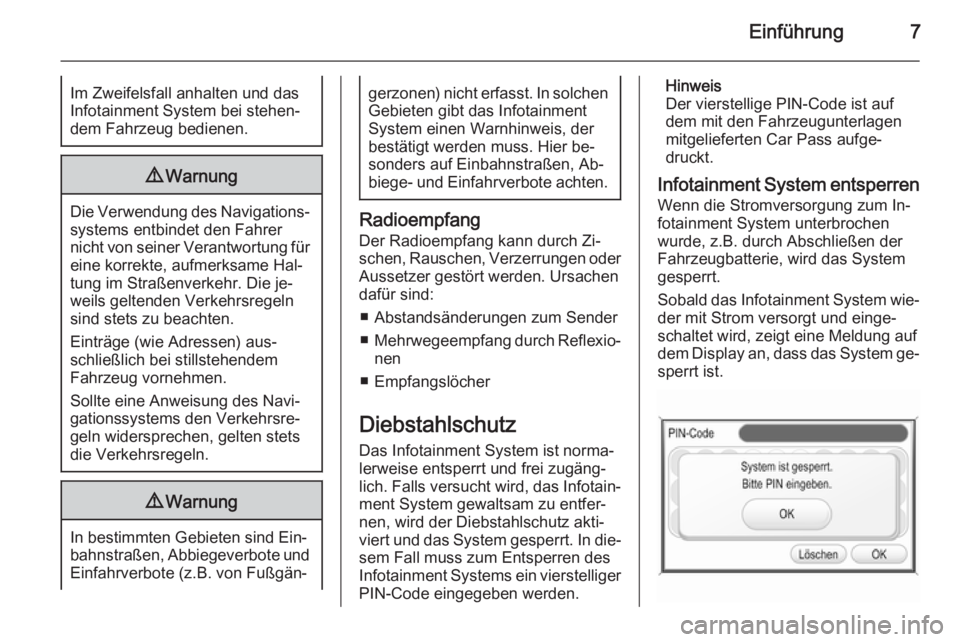
Sobald das Infotainment System wie‐ der mit Strom versorgt und einge‐schaltet wird, zeigt eine Meldung auf
dem Display an, dass das System ge‐
sperrt ist.
Page 8 of 159
8Einführung
Zum Entsperren des Infotainment
Systems müssen Sie Ihren vierstelli‐
gen PIN-Code eingeben:
Hinweis
Eine detaillierte Beschreibung der Menübedienung über den Touchsc‐
reen oder den Multifunktionsknopf
finden Sie hier: 3 12.
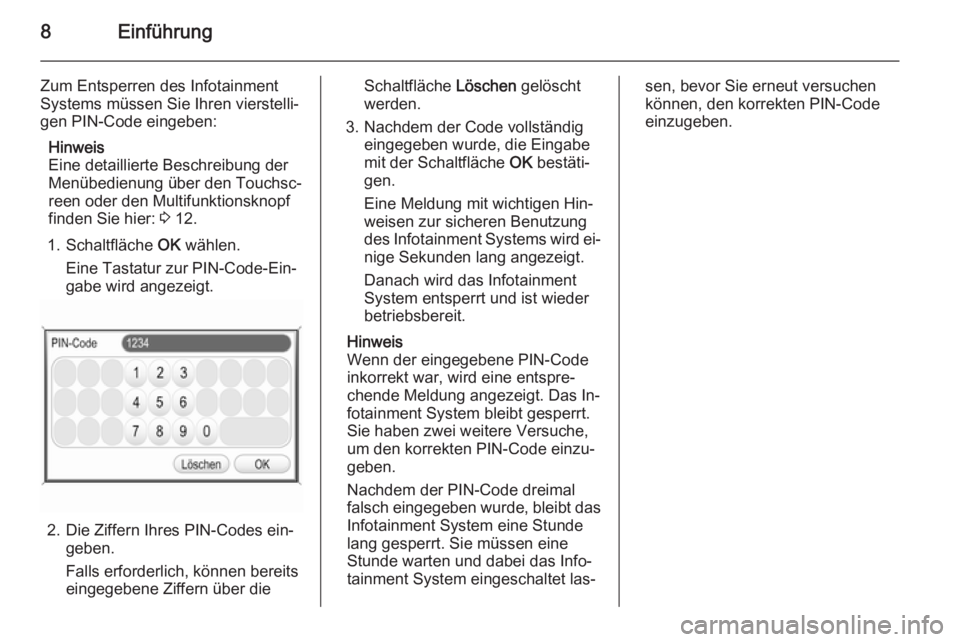
1. Schaltfläche OK wählen.
Eine Tastatur zur PIN-Code-Ein‐
gabe wird angezeigt.
2. Die Ziffern Ihres PIN-Codes ein‐ geben.
Falls erforderlich, können bereits
eingegebene Ziffern über die
Schaltfläche Löschen gelöscht
werden.
3. Nachdem der Code vollständig eingegeben wurde, die Eingabe
mit der Schaltfläche OK bestäti‐
gen.
Eine Meldung mit wichtigen Hin‐
weisen zur sicheren Benutzung
des Infotainment Systems wird ei‐ nige Sekunden lang angezeigt.
Danach wird das Infotainment
System entsperrt und ist wieder
betriebsbereit.
Hinweis
Wenn der eingegebene PIN-Code
inkorrekt war, wird eine entspre‐
chende Meldung angezeigt. Das In‐
fotainment System bleibt gesperrt.
Sie haben zwei weitere Versuche,
um den korrekten PIN-Code einzu‐
geben.
Nachdem der PIN-Code dreimal
falsch eingegeben wurde, bleibt das
Infotainment System eine Stunde lang gesperrt. Sie müssen eine
Stunde warten und dabei das Info‐
tainment System eingeschaltet las‐sen, bevor Sie erneut versuchen
können, den korrekten PIN-Code
einzugeben.
Page 11 of 159
Einführung11
14Knopf m................................. 12
Drücken: Infotainment
System ein-/ausschalten .......12
Drehen: Lautstärke
einstellen ............................... 12
15 MEDIA ................................... 12
Audioquelle ändern
(Radio, CD, AUX usw.) .........12
16 FM-AM .................................. 22
Radio aktivieren oder
Wellenbereich wechseln .......22Audio-Bedienungselemente am
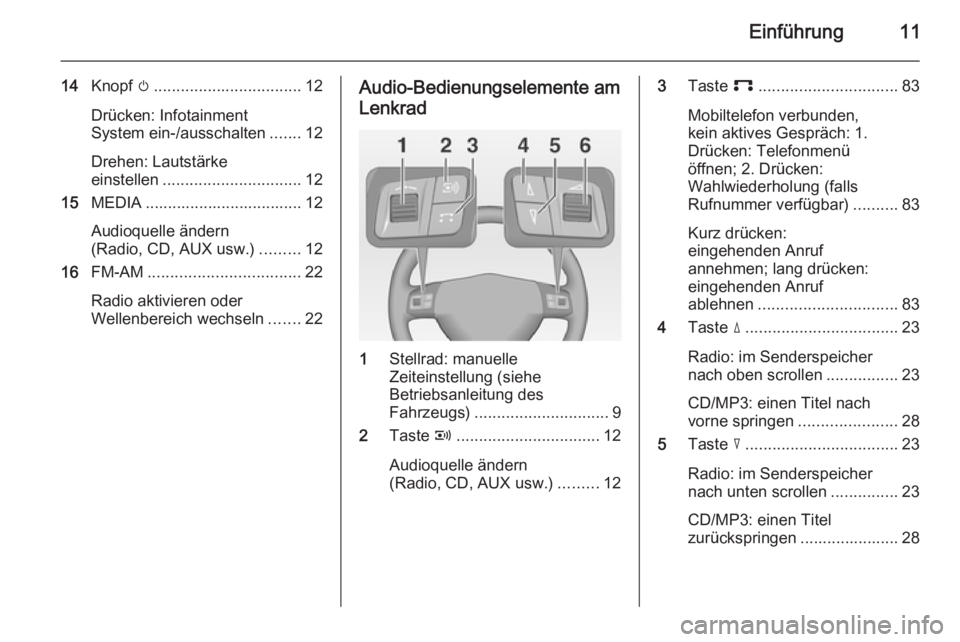
Lenkrad
1 Stellrad: manuelle
Zeiteinstellung (siehe
Betriebsanleitung des
Fahrzeugs) .............................. 9
2 Taste q................................ 12
Audioquelle ändern
(Radio, CD, AUX usw.) .........12
3Taste p............................... 83
Mobiltelefon verbunden,
kein aktives Gespräch: 1.
Drücken: Telefonmenü
öffnen; 2. Drücken:
Wahlwiederholung (falls
Rufnummer verfügbar) ..........83
Kurz drücken:
eingehenden Anruf
annehmen; lang drücken:
eingehenden Anruf
ablehnen ............................... 83
4 Taste d.................................. 23
Radio: im Senderspeicher
nach oben scrollen ................23
CD/MP3: einen Titel nach
vorne springen ......................28
5 Taste c.................................. 23
Radio: im Senderspeicher
nach unten scrollen ...............23
CD/MP3: einen Titel zurückspringen ...................... 28
Page 12 of 159
12Einführung
6o Stellrad ........................ 12
Drehen: Lautstärke
einstellen ............................... 12Bedienung
Bedienelemente Das Infotainment System wird über
Funktionstasten, Multifunktions‐
knöpfe, einen Touchscreen sowie auf
dem Display angezeigte Menüs be‐
dient.
Eingaben erfolgen wahlweise über: ■ die zentrale Bedieneinheit in der In‐
strumententafel 3 9
■ Bedienungselemente am Lenkrad 3 9
Infotainment System ein- oder
ausschalten
Knopf X kurz drücken. Nach dem
Einschalten ist die zuletzt ausge‐
wählte Infotainment-Quelle aktiv.
Abschaltautomatik
Wurde das Infotainment System bei
ausgeschalteter Zündung mit dem
Knopf X eingeschaltet, so schaltet es
sich 1 Stunde nach der letzten Benut‐
zereingabe automatisch ab.Lautstärke einstellen
Den Knopf X drehen. Die aktuelle
Einstellung wird im Display ange‐
zeigt.
Mit Einschalten des Infotainment Sys‐
tems wird die zuletzt eingestellte
Lautstärke gewählt.
Wenn das System stummgeschaltet
ist (Lautstärke auf Null), ist in der
obersten Zeile aller Menüs das Sym‐
bol \ zu sehen.
Automatische Lautstärkeanhebung
Bei aktivierter automatischer Laut‐
stärkeanhebung (siehe „Lautstär‐
keeinstellungen“ weiter unten) wird
die Lautstärke zum Ausgleich von Ab‐ roll- und Windgeräuschen während
der Fahrt automatisch angepasst.
Lautstärke der Verkehrsdurchsagen
anpassen
Die Lautstärke der Verkehrsdurchsa‐
gen lässt sich mit Hilfe des Knopfes
X regeln, während eine Meldung
ausgegeben wird. Nach der Ver‐
kehrsdurchsage bzw. wenn die Aus‐
gabe abgebrochen wird, wird die
Page 14 of 159
14Einführung
Mobiltelefon
Taste I drücken, um das
TELEFON -Menü aufzurufen.
Detaillierte Beschreibung der Mobil‐
telefon-Portal-Funktionen 3 79.
Bedienelemente in Menüs
Touchscreen
Der Bildschirm des Infotainment Sys‐
tems ist berührungsempfindlich, so‐
dass Sie die in den Menüs angezeig‐ ten Bedienelemente direkt mit Ihren
Fingern steuern können.
Sie können beispielsweise eine
Schaltfläche auf dem Bildschirm
durch Antippen mit dem Finger betä‐
tigen oder einen Schieberegler auf
dem Bildschirm mit den Fingern ver‐
schieben.Achtung
Keine spitzen oder harten Gegen‐ stände wie Kugelschreiber, Stifte
o.ä. zur Bedienung des Touchsc‐
reens verwenden.
Multifunktionsknopf
Falls der Touchscreen nicht zur Be‐
dienung der Menüs verwendet wird,
ist der Multifunktionsknopf in der Mit‐
telkonsole das wichtigste Bedienele‐
ment.Drehen: ■ um eine Schaltfläche oder einen Menüpunkt auszuwählen
■ um einen Einstellungswert zu än‐ dernDrücken:■ um eine ausgewählte Schaltfläche bzw. einen Menüpunkt zu betätigen
■ um einen geänderten Einstellungs‐
wert zu bestätigen
■ um zu einer anderen Einstellungs‐ option zu wechseln
Taste / (Zurück)
Durch Drücken der Taste / kehren
Sie von einem Untermenü auf die nächsthöhere Menüebene zurück.
Wenn gerade ein Hauptmenü geöff‐
net ist, z.B. das Menü FM1 oder CD,
wird durch Drücken von / eine Karte
mit der aktuellen Fahrzeugposition
angezeigt.
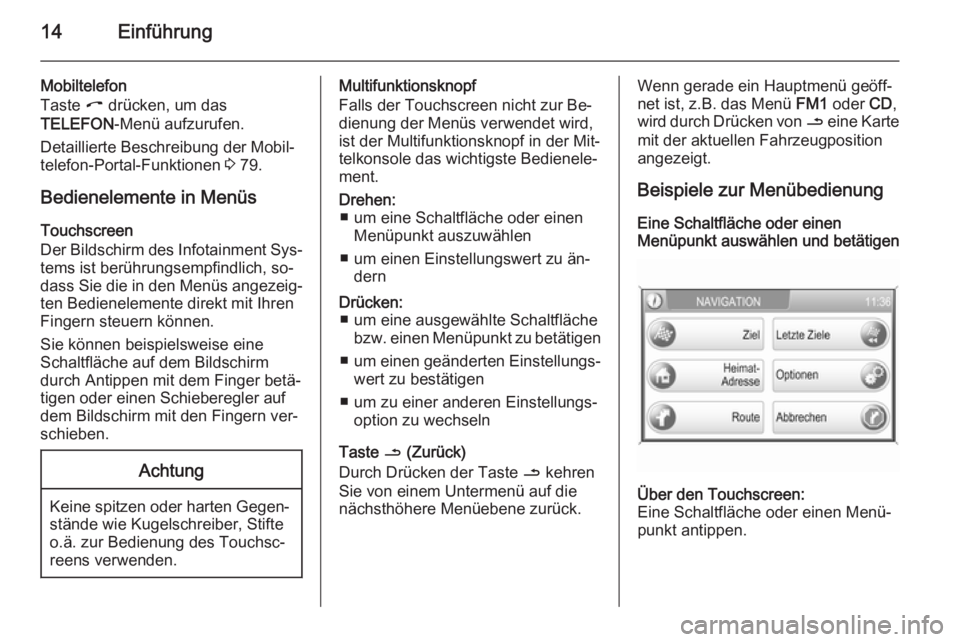
Beispiele zur Menübedienung Eine Schaltfläche oder einen
Menüpunkt auswählen und betätigenÜber den Touchscreen:
Eine Schaltfläche oder einen Menü‐
punkt antippen.
Page 20 of 159
20Einführung
Die relative Lautstärke externer Audi‐oquellen, z.B. eines CD-Players, wird
durch Einstellen der Option AUX-
Pegel auf Leise , Mittel oder Laut ge‐
regelt.
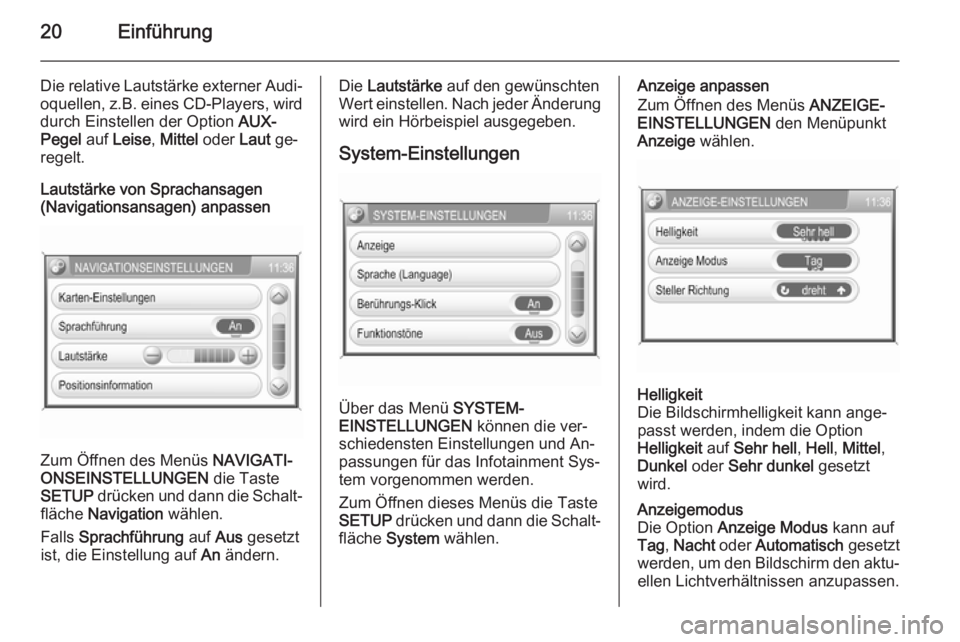
Lautstärke von Sprachansagen
(Navigationsansagen) anpassen
Zum Öffnen des Menüs NAVIGATI‐
ONSEINSTELLUNGEN die Taste
SETUP drücken und dann die Schalt‐
fläche Navigation wählen.
Falls Sprachführung auf Aus gesetzt
ist, die Einstellung auf An ändern.
Die Lautstärke auf den gewünschten
Wert einstellen. Nach jeder Änderung
wird ein Hörbeispiel ausgegeben.
System-Einstellungen
Über das Menü SYSTEM-
EINSTELLUNGEN können die ver‐
schiedensten Einstellungen und An‐
passungen für das Infotainment Sys‐
tem vorgenommen werden.
Zum Öffnen dieses Menüs die Taste
SETUP drücken und dann die Schalt‐
fläche System wählen.
Anzeige anpassen
Zum Öffnen des Menüs ANZEIGE-
EINSTELLUNGEN den Menüpunkt
Anzeige wählen.Helligkeit
Die Bildschirmhelligkeit kann ange‐
passt werden, indem die Option
Helligkeit auf Sehr hell , Hell , Mittel ,
Dunkel oder Sehr dunkel gesetzt
wird.Anzeigemodus
Die Option Anzeige Modus kann auf
Tag , Nacht oder Automatisch gesetzt
werden, um den Bildschirm den aktu‐ ellen Lichtverhältnissen anzupassen.
Page 21 of 159
Einführung21
Bei Auswahl von Automatisch wird
der Anzeigemodus abhängig von den äußeren Lichtverhältnissen automa‐tisch geändert.Bildlaufrichtung
Wenn Menüpunkte über den Multi‐
funktionsknopf gewählt werden, kann
die Bildlaufrichtung durch Setzen der
Option Steller Richtung auf
[ oder ] geändert werden.
Sprache einstellen
Die Menütexte auf dem Bildschirm
des Infotainment Systems können in
verschiedenen Sprachen angezeigt
werden.
Wenn die Sprache der Menütexte ge‐ ändert wird, wird die für die Sprach‐
ansagen verwendete Sprache eben‐
falls geändert.
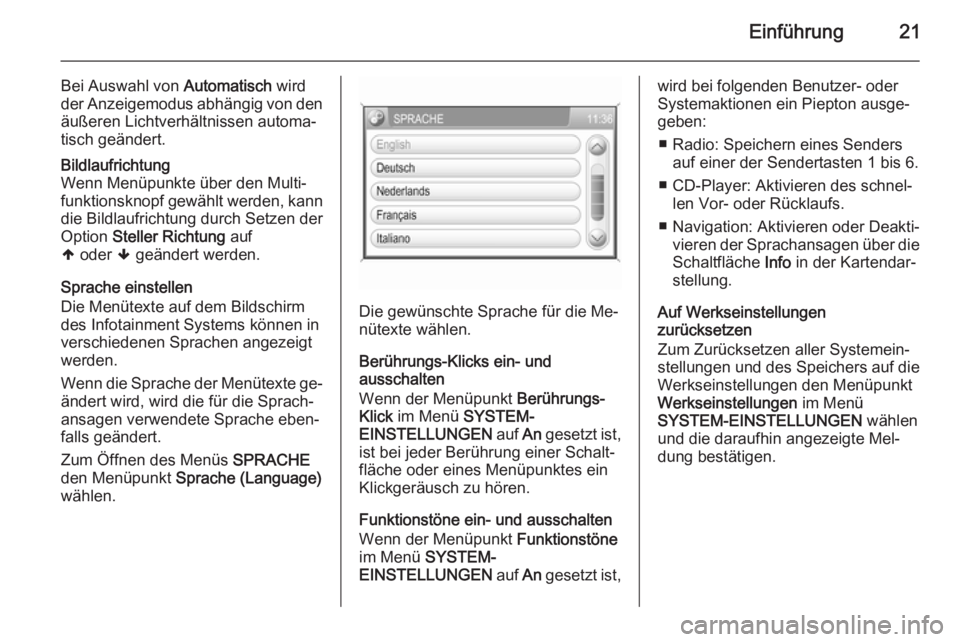
Zum Öffnen des Menüs SPRACHE
den Menüpunkt Sprache (Language)
wählen.
Die gewünschte Sprache für die Me‐ nütexte wählen.
Berührungs-Klicks ein- und
ausschalten
Wenn der Menüpunkt Berührungs-
Klick im Menü SYSTEM-
EINSTELLUNGEN auf An gesetzt ist,
ist bei jeder Berührung einer Schalt‐ fläche oder eines Menüpunktes ein Klickgeräusch zu hören.
Funktionstöne ein- und ausschalten Wenn der Menüpunkt Funktionstöne
im Menü SYSTEM-
EINSTELLUNGEN auf An gesetzt ist,
wird bei folgenden Benutzer- oder
Systemaktionen ein Piepton ausge‐
geben:
■ Radio: Speichern eines Senders auf einer der Sendertasten 1 bis 6.
■ CD-Player: Aktivieren des schnel‐ len Vor- oder Rücklaufs.
■ Navigation: Aktivieren oder Deakti‐ vieren der Sprachansagen über die
Schaltfläche Info in der Kartendar‐
stellung.
Auf Werkseinstellungen
zurücksetzen
Zum Zurücksetzen aller Systemein‐
stellungen und des Speichers auf die
Werkseinstellungen den Menüpunkt
Werkseinstellungen im Menü
SYSTEM-EINSTELLUNGEN wählen
und die daraufhin angezeigte Mel‐
dung bestätigen.
Page 25 of 159
Radio25
Sender aufrufen
Zum Aufrufen eines Senders den ge‐ wünschten Wellenbereich wählen
und kurz auf die entsprechende Sen‐ dertaste drücken.
Radio Data System (RDS)
Im Radio Data System (RDS) werden
zusätzlich zu den normalen
FM-Rundfunkübertragungen auch verschlüsselte digitale Daten ausge‐
strahlt. Das RDS überträgt Zusatzin‐
formationen wie etwa Sendername, Verkehrsinfo und Radiotext.
Modus RDS regional
Einige RDS-Sender strahlen zu be‐
stimmten Zeiten regional unter‐
schiedliche Programme auf verschie‐ denen Frequenzen aus.
Das Infotainment System wählt im‐
mer die Frequenz mit dem besten
Empfang für den aktuellen
RDS-Sender.
Wenn der Modus RDS regional aktiv
ist, werden nur jene Frequenzen des aktuell eingestellten RDS-Sendersberücksichtigt, auf denen dasselbe
Regionalprogramm ausgestrahlt
wird.
Wenn der Modus RDS regional nicht
aktiv ist, werden auch jene Frequen‐ zen des aktuell eingestellten
RDS-Senders berücksichtigt, auf de‐ nen ein anderes Regionalprogramm
ausgestrahlt wird.
Modus RDS regional ein- und
ausschalten
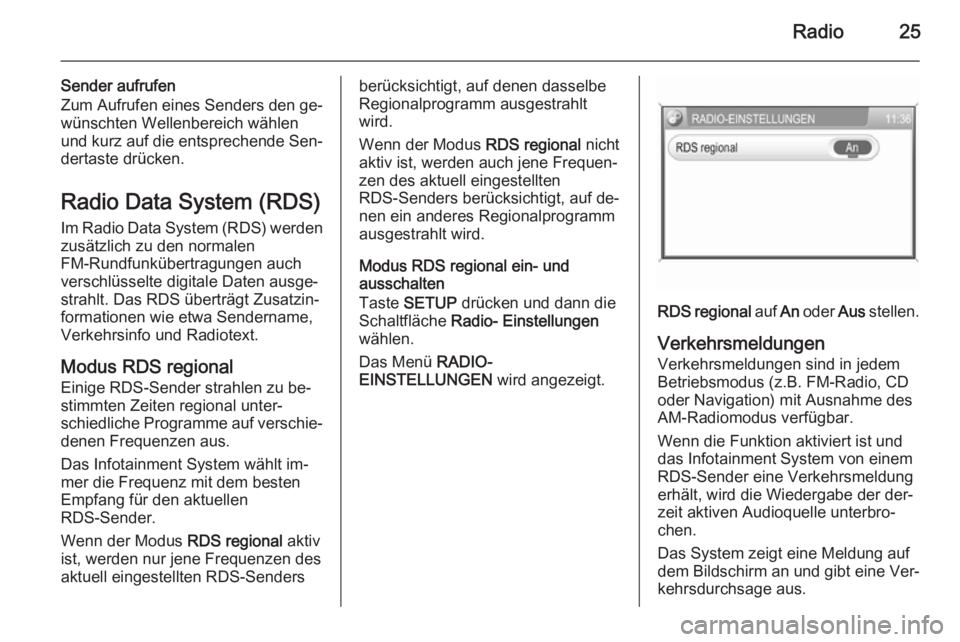
Taste SETUP drücken und dann die
Schaltfläche Radio- Einstellungen
wählen.
Das Menü RADIO-
EINSTELLUNGEN wird angezeigt.
RDS regional auf An oder Aus stellen.
Verkehrsmeldungen Verkehrsmeldungen sind in jedem
Betriebsmodus (z.B. FM-Radio, CD
oder Navigation) mit Ausnahme des
AM-Radiomodus verfügbar.
Wenn die Funktion aktiviert ist und
das Infotainment System von einem
RDS-Sender eine Verkehrsmeldung
erhält, wird die Wiedergabe der der‐
zeit aktiven Audioquelle unterbro‐
chen.
Das System zeigt eine Meldung auf
dem Bildschirm an und gibt eine Ver‐
kehrsdurchsage aus.