infotainment OPEL CORSA 2014.5 Instruksjonsbok
[x] Cancel search | Manufacturer: OPEL, Model Year: 2014.5, Model line: CORSA, Model: OPEL CORSA 2014.5Pages: 173, PDF Size: 3 MB
Page 24 of 173
24Radio
Sett RDS Regional på On (På) eller
Off (Av) .
Trafikkmeldinger (TA)
TA-funksjonen er tilgjengelig i alle
driftsmodi (f.eks. FM-radio, CD- eller
navigasjonsmodus) unntatt i AM-ra‐
diomodus.
Hvis TA-funksjonen er aktivert og
Infotainment får en trafikkmelding fra
en RDS-stasjon, blir aktiv audiokilde
avbrutt.
Du ser og hører en melding.
Under talemeldingen kan volumet ju‐
steres ved å dreie på bryteren m.
Trafikkmeldingen kan avbrytes hvis du velger skjermtasten Cancel
(Avbryt) .
Når trafikkmeldingen er fullført eller avbrutt, stilles volumet automatisk til‐
bake til opprinnelig innstilling.Les dette
Når en annen driftsmodus enn ra‐ diomodus velges (f.eks. CD- eller
navigasjonsmodus), er radioen fort‐
satt aktiv i bakgrunnen.
Hvis radiostasjonen som ble valgt
sist, ikke kringkaster trafikkmeldin‐
ger, stilles Infotainment automatisk
til en radiostasjon som kringkaster trafikkmeldinger (selv om AM-bølge
var valgt tidligere).
Det sikrer at viktige, regionsrelaterte trafikkmeldinger kan mottas når som
helst, uavhengig av valgt driftsmo‐
dus.
Aktivere eller deaktivere
trafikkmeldinger
Velg skjermtasten TA for å aktivere
eller deaktivere mottak av trafikkmel‐
dinger.
Når mottak av trafikkmeldingen er ak‐
tivert, vises TA i øverste linje av alle
hovedmenyer. Hvis trafikkmeldinger
ikke kan mottas, er TA krysset ut.Les dette
Skjermtasten TA er tilgjengelig i alle
audiohovedmenyer (f.eks. menyen
FM1 eller CD) og i menyen
TRAFFIC INFO (Trafikkinfo) .
I menyen TRAFFIC INFO
(Trafikkinfo) kan ikke skjermtasten
TA velges hvis volumet er stilt til null.
Kun lytte til trafikkmeldinger
Aktiver trafikkmeldinger og slå volu‐
met helt av for Infotainment.
Page 25 of 173
CD-spiller25CD-spillerGenerell informasjon .................... 25
Bruk ............................................. 26Generell informasjon
Infotainmentsystemets CD-spiller
kan spille av lyd-CD-er og MP3/WMA- CD-er.Merk
DVD-plater, CD-singler med dia‐
meter på 8 cm eller CD-plater med
spesiell form må aldri settes i lyd‐anlegget.
Du må ikke sette klistremerker på
CD-platene. CD-platene kan da
sette seg fast i CD-stasjonen og
ødelegge den. Det vil føre til kost‐
bar utskifting av enheten.
Viktig informasjon om lyd-CD-er
og MP3/WMA-CD-er ■ Følgende CD-formater kan brukes:
CD, CD-R og CD-RW.
■ Følgende filformater kan brukes: ISO9660 nivå 1, nivå 2, (Romeo,Joliet).
Det kan hende at MP3- og WMA- filer skrevet i alle andre formater
enn oppført over ikke spilles riktig,
og at filnavnene og mappenavnene ikke vises riktig.
■ Det kan være at audio-CD-er med kopibeskyttelse, som ikke overhol‐
der kravet til en standard audio-CD,
ikke avspilles riktig eller ikke avspil‐ les i det hele tatt.
■ Brente CD-R- og CD-RW-plater er mer utsatte for å få skader enn stu‐dioinnspilte CD-er. Riktig behand‐
ling er viktig, spesielt når det gjelder brente CD-R- og CD-RW-plater. Se
under.
■ Det kan være at brente CD-R- og CD-RW-plater ikke avspilles riktig
eller ikke avspilles i det hele tatt.
■ For blandings-CD-er (kombinasjo‐ ner av lyd og data, f.eks. MP3) er
det bare lydspor som gjenkjennes og spilles.
■ Unngå å sette fingeravtrykk når du skifter CD-er.
■ Legg CD-platene tilbake i omslaget
straks etter at du har tatt dem ut av lydspilleren for å beskytte dem mot
skader og skitt.
Page 30 of 173
30AUX-inngangAUX-inngangGenerell informasjon .................... 30
Bruk ............................................. 30Generell informasjon
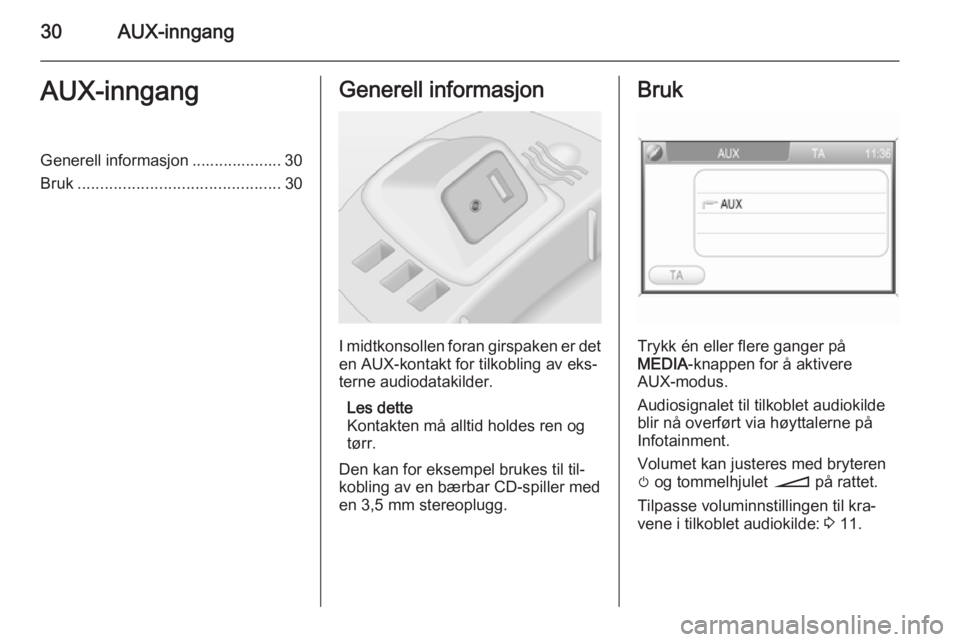
I midtkonsollen foran girspaken er det
en AUX-kontakt for tilkobling av eks‐
terne audiodatakilder.
Les dette
Kontakten må alltid holdes ren og
tørr.
Den kan for eksempel brukes til til‐
kobling av en bærbar CD-spiller med
en 3,5 mm stereoplugg.
Bruk
Trykk én eller flere ganger på
MEDIA -knappen for å aktivere
AUX-modus.
Audiosignalet til tilkoblet audiokilde blir nå overført via høyttalerne på Infotainment.
Volumet kan justeres med bryteren
m og tommelhjulet o på rattet.
Tilpasse voluminnstillingen til kra‐
vene i tilkoblet audiokilde: 3 11.
Page 31 of 173
USB-kontakt31USB-kontaktGenerell informasjon .................... 31
Spille lagrede lydfiler .................... 32Generell informasjon
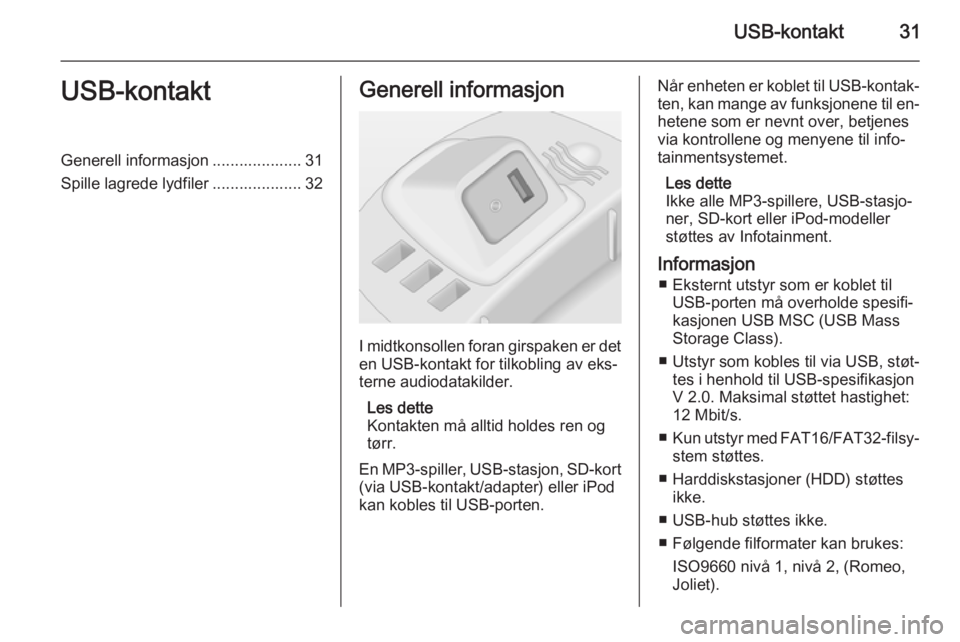
I midtkonsollen foran girspaken er det en USB-kontakt for tilkobling av eks‐
terne audiodatakilder.
Les dette
Kontakten må alltid holdes ren og
tørr.
En MP3-spiller, USB-stasjon, SD-kort
(via USB-kontakt/adapter) eller iPod
kan kobles til USB-porten.
Når enheten er koblet til USB-kontak‐ ten, kan mange av funksjonene til en‐
hetene som er nevnt over, betjenes
via kontrollene og menyene til info‐
tainmentsystemet.
Les dette
Ikke alle MP3-spillere, USB-stasjo‐
ner, SD-kort eller iPod-modeller støttes av Infotainment.
Informasjon ■ Eksternt utstyr som er koblet til USB-porten må overholde spesifi‐
kasjonen USB MSC (USB Mass
Storage Class).
■ Utstyr som kobles til via USB, støt‐ tes i henhold til USB-spesifikasjon
V 2.0. Maksimal støttet hastighet:
12 Mbit/s.
■ Kun utstyr med FAT16/FAT32-filsy‐
stem støttes.
■ Harddiskstasjoner (HDD) støttes ikke.
■ USB-hub støttes ikke.
■ Følgende filformater kan brukes:
ISO9660 nivå 1, nivå 2, (Romeo,
Joliet).
Page 34 of 173
34Bluetooth musikkBluetooth musikkGenerell informasjon .................... 34
Betjening ...................................... 34Generell informasjon
Bluetooth-aktiverte audiokilder
(f.eks. musikkmobiler, MP3-spillere
med Bluetooth osv.) som støtter Blue‐ tooth-musikkprotokollen A2DP, kan
kobles trådløst til Infotainment.
Informasjon ■ Infotainment kan kun kobles til Bluetooth-utstyr som støtter A2DP
(Advanced Audio Distribution Pro‐
file) versjon 1.2 eller høyere.
■ Bluetooth-utstyret må støtte AVRCP (Audio Video Remote Con‐trol Profile) versjon 1.0 eller høyere.
Hvis utstyret ikke støtter AVRCP,
kan kun volumet kontrolleres via
Infotainment.
■ Før Bluetooth-utstyret kobles til Infotainment, må du gjøre deg kjentmed brukerveiledningen for Blue‐
tooth-funksjoner.Betjening
Forholdsregler Følgende må overholdes for å kunne
bruke Infotainment i Bluetooth-mo‐
dus:
■ Bluetooth-funksjonen til Infotain‐ mentsystemet må være aktivert
3 76.
■ Bluetoothfunksjonen til den eks‐ terne Bluetooth-audiokilden må
være aktivert (se brukerveilednin‐
gen til utstyret).
■ Avhengig av den eksterne Blue‐ tooth-audiokilden kan det værenødvendig å stille enheten til "syn‐
lig" (se brukerveiledningen for ut‐
styret).
■ Ekstern Bluetooth-audiokilde må pares med og kobles ti Infotain‐
mentsystemet 3 76.
Page 35 of 173
Bluetooth musikk35
Aktivere Bluetooth-
musikkmodus
Trykk én eller flere ganger på
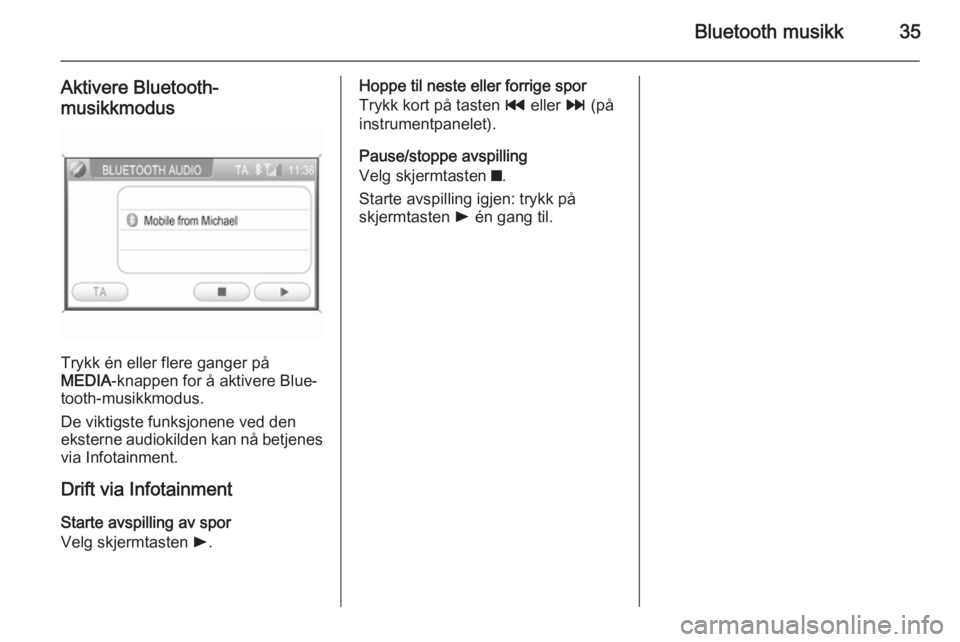
MEDIA -knappen for å aktivere Blue‐
tooth-musikkmodus.
De viktigste funksjonene ved den
eksterne audiokilden kan nå betjenes via Infotainment.
Drift via Infotainment Starte avspilling av spor
Velg skjermtasten l.
Hoppe til neste eller forrige spor
Trykk kort på tasten t eller v (på
instrumentpanelet).
Pause/stoppe avspilling
Velg skjermtasten z.
Starte avspilling igjen: trykk på
skjermtasten l én gang til.
Page 36 of 173
36NavigeringNavigeringGenerell informasjon .................... 36
Bruk ............................................. 37
Angi destinasjon .......................... 48
Veivisning .................................... 65
Dynamisk veivisning ....................70
Kart .............................................. 71
Symboloversikt ............................ 73Generell informasjon
Navigeringssystemet vil lede deg på‐
litelig til målet uten at du behøver å
lese kart, selv om du overhodet ikke er kjent på stedet.
Trafikksituasjonen i øyeblikket tas i
betraktning ved ruteberegningen,
hvis du velger dynamisk veivisning. Infotainment-systemet mottar trafikk‐
meldinger fra det aktuelle mottaksom‐ rådet via RDS-TMC.
Navigasjonssystemet kan ikke ta
hensyn til de enkelte trafikkhendelser,
nylig endrede trafikkregler eller farer
og hindringer som plutselig oppstår
(f.eks. veiarbeid).Merk
Bruk av navigasjonssystemet fritar
ikke føreren for ansvaret for riktig
og oppmerksom atferd i trafikken.
Gjeldende trafikkregler må alltid
følges. Dersom en navigasjons‐
henvisning ikke samsvarer medtrafikkreglene, er det alltid trafikk‐
reglene som gjelder.
Navigeringssystemets
virkemåte Bilens posisjon og bevegelse regi‐
streres av navigeringssystemet ved hjelp av følere. Kjørelengden bestem‐ mes av bilens speedometersignal, og
svingebevegelsene av en gyroføler.
Posisjonen bestemmes av GPS-sa‐
tellitter (Global Positioning System).
Ved å sammenligne følersignalene
med digitale kart på SD-kortet med
kart, er det mulig å bestemme posi‐
sjonen med en nøyaktighet på
ca. 10 meter.
Systemet virker også med dårlig
GPS-mottak, men stedet du er på blir mindre nøyaktig angitt.
Etter at reisemålet eller et sted av in‐
teresse (f. eks. nærmeste bensinsta‐
sjon, hotell etc.) er lagt inn, beregnes
ruten fra der du er til det valgte målet.
Veivisningen leveres med komman‐
doer og med en retningspil, og i tillegg med et kart som vises i flere farger.
Page 37 of 173
Navigering37
TMC-trafikkinformasjonssystemog dynamisk veivisning TMC-trafikkinformasjonssystemet
mottar all aktuell trafikkinformasjon
fra TMC-radiostasjoner. Når dyna‐
misk veivisning er aktivert, tas det
hensyn til denne informasjonen når
hele ruten skal beregnes. Ruten plan‐
legges dermed slik at man unngår tra‐ fikkhindringer i henhold til forhånds‐
innstilte kriterier.
Foreligger det en trafikkhindring mens veivisningen pågår, vises av‐
hengig forhåndsinnstillingene en mel‐ ding med spørsmål om ruten skal
endres eller ikke.
TMC-trafikkinformasjon vises i kar‐
vinduet som symboler eller som de‐
taljert tekst i TRAFFIC MESSAGES
(Trafikkmeldinger) -menyen.
Forutsetningen for bruk av TMC-tra‐
fikkinformasjon er at det mottas TMC-
stasjoner i den aktuelle regionen.
Den dynamiske veivisningen funge‐
rer kun ved mottak av trafikkinforma‐
sjon via TMC-trafikkinformasjonssy‐
stemet.Den dynamiske veivisningsfunksjo‐
nen kan deaktiveres. Se kapittelet
"Veivisning" 3 65.
Kartdata
Alle nødvendige kartdata er lagret på
et SD-kort som leveres sammen med Infotainment.
Se kapittelet "Kart" for mer informa‐
sjon om håndtering og bytte av SD-
kortet med kart 3 71.
Bruk
Kontrollelementer og menyer
De viktiste kontrollelementene og me‐
nyene for navigasjonssystemet er
som følger:
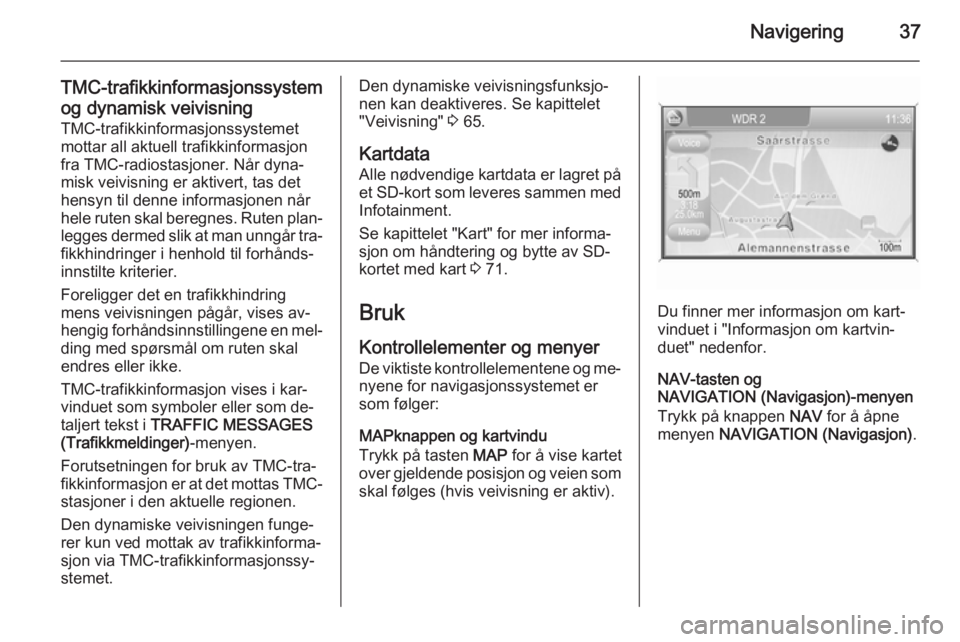
MAPknappen og kartvindu
Trykk på tasten MAP for å vise kartet
over gjeldende posisjon og veien som skal følges (hvis veivisning er aktiv).
Du finner mer informasjon om kart‐
vinduet i "Informasjon om kartvin‐
duet" nedenfor.
NAV-tasten og
NAVIGATION (Navigasjon)-menyen
Trykk på knappen NAV for å åpne
menyen NAVIGATION (Navigasjon) .
Page 44 of 173
44Navigering
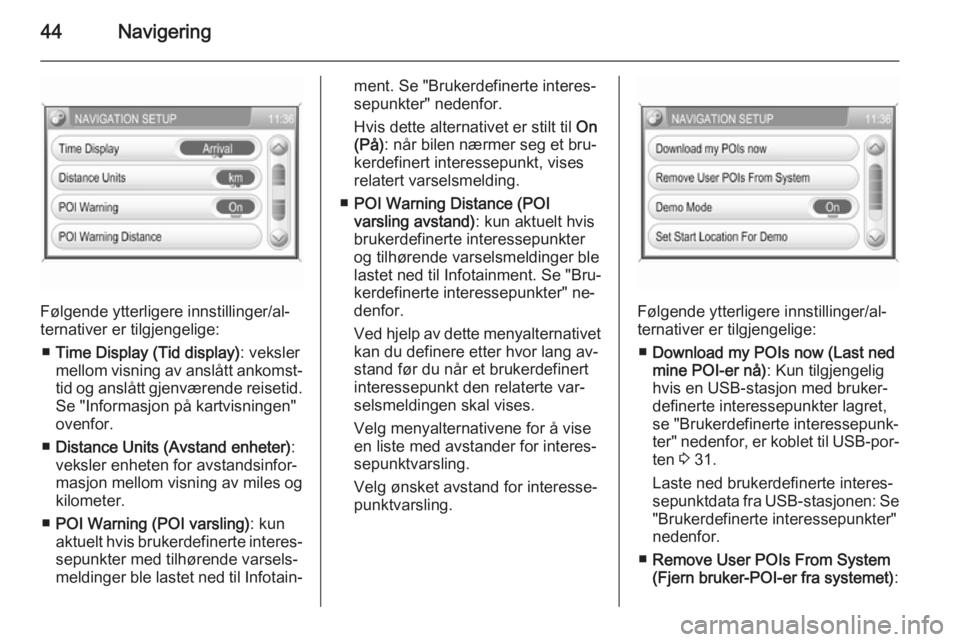
Følgende ytterligere innstillinger/al‐
ternativer er tilgjengelige:
■ Time Display (Tid display) : veksler
mellom visning av anslått ankomst‐
tid og anslått gjenværende reisetid. Se "Informasjon på kartvisningen"
ovenfor.
■ Distance Units (Avstand enheter) :
veksler enheten for avstandsinfor‐
masjon mellom visning av miles og
kilometer.
■ POI Warning (POI varsling) : kun
aktuelt hvis brukerdefinerte interes‐
sepunkter med tilhørende varsels‐meldinger ble lastet ned til Infotain‐
ment. Se "Brukerdefinerte interes‐
sepunkter" nedenfor.
Hvis dette alternativet er stilt til On
(På) : når bilen nærmer seg et bru‐
kerdefinert interessepunkt, vises
relatert varselsmelding.
■ POI Warning Distance (POI
varsling avstand) : kun aktuelt hvis
brukerdefinerte interessepunkter
og tilhørende varselsmeldinger ble
lastet ned til Infotainment. Se "Bru‐
kerdefinerte interessepunkter" ne‐
denfor.
Ved hjelp av dette menyalternativet
kan du definere etter hvor lang av‐ stand før du når et brukerdefinert
interessepunkt den relaterte var‐
selsmeldingen skal vises.
Velg menyalternativene for å vise
en liste med avstander for interes‐
sepunktvarsling.
Velg ønsket avstand for interesse‐
punktvarsling.
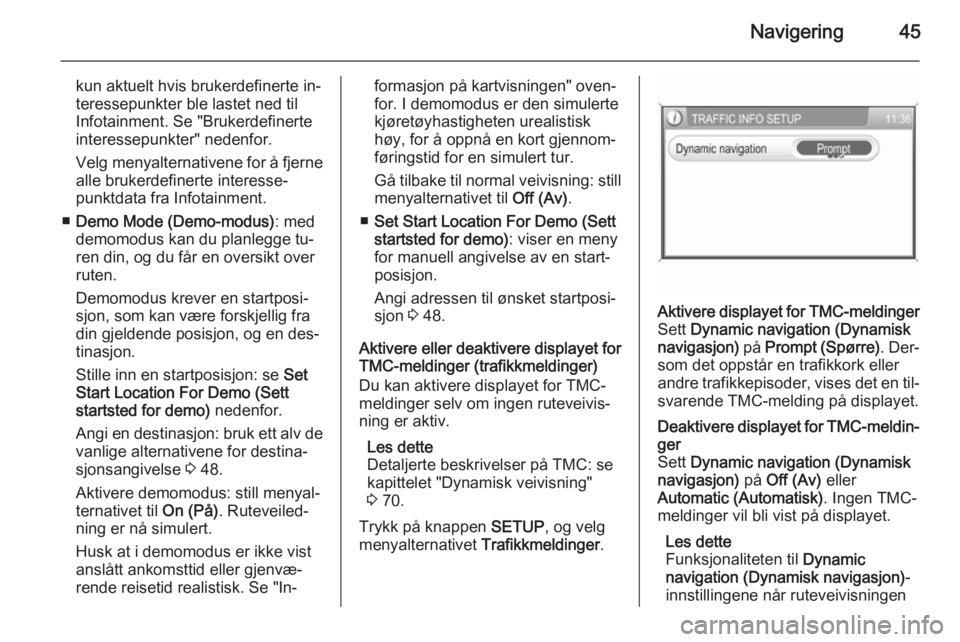
Følgende ytterligere innstillinger/al‐
ternativer er tilgjengelige:
■ Download my POIs now (Last ned
mine POI-er nå) : Kun tilgjengelig
hvis en USB-stasjon med bruker‐
definerte interessepunkter lagret,
se "Brukerdefinerte interessepunk‐
ter" nedenfor, er koblet til USB-por‐ ten 3 31.
Laste ned brukerdefinerte interes‐
sepunktdata fra USB-stasjonen: Se
"Brukerdefinerte interessepunkter"
nedenfor.
■ Remove User POIs From System
(Fjern bruker-POI-er fra systemet) :
Page 45 of 173
Navigering45
kun aktuelt hvis brukerdefinerte in‐
teressepunkter ble lastet ned til
Infotainment. Se "Brukerdefinerte
interessepunkter" nedenfor.
Velg menyalternativene for å fjerne alle brukerdefinerte interesse‐
punktdata fra Infotainment.
■ Demo Mode (Demo-modus) : med
demomodus kan du planlegge tu‐
ren din, og du får en oversikt over
ruten.
Demomodus krever en startposi‐
sjon, som kan være forskjellig fra
din gjeldende posisjon, og en des‐
tinasjon.
Stille inn en startposisjon: se Set
Start Location For Demo (Sett
startsted for demo) nedenfor.
Angi en destinasjon: bruk ett alv de
vanlige alternativene for destina‐ sjonsangivelse 3 48.
Aktivere demomodus: still menyal‐
ternativet til On (På). Ruteveiled‐
ning er nå simulert.
Husk at i demomodus er ikke vist
anslått ankomsttid eller gjenvæ‐
rende reisetid realistisk. Se "In‐formasjon på kartvisningen" oven‐
for. I demomodus er den simulerte
kjøretøyhastigheten urealistisk
høy, for å oppnå en kort gjennom‐
føringstid for en simulert tur.
Gå tilbake til normal veivisning: still menyalternativet til Off (Av).
■ Set Start Location For Demo (Sett
startsted for demo) : viser en meny
for manuell angivelse av en start‐
posisjon.
Angi adressen til ønsket startposi‐
sjon 3 48.
Aktivere eller deaktivere displayet for
TMC-meldinger (trafikkmeldinger)
Du kan aktivere displayet for TMC-
meldinger selv om ingen ruteveivis‐
ning er aktiv.
Les dette
Detaljerte beskrivelser på TMC: se
kapittelet "Dynamisk veivisning"
3 70.
Trykk på knappen SETUP, og velg
menyalternativet Trafikkmeldinger.Aktivere displayet for TMC-meldinger
Sett Dynamic navigation (Dynamisk
navigasjon) på Prompt (Spørre) . Der‐
som det oppstår en trafikkork eller
andre trafikkepisoder, vises det en til‐ svarende TMC-melding på displayet.Deaktivere displayet for TMC-meldin‐ger
Sett Dynamic navigation (Dynamisk
navigasjon) på Off (Av) eller
Automatic (Automatisk) . Ingen TMC-
meldinger vil bli vist på displayet.
Les dette
Funksjonaliteten til Dynamic
navigation (Dynamisk navigasjon) -
innstillingene når ruteveivisningen