infotainment OPEL CORSA 2014.5 Instruksjonsbok
[x] Cancel search | Manufacturer: OPEL, Model Year: 2014.5, Model line: CORSA, Model: OPEL CORSA 2014.5Pages: 173, PDF Size: 3 MB
Page 46 of 173
46Navigering
er aktiv: se "Innstillinger for rutebe‐
regning og veivisning" i kapittelet
"Veivisning" 3 65.
Brukerdefinert interessepunkt
I tillegg til de forhåndsdefinerte inte‐
ressepunktene som er lagret på SD-
kortet, kan du opprette brukerdefi‐
nerte interessepunkter som er tilpas‐
set dine behov. Etter at slike interes‐
sepunkter er opprettet, kan de lastes
ned til Infotainment.
Du kan opprette to forskjellige typer
brukerdefinerte interessepunkter:
(1) Destinasjonsinteressepunkter : In‐
teressepunkter som du kan bruke
som destinasjoner for veivisning.
For hvert interessepunkt må du defi‐
nere GPS-koordinatene (lengde- og
breddegradsverdier) for interesse‐
punktene samt et beskrivende navn.
Etter nedlasting av interessepunkt‐
data til Infotainment, finner du inte‐
ressepunktnavnet (f.eks. "Mikkels hus") i menyen for brukerdefinerte in‐
teressepunkter 3 48. Du kan velge
ønsket menyalternativ som destina‐
sjon for veivisning.(2) Interessepunktvarsler : interesse‐
punkter du vil varsles om ( f.eks. svært
skarpe svinger på en vei) før du når
stedet.
For hvert interessepunkt må du defi‐
nere GPS-koordinatene (lengde- og
breddegradsverdier) for interesse‐
punktene samt en beskrivende var‐
selsmelding.
Når interessepunktdataene er lastet
ned til Infotainment og vis veivisning er aktiv:
Når bilen nærmer seg interessepunk‐
tet definert ved GPS-koordinatene, vi‐
ses tilhørende varselsmelding (f.eks.
"Svært skarp sving").
Ved hjelp av menyalternativet POI
Warning Distance (POI varsling
avstand) i menyen NAVIGATION
SETUP (Navigasjon oppsett) , se
ovenfor, kan du definere etter hvor
lang avstand før du når et brukerdefi‐
nert interessepunkt den relaterte var‐ selsmeldingen skal vises.Opprette brukerdefinerte
interessepunkter
Hvor hver interessepunkttype må du
opprette en separat tekstfil, f.eks. ved
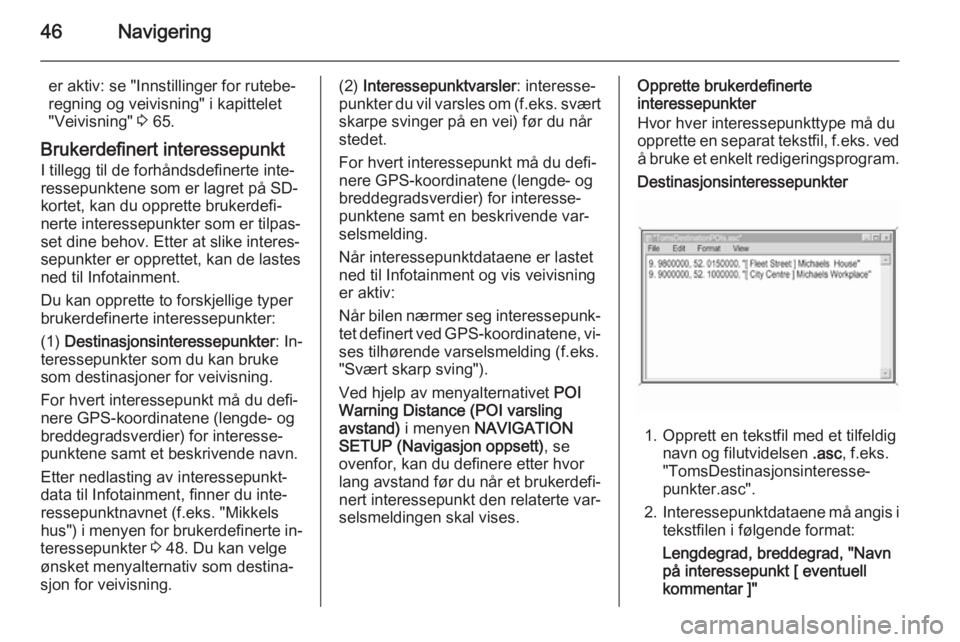
å bruke et enkelt redigeringsprogram.Destinasjonsinteressepunkter
1. Opprett en tekstfil med et tilfeldig navn og filutvidelsen .asc, f.eks.
"TomsDestinasjonsinteresse‐
punkter.asc".
2. Interessepunktdataene må angis i
tekstfilen i følgende format:
Lengdegrad, breddegrad, "Navn
på interessepunkt [ eventuell
kommentar ]"
Page 47 of 173
![OPEL CORSA 2014.5 Instruksjonsbok Navigering47
Eksempel: 9.9800000,
52.0150000, "Mikkels hus [ Storgaten ]"
Husk at teksten ovenfor må opp‐ gis på én enkelt linje, se bildet
ovenfor.
3. Hent nødvendige GPS-koordina‐ te](/img/37/38775/w960_38775-46.png "OPEL CORSA 2014.5 Instruksjonsbok Navigering47
Eksempel: 9.9800000,
52.0150000, \"Mikkels hus [ Storgaten ]\"
Husk at teksten ovenfor må opp‐ gis på én enkelt linje, se bildet
ovenfor.
3. Hent nødvendige GPS-koordina‐ te")
Navigering47
Eksempel: 9.9800000,
52.0150000, "Mikkels hus [ Storgaten ]"
Husk at teksten ovenfor må opp‐ gis på én enkelt linje, se bildet
ovenfor.
3. Hent nødvendige GPS-koordina‐ ter, f.eks. fra et topografisk kart.
GPS-koordinatene må uttrykkes i
desimalgrader, som vist i ek‐
semplet ovenfor.
4. Oppgi lengdegrads- og bredde‐ gradskoordinater i tekstfilen, at‐
skilt med komma og mellomrom.
5. Angi et tilfeldig navn på interesse‐
punktet og, om aktuelt, en valgfri
kommentar i hakeparentes.
Navnet og kommentaren må stå i
anførselstegn og være atskilt fra
GPS-koordinatene med komme
og mellomrom.
6. Angi ytterligere interessepunkt‐ data, og bruk en ny linje for hvert
interessepunkt, som forklart oven‐ for.
7. Lagre tekstfilen, f.eks. på din lo‐ kale harddisk.Interessepunktvarsler
Opprett en ny tekstfil med et tilfeldig
navn og filutvidelsen .asc, f.eks.
"TomsInteressepunktvarsler.asc".
Ytterligere driftstrinn for å opprette en
tekstfil med interessepunktvarsler er
de samme som forklart for destina‐
sjonsinteressepunter, se ovenfor.
Den eneste forskjellen er: i stedet for
å opprette et navn (f.eks. "Mikkels
hus") må du opprette en varselsmel‐
ding (f.eks. "Svært skarp sving").
Lagre tekstfiler på en USB-stasjon
1. I rotkatalogen på en USB-stasjon:
opprett en mappe kalt " myPOIs",
f.eks. "F:\myPOIs" der F:\ er rot‐
katalogen.
2. I mappen "myPOIs" lagrer du tekstfilen med destinasjonsinte‐
ressepunkter, f.eks. "F:\myPOIs
\TomsDestinasjonsinteresse‐
punkter.asc".
3. I mappen "myPOIs oppretter du en undermappe som heter
" myPOIWarnings ".
4. I denne undermappen lagrer du tekstfilen med interessepunkt‐
varsler, f.eks.
"F:\myPOIs\myPOIWarnings
\Tomsinteressepunktvarsler.asc".
Laste ned brukerdefinerte
interessepunkter
Koble USB-stasjonen med dine bru‐
kerdefinerte interessepunktdata til
USB-porten 3 31 på Infotainment.
Page 48 of 173
48Navigering
Starte nedlateingen: trykk på tasten
SETUP , velg skjermtasten
Navigation (Navigasjon) , velg me‐
nyalternativet Download my POIs
now (Last ned mine POI-er nå) og be‐
kreft vist melding.
Interessepunktdataene blir lastet ned til Infotainment.
Angi destinasjon
Det finnes forskjellige metoder å angi destinasjon på for veivisning.
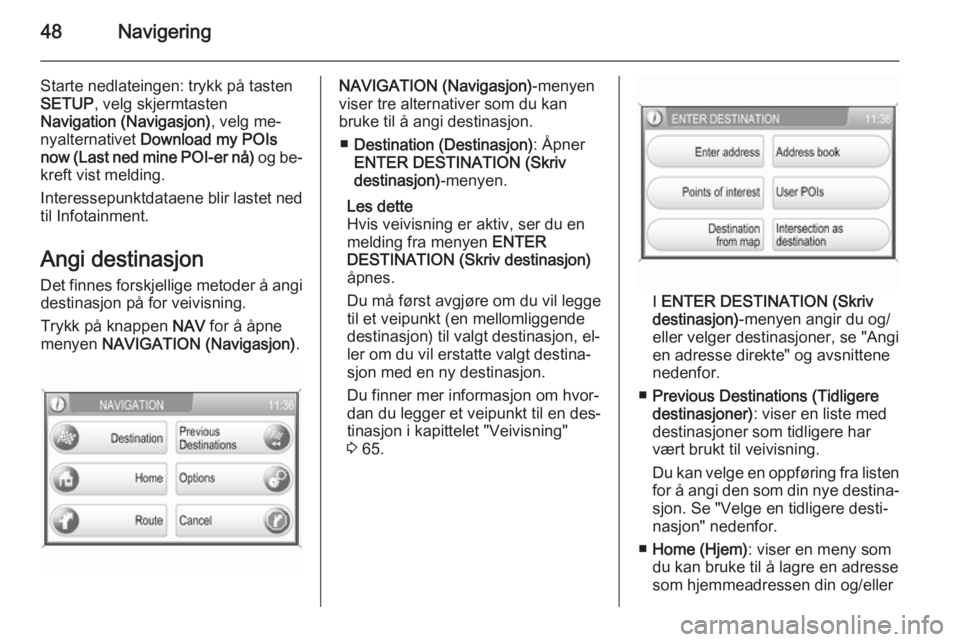
Trykk på knappen NAV for å åpne
menyen NAVIGATION (Navigasjon) .NAVIGATION (Navigasjon) -menyen
viser tre alternativer som du kan
bruke til å angi destinasjon.
■ Destination (Destinasjon) : Åpner
ENTER DESTINATION (Skriv
destinasjon) -menyen.
Les dette
Hvis veivisning er aktiv, ser du en melding fra menyen ENTER
DESTINATION (Skriv destinasjon)
åpnes.
Du må først avgjøre om du vil legge
til et veipunkt (en mellomliggende
destinasjon) til valgt destinasjon, el‐
ler om du vil erstatte valgt destina‐
sjon med en ny destinasjon.
Du finner mer informasjon om hvor‐
dan du legger et veipunkt til en des‐
tinasjon i kapittelet "Veivisning"
3 65.
I ENTER DESTINATION (Skriv
destinasjon) -menyen angir du og/
eller velger destinasjoner, se "Angi
en adresse direkte" og avsnittene
nedenfor.
■ Previous Destinations (Tidligere
destinasjoner) : viser en liste med
destinasjoner som tidligere har
vært brukt til veivisning.
Du kan velge en oppføring fra listen
for å angi den som din nye destina‐ sjon. Se "Velge en tidligere desti‐
nasjon" nedenfor.
■ Home (Hjem) : viser en meny som
du kan bruke til å lagre en adresse
som hjemmeadressen din og/eller
Page 58 of 173
58Navigering
Velge en spesialdestinasjonEt interessepunkt (POI) er et spesifikt
sted som kan være av interesse, som en bensinstasjon, parkeringsplass el‐
ler restaurant.
I Infotainment defineres et interesse‐ punkt med GPS-koordinater (lengde-
og breddegradsverdier) og et navn.
Dataene som er lagret i kartets SD-
kort inneholder mange forhåndsdefi‐
nerte interessepunkter, som er angitt
ved tilsvarende symboler i kartvin‐
duet.
Du kan velge disse interessepunk‐
tene som destinasjoner for veivisning.
Velge et interessepunkt:
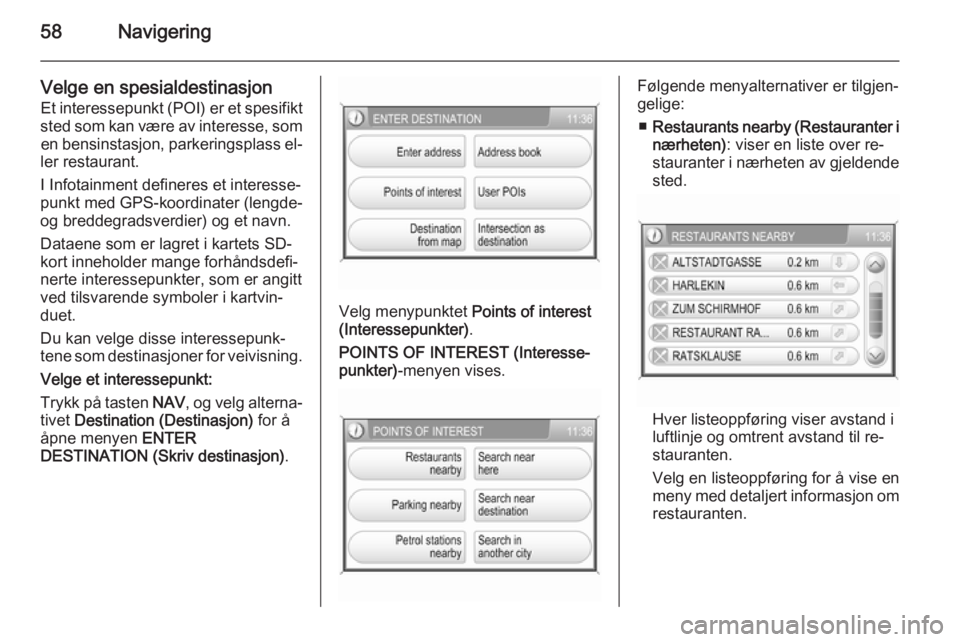
Trykk på tasten NAV, og velg alterna‐
tivet Destination (Destinasjon) for å
åpne menyen ENTER
DESTINATION (Skriv destinasjon) .
Velg menypunktet Points of interest
(Interessepunkter) .
POINTS OF INTEREST (Interesse‐
punkter) -menyen vises.
Følgende menyalternativer er tilgjen‐
gelige:
■ Restaurants nearby (Restauranter i
nærheten) : viser en liste over re‐
stauranter i nærheten av gjeldende sted.
Hver listeoppføring viser avstand i
luftlinje og omtrent avstand til re‐
stauranten.
Velg en listeoppføring for å vise en
meny med detaljert informasjon om restauranten.
Page 60 of 173
60Navigering
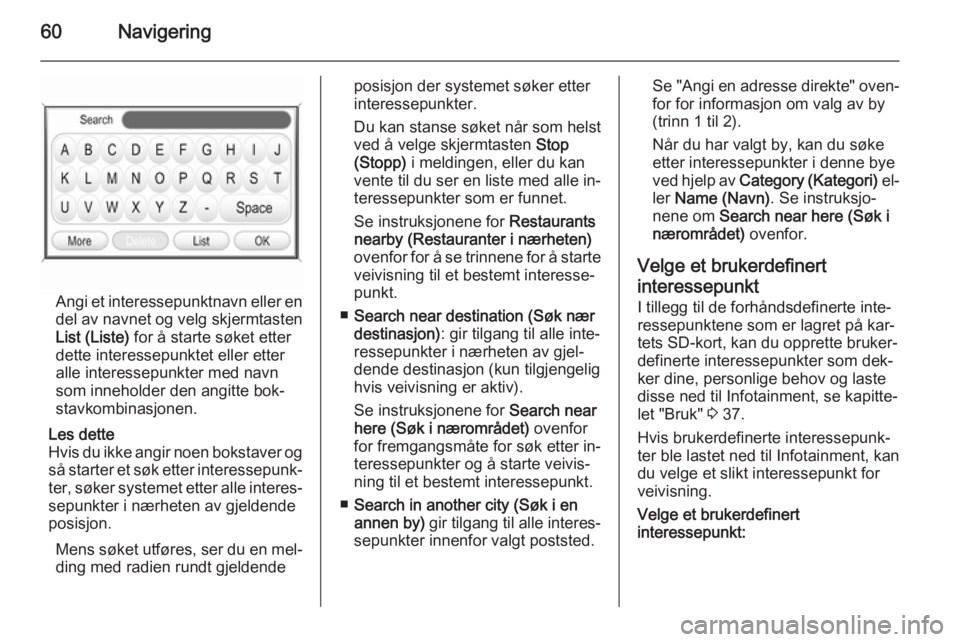
Angi et interessepunktnavn eller en
del av navnet og velg skjermtasten
List (Liste) for å starte søket etter
dette interessepunktet eller etter
alle interessepunkter med navn
som inneholder den angitte bok‐
stavkombinasjonen.
Les dette
Hvis du ikke angir noen bokstaver og
så starter et søk etter interessepunk‐
ter, søker systemet etter alle interes‐
sepunkter i nærheten av gjeldende
posisjon.
Mens søket utføres, ser du en mel‐ding med radien rundt gjeldende
posisjon der systemet søker etter
interessepunkter.
Du kan stanse søket når som helst
ved å velge skjermtasten Stop
(Stopp) i meldingen, eller du kan
vente til du ser en liste med alle in‐
teressepunkter som er funnet.
Se instruksjonene for Restaurants
nearby (Restauranter i nærheten) ovenfor for å se trinnene for å starte veivisning til et bestemt interesse‐
punkt.
■ Search near destination (Søk nær
destinasjon) : gir tilgang til alle inte‐
ressepunkter i nærheten av gjel‐
dende destinasjon (kun tilgjengelig
hvis veivisning er aktiv).
Se instruksjonene for Search near
here (Søk i nærområdet) ovenfor
for fremgangsmåte for søk etter in‐ teressepunkter og å starte veivis‐
ning til et bestemt interessepunkt.
■ Search in another city (Søk i en
annen by) gir tilgang til alle interes‐
sepunkter innenfor valgt poststed.Se "Angi en adresse direkte" oven‐ for for informasjon om valg av by
(trinn 1 til 2).
Når du har valgt by, kan du søke
etter interessepunkter i denne bye
ved hjelp av Category (Kategori) el‐
ler Name (Navn) . Se instruksjo‐
nene om Search near here (Søk i
nærområdet) ovenfor.
Velge et brukerdefinert interessepunkt
I tillegg til de forhåndsdefinerte inte‐
ressepunktene som er lagret på kar‐
tets SD-kort, kan du opprette bruker‐
definerte interessepunkter som dek‐ ker dine, personlige behov og laste
disse ned til Infotainment, se kapitte‐
let "Bruk" 3 37.
Hvis brukerdefinerte interessepunk‐
ter ble lastet ned til Infotainment, kan
du velge et slikt interessepunkt for
veivisning.
Velge et brukerdefinert
interessepunkt:
Page 70 of 173
70Navigering
Les dette
Du kan bare definere én enkelt ute‐
lukkelsesgate eller én enkelt uteluk‐
kelsesdel om gangen i rutelisten.
Utføre gateutelukkelse: velg me‐nyalternativet Recalculate Route
(Rekalkuler rute) (første oppføring i
rutelisten).
Ruten blir beregnet på nytt, og ute‐
lukkede gater blir angitt ved en
svart strek og symbolet "Lukket vei"
(se kapittelet "Symboloversikt"
3 73) i kartvinduet.
■ Use Road Ahead (Bruk vei foran) :
avbryter gateutelukkelse som tidli‐
gere ble utført via Avoid Road
Ahead (Unngå vei foran) .
■ Use Road In Route List (Bruk vei i
ruteliste) : avbryter gateutelukkelse
som tidligere ble utført via Avoid
Road In Route List (Unngå vei i
ruteliste) .
Legge til et veipunkt (punkt
langs ruten) til ruten
Når som helst under en aktiv veivis‐
ning kan du legge et veipunkt til ruten.Trykk på tasten NAV, og velg alterna‐
tivet Destination (Destinasjon) eller
Previous Destinations (Tidligere
destinasjoner) .
I meldingen som vises nå, velger du
skjermtasten Add waypoint (Legg til
veipunkt) .
Angi eller velg en destinasjon for vei‐
punktet, se kapittelet "Angi destina‐
sjon" 3 48.
Når du har lagt til ønsket veipunkt,
beregner navigasjonssystemet ruten
fra gjeldende posisjon til den nye,
mellomdestinasjonen og ruten fra
mellomdestinasjonen til endelig des‐
tinasjon.
Veipunktene blir angitt på kartet med
et rødrutete flagg.
Etter at veipunktet er nådd, går vei‐
visningen automatisk videre med vei‐
ledning til endelig destinasjon.
Les dette
For hver tur kan du kun stille ett vei‐ punkt om gangen. Hvis et veipunkt
allerede er aktivt, blir veivisningen til
det gamle veipunktet avbrutt.Aktivere brukerdefinerte
interessepunktadvarsler
Du kan definere "Interessepunktvars‐ ler" for interessepunkter du vil varslesom ( f.eks. svært skarpe svinger på en
vei) før du når stedet.
Se kapittelet "Bruk" for informasjon
om definering av personlige interes‐
sepunktadvarsler og å laste dem til
Infotainment 3 37.
Aktivere interessepunktvarsler:
Trykk på tasten SETUP, velg menyal‐
ternativet Navigation (Navigasjon) og
still POI Warning (POI varsling) til On
(På) .
Dynamisk veivisning Når dynamisk veivisning er aktivert,
tas det hensyn til den komplette tra‐
fikksituasjonen når ruten skal bereg‐
nes. Infotainment mottar informasjon
via TMC-trafikkinformasjon. Ruten fo‐
reslås med hensyn til trafikkproble‐
mer eller hindringer i overensstem‐
melse med forhåndsinnstilte kriterier
(f.eks. "korteste rute", "unngå motor‐
veier" osv.).
Page 71 of 173
Navigering71
Oppstår det en trafikkhindring
(f. eks. kø, veisperring) på ruten du
kjører, vises det en melding i tillegg til at det høres en talemelding om typen
hindring. Føreren kan avgjøre om
han/hun vil følge en foreslått ruteen‐ dring og kjøre utenom trafikkhindrin‐
gen, eller om han/hun vil kjøre gjen‐
nom det problematiske området.
Det meldes om trafikkforstyrrelser i
nærheten også når veivisningen ikke
er aktivert.
Når veivisningen er aktivert, kontrol‐
lerer systemet kontinuerlig ved hjelp
av trafikkinformasjon om det bør fo‐
retas en ny beregning eller om en al‐
ternativ rute er fornuftig.
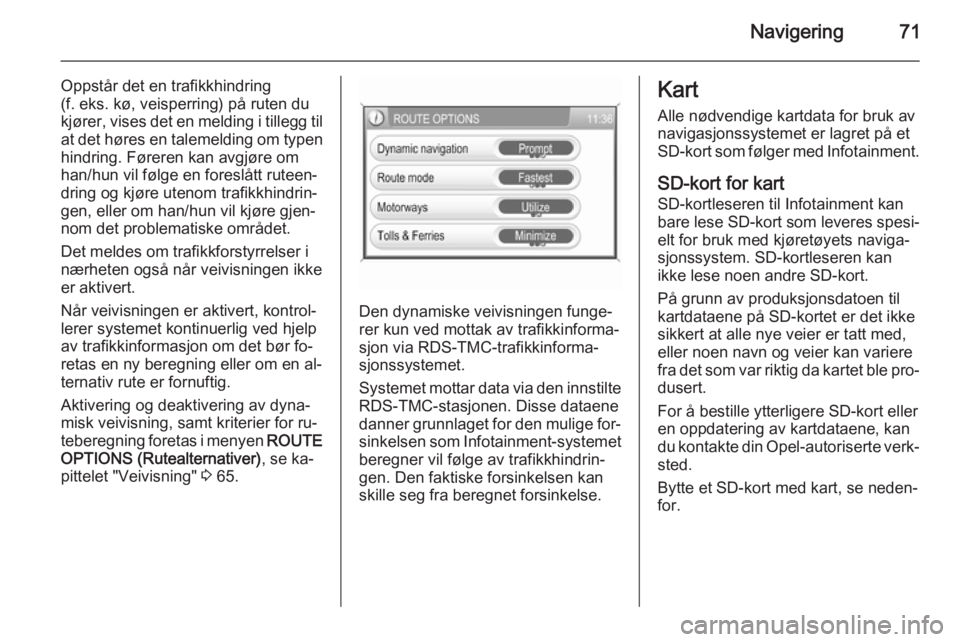
Aktivering og deaktivering av dyna‐
misk veivisning, samt kriterier for ru‐
teberegning foretas i menyen ROUTE
OPTIONS (Rutealternativer) , se ka‐
pittelet "Veivisning" 3 65.
Den dynamiske veivisningen funge‐
rer kun ved mottak av trafikkinforma‐
sjon via RDS-TMC-trafikkinforma‐
sjonssystemet.
Systemet mottar data via den innstilte RDS-TMC-stasjonen. Disse dataene
danner grunnlaget for den mulige for‐
sinkelsen som Infotainment-systemet
beregner vil følge av trafikkhindrin‐
gen. Den faktiske forsinkelsen kan skille seg fra beregnet forsinkelse.
Kart
Alle nødvendige kartdata for bruk av
navigasjonssystemet er lagret på et
SD-kort som følger med Infotainment.
SD-kort for kart SD-kortleseren til Infotainment kan
bare lese SD-kort som leveres spesi‐
elt for bruk med kjøretøyets naviga‐
sjonssystem. SD-kortleseren kan
ikke lese noen andre SD-kort.
På grunn av produksjonsdatoen til
kartdataene på SD-kortet er det ikke
sikkert at alle nye veier er tatt med,
eller noen navn og veier kan variere
fra det som var riktig da kartet ble pro‐ dusert.
For å bestille ytterligere SD-kort eller
en oppdatering av kartdataene, kan
du kontakte din Opel-autoriserte verk‐
sted.
Bytte et SD-kort med kart, se neden‐
for.
Page 75 of 173
Telefon75TelefonGenerell informasjon .................... 75
Bluetooth-tilkobling ......................76
Nødsamtaler ................................ 78
Betjening ...................................... 79Generell informasjon
Telefonportalen gir deg mulighet til å
føre samtaler over mobiltelefon via en bilmikrofon og bilens høyttalere i til‐
legg til å betjene de viktigste mobilte‐
lefonfunksjonene via infotainment‐
systemet i bilen. Mobiltelefonen må
være koblet til telefonportalen via Bluetooth for at denne funksjonen
skal kunne brukes 3 76.
Ikke alle funksjoner for telefonporta‐
len støttes av alle mobiltelefoner.
Hvilke telefonfunksjoner som er til‐
gjengelige avhenger av den aktuelle
mobiltelefonen og nettverksleveran‐
døren. Du finner mer informasjon om
dette i bruksanvisningen for mobil‐
telefonen eller du kan forhøre deg hos nettverksleverandøren din.Viktig informasjon vedrørende
betjening og trafikksikkerhet9 Advarsel
Mobiltelefoner virker inn på mil‐
jøet. Det er derfor utarbeidet sik‐
kerhetsbestemmelser og -forskrif‐
ter. Du bør kjenne de gjeldende
forskriftene før du bruker telefon‐
funksjonen.
9 Advarsel
Bruk av håndfriutstyret under kjø‐
ring kan være farlig fordi oppmerk‐ somheten kan bli avledet fra tra‐
fikken. Du bør derfor parkere bilen
før du bruker håndfriutstyret. Følg bestemmelsene i landet du befin‐
ner deg i.
Ikke glem å følge de spesielle be‐
stemmelsene som gjelder i be‐
stemte områder, og slå alltid av
Page 76 of 173
76Telefonmobiltelefonen hvis bruk av mobil‐
telefon er forbudt, hvis mobiltele‐
fon forårsaker interferens eller
hvis farlige situasjoner kan oppstå.
Bluetooth
Telefonportalen er sertifisert av Blue‐
tooth Special Interest Group (SIG).
Du finner mer informasjon om spesi‐
fikasjonene på internett på
http://www.bluetooth.com
Bluetooth-tilkobling
Bluetooth er en radiostandard for
trådløs tilkobling av, for eksempel, en mobiltelefon eller en MP3-spiller til
annet utstyr.
For å kunne koble en Bluetooth-for‐
bindelse til Infotainment, må Blue‐
tooth-funksjonen til Bluetooth-utstyret
aktiveres og Bluetooth-utstyret må
stilles til "synlig" (oppdagelsesmo‐ dus). Du kan få mer informasjon frabrukerveiledningen til Bluetooth-ut‐
styret.
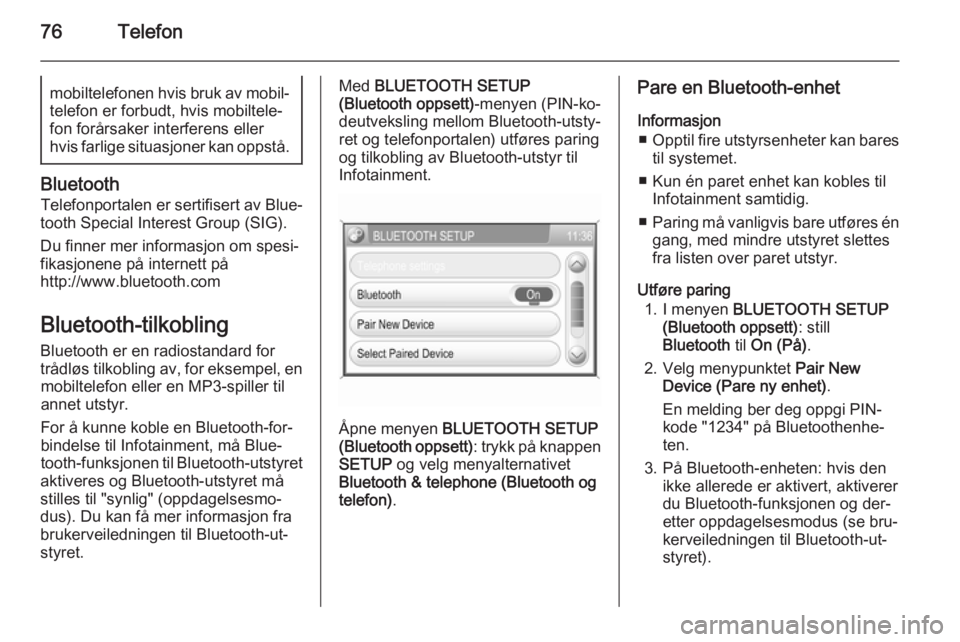
Med BLUETOOTH SETUP
(Bluetooth oppsett) -menyen (PIN-ko‐
deutveksling mellom Bluetooth-utsty‐
ret og telefonportalen) utføres paring
og tilkobling av Bluetooth-utstyr til
Infotainment.
Åpne menyen BLUETOOTH SETUP
(Bluetooth oppsett) : trykk på knappen
SETUP og velg menyalternativet
Bluetooth & telephone (Bluetooth og
telefon) .
Pare en Bluetooth-enhet
Informasjon ■ Opptil fire utstyrsenheter kan bares
til systemet.
■ Kun én paret enhet kan kobles til Infotainment samtidig.
■ Paring må vanligvis bare utføres én
gang, med mindre utstyret slettes
fra listen over paret utstyr.
Utføre paring 1. I menyen BLUETOOTH SETUP
(Bluetooth oppsett) : still
Bluetooth til On (På) .
2. Velg menypunktet Pair New
Device (Pare ny enhet) .
En melding ber deg oppgi PIN-
kode "1234" på Bluetoothenhe‐
ten.
3. På Bluetooth-enheten: hvis den ikke allerede er aktivert, aktiverer
du Bluetooth-funksjonen og der‐
etter oppdagelsesmodus (se bru‐ kerveiledningen til Bluetooth-ut‐
styret).
Page 77 of 173
Telefon77
På Bluetooth-enheten: hvis opp‐dagelsesmodus finner Infotain‐
ments Bluetooth-enhet, vises
CAR HF UNIT .
4. På Bluetooth-utstyret: velg CAR HF UNIT og følg instruksjo‐
nene for å angi PIN-koden "1234".
5. På Bluetooth-enheten: bekreft oppgitt PIN-kode.
På Infotainment-systemets dis‐
play: etter et par sekunder, vises
en melding som forteller om pa‐
ringen var vellykket eller mislyk‐
ket.
Hvis Bluetoothforbindelsen ble full‐
ført: dersom en annen Bluetooth-en‐
het ble koblet til Infotainment, er
denne enheten nå koblet fra sys‐
temet.
Hvis Bluetooth-forbindelsen mislyk‐
tes: start fremgangsmåten ovenfor på nytt eller se brukerveiledningen for
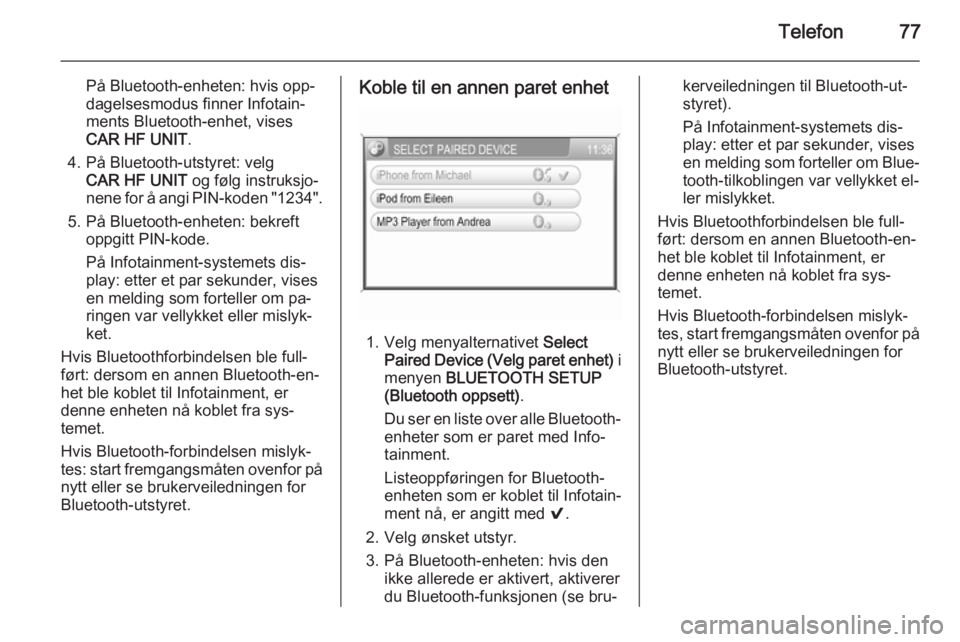
Bluetooth-utstyret.Koble til en annen paret enhet
1. Velg menyalternativet Select
Paired Device (Velg paret enhet) i
menyen BLUETOOTH SETUP
(Bluetooth oppsett) .
Du ser en liste over alle Bluetooth- enheter som er paret med Info‐
tainment.
Listeoppføringen for Bluetooth-
enheten som er koblet til Infotain‐
ment nå, er angitt med 9.
2. Velg ønsket utstyr.
3. På Bluetooth-enheten: hvis den ikke allerede er aktivert, aktiverer
du Bluetooth-funksjonen (se bru‐
kerveiledningen til Bluetooth-ut‐
styret).
På Infotainment-systemets dis‐
play: etter et par sekunder, vises
en melding som forteller om Blue‐ tooth-tilkoblingen var vellykket el‐
ler mislykket.
Hvis Bluetoothforbindelsen ble full‐
ført: dersom en annen Bluetooth-en‐
het ble koblet til Infotainment, er
denne enheten nå koblet fra sys‐
temet.
Hvis Bluetooth-forbindelsen mislyk‐
tes, start fremgangsmåten ovenfor på nytt eller se brukerveiledningen for
Bluetooth-utstyret.