infotainment OPEL CORSA 2014.5 Instruktionsbok
[x] Cancel search | Manufacturer: OPEL, Model Year: 2014.5, Model line: CORSA, Model: OPEL CORSA 2014.5Pages: 175, PDF Size: 3 MB
Page 25 of 175
Radio25
Aktivera eller inaktivera
trafikmeddelanden
Du aktiverar eller inaktiverar mottag‐
ning av trafikmeddelanden genom att
välja skärmknappen TA.
Då funktionen för att emot trafikmed‐ delande är aktivt visas TA i den
översta raden i alla menyer. Om
trafikmeddelanden inte kan tas emot
är TA överkorsad.
Observera!
Skärmknappen TA visas i alla hu‐
vudmenyer för ljud (t.ex. menyn
FM1 eller CD) och i menyn TRAFFIC
INFO (TRAFIKINFORMATION) .
I menyn TRAFFIC INFO (TRAFIK‐
INFORMATION) inaktiveras skärm‐
knappen TA om volymen är inställd
som noll.
Endast lyssna på trafikmeddelanden
Aktiverar trafikmeddelanden och
stänger av ljudet helt för infotainment‐
systemet.
Page 26 of 175
26CD-spelareCD-spelareAllmän information.......................26
Användning .................................. 27Allmän information
Infotainmentsystemets CD-spelare
kan spela vanliga CD-skivor och
MP3/WMA-CD-skivor.Se upp
Under inga villkor får du sätta i
DVD-skivor, singel-CD med 8 cm
diameter eller formade CD-skivor i ljudsystemet.
Du får inte sätta dekaler på CD-
skivor. Då kan skivorna fasta i CD- enheten och förstöra den. Då
krävs ett kostsamt byte av en‐
heten.
Upplysningar om ljud-CD-skivor
och MP3/WMA-CD-skivor ■ Följande CD-format kan användas:
CD, CD-R och CD-RW.
■ Följande filformat kan användas: ISO9660 nivå 1, nivå 2 (Romeo, Jo‐liet).
MP3- och WMA-filer i andra format
än de som listas ovan riskerar att
spelas upp på ett felaktigt sätt och
deras filnamn och mappnamn visas kanske inte korrekt.
■ Audio-CD-skivor vars kopierings‐ skydd inte överensstämmer med
standarden för audio-CD-skivor
riskerar att spelas upp på ett fel‐
aktigt sätt eller att inte fungera över‐
huvudtaget.
■ Skivor som har bränts hemma (CD-R- och CD-RW-skivor) är
känsligare för felaktig behandling
än vanliga CD-skivor. Se därför till
att hantera CD-R- och CD-RW-
skivor på ett korrekt sätt. Se nedan.
■ Skivor som har bränts hemma (CD-R- och CD-RW- skivor) riskerar
att spelas upp på ett felaktigt sätt
eller att inte fungera överhuvud‐
taget.
■ För Mixed-Mode CD-skivor (kombi‐
nation av audio och data, t. ex.
MP3) känns bara audiospår igen
och spelas upp.
■ Undvik att vidröra CD- skivans spel‐
yta vid byte av skiva.
Page 31 of 175
AUX-ingång31AUX-ingångAllmän information.......................31
Användning .................................. 31Allmän information
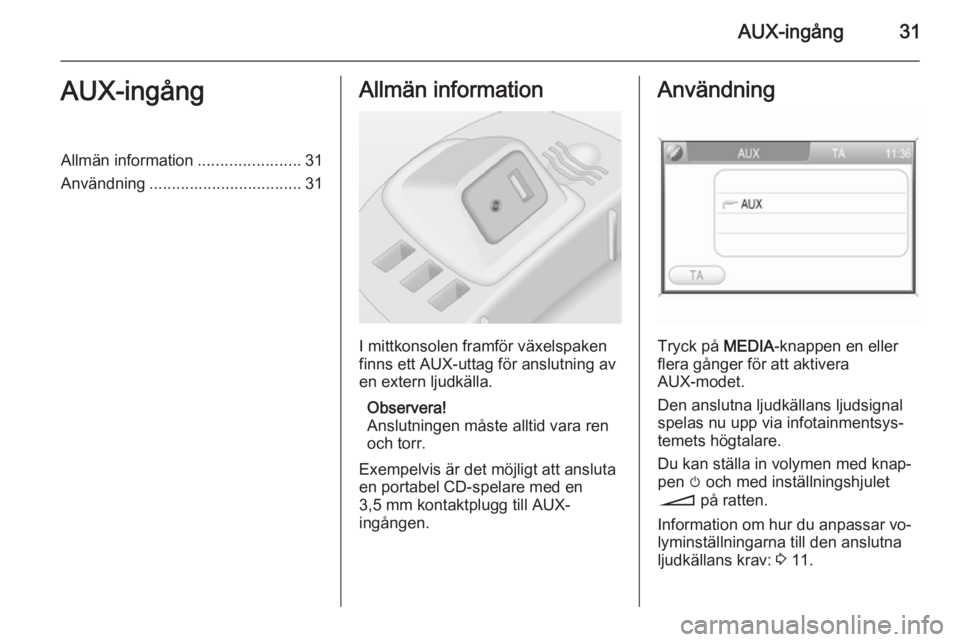
I mittkonsolen framför växelspaken
finns ett AUX-uttag för anslutning av en extern ljudkälla.
Observera!
Anslutningen måste alltid vara ren
och torr.
Exempelvis är det möjligt att ansluta
en portabel CD-spelare med en
3,5 mm kontaktplugg till AUX-
ingången.
Användning
Tryck på MEDIA-knappen en eller
flera gånger för att aktivera
AUX-modet.
Den anslutna ljudkällans ljudsignal
spelas nu upp via infotainmentsys‐
temets högtalare.
Du kan ställa in volymen med knap‐
pen m och med inställningshjulet
o på ratten.
Information om hur du anpassar vo‐
lyminställningarna till den anslutna
ljudkällans krav: 3 11.
Page 32 of 175
32USB-portUSB-portAllmän information.......................32
Uppspelning av sparade ljudfiler . 33Allmän information
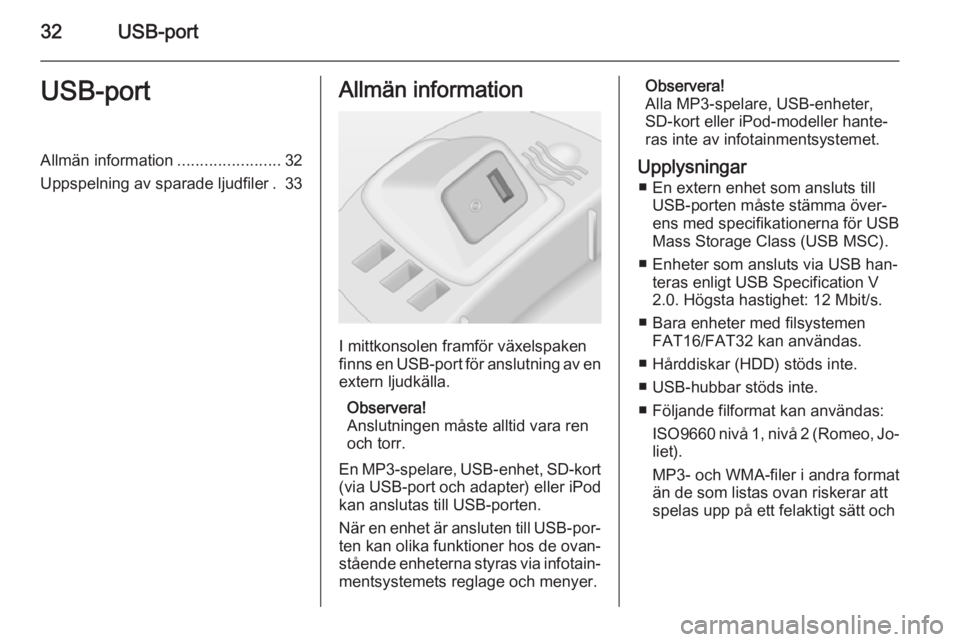
I mittkonsolen framför växelspaken
finns en USB-port för anslutning av en extern ljudkälla.
Observera!
Anslutningen måste alltid vara ren
och torr.
En MP3-spelare, USB-enhet, SD-kort
(via USB-port och adapter) eller iPod
kan anslutas till USB-porten.
När en enhet är ansluten till USB-por‐
ten kan olika funktioner hos de ovan‐
stående enheterna styras via infotain‐ mentsystemets reglage och menyer.
Observera!
Alla MP3-spelare, USB-enheter,
SD-kort eller iPod-modeller hante‐
ras inte av infotainmentsystemet.
Upplysningar ■ En extern enhet som ansluts till USB-porten måste stämma över‐
ens med specifikationerna för USB
Mass Storage Class (USB MSC).
■ Enheter som ansluts via USB han‐ teras enligt USB Specification V
2.0. Högsta hastighet: 12 Mbit/s.
■ Bara enheter med filsystemen FAT16/FAT32 kan användas.
■ Hårddiskar (HDD) stöds inte.
■ USB-hubbar stöds inte.
■ Följande filformat kan användas: ISO9660 nivå 1, nivå 2 (Romeo, Jo‐liet).
MP3- och WMA-filer i andra format
än de som listas ovan riskerar att
spelas upp på ett felaktigt sätt och
Page 35 of 175
Bluetooth-musik35Bluetooth-musikAllmän information.......................35
Användning .................................. 35Allmän information
Ljudkällor med Bluetooth-funktion
(t.ex. musikmobiler, MP3-spelare
med Bluetooth etc.), med funktion för Bluetooth-musikprotokollet A2DP,
kan anslutas trådlöst till infotainment‐
systemet.
Upplysningar ■ Infotainmentsystemet ansluter bara till Bluetooth-enheter med
funktion för A2DP (Advanced Audio
Distribution Profile) version 1.2 eller
högre.
■ Bluetooth-enheten måste ha funk‐ tioner för AVRCP (Audio Video Re‐mote Control Profile) version 1.0
eller högre. Om enheten inte har
funktioner för AVRCP kan bara vo‐
lymen styras från infotainment‐
systemet.
■ Innan du ansluter Bluetooth-en‐ heten till infotainmentsystemet ska
du bekanta dig med dess instruk‐
tionsbok för Bluetooth-funktioner.Användning
Förutsättningar Följande förutsättningar måste vara
uppfyllda för att kunna använda Blue‐ tooth-musik i infotainmentsystemet:
■ Infotainmentsystemets Bluetooth- funktion måste vara aktiverad
3 77.
■ Den externa ljudenhetens Blue‐ tooth-funktion måste vara aktiverad
(instruktioner finns i enhetens in‐
struktionsbok).
■ Beroende på den externa Blue‐ tooth-ljudkällan kan du behöva
ställa in enheten som "synlig" (se
enhetens instruktionsbok).
■ Den externa Bluetooth-ljudkällan måste paras och anslutas till info‐
tainmentsystemet 3 77.
Page 36 of 175
36Bluetooth-musik
Aktivera funktionen för
Bluetooth-musik
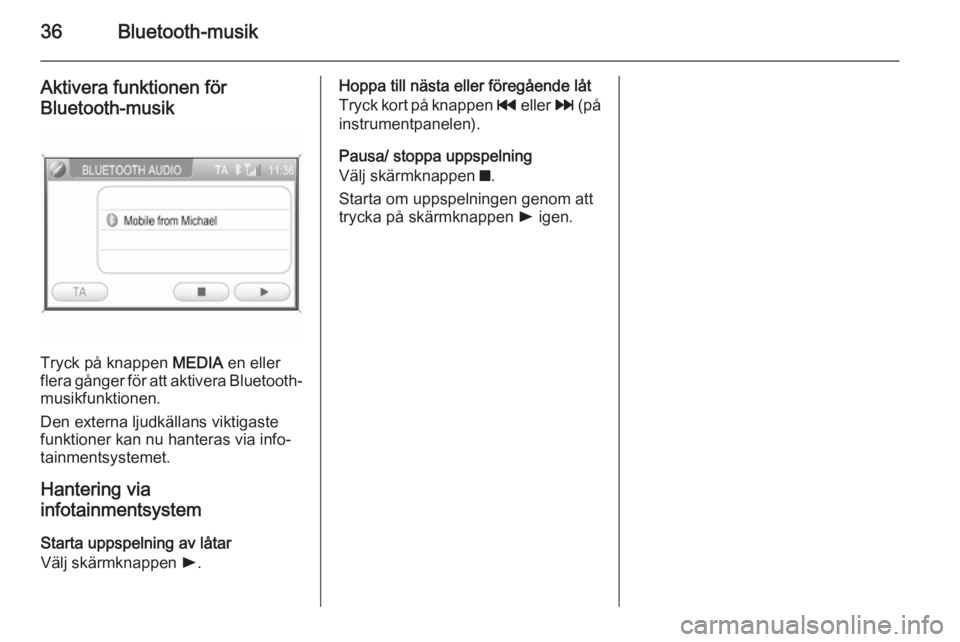
Tryck på knappen MEDIA en eller
flera gånger för att aktivera Bluetooth-
musikfunktionen.
Den externa ljudkällans viktigaste
funktioner kan nu hanteras via info‐
tainmentsystemet.
Hantering via
infotainmentsystem
Starta uppspelning av låtar
Välj skärmknappen l.
Hoppa till nästa eller föregående låt
Tryck kort på knappen t eller v (på
instrumentpanelen).
Pausa/ stoppa uppspelning
Välj skärmknappen z.
Starta om uppspelningen genom att
trycka på skärmknappen l igen.
Page 37 of 175
Navigation37NavigationAllmän information.......................37
Användning .................................. 38
Inmatning av mål .........................49
Guidning ...................................... 66
Dynamisk guidning ......................72
Kartor ........................................... 73
Symbolöversikt ............................ 74Allmän information
Navigationssystemet tar dig tillförlit‐
ligt till ditt resmål utan att du behöver
läsa kartor, även om du inte har nå‐ gon kännedom om lokala förhållan‐
den.
Med den dynamiska guidningen tas
hänsyn till den aktuella trafiksituatio‐
nen vid beräkningen av resrutten.
Dessutom tar Infotainmentsystemet
emot trafikmeddelanden i det aktuella
mottagningsområdet via RDS-TMC.
Navigationssystemet kan inte ta
hänsyn till den aktuella trafiksituatio‐
nen, plötsligt ändrade trafikregler eller faror och hinder som uppkommer
plötsligt (t. ex. vägarbeten).Se upp
Användning av navigationssys‐
temet fråntar inte föraren ansvaret för att upprätthålla en korrekt, på‐
passlig attityd i trafiken. Tillämp‐
liga trafikregler måste alltid följas.
Om en anvisning om färdväg står
i konflikt med trafikreglerna, så
gäller alltid trafikreglerna.
Navigationssystemets funktion
Bilens position och förflyttning regi‐
streras av navigationssystemet med
hjälp av sensorer. Den tillryggalagda
sträckan bestäms med hjälp av sig‐
nalen från bilens hastighetsmätare och vridrörelserna i kurvor genom en
gyrosensor. Positionsbestämningen
sker via GPS-satelliter (Global Posi‐
tioning System).
Genom att jämföra sensorsignalerna med de digitala kartorna på SD-kortet
är det möjligt att bestämma positio‐
nen med en noggrannhet på cirka 10
meter.
Systemet fungerar även med svag GPS-mottagning, men då minskar
noggrannheten för positionsbestäm‐
ningen.
När måladressen eller en POI (när‐
maste bensinstation, hotell osv.) har
angivits beräknas resrutten från den
nuvarande positionen till det valda
resmålet.
Page 38 of 175
38Navigation
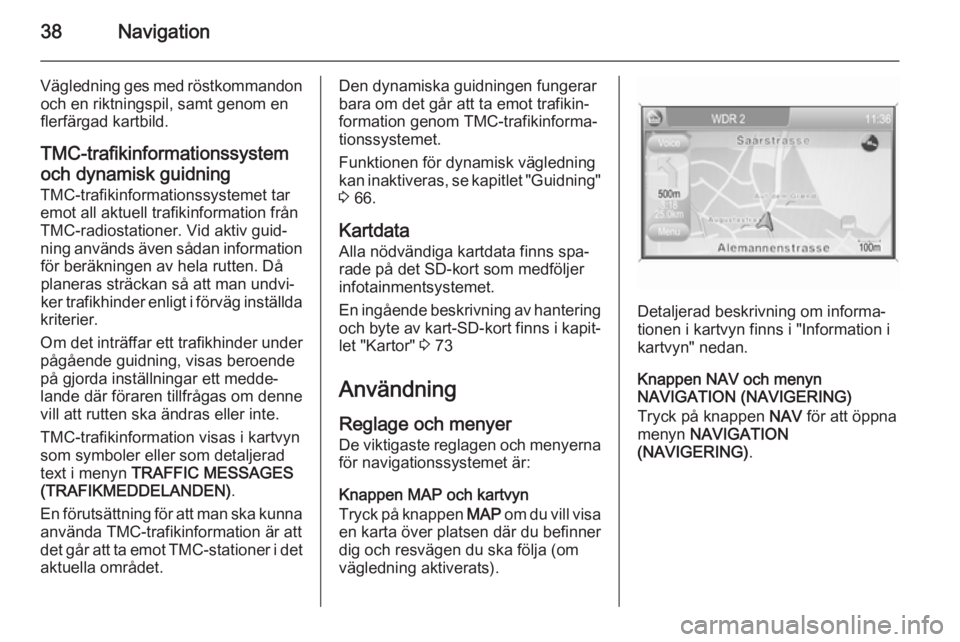
Vägledning ges med röstkommandonoch en riktningspil, samt genom enflerfärgad kartbild.
TMC-trafikinformationssystem och dynamisk guidning TMC-trafikinformationssystemet tar
emot all aktuell trafikinformation från
TMC-radiostationer. Vid aktiv guid‐
ning används även sådan information för beräkningen av hela rutten. Då
planeras sträckan så att man undvi‐
ker trafikhinder enligt i förväg inställda
kriterier.
Om det inträffar ett trafikhinder under
pågående guidning, visas beroende
på gjorda inställningar ett medde‐
lande där föraren tillfrågas om denne
vill att rutten ska ändras eller inte.
TMC-trafikinformation visas i kartvyn
som symboler eller som detaljerad
text i menyn TRAFFIC MESSAGES
(TRAFIKMEDDELANDEN) .
En förutsättning för att man ska kunna använda TMC-trafikinformation är att
det går att ta emot TMC-stationer i det
aktuella området.Den dynamiska guidningen fungerar
bara om det går att ta emot trafikin‐
formation genom TMC-trafikinforma‐
tionssystemet.
Funktionen för dynamisk vägledning
kan inaktiveras, se kapitlet "Guidning" 3 66.
Kartdata
Alla nödvändiga kartdata finns spa‐
rade på det SD-kort som medföljer
infotainmentsystemet.
En ingående beskrivning av hantering och byte av kart-SD-kort finns i kapit‐
let "Kartor" 3 73
Användning
Reglage och menyer De viktigaste reglagen och menyerna
för navigationssystemet är:
Knappen MAP och kartvyn
Tryck på knappen MAP om du vill visa
en karta över platsen där du befinner
dig och resvägen du ska följa (om vägledning aktiverats).
Detaljerad beskrivning om informa‐
tionen i kartvyn finns i "Information i
kartvyn" nedan.
Knappen NAV och menyn
NAVIGATION (NAVIGERING)
Tryck på knappen NAV för att öppna
menyn NAVIGATION
(NAVIGERING) .
Page 45 of 175
Navigation45
Följande ytterligare inställningar/al‐
ternativ är tillgängliga:
■ Time Display (Tidsvisning) : växlar
mellan att visa den beräknade an‐
komsttiden och den beräknade
återstående restiden, se "Informa‐
tion i kartvyn" ovan.
■ Distance Units (Måttenheter) : väx‐
lar enheten för sträcka i displayen mellan miles och kilometer.
■ POI Warning (Intressepunktsvar‐
ning) : bara tillämpligt om egna in‐
tressepunkter (POI) med tillhö‐
rande varningsmeddelanden lad‐
dats ner till infotainmentsystemet,
se "Egna intressepunkter" nedan.
Om alternativet är inställt som On
(På) visas det aktuella varnings‐
meddelandet när bilen närmar sig
en egen intressepunkt.
■ POI Warning Distance
(Intressepunkt varningsavstånd) :
bara tillämpligt om egna intresse‐
punkter (POI) och tillhörande var‐
ningsmeddelanden laddats ner till
infotainmentsystemet, se "Egna in‐ tressepunkter" nedan.Med det här menyalternativet kan
du definiera på hur långt avstånd
från en intressepunkt det tillhö‐
rande varningsmeddelandet ska
visas.
Välj menyalternativet för att visa en lista där du kan välja mellan var‐ningsavstånd för intressepunkter.
Välj önskat varningsavstånd för in‐
tressepunkt.
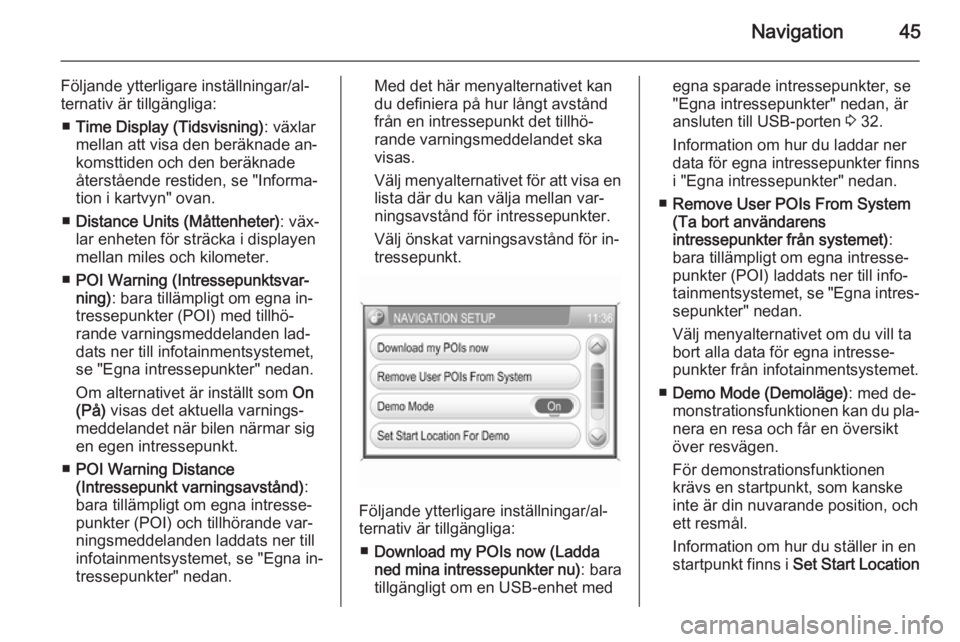
Följande ytterligare inställningar/al‐
ternativ är tillgängliga:
■ Download my POIs now (Ladda
ned mina intressepunkter nu) : bara
tillgängligt om en USB-enhet med
egna sparade intressepunkter, se
"Egna intressepunkter" nedan, är
ansluten till USB-porten 3 32.
Information om hur du laddar ner
data för egna intressepunkter finns
i "Egna intressepunkter" nedan.
■ Remove User POIs From System
(Ta bort användarens
intressepunkter från systemet) :
bara tillämpligt om egna intresse‐
punkter (POI) laddats ner till info‐
tainmentsystemet, se "Egna intres‐ sepunkter" nedan.
Välj menyalternativet om du vill ta
bort alla data för egna intresse‐
punkter från infotainmentsystemet.
■ Demo Mode (Demoläge) : med de‐
monstrationsfunktionen kan du pla‐ nera en resa och får en översikt
över resvägen.
För demonstrationsfunktionen
krävs en startpunkt, som kanske
inte är din nuvarande position, och
ett resmål.
Information om hur du ställer in en startpunkt finns i Set Start Location
Page 47 of 175
Navigation47
du skapat egna intressepunkter kan
du ladda ner dem till infotainment‐
systemet.
Du kan skapa två olika typer av egna intressepunkter:
(1) Intressepunkt för resmål : Intres‐
sepunkter du kan använda som res‐
mål för vägledning.
För varje intressepunkt anger du
GPS-koordinater (longitud- och lati‐ tudvärden) för intressepunktens pos‐
ition och ett beskrivande namn.
När du laddat ner data för intresse‐
punkten till infotainmentsystemet
visas intressepunktens namn (t.ex.
"Mikaels hem") i menyn med egna in‐
tressepunkter 3 49, och du kan
välja den aktuella menyposten som
resmål för vägledning.
(2) Intressepunktvarningnar : intres‐
sepunkter du vill bli varnad för (t.ex.
mycket tvära kurvor på en väg) innan du når fram till dem.För varje intressepunkt anger du
GPS-koordinater (longitud- och lati‐ tudvärden) för intressepunktens pos‐
ition och ett beskrivande varnings‐
meddelande.
När du laddat ner data för intresse‐
punkten till infotainmentsystemet och
om vägledning är aktiv:
När bilen närmar sig intressepunk‐
tens angivna GPS-koordinater visas
det tillhörande varningsmeddelandet
(t.ex. "Mycket skarp kurva").
Med menyalternativet POI Warning
Distance (Intressepunkt
varningsavstånd) i menyn
NAVIGATION SETUP (NAVIGE‐
RINGSINSTÄLLNINGAR) kan du de‐
finiera på hur långt avstånd från en
intressepunkt det tillhörande
varningsmeddelandet ska visas.
Skapa egna intressepunkter
Du behöver skapa en separat textfil
för varje intressepunkt, t.ex. genom att använda ett enkelt ordbehand‐
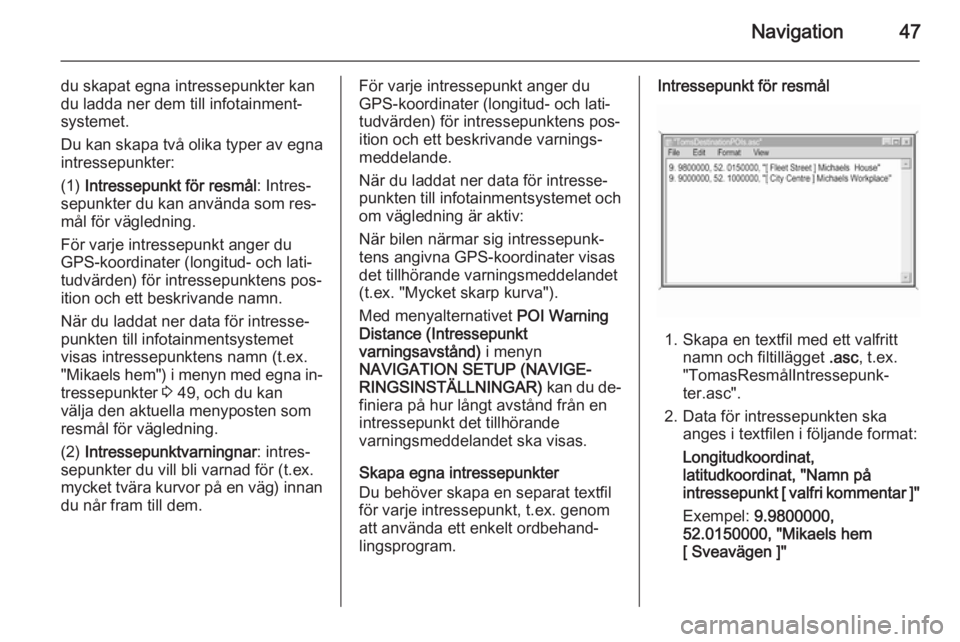
lingsprogram.Intressepunkt för resmål
1. Skapa en textfil med ett valfritt namn och filtillägget .asc, t.ex.
"TomasResmålIntressepunk‐
ter.asc".
2. Data för intressepunkten ska anges i textfilen i följande format:
Longitudkoordinat,
latitudkoordinat, "Namn på
intressepunkt [ valfri kommentar ]"
Exempel: 9.9800000,
52.0150000, "Mikaels hem
[ Sveavägen ]"