infotainment OPEL CORSA 2014.5 Instruktionsbok
[x] Cancel search | Manufacturer: OPEL, Model Year: 2014.5, Model line: CORSA, Model: OPEL CORSA 2014.5Pages: 175, PDF Size: 3 MB
Page 48 of 175
48Navigation
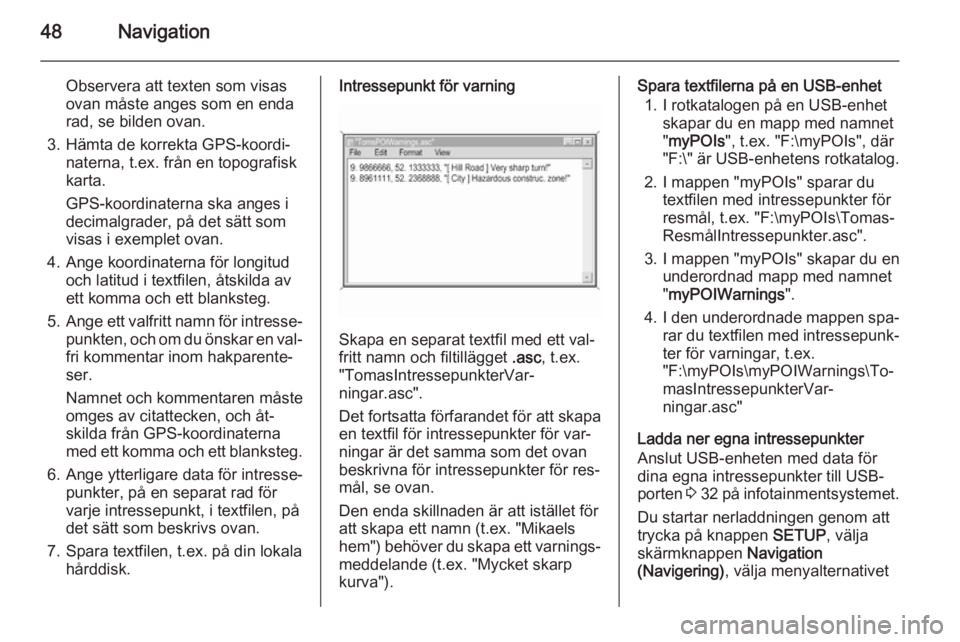
Observera att texten som visas
ovan måste anges som en enda
rad, se bilden ovan.
3. Hämta de korrekta GPS-koordi‐ naterna, t.ex. från en topografisk
karta.
GPS-koordinaterna ska anges i
decimalgrader, på det sätt som
visas i exemplet ovan.
4. Ange koordinaterna för longitud och latitud i textfilen, åtskilda av
ett komma och ett blanksteg.
5. Ange ett valfritt namn för intresse‐
punkten, och om du önskar en val‐
fri kommentar inom hakparente‐
ser.
Namnet och kommentaren måste
omges av citattecken, och åt‐
skilda från GPS-koordinaterna
med ett komma och ett blanksteg.
6. Ange ytterligare data för intresse‐ punkter, på en separat rad för
varje intressepunkt, i textfilen, på
det sätt som beskrivs ovan.
7. Spara textfilen, t.ex. på din lokala hårddisk.Intressepunkt för varning
Skapa en separat textfil med ett val‐
fritt namn och filtillägget .asc, t.ex.
"TomasIntressepunkterVar‐
ningar.asc".
Det fortsatta förfarandet för att skapa
en textfil för intressepunkter för var‐
ningar är det samma som det ovan
beskrivna för intressepunkter för res‐
mål, se ovan.
Den enda skillnaden är att istället för
att skapa ett namn (t.ex. "Mikaels
hem") behöver du skapa ett varnings‐ meddelande (t.ex. "Mycket skarp
kurva").
Spara textfilerna på en USB-enhet
1. I rotkatalogen på en USB-enhet skapar du en mapp med namnet
" myPOIs ", t.ex. "F:\myPOIs", där
"F:\" är USB-enhetens rotkatalog.
2. I mappen "myPOIs" sparar du textfilen med intressepunkter för
resmål, t.ex. "F:\myPOIs\Tomas‐
ResmålIntressepunkter.asc".
3. I mappen "myPOIs" skapar du en underordnad mapp med namnet
" myPOIWarnings ".
4. I den underordnade mappen spa‐
rar du textfilen med intressepunk‐
ter för varningar, t.ex.
"F:\myPOIs\myPOIWarnings\To‐
masIntressepunkterVar‐
ningar.asc"
Ladda ner egna intressepunkter
Anslut USB-enheten med data för
dina egna intressepunkter till USB-
porten 3 32 på infotainmentsystemet.
Du startar nerladdningen genom att trycka på knappen SETUP, välja
skärmknappen Navigation
(Navigering) , välja menyalternativet
Page 49 of 175
Navigation49
Download my POIs now (Ladda ned
mina intressepunkter nu) och sedan
bekräfta det meddelande som visas.
Intressepunkternas data laddas ner
till infotainmentsystemet.
Inmatning av mål Det finns olika metoder att ställa in
resmål för att få vägledning.
Tryck på knappen NAV för att öppna
menyn NAVIGATION
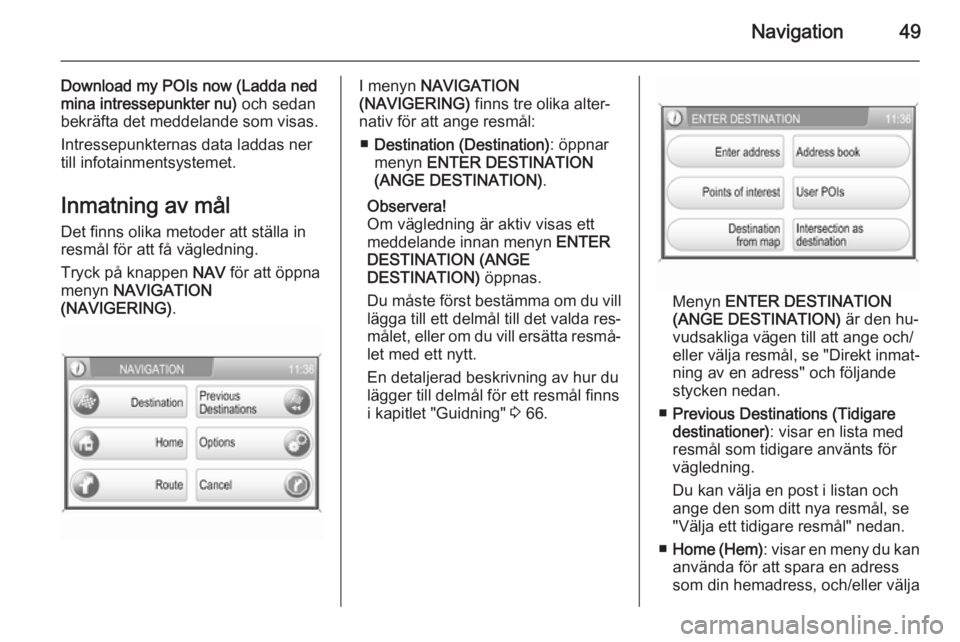
(NAVIGERING) .I menyn NAVIGATION
(NAVIGERING) finns tre olika alter‐
nativ för att ange resmål:
■ Destination (Destination) : öppnar
menyn ENTER DESTINATION
(ANGE DESTINATION) .
Observera!
Om vägledning är aktiv visas ett
meddelande innan menyn ENTER
DESTINATION (ANGE
DESTINATION) öppnas.
Du måste först bestämma om du vill lägga till ett delmål till det valda res‐
målet, eller om du vill ersätta resmå‐
let med ett nytt.
En detaljerad beskrivning av hur du
lägger till delmål för ett resmål finns
i kapitlet "Guidning" 3 66.
Menyn ENTER DESTINATION
(ANGE DESTINATION) är den hu‐
vudsakliga vägen till att ange och/
eller välja resmål, se "Direkt inmat‐
ning av en adress" och följande
stycken nedan.
■ Previous Destinations (Tidigare
destinationer) : visar en lista med
resmål som tidigare använts för
vägledning.
Du kan välja en post i listan och
ange den som ditt nya resmål, se
"Välja ett tidigare resmål" nedan.
■ Home (Hem) : visar en meny du kan
använda för att spara en adress
som din hemadress, och/eller välja
Page 59 of 175
Navigation59
Välja ett speciellt målEn intressepunkt (POI) är en specifik
plats som kan vara av intresse, till ex‐ empel en bensinstation, parkerings‐
plats eller restaurang.
I infotainmentsystemet definieras en
intressepunkt med GPS-koordinater
(longitud- och latitudvärden) och ett
namn.
De data som sparats på kartans SD- kort innehåller ett stort antal fördefini‐
erade intressepunkter som visas med respektive symbol i kartvyn.
Du kan välja intressepunkter som res‐ mål för vägledning.
Så här väljer du en intressepunkt:
Tryck på knappen NAV och välj
sedan menyalternativet Destination
(Destination) så att menyn ENTER
DESTINATION (ANGE
DESTINATION) öppnas.
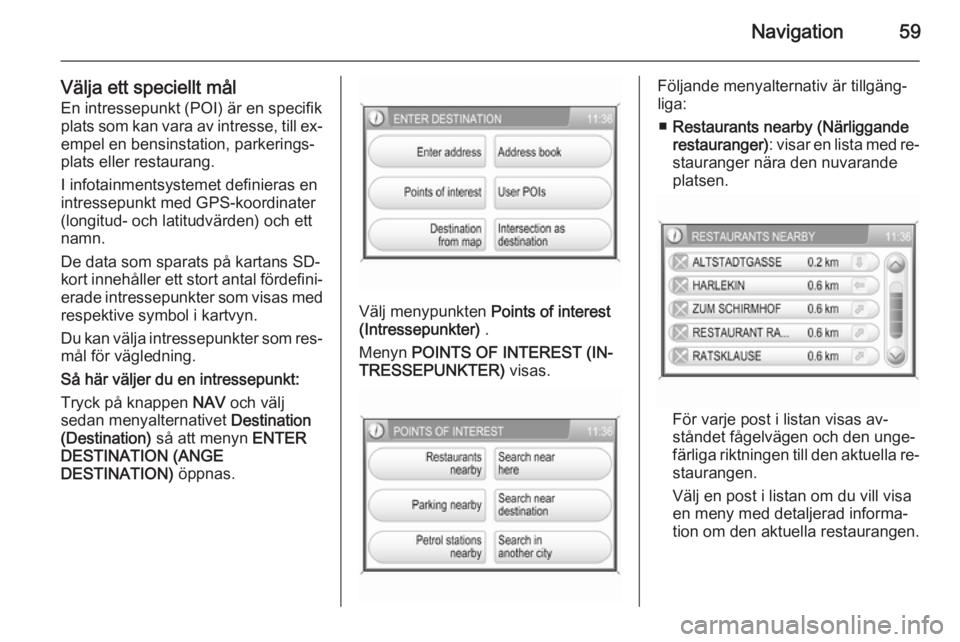
Välj menypunkten Points of interest
(Intressepunkter) .
Menyn POINTS OF INTEREST (IN‐
TRESSEPUNKTER) visas.
Följande menyalternativ är tillgäng‐
liga:
■ Restaurants nearby (Närliggande
restauranger) : visar en lista med re‐
stauranger nära den nuvarande
platsen.
För varje post i listan visas av‐
ståndet fågelvägen och den unge‐
färliga riktningen till den aktuella re‐
staurangen.
Välj en post i listan om du vill visa en meny med detaljerad informa‐
tion om den aktuella restaurangen.
Page 61 of 175
Navigation61
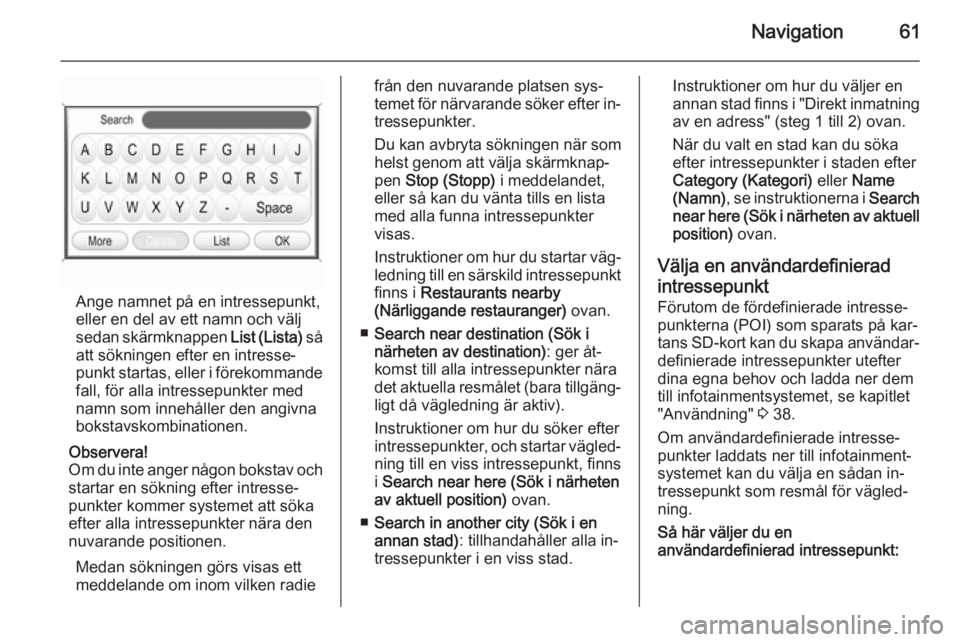
Ange namnet på en intressepunkt,
eller en del av ett namn och välj
sedan skärmknappen List (Lista) så
att sökningen efter en intresse‐
punkt startas, eller i förekommande fall, för alla intressepunkter mednamn som innehåller den angivna
bokstavskombinationen.
Observera!
Om du inte anger någon bokstav och
startar en sökning efter intresse‐
punkter kommer systemet att söka
efter alla intressepunkter nära den
nuvarande positionen.
Medan sökningen görs visas ett
meddelande om inom vilken radie
från den nuvarande platsen sys‐
temet för närvarande söker efter in‐ tressepunkter.
Du kan avbryta sökningen när som helst genom att välja skärmknap‐pen Stop (Stopp) i meddelandet,
eller så kan du vänta tills en lista
med alla funna intressepunkter
visas.
Instruktioner om hur du startar väg‐ ledning till en särskild intressepunkt finns i Restaurants nearby
(Närliggande restauranger) ovan.
■ Search near destination (Sök i
närheten av destination) : ger åt‐
komst till alla intressepunkter nära det aktuella resmålet (bara tillgäng‐
ligt då vägledning är aktiv).
Instruktioner om hur du söker efter
intressepunkter, och startar vägled‐
ning till en viss intressepunkt, finns
i Search near here (Sök i närheten
av aktuell position) ovan.
■ Search in another city (Sök i en
annan stad) : tillhandahåller alla in‐
tressepunkter i en viss stad.Instruktioner om hur du väljer en
annan stad finns i "Direkt inmatning av en adress" (steg 1 till 2) ovan.
När du valt en stad kan du söka
efter intressepunkter i staden efter
Category (Kategori) eller Name
(Namn) , se instruktionerna i Search
near here (Sök i närheten av aktuell position) ovan.
Välja en användardefinierad intressepunkt Förutom de fördefinierade intresse‐
punkterna (POI) som sparats på kar‐
tans SD-kort kan du skapa användar‐ definierade intressepunkter utefter
dina egna behov och ladda ner dem
till infotainmentsystemet, se kapitlet
"Användning" 3 38.
Om användardefinierade intresse‐
punkter laddats ner till infotainment‐
systemet kan du välja en sådan in‐
tressepunkt som resmål för vägled‐
ning.
Så här väljer du en
användardefinierad intressepunkt:
Page 72 of 175
72Navigation
Observera!
Du kan bara ställa in ett delmål i ta‐ get för en resa. Om det redan finns
ett aktivt delmål när du ställer in ett
nytt delmål avbryts vägledningen till
det gamla delmålet.
Aktivera egna
intressepunktvarningar
Du kan ange "intressepunktvar‐
ningar" för intressepunkter du vill bli
varnad för (t.ex. mycket tvära kurvor
på en väg) innan du når fram till dem.
Information om hur du anger dina
egna intressepunktvarningar och lad‐ dar ner dem till infotainmentsystemet
finns i kapitlet "Användning" 3 38.
Ange intressepunktvarningar:
Tryck på knappen SETUP, välj meny‐
alternativet Navigation (Navigering)
och ställ sedan in POI Warning (In‐
tressepunktsvarning) som On (På) .
Dynamisk guidning När dynamisk guidning är aktiveratkommer hela den aktuella trafiksitua‐
tionen, som infotainmentsystemet tar
emot via TMC-trafikinformationen, attanvändas när resrutten beräknas.
Resvägen föreslås med hänsyn ta‐ gen till alla trafikproblem eller be‐
gränsningar enligt förinställda krite‐
rier (t.ex. "kortaste vägen", "undvik motorvägar" osv.).
Vid ett aktuellt trafikhinder (t. ex. kö‐
bildning, avstängd väg) utmed den
rutt du kör visas ett meddelande och
ett röstmeddelande som upplyser om hindret. Föraren kan bestämma om
det är bättre att köra runt ett hinder
med hjälp av den föreslagna änd‐
ringen av resvägen eller fortsätta att
köra förbi trafikhindret.
Även om guidningen inte är aktiv
meddelas trafikstörningar i närheten.
Under den aktiva guidningen kontrol‐
lerar systemet ständigt om det är me‐ ningsfullt att göra en ny beräkning
eller ta fram en alternativ rutt med hänsyn till den aktuella trafiksituatio‐
nen.
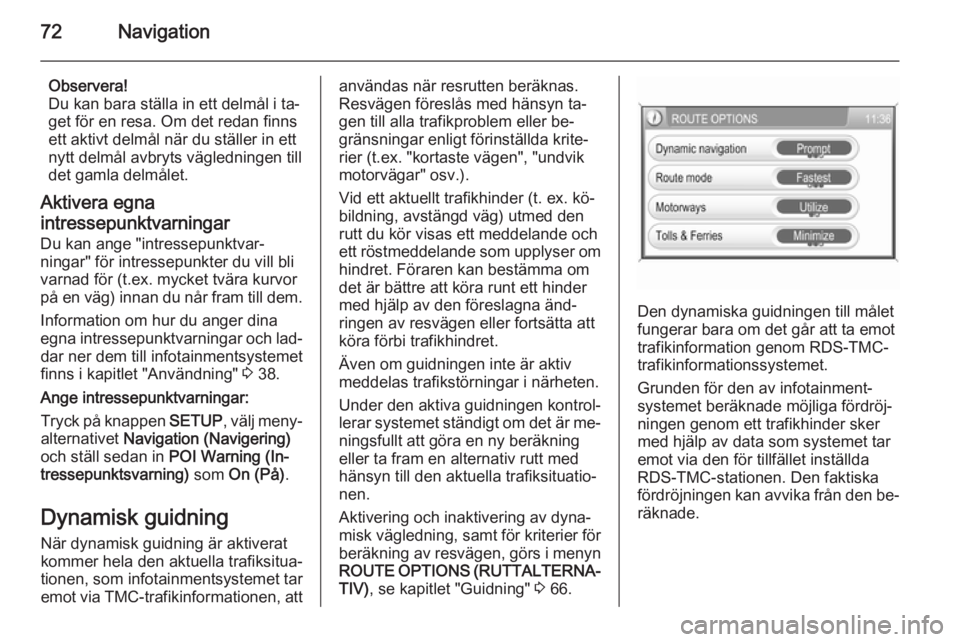
Aktivering och inaktivering av dyna‐
misk vägledning, samt för kriterier för
beräkning av resvägen, görs i menyn
ROUTE OPTIONS (RUTTALTERNA‐
TIV) , se kapitlet "Guidning" 3 66.
Den dynamiska guidningen till målet
fungerar bara om det går att ta emot
trafikinformation genom RDS-TMC-
trafikinformationssystemet.
Grunden för den av infotainment‐
systemet beräknade möjliga fördröj‐ ningen genom ett trafikhinder sker
med hjälp av data som systemet tar
emot via den för tillfället inställda
RDS-TMC-stationen. Den faktiska
fördröjningen kan avvika från den be‐ räknade.
Page 73 of 175
Navigation73Kartor
Alla kartdata som krävs för använd‐ ning av navigationssystemet finns sparade på det SD-kort som med‐
följde infotainmentsystemet.
Kart-SD-kort
Infotainmentsystemets SD-kortläsare
kan bara läsa det SD-kort som tillhan‐
dahållits särskilt för användning med
bilens navigationssystem. SD-kortlä‐
saren kan inte läsa andra SD-kort.
Beroende på utgivningsdatum för SD-
kortats kartdata kan det hända att en
del nya vägar inte finns med, eller att
en del namn och vägar skiljer sig från
de som var aktuella då kortet gavs ut.
Om du vill beställa nya SD-kort eller
uppdatera kartdata kontaktar du Opel Service Partner.
Byta SD-kort, se nedan.Viktig information om hantering av
SD-kortSe upp
Försök aldrig använda ett SD-kort
som är sprucket, missformat eller
reparerat med tejp. Det kan skada
utrustningen.
■ Hantera SD-kortet försiktigt. Rör aldrig vid metallkontakterna.
■ Använd inte vanliga rengöringsme‐
del, tvättbensin, thinner eller antis‐tatspray.
■ Använd en mjuk trasa om du behö‐
ver rengöra SD-kortet.
■ Böj inte SD-kortet. Använd inget SD-kort som är böjt eller sprucket.
■ Sätt inga dekaler på eller skriv på någon av kortets ytor.
■ Förvara inte SD-kortet i miljöer där det utsätts för direkt solljus, eller
med hög temperatur eller luftfuktig‐
het.
■ Placera alltid SD-kortet i sin förva‐ ringsask när du inte använder det.
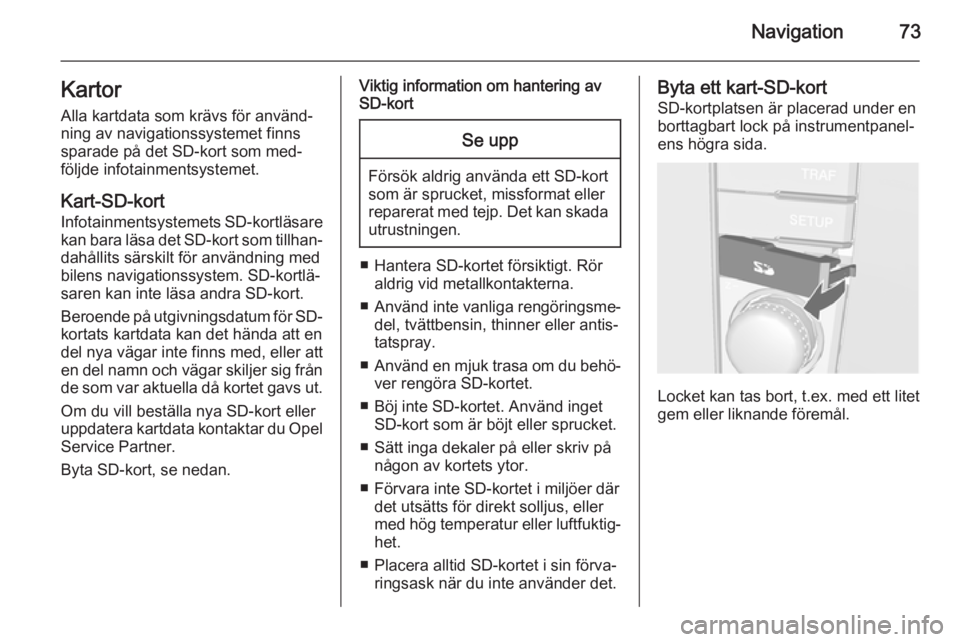
Byta ett kart-SD-kort
SD-kortplatsen är placerad under en
borttagbart lock på instrumentpanel‐
ens högra sida.
Locket kan tas bort, t.ex. med ett litet
gem eller liknande föremål.
Page 76 of 175
76TelefonTelefonAllmän information.......................76
Bluetooth-anslutning ....................77
Nödsamtal .................................... 79
Användning .................................. 80Allmän information
Telefonportalen gör att du kan föra
mobiltelefonsamtal med hjälp av en mikrofon i bilen och med bilens hög‐
talare. Portalen tillåter dessutom att
du kan använda de viktigaste funktio‐ nerna i mobiltelefonen med hjälp av
fordonets infotainmentsystem. För att
telefonportalen ska kunna användas
måste mobiltelefonen vara ansluten
till den via Bluetooth 3 77.
Alla telefonportalens funktioner stöds
inte av alla mobiltelefoner. Vilka tele‐
fonfunktioner som kan användas be‐
ror på den aktuella mobiltelefonsmo‐
dellen och mobilnätsleverantören. Mer information om det hittar du i
mobiltelefonens instruktionsbok. Du
kan också fråga din mobiltelefonile‐
verantör.Viktiga anvisningar för
användning och trafiksäkerhet9 Varning
Mobiltelefoner påverkar din miljö.
Därför finns det föreskrifter och an‐ visningar för säkerheten. Du bör
känna till reglerna innan du använ‐ der telefonfunktionen.
9 Varning
Att använda handsfreefunktionen
medan du kör kan vara farligt då
det avleder din koncentration
medan du ringer. Stanna bilen in‐
nan du använder handsfreefunk‐
tionen. Följ reglerna i det land där
du för tillfället befinner dig.
Glöm inte att följa de bestämmel‐
ser som gäller specifikt för vissa
områden. Stäng alltid av mobil‐
telefonen om användning av
mobiltelefoner är förbjuden, om
Page 77 of 175
Telefon77mobiltelefonen ger upphov till stör‐
ningar eller om farliga situationer
kan uppstå.
Bluetooth
Telefonportalen är certifierad av Blue‐
tooth Special Interest Group (SIG).
Mer information om specifikationen
finns på Internetadressen
http://www.bluetooth.com
Bluetooth-anslutning Bluetooth är en radiostandard för
trådlös anslutning av till exempel en
mobiltelefon eller en MP3-spelare till
andra enheter.
För att kunna göra en Bluetooth-an‐
slutning till infotainmentsystemet
måste Bluetooth-enhetens Bluetooth- funktion aktiveras och Bluetooth-en‐
heten måste ställas in som "synlig".
Mer information finns i Bluetooth-en‐
hetens instruktionsbok.
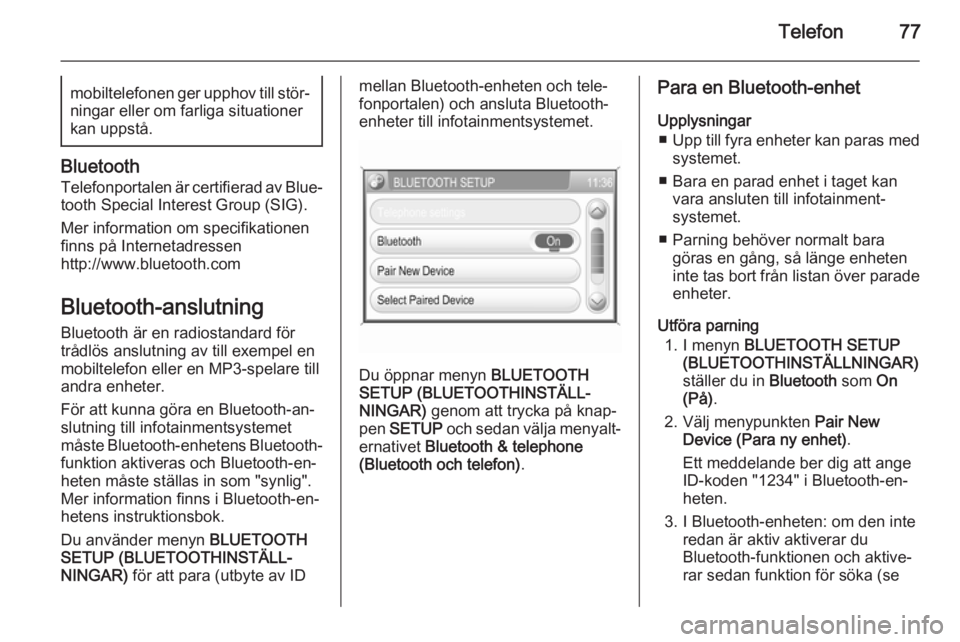
Du använder menyn BLUETOOTH
SETUP (BLUETOOTHINSTÄLL‐
NINGAR) för att para (utbyte av ID
mellan Bluetooth-enheten och tele‐
fonportalen) och ansluta Bluetooth-
enheter till infotainmentsystemet.
Du öppnar menyn BLUETOOTH
SETUP (BLUETOOTHINSTÄLL‐
NINGAR) genom att trycka på knap‐
pen SETUP och sedan välja menyalt‐
ernativet Bluetooth & telephone
(Bluetooth och telefon) .
Para en Bluetooth-enhet
Upplysningar ■ Upp till fyra enheter kan paras med
systemet.
■ Bara en parad enhet i taget kan vara ansluten till infotainment‐
systemet.
■ Parning behöver normalt bara göras en gång, så länge enheten
inte tas bort från listan över parade
enheter.
Utföra parning 1. I menyn BLUETOOTH SETUP
(BLUETOOTHINSTÄLLNINGAR) ställer du in Bluetooth som On
(På) .
2. Välj menypunkten Pair New
Device (Para ny enhet) .
Ett meddelande ber dig att ange
ID-koden "1234" i Bluetooth-en‐
heten.
3. I Bluetooth-enheten: om den inte redan är aktiv aktiverar du
Bluetooth-funktionen och aktive‐
rar sedan funktion för söka (se
Page 78 of 175
78Telefon
Bluetooth-enhetens instruktions‐
bok).
I Bluetooth-enheten: om funk‐
tionen för att söka hittar infotain‐
mentsystemets Bluetooth-enhet
visas CAR HF UNIT .
4. På Bluetooth-enheten väljer du CAR HF UNIT och följer sedan in‐
struktionerna för att ange ID-ko‐
den "1234".
5. I Bluetooth-enheten: bekräfta den
angivna ID-koden.
I infotainmentsystemets display:
efter några sekunder visas ett
meddelande som anger om par‐
ningen lyckats eller inte.
Om Bluetooth-parningen lyckats: om
en annan Bluetooth-enhet var an‐
sluten till infotainmentsystemet kopp‐ las den enheten bort.
Om Bluetooth-anslutningen misslyck‐
ats: gör om ovanstående förfarande
eller sök mer information i Bluetooth-
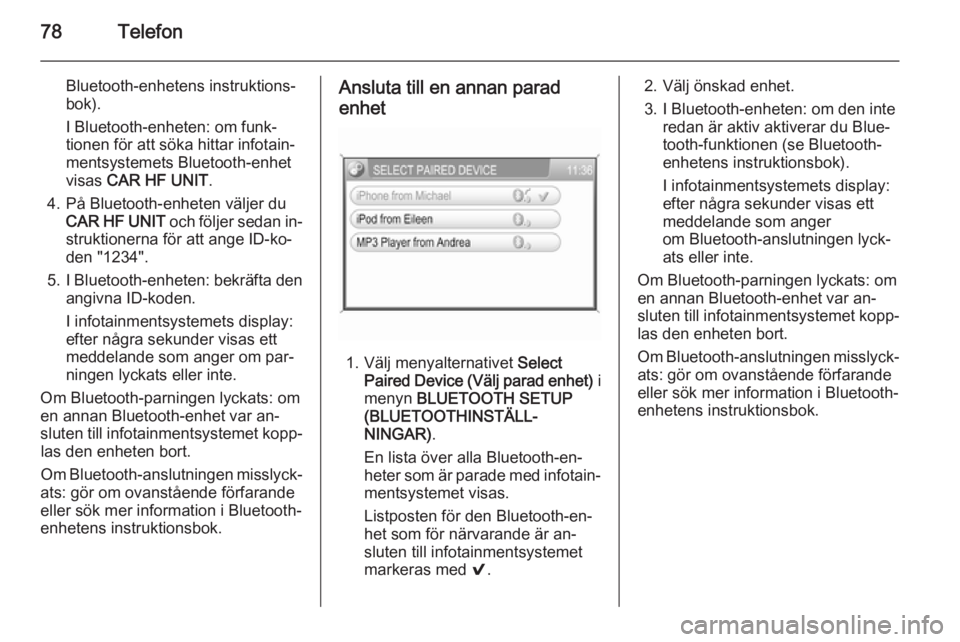
enhetens instruktionsbok.Ansluta till en annan parad
enhet
1. Välj menyalternativet Select
Paired Device (Välj parad enhet) i
menyn BLUETOOTH SETUP
(BLUETOOTHINSTÄLL‐
NINGAR) .
En lista över alla Bluetooth-en‐
heter som är parade med infotain‐
mentsystemet visas.
Listposten för den Bluetooth-en‐
het som för närvarande är an‐
sluten till infotainmentsystemet
markeras med 9.
2. Välj önskad enhet.
3. I Bluetooth-enheten: om den inte redan är aktiv aktiverar du Blue‐
tooth-funktionen (se Bluetooth-
enhetens instruktionsbok).
I infotainmentsystemets display:
efter några sekunder visas ett
meddelande som anger
om Bluetooth-anslutningen lyck‐
ats eller inte.
Om Bluetooth-parningen lyckats: om
en annan Bluetooth-enhet var an‐
sluten till infotainmentsystemet kopp‐ las den enheten bort.
Om Bluetooth-anslutningen misslyck‐ ats: gör om ovanstående förfarande
eller sök mer information i Bluetooth-
enhetens instruktionsbok.
Page 79 of 175
Telefon79
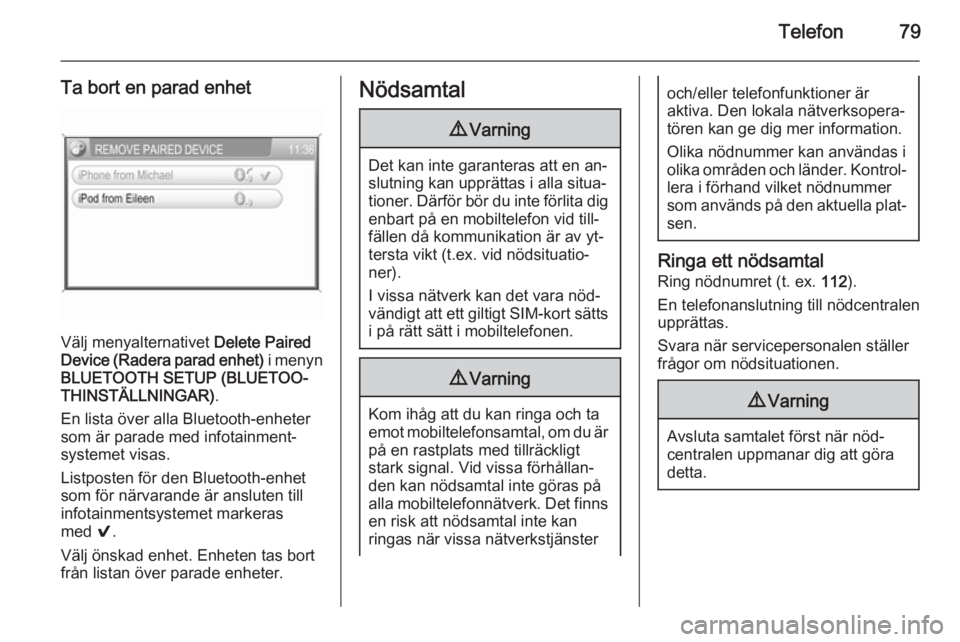
Ta bort en parad enhet
Välj menyalternativet Delete Paired
Device (Radera parad enhet) i menyn
BLUETOOTH SETUP (BLUETOO‐
THINSTÄLLNINGAR) .
En lista över alla Bluetooth-enheter
som är parade med infotainment‐
systemet visas.
Listposten för den Bluetooth-enhet
som för närvarande är ansluten till
infotainmentsystemet markeras
med 9.
Välj önskad enhet. Enheten tas bort från listan över parade enheter.
Nödsamtal9 Varning
Det kan inte garanteras att en an‐
slutning kan upprättas i alla situa‐
tioner. Därför bör du inte förlita dig enbart på en mobiltelefon vid till‐
fällen då kommunikation är av yt‐
tersta vikt (t.ex. vid nödsituatio‐
ner).
I vissa nätverk kan det vara nöd‐
vändigt att ett giltigt SIM-kort sätts
i på rätt sätt i mobiltelefonen.
9 Varning
Kom ihåg att du kan ringa och ta
emot mobiltelefonsamtal, om du är på en rastplats med tillräckligt
stark signal. Vid vissa förhållan‐ den kan nödsamtal inte göras på
alla mobiltelefonnätverk. Det finns
en risk att nödsamtal inte kan
ringas när vissa nätverkstjänster
och/eller telefonfunktioner är
aktiva. Den lokala nätverksopera‐
tören kan ge dig mer information.
Olika nödnummer kan användas i
olika områden och länder. Kontrol‐ lera i förhand vilket nödnummer
som används på den aktuella plat‐
sen.
Ringa ett nödsamtal
Ring nödnumret (t. ex. 112).
En telefonanslutning till nödcentralen upprättas.
Svara när servicepersonalen ställer frågor om nödsituationen.
9 Varning
Avsluta samtalet först när nöd‐
centralen uppmanar dig att göra
detta.