ESP OPEL CORSA 2014.5 Manual de Instruções (in Portugues)
[x] Cancel search | Manufacturer: OPEL, Model Year: 2014.5, Model line: CORSA, Model: OPEL CORSA 2014.5Pages: 187, PDF Size: 3.05 MB
Page 52 of 187
52Navegação
Pode seleccionar uma introdução a
partir dessa lista para a definir
como o seu novo destino, consulte
abaixo "Seleccionar um destino
anterior".
■ Domicílio : apresenta um menu que
pode utilizar para guardar um
endereço como endereço de
origem, e/ou seleccionar o seu
endereço de origem já guardado
como novo destino, consulte
abaixo "Introduzir e seleccionar o
endereço de origem".
As opções de menu Opções,
Percurso e Cancelar navegação
estão descritas no "Guia", capítulo
3 68.
Utilização de menus com
teclado para introdução de
endereço
Ao utilizar as várias opções para
introdução de endereço, muitas
vezes tem de introduzir os dados do
endereço utilizando menus com
teclados.Os teclados utilizam uma função de
soletrar inteligente, que exclui letras
e algarismos ou combinações de
algarismos que não existem.
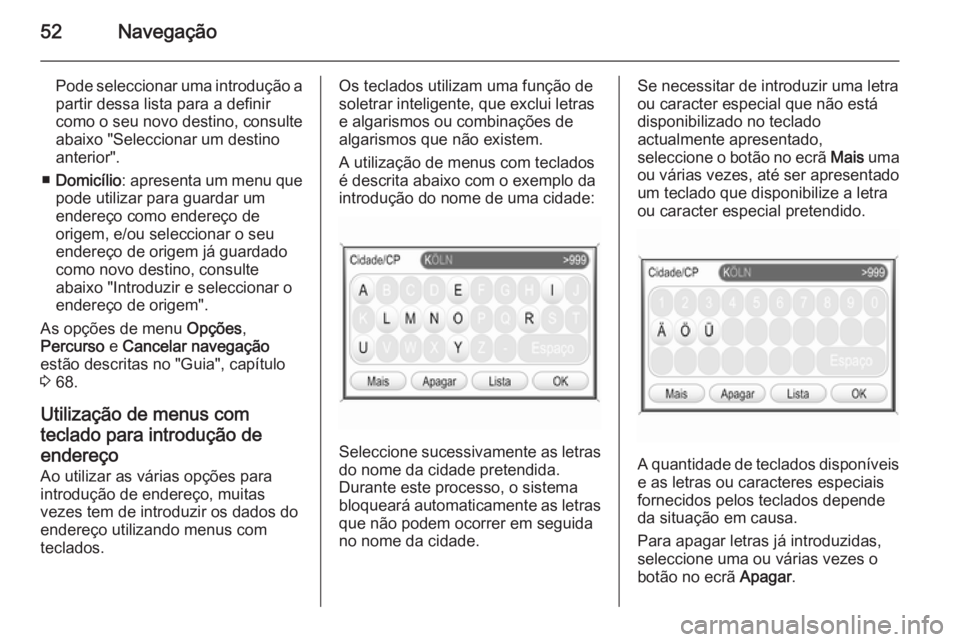
A utilização de menus com teclados
é descrita abaixo com o exemplo da
introdução do nome de uma cidade:
Seleccione sucessivamente as letras
do nome da cidade pretendida.
Durante este processo, o sistema
bloqueará automaticamente as letras
que não podem ocorrer em seguida
no nome da cidade.
Se necessitar de introduzir uma letra
ou caracter especial que não está
disponibilizado no teclado
actualmente apresentado,
seleccione o botão no ecrã Mais uma
ou várias vezes, até ser apresentado um teclado que disponibilize a letra
ou caracter especial pretendido.
A quantidade de teclados disponíveis
e as letras ou caracteres especiais
fornecidos pelos teclados depende
da situação em causa.
Para apagar letras já introduzidas,
seleccione uma ou várias vezes o
botão no ecrã Apagar.
Page 53 of 187
Navegação53
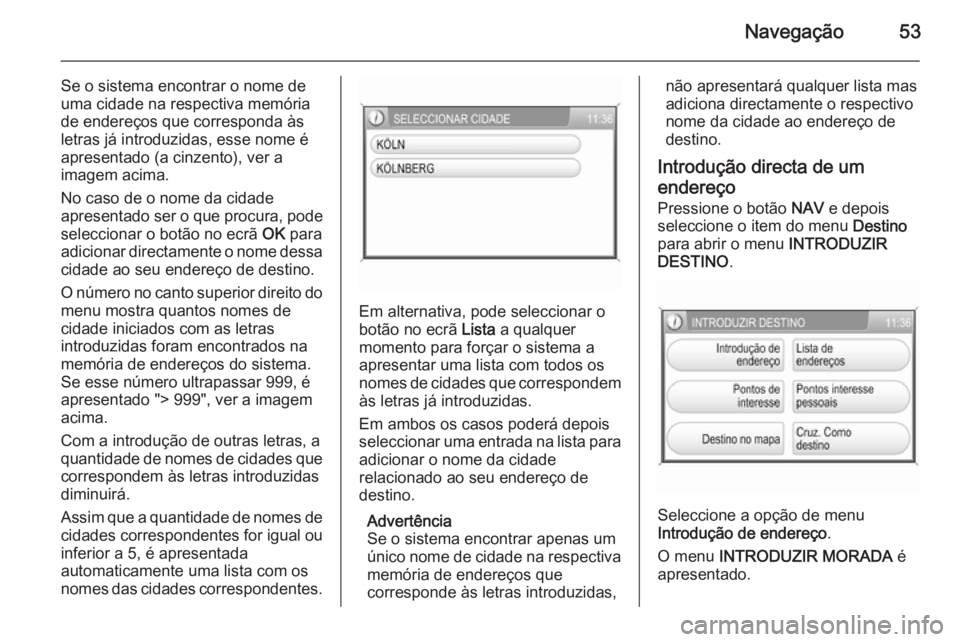
Se o sistema encontrar o nome de
uma cidade na respectiva memória
de endereços que corresponda às
letras já introduzidas, esse nome é
apresentado (a cinzento), ver a
imagem acima.
No caso de o nome da cidade
apresentado ser o que procura, pode
seleccionar o botão no ecrã OK para
adicionar directamente o nome dessa
cidade ao seu endereço de destino.
O número no canto superior direito do menu mostra quantos nomes de
cidade iniciados com as letras
introduzidas foram encontrados na
memória de endereços do sistema.
Se esse número ultrapassar 999, é
apresentado "> 999", ver a imagem
acima.
Com a introdução de outras letras, a
quantidade de nomes de cidades que correspondem às letras introduzidas
diminuirá.
Assim que a quantidade de nomes de
cidades correspondentes for igual ou inferior a 5, é apresentada
automaticamente uma lista com os
nomes das cidades correspondentes.
Em alternativa, pode seleccionar o
botão no ecrã Lista a qualquer
momento para forçar o sistema a
apresentar uma lista com todos os
nomes de cidades que correspondem
às letras já introduzidas.
Em ambos os casos poderá depois
seleccionar uma entrada na lista para adicionar o nome da cidade
relacionado ao seu endereço de destino.
Advertência
Se o sistema encontrar apenas um
único nome de cidade na respectiva
memória de endereços que
corresponde às letras introduzidas,
não apresentará qualquer lista mas
adiciona directamente o respectivo
nome da cidade ao endereço de
destino.
Introdução directa de um endereço
Pressione o botão NAV e depois
seleccione o item do menu Destino
para abrir o menu INTRODUZIR
DESTINO .
Seleccione a opção de menu
Introdução de endereço .
O menu INTRODUZIR MORADA é
apresentado.
Page 59 of 187
Navegação59
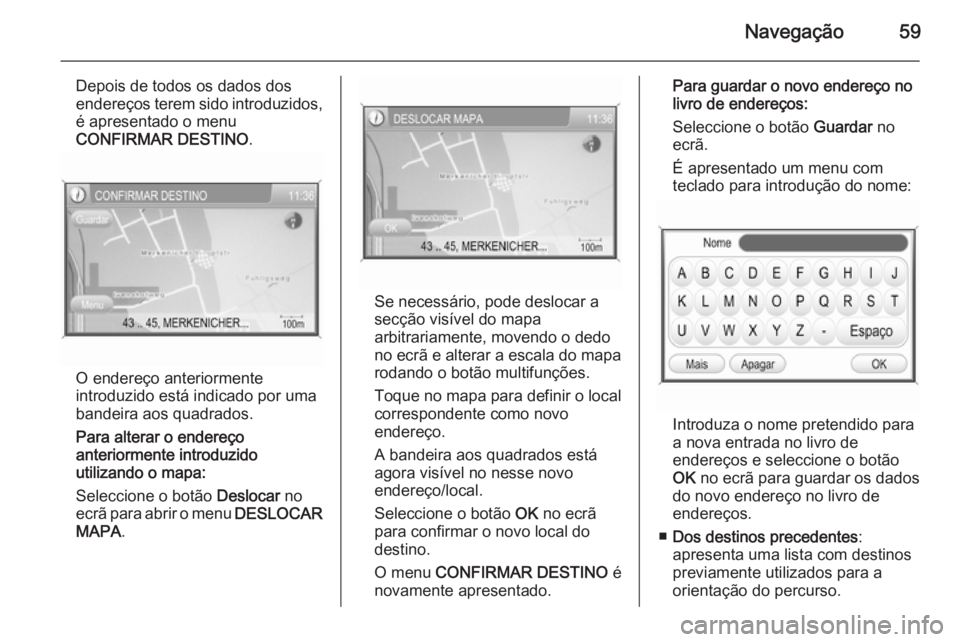
Depois de todos os dados dos
endereços terem sido introduzidos, é apresentado o menu
CONFIRMAR DESTINO .
O endereço anteriormente
introduzido está indicado por uma
bandeira aos quadrados.
Para alterar o endereço
anteriormente introduzido
utilizando o mapa:
Seleccione o botão Deslocar no
ecrã para abrir o menu DESLOCAR
MAPA .
Se necessário, pode deslocar a
secção visível do mapa
arbitrariamente, movendo o dedo
no ecrã e alterar a escala do mapa rodando o botão multifunções.
Toque no mapa para definir o local
correspondente como novo
endereço.
A bandeira aos quadrados está
agora visível no nesse novo
endereço/local.
Seleccione o botão OK no ecrã
para confirmar o novo local do destino.
O menu CONFIRMAR DESTINO é
novamente apresentado.
Para guardar o novo endereço no
livro de endereços:
Seleccione o botão Guardar no
ecrã.
É apresentado um menu com
teclado para introdução do nome:
Introduza o nome pretendido para
a nova entrada no livro de
endereços e seleccione o botão
OK no ecrã para guardar os dados
do novo endereço no livro de
endereços.
■ Dos destinos precedentes :
apresenta uma lista com destinos
previamente utilizados para a
orientação do percurso.
Page 61 of 187
Navegação61
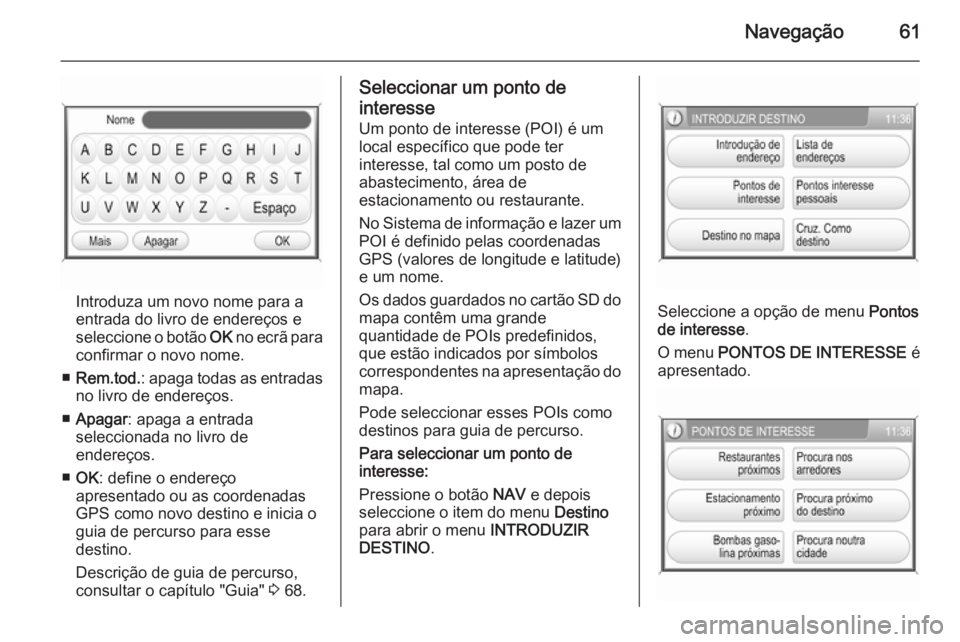
Introduza um novo nome para aentrada do livro de endereços e
seleccione o botão OK no ecrã para
confirmar o novo nome.
■ Rem.tod. : apaga todas as entradas
no livro de endereços.
■ Apagar : apaga a entrada
seleccionada no livro de
endereços.
■ OK : define o endereço
apresentado ou as coordenadas
GPS como novo destino e inicia o
guia de percurso para esse
destino.
Descrição de guia de percurso,
consultar o capítulo "Guia" 3 68.
Seleccionar um ponto de
interesse Um ponto de interesse (POI) é um
local específico que pode ter
interesse, tal como um posto de
abastecimento, área de
estacionamento ou restaurante.
No Sistema de informação e lazer um
POI é definido pelas coordenadas
GPS (valores de longitude e latitude)
e um nome.
Os dados guardados no cartão SD do mapa contêm uma grande
quantidade de POIs predefinidos,
que estão indicados por símbolos
correspondentes na apresentação do
mapa.
Pode seleccionar esses POIs como
destinos para guia de percurso.
Para seleccionar um ponto de
interesse:
Pressione o botão NAV e depois
seleccione o item do menu Destino
para abrir o menu INTRODUZIR
DESTINO .
Seleccione a opção de menu Pontos
de interesse .
O menu PONTOS DE INTERESSE é
apresentado.
Page 62 of 187
62Navegação
Estão disponíveis as seguintes
opções de menu:
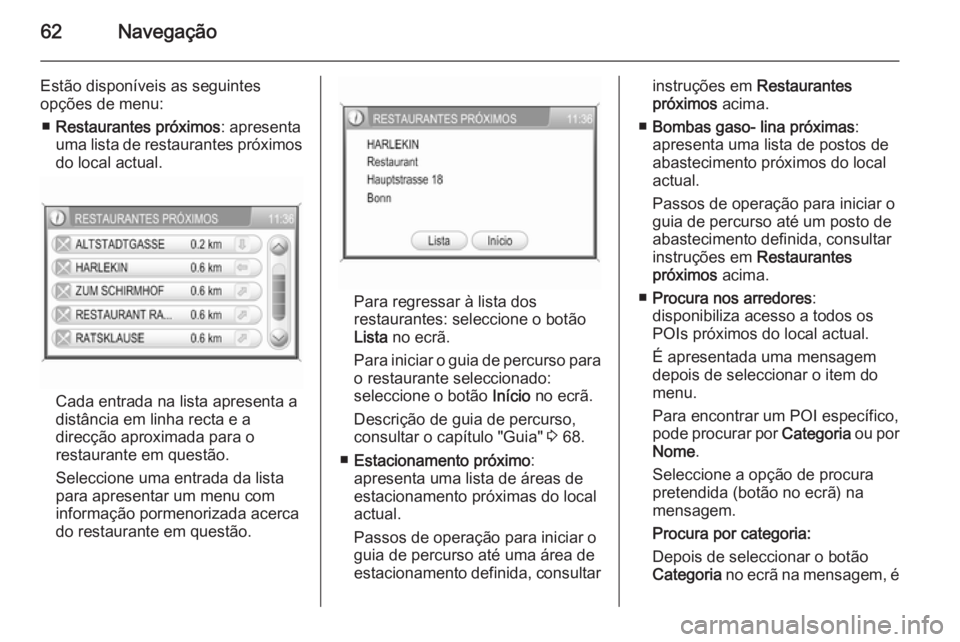
■ Restaurantes próximos : apresenta
uma lista de restaurantes próximos
do local actual.
Cada entrada na lista apresenta a
distância em linha recta e a
direcção aproximada para o
restaurante em questão.
Seleccione uma entrada da lista
para apresentar um menu com
informação pormenorizada acerca
do restaurante em questão.
Para regressar à lista dos
restaurantes: seleccione o botão
Lista no ecrã.
Para iniciar o guia de percurso para
o restaurante seleccionado:
seleccione o botão Início no ecrã.
Descrição de guia de percurso,
consultar o capítulo "Guia" 3 68.
■ Estacionamento próximo :
apresenta uma lista de áreas de
estacionamento próximas do local
actual.
Passos de operação para iniciar o
guia de percurso até uma área de
estacionamento definida, consultar
instruções em Restaurantes
próximos acima.
■ Bombas gaso- lina próximas :
apresenta uma lista de postos de
abastecimento próximos do local
actual.
Passos de operação para iniciar o
guia de percurso até um posto de
abastecimento definida, consultar
instruções em Restaurantes
próximos acima.
■ Procura nos arredores :
disponibiliza acesso a todos os
POIs próximos do local actual.
É apresentada uma mensagem
depois de seleccionar o item do
menu.
Para encontrar um POI específico,
pode procurar por Categoria ou por
Nome .
Seleccione a opção de procura pretendida (botão no ecrã) na
mensagem.
Procura por categoria:
Depois de seleccionar o botão
Categoria no ecrã na mensagem, é
Page 63 of 187
Navegação63
apresentada uma lista de
categorias de POI.
Seleccione a categoria pretendida.
Conforme a categoria
seleccionada, poderá ser
apresentada uma lista de
subcategorias relacionadas para afinar a procura dos POIs.
Nesse caso, seleccione a
subcategoria pretendida.
Finalmente, será apresentada uma lista específica de categorias de
POIs.
Passos de operação para iniciar o
guia de percurso até um POI
definida, consultar instruções em
Restaurantes próximos acima.
Procurar por nome:
Depois de seleccionar o botão
Nome no ecrã na mensagem, é
apresentado um menu com teclado
para procura de POIs.
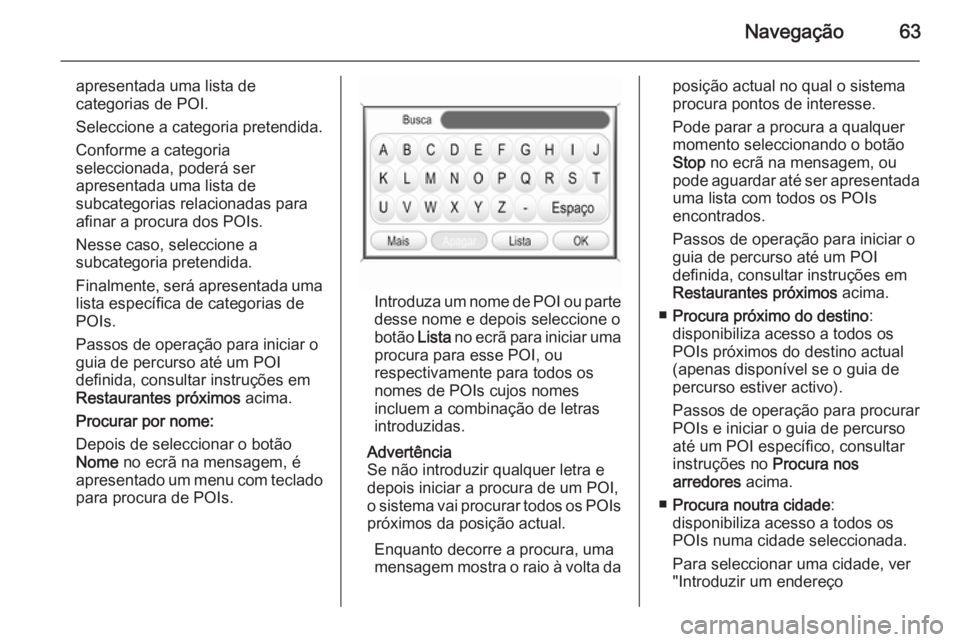
Introduza um nome de POI ou parte desse nome e depois seleccione o
botão Lista no ecrã para iniciar uma
procura para esse POI, ou
respectivamente para todos os nomes de POIs cujos nomes
incluem a combinação de letras introduzidas.
Advertência
Se não introduzir qualquer letra e
depois iniciar a procura de um POI,
o sistema vai procurar todos os POIs próximos da posição actual.
Enquanto decorre a procura, uma
mensagem mostra o raio à volta da
posição actual no qual o sistema
procura pontos de interesse.
Pode parar a procura a qualquer
momento seleccionando o botão
Stop no ecrã na mensagem, ou
pode aguardar até ser apresentada
uma lista com todos os POIs
encontrados.
Passos de operação para iniciar o
guia de percurso até um POI
definida, consultar instruções em
Restaurantes próximos acima.
■ Procura próximo do destino :
disponibiliza acesso a todos os
POIs próximos do destino actual
(apenas disponível se o guia de
percurso estiver activo).
Passos de operação para procurar
POIs e iniciar o guia de percurso
até um POI específico, consultar
instruções no Procura nos
arredores acima.
■ Procura noutra cidade :
disponibiliza acesso a todos os
POIs numa cidade seleccionada.
Para seleccionar uma cidade, ver
"Introduzir um endereço
Page 66 of 187
66Navegação
Depois de seleccionar o botão
Guardar no ecrã na mensagem, é
apresentado um menu com teclado
para introdução do nome.
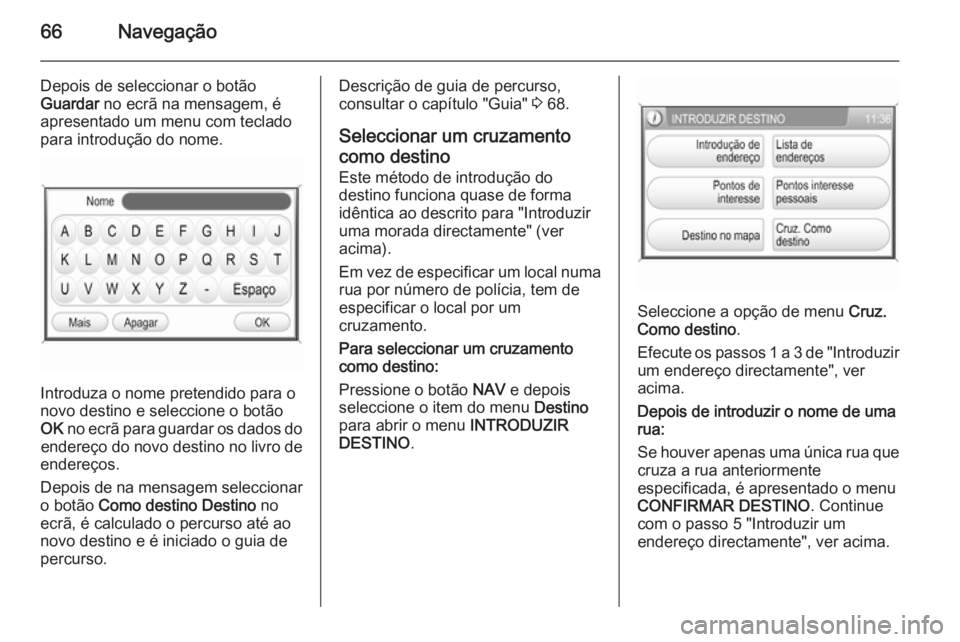
Introduza o nome pretendido para o
novo destino e seleccione o botão
OK no ecrã para guardar os dados do
endereço do novo destino no livro de
endereços.
Depois de na mensagem seleccionar o botão Como destino Destino no
ecrã, é calculado o percurso até ao
novo destino e é iniciado o guia de
percurso.
Descrição de guia de percurso,
consultar o capítulo "Guia" 3 68.
Seleccionar um cruzamento como destino Este método de introdução do
destino funciona quase de forma
idêntica ao descrito para "Introduzir uma morada directamente" (ver
acima).
Em vez de especificar um local numa rua por número de polícia, tem de
especificar o local por um
cruzamento.
Para seleccionar um cruzamento como destino:
Pressione o botão NAV e depois
seleccione o item do menu Destino
para abrir o menu INTRODUZIR
DESTINO .
Seleccione a opção de menu Cruz.
Como destino .
Efecute os passos 1 a 3 de "Introduzir
um endereço directamente", ver
acima.
Depois de introduzir o nome de uma
rua:
Se houver apenas uma única rua que cruza a rua anteriormente
especificada, é apresentado o menu
CONFIRMAR DESTINO . Continue
com o passo 5 "Introduzir um
endereço directamente", ver acima.
Page 67 of 187
Navegação67
Se houver 5 ou menos ruas a cruzar,
é apresentada uma lista de todas as
ruas que cruzam. Seleccione a rua que cruza pretendida e continue com
o passo 5 "Introduzir um endereço
directamente", ver acima.
Se houver mais de 5 ruas que
cruzam, é apresentado um menu com teclado para introdução do
nome.
Introduza o nome de uma rua que
cruza a rua anteriormente
especificada ou seleccione o botão Lista no ecrã para apresentar
directamente uma lista de todas as
ruas que cruzam.
Seleccione a rua que cruza
pretendida e continue com o passo 5 "Introduzir um endereço
directamente", ver acima.
Seleccionar um destino anterior
Pressione o botão NAV e depois
seleccione o item no menu Últim.
destinos .
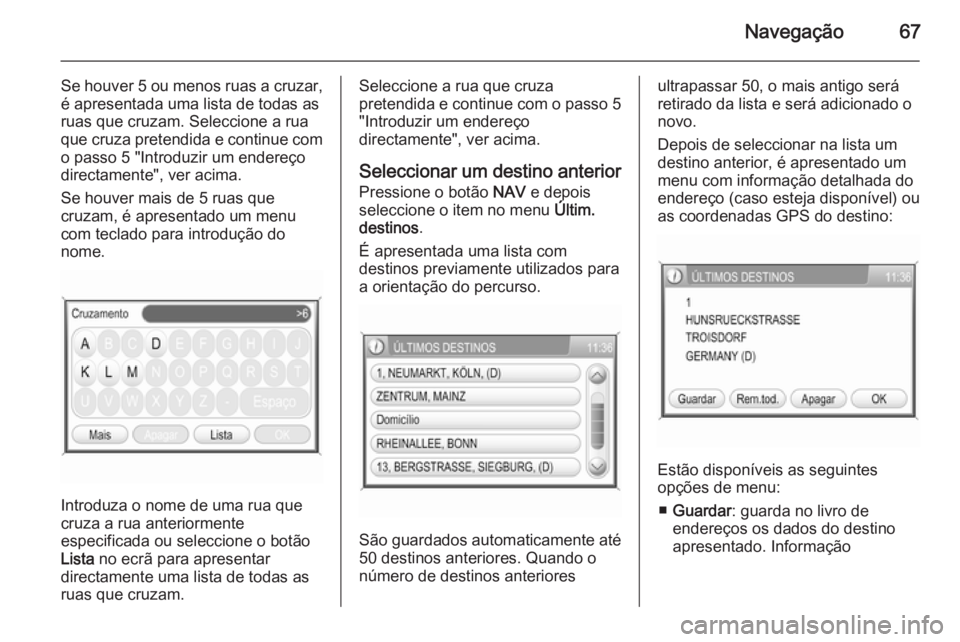
É apresentada uma lista com
destinos previamente utilizados para
a orientação do percurso.
São guardados automaticamente até 50 destinos anteriores. Quando o
número de destinos anteriores
ultrapassar 50, o mais antigo será
retirado da lista e será adicionado o
novo.
Depois de seleccionar na lista um
destino anterior, é apresentado um
menu com informação detalhada do
endereço (caso esteja disponível) ou
as coordenadas GPS do destino:
Estão disponíveis as seguintes
opções de menu:
■ Guardar : guarda no livro de
endereços os dados do destino
apresentado. Informação
Page 72 of 187
72Navegação
evento de trânsito a decorrer aolongo da rua ou auto-estrada em
causa.
■ Distância até à próxima rua no percurso, ou
■ tempo previsto necessário para chegar à próxima rua no percurso,
ou
■ hora de chegada prevista ao atingir
a próxima rua no percurso.
A informação da hora apresentada
depende se anteriormente foi
seleccionado no visor do mapa o
tempo de viagem restante previsto ou a hora de chegada prevista.
Para alterar o modo do visor da hora:
pressionar o botão MAP e depois
tocar na informação da hora
apresentada por baixo da seta de
sentido, à esquerda do visor do
mapa.
Para apresentar toda a informação
disponível sobre um item específico
da lista de percurso: seleccione esse
item da lista.Controlar o guia de percurso
através do menu
MENS. DE TRÂNSITO
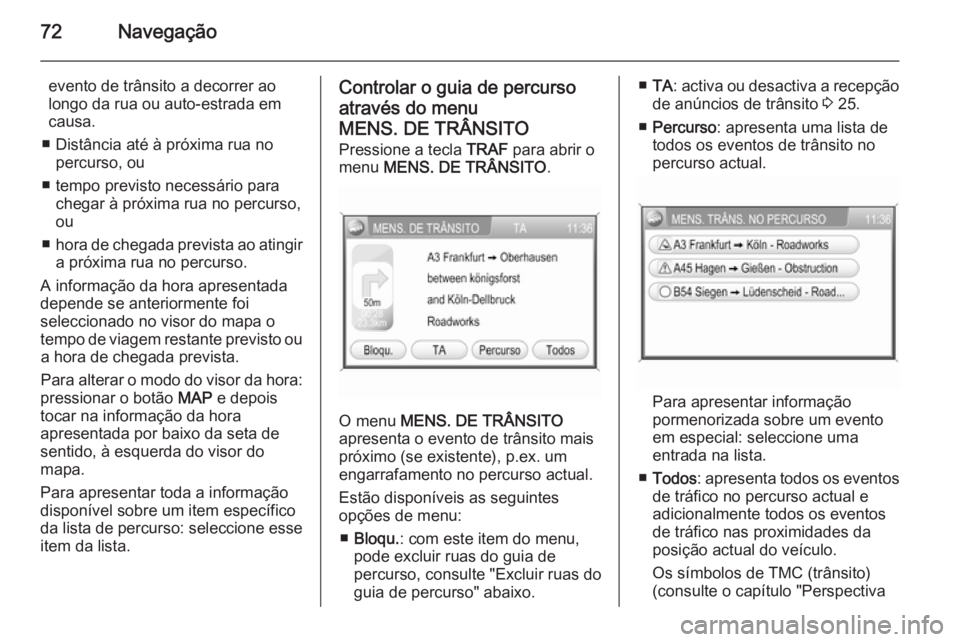
Pressione a tecla TRAF para abrir o
menu MENS. DE TRÂNSITO .
O menu
MENS. DE TRÂNSITO
apresenta o evento de trânsito mais
próximo (se existente), p.ex. um
engarrafamento no percurso actual.
Estão disponíveis as seguintes
opções de menu:
■ Bloqu. : com este item do menu,
pode excluir ruas do guia de
percurso, consulte "Excluir ruas do
guia de percurso" abaixo.
■ TA : activa ou desactiva a recepção
de anúncios de trânsito 3 25.
■ Percurso : apresenta uma lista de
todos os eventos de trânsito no
percurso actual.
Para apresentar informação
pormenorizada sobre um evento
em especial: seleccione uma
entrada na lista.
■ Todos : apresenta todos os eventos
de tráfico no percurso actual e
adicionalmente todos os eventos
de tráfico nas proximidades da
posição actual do veículo.
Os símbolos de TMC (trânsito)
(consulte o capítulo "Perspectiva
Page 75 of 187
Navegação75
Depois de atingir o ponto de
referência, o guia de percurso
procederá automaticamente com o guia até ao destino final.
Advertência
Para cada viagem pode definir
apenas um ponto de referência de
cada vez. Caso haja um ponto de
referência activo quando definir um
novo ponto de referência, o guia de
percurso do ponto de referência anterior será cancelado.
Activar os avisos de POI definido pelo utilizador Pode definir "Avisos de POI" para
POIs de que pretende ser avisado
(p.ex. curvas muito apertadas numa
estrada), antes de chegar ao local
correspondente.
Definição dos seus avisos pessoais
de POI e transferi-los para o Sistema
de informação e lazer, consulte o
capítulo "Uso" 3 39.
Activar avisos de POI:Pressione o botão SETUP,
seleccione o item no menu
Navegação e depois defina Aviso
PDI a On .
Guia dinâmico
Com o guia do percurso dinâmico activo, o estado do trânsito actual,
recebido pelo sistema de informação
e lazer através das informações de
trânsito TMC, é totalmente incluído
no cálculo do percurso. O percurso é sugerido, tendo em conta todos os
problemas de trânsito ou restrições
de critérios pré-estabelecidos (p.ex.
"percurso mais curto", "evitar auto-
-estradas" etc.).
No caso de haver um problema de
trânsito (p. ex. engarrafamento de
trânsito, estrada cortada) no percurso
que está a seguir, é apresentada uma mensagem e emitida uma mensagem
de voz para indicar o tipo de
problema. O condutor pode decidir se
deseja evitar o problema de trânsito
através de uma alteração proposta
ao itinerário ou atravessar o troço
problemático.Mesmo com o guia de percurso
inactivo, são indicados os
congestionamentos de trânsito na
área circundante próxima.
Enquanto o guia de percurso está
activo, o sistema verifica
continuamente, com base nas
informações de trânsito, se se
justifica um novo cálculo ou um
itinerário alternativo, tendo em conta
o estado do trânsito actual.
A activação ou desactivação de guia
de percurso dinâmico, assim como
critérios para o cálculo do percurso,
são efectuados no menu OPÇÕES
DO PERCURSO , consulte o capítulo
"Guia" 3 68.