telefon OPEL INSIGNIA BREAK 2019 Uživatelská příručka (in Czech)
[x] Cancel search | Manufacturer: OPEL, Model Year: 2019, Model line: INSIGNIA BREAK, Model: OPEL INSIGNIA BREAK 2019Pages: 363, velikost PDF: 9.76 MB
Page 60 of 363
58Sedadla, zádržné prvkyAktivované předpínače
bezpečnostních pásů se musí
vyměnit v servisu. Předpínače
bezpečnostních pásů se mohou
aktivovat pouze jednou.
Poznámky
Neupevňujte ani neinstalujte
příslušenství nebo jiné předměty, které by mohly narušovat činnost
předpínačů bezpečnostních pásů.
Neprovádějte žádné úpravy
součástí předpínačů
bezpečnostních pásů, protože to
bude mít za následek neplatnost
schválení vozidla k provozu.Tříbodový bezpečnostní
pás
Zapnutí
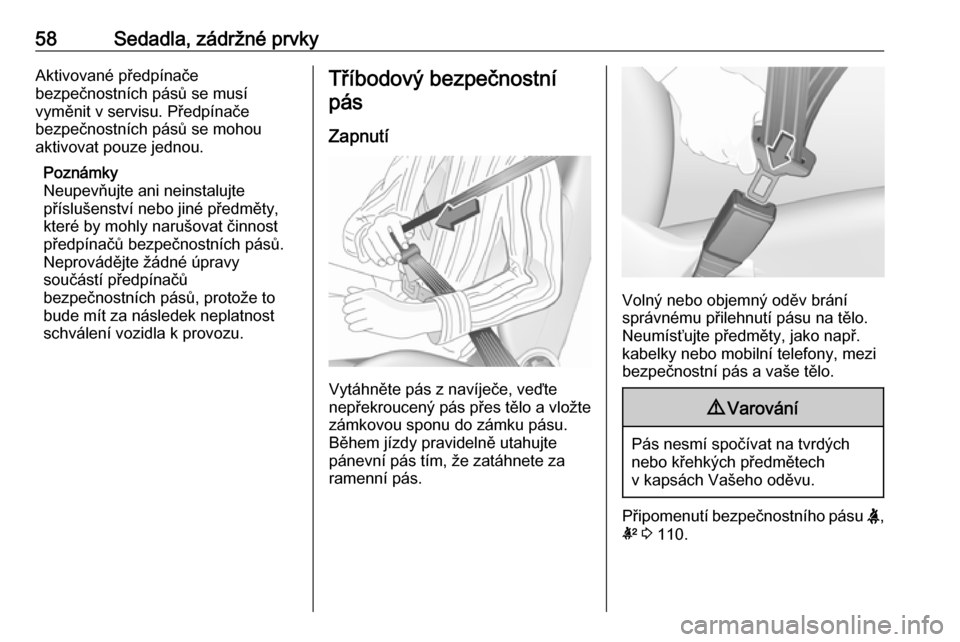
Vytáhněte pás z navíječe, veďte
nepřekroucený pás přes tělo a vložte
zámkovou sponu do zámku pásu.
Během jízdy pravidelně utahujte
pánevní pás tím, že zatáhnete za
ramenní pás.
Volný nebo objemný oděv brání
správnému přilehnutí pásu na tělo.
Neumísťujte předměty, jako např.
kabelky nebo mobilní telefony, mezi
bezpečnostní pás a vaše tělo.
9 Varování
Pás nesmí spočívat na tvrdých
nebo křehkých předmětech
v kapsách Vašeho oděvu.
Připomenutí bezpečnostního pásu X,
k 3 110.
Page 119 of 363
Přístroje a ovládací prvky117Displeje
Informační centrum řidiče Informační centrum řidiče se nachází
v sestavě sdružených přístrojů.
V závislosti na verzi a sestavě
sdružených přístrojů je informační
centrum řidiče k dispozici v základní,
střední a vyšší úrovni výbavy.
V závislosti na výbavě informační
centrum řidiče zobrazuje:
● celkové a denní počítadlo kilometrů
● informace vozidla a nastavení
● informace o jízdě/palivu
● informace o úspornosti jízdy
● upozornění asistenčních systémů řidiče
● výstražné zprávy
● informace audia a informačního systému
● informace telefonu
● informace navigaceDisplej základní úrovně výbavy
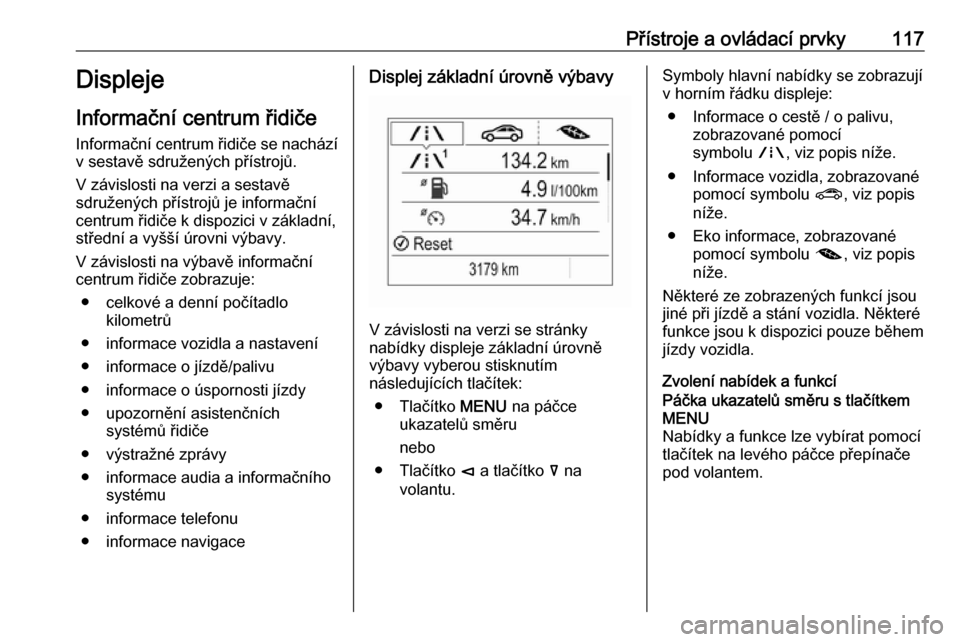
V závislosti na verzi se stránky
nabídky displeje základní úrovně výbavy vyberou stisknutím
následujících tlačítek:
● Tlačítko MENU na páčce
ukazatelů směru
nebo
● Tlačítko è a tlačítko å na
volantu.
Symboly hlavní nabídky se zobrazují
v horním řádku displeje:
● Informace o cestě / o palivu, zobrazované pomocí
symbolu ;, viz popis níže.
● Informace vozidla, zobrazované pomocí symbolu ?, viz popis
níže.
● Eko informace, zobrazované pomocí symbolu @, viz popis
níže.
Některé ze zobrazených funkcí jsou
jiné při jízdě a stání vozidla. Některé
funkce jsou k dispozici pouze během
jízdy vozidla.
Zvolení nabídek a funkcíPáčka ukazatelů směru s tlačítkem
MENU
Nabídky a funkce lze vybírat pomocí
tlačítek na levého páčce přepínače
pod volantem.
Page 121 of 363
Přístroje a ovládací prvky119Displej střední úrovně výbavy
Zvolení nabídek a funkcí
Nabídky a funkce můžete vybírat
pomocí tlačítek na pravé straně
volantu.
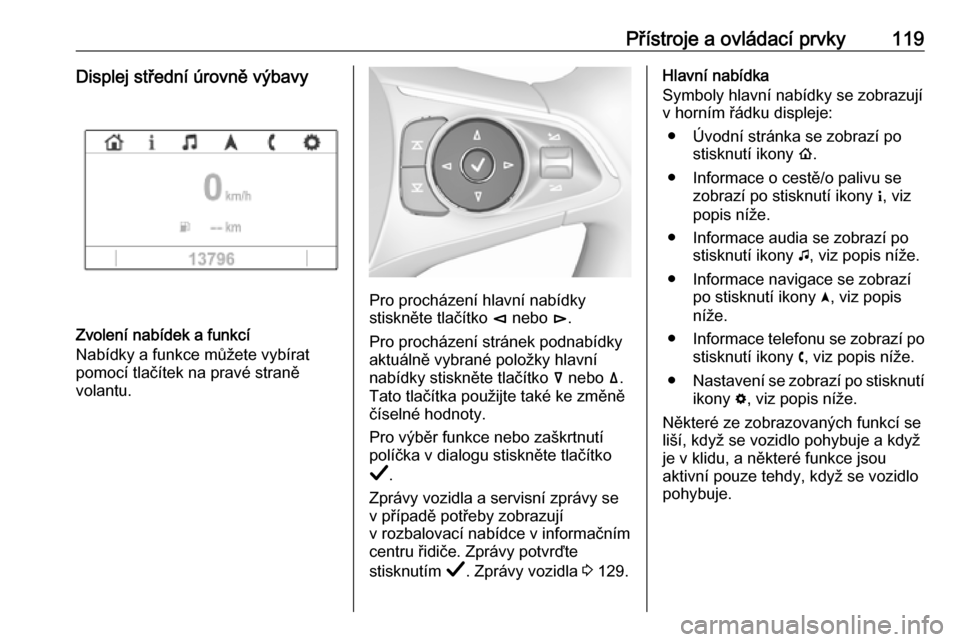
Pro procházení hlavní nabídky
stiskněte tlačítko è nebo é.
Pro procházení stránek podnabídky aktuálně vybrané položky hlavní
nabídky stiskněte tlačítko å nebo ä.
Tato tlačítka použijte také ke změně
číselné hodnoty.
Pro výběr funkce nebo zaškrtnutí
políčka v dialogu stiskněte tlačítko
Å .
Zprávy vozidla a servisní zprávy se
v případě potřeby zobrazují
v rozbalovací nabídce v informačním
centru řidiče. Zprávy potvrďte
stisknutím Å. Zprávy vozidla 3 129.
Hlavní nabídka
Symboly hlavní nabídky se zobrazují
v horním řádku displeje:
● Úvodní stránka se zobrazí po stisknutí ikony !.
● Informace o cestě/o palivu se zobrazí po stisknutí ikony ", viz
popis níže.
● Informace audia se zobrazí po stisknutí ikony G, viz popis níže.
● Informace navigace se zobrazí po stisknutí ikony §, viz popis
níže.
● Informace telefonu se zobrazí po
stisknutí ikony $, viz popis níže.
● Nastavení se zobrazí po stisknutí
ikony %, viz popis níže.
Některé ze zobrazovaných funkcí se
liší, když se vozidlo pohybuje a když
je v klidu, a některé funkce jsou
aktivní pouze tehdy, když se vozidlo
pohybuje.
Page 122 of 363
120Přístroje a ovládací prvkyDisplej vyšší úrovně výbavy
Zvolení nabídek a funkcí
Nabídky a funkce můžete vybírat
pomocí tlačítek na pravé straně
volantu.
Pro otevření stránky hlavní nabídky
stiskněte tlačítko è.
Pro procházení hlavní nabídky
stiskněte tlačítko è nebo é.
Stránku hlavní nabídky potvrďte
tlačítkem Å.
Pro procházení stránek podnabídky aktuálně vybrané položky hlavní
nabídky stiskněte tlačítko å nebo ä.
Tato tlačítka použijte také ke změně
číselné hodnoty.
Pro výběr funkce nebo zaškrtnutí
políčka v dialogu stiskněte tlačítko
Å .
Zprávy vozidla a servisní zprávy se
v případě potřeby zobrazují
v rozbalovací nabídce v informačním
centru řidiče. Zprávy potvrďte
stisknutím Å. Zprávy vozidla 3 129.
Hlavní nabídka
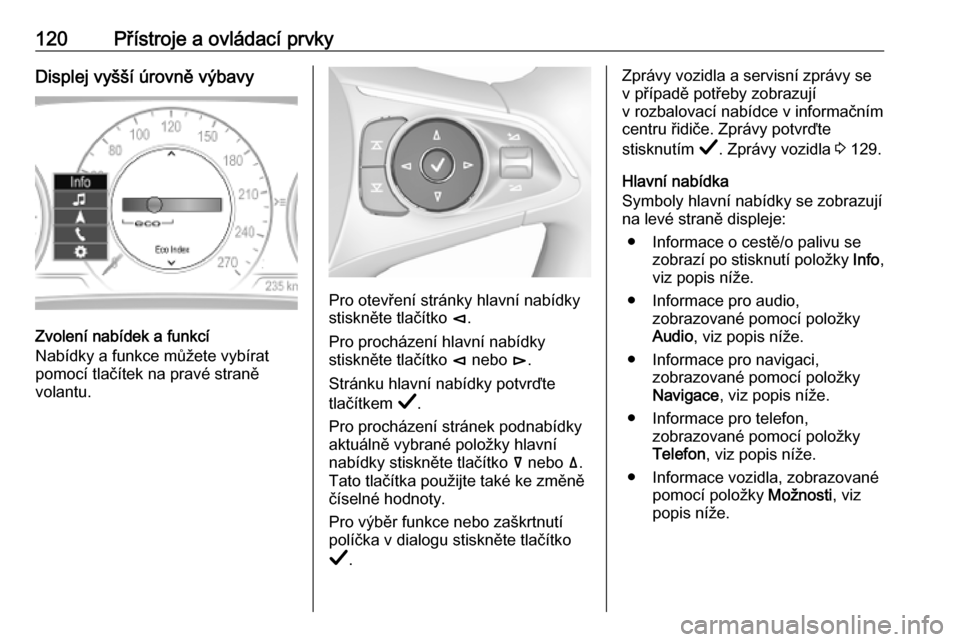
Symboly hlavní nabídky se zobrazují
na levé straně displeje:
● Informace o cestě/o palivu se zobrazí po stisknutí položky Info,
viz popis níže.
● Informace pro audio, zobrazované pomocí položky
Audio , viz popis níže.
● Informace pro navigaci, zobrazované pomocí položky
Navigace , viz popis níže.
● Informace pro telefon, zobrazované pomocí položky
Telefon , viz popis níže.
● Informace vozidla, zobrazované pomocí položky Možnosti, viz
popis níže.
Page 125 of 363

Přístroje a ovládací prvky123Během ojedinělých jízdních
podmínek se zapne vyhřívání
zadního okna automaticky, aby zvýšil
zatížení motoru. V tomto případě se
zadní vyhřívané okno zobrazí jako
jeden z hlavních spotřebičů bez
zapnutí řidičem.
Vývoj spotřeby
Zobrazuje se průměrnou spotřebu na
vzdálenost 50 km. Zaplněné
segmenty označují spotřebu
s krokem 5 km. Zde je vidět vliv
topografie resp. stylu jízdy na
spotřebu paliva.
Index spotřeby
Průměrná spotřeba paliva se
zobrazuje na stupnici ekonomické
jízdy. S ohledem na hospodárnost
provozu upravte styl jízdy tak, aby se indikátor nacházel v zelené zóně.
Čím více se indikátor přiblíží směrem k červené, tím vyšší je spotřeba
paliva. Zároveň je indikována
hodnota průměrné spotřeby.
V závislosti na verzi vozidla zobrazuje
Eco Index hodnoty ve vztahu
k stránce počítadla kilometrů A/1
nebo aktuálnímu jízdnímu cyklu.
V posledním případě se indikátor
vynuluje při příštím zapnutí
zapalování.
Nabídka Audio
Umožňuje procházení hudby, výběr
z oblíbených nebo změnu zdroje
audia.
Informační systém 3 162
Nabídka Telefon
Umožňuje správu a provádění
telefonních hovorů, proházení
kontaktů nebo handsfree
telefonování.Informační systém 3 170
Nabídka Navigace Umožňuje navádění po trase.
Informační systém 3 164
Informační nabídka vozidla, ?,
Možnosti nebo %
Následující seznam obsahuje
všechny stránky, které se mohou
nacházet v nabídce možností.
Některé z nich nemusí být u vašeho
vozidla k dispozici. V závislosti na
displeji jsou některé funkce
znázorněny symboly.
Pro výběr stránky otočte
nastavovacím kolečkem nebo
stiskněte tlačítko ä nebo å
a postupujte podle pokynů
uvedených v podnabídkách:
● Jednotky
● Displej
● Možnosti informační stránky
● Možnosti domovské obrazovky
● Adaptivní tempomat
● Varování při překročení rychlosti
Page 128 of 363

126Přístroje a ovládací prvkyInformační systém 3 152Použití dotykové obrazovky
Displej se musí zapnout stisknutím X . Klepnutím na ; vyberte úvodní
stránku.
Prstem klepněte na požadovanou
ikonu nabídky displeje nebo vyberte
funkci.
Delší seznamy podnabídek
procházejte pohybem prstu nahoru
a dolu.
Požadovanou funkci nebo výběr
potvrďte krátkým klepnutím.
Pro opuštění nabídky s uložením
změn nastavení klepněte na O.
Pro opuštění nabídky bez uložení
klepněte na &.
Pro návrat na úvodní stránku
klepněte na ;.
Informační systém 3 157Rozpoznávání řeči
Popis, viz Příručka k informačnímu
systému 3 167
Personalizace vozidla 3 131.
Režim omezeného přístupu
Pokud je aktivní, mohou být některé
funkce informačního centra řidiče
a informačního displeje omezeny.
Zavazadlový prostor je zamknut
a nelze jej odemknout.
Průhledový displej Průhledový displej zobrazuje na
čelním skle na straně řidiče informace
pro řidiče, jež se vztahují ke
sdruženému přístroji.
Tyto informace se zobrazují jako
obraz promítaný z objektivu
v přístrojové desce na čelní sklo
přímo ve výhledu řidiče. Obraz se
zobrazuje zaostřený směrem k přední části vozidla.
V závislosti na výbavě může
průhledový displej udávat následující:
● všeobecné jízdní informace
● upozornění z asistenčních systémů řidiče
● polohu páky voliče automatické převodovky
● signalizaci převodových stupňů● informace o audiu/telefonu
● informace navigace podle odboček, pokud je výbavě
informační systém s navigací.
Nad spínačem světel se nacházejí tři
ovládací prvky, jimiž se průhledový
displej ovládá.
Zapnutí
Krátce nadzdvihněte spínač &.
Zobrazení displeje Různá zobrazení lze na průhledovém
displeji zvolit stisknutím tlačítka /.
Zobrazení displeje se změní při
každém stisknutí tohoto tlačítka.
Page 136 of 363

134Přístroje a ovládací prvky● Aplikace pro chytrý telefon
● Dálkové ovládání, například lokalizace vozidla, aktivace
houkačky a světel, ovládání
systému centrálního zamykání
● Pomoc při odcizení vozidla
● Diagnostika vozidla
● Stažení cílů
Poznámky
OnStar modul vozidla je deaktivován
po deseti dnech bez cyklu
zapalování. Funkce, které vyžadují
datové připojení, jsou opět
k dispozici po zapnutí zapalování.
Tlačítka OnStarTlačítko soukromí
Stisknutím a přidržením tlačítka j,
dokud neuslyšíte zprávu, lze
aktivovat nebo deaktivovat vysílání
pozice vozidla.
Stisknutím tlačítka j přijmete nebo
ukončíte hovor s poradcem.
Stisknutím tlačítka j otevřete
nastavení připojení Wi-Fi.
Tlačítko služeb
Stisknutím tlačítka Z navážete
spojení s poradcem.
Tlačítko SOS
Stisknutím tlačítka [ navážete
přednostní nouzové spojení se
speciálně proškoleným poradcem pro pomoc v nouzi.
Stavová LED
Zelená: Systém je připraven
s aktivovaným odesíláním polohy
vozidla.
Blikající zelená: V systému probíhá
hovor.
Červená: Nastal problém.Nesvítí: Systém je připraven
s deaktivovaným odesíláním polohy
vozidla, nebo je systém
v pohotovostním režimu.
Krátké červené/zelené zablikání:
Odesílání polohy vozidla bylo
deaktivováno.
Služby OnStar
Všeobecné služby
Potřebujete-li jakoukoli informaci
například ohledně otevíracích hodin,
bodů zájmu nebo cílů nebo jakoukoli
podporu například v případě poruchy
vozidla, defektu pneumatiky nebo
prázdné palivové nádrže, stiskněte
tlačítko Z a budete spojeni
s poradcem.
Služby v případě nouze
V případě nouzové situace stiskněte
tlačítko [ a hovořte s poradcem.
Poradce poté kontaktuje
poskytovatele pomoci v nouzi nebo
asistenční služby a nesměruje jej
k vašemu vozidlu.
V případě dopravní nehody s aktivací airbagů nebo předpínačů
bezpečnostních pásů bude
Page 137 of 363

Přístroje a ovládací prvky135automaticky navázán nouzový hovor.
Poradce bude okamžitě spojen
s vaším vozidlem, aby zjistil, zda
potřebujete pomoc.
Poznámky
Navázání nouzového hovoru
nemusí být možné v oblastech
s nedostatečnou dostupností sítě
nebo z důvodu poškození během
nehody.
Wi-Fi hotspot
Wi-Fi hotspot vozidla poskytuje
možnost internetového připojení
s maximální rychlostí 4G/LTE.
Poznámky
Funkce Wi-Fi hotspot není
k dispozici na všech trzích.
Poznámky
Některá zařízení se k Wi-Fi připojují automaticky a využívají kapacitu
mobilních dat na pozadí, i když je
nepoužíváte. To zahrnuje
automatické aktualizace a také
datový provoz programů
a synchronizace aplikací. Může dojít k rychlému vyčerpání objemu dat
zakoupených prostřednictvímOnStar. V nastavení vašeho
zařízení vypněte automatické
synchronizace.
Lze připojit až sedm zařízení.
Připojení mobilního zařízení pomocí Wi-Fi hotspotu:
1. Stiskněte tlačítko j a potom na
informačním displeji vyberte
nastavení Wi-Fi. Zobrazená
nastavení zahrnují název Wi-Fi
hotspotu (SSID), heslo a typ
připojení.
2. Zahajte vyhledávání sítě Wi-Fi na
vašem mobilním zařízení.
3. Ze seznamu vyberte hotspot vašeho vozidla (SSID).
4. Na vyzvání zadejte heslo na vašem mobilním zařízení.
Poznámky
Pokud chcete změnit SSID nebo
heslo, stiskněte tlačítko Z
a promluvte s poradcem nebo se
přihlaste ke svému účtu.
Pro vypnutí funkce Wi-Fi hotspot
stiskněte tlačítko Z, čímž zavoláte
poradci.Aplikace pro chytré telefony
Pomocí aplikace pro chytré telefony
myOpel lze některé funkce vozidla
ovládat dálkově.
K dispozici jsou následující funkce: ● Zamknutí nebo odemknutí vozidla.
● Ovládání klaksonu a světel.
● Kontrola množství paliva v nádrži, životnosti motorového
oleje a tlaku vzduchu
v pneumatikách (pouze se
systémem sledování tlaku
vzduchu v pneumatikách).
● Odeslání cílů do vozidla, pokud je vybaveno zabudovaným
navigačním systémem.
● Určení polohy vozidla na mapě.
● Správa nastavení připojení Wi- Fi.
K ovládání těchto funkcí si stáhněte
příslušnou aplikaci z App Store ®
nebo
ze Google Play™ Store.
Dálkové ovládání
V případě potřeby použijte jakýkoliv telefon a zavolejte poradci, který
může dálkově ovládat specifické
Page 138 of 363

136Přístroje a ovládací prvkyfunkce vozidla. Příslušné telefonní
číslo OnStar naleznete na
internetových stránkách určených pro vaši zemi.
K dispozici jsou následující funkce: ● Zamknutí nebo odemknutí vozidla.
● Poskytování informací o poloze vašeho vozidla.
● Ovládání klaksonu a světel.
Pomoc při odcizení vozidla
Pokud vozidlo bylo odcizeno, krádež
nahlaste úřadům a vyžádejte si
pomoc služby OnStar pro případ
odcizení vozidla. Jakýmkoliv
telefonem zatelefonujte poradci.
Příslušné telefonní číslo OnStar
naleznete na internetových stránkách
určených pro vaši zemi.
Systém OnStar může poskytnout
podporu při lokalizaci vozidla a při
jeho získání zpět.Upozornění na krádež
Pokud dojde ke spuštění systému
alarmu, je odesláno upozornění do
systému OnStar. Následně budete
o této události informováni textovou zprávou nebo e-mailem.Zabránění opětovnému nastartování
Odesláním dálkových signálů může
systém OnStar zabránit opětovnému
nastartování vozidla po jeho vypnutí.
Diagnostika na vyžádání
Kdykoliv, například když se ve vozidle zobrazí zpráva vozidla, lze stisknutím
tlačítka Z kontaktovat poradce
a požádat o provedení diagnostické
kontroly v reálném čase k přímému
zjištění problému. V závislosti na
výsledcích vám poradce poskytne
další pomoc.
Diagnostická zpráva
Vozidlo automaticky odesílá
diagnostické údaje do systému
OnStar, který jednou za měsíc odešle e-mailovou zprávu vám i vámi
zvolenému servisu.
Poznámky
Funkci upozorňování servisu
můžete deaktivovat ve svém účtu.
Tato zpráva obsahuje stav klíčových
provozních systémů vozidla, jako je
motor, převodovka, airbagy, systém
ABS a další hlavní systémy.
Poskytuje také informace
o případných položkách údržby
a tlaku vzduchu v pneumatikách
(pouze se systémem sledování tlaku vzduchu v pneumatikách).
Pro získání podrobnějších informací
klikněte na odkaz uvedený v této e-
mailové zprávě a přihlaste se ke
svému účtu.
Stažení cílů
Do navigačního systému lze přímo
stáhnout požadovaný cíl.
Stisknutím tlačítka Z lze zavolat
poradci a popsat mu cíl nebo bod zájmu.
Poradce je schopen vyhledat
jakoukoliv adresu nebo bod zájmu
a tento cíl přímo odeslat do
zabudovaného navigačního systému.
Page 154 of 363

152Informační systémInformační systémÚvod.......................................... 152
Základní funkce ......................... 157
Profily ......................................... 161
Audio .......................................... 162
Navigace .................................... 164
Navigační systém ....................164
Connected Navigation .............165
Rozpoznávání řeči .....................167
Všeobecné informace ..............167
Použití ..................................... 168
Telefon ....................................... 170
Všeobecné informace ..............170
Připojení Bluetooth ..................170
Použití aplikací chytrého telefonu ................................... 172Úvod
Tento informační systém vám poskytuje nejmodernější informační
systém zabudovaný do vozidla.
Použití funkcí tuneru rádia a mnoho
rozhlasových stanic lze uložit jako
oblíbené položky.
Jako další zdroje audia lze
k informačnímu systému připojit
externí paměťová zařízení, například
pomocí USB portu nebo Bluetooth ®
.
Kromě toho informační systém
umožňuje pohodlné a bezpečné
používání mobilního telefonu ve
vozidle.
Pomocí informačního systému lze
také ovládat určité aplikace chytrého
telefonu.
Volitelně může být informační systém
ovládán pomocí dotykové obrazovky
a tlačítek na ovládacím panelu,
ovládacích prvků na volantu nebo
funkce rozpoznávání řeči (Multimedia
Navi Pro).Poznámky
Tato příručka popisuje všechny
možnosti a funkce, které jsou
dostupné v různých informačních systémech. Některé popisy, včetně
popisů funkcí displeje a nabídek,
nemusí z důvodu varianty modelu,
specifikací země, speciálního
zařízení nebo příslušenství platit pro
váš vůz.
Další informace včetně několika videí naleznete na našich internetových
stránkách.
Důležité informace ohledně
ovládání a bezpečnosti
dopravního provozu9 Varování
Informační systém se musí
používat tak, aby mohlo být
vozidlo vždy řízeno bezpečně.
Pokud jste na pochybách,
zastavte vozidlo a ovládejte
informační systém ve stojícím
vozidle.