navigation PEUGEOT 108 2015 Manuel du propriétaire (in French)
[x] Cancel search | Manufacturer: PEUGEOT, Model Year: 2015, Model line: 108, Model: PEUGEOT 108 2015Pages: 271, PDF Size: 13.13 MB
Page 171 of 271
169
Accessoires
Un large choix d'accessoires et de pièces d'origine est proposé par le réseau PEUGEOT.
Ces accessoires et ces pièces sont tous adaptés à votre véhicule et bénéficient tous de la référence et de la garantie PEUGEOT.
"Solutions de transport" : tapis de coffre,
bac de coffre, filet de coffre, barres de toit
transversales, porte vélos, porte skis, coffres
de toit, cales de coffre, ...
"Style" : kit carrosserie ligne S, surtapis
personnalisés ligne S, pommeau de levier de
vitesses aluminium, jantes aluminium, stickers
de personnalisation extérieure, baguettes
latérales chromées, coques de rétroviseurs
chromées, enjoliveurs de seuils de portes,
coques de plip personnalisées, ... "Confort" : déflecteurs d'air, module
isotherme, stores pare-soleil, diffuseur de
par fum, cendrier nomade, lampe de lecture,
aide au stationnement avant et arrière,
accoudoir central, allume-cigares, ... "Sécurité" :
alarme anti-intrusion, système
de repérage du véhicule, chaînes à neige,
enveloppes antidérapantes, antivols de roue,
sièges enfants, trousse de secours, triangle
de présignalisation, gilets de sécurité haute
visibilité, extincteur, ceinture de sécurité
pour animaux de compagnie, projecteurs
antibrouillard, coupe ceinture/brise vitre, ...
"Protection" : surtapis, bavettes, housse
de protection véhicule, housses de siège,
bandeaux de protection de pare chocs, ...
Pour éviter toute gêne sous les pédales :
-
v
eillez à la bonne fixation du surtapis,
-
n
e superposez jamais plusieurs tapis."Multimédia" :
lecteur CD, autoradio, haut-
parleurs, système de navigation semi-intégrée,
kit mains-libres, assistants d'aide à la conduite,
prise
230 V, support multimédia arrière,
l
ecteurs DVD, navigations nomades, supports
de téléphone/smartphone, accessoires radio
numérique...
9
Informations pratiques
Page 261 of 271
17/08/15
14:48 68
km/h
25m
Audio et Télématique
2
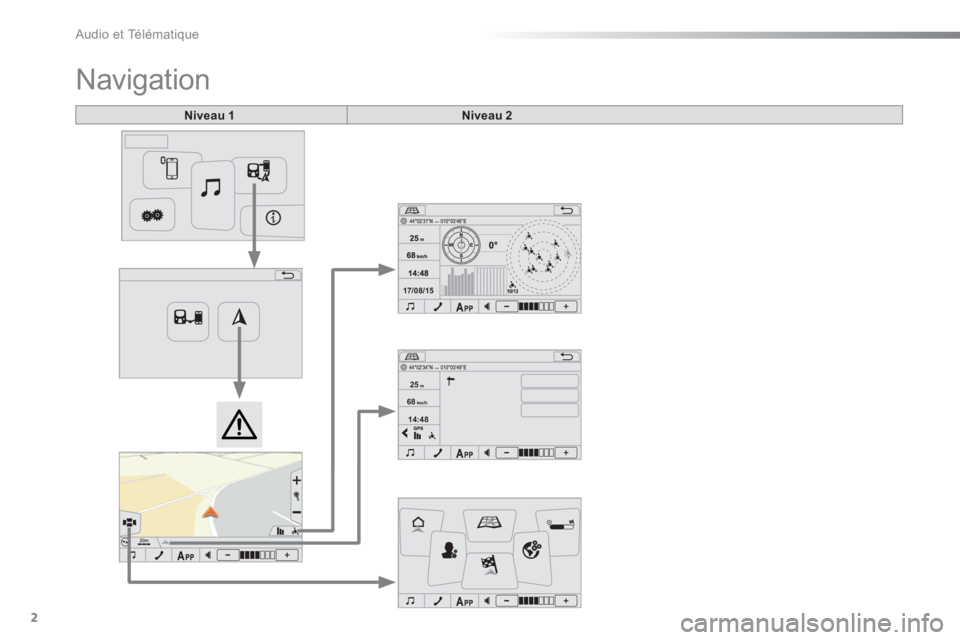
Navigation
Niveau 1
Niveau 2
Page 262 of 271
.
Audio et Télématique
3
Niveau 1
Niveau 2
Commentaires
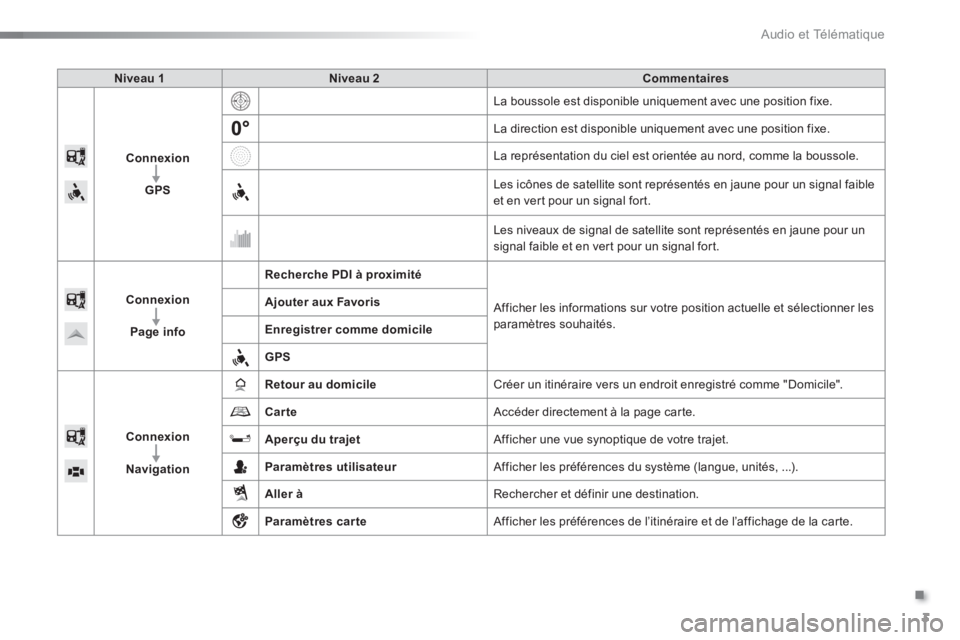
Connexion
GPS
La boussole est disponible uniquement avec une position fixe.
La direction est disponible uniquement avec une position fixe.
La représentation du ciel est orientée au nord, comme la boussole.
Les icônes de satellite sont représentés en jaune pour un signal faible
et en vert pour un signal fort.
Les niveaux de signal de satellite sont représentés en jaune pour un
signal faible et en vert pour un signal fort.
Connexion
Page info
Recherche PDI à proximité
Afficher les informations sur votre position actuelle et sélectionner les
paramètres souhaités.
Ajouter aux Favoris
Enregistrer comme domicile
GPS
Connexion
Navigation
Retour au domicile
Créer un itinéraire vers un endroit enregistré comme "Domicile".
Carte
Accéder directement à la page carte.
Aperçu du trajet
Afficher une vue synoptique de votre trajet.
Paramètres utilisateur
Afficher les préférences du système (langue, unités, ...).
Aller à
Rechercher et définir une destination.
Paramètres carte
Afficher les préférences de l’itinéraire et de l’affichage de la carte.
Page 264 of 271
.
Audio et Télématique
5
Niveau 1
Niveau 2
Niveau 3
Commentaires
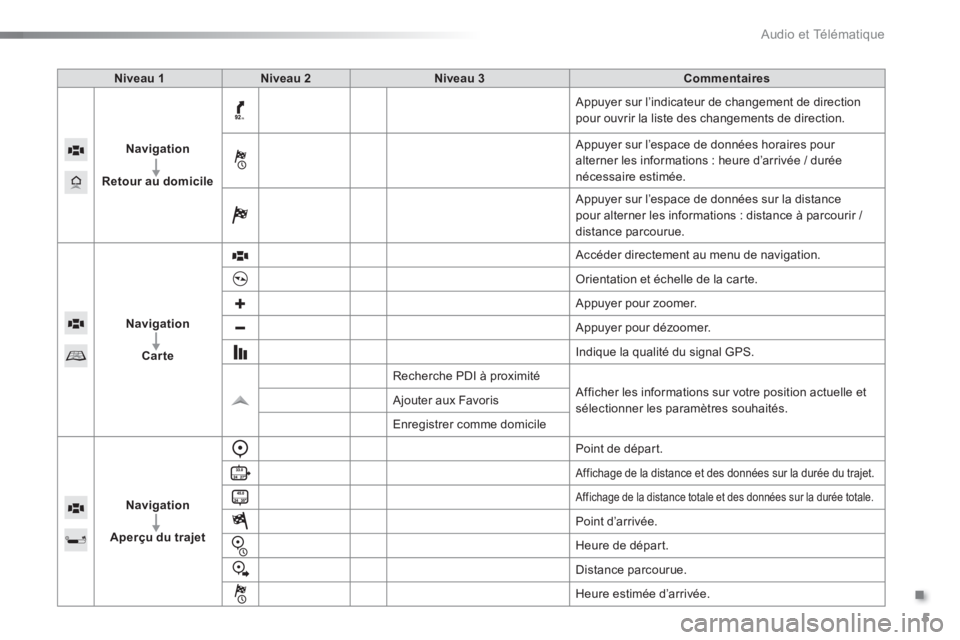
Navigation
Retour au domicile
Appuyer sur l’indicateur de changement de direction
pour ouvrir la liste des changements de direction.
Appuyer sur l’espace de données horaires pour
alterner les informations : heure d’arrivée / durée
nécessaire estimée.
Appuyer sur l’espace de données sur la distance
pour alterner les informations : distance à parcourir /
distance parcourue.
Navigation
Carte
Accéder directement au menu de navigation.
Orientation et échelle de la carte.
Appuyer pour zoomer.
Appuyer pour dézoomer.
Indique la qualité du signal GPS.
Recherche PDI à proximité
Afficher les informations sur votre position actuelle et
sélectionner les paramètres souhaités. Ajouter aux Favoris
Enregistrer comme domicile
Navigation
Aperçu du trajet
Point de départ.
Affichage de la distance et des données sur la durée du trajet.
Affichage de la distance totale et des données sur la durée totale.
Point d’arrivée.
Heure de départ.
Distance parcourue.
Heure estimée d’arrivée.
Page 266 of 271
.
Audio et Télématique
7
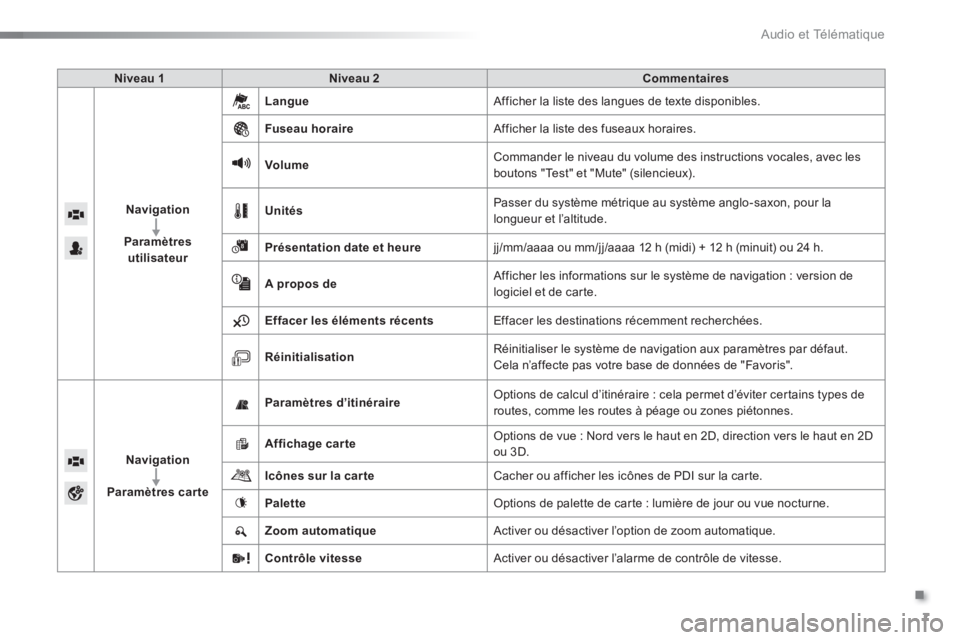
Niveau 1
Niveau 2
Commentaires
Navigation
Paramètres
utilisateur
Langue
Afficher la liste des langues de texte disponibles.
Fuseau horaire
Afficher la liste des fuseaux horaires.
Volume
Commander le niveau du volume des instructions vocales, avec les
boutons "Test" et "Mute" (silencieux).
Unités
Passer du système métrique au système anglo-saxon, pour la
longueur et l’altitude.
Présentation date et heure
jj/mm/aaaa ou mm/jj/aaaa 12 h (midi) + 12 h (minuit) ou 24 h.
A propos de
Afficher les informations sur le système de navigation : version de
logiciel et de carte.
Effacer les éléments récents
Effacer les destinations récemment recherchées.
Réinitialisation
Réinitialiser le système de navigation aux paramètres par défaut.
Cela n’affecte pas votre base de données de "Favoris".
Navigation
Paramètres carte
Paramètres d’itinéraire
Options de calcul d’itinéraire : cela permet d’éviter certains types de
routes, comme les routes à péage ou zones piétonnes.
Affichage car te
Options de vue : Nord vers le haut en 2D, direction vers le haut en 2D
ou 3D.
Icônes sur la car te
Cacher ou afficher les icônes de PDI sur la carte.
Palette
Options de palette de carte : lumière de jour ou vue nocturne.
Zoom automatique
Activer ou désactiver l’option de zoom automatique.
Contrôle vitesse
Activer ou désactiver l’alarme de contrôle de vitesse.
Page 268 of 271
.
Audio et Télématique
9
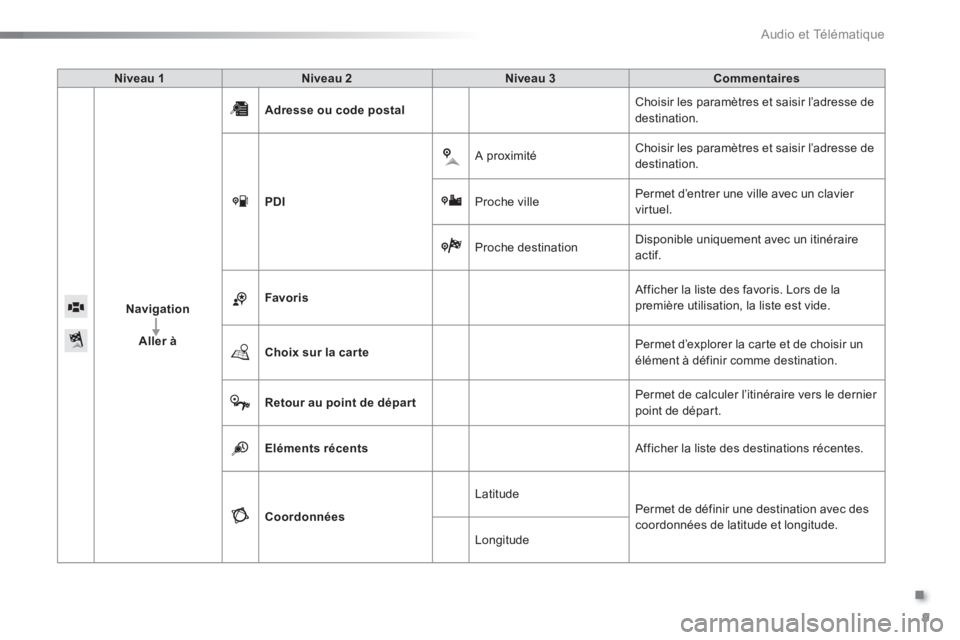
Niveau 1
Niveau 2
Niveau 3
Commentaires
Navigation
Aller à
Adresse ou code postal
Choisir les paramètres et saisir l’adresse de
destination.
PDI
A proximité Choisir les paramètres et saisir l’adresse de
destination.
Proche ville Permet d’entrer une ville avec un clavier
virtuel.
Proche destination Disponible uniquement avec un itinéraire
actif.
Favoris
Afficher la liste des favoris. Lors de la
première utilisation, la liste est vide.
Choix sur la car te
Permet d’explorer la carte et de choisir un
élément à définir comme destination.
Retour au point de dépar t
Permet de calculer l’itinéraire vers le dernier
point de départ.
Eléments récents
Afficher la liste des destinations récentes.
Coordonnées
Latitude
Permet de définir une destination avec des
coordonnées de latitude et longitude.
Longitude
Page 269 of 271
Audio et Télématique
10
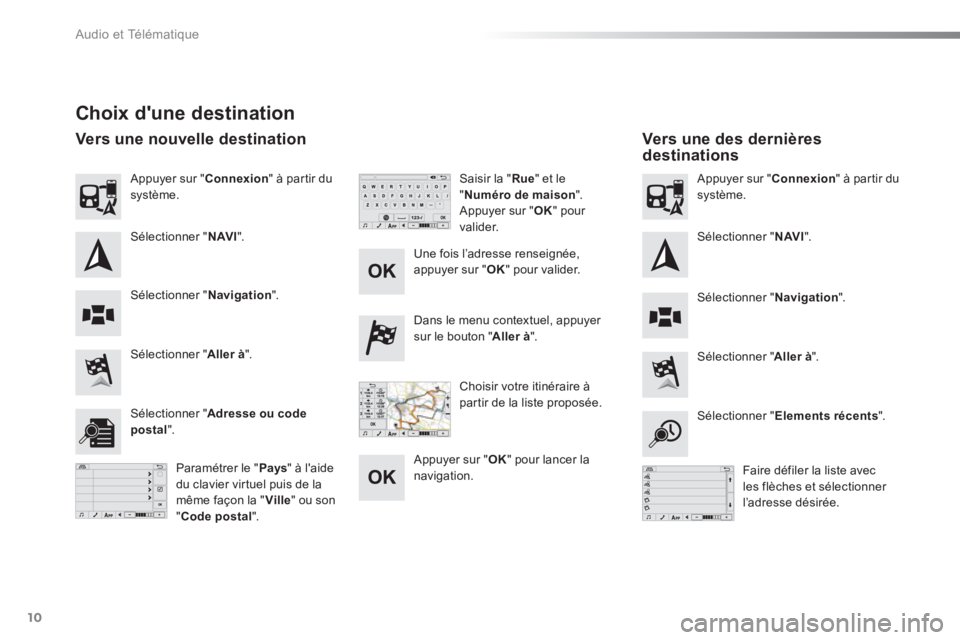
Choix d'une destination
Sélectionner " Aller à
".
Sélectionner " Aller à
".
Dans le menu contextuel, appuyer
sur le bouton " Aller à
".
Sélectionner " Adresse ou code
postal
".
Sélectionner " Elements récents
".
Paramétrer le " Pays
" à l'aide
du clavier virtuel puis de la
même façon la " Ville
" ou son
" Code postal
".
Faire défiler la liste avec
les flèches et sélectionner
l’adresse désirée.
Une fois l’adresse renseignée,
appuyer sur " OK
" pour valider.
Appuyer sur " OK
" pour lancer la
navigation.
Saisir la " Rue
" et le
" Numéro de maison
".
Appuyer sur " OK
" pour
valider.
Choisir votre itinéraire à
partir de la liste proposée.
Appuyer sur " Connexion
" à partir du
système.
Sélectionner " NAVI
".
Sélectionner " NAVI
".
Appuyer sur " Connexion
" à partir du
système.
Sélectionner " Navigation
".
Sélectionner " Navigation
".
Vers une nouvelle destination
Vers une des dernières
destinations
Page 270 of 271
.
Audio et Télématique
11
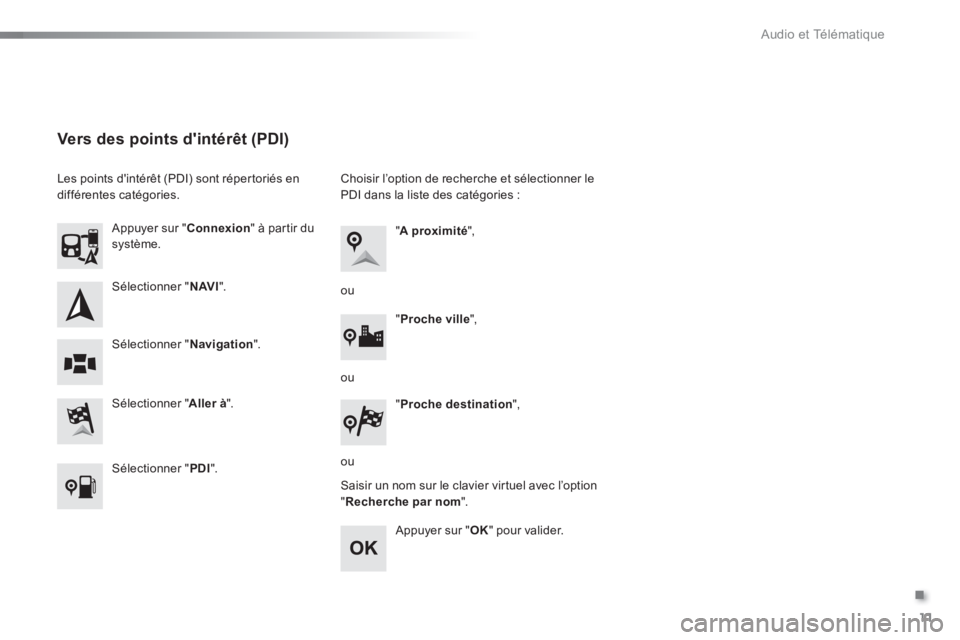
Sélectionner " NAVI
".
Sélectionner " Aller à
".
Appuyer sur " Connexion
" à partir du
système.
Sélectionner " Navigation
".
Vers des points d'intérêt (PDI)
Les points d'intérêt (PDI) sont répertoriés en
différentes catégories.
Sélectionner " PDI
".
Choisir l’option de recherche et sélectionner le
PDI dans la liste des catégories :
Saisir un nom sur le clavier virtuel avec l’option
" Recherche par nom
".
Appuyer sur " OK
" pour valider.
" A proximité
",
" Proche ville
",
ou
ou
ou
" Proche destination
",
Page 271 of 271
9876543210SN
NE4400923212132EW
Audio et Télématique
12
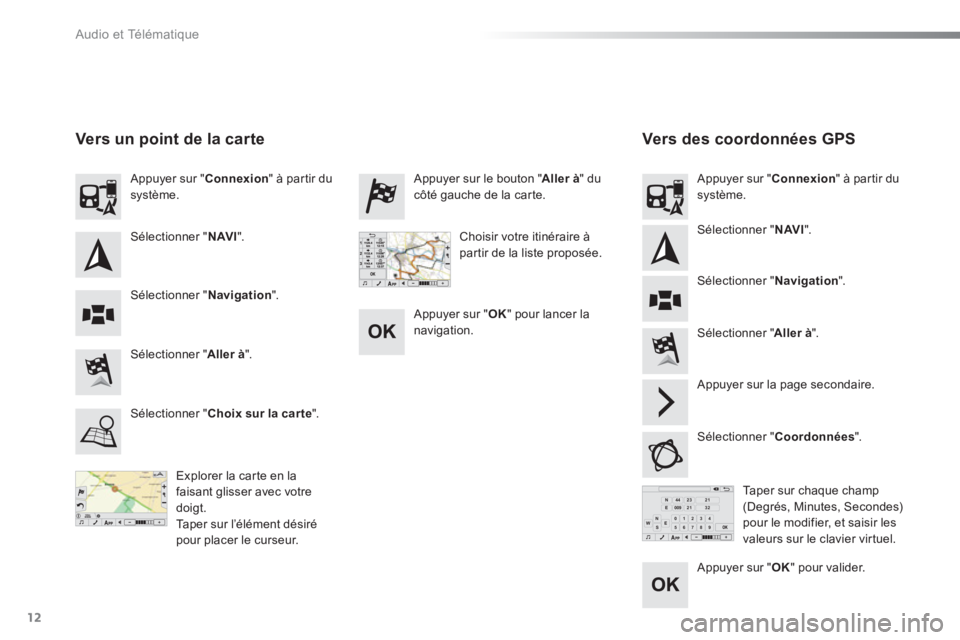
Vers des coordonnées GPS
Vers un point de la carte
Explorer la carte en la
faisant glisser avec votre
doigt.
Taper sur l’élément désiré
pour placer le curseur.
Taper sur chaque champ
(Degrés, Minutes, Secondes)
pour le modifier, et saisir les
valeurs sur le clavier virtuel.
Sélectionner " Aller à
".
Sélectionner " Aller à
".
Appuyer sur le bouton " Aller à
" du
côté gauche de la carte.
Appuyer sur la page secondaire.
Sélectionner " Coordonnées
".
Sélectionner " Choix sur la car te
".
Appuyer sur " Connexion
" à partir du
système.
Appuyer sur " Connexion
" à partir du
système.
Sélectionner " Navigation
".
Sélectionner " Navigation
".
Sélectionner " NAVI
".
Sélectionner " NAVI
".
Choisir votre itinéraire à
partir de la liste proposée.
Appuyer sur " OK
" pour lancer la
navigation.
Appuyer sur " OK
" pour valider.