USB PEUGEOT 108 2018 Instrukcja obsługi (in Polish)
[x] Cancel search | Manufacturer: PEUGEOT, Model Year: 2018, Model line: 108, Model: PEUGEOT 108 2018Pages: 180, PDF Size: 7.32 MB
Page 153 of 180
5
Synchronizacja smartfona umożliwia
użytkownikom wyświetlanie na ekranie
pojazdu aplikacji przystosowanych do
technologii CarPlay
® po wcześniejszym
aktywowaniu funkcji CarPlay® w
smartfonie.
Zasady i
normy są przedmiotem ciągłego
rozwoju. Zaleca się aktualizację
systemu operacyjnego smartfona .
Aby poznać modele smartfonów dostępne
do wyboru, należy połączyć się z
adresem
internetowym marki w
danym kraju.
Podłączyć przewód USB. Smartfon
jest w
trybie ładowania, gdy jest
podłączony przewodem USB.
Nacisnąć „CarPlay ”, aby wyświetlić
interfejs CarPlay
®.
Gdy na ekranie systemu zostanie wyświetlony
interfejs CarPlay
®, pasek menu jest
wyświetlany domyślnie po lewej stronie ekranu.
Usytuowanie paska menu można zmienić na
lewą lub prawą stronę zależnie od położenia
kierownicy.
Nacisnąć przycisk „ Konfiguracja”.
Wybrać „ Połączenia ”. Wybrać „
Położenie kierownicy ”, po czym
wybrać żądane położenie.
Żeby ta zmiana została uwzględniona, trzeba
odłączyć smartfona i podłączyć go ponownie.
Po podłączeniu przewodu USB funkcja
CarPlay
® wyłącza tryb Bluetooth®
systemu.
MirrorLinkTM – podłączanie
smartfona
Opcja dostępna w zależności od kraju
s p r ze d a ż y.
Ze względów bezpieczeństwa i
ponieważ
wymaga to ciągłej uwagi kierowcy,
używanie smartfona podczas jazdy jest
zabronione.
Czynności należy wykonywać podczas
postoju samochodu . Synchronizacja smartfona umożliwia
użytkownikom wyświetlanie aplikacji
przystosowanych do technologii
smartfona MirrorLink
TM na ekranie
samochodu.
Zasady i
normy są przedmiotem ciągłego
rozwoju. Aby proces komunikacji
pomiędzy smartfonem a
systemem
działał, smartfon musi być odblokowany.
Zaktualizować system operacyjny
smar tfona, jak również datę i
godzinę
smar tfona i
systemu .
Aby poznać modele smartfonów dostępne
do wyboru, należy połączyć się z
adresem
internetowym marki w
danym kraju.
Ze względów bezpieczeństwa aplikacji
można używać tylko na postoju. Z chwilą
wznowienia jazdy wyświetlanie przez nie
informacji zostaje przer wane.
Funkcja „ MirrorLink
TM” wymaga
kompatybilnego smartfona i aplikacji.
W trybie MirrorLink
TM dostępne są dwie opcje.
.
Ekran dotykowy 7-calowy
Page 154 of 180
6
Przy podłączaniu smartfona do
systemu zaleca się włączenie funkcji
„Bluetooth
®” smartfona.
Podłączyć przewód USB. Smartfon
jest w
trybie ładowania, gdy jest
podłączony przewodem USB.
Opcja 2:
Przygotować telefon kompatybilny
z
połączeniem MirrorLink
TMWi-Fi.
Włączyć opcję „ Podłącz MirrorLinkTM Wi- Fi”
w systemie.
Włączyć udostępnianie połączenia Wi-Fi na
smartfonie.
Nacisnąć „ MirrorLink
TM”, aby
uruchomić aplikację systemową.
W zależności od smartfona może być
konieczne uruchomienie funkcji „ MirrorLink”
TM.
W trakcie procedury wyświetla się
kilka stron dotyczących niektórych
funkcji.
Zaakceptować, aby zainicjować
i
zakończyć łączenie. Po ustanowieniu połączenia wyświetla się
strona z
aplikacjami pobranymi wcześniej na
smartfona i dostosowanymi do technologii
MirrorLink
TM.
Przy wyświetlaniu MirrorLink
TM dostęp do
różnych źródeł muzycznych odbywa się za
pomocą przycisków dotykowych znajdujących
się na górnym pasku.
Dostęp do menu systemu jest możliwy w
k
ażdej
chwili za pomocą specjalnych przycisków.
W zależności od jakości sieci
udostępnienie aplikacji wymaga pewnego
czasu oczekiwania.
Podłączanie smartfona
Android Auto
Ze względów bezpieczeństwa i ponieważ
w ymaga to ciągłej uwagi kierowcy,
używanie smartfona podczas jazdy jest
zabronione.
Czynności należy wykonywać podczas
postoju samochodu . Synchronizacja smartfona umożliwia
użytkownikom wyświetlanie aplikacji
przystosowanych do technologii
smartfona Android Auto na ekranie
samochodu.
Zasady i
normy są przedmiotem ciągłego
rozwoju. Aby proces komunikacji
pomiędzy smartfonem a systemem
działał, smartfon musi być odblokowany.
Zaktualizować system operacyjny
smar tfona, jak również datę i godzinę
smar tfona i systemu
.
Aby poznać modele smartfonów dostępne
do wyboru, należy połączyć się z adresem
internetowym marki w danym kraju.
Opcja 1:
Ze względów bezpieczeństwa aplikacji
można używać tylko na postoju. Z chwilą
wznowienia jazdy wyświetlanie przez nie
informacji zostaje przer wane.
Funkcja „Android Auto ” wymaga
kompatybilnego smartfona i
aplikacji.
Podłączyć przewód USB. Smartfon
jest w
trybie ładowania, gdy jest
podłączony przewodem USB.
Ekran dotykowy 7-calowy
Page 157 of 180
9
Śledzenie DAB/FM
Radio cyfrowe nie pokrywa 100% obszaru
kraju.
Kiedy jakość sygnału cyfrowego jest zła,
funkcja „Alternatywnej częstotliwości DAB”
umożliwia dalsze słuchanie tej samej stacji
dzięki automatycznemu przełączeniu na
odpowiednią stację analogową w
paśmie
„FM” ( jeżeli taka istnieje).
Nacisnąć „ Źródło sygnału audio ”,
aby wyświetlić źródła sygnału audio.
Wybrać „ DAB”.
Wybrać zakładkę „ Konfiguracja
radia DAB”.
Wybrać „ Alternatywna
częstotliwość DAB ”.
Gdy funkcja śledzenia „ Alternatywna
częstotliwość DAB” jest włączona,
podczas przełączania na radio analogowe
„FM” występuje kilkusekundowe
opóźnienie, a czasami zmiana głośności.
Gdy jakość sygnału cyfrowego ulegnie
poprawie, system automatycznie
przełączy się na „DAB”. Jeżeli słuchana stacja „DAB” nie jest
dostępna w
paśmie lub jeżeli funkcja
„ L–Band ” nie jest włączona, w przypadku
pogorszenia jakości sygnału cyfrowego
następuje wyłączenie dźwięku.
Media
Gniazdo USB
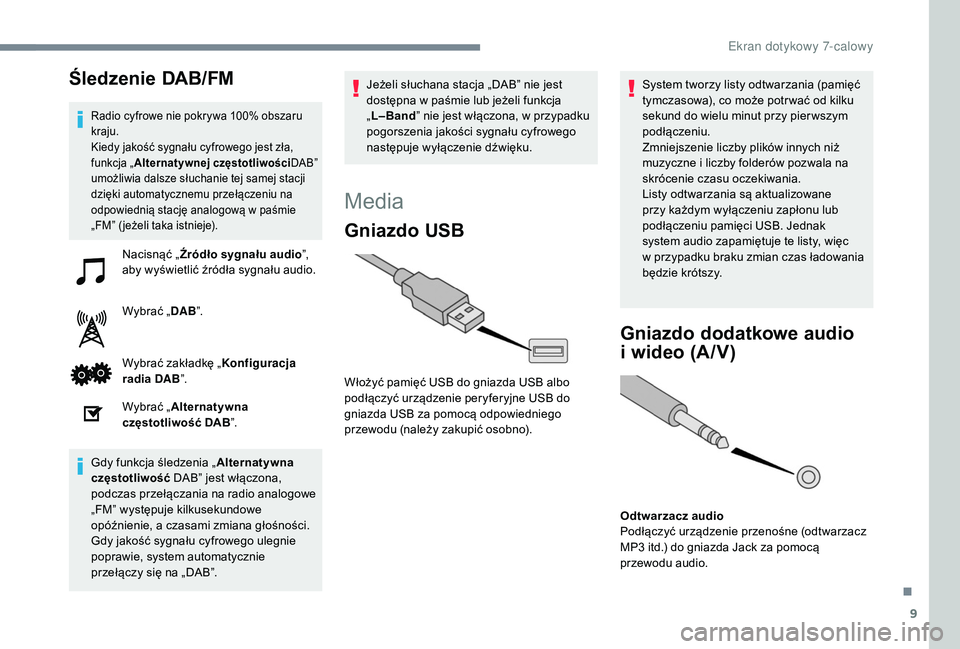
Włożyć pamięć USB do gniazda USB albo
podłączyć urządzenie peryferyjne USB do
gniazda USB za pomocą odpowiedniego
przewodu (należy zakupić osobno). System tworzy listy odtwarzania (pamięć
tymczasowa), co może potr wać od kilku
sekund do wielu minut przy pier wszym
podłączeniu.
Zmniejszenie liczby plików innych niż
muzyczne i
liczby folderów pozwala na
skrócenie czasu oczekiwania.
Listy odtwarzania są aktualizowane
przy każdym wyłączeniu zapłonu lub
podłączeniu pamięci USB. Jednak
system audio zapamiętuje te listy, więc
w przypadku braku zmian czas ładowania
będzie krótszy.
Gniazdo dodatkowe audio
i
w
ideo (A/V)
Odtwarzacz audio
Podłączyć urządzenie przenośne (odtwarzacz
MP3
itd.) do gniazda Jack za pomocą
przewodu audio.
.
Ekran dotykowy 7-calowy
Page 158 of 180
10
Wybrać źródło „A/V”.
Przy kolejnym włączeniu zapłonu system
przywróci ostatnio wybrane źródło
dźwięku. Przycisk „
MODE” na kierownicy umożliwia
bezpośrednią zmianę na kolejne dostępne
źródło dźwięku.
Oglądanie wideo
Ze względów bezpieczeństwa oraz ze
względu na konieczność zwiększenia
uwagi ze strony kierowcy oglądanie
wideo jest możliwe tylko po zatrzymaniu
pojazdu i
wyłączeniu zapłonu. Po ruszeniu
pojazdu wideo zostaje zatrzymane.
Funkcja „ Miracast ” wymaga zastosowania
kompatybilnego smartfona i aplikacji.
Włączyć opcję „ MiracastWi-Fi” w
systemie.
Włączyć udostępnianie połączenia Wi-Fi
na smartfonie.
Przy korzystaniu z
funkcji wideo
„ Miracast ” zaleca się priorytetyzowanie
połączenia USB.
Podłączyć urządzenie peryferyjne odpowiednie
do odtwarzania plików zarejestrowanych
w
standardach PAL lub NTSC do gniazda
USB, albo podłączyć przewód audio/wideo do
gniazda dodatkowego.
Nacisnąć przycisk „ Konfiguracja”. Wybrać „
Połączenie ” w systemie.
Wybrać „ Podłącz Miracast ”.
W trakcie procedury wyświetla się kilka stron
dotyczących niektórych funkcji.
Zaakceptować, aby zainicjować i zakończyć
łączenie.
Aby odłączyć urządzenie
peryferyjne, nacisnąć przycisk
pauzy, żeby zatrzymać wideo, a
następnie odłączyć urządzenie
od gniazda USB lub gniazda
dodatkowego.
Informacje i z alecenia
System audio odczytuje pliki z następującymi
r ozszerzeniami:
”.wma” wer. 7
i wer. 8 o prędkości transmisji
od 48
do 192 kb/s oraz wer. 9 o prędkości
transmisji od 48
do 320 kb/s.
”.aac” o prędkości transmisji od 16
do 320 kb/s.
”.mp3
– MPEG1” o prędkości transmisji
od 32
do 320 kb/s oraz ”.mp3 – MPEG2” o
prędkości transmisji od 8
do 160 kb/s.
Obsługiwane częstotliwości próbkowania to 11,
22, 44
i 48 KHz.
Używać wyłącznie pamięci USB w
formacie
FAT32
(File Allocation Table).
Wybór źródła
Nacisnąć „ Źródło sygnału audio ”,
aby wyświetlić źródła sygnału audio
(FM, AM, DAB, USBBluetooth, A / V).
Wybrać źródło USB .
LUB
Następnie użyć ustawień odtwarzania u
dołu
ekranu. Odtwarzacz wideo
Podłączyć urządzenie przenośne za pomocą
przewodu audio/wideo odpowiedniego
do odtwarzania plików zarejestrowanych
w
standardach PAL lub NTSC.
Ekran dotykowy 7-calowy
Page 159 of 180
11
Aby zapobiec problemom z odtwarzaniem lub
w yświetlaniem, zaleca się tworzenie nazw
plików o
długości do 20 znaków oraz bez
żadnych znaków specjalnych (np. ” ” ?.; ù).
System obsługuje odtwarzacze przenośne USB
Mass Storage albo Apple® poprzez złącza USB.
Przewód przejściowy należy zakupić osobno.
Sterowanie podłączonym urządzeniem odbywa
się przy użyciu elementów sterowania systemu
audio.
Pozostałe urządzenia nierozpoznawane przez
system po podłączeniu należy podłączyć do
gniazda AUX za pomocą przewodu z
wtykiem
Jack (zakupić osobno).
System może odtwarzać pliki audio na
przemian poprzez system Bluetooth® i
gniazdo USB.
Zaleca się stosowanie przewodu USB
urządzenia przenośnego.
Streaming audio
Streaming umożliwia odtwarzanie plików
muzycznych z telefonu przez głośniki
samochodu. Podłączyć telefon: patrz rozdział „
Telefon”,
następnie „ Bluetooth”.
Wybrać profil „ Podłącz wszystko ” lub
„ Podłącz jako odtwarzacz audio ”.
Jeżeli odtwarzanie nie rozpocznie się
automatycznie, być może trzeba będzie
uruchomić odtwarzanie z poziomu telefonu.
Sterować można za pośrednictwem
podłączonego urządzenia lub za pomocą
przycisków systemu audio.
Po podłączeniu w trybie streamingu
telefon jest traktowany jako źródło sygnału
audio.
Zaleca się włączenie trybu „ Powtarzanie”
w urządzeniu Bluetooth.
Podłączanie odtwarzaczy
Apple®
Sterowanie odbywa się z poziomu systemu audio.
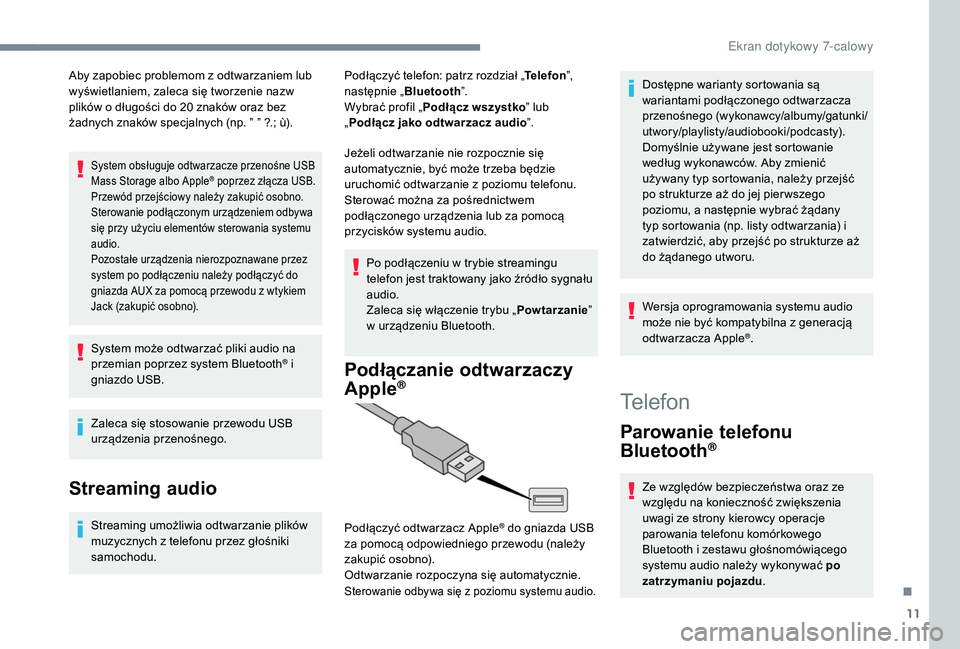
Podłączyć odtwarzacz Apple® do gniazda USB
za pomocą odpowiedniego przewodu (należy
zakupić osobno).
Odtwarzanie rozpoczyna się automatycznie. Dostępne warianty sortowania są
wariantami podłączonego odtwarzacza
przenośnego (wykonawcy/albumy/gatunki/
utwory/playlisty/audiobooki/podcasty).
Domyślnie używane jest sortowanie
według wykonawców. Aby zmienić
używany typ sortowania, należy przejść
po strukturze aż do jej pier wszego
poziomu, a następnie wybrać żądany
typ sortowania (np. listy odtwarzania) i
zatwierdzić, aby przejść po strukturze aż
do żądanego utworu.
Wersja oprogramowania systemu audio
może nie być kompatybilna z
generacją
odtwarzacza Apple
®.
Telefon
Parowanie telefonu
Bluetooth®
Ze względów bezpieczeństwa oraz ze
względu na konieczność zwiększenia
uwagi ze strony kierowcy operacje
parowania telefonu komórkowego
Bluetooth i
zestawu głośnomówiącego
systemu audio należy wykonywać po
zatrzymaniu pojazdu .
.
Ekran dotykowy 7-calowy
Page 161 of 180
13
Wybrać „Konfiguracja telefonu/
wiadomości ”.
Wybrać „ Podłącz telefon ” w celu
wyświetlenia listy sparowanych
urządzeń peryferyjnych.
Wybrać „ Usuń”, wybrać urządzenie peryferyjne
z
listy, po czym zatwierdzić.
Odbieranie połączenia
Połączenie przychodzące jest sygnalizowane
dzwonkiem i wyświetleniem okna na ekranie.
Krótkie naciśnięcie tego przycisku
na kierownicy powoduje odebranie
połączenia.
Krótkie naciśnięcie tego przycisku
na kierownicy powoduje odrzucenie
lub zakończenie połączenia.
Wykonanie połączenia
Wybieranie nowego numeru
Zdecydowanie radzimy NIE używać
telefonu podczas jazdy. Zaleca się
zaparkować w
bezpiecznym miejscu albo
skorzystać z
przycisków na kierownicy. Nacisnąć „
Telefon”.
Nacisnąć zakładkę klawiatury.
Wybrać numer telefonu za pomocą
klawiatury, a następnie nacisnąć
przycisk telefonu, aby rozpocząć
połączenie.
Połączenie z n umerem zapisanym
w kontaktach
Nacisnąć „ Telefon”.
LUB Nacisnąć ten przycisk na kierownicy,
aby przejść do listy kontaktów.
Wybrać zakładkę „ Kontakty”.
Wybrać żądany kontakt
z
listy, aby rozpocząć
połączenie. W celu uzyskania pełnej listy kontaktów
system łączy się z
książką telefoniczną
w smartfonie za pomocą połączenia
Bluetooth (zależnie od kompatybilności).
Zwykłe połączenie przez gniazdo USB
ogranicza liczbę dostępnych pozycji.
Łączenie się z jednym z ostatnio
w ybieranych numerów
Nacisnąć „ Telefon”.
LUB Nacisnąć przycisk na kierownicy,
aby przejść do listy kontaktów,
nacisnąć ponownie, aby przewinąć
historię połączeń.
Wybrać zakładkę „ Historia
połączeń ”.
Wybrać żądany kontakt
z
listy, aby rozpocząć
połączenie.
.
Ekran dotykowy 7-calowy
Page 163 of 180
15
W przypadku odtwarzaczy Apple trzeba
włączyć opcję „Powiadomienia ”, aby
wyświetlać wiadomości w
systemie.
Nacisnąć „ Ustawienia ”, a następnie
„ Bluetooth ”.
Zarządzanie wiadomościami
e-mail
Nacisnąć „Telefon”.
Nacisnąć kopertę na górnym
pasku w
celu wyświetlenia listy
wiadomości e-mail.
Wybrać żądaną wiadomość e-mail, aby ją
odczytać.
Wybrać „ Poprzednia ” lub „Następna ”, aby
przejść do kolejnej lub poprzedniej pozycji na
liście. Na liście połączeń nacisnąć
przycisk „Informacje”
odpowiadający nazwie systemu
w
samochodzie, po czym
aktywować „ Powiadomienia ”.
Wybrać „ Szybka wiadomość ” w celu
odczytania, wysłania lub edycji szybkich
wiadomości.
Nacisnąć „ Domyślnie ”, aby przejść do
modyfikowanej wiadomości.
Nacisnąć ten przycisk, aby edytować
i z mienić tekst szybkiej wiadomości, po
czym zatwierdzić przyciskiem „ OK”.
Po otrzymaniu wiadomości e-mail (przy
podłączonym smartfonie) na ekranie zostanie
wyświetlone okno udostępniające opcje
„Odczytaj ” oraz „Ignoruj ”.
Dostęp do funkcji „ Email” zależy od
kompatybilności smartfona i z ainstalowanego
systemu.
W zależności od smartfona uzyskanie dostępu
do wiadomości e-mail może tr wać długo.
Konfiguracja
Aktualizacja systemu
W celu zaktualizowania systemu należy wykonać
następującą procedurę:
Pobrać aktualizacje systemu z
witryny internetowej
danej marki.
Dostępne są następujące wersje:
-
A
ktualizacja przeznaczona specjalnie dla systemu
z
radiem DAB (Digital Audio Broadcasting).
-
A
ktualizacja przeznaczona specjalnie dla systemu
bez radia DAB (Digital Audio Broadcasting).
Aby zainstalować aktualizację systemu, należy
wykonać następujące trzy czynności:
-
P
rzygotować urządzenie USB.
-
P
obrać nową aktualizację.
-
Z
ainstalować nową aktualizację.
Przygotowanie urządzenia USB
Używać urządzenia USB, a nie
urządzenia pamięci masowej (telefonu lub
odtwarzacza multimedialnego).
W celu zabezpieczenia systemu nie
używać rozgałęziacza USB.
Żeby można było zaktualizować system,
urządzenie USB musi spełniać poniższe
warunki:
-
P
amięć urządzenia USB musi być pusta.
-
U
rządzenie USB musi mieć co najmniej
8
GB dostępnej pamięci.
-
U
żywać wyłącznie urządzeń USB
w
formacie FAT32 (File Allocation Table).
-
N
ie blokować urządzenia USB i sprawdzić,
czy można na nim zapisywać pliki.
Teraz można pobrać aktualizację na
urządzenie USB.
Pobieranie aktualizacji
F Pobrać żądaną aktualizację.
F W ybrać żądaną aktualizację i skopiować ją
do pamięci urządzenia USB.
.
Ekran dotykowy 7-calowy
Page 164 of 180
16
Instalowanie aktualizacji
Aktualizację należy pobierać przy
włączonym silniku w zaparkowanym
pojeździe z
włączonym hamulcem
postojowym.
Podłączyć urządzenie USB do gniazda USB. Nacisnąć przycisk „ Konfiguracja”.
Nacisnąć przycisk „ Ogólne”.
Nacisnąć przycisk „ Aktualizacja
oprogramowania ”.
Nacisnąć przycisk „ Aktualizacja”.
Zostanie wyświetlona strona ze starą i
nową
wersją oprogramowania.
Nacisnąć przycisk „ Aktualizuj
oprogramowanie ”.
Nie odłączać urządzenia USB ani nie wyłączać
systemu do czasu zakończenia aktualizacji.
W przypadku przer wania aktualizacji należy
zrealizować całą procedurę od początku.
Po zakończeniu aktualizacji system
automatycznie uruchamia się ponownie.
Dostosowywanie zdjęcia na
ekranie głównym
Zaleca się nadawanie nazw plików o długości
d o 32 znaków, wyłączając znaki specjalne
(na przykład: ” ?; ù), aby uniknąć kłopotów
z
odczytywaniem lub wyświetlaniem nazw plików.
Używać urządzenia USB, a nie
urządzenia pamięci masowej (telefonu lub
odtwarzacza multimedialnego).
W celu zabezpieczenia systemu nie
używać rozgałęziacza USB.
Żeby można było zaktualizować system,
urządzenie USB musi spełniać poniższe
warunki:
-
P
amięć urządzenia USB musi być pusta.
-
U
żywać wyłącznie urządzeń USB
w
formacie FAT32 (File Allocation Table).
-
N
ie blokować urządzenia USB i sprawdzić,
czy można na nim zapisywać pliki.
Na urządzeniu USB utworzyć folder o
nazwie
„ Startupimage ” (z wielką literą „ S”).
Skopiować zdjęcia do folderu „ Startupimage”.
Podłączyć urządzenie USB do gniazda USB.
Nacisnąć przycisk „ Konfiguracja”. Nacisnąć przycisk „
Ogólne”.
Sprawdzić, czy opcja „ Animacja” jest
włączona.
Nacisnąć przycisk „ Dostosuj obraz
początkow y ”.
Zostanie wyświetlona strona z menu, w którym
będą dodane miniatury.
Nacisnąć przycisk „ Prześlij” i zatwierdzić
zastąpienie aktualnych obrazów, ponieważ
system nie zezwoli na dodanie nowych
obrazów do starych.
Nie odłączać urządzenia USB ani nie wyłączać systemu do
czasu zakończenia kopiowania. W przypadku przer wania
kopiowania należy zrealizować całą procedurę od początku.
System powróci do wyświetlania strony menu
z d odanymi miniaturami.
Wybrać obraz i
nacisnąć „OK”.
Żeby uwzględnić tę zmianę, wyłączyć i
ponownie włączyć system. Obraz nie jest wyświetlany w
trybie
pełnego ekranu.
Ekran dotykowy 7-calowy
Page 168 of 180
20
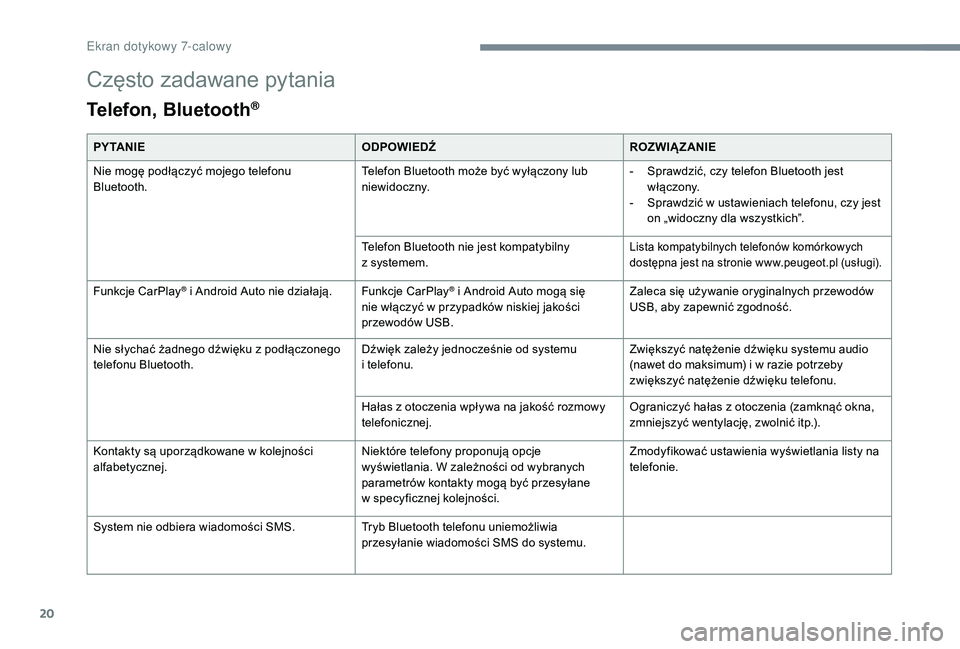
Często zadawane pytania
Telefon, Bluetooth®
P Y TA N I EODPOWIEDŹROZWIĄZANIE
Nie mogę podłączyć mojego telefonu
Bluetooth. Telefon Bluetooth może być wyłączony lub
niewidoczny.-
S
prawdzić, czy telefon Bluetooth jest
włączony.
-
S
prawdzić w ustawieniach telefonu, czy jest
on „widoczny dla wszystkich”.
Telefon Bluetooth nie jest kompatybilny
z
systemem.
Lista kompatybilnych telefonów komórkowych
dostępna jest na stronie www.peugeot.pl (usługi).
Funkcje CarPlay® i Android Auto nie działają. Funkcje CarPlay® i Android Auto mogą się
nie włączyć w
przypadków niskiej jakości
przewodów USB. Zaleca się używanie oryginalnych przewodów
USB, aby zapewnić zgodność.
Nie słychać żadnego dźwięku z
podłączonego
telefonu Bluetooth. Dźwięk zależy jednocześnie od systemu
i
telefonu. Zwiększyć natężenie dźwięku systemu audio
(nawet do maksimum) i w
razie potrzeby
zwiększyć natężenie dźwięku telefonu.
Hałas z
otoczenia wpływa na jakość rozmowy
telefonicznej. Ograniczyć hałas z
otoczenia (zamknąć okna,
zmniejszyć wentylację, zwolnić itp.).
Kontakty są uporządkowane w
kolejności
alfabetycznej. Niektóre telefony proponują opcje
wyświetlania. W zależności od wybranych
parametrów kontakty mogą być przesyłane
w
specyficznej kolejności. Zmodyfikować ustawienia wyświetlania listy na
telefonie.
System nie odbiera wiadomości SMS. Tryb Bluetooth telefonu uniemożliwia
przesyłanie wiadomości SMS do systemu.
Ekran dotykowy 7-calowy
Page 169 of 180
21
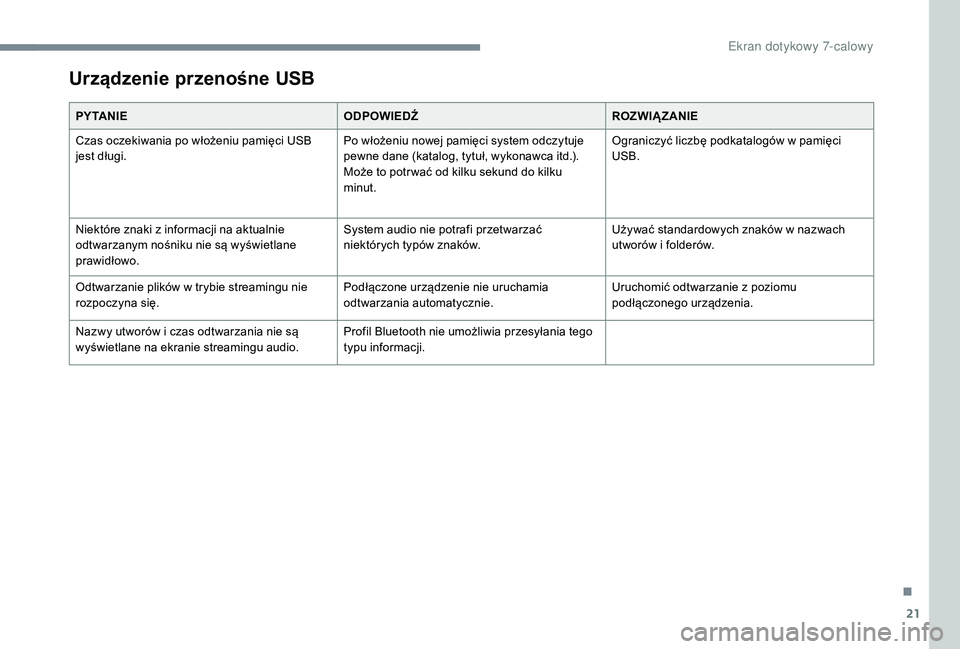
Urządzenie przenośne USB
P Y TA N I EODPOWIEDŹROZWIĄZANIE
Czas oczekiwania po włożeniu pamięci USB
jest długi. Po włożeniu nowej pamięci system odczytuje
pewne dane (katalog, tytuł, wykonawca itd.).
Może to potr wać od kilku sekund do kilku
minut.Ograniczyć liczbę podkatalogów w
pamięci
USB.
Niektóre znaki z
informacji na aktualnie
odtwarzanym nośniku nie są wyświetlane
prawidłowo. System audio nie potrafi przetwarzać
niektórych typów znaków.
Używać standardowych znaków w
nazwach
utworów i
folderów.
Odtwarzanie plików w
trybie streamingu nie
rozpoczyna się. Podłączone urządzenie nie uruchamia
odtwarzania automatycznie.Uruchomić odtwarzanie z
poziomu
podłączonego urządzenia.
Nazwy utworów i
czas odtwarzania nie są
wyświetlane na ekranie streamingu audio. Profil Bluetooth nie umożliwia przesyłania tego
typu informacji.
.
Ek