tow PEUGEOT 3008 2014 Instrukcja obsługi (in Polish)
[x] Cancel search | Manufacturer: PEUGEOT, Model Year: 2014, Model line: 3008, Model: PEUGEOT 3008 2014Pages: 388, PDF Size: 18.91 MB
Page 312 of 388
04
310
3008_pl_Chap12c_RT6-2-8_ed01-2014
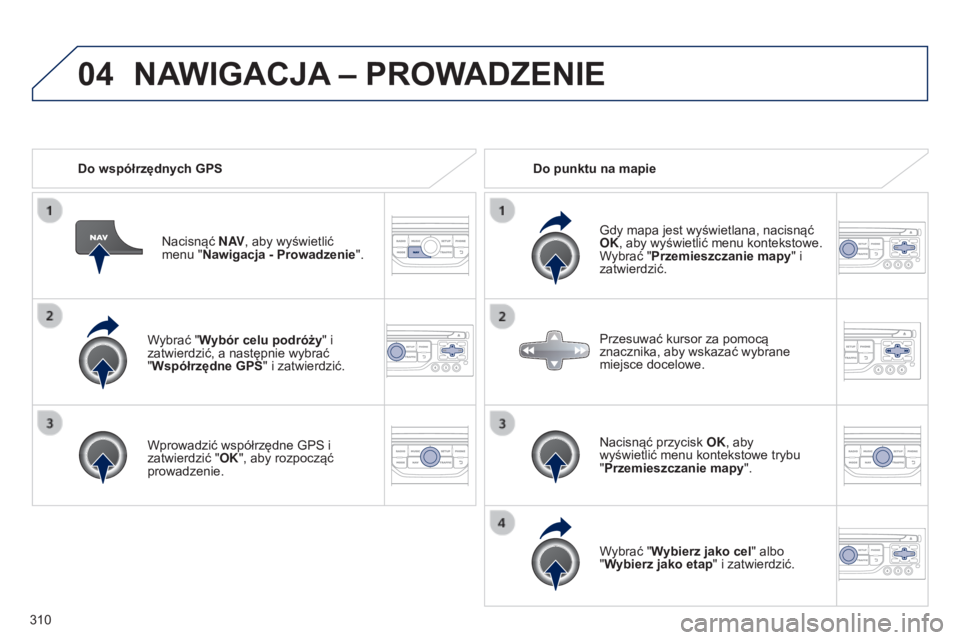
Wybrać "Wybór celu podróży" i
zatwierdzić, a następnie wybrać
"Współrzędne GPS " i zatwierdzić.
Wprowadzić współrzędne GPS i
zatwierdzić " OK", aby rozpocząć
prowadzenie. Nacisnąć
N AV, aby wyświetlić
menu "Nawigacja - Prowadzenie".
Do współrzędnych GPS
Do punktu na mapie
Gdy mapa jest wyświetlana, nacisnąć
OK, aby wyświetlić menu kontekstowe.
Wybrać "Przemieszczanie mapy " i
zatwierdzić.
Nacisnąć przycisk OK, aby
wyświetlić menu kontekstowe trybu
"Przemieszczanie mapy ".
Wybrać "Wybierz jako cel" albo
"Wybierz jako etap" i zatwierdzić. Przesuwać kursor za pomocą
znacznika, aby wskazać wybrane
miejsce docelowe.
NAWIGACJA – P ROWADZENIE
Page 313 of 388
04
3 11
3008_pl_Chap12c_RT6-2-8_ed01-2014
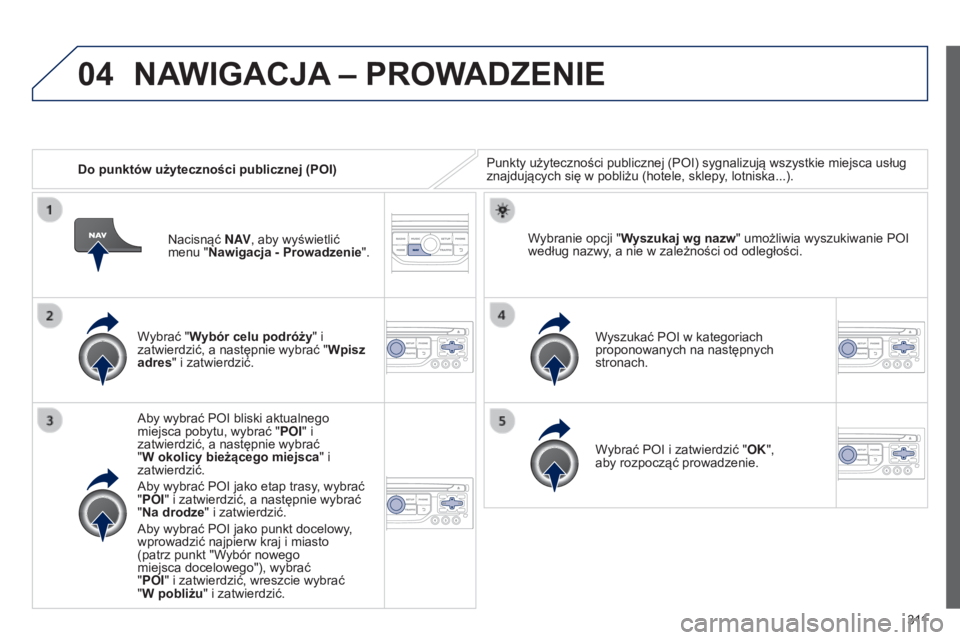
Do punktów użyteczności publicznej (POI)Punkty użyteczności publicznej (POI) sygnalizują wszystkie miejsca usług
znajdujących się w pobliżu (hotele, sklepy, lotniska...).
Wybrać "Wybór celu podróży " i
zatwierdzić, a następnie wybrać " Wpisz
adres" i zatwierdzić.
Aby wybrać POI bliski aktualnego
miejsca pobytu, wybrać " POI" i
zatwierdzić, a następnie wybrać
"W okolicy bieżącego miejsca" i
zatwierdzić.
Aby wybrać POI jako etap trasy, wybrać
"POI" i zatwierdzić, a następnie wybrać
"Na drodze" i zatwierdzić.
Aby wybrać POI jako punkt docelowy,
wprowadzić najpierw kraj i miasto
(patrz punkt "Wybór nowego
miejsca docelowego"), wybrać
"POI" i zatwierdzić, wreszcie wybrać
"W
pobliżu" i zatwierdzić. Wyszukać POI w kategoriach
proponowanych na następnych
stronach.
Wybranie opcji "
Wyszukaj wg nazw " umożliwia wyszukiwanie POI
według nazwy, a nie w zależności od odległości.
Wybrać POI i zatwierdzić "OK",
aby rozpocząć prowadzenie.
Nacisnąć
N AV, aby wyświetlić
menu "Nawigacja - Prowadzenie".
NAWIGACJA – P ROWADZENIE
Page 314 of 388
04
312
3008_pl_Chap12c_RT6-2-8_ed01-2014
NAWIGACJA – PROWADZENIE
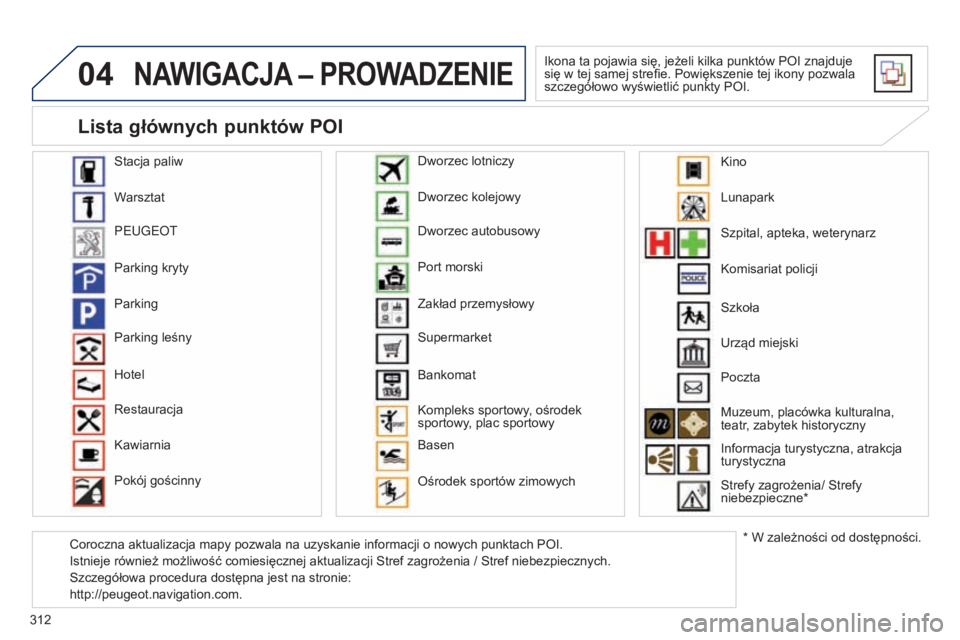
Ikona ta pojawia się, jeżeli kilka punktów POI znajduje
się w tej samej strefie. Powiększenie tej ikony pozwala
szczegółowo wyświetlić punkty POI.
Stacja paliw
Warsztat
P
eugeot
Parking kryty
Parking
Parking leśny
Hotel
Restauracja
Kawiarnia
Pokój gościnny Dworzec kolejowy
Dworzec autobusowy
Port morski
Zakład przemysłowy
Supermarket
Bankomat
Kompleks sportowy
, ośrodek
sportowy, plac sportowy
Basen
Ośrodek sportów zimowych Dworzec lotniczy
Lunapark
Szpital, apteka, weterynarz
Komisariat policji
Urząd miejski
Poczta
Muzeum, placówka kulturalna,
teatr, zabytek historyczny
Informacja turystyczna, atrakcja
turystyczna
Strefy zagrożenia/ Strefy
niebezpieczne*
Lista głównych punktów POI
* W zależności od dostępności.
Szkoła
Coroczna aktualizacja mapy pozwala na uzyskanie informacji o nowych punktach POI.
Istnieje również możliwość comiesięcznej aktualizacji Stref zagrożenia / Stref niebezpiecznych.
Szczegółowa procedura dostępna jest na stronie:
http://peugeot.navigation.com. Kino
Page 319 of 388
04
317
3008_pl_Chap12c_RT6-2-8_ed01-2014
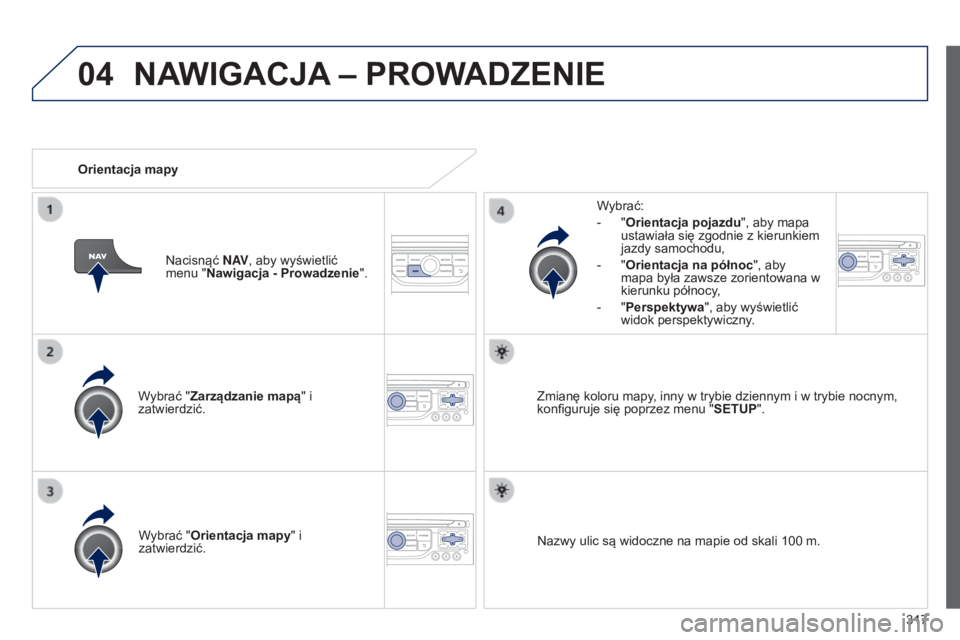
Wybrać "Zarządzanie mapą" i
zatwierdzić.Wybrać:
-
"
Orientacja pojazdu
", aby mapa
ustawiała się zgodnie z kierunkiem
jazdy samochodu,
-
"
Orientacja na północ
", aby
mapa była zawsze zorientowana w
kierunku północy,
-
"
Perspektywa
", aby wyświetlić
widok perspektywiczny.
Wybrać "Orientacja mapy" i
zatwierdzić. Zmianę koloru mapy, inny w trybie dziennym i w trybie nocnym,
konfiguruje się poprzez menu "
SETUP".
Orientacja mapy
Nacisnąć N AV, aby wyświetlić
menu "Nawigacja - Prowadzenie".
Nazwy ulic są widoczne na mapie od skali 100 m.
NAWIGACJA – PROWADZENIE
Page 322 of 388
05
320
3008_pl_Chap12c_RT6-2-8_ed01-2014
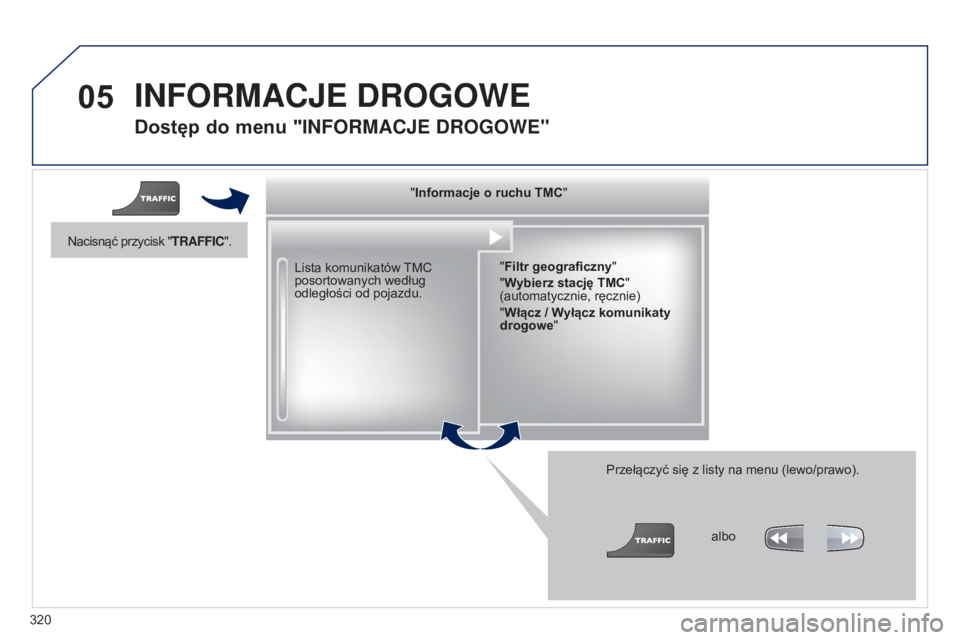
Dostęp do menu "INFORMACJE DROGOWE"
Lista komunikatów TMC
posortowanych według
odległości od pojazdu.Przełączyć się z listy na menu (lewo/prawo).
"Informacje o ruchu TMC
"
"Filtr geograficzny "
"Wybierz stację TMC"
(automatycznie, ręcznie)
"Włącz / Wyłącz komunikaty
drogowe"
albo
Nacisnąć przycisk "TRAFFIC".
INFORMACJE DROGOWE
Page 323 of 388
05
321
3008_pl_Chap12c_RT6-2-8_ed01-2014
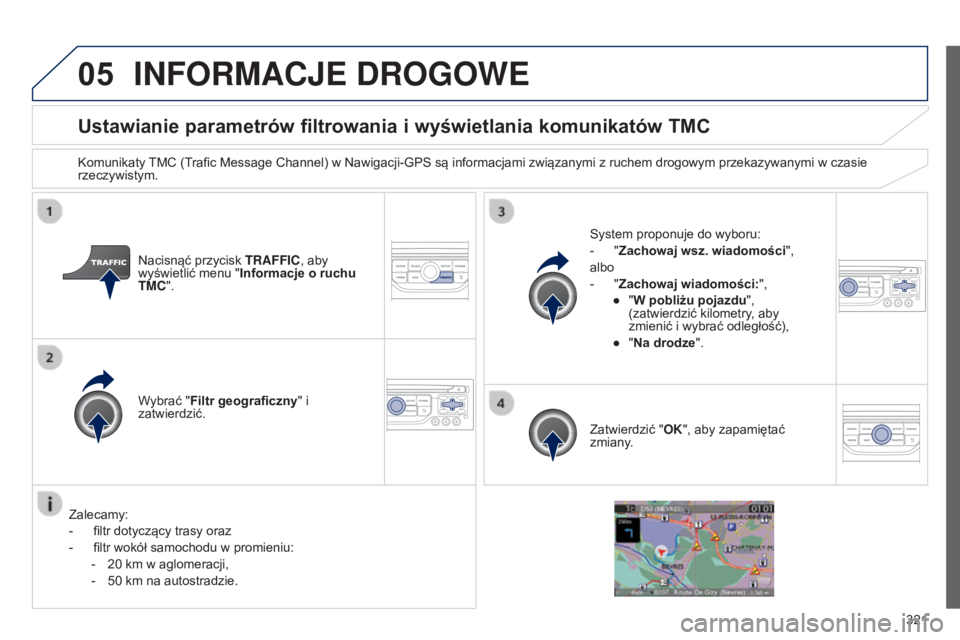
Ustawianie parametrów filtrowania i wyświetlania komunikatów TMC
Komunikaty TMC (Trafic Message Channel) w Nawigacji-GPS są informacjami związanymi z ruchem drogowym przekazywanymi w czasie
rzeczywistym.Nacisnąć przycisk TRAFFIC, aby
wyświetlić menu " Informacje o ruchu
TMC".
Wybrać "Filtr geograficzny" i
zatwierdzić. System proponuje do wyboru:
-
"
Zachowaj wsz. wiadomości",
albo
-
"
Zachowaj wiadomości:",
●
"
W pobliżu pojazdu",
(zatwierdzić kilometry, aby
zmienić i wybrać odległość),
●
"
Na drodze".
Zatwierdzić "OK", aby zapamiętać
zmiany.
Zalecamy:
-
filtr dotyczący trasy oraz
-
filtr wokół samochodu w promieniu:
-
20 km w aglomeracji,
-
50 km na autostradzie.
INFORMACJE DROGOWE
Page 324 of 388
05
322
3008_pl_Chap12c_RT6-2-8_ed01-2014
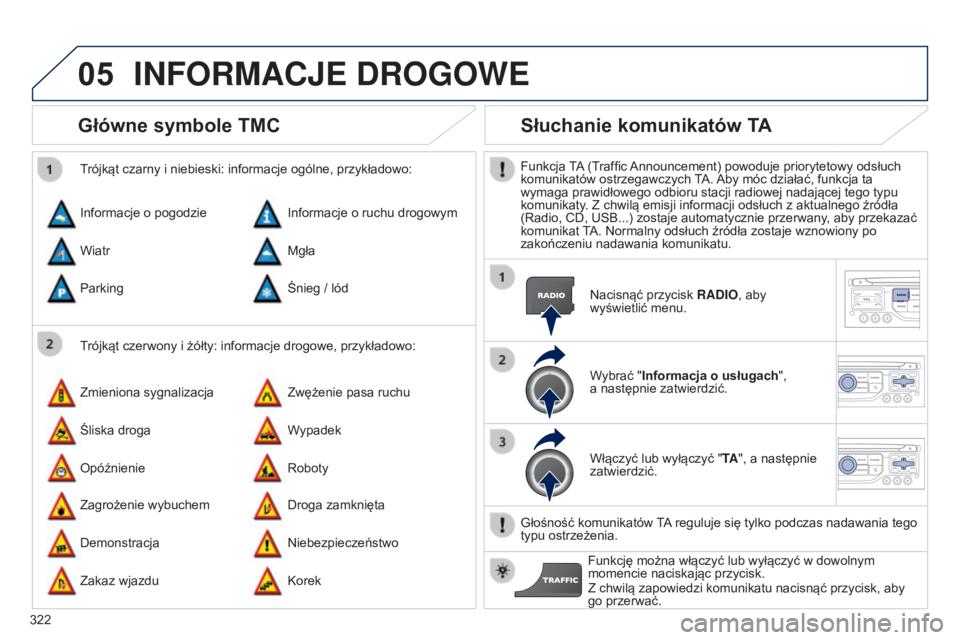
Główne symbole TMC
Trójkąt czerwony i żółty: informacje drogowe, przykładowo:
Trójkąt czarny i niebieski: informacje ogólne, przykładowo:
Informacje o pogodzie
Zmieniona sygnalizacja
Zagrożenie wybuchem Informacje o ruchu drogowym
Zwężenie pasa ruchu
Droga zamknięta
Wiatr
Śliska droga
Demonstracja Mgła
Wypadek
Niebezpieczeństwo
Parking
Opóźnienie
Zakaz wjazdu Śnieg / lód
Roboty
Korek
Słuchanie komunikatów TA
Funkcja TA (Traffic Announcement) powoduje priorytetowy odsłuch
komunikatów ostrzegawczych TA. Aby móc działać, funkcja ta
wymaga prawidłowego odbioru stacji radiowej nadającej tego typu
komunikaty. Z chwilą emisji informacji odsłuch z aktualnego źródła
(Radio, CD, USB...) zostaje automatycznie przerwany, aby przekazać
komunikat TA. Normalny odsłuch źródła zostaje wznowiony po
zakończeniu nadawania komunikatu.
Nacisnąć przycisk RADIO, aby
wyświetlić menu.
Wybrać "Informacja o usługach ",
a następnie zatwierdzić.
Włączyć lub wyłączyć " TA", a następnie
zatwierdzić.
Głośność komunikatów TA reguluje się tylko podczas nadawania tego
typu ostrzeżenia. Funkcję można włączyć lub wyłączyć w dowolnym
momencie naciskając przycisk.
Z chwilą zapowiedzi komunikatu nacisnąć przycisk, aby
go przerwać.
INFORMACJE DROGOWE
Page 327 of 388
06
325
3008_pl_Chap12c_RT6-2-8_ed01-2014
TELEFON
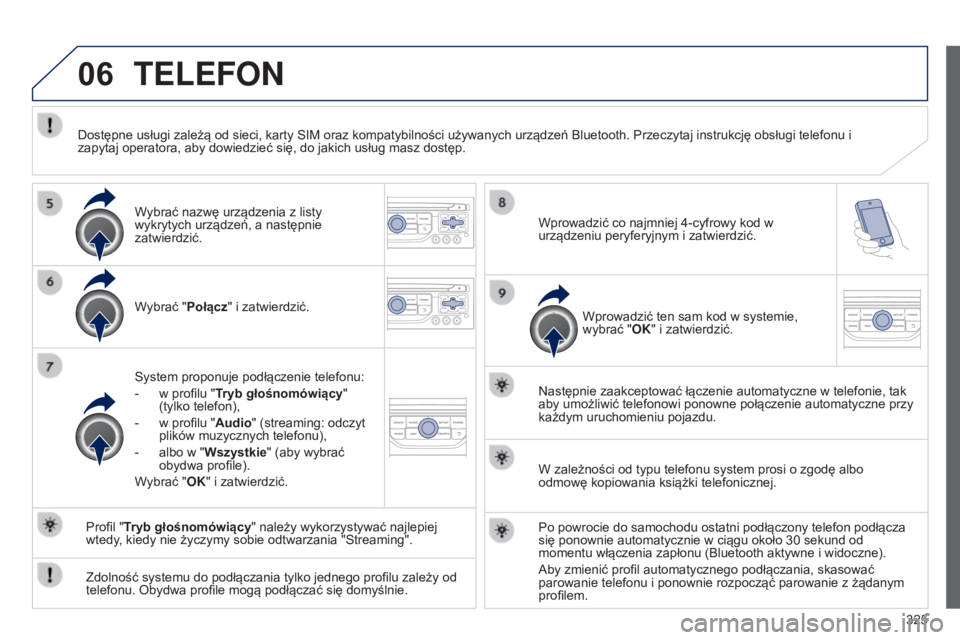
Wybrać "Połącz" i zatwierdzić.
System proponuje podłączenie telefonu:
-
w profilu "
Tryb głośnomówiący"
(tylko telefon),
-
w profilu "
Audio" (streaming: odczyt
plików muzycznych telefonu),
-
albo w "
Wszystkie" (aby wybrać
obydwa profile).
Wybrać "OK" i zatwierdzić. Następnie zaakceptować łączenie automatyczne w telefonie, tak
aby umożliwić telefonowi ponowne połączenie automatyczne przy
każdym uruchomieniu pojazdu.
Zdolność systemu do podłączania tylko jednego profilu zależy od
telefonu. Obydwa profile mogą podłączać się domyślnie. Profil "Tryb głośnomówiący " należy wykorzystywać najlepiej
wtedy, kiedy nie życzymy sobie odtwarzania "Streaming".
Dostępne usługi zależą od sieci, karty SIM oraz kompatybilności używanych urządzeń Bluetooth. Przeczytaj instrukcję obsługi telefonu i
zapytaj operatora, aby dowiedzieć się, do jakich usług masz dostęp.
W zależności od typu telefonu system prosi o zgodę albo
odmowę kopiowania książki telefonicznej.
Po powrocie do samochodu ostatni podłączony telefon podłącza
się ponownie automatycznie w ciągu około 30 sekund od
momentu włączenia zapłonu (Bluetooth aktywne i widoczne).
Aby zmienić profil automatycznego podłączania, skasować
parowanie telefonu i ponownie rozpocząć parowanie z żądanym
profilem.
Wprowadzić co najmniej 4-cyfrowy kod w
urządzeniu peryferyjnym i zatwierdzić.
Wprowadzić ten sam kod w systemie,
wybrać "OK" i zatwierdzić.
Wybrać nazwę urządzenia z listy
wykrytych urządzeń, a następnie
zatwierdzić.
Page 328 of 388
06
326
3008_pl_Chap12c_RT6-2-8_ed01-2014
TELEFON
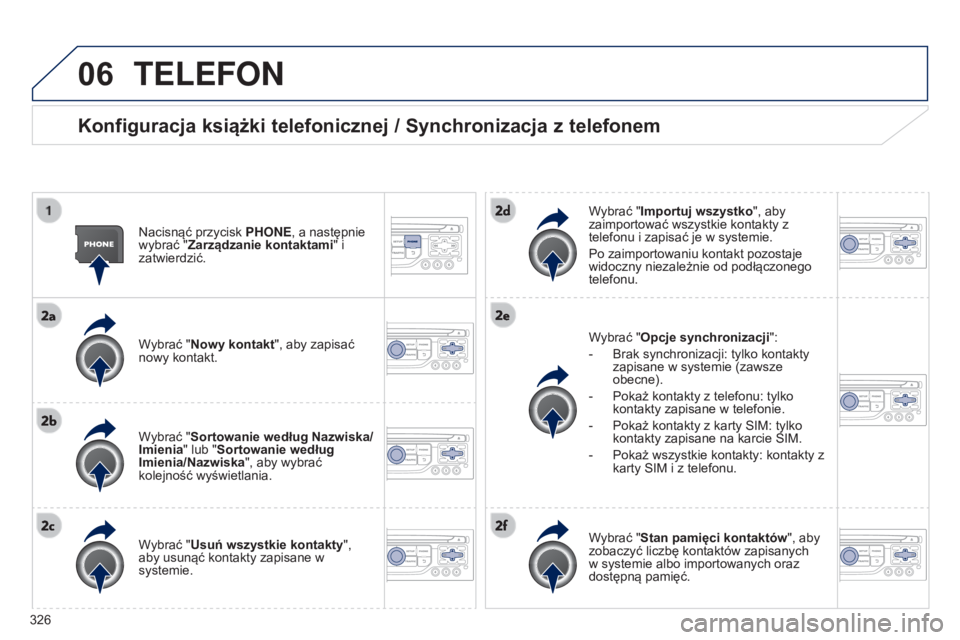
Konfiguracja książki telefonicznej / Synchronizacja z telefonem
Nacisnąć przycisk PHONE, a następnie
wybrać "Zarządzanie kontaktami" i
zatwierdzić.
Wybrać "Nowy kontakt", aby zapisać
nowy kontakt.
Wybrać "Sortowanie według Nazwiska/
Imienia" lub "Sortowanie według
Imienia/Nazwiska", aby wybrać
kolejność wyświetlania.
Wybrać "Usuń wszystkie kontakty",
aby usunąć kontakty zapisane w
systemie. Wybrać "Opcje synchronizacji":
-
Brak synchronizacji: tylko kontakty
zapisane w systemie (zawsze
obecne).
-
Pokaż kontakty z telefonu: tylko
kontakty zapisane w telefonie.
-
Pokaż kontakty z karty SIM: tylko
kontakty zapisane na karcie SIM.
-
Pokaż wszystkie kontakty: kontakty z
karty SIM i z telefonu.
W
ybrać "Importuj wszystko", aby
zaimportować wszystkie kontakty z
telefonu i zapisać je w systemie.
Po zaimportowaniu kontakt pozostaje
widoczny niezależnie od podłączonego
telefonu.
Wybrać "Stan pamięci kontaktów", aby
zobaczyć liczbę kontaktów zapisanych
w systemie albo importowanych oraz
dostępną pamięć.
Page 329 of 388
06
327
3008_pl_Chap12c_RT6-2-8_ed01-2014
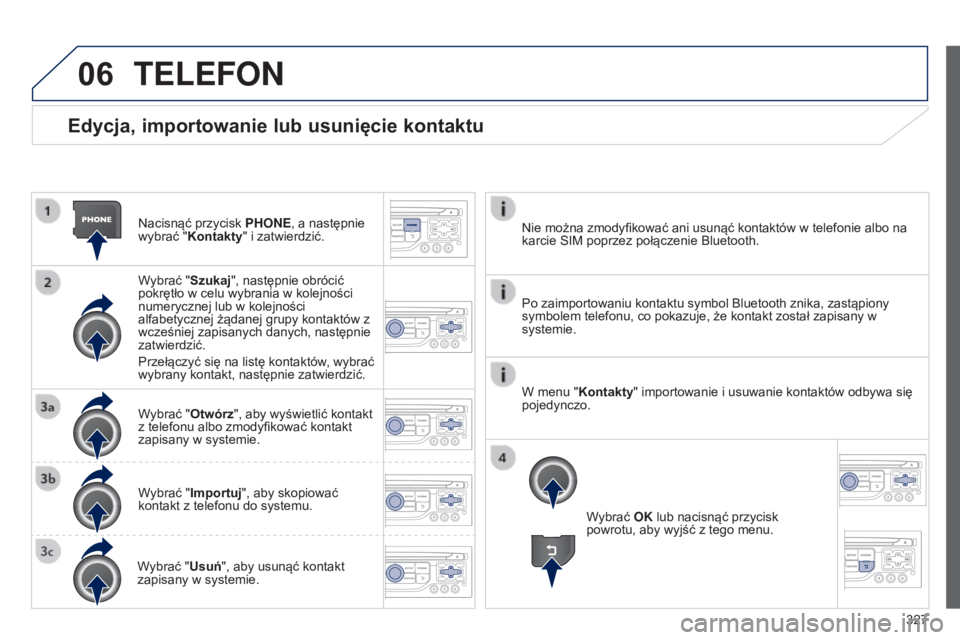
Edycja, importowanie lub usunięcie kontaktu
Nacisnąć przycisk PHONE, a następnie
wybrać "Kontakty" i zatwierdzić.
Wybrać "Szukaj", następnie obrócić
pokrętło w celu wybrania w kolejności
numerycznej lub w kolejności
alfabetycznej żądanej grupy kontaktów z
wcześniej zapisanych danych, następnie
zatwierdzić.
Przełączyć się na listę kontaktów, wybrać
wybrany kontakt, następnie zatwierdzić.
Wybrać "Otwórz", aby wyświetlić kontakt
z telefonu albo zmodyfikować kontakt
zapisany w systemie.
Wybrać "Importuj", aby skopiować
kontakt z telefonu do systemu.
Wybrać "Usuń", aby usunąć kontakt
zapisany w systemie.
TELEFON
Wybrać OK lub nacisnąć przycisk
powrotu, aby wyjść z tego menu.
Po zaimportowaniu kontaktu symbol Bluetooth znika, zastąpiony
symbolem telefonu, co pokazuje, że kontakt został zapisany w
systemie. Nie można zmodyfikować ani usunąć kontaktów w telefonie albo na
karcie SIM poprzez połączenie Bluetooth.
W menu "Kontakty" importowanie i usuwanie kontaktów odbywa się
pojedynczo.