audio PEUGEOT 3008 2014 Manual del propietario (in Spanish)
[x] Cancel search | Manufacturer: PEUGEOT, Model Year: 2014, Model line: 3008, Model: PEUGEOT 3008 2014Pages: 388, tamaño PDF: 18.78 MB
Page 282 of 388
07
280
3008_es_Chap12b_NG4_ed01-2014
REPRODUCTORES DE SOPORTES MUSICALES
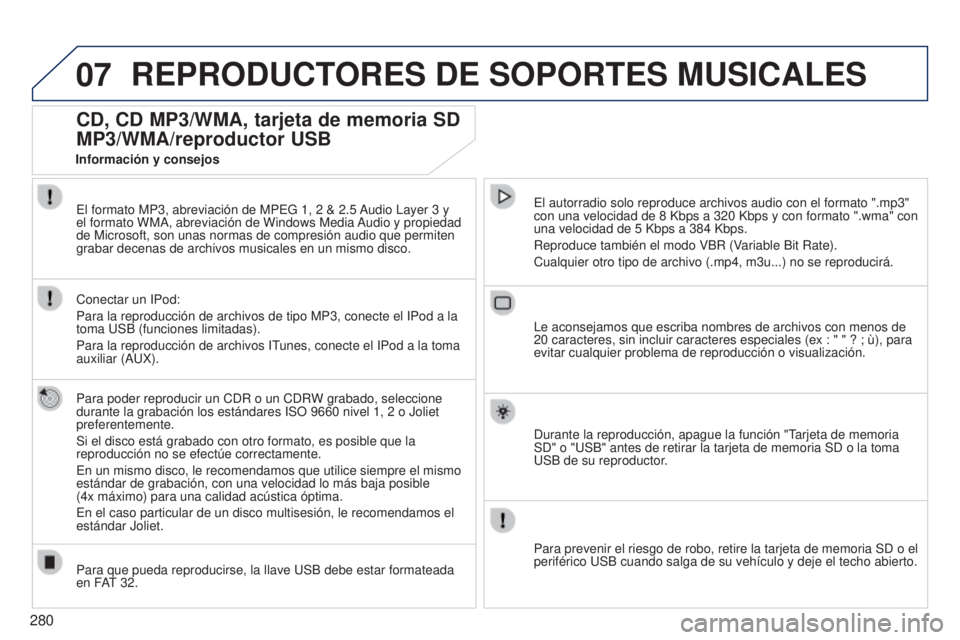
CD, CD MP3/WMA, tarjeta de memoria SD
MP3/WMA/reproductor USB
Para poder reproducir un CDR o un CDRW grabado, seleccione
durante la grabación los estándares ISO 9660 nivel 1, 2 o Joliet
preferentemente.
Si el disco está grabado con otro formato, es posible que la
reproducción no se efectúe correctamente.
En un mismo disco, le recomendamos que utilice siempre el mismo
estándar de grabación, con una velocidad lo más baja posible
(4x máximo) para una calidad acústica óptima.
En el caso particular de un disco multisesión, le recomendamos el
estándar Joliet. El autorradio solo reproduce archivos audio con el formato ".mp3"
con una velocidad de 8
Kbps a 320 Kbps y con formato ".wma" con
una velocidad de 5 Kbps a 384 Kbps.
Reproduce también el modo VBR (Variable Bit Rate).
Cualquier otro tipo de archivo (.mp4, m3u...) no se reproducirá.
El formato MP3, abreviación de MPEG 1, 2 & 2.5
Audio Layer 3
y
el formato WMA, abreviación de Windows Media Audio y propiedad
de Microsoft, son unas normas de compresión audio que permiten
grabar decenas de archivos musicales en un mismo disco.
Conectar un IPod:
Para la reproducción de archivos de tipo MP3, conecte el IPod a la
toma USB (funciones limitadas).
Para la reproducción de archivos ITunes, conecte el IPod a la toma
auxiliar (AUX).
Para que pueda reproducirse, la llave USB debe estar formateada
en FAT 32. Le aconsejamos que escriba nombres de archivos con menos de
20
caracteres, sin incluir caracteres especiales (ex : " " ? ; ù), par\
a
evitar cualquier problema de reproducción o visualización.
Durante la reproducción, apague la función "Tarjeta de memoria
SD" o "USB" antes de retirar la tarjeta de memoria SD o la toma
USB de su reproductor.
Para prevenir el riesgo de robo, retire la tarjeta de memoria SD o el
periférico USB cuando salga de su vehículo y deje el techo abierto\
.
Información y consejos
Page 284 of 388
07
MEDIA
2ABC3DEF5JKL4GHI6MNO8TUV7PQRS9WXYZ0*#
1RADIOM EDIA NAV
ESCTRAFFIC
SETUPADDR
BOOK
2ABC3DEF5JKL4GHI6MNO8TUV7PQRS9WXYZ0*#
1RADIO MEDIA NAV
TRAFFIC
SETUPADDR
BOOK
2ABC3DEF5JKL4GHI6MNO8TUV7PQRS9WXYZ0*#
1RADIO MEDIA NAV
TRAFFIC
SETUPADDR
BOOK
2ABC3DEF5JKL4GHI6MNO8TUV7PQRS9WXYZ0*#
1RADIO MEDIA NAV
TRAFFIC
SETUPADDR
BOOK
2ABC3DEF5JKL4GHI6MNO8TUV7PQRS9WXYZ0*#
1RADIO MEDIA NAV
TRAFFIC
SETUPADDR
BOOK
2ABC3DEF5JKL4GHI6MNO8TUV7PQRS9WXYZ0*#
1RADIO MEDIA NAV
TRAFFIC
SETUPADDR
BOOK
2ABC3DEF5JKL4GHI6MNO8TUV7PQRS9WXYZ0*#
1RADIO MEDIA NAV
TRAFFIC
SETUPADDR
BOOK
2ABC3DEF5JKL4GHI6MNO8TUV7PQRS9WXYZ0*#
1RADIO MEDIA NAV
TRAFFIC
SETUPADDR
BOOK
RADIO NAV
TRAFFICMEDIA
282
3008_es_Chap12b_NG4_ed01-2014
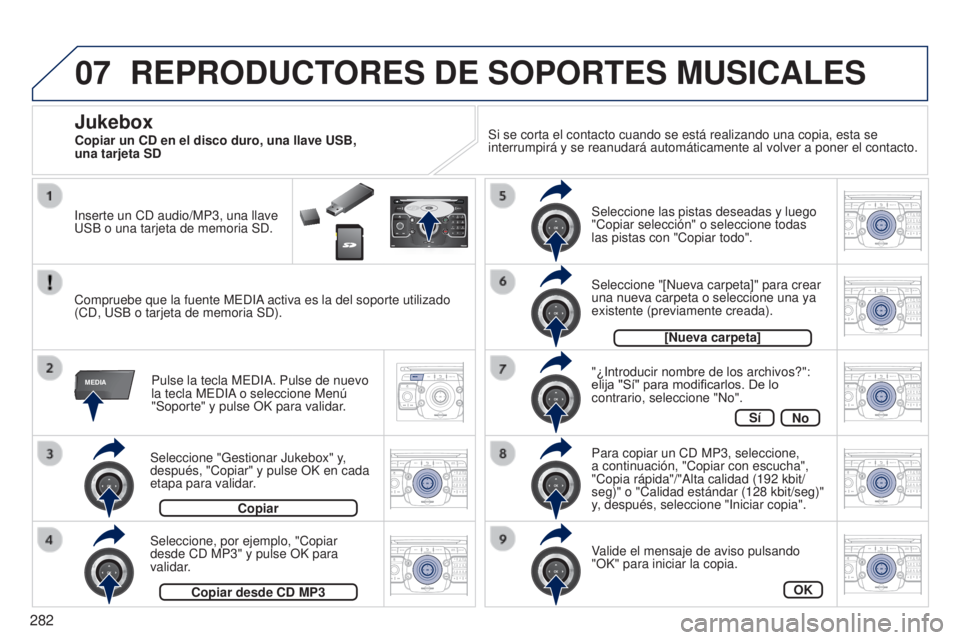
Seleccione "Gestionar Jukebox" y,
después, "Copiar" y pulse OK en cada
etapa para validar.Pulse la tecla MEDIA. Pulse de nuevo
la tecla MEDIA o seleccione Menú
"Soporte" y pulse OK para validar.
Inserte un CD audio/MP3, una llave
USB o una tarjeta de memoria SD.
Jukebox
Copiar
Compruebe que la fuente MEDIA activa es la del soporte utilizado
(CD, USB o tarjeta de memoria SD).
Seleccione, por ejemplo, "Copiar
desde CD MP3" y pulse OK para
validar. Seleccione las pistas deseadas y luego
"Copiar selección" o seleccione todas
las pistas con "Copiar todo".
Seleccione "[Nueva carpeta]" para crear
una nueva carpeta o seleccione una ya
existente (previamente creada).
Copiar desde CD MP3
[Nueva carpeta]
"¿Introducir nombre de los archivos?":
elija "Sí" para modificarlos. De lo
contrario, seleccione "No".
Para copiar un CD MP3, seleccione,
a continuación, "Copiar con escucha",
"Copia rápida"/"Alta calidad (192
kbit/
seg)" o "Calidad estándar (128
kbit/seg)"
y, después, seleccione "Iniciar copia".
Valide el mensaje de aviso pulsando
"OK" para iniciar la copia.
OK
Sí No
Si se corta el contacto cuando se está realizando una copia, esta se \
interrumpirá y se reanudará automáticamente al volver a poner e\
l contacto.
REPRODUCTORES DE SOPORTES MUSICALES
Copiar un CD en el disco duro, una llave USB,
una tarjeta SD
Page 286 of 388
07
MEDIA
2ABC3DEF5JKL4GHI6MNO8TUV7PQRS9WXYZ0*#
1RADIOM EDIA NAV
ESCTRAFFIC
SETUPADDR
BOOK
MEDIA
2ABC3DEF5JKL4GHI6MNO8TUV7PQRS9WXYZ0*#
1RADIO MEDIA NAV
TRAFFIC
SETUPADDR
BOOK
2ABC3DEF5JKL4GHI6MNO8TUV7PQRS9WXYZ0*#
1RADIO MEDIA NAV
TRAFFIC
SETUPADDR
BOOK
2ABC3DEF5JKL4GHI6MNO8TUV7PQRS9WXYZ0*#
1RADIO MEDIA NAV
TRAFFIC
SETUPADDR
BOOK
RADIO NAV
TRAFFICMEDIA
RADIO NAV
TRAFFICMEDIA
284
3008_es_Chap12b_NG4_ed01-2014
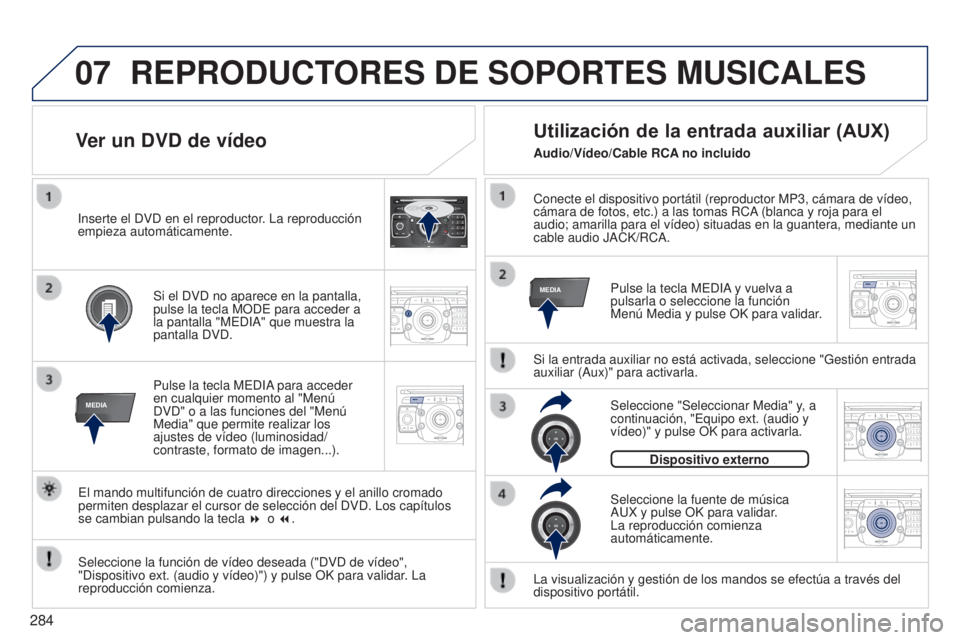
Conecte el dispositivo portátil (reproductor MP3, cámara de ví\
deo,
cámara de fotos, etc.) a las tomas RCA (blanca y roja para el
audio; amarilla para el vídeo) situadas en la guantera, mediante un \
cable audio JACK/RCA.
Pulse la tecla MEDIA y vuelva a
pulsarla o seleccione la función
Menú Media y pulse OK para validar.
Seleccione la fuente de música
AUX y pulse OK para validar.
La reproducción comienza
automáticamente. Seleccione "Seleccionar Media" y, a
continuación, "Equipo ext. (audio y
vídeo)" y pulse OK para activarla.
Dispositivo externo
La visualización y gestión de los mandos se efectúa a través\
del
dispositivo portátil.
Utilización de la entrada auxiliar (AUX)
Si la entrada auxiliar no está activada, seleccione "Gestión entra\
da
auxiliar (Aux)" para activarla.
Ver un DVD de vídeo
Seleccione la función de vídeo deseada ("DVD de vídeo",
"Dispositivo ext. (audio y vídeo)") y pulse OK para validar. La
reproducción comienza. Pulse la tecla MEDIA para acceder
en cualquier momento al "Menú
DVD" o a las funciones del "Menú
Media" que permite realizar los
ajustes de vídeo (luminosidad/
contraste, formato de imagen...). Si el DVD no aparece en la pantalla,
pulse la tecla MODE para acceder a
la pantalla "MEDIA" que muestra la
pantalla DVD.
Inserte el DVD en el reproductor. La reproducción
empieza automáticamente.
El mando multifunción de cuatro direcciones y el anillo cromado
permiten desplazar el cursor de selección del DVD. Los capítulos
se cambian pulsando la tecla 8 o 7.
REPRODUCTORES DE SOPORTES MUSICALES
Audio/Vídeo/Cable RCA no incluido
Page 290 of 388
08
2ABC3DEF5JKL4GHI6MNO8TUV7PQRS9WXYZ0*#
1
2ABC3DEF5JKL4GHI6MNO8TUV7PQRS9WXYZ0*#
1RADIO MEDIANAV
TRAFFIC
SETUPADDR
BOOK
2ABC3DEF5JKL4GHI6MNO8TUV7PQRS9WXYZ0*#
1NAV TRAFFICADDR
BOOKSETUP2ABC3DEF5JKL4GHI6MNO8TUV7PQRS9WXYZ0*#
1
288
3008_es_Chap12b_NG4_ed01-2014
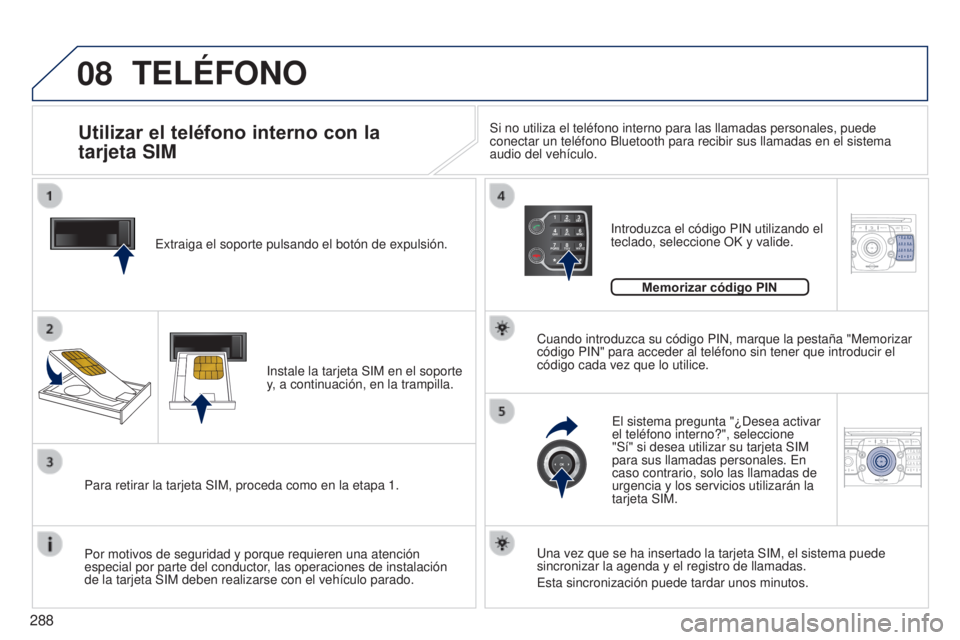
Extraiga el soporte pulsando el botón de expulsión.
Instale la tarjeta SIM en el soporte
y, a continuación, en la trampilla.
Para retirar la tarjeta SIM, proceda como en la etapa 1.
Por motivos de seguridad y porque requieren una atención
especial por parte del conductor, las operaciones de instalación
de la tarjeta SIM deben realizarse con el vehículo parado. Introduzca el código PIN utilizando el
teclado, seleccione OK y valide.
El sistema pregunta "¿Desea activar
el teléfono interno?", seleccione
"Sí" si desea utilizar su tarjeta SIM
para sus llamadas personales. En
caso contrario, solo las llamadas de
urgencia y los servicios utilizarán la
tarjeta SIM.
Memorizar código PIN
Cuando introduzca su código PIN, marque la pestaña "Memorizar
código PIN" para acceder al teléfono sin tener que introducir el
código cada vez que lo utilice.
Utilizar el teléfono interno con la
tarjeta SIM
TELÉFONO
Una vez que se ha insertado la tarjeta SIM, el sistema puede
sincronizar la agenda y el registro de llamadas.
Esta sincronización puede tardar unos minutos.
Si no utiliza el teléfono interno para las llamadas personales, puede\
conectar un teléfono Bluetooth para recibir sus llamadas en el sistem\
a
audio del vehículo.
Page 292 of 388
09
MEDIA
TRAFFIC
290
3008_es_Chap12b_NG4_ed01-2014
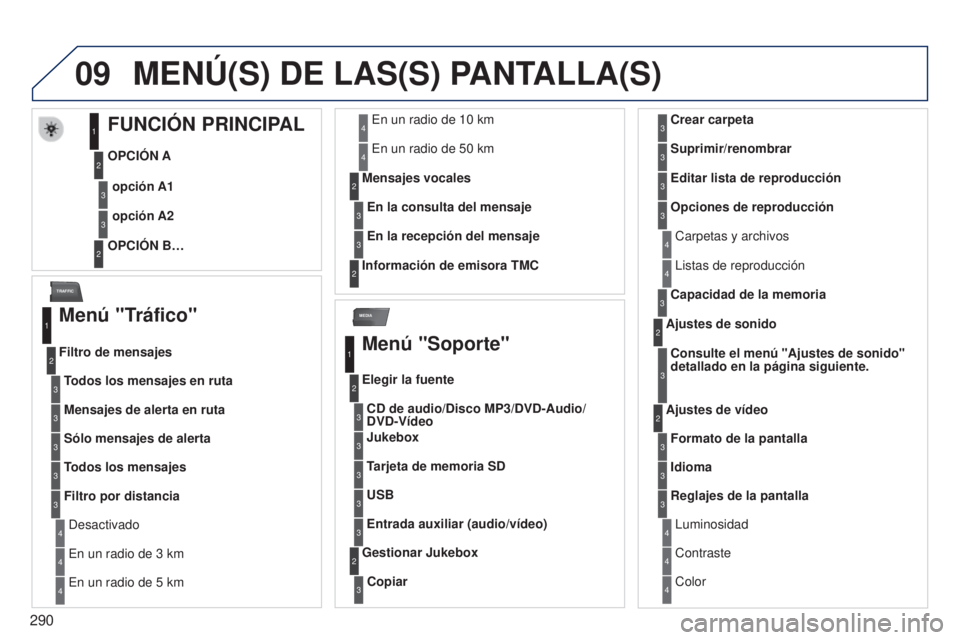
MENú(S) DE LAS(S) PANTALLA(S)
FUNCIÓN PRINCIPAL
OPCIÓN A
OPCIÓN B…opción A1
opción A2
1
2
3
2
3
Menú "Tráfico"
Todos los mensajes en ruta
Filtro de mensajes
1
2
3
Desactivado4
Mensajes de alerta en ruta3
Sólo mensajes de alerta3
Todos los mensajes3
Filtro por distancia3
En un radio de 3 km4
En un radio de 5 km4
En un radio de 10 km4
En un radio de 50 km4
En la consulta del mensaje
Mensajes vocales
2
3
En la recepción del mensaje3
Información de emisora TMC2
Menú "Soporte"
CD de audio/Disco MP3/DVD-Audio/
DVD-Vídeo
Elegir la fuente
1
2
3
Jukebox3
Tarjeta de memoria SD3
USB3
Entrada auxiliar (audio/vídeo)3
Copiar
Gestionar Jukebox
2
3
Carpetas y archivos4
Crear carpeta3
Suprimir/renombrar3
Editar lista de reproducción3
Opciones de reproducción3
Listas de reproducción4
Capacidad de la memoria3
Consulte el menú "Ajustes de sonido"
detallado en la página siguiente.
Ajustes de sonido
2
3
Formato de la pantalla
Ajustes de vídeo
2
3
Idioma3
Reglajes de la pantalla3
Luminosidad4
Contraste4
Color4
Page 293 of 388
NAV
RADIO
291
3008_es_Chap12b_NG4_ed01-2014
Estándar vídeo (AUX)3
Inicializar ajustes de vídeo3
Off/Audio/Audio y vídeo
Gestión de la entrada auxiliar (Aux)
2
3
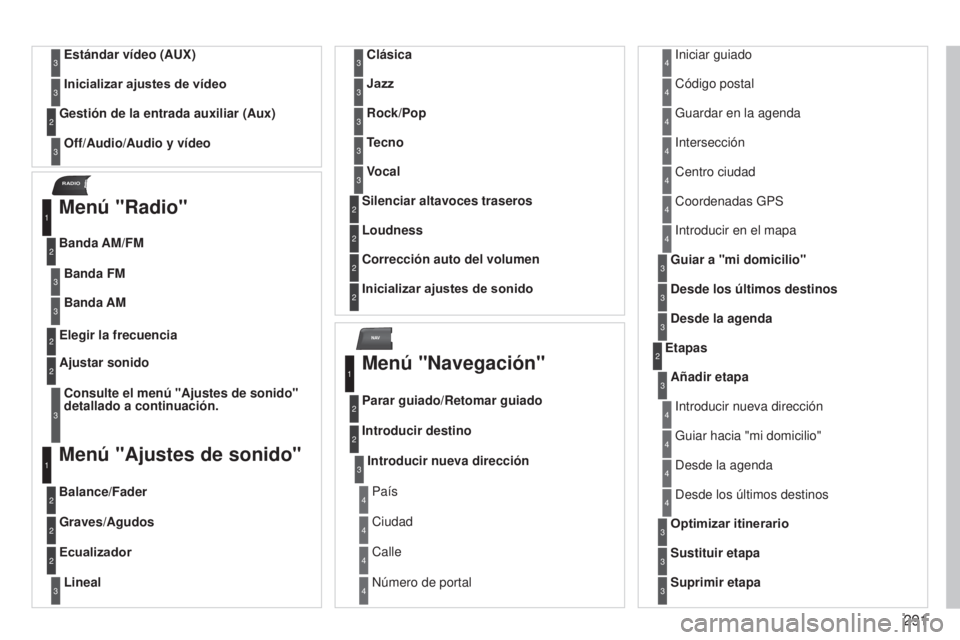
Menú "Radio"
Banda AM/FM
1
2
Elegir la frecuencia2
Consulte el menú "Ajustes de sonido"
detallado a continuación.
Ajustar sonido
2
3
Menú "Ajustes de sonido"
Balance/Fader
1
2
Graves/Agudos2
Ecualizador2
Lineal3
Clásica3
Jazz3
Rock/Pop3
Tecno3
Vocal3
Silenciar altavoces traseros2
Loudness2
Corrección auto del volumen2
Inicializar ajustes de sonido2
Menú "Navegación"
Parar guiado/Retomar guiado
1
2
Introducir destino2
Introducir nueva dirección3
País4
Ciudad4
Calle4
Número de portal4
Iniciar guiado4
Código postal4
Guardar en la agenda4
Intersección4
Centro ciudad4
Coordenadas GPS4
Introducir en el mapa4
Guiar a "mi domicilio"3
Desde los últimos destinos3
Desde la agenda3
Etapas2
Añadir etapa3
Introducir nueva dirección4
Guiar hacia "mi domicilio"4
Desde la agenda4
Desde los últimos destinos4
Optimizar itinerario3
Sustituir etapa3
Suprimir etapa3
Banda FM3
Banda AM3
Page 297 of 388
 295
3008_es_Chap12b_NG4_ed01-2014
La siguiente tabla agrupa las respuestas a las preguntas realizadas con \
más frecuencia en relación con el WIP Com 3D.
PREGUNTAS FRECUENTES
PREGUNTARESPUESTA SOLUC")
295
3008_es_Chap12b_NG4_ed01-2014
La siguiente tabla agrupa las respuestas a las preguntas realizadas con \
más frecuencia en relación con el WIP Com 3D.
PREGUNTAS FRECUENTES
PREGUNTARESPUESTA SOLUCIÓN
La calidad sonora de las
fuentes de audio varía de
una a otra (radio, CD...). Para obtener una calidad de audio óptima, los ajustes audio (Volumen,
Graves, Agudos, Ambiente, Loudness) se pueden adaptar a las
diferentes fuentes sonoras, lo que puede provocar diferencias de audio a\
l
cambiar de fuente (radio, CD...). Compruebe que los ajustes de audio (Volumen,
Graves, Agudos, Ambiente, Loudness) se adaptan
a las fuentes escuchadas. Se recomienda ajustar
las funciones de AUDIO (Graves, Agudos,
Balance Trasero-Delantero, Balance Izquierdo-
Derecho) en la posición intermedia, seleccionar el
ambiente "Lineal", y ajustar la corrección loudness
en la posición "Activa" en modo CD y en la
posición "Inactiva" en modo radio.
El CD es expulsado
sistemáticamente o el
reproductor no lo lee. El CD se ha insertado al revés, no se puede reproducir, no contiene
datos de audio o está grabado en un formato de audio ilegible por el \
autorradio.
El CD está protegido por un sistema de protección antipiratería\
no
reconocido por el autorradio. -
V
erifique el sentido de inserción del CD en el
reproductor.
-
V
erifique el estado del CD: el CD no se
reproducirá si está demasiado dañado.
-
V
erifique el contenido: si se trata de un CD
grabado, consulte los consejos del capítulo
"Audio".
-
El reproductor de CD del autorradio no
reproduce los DVD.
-
El sistema de audio no reproducirá algunos
CD grabados si son de mala calidad.
El sonido del reproductor
de CD está degradado. El CD utilizado está rayado o es de mala calidad.
Inserte un CD de buena calidad y consérvelo en
buenas condiciones.
Los ajustes del autorradio (graves, agudos, ambiente) no están
adaptados. V
uelva a poner el nivel de los agudos o de los
graves a 0, sin seleccionar ningún ambiente.
Page 303 of 388
301
3008_es_Chap12c_RT6-2-8_ed01-2014
El sistema está protegido de manera que solo pueda
funcionar en su vehículo.
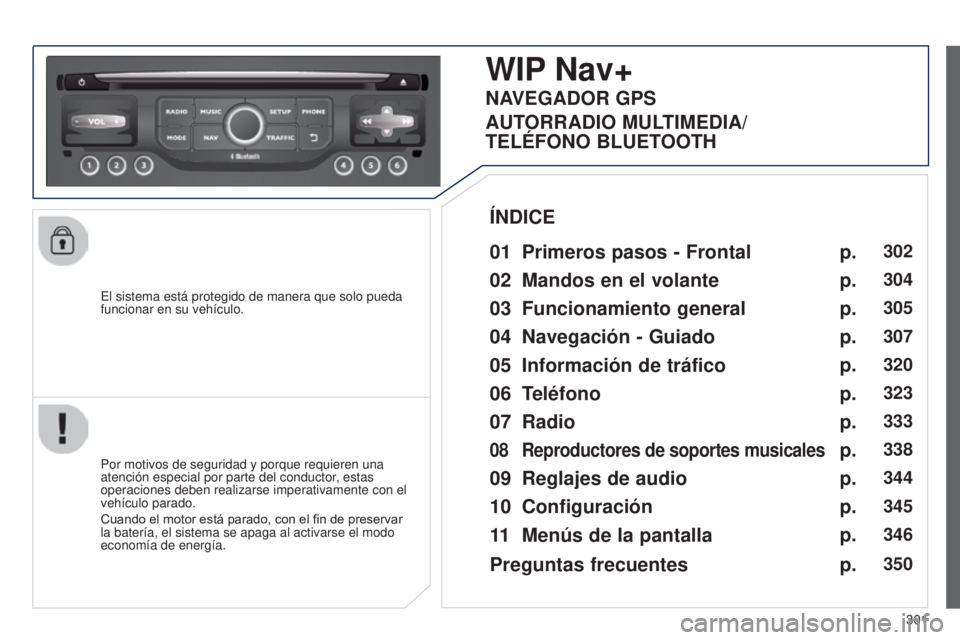
WIP Nav+
01 Primeros pasos - Frontal
Por motivos de seguridad y porque requieren una
atención especial por parte del conductor, estas
operaciones deben realizarse imperativamente con el
vehículo parado.
Cuando el motor está parado, con el fin de preservar
la batería, el sistema se apaga al activarse el modo
economía de energía.
ÍNDICE
02
Mandos en el volante
03
Funcion
amiento general
04
Navegación
- Guiado
05
Información
de tráfico
06
Teléfono
07
Radio
08 Reproductores de soportes musicales
09 Reglajes de audio
10 Configuración
11
Menús
de la pantalla p.
p.
p.
p.
p.
p.
p.
p.
p.
p.
p.
302
304
305
307
320
323
333
338
344
345
346
NAVEGADOR GPS
AUTORRADIO MULTIMEDIA/
TELÉFONO BLUETOOTH
Preguntas frecuentes p.
350
Page 304 of 388
01
302
3008_es_Chap12c_RT6-2-8_ed01-2014
Selección:
- automática de la emisora de
frecuencia inferior/superior
.
-
de la pista de CD, pista MP3
u otro
soporte anterior/siguiente.
-
de la parte izquierda/derecha de la
pantalla cuando aparece un menú en
pantalla.
Desplazamiento hacia la izquierda/
derecha, en modo " Mover el mapa
".
Abandono de la
operación en curso,
vuelta al menú.
Pulsación prolongada:
vuelta a la pantalla
permanente.
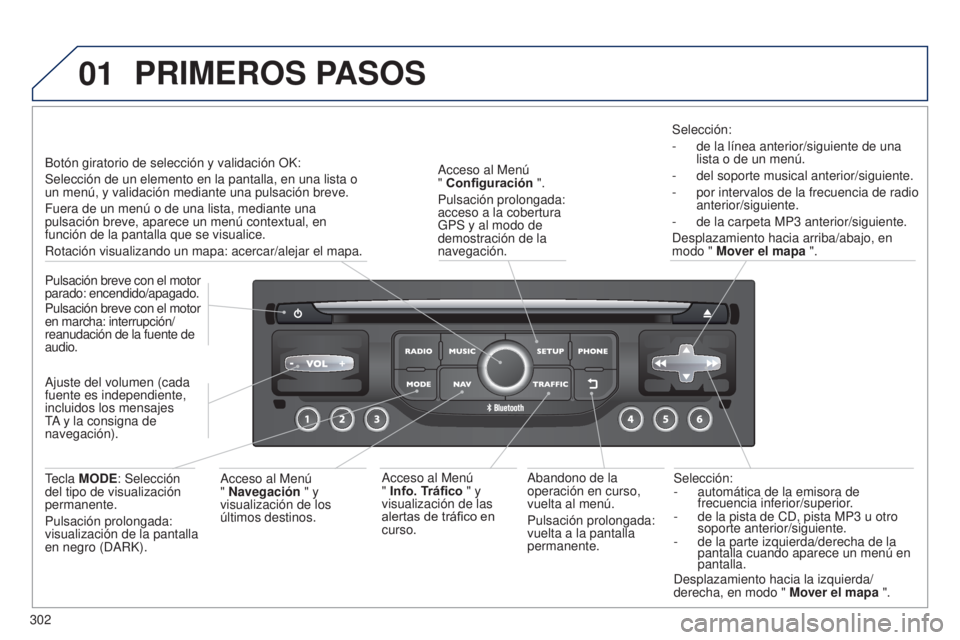
Acceso al Menú
" Configuración
".
Pulsación prolongada:
acceso a la cobertura
GPS y al modo de
demostración de la
navegación.
Acceso al Menú
" Info. Tráfico " y
visualización de las
alertas de tráfico en
curso. Selección:
-
de la línea anterior/siguiente de una
lista o de un menú.
-
del soporte musical anterior/siguiente.
-
por intervalos de la frecuencia de radio
anterior/siguiente.
-
de la carpeta MP3
anterior/siguiente.
Desplazamiento hacia arriba/abajo, en
modo " Mover el mapa ".
PRIMEROS PASOS
Acceso al Menú
" Navegación " y
visualización de los
últimos destinos.
Pulsación breve con el motor
parado: encendido/apagado.
Pulsación breve con el motor
en marcha: interrupción/
reanudación de la fuente de
audio.
Tecla MODE: Selección
del tipo de visualización
permanente.
Pulsación prolongada:
visualización de la pantalla
en negro (DARK). Botón giratorio de selección y validación OK:
Selección de un elemento en la pantalla, en una lista o
un menú, y validación mediante una pulsación breve.
Fuera de un menú o de una lista, mediante una
pulsación breve, aparece un menú contextual, en
función de la pantalla que se visualice.
Rotación visualizando un mapa: acercar/alejar el mapa.
Ajuste del volumen (cada
fuente es independiente,
incluidos los mensajes
TA y la consigna de
navegación).
Page 305 of 388
01
303
3008_es_Chap12c_RT6-2-8_ed01-2014
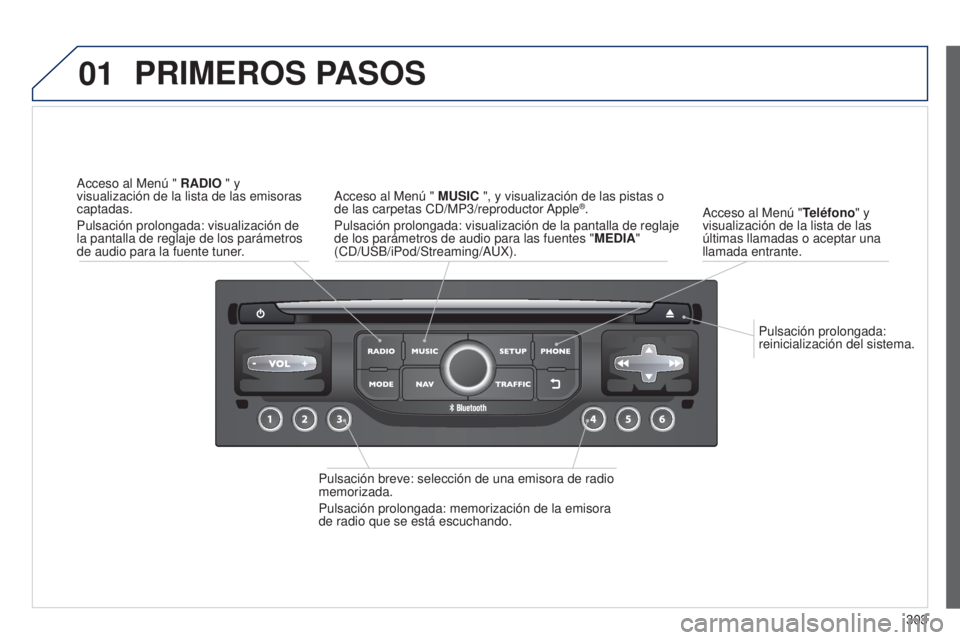
Pulsación prolongada:
reinicialización del sistema.
Acceso al Menú "
Teléfono" y
visualización de la lista de las
últimas llamadas o aceptar una
llamada entrante.
PRIMEROS PASOS
Pulsación breve: selección de una emisora de radio
memorizada.
Pulsación prolongada: memorización de la emisora
de radio que se está escuchando. Acceso al Menú " MUSIC ", y visualización de las pistas o
de las carpetas CD/MP3/reproductor Apple
®.
Pulsación prolongada: visualización de la pantalla de reglaje
de los parámetros de audio para las fuentes " MEDIA"
(CD/USB/iPod/Streaming/AUX).
Acceso al Menú " RADIO " y
visualización de la lista de las emisoras
captadas.
Pulsación prolongada: visualización de
la pantalla de reglaje de los parámetros
de audio para la fuente tuner.