fuse PEUGEOT 308 2024 Manuel du propriétaire (in French)
[x] Cancel search | Manufacturer: PEUGEOT, Model Year: 2024, Model line: 308, Model: PEUGEOT 308 2024Pages: 280, PDF Size: 8.31 MB
Page 142 of 280
140
Conduite
Modification de la vitesse de consigne
Pour modifier la vitesse de consigne à partir de
la vitesse actuelle du véhicule :
►
Pour des pas de +/- 1
km/h, faire des appuis
courts successifs vers le haut
/ bas sur 3 pour
augmenter
/ diminuer.
►
Pour des pas de +/- 5
km/h, faire un
appui maintenu vers le haut
/ bas sur
3
pour
augmenter
/ diminuer.
L'appui maintenu prolongé vers le haut /
bas sur 3 entraîne une modification
rapide de la vitesse du véhicule.
Lorsque la fonction est activée, il est possible
de modifier la valeur de la vitesse de consigne
à partir de la vitesse proposée par la fonction
Reconnaissance des panneaux et affichée au
combiné d'instruments
:
–
Au passage du panneau
:
►
Appuyer sur
4-OK pour enregistrer la vitesse
proposée. La valeur s'affiche aussitôt comme
nouvelle consigne au combiné.
–
Après avoir dépassé le panneau
:
►
Appuyer une première fois sur
4-OK
. Le
message "OK
?" s'affiche pour confirmer la
demande de mémorisation.
►
Appuyer une seconde fois sur
4-OK
pour
enregistrer la vitesse proposée. La nouvelle
valeur de vitesse de consigne s'affiche au
combiné.
Mise en pause / Relance de la régulation
de vitesse
► Appuyer sur 2-II> ou sur la pédale de frein.
Le pictogramme " II>" s'affiche si toutes les
conditions d'activation sont réunies.
La régulation peut avoir été mise en pause
également
:
–
Automatiquement en cas de déclenchement
du programme de stabilité électronique (ESC).
–
Par passage au point mort ou engagement de
la marche arrière.
–
Lorsque la vitesse du véhicule passe
au-dessous de 30
km/h pour une boîte de
vitesses manuelle.
–
En cas de détection d'un risque de calage du
moteur avec une boîte de vitesses manuelle.
–
Par appui sur la pédale d'embrayage plus de
10
secondes.
–
Par utilisation du frein de stationnement
électrique.
–
Par débouclage de la ceinture de sécurité.
–
Par ouverture de la porte conducteur
.
►
Appuyer sur
2-II> ou 4-OK pour relancer la
régulation de vitesse.
Avec une boîte de vitesses manuelle, le
conducteur doit appuyer sur la pédale
d'accélérateur pour repartir, puis au-delà de
30
km/h, réactiver la fonction en appuyant sur
2-II> ou 4-OK.
Avec une boîte de vitesses automatique ou
un sélecteur de marche, après un freinage
ayant entraîné l'arrêt complet du véhicule, si
les conditions de circulation ne permettent pas
le redémarrage immédiat du véhicule dans les
3 secondes qui suivent l'immobilisation, appuyer
sur 2-II> ou sur la pédale d'accélérateur pour
repartir.
Quel que soit le type de boîte de
vitesses, la régulation de vitesse reste
actif après un changement de rapport.
Lorsque le régulateur de vitesse est en
pause et que le conducteur tente de le
réactiver, le message "Activation refusée,
conditions inadaptées " s'affiche
temporairement si la réactivation est
impossible (conditions requises non réunies).
Modification de la vitesse de consigne
avec la fonction Reconnaissance des
panneaux
► Appuyer sur 4-OK pour prendre en compte
la vitesse proposée par la fonction au combiné,
puis réappuyer pour valider.
Si la vitesse sélectionnée est éloignée de
la vitesse actuelle du véhicule, une forte
accélération ou décélération est ressentie.
Modifier la distance inter-véhicules
► Appuyer sur 3 pour afficher les seuils
de consigne de distance (" Loin", "Normal"
ou "Proche"), puis faire des appuis courts
successifs vers le haut
/ bas pour sélectionner
un seuil.
Page 143 of 280
141
Conduite
6Après quelques secondes, l'option est prise
en compte et sera mémorisée à la coupure du
contact.
Le conducteur doit garder une distance de
sécurité suffisante avec le véhicule qui le
précède.
Dépasser temporairement la vitesse de
consigne
► Appuyer sur la pédale d'accélérateur. Le
système est suspendu tant que l'accélération
est maintenue. Au relâchement de la pédale
d'accélérateur, la vitesse de consigne clignote
tant que la vitesse actuelle du véhicule est
supérieure à la vitesse de consigne.
Désélection du système
► Faire des appuis successifs sur 1-ASSIST
jusqu'à l'affichage du mode OFF au combiné
d'instruments.
►
Après quelques secondes, le mode
régulateur de vitesse est désélectionné. La mini-
vue des
Aides à la conduite disparaît.
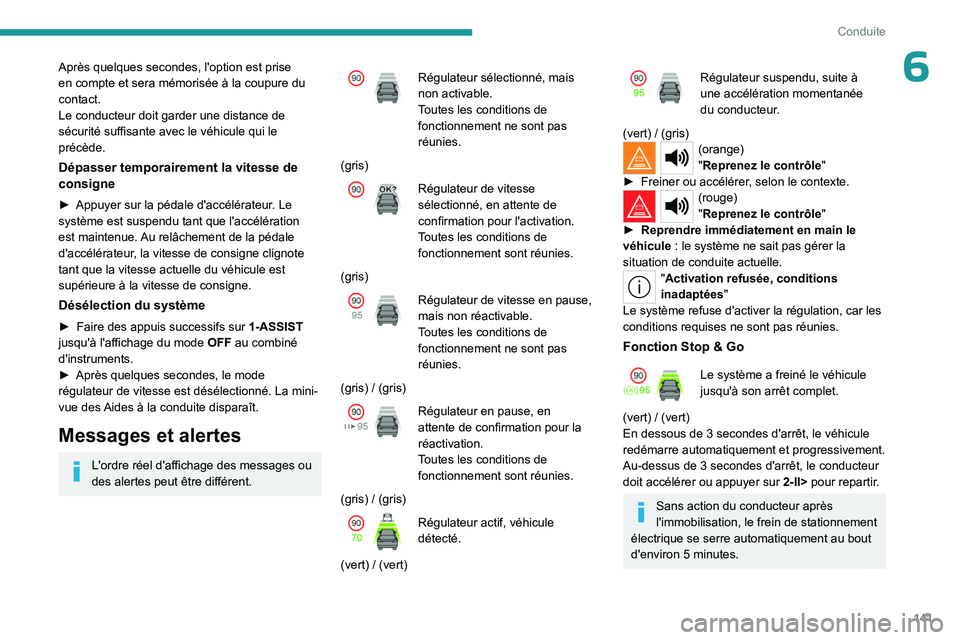
Messages et alertes
L'ordre réel d'affichage des messages ou
des alertes peut être différent.
Régulateur sélectionné, mais
non activable.
Toutes les conditions de
fonctionnement ne sont pas
réunies.
(gris)
Régulateur de vitesse
sélectionné, en attente de
confirmation pour l'activation.
Toutes les conditions de
fonctionnement sont réunies.
(gris)
Régulateur de vitesse en pause,
mais non réactivable.
Toutes les conditions de
fonctionnement ne sont pas
réunies.
(gris)
/ (gris)
Régulateur en pause, en
attente de confirmation pour la
réactivation.
Toutes les conditions de
fonctionnement sont réunies.
(gris)
/ (gris)
Régulateur actif, véhicule
détecté.
(vert) / (vert)
Régulateur suspendu, suite à
une accélération momentanée
du conducteur.
(vert) / (gris)
(orange)
"Reprenez le contrôle"
►
Freiner ou accélérer
, selon le contexte.
(rouge)
"Reprenez le contrôle"
►
Reprendre immédiatement en main le
véhicule
: le système ne sait pas gérer la
situation de conduite actuelle.
"Activation refusée, conditions
inadaptées"
Le système refuse d'activer la régulation, car les
conditions requises ne sont pas réunies.
Fonction Stop & Go
Le système a freiné le véhicule
jusqu'à son arrêt complet.
(vert)
/ (vert)
En dessous de 3
secondes d'arrêt, le véhicule
redémarre automatiquement et progressivement.
Au-dessus de 3
secondes d'arrêt, le conducteur
doit accélérer ou appuyer sur
2-II>
pour repartir.
Sans action du conducteur après
l'immobilisation, le frein de stationnement
électrique se serre automatiquement au bout
d'environ 5
minutes.
Page 150 of 280
148
Conduite
Le conducteur doit tenir correctement le
volant.
Dès que le changement de voie semi-
automatique débute, le système dirige le
véhicule vers la voie visée par de petites
actions sur la direction pour le positionner
dans la voie de destination.
Le conducteur perçoit les mouvements du
volant.
Interruption du changement de voie
Il est possible qu'en cours de changement
de voie, les conditions nécessaires au
fonctionnement du système ne soient plus
remplies.
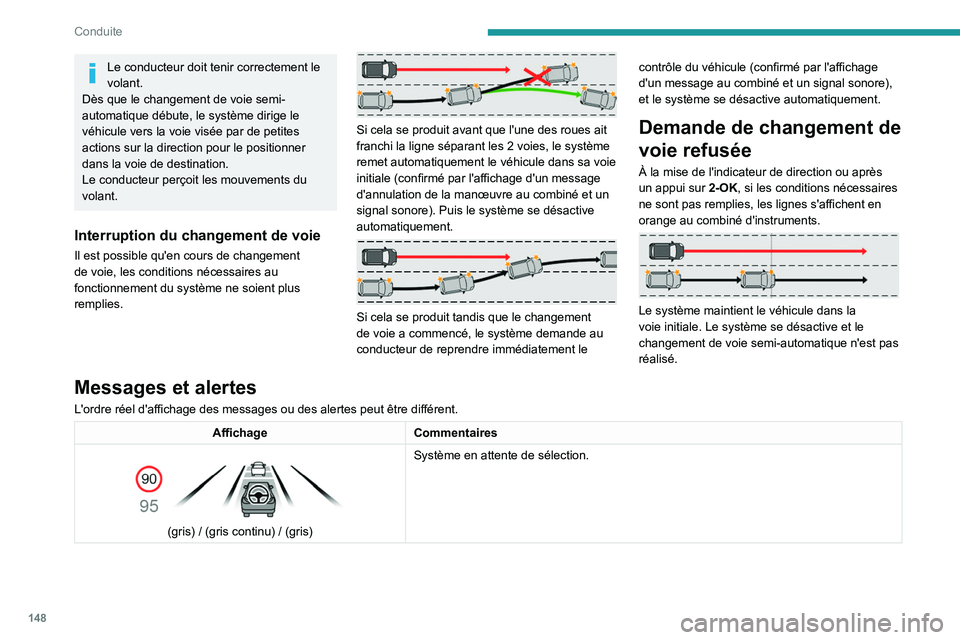
Si cela se produit avant que l'une des roues ait
franchi la ligne séparant les 2 voies, le système
remet automatiquement le véhicule dans sa voie
initiale (confirmé par l'affichage d'un message
d'annulation de la manœuvre au combiné et un
signal sonore). Puis le système se désactive
automatiquement.
Si cela se produit tandis que le changement
de voie a commencé, le système demande au
conducteur de reprendre immédiatement le contrôle du véhicule (confirmé par l'affichage
d'un message au combiné et un signal sonore),
et le système se désactive automatiquement.
Demande de changement de
voie refusée
À la mise de l'indicateur de direction ou après
un appui sur
2-OK, si les conditions nécessaires
ne sont pas remplies, les lignes s'affichent en
orange au combiné d'instruments.
Le système maintient le véhicule dans la
voie initiale. Le système se désactive et le
changement de voie semi-automatique n'est pas
réalisé.
Messages et alertes
L'ordre réel d'affichage des messages ou des alertes peut être différent.
Affichage Commentaires
(gris) / (gris continu) / (gris)Système en attente de sélection.
Page 151 of 280
149
Conduite
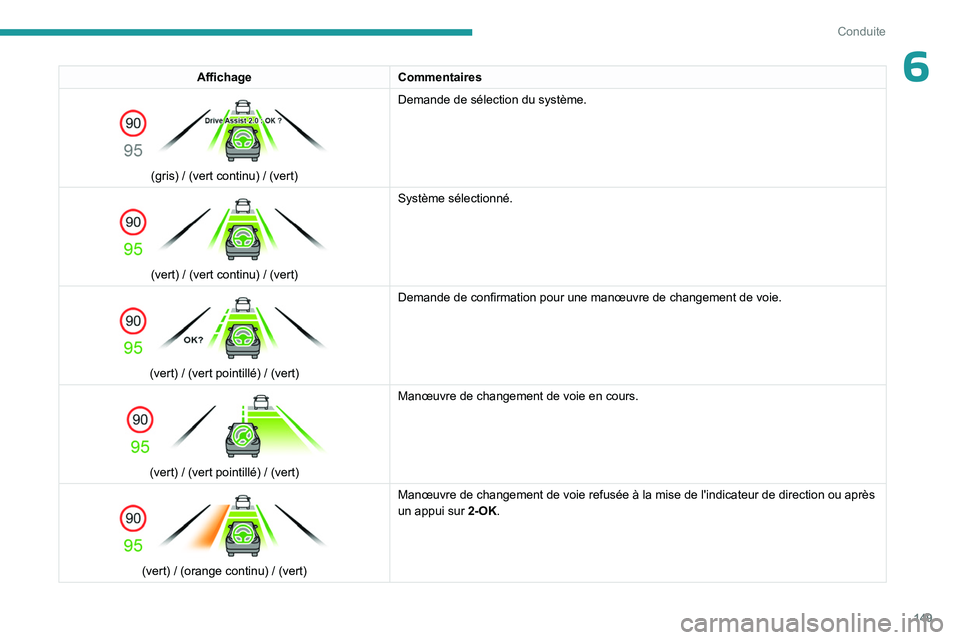
6AffichageCommentaires
(gris) / (vert continu) / (vert)Demande de sélection du système.
(vert) / (vert continu) / (vert)Système sélectionné.
(vert) / (vert pointillé) / (vert)Demande de confirmation pour une manœuvre de changement de voie.
(vert) / (vert pointillé) / (vert)Manœuvre de changement de voie en cours.
(vert) / (orange continu) / (vert)Manœuvre de changement de voie refusée à la mise de l'indicateu\
r de direction ou après
un appui sur
2-OK .
Page 163 of 280
161
Conduite
6Aide sonore
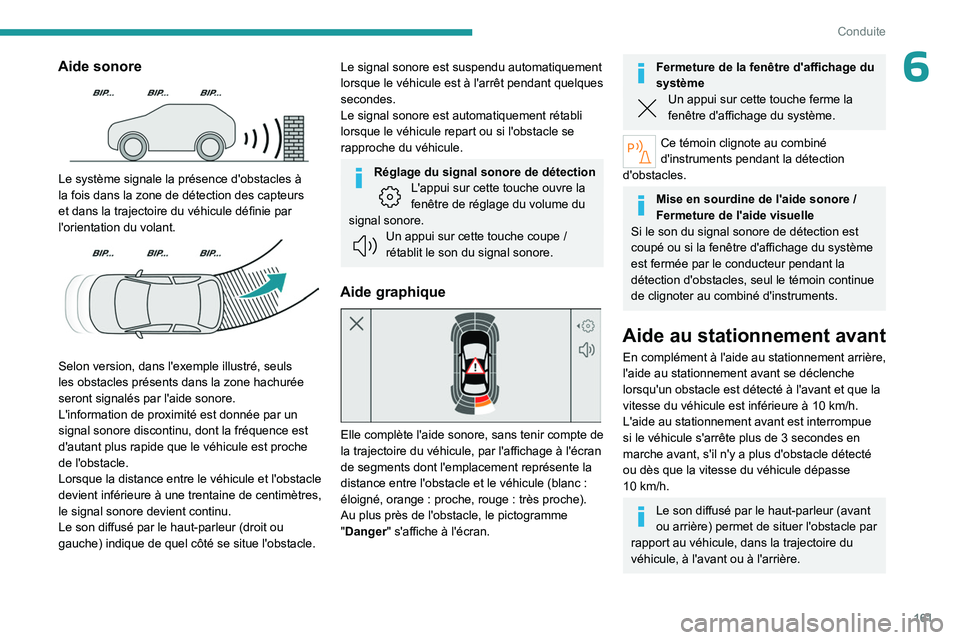
Le système signale la présence d'obstacles à
la fois dans la zone de détection des capteurs
et dans la trajectoire du véhicule définie par
l'orientation du volant.
Selon version, dans l'exemple illustré, seuls
les obstacles présents dans la zone hachurée
seront signalés par l'aide sonore.
L'information de proximité est donnée par un
signal sonore discontinu, dont la fréquence est
d'autant plus rapide que le véhicule est proche
de l'obstacle.
Lorsque la distance entre le véhicule et l'obstacle
devient inférieure à une trentaine de centimètres,
le signal sonore devient continu.
Le son diffusé par le haut-parleur (droit ou
gauche) indique de quel côté se situe l'obstacle.
Le signal sonore est suspendu automatiquement
lorsque le véhicule est à l'arrêt pendant quelques
secondes.
Le signal sonore est automatiquement rétabli
lorsque le véhicule repart ou si l'obstacle se
rapproche du véhicule.
Réglage du signal sonore de détectionL'appui sur cette touche ouvre la
fenêtre de réglage du volume du
signal sonore.
Un appui sur cette touche coupe /
rétablit le son du signal sonore.
Aide graphique
Elle complète l'aide sonore, sans tenir compte de
la trajectoire du véhicule, par l'affichage à l'écran
de segments dont l'emplacement représente la
distance entre l'obstacle et le véhicule (blanc
:
éloigné, orange
: proche, rouge : très proche).
Au plus près de l'obstacle, le pictogramme
"Danger" s'affiche à l'écran.
Fermeture de la fenêtre d'affichage du
système
Un appui sur cette touche ferme la
fenêtre d'affichage du système.
Ce témoin clignote au combiné
d'instruments pendant la détection
d'obstacles.
Mise en sourdine de l'aide sonore /
Fermeture de l'aide visuelle
Si le son du signal sonore de détection est
coupé ou si la fenêtre d'affichage du système
est fermée par le conducteur pendant la
détection d'obstacles, seul le témoin continue
de clignoter au combiné d'instruments.
Aide au stationnement avant
En complément à l'aide au stationnement arrière,
l'aide au stationnement avant se déclenche
lorsqu'un obstacle est détecté à l'avant et que la
vitesse du véhicule est inférieure à 10
km/h.
L'aide au stationnement avant est interrompue
si le véhicule s'arrête plus de 3
secondes en
marche avant, s'il n'y a plus d'obstacle détecté
ou dès que la vitesse du véhicule dépasse
10
km/h.
Le son diffusé par le haut-parleur (avant
ou arrière) permet de situer l'obstacle par
rapport au véhicule, dans la trajectoire du
véhicule, à l'avant ou à l'arrière.
Page 248 of 280
246
PEUGEOT i-Connect Advanced - PEUGEOT i-Connect
Téléphone non connecté : permet d'accéder au
menu permettant de connecter un téléphone.
Un téléphone connecté : permet d'accéder au
journal d'appels, aux contacts et aux réglages du
téléphone.
Deux téléphones connectés : permet d'accéder
au contenu du téléphone priorisé avec la
possibilité de changer la priorité du téléphone.
Paramètres
Principaux réglages du système audio, de
l'écran tactile et du combiné numérique.
Commandes vocales
Premiers pas
(selon équipement)
Le service de reconnaissance vocale propose
un choix de 20 langues minimum (français,
allemand, anglais [Royaume-Uni], anglais [États-
Unis], arabe, brésilien, chinois, danois, espagnol,
hébreu, italien, japonais, néerlandais, norvégien,
polonais, portugais, russe, suédois, tchèque,
turc) disponible avec le réseau cellulaire et
en correspondance avec la langue choisie et
paramétrée au préalable dans le système.
Le système embarque deux langues pour les
cas où la zone dans laquelle le véhicule circule
n'est pas couverte par le réseau cellulaire.
Ces langues dites embarquées sont
téléchargées dans le système.
Personnaliser le i-Toggles
(selon équipement)
Afficher dans l'écran central la page dans
laquelle la touche que l'on souhaite inclure est
présente.
Ces raccourcis permettent d'accéder à
une application (page de climatisation,
page de radio...) ou lancer une action
(température à 21°, appeler une personne
sélectionnée dans son répertoire...).
Faire un appui long sur le raccourci à
remplacer.
Un panneau s'affiche sur l'écran central avec
tous les raccourcis encadrés et éligibles.
Une notification vous informe également de
l'étape suivante à appliquer.
Sélectionner le nouveau raccourci souhaité. Il
sera dupliqué dans le i-Toggles et remplacera
celui initialement sélectionné. Une notification
vous en informe également.
Pour quitter cette fonction à tout moment,
appuyer sur cette touche ou sur le bouton
principal "Domicile".
Commandes au volant
Commandes vocales :
Appui court, commandes vocales du
système (selon équipement). Appui long, commandes vocales du smartphone
connecté avec Bluetooth
® ou Mirror Screen®
(Apple®CarPlay®/Android Auto) via le système.Augmentation du volume sonore.
Diminution du volume sonore.
Couper le son : appui long sur le bouton
diminution du volume sonore.
Rétablir le son par un appui sur un des deux
boutons du volume sonore.
Appel entrant (appui court) : accepter
l'appel.
Appel en cours
(appui court) : raccrocher.
Appel entrant (appui long)
: refuser l'appel
entrant.
Hors appel (appui court)
: accéder au journal
d'appels du téléphone connecté en Bluetooth
®.
En connexion Mirror Screen® (appui court) :
accéder à la vue projetée de l'application
téléphone de votre équipement Mirror Screen
®.Radio : recherche automatique de
la station précédente / suivante
(dans la liste des radios triées par nom ou par
fréquences).
Média
: plage précédente / suivante,
déplacement dans les listes.
Téléphone
: naviguer dans le journal d'appels
du téléphone.
Appui court
: validation d'une sélection. Hors
sélection, afficher les listes.
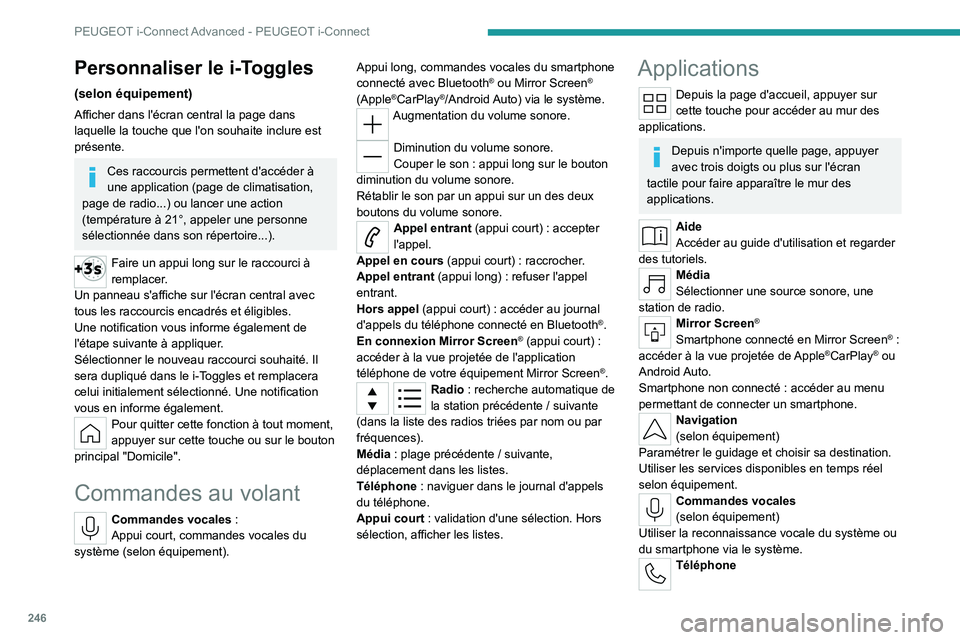
Applications
Depuis la page d'accueil, appuyer sur
cette touche pour accéder au mur des
applications.
Depuis n'importe quelle page, appuyer
avec trois doigts ou plus sur l'écran
tactile pour faire apparaître le mur des
applications.
Aide
Accéder au guide d'utilisation et regarder
des tutoriels.
Média
Sélectionner une source sonore, une
station de radio.
Mirror Screen®
Smartphone connecté en Mirror Screen® :
accéder à la vue projetée de Apple®CarPlay® ou
Android Auto.
Smartphone non connecté : accéder au menu
permettant de connecter un smartphone.
Navigation
(selon équipement)
Paramétrer le guidage et choisir sa destination.
Utiliser les services disponibles en temps réel
selon équipement.
Commandes vocales
(selon équipement)
Utiliser la reconnaissance vocale du système ou
du smartphone via le système.
Téléphone
Page 253 of 280
251
PEUGEOT i-Connect Advanced - PEUGEOT i-Connect
10Tout réseau déjà connecté au système se reconnectera automatiquement dès
lors qu'il est détecté par le système et après
avoir au préalable activé la fonction Wi-Fi.
La connexion Wi-Fi du système à un
appareil déjà connecté en Mirror Screen®
sans fil n'est pas possible. Dans ce cas,
privilégier une connexion Mirror Screen
® par
la prise USB.
Gestion des appareils
Pour chaque appareil déjà connecté au système
de manière sans fil (connexion Bluetooth®
ou Mirror Screen® sans fil), il est possible de
déterminer son mode de connexion préférentiel
(selon les fonctions qu'il supporte). Ainsi, il est
possible de déterminer si l'appareil doit être
connecté de manière sans fil en Bluetooth
® ou
en Mirror Screen® sans fil à chaque démarrage
du système dès lors que le profil est choisi.
Appuyer sur l'application " Paramètres".
Dans la liste, sélectionner l'onglet
"Connectivité".
Sélectionner " Appareils" pour afficher la
liste des appareils jumelés.
Appuyer sur cette touche pour gérer la connexion d'un appareil.
Choisir un type de connexion puis confirmer ce
choix en appuyant sur " APPLIQUER".
Supprimer un appareil
Appuyer sur l'application " Paramètres".
Dans la liste, sélectionner l'onglet
"Connectivité".
Sélectionner " Appareils" pour afficher la
liste des appareils jumelés.
Appuyer sur cette touche.
Appuyer sur "SUPPRIMER".
Confirmer en appuyant sur " OUI".
Certains appareils venant d'être
supprimés du système redemandent une
connexion, refuser cette demande.
Mirror Screen®
A la connexion d'un smartphone en Mirror Screen®, la position et certaines
données du véhicule sont transmises au
smartphone (ex
: marque, conduite à gauche
ou à droite, mode jour/nuit, vitesse
mécanique).
Connexion smartphones
Apple CarPlay
®
Un smartphone Apple®CarPlay® peut être
connecté soit par câble USB, soit en mode sans
fil.
Activer au préalable la fonction Siri® sur
votre smartphone de marque Apple®.
En cas d'échec de connexion de l'appareil, se
reporter au site Apple pour vérifier si l'appareil
est compatible avec cette fonction.
Si le problème persiste, supprimer toutes les
connexions sauvegardées sur le smartphone
et sur le système, avant de faire une nouvelle
tentative de connexion.
Avant de pouvoir connecter l'appareil par câble,
il est nécessaire de désactiver la fonction
CarPlay dans le menu Paramètres, Bluetooth
de son smartphone.
Dans le menu Bluetooth, cliquer sur le "i" à côté
du véhicule concerné et désactiver CarPlay.
Brancher le smartphone au système via la
prise USB compatible Mirror Screen.
Apple
® CarPlay® se lance automatiquement
quelques secondes après l'établissement de
la connexion USB. Elle peut nécessiter dans
certains cas de déverrouiller votre appareil.
Le smartphone est en mode charge lorsqu’il est
relié par le câble USB.
La connexion par câble permet d'éviter les
déconnexions, en particulier lors du passage de
gares de péage.
Une seule prise USB permet la
connexion Mirror Screen®
Page 256 of 280
254
PEUGEOT i-Connect Advanced - PEUGEOT i-Connect
Appuyer sur l'application "Média".
Dans la liste, sélectionner l'onglet " Paramètres".
Ou
Par l'application Paramètres
Appuyer sur l'application " Paramètres".
Dans la liste, sélectionner l'onglet " Audio et
Radio".
Il est possible de configurer :
– Paramètres audio.
– Paramètres radio.
– Paramètres de volume.
Informations et conseils
Le système supporte les lecteurs nomades
USB Mass Storage, ou les lecteurs Apple® via
les prises USB. Le câble d'adaptation n'est pas
fourni.
La gestion du périphérique se fait par les
commandes du système audio.
Le système lit les fichiers audio avec l'extension
".wma, .aac, .flac, .ogg, .mp3" avec un débit
compris entre 32 Kbps et 320 Kbps.
Il supporte aussi le mode VBR (Variable Bit
Rate).
Tout autre type de fichier (.mp4, ...) ne peut être
lu.
Les fichiers ".wma" doivent être de type wma 9
standard.
Les fréquences d'échantillonnage supportées
sont 32, 44 et 48 KHz.
Recherche automatique des
stations de radio
Via l'application "Média".Appuyer sur l'application " Média".
Dans la liste, sélectionner l'onglet " Stations".
La recherche se fait automatiquement.
Par les commandes au volant,
effectuer un appui long sur ce
bouton.
La recherche se fait automatiquement.
Activer le suivi de station de radio
Le système change de fréquence
automatiquement afin d'obtenir une meilleure
réception.
Appuyer sur l'application " Média".
Dans la liste, sélectionner l'onglet " Paramètres".
Activer "Suivi Station radio ".
L'allumage du curseur confirme que la fonction
est activée.
Changer de bande radio
Appuyer sur l'application " Média".
Dans la liste, sélectionner l'onglet " Lecteur".
Appuyer sur cette touche pour changer de
bande (FM - AM - DAB) selon le pays de
commercialisation.
Activer les annonces trafic
Cette fonction rend prioritaire l'écoute des
messages d'alerte Annonces trafic. Pour être
active, cette fonction nécessite la réception
correcte d'une station de radio émettant ce type
de message. Dès l'émission d’une info trafic, la
radio en cours s'interrompt automatiquement
pour diffuser le message. L'écoute normale
de la radio reprend dès la fin de l'émission du
message.
Appuyer sur l'application " Média".
Dans la liste, sélectionner l'onglet " Paramètres".
Activer "Annonce trafic (TA)".
L'allumage du curseur confirme que la fonction
est activée.
Streaming audio
La fonction streaming permet d'écouter le flux
audio provenant du ou des smartphone(s)
connecté(s) en Bluetooth
®, USB (Type iPod®) ou
Mirror Screen®.
Régler d’abord le volume de l'équipement
nomade (niveau élevé).
Régler ensuite le volume du système.
Si la lecture ne commence pas , il peut être
nécessaire de lancer la lecture audio à partir du
smartphone.
Le pilotage se fait via le périphérique ou en
utilisant les touches tactiles du système.
Une fois connecté en streaming, le
smartphone est considéré comme une
source média.
Lire une piste de lecture
Appuyer sur l'application " Média".
Si plusieurs appareils sont connectés,
appuyer sur cette touche pour en
sélectionner un.
Une fois l'appareil connecté, il est possible de
parcourir les fichiers en appuyant sur la touche
"Liste de lecture" ou "Bibliothèque ".
Appui court : accéder à la piste
précédente / suivante.
Appui maintenu
: avance / retour rapide dans la
piste.
Répétition du titre en cours ou de la liste
de titres sélectionnés.
Lecture aléatoire des pistes.
Désactivation / Réactivation du son.
Configurer les paramètres
audio et radio
Il est possible d'accéder aux paramètres audio
de 2 manières différentes.
Par l'application Média
Page 257 of 280
255
PEUGEOT i-Connect Advanced - PEUGEOT i-Connect
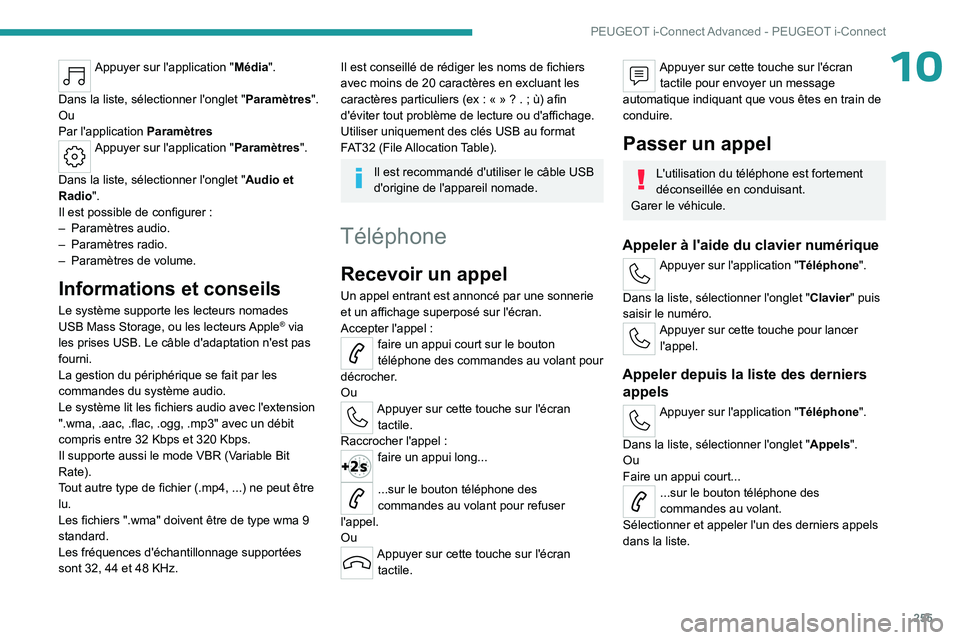
10Appuyer sur l'application "Média".
Dans la liste, sélectionner l'onglet " Paramètres".
Ou
Par l'application Paramètres
Appuyer sur l'application " Paramètres".
Dans la liste, sélectionner l'onglet " Audio et
Radio".
Il est possible de configurer
:
–
Paramètres audio.
–
Paramètres radio.
–
Paramètres de volume.
Informations et conseils
Le système supporte les lecteurs nomades
USB Mass Storage, ou les lecteurs Apple® via
les prises USB. Le câble d'adaptation n'est pas
fourni.
La gestion du périphérique se fait par les
commandes du système audio.
Le système lit les fichiers audio avec l'extension
".wma, .aac, .flac, .ogg, .mp3" avec un débit
compris entre 32 Kbps et 320 Kbps.
Il supporte aussi le mode VBR (Variable Bit
Rate).
Tout autre type de fichier (.mp4, ...) ne peut être
lu.
Les fichiers ".wma" doivent être de type wma 9
standard.
Les fréquences d'échantillonnage supportées
sont 32, 44 et 48 KHz.
Il est conseillé de rédiger les noms de fichiers
avec moins de 20 caractères en excluant les
caractères particuliers (ex
: « » ? . ; ù) afin
d'éviter tout problème de lecture ou d'affichage.
Utiliser uniquement des clés USB au format
FAT32 (File Allocation Table).
Il est recommandé d'utiliser le câble USB
d'origine de l'appareil nomade.
Téléphone
Recevoir un appel
Un appel entrant est annoncé par une sonnerie
et un affichage superposé sur l'écran.
Accepter l'appel
:
faire un appui court sur le bouton
téléphone des commandes au volant pour
décrocher.
Ou
Appuyer sur cette touche sur l'écran tactile.
Raccrocher l'appel
:
faire un appui long...
...sur le bouton téléphone des
commandes au volant pour refuser
l'appel.
Ou
Appuyer sur cette touche sur l'écran tactile.
Appuyer sur cette touche sur l'écran tactile pour envoyer un message
automatique indiquant que vous êtes en train de
conduire.
Passer un appel
L'utilisation du téléphone est fortement
déconseillée en conduisant.
Garer le véhicule.
Appeler à l'aide du clavier numérique
Appuyer sur l'application " Téléphone".
Dans la liste, sélectionner l'onglet " Clavier" puis
saisir le numéro.
Appuyer sur cette touche pour lancer l'appel.
Appeler depuis la liste des derniers appels
Appuyer sur l'application " Téléphone".
Dans la liste, sélectionner l'onglet " Appels".
Ou
Faire un appui court...
...sur le bouton téléphone des
commandes au volant.
Sélectionner et appeler l'un des derniers appels
dans la liste.
Page 258 of 280
256
PEUGEOT i-Connect Advanced - PEUGEOT i-Connect
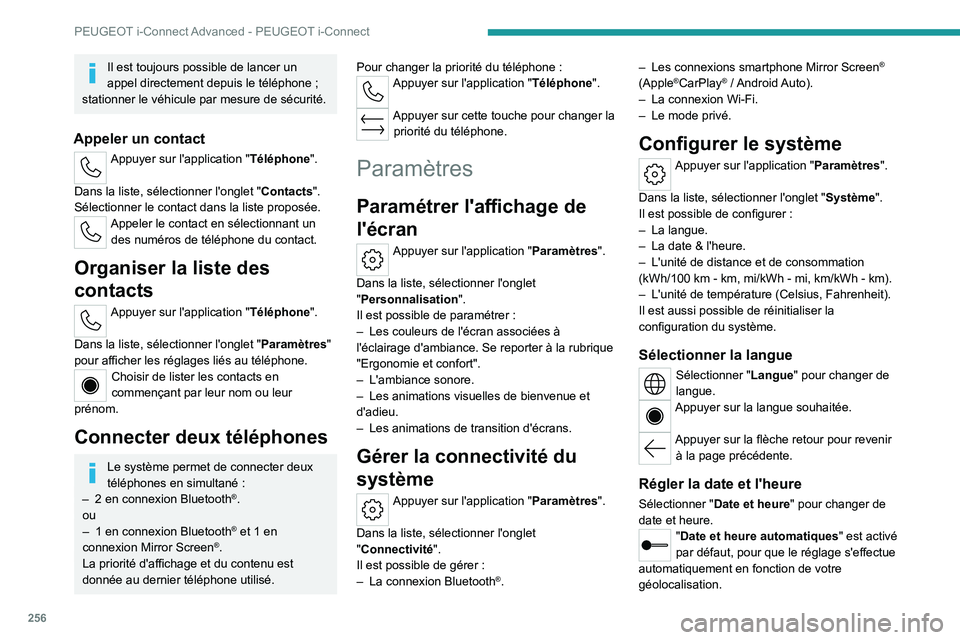
Pour effectuer le réglage manuellement,
désactiver "Date et heure automatiques".
Appuyer sur le champ "Sélectionner un fuseau
horaire" puis définir un fuseau horaire.
Appuyer sur la flèche retour pour revenir à la page précédente.
Appuyer sur la ligne " Réglage de l'heure" puis
régler l'heure.
Appuyer sur "OK" pour valider.
Appuyer sur la ligne de la " Date" puis régler la
date.
Appuyer sur "OK" pour valider.
Sélectionner le Format heure (12h / 24h).
Sélectionner le Format de date.
Le système ne gère pas
automatiquement les basculements
heure d’été / heure d’hiver (selon pays de
commercialisation).
Aide
Appuyer sur l'application " Aide".
Dans la liste, sélectionner l'onglet " Guide
utilisateur" pour consulter le guide d'utilisation
du véhicule.
ou
Il est toujours possible de lancer un
appel directement depuis le téléphone ;
stationner le véhicule par mesure de sécurité.
Appeler un contact
Appuyer sur l'application " Téléphone".
Dans la liste, sélectionner l'onglet " Contacts".
Sélectionner le contact dans la liste proposée.
Appeler le contact en sélectionnant un des numéros de téléphone du contact.
Organiser la liste des
contacts
Appuyer sur l'application " Téléphone".
Dans la liste, sélectionner l'onglet " Paramètres"
pour afficher les réglages liés au téléphone.
Choisir de lister les contacts en
commençant par leur nom ou leur
prénom.
Connecter deux téléphones
Le système permet de connecter deux
téléphones en simultané :
–
2 en connexion Bluetooth®.
ou
–
1 en connexion Bluetooth® et 1 en
connexion Mirror Screen®.
La priorité d'affichage et du contenu est
donnée au dernier téléphone utilisé. Pour changer la priorité du téléphone :
Appuyer sur l'application "
Téléphone".
Appuyer sur cette touche pour changer la
priorité du téléphone.
Paramètres
Paramétrer l'affichage de
l'écran
Appuyer sur l'application " Paramètres".
Dans la liste, sélectionner l'onglet
"Personnalisation".
Il est possible de paramétrer
:
–
Les couleurs de l'écran associées à
l'éclairage d'ambiance. Se reporter à la rubrique
"Ergonomie et confort".
–
L'ambiance sonore.
–
Les animations visuelles de bienvenue et
d'adieu.
–
Les animations de transition d'écrans.
Gérer la connectivité du
système
Appuyer sur l'application " Paramètres".
Dans la liste, sélectionner l'onglet
"Connectivité".
Il est possible de gérer
:
–
La connexion Bluetooth®. –
Les connexions smartphone Mirror Screen®
(Apple®CarPlay® / Android Auto).
–
La connexion Wi-Fi.
–
Le mode privé.
Configurer le système
Appuyer sur l'application " Paramètres".
Dans la liste, sélectionner l'onglet " Système".
Il est possible de configurer
:
–
La langue.
–
La date & l'heure.
–
L'unité de distance et de consommation
(kWh/100 km
- km, mi/kWh - mi, km/kWh - km).
–
L'unité de température (Celsius, Fahrenheit).
Il est aussi possible de réinitialiser la
configuration du système.
Sélectionner la langue
Sélectionner " Langue" pour changer de
langue.
Appuyer sur la langue souhaitée.
Appuyer sur la flèche retour pour revenir à la page précédente.
Régler la date et l'heure
Sélectionner " Date et heure" pour changer de
date et heure.
"Date et heure automatiques" est activé
par défaut, pour que le réglage s'effectue
automatiquement en fonction de votre
géolocalisation.