ECO mode PEUGEOT PARTNER 2022 Návod na použitie (in Slovakian)
[x] Cancel search | Manufacturer: PEUGEOT, Model Year: 2022, Model line: PARTNER, Model: PEUGEOT PARTNER 2022Pages: 324, veľkosť PDF: 9.61 MB
Page 146 of 324
144
Jazda
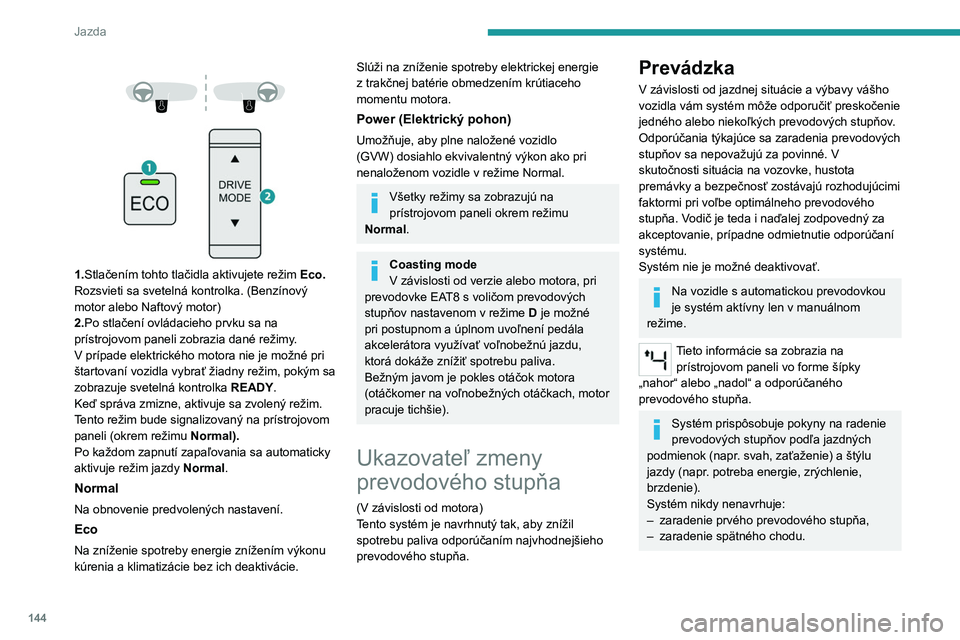
1.Stlačením tohto tlačidla aktivujete režim Eco.
Rozsvieti sa svetelná kontrolka. (Benzínový
motor alebo Naftový motor)
2.Po stlačení ovládacieho prvku sa na
prístrojovom paneli zobrazia dané režimy.
V prípade elektrického motora nie je možné pri
štartovaní vozidla vybrať žiadny režim, pokým sa
zobrazuje svetelná kontrolka READY.
Keď správa zmizne, aktivuje sa zvolený režim.
Tento režim bude signalizovaný na prístrojovom
paneli (okrem režimu Normal).
Po každom zapnutí zapaľovania sa automaticky
aktivuje režim jazdy Normal.
Normal
Na obnovenie predvolených nastavení.
Eco
Na zníženie spotreby energie znížením výkonu
kúrenia a klimatizácie bez ich deaktivácie.
Slúži na zníženie spotreby elektrickej energie
z trakčnej batérie obmedzením krútiaceho
momentu motora.
Power (Elektrický pohon)
Umožňuje, aby plne naložené vozidlo
(GVW) dosiahlo ekvivalentný výkon ako pri
nenaloženom vozidle v režime Normal.
Všetky režimy sa zobrazujú na
prístrojovom paneli okrem režimu
Normal.
Coasting mode
V závislosti od verzie alebo motora, pri
prevodovke EAT8 s voličom prevodových
stupňov nastavenom v režime D
je možné
pri postupnom a úplnom uvoľnení pedála
akcelerátora využívať voľnobežnú jazdu,
ktorá dokáže znížiť spotrebu paliva.
Bežným javom je pokles otáčok motora
(otáčkomer na voľnobežných otáčkach, motor
pracuje tichšie).
Ukazovateľ zmeny
prevodového stupňa
(V závislosti od motora)
T ento systém je navrhnutý tak, aby znížil
spotrebu paliva odporúčaním najvhodnejšieho
prevodového stupňa.
Prevádzka
V závislosti od jazdnej situácie a výbavy vášho
vozidla vám systém môže odporučiť preskočenie
jedného alebo niekoľkých prevodových stupňov
.
Odporúčania týkajúce sa zaradenia prevodových
stupňov sa nepovažujú za povinné. V
skutočnosti situácia na vozovke, hustota
premávky a bezpečnosť zostávajú rozhodujúcimi
faktormi pri voľbe optimálneho prevodového
stupňa. Vodič je teda i
naďalej zodpovedný za
akceptovanie, prípadne odmietnutie odporúčaní
systému.
Systém nie je možné deaktivovať.
Na vozidle s automatickou prevodovkou
je systém aktívny len v manuálnom
režime.
Tieto informácie sa zobrazia na prístrojovom paneli vo forme šípky
„nahor“ alebo „nadol“ a odporúčaného
prevodového stupňa.
Systém prispôsobuje pokyny na radenie
prevodových stupňov podľa jazdných
podmienok (napr. svah, zaťaženie) a štýlu
jazdy (napr. potreba energie, zrýchlenie,
brzdenie).
Systém nikdy nenavrhuje:
–
zaradenie prvého prevodového stupňa,
–
zaradenie spätného chodu.
Page 262 of 324
260
PEUGEOT Connect Radio
PEUGEOT Connect
Radio
Multimediálny audio
systém – aplikácie – telefón
Bluetooth
®
Popísané funkcie a nastavenia sa líšia v
závislosti od verzie a konfigurácie
vozidla, ako aj od krajiny predaja.
Z bezpečnostných dôvodov a vzhľadom
na to, že si vyžadujú trvalú pozornosť
vodiča, sa v zastavenom vozidle a pri
zapnutom zapaľovaní musia vykonávať tieto
činnosti:
–
Spárovanie smartfónu so systémom cez
rozhranie Bluetooth.
–
Používanie smartfónu.
–
Pripojenie k aplikáciám CarPlay® alebo
Android Auto (určité aplikácie sa prestanú
zobrazovať, keď sa vozidlo pohybuje).
–
Zmena nastavení systému a konfigurácie.
Systém je chránený takým spôsobom,
aby fungoval iba v danom vozidle.
Pred prejdením systému do pohotovostného
režimu sa zobrazí správa Energy economy
mode (Režim úspory energie).
Zdrojové kódy systému Open Source
Software (OSS) sú dostupné na
nasledujúcich adresách:
https://www.groupe-psa.com/fr/oss/
https://www.groupe-psa.com/en/oss/
Prvé kroky
Stlačením tlačidla pri naštartovanom
motore stíšite zvuk.
Stlačením tlačidla pri vypnutom zapaľovaní
zapnete systém.
Pomocou kruhového ovládača alebo tlačidiel
„plus“ alebo „mínus“ zvýšite alebo znížite
hlasitosť (v závislosti od výbavy).
K jednotlivým ponukám sa dostanete pomocou
tlačidiel umiestnených po oboch stranách
dotykového displeja alebo pod dotykovým
displejom, potom stlačte virtuálne tlačidlá
zobrazené na dotykovom displeji.
V závislosti od modelu pomocou tlačidiel
„Source“ a „Menu“ naľavo od dotykového
displeja prejdete do ponúk, potom stlačte
virtuálne tlačidlá zobrazené na dotykovom
displeji.
Rolovacie ponuky môžete kedykoľvek zobraziť
krátkym stlačením dotykového displeja tromi
prstami.
Všetky dotykové oblasti na displeji sú bielej
farby.
Na stránkach s viacerými kartami v spodnej časti
displeja môžete prepínať medzi stránkami buď
ťuknutím na kartu požadovanej stránky, alebo
posunutím prsta po obrazovke smerom doľava
alebo doprava.
Stlačením obrazovky v oblasti sivej farby
prejdete späť o úroveň vyššie alebo potvrdíte
výber.
Stlačením tlačidla so šípkou späť sa vrátite o
úroveň vyššie alebo potvrdíte výber.
Pri dotykovom displeji ide o obrazovku
„kapacitného“ typu.
Displej odporúčame čistiť jemnou,
neabrazívnou handričkou (napr. na čistenie
okuliarov), bez akéhokoľvek čistiaceho
prípravku.
Displeja sa nedotýkajte ostrými predmetmi.
Displeja sa nedotýkajte mokrými rukami.
Niektoré informácie sú trvalo zobrazené na
hornej lište dotykového displeja:
–
Informácie o stave klimatizácie (v závislosti od
verzie) a
priamy prístup k príslušnej ponuke.
–
Informácie o stave Rádio médií a
Telefónu.
–
Informácie o ochrane súkromných údajov
.
–
Prístup k nastaveniam dotykového displeja a
digitálneho prístrojového panela.
Výber zdroja zvuku (v závislosti od zariadenia):
–
Rádiostanice v pásme FM/DAB/AM
(v
závislosti od výbavy).
–
T
elefón pripojený cez rozhranie
BluetoothBluetooth a multimediálne vysielanie
(streamovanie).
–
Kľúč USB.
Page 276 of 324
274
PEUGEOT Connect Nav
PEUGEOT Connect Nav
Navigácia GPS – aplikácie –
multimediálny audio systém
– telefón Bluetooth
®
Popísané funkcie a nastavenia sa líšia v
závislosti od verzie a konfigurácie
vozidla, ako aj od krajiny predaja.
Z bezpečnostných dôvodov a vzhľadom
na to, že si vyžadujú trvalú pozornosť
vodiča, sa v zastavenom vozidle a pri
zapnutom zapaľovaní musia vykonávať tieto
činnosti:
–
Spárovanie smartfónu so systémom cez
rozhranie Bluetooth.
–
Používanie smartfónu.
–
Pripojenie k aplikáciám CarPlay® alebo
Android Auto (určité aplikácie sa prestanú
zobrazovať, keď sa vozidlo pohybuje).
–
Sledovanie videa (video sa zastaví, keď sa
vozidlo začne znova pohybovať).
–
Zmena nastavení systému a konfigurácie.
Rádioprijímač s vysielaním AM a DAB
nie je dostupný v hybridných vozidlách.
Systém je chránený takým spôsobom,
aby fungoval iba v danom vozidle.
Pred prejdením systému do pohotovostného
režimu sa zobrazí správa Energy economy
mode (Režim úspory energie).
Aktualizácie systému a máp je možné stiahnuť z webových stránok danej
značky.
Na nej je uvedený aj postup vykonania
aktualizácie.
Zdrojové kódy systému Open Source
Software (OSS) sú dostupné na
nasledujúcich adresách:
https://www.groupe-psa.com/fr/oss/
https://www.groupe-psa.com/en/oss/
Prvé kroky
Ak je naštartovaný motor, stlačením je možné vypnúť zvuk.
Ak je vypnuté zapaľovanie, stlačením sa systém
zapne.
Pomocou kruhového ovládača alebo tlačidiel
„plus“ a „mínus“ znížite/zvýšite hlasitosť (v
závislosti od výbavy).
K jednotlivým ponukám sa dostanete
pomocou tlačidiel ponuky, umiestnených na
oboch stranách dotykového displeja alebo
pod dotykovým displejom a následne stlačte
zobrazené tlačidlá na dotykovom displeji.
V závislosti od modelu sa k jednotlivým ponukám
dostanete pomocou tlačidiel „Source“ (Zdroj)
alebo „Menu“ (Ponuka) a následne stlačte
zobrazené tlačidlá na dotykovom displeji.
Posuvné ponuky môžete kedykoľvek zobraziť
krátkym stlačením displeja tromi prstami.
Všetky dotykové oblasti displeja sú bielej farby.
Stlačením šípky späť sa vrátite o
jednu úroveň.
Potvrďte stlačením tlačidla „OK“.
Displej je „kapacitného“ typu.
Displej odporúčame čistiť jemnou,
neabrazívnou handričkou (napr. na čistenie
okuliarov), bez akéhokoľvek čistiaceho
prípravku.
Displeja sa nedotýkajte ostrými predmetmi.
Displeja sa nedotýkajte mokrými rukami.
Niektoré informácie sú trvalo zobrazené na
bočných lištách alebo na hornej lište dotykového
displeja (v závislosti od výbavy):
–
Informácie o stave klimatizácie (v závislosti od
verzie) a
priamy prístup k príslušnej ponuke.
–
Ak chcete zobraziť zoznam rádiostaníc (alebo
názvov v závislosti od zdroja), prejdite priamo na
možnosť výberu zdroja zvuku.
–
Prechod na položku „Notifications“
(Oznámenia) pre správy
, e-maily, aktualizácie
máp a v závislosti od služieb aj na správy
týkajúce sa navigácie.
–
Prístup k nastaveniam dotykového displeja a
digitálneho prístrojového panela.
Výber zdroja zvuku (v závislosti od zariadenia):
Page 280 of 324
278
PEUGEOT Connect Nav
step. There's more information available in
"novice" mode. You can set the dialogue mode to
"expert" when you feel comfortable. (Stlačte
tlačidlo Push To Talk (Stlačte a hovorte) a po
zaznení tónu povedzte, čo si želáte.
Nezabudnite, že ma môžete kedykoľvek prerušiť
stlačením tohto tlačidla. Ak tlačidlo stlačíte
znova, kým čakám na vaše pokyny, konverzácia
sa ukončí. Ak chcete začať znovu, povedzte
„zrušiť“. Ak chcete niečo zrušiť, povedzte „späť“.
Ak chcete kedykoľvek získať informácie a tipy,
stačí povedať „pomoc“. Ak ma požiadate o
vykonanie niečoho a chýba určitá informácia,
ktorú potrebujem, dám vám niekoľko príkladov
alebo vás povediem krok za krokom. V režime
„začiatočník“ je k dispozícii viac informácií. Keď
to budete považovať za vhodné, môžete nastaviť
dialógový režim na možnosť „expert“.)
Globálne hlasové povely
Ovládanie hlasovými povelmi
Set dialogue mode as novice - expert (Nastav
dialógový režim na začiatočník – expert)
Select user 1 / Select profile John (Vyber
používateľa 1/vyber profil – John)
Increase temperature (Zvýš teplotu)
Decrease temperature (Zníž teplotu)
Pomocné správy
"There are lots of topics I can help you with.
You can say: "help with phone", "help with
navigation", "help with media" or "help with radio". For an overview on how to use voice
controls, you can say "help with voice controls"."
(„Existuje množstvo tém, s ktorými vám môžem
pomôcť. Môžete povedať „pomoc s telefónom“,
„pomoc s navigáciou“, „pomoc s médiami“
alebo „pomoc s rádiom“. Pre prehľad o spôsobe
používania hlasových príkazov môžete povedať
„pomoc s hlasovými príkazmi“.“)
Say "yes" if I got that right. Otherwise, say "no"
and we'll start that again (Povedzte „áno“, ak
to mám správne. V opačnom prípade povedzte
„nie“ a začneme znova.)
Hlasové povely pre
„navigáciu“
Ovládanie hlasovými povelmi
Navigate home (Naviguj domov)
Navigate to work (Naviguj do práce)
Navigate to preferred address, Tennis club
(Naviguj na preferovanú adresu – tenisový
klub)
Navigate to contact, John Miller (Naviguj na
kontakt John Miller)
Navigate to address 11 regent street, London
(Naviguj na adresu 11 Regent Street, Londýn)
Pomocné správy
To plan a route, say "navigate to" followed by the
address, the contact name or an intersection.
For example, "navigate to address 11 Regent
Street, London", "navigate to contact, John Miller", or "navigate to intersection of Regent
Street, London". You can specify if it's a
preferred address, or a Point of Interest. For
example, say "navigate to preferred address,
Tennis club", or "navigate to POI Heathrow
Airport in London". Or, you can just say,
"navigate home". To see Points of Interest
on a map, you can say things like "show POI
hotels in Banbury". For more information say
"help with points of interest" or "help with
route guidance". (Ak chcete naplánovať cestu,
povedzte „naviguj do“ a následne adresu, meno
kontaktu alebo názov križovatky. Napríklad,
„naviguj na adresu 11 Regent Street, Londýn“,
„naviguj na kontakt John Miller“ alebo „naviguj
na križovatku Regent Street, Londýn“. Môžete
určiť, či ide o preferovanú adresu alebo bod
záujmu. Napríklad povedzte, „naviguj na
preferovanú adresu – tenisový klub“, „naviguj
do bodu záujmu, letisko Heathrow, Londýn“.
Prípadne môžete povedať „naviguj domov“. Ak
chcete zobraziť body záujmu na mape, môžete
povedať niečo v zmysle „zobraz body záujmu –
hotely v Banbury“. Viac informácií získate tak, že
poviete „pomoc s bodmi záujmu“ alebo „pomoc s
navigáciou“.)
To choose a destination, say something like
"navigate to line three" or "select line two". If you
can't find the destination but the street's right,
say for example "select the street in line three".
To move around a displayed list, you can say
"next page" or "previous page". You can undo
your last action and start over by saying "undo",
Page 287 of 324
285
PEUGEOT Connect Nav
12internet a k súvisiacim službám a nevyžaduje,
aby používateľ zabezpečil pripojenie
prostredníctvom svojho smartfónu.
ALEBO
Pripojenie k sieti zabezpečované
používateľom
Zoznam kompatibilných smartfónov je
uvedený na webových stránkach daného
výrobcu vo vašej krajine.
Aktivujte a nastavte zdieľanie pripojenia
smartfónu.
Keďže procesy a štandardy sa neustále
menia, odporúčame vám aktualizovať
operačný systém smartfónu, ako aj dátum
a čas na smartfóne a systéme , aby sa
zabezpečilo, že proces komunikácie medzi
smartfónom a systémom funguje správne.
USB pripojenie
Pripojte kábel USB.
Ak sa smartfón pripojí pomocou kábla
USB, bude sa nabíjať.
Bluetooth pripojenie
Aktivujte funkciu Bluetooth v telefóne a uistite sa, že je viditeľný pre všetky
zariadenia (pozrite si kapitolu „Connect-App“
(Aplikácie)).
Wi-Fi pripojenie
Zvoľte sieť Wi-Fi zistenú systémom a
pripojte sa k nej.
Táto funkcia je dostupná iba vtedy, ak bola aktivovaná prostredníctvom ponuky
„Notifications“ (Oznámenia) alebo
„Applications“ (Aplikácie).
Stlačte možnosť „Notifications“.
Zvolením Wi-Fi ju aktivujte.
ALEBO
Stlačením tlačidla Connect-App
zobrazíte hlavnú stránku.
Stlačením tlačidla „ OPTIONS“ získate prístup na
vedľajšiu stránku.
Vyberte položku „Wi-Fi network
connection “.
Vyberte kartu „Secured“, „Not secured“
alebo „Stored“.
Vyberte sieť.
Pomocou virtuálnej klávesnice zadajte
„Key“ siete Wi-Fi a „Password“.
Stlačením „OK“ vytvoríte spojenie medzi
smartfónom a systémom vozidla.
Obmedzenia používania:
V režime CarPlay® je zdieľanie pripojenia
k dispozícii iba na režim pripojenia k sieti
Wi-Fi.
Kvalita služieb závisí od kvality pripojenia k
sieti.
Authorize sending information
Stlačením tlačidla Settings zobrazíte
hlavnú stránku.
Stlačením tlačidla „ OPTIONS“ získate prístup na
vedľajšiu stránku.
Zvoľte položku „System configuration“.
Zvoľte kartu „Private mode“.
ALEBO
Stlačte možnosť „Notifications“.
Stlačte možnosť „Private mode“.
NÁSLEDNE
Aktivujte alebo deaktivujte:
–
„
No data sharing except for company
vehicles“ (Žiadne zdieľanie údajov okrem
služobných vozidiel).
–
„
Only data sharing “
–
„
Sharing data and vehicle position “
Nastavenia špecifické pre
pripojenú navigáciu
Stlačením tlačidla Navigation zobrazíte
hlavnú stránku.
Stlačením tlačidla „ MENU“ získate prístup na
vedľajšiu stránku.
Zvoľte položku „Settings“.