ESP TOYOTA AVENSIS 2015 Lietošanas Instrukcija (in Latvian)
[x] Cancel search | Manufacturer: TOYOTA, Model Year: 2015, Model line: AVENSIS, Model: TOYOTA AVENSIS 2015Pages: 792, PDF Size: 28.94 MB
Page 415 of 792
415
3-2. Kad izmantojat audio sist
ēmu
3
Salona īpatn ības
AVENSIS_OM_OM20B99E_(EE)
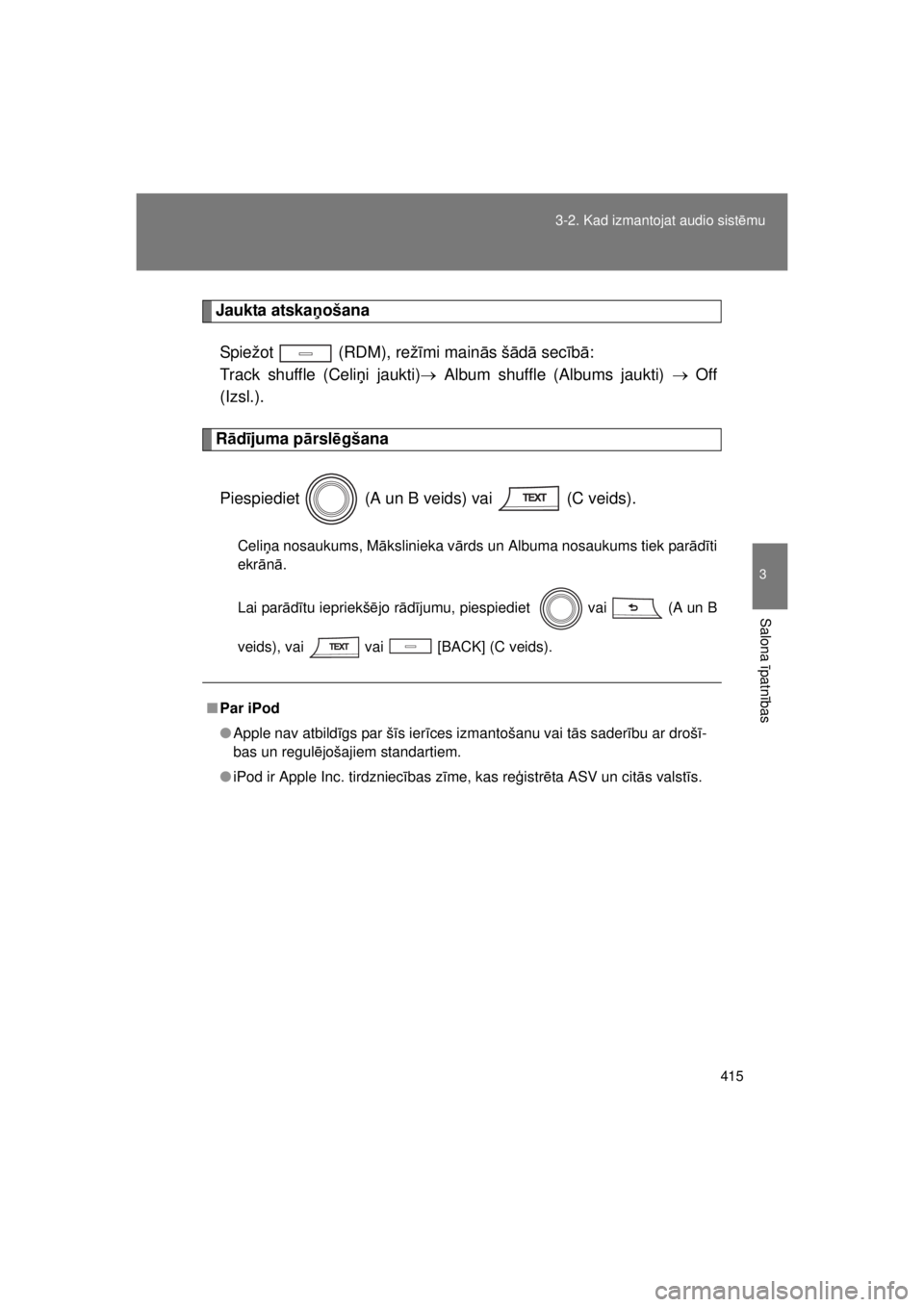
Jaukta atska ņošana
Spiežot (RDM), rež īmi main ās š ād ā sec īb ā:
Track shuffle (Celi ņi jaukti) Album shuffle (Albums jaukti) Off
(Izsl.).
R ādī juma p ārsl ēgšana
Piespiediet (A un B veids) vai (C veids).
Celi ņa nosaukums, M ākslinieka v ārds un Albuma nosaukums tiek par ādīti
ekr ānā.
Lai par ādītu iepriekšē jo rādījumu, piespiediet vai (A un B
veids), vai vai [BACK] (C veids).
■ Par iPod
● Apple nav atbild īgs par šīs ierīces izmantošanu vai t ās sader ību ar droš ī-
bas un regulē jošajiem standartiem.
● iPod ir Apple Inc. tirdzniec ības zīme, kas reģistr ēta ASV un cit ās valst īs.
AVENSIS_OM_OM20B99E_(EE).book Page 415 Wednesday, January 15, 2014 5:52 PM
Page 418 of 792
418
3-2. Kad izmantojat audio sist
ēmu
AVENSIS_OM_OM20B99E_(EE)
Atkar ībā no atš ķirībām modeļ u vai programmat ūras versiju starp ā, daži šeit
uzskaitītie modeļi var nebū t saderīgi ar sist ēmu.
iPod 4. paaudze un agr ākie modeļi nav sader īgi ar šo sistēmu.
iPad, iPod mini, iPod shuffle un iPod photo nav sader īgi ar šo sistēmu.
Lietas saistīb ā ar standartiem un ierobežojumiem ir š ādas.
● Maksim ālais sarakstu skaits ier īcē: 9999
● Maksim ālais sarakstu skaits ier īcē: 65535
● Maksim ālais dziesmu skaits sarakst ā: 65535
UZMAN ĪBU
■ Br īdin ājumi braukšanas laikā
Nepievienojiet iPod atska ņotāju un nedarbiniet t ā vad ības elementus.
T ā darot var g ūt smagus vai n āvē jošus ievainojumus.
PIEZ ĪME
■ Lai nepieļautu iPod atskaņ otāju boj ājumus
● Neatstā jiet iPod automobilī. Temperatū ra salonā var paaugstinā ties, kā
rezult ātā iPod tiek boj āts.
● Nespiediet iPod atska ņotāju vai nepielieciet tam nevajadz īgu spēku, jo
tā dējā di var saboj āt iPod atska ņotāju vai t ā savienojuma kontaktu.
● Neievietojiet piesl ēgvietā nek ādus priekšmetus, jo t ā var saboj āt iPod
atskaņ otāju vai t ā kontaktu.
AVENSIS_OM_OM20B99E_(EE).book Page 418 Wednesday, January 15, 2014 5:52 PM
Page 419 of 792
419
3-2. Kad izmantojat audio sistēmu
3
Salona īpatn ības
AVENSIS_OM_OM20B99E_(EE)
USB atmi ņas izmantošana
: Ja aprīkots
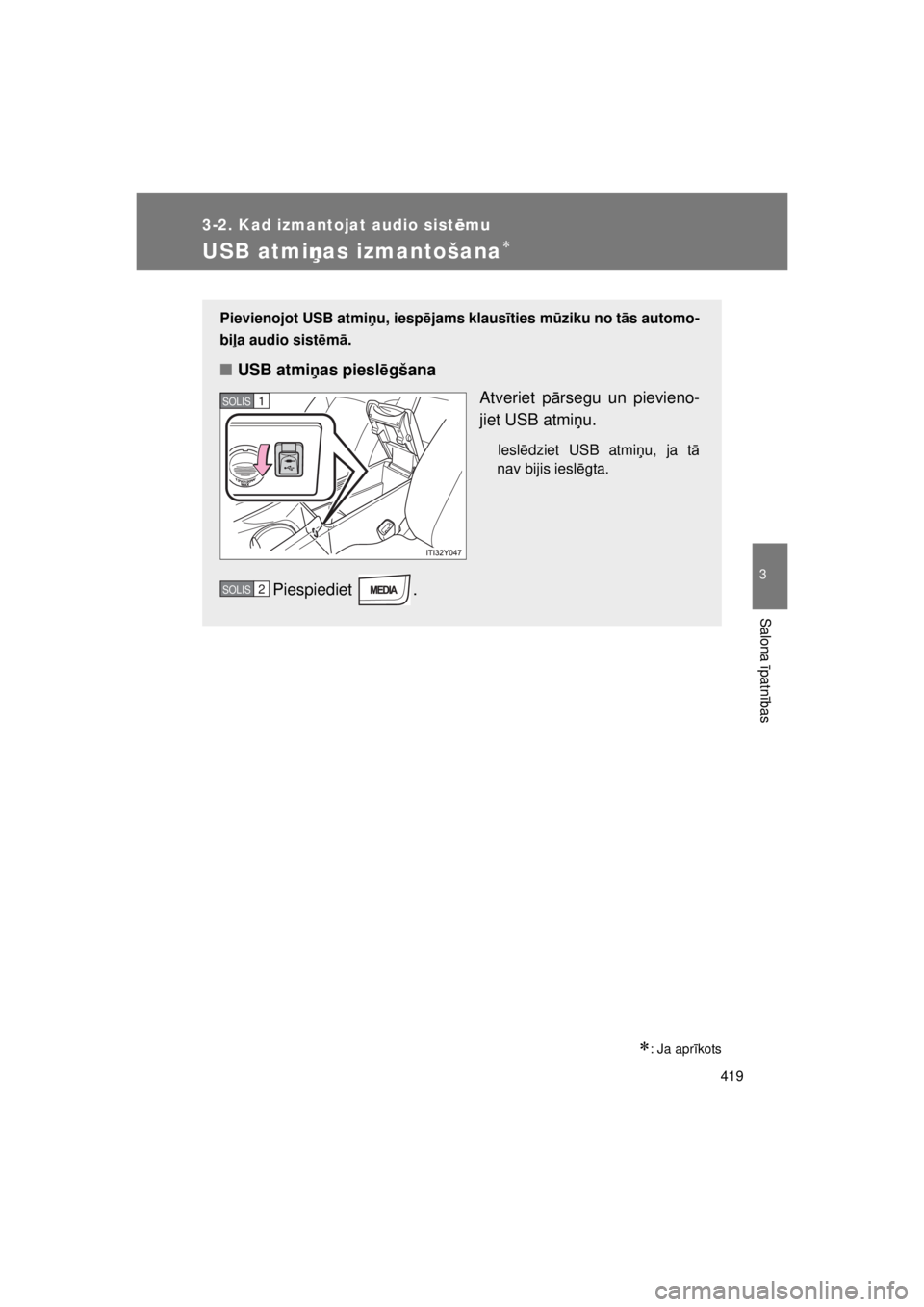
Pievienojot USB atmi ņu, iesp ējams klausīties m ūziku no t ās automo-
bi ļa audio sist ēm ā.
■ USB atmi ņas pieslēgšana
Atveriet pārsegu un pievieno-
jiet USB atmi ņu.
Iesl ēdziet USB atmi ņu, ja t ā
nav bijis iesl ēgta.
Piespiediet .
SOLIS 1
SOLIS 2
AVENSIS_OM_OM20B99E_(EE).book Page 419 Wednesday, January 15, 2014 5:52 PM
Page 422 of 792
![TOYOTA AVENSIS 2015 Lietošanas Instrukcija (in Latvian) 422
3-2. Kad izmantojat audio sist
ēmu
AVENSIS_OM_OM20B99E_(EE)
Mapes izvē le
■ Katr ā reiz ē izv ēlas vienu mapi
Piespiediet vai (A veids), [<] vai
[>] (B un C veids), lai atlas ītu va](/img/14/48328/w960_48328-421.png "TOYOTA AVENSIS 2015 Lietošanas Instrukcija (in Latvian) 422
3-2. Kad izmantojat audio sist
ēmu
AVENSIS_OM_OM20B99E_(EE)
Mapes izvē le
■ Katr ā reiz ē izv ēlas vienu mapi
Piespiediet vai (A veids), [<] vai
[>] (B un C veids), lai atlas ītu va")
422
3-2. Kad izmantojat audio sist
ēmu
AVENSIS_OM_OM20B99E_(EE)
Mapes izvē le
■ Katr ā reiz ē izv ēlas vienu mapi
Piespiediet vai (A veids), [<] vai
[>] (B un C veids), lai atlas ītu vajadz īgo mapi.
■ Mapes izvē le no mapju saraksta
Piespiediet (A un B veids) vai (C veids).
Tiks par ādīts mapju saraksts.
Pagrieziet un piespiediet , lai izv ēlē tos mapi un datni.
Lai par ādītu iepriekš ējo r ādījumu, piespiediet (A veids un B
veids) vai [BACK] (C veids).
Lai izietu, piespiediet (A un B veids) vai (C veids).
Visu mapju pirmo datņu sken ēšana:
Piespiediet un turiet l īdz atskan p īkstiens.
Tiek atskaņ otas katras mapes pirmā s datnes pirmās 10 sekundes.
Kad sasniegta v ēlam ā mape, piespiediet v ēlreiz.
SOLIS 1
SOLIS 2
SOLIS 1
SOLIS 2
AVENSIS_OM_OM20B99E_(EE).book Page 422 Wednesday, January 15, 2014 5:52 PM
Page 423 of 792
423
3-2. Kad izmantojat audio sist
ēmu
3
Salona īpatn ības
AVENSIS_OM_OM20B99E_(EE)
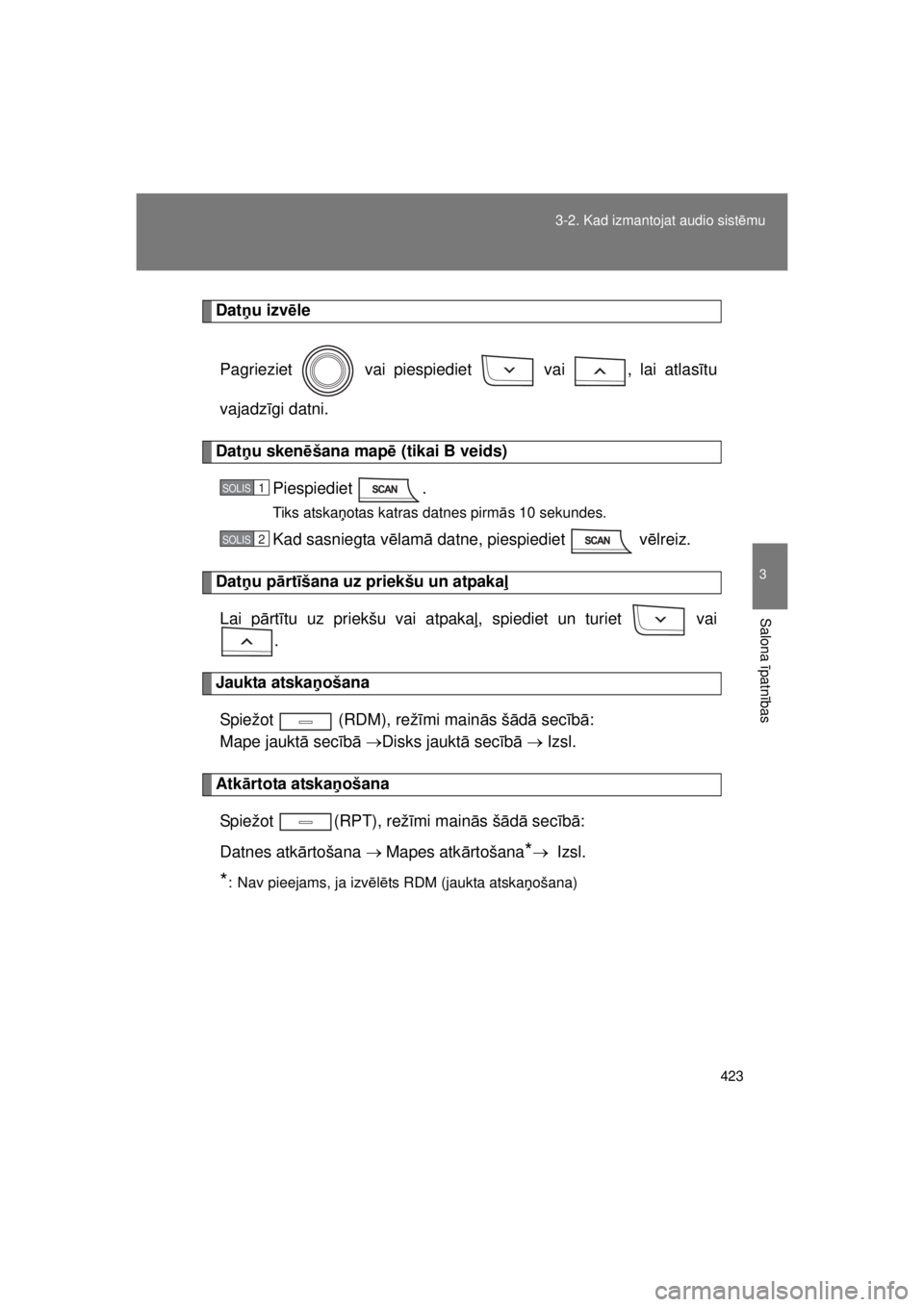
Dat ņu izv ēle
Pagrieziet vai piespiediet vai , lai atlasī tu
vajadz īgi datni.
Dat ņu sken ēšana map ē (tikai B veids)
Piespiediet .
Tiks atskaņ otas katras datnes pirm ās 10 sekundes.
Kad sasniegta v ēlam ā datne, piespiediet v ēlreiz.
Dat ņu p ārt īšana uz priekšu un atpaka ļ
Lai p ārt ītu uz priekšu vai atpaka ļ, spiediet un turiet vai
.
Jaukta atska ņošana
Spiežot (RDM), rež īmi main ās š ād ā sec īb ā:
Mape jaukt ā sec īb ā Disks jaukt ā sec īb ā Izsl.
Atk ārtota atskaņošana
Spiežot (RPT), rež īmi main ās š ād ā sec īb ā:
Datnes atk ārtošana Mapes atk ārtošana
* Izsl.
*: Nav pieejams, ja izv ēlē ts RDM (jaukta atskaņ ošana)
SOLIS 1
SOLIS 2
AVENSIS_OM_OM20B99E_(EE).book Page 423 Wednesday, January 15, 2014 5:52 PM
Page 424 of 792
424
3-2. Kad izmantojat audio sist
ēmu
AVENSIS_OM_OM20B99E_(EE)
R ādī juma p ārsl ēgšana
Piespiediet (A un B veids) vai (C veids).
Ekrā nā tiek par ādīts Track title (Celiņ a nosaukums), Artist name (M āksli-
nieka v ārds) un Album title (Albuma nosaukums) (tikai MP3).
Lai par ādītu iepriekš ējo r ādījumu, piespiediet (A veids un B
veids) vai [BACK] (C veids).
■ USB atmi ņas funkcijas
● Atkar ībā no sistē mai pievienot ā USB atmi ņas atska ņotāja, ier īce pati var
nedarboties un dažas funkcijas var neb ūt pieejams.
Ja funkcija nav pieejama disfunkcijas d ēļ (pret ēji sist ēmas specifik āci-
jā m), ier īci atvienojot un atkal pievienojot, probl ēmu var izdoties novē rst.
● Ja USB atmi ņas atskaņ otājs vēl aizvien nedarbojas p ēc atvienošanas un
pievienošanas, format ējiet atmi ņu.
■ Rād ījums
395. lpp
■ Kļū das zi ņojumi
„ERROR”: Nor āda uz problē mām saist ībā ar USB atmi ņu vai t ās savie-
nojumu.
“NO MUSIC”: Tas nor āda uz to, ka USB atska ņotājā nav ietvertas MP3/
WMA datnes.
AVENSIS_OM_OM20B99E_(EE).book Page 424 Wednesday, January 15, 2014 5:52 PM
Page 425 of 792
425
3-2. Kad izmantojat audio sist
ēmu
3
Salona īpatn ības
AVENSIS_OM_OM20B99E_(EE)
■ USB atmi ņa
● Sader īgas ier īces
USB atmiņ u var izmantot MP3 un WMA atska ņošanai
● Atbilstoši ier īču form āti
Š ādu form ātu ier īces var izmantot:
• USB komunikā ciju formāti: USB2.0 FS (12mbps)
•Dat ņu form āti: FAT16/32 (Windows)
• Korespondences klase: Apjoma uzglab āšanas klase
MP3 un WMA datnes, kas ierakst īts no šeit uzskaitītā atšķirīgā form ātā
var neatskaņ ot pareizi un to dat ņu un mapju nosaukumus var r ādīt
nepareizi.
Lietas saistīb ā ar standartiem un ierobežojumiem ir š ādas.
• Maksim ālā mapju hierarhija: 8 līmeņ i
• Maksim ālais mapju skaits ier īcē: 999 (ieskaitot pamatni)
• Maksim ālais datņ u skaits ier īc ē : 9999
• Maksim ālais datņu skaits ma
pē: 255
● MP3 un WMA datnes
MP3 (MPEG audio LAYER3) ir standarta audio saspiešanas form āts.
Izmantojot MP3, datnes var saspiest l īdz aptuveni 1/10 no to oriģin ālā lie-
luma.
WMA (Windows Media Audio) ir Microsoft audio saspiešanas form āts.
Šis form āts saspiež audio datnes l īdz mazākam izm ēram nek ā MP3 for-
m āts.
MP3 un WMA standartos ir ierobežojums, ko var izmantot medijos/for-
m ātos, kuros datne ierakst īta.
AVENSIS_OM_OM20B99E_(EE).book Page 425 Wednesday, January 15, 2014 5:52 PM
Page 427 of 792
427
3-2. Kad izmantojat audio sist
ēmu
3
Salona īpatn ības
AVENSIS_OM_OM20B99E_(EE)
● ID3 un WMA atz īmes
ID3 tagus var pievienot MP3 datn ēm, radot iesp ēju ierakst īt celiņa
nosaukumu un m ākslinieka vārdu u.t.t.
Sist ēma ir atbilstī bā ar ID3 Ver. 1.0, 1.1, un Ver. 2.2, 2.3, 2.4 ID3 tagi.
(Burtu skaits ir pamatots uz ID3 Ver. 1.0. un 1.1.)
WMA tagus var pievienot WMA datn ēm, radot iesp ēju ierakst īt celiņa
nosaukumu un m ākslinieka vārdu t ādā paš ā veid ā k ā ID3 atz īmes.
● MP3 un WMA atska ņošana
• Kad ier īce, kas satur MP3 vai WMA datnes tiek pievienota, visas USB
atmi ņas ier īcē esošā s datnes vispirms tiek p ārbaudītas. Kad lauku pā r-
baude ir pabeigta, tiek atska ņota pirm ā MP3 vai WMA datne. Lai pada-
r ītu datņ u pārbaudi ātr āku, m ēs iesak ām nerakstīt diskā citas datnes
kā vien MP3 vai WMA vai izveidot jebk ādas nevajadzīgas mapes.
• K
ad USB ier īce ir pievienota un audio avots nomain īts uz USB atmiņas
atskaņ otāja rež īmu, USB ier īce sāks pirm ās mapes pirm ās datnes
atskaņ ošanu.
Ja t ā pati ier īce tiek atvienota un pievienota atkal (un t ās saturs nav
main īts), USB ier īce atsāks atskaņ ošanu no tā s pašas vietas, kur
atskaņ ošana iepriekš ējo reizi pā rtraukta.
● Paplašin ājumi
Ja datņ u paplašin ājums .mp3 un .wma tiek izmantots citā m datnēm, kas
nav MP3 vai WMA, t ās kļū daini tika atpaz ītas un atskaņotas kā MP3 un
WMA datnes.
AVENSIS_OM_OM20B99E_(EE).book Page 427 Wednesday, January 15, 2014 5:52 PM
Page 428 of 792
428
3-2. Kad izmantojat audio sist
ēmu
AVENSIS_OM_OM20B99E_(EE)
● Atska ņošana
• Lai atska ņotu MP3 datni ar notur īgu skaņas kvalit āti, m ēs iesakā m fik-
sē tu bitu izm ēru 128 kbps un izlases frekvenci 44.1 kHz.
•Tirg ū ir pieejams plašs kl āsts bezmaksas programmat ūras un citas
kod ēšanas programmat ūras MP3 un WMA datn ēm un , atkar ībā no
kod ēšanas statusa un datnes form āta, rezult ātā var ieg ūt sliktu skaņ as
kvalit āti vai troksni atska ņošanas s ākum ā.
Dažos gad ījumos atska ņošana visp ār nav iespē jama.
• Microsoft, Windows un Windows Media ir re ģistr ētas Microsoft Corpo-
ration tirdzniec ības zīmes ASV un cit ās valstīs.
UZMAN ĪBU
■ Br īdin ājumi braukšanas laikā
Nepievienojiet USB atmi ņu un nedarbiniet to vad ības elementus.
T ā darot var g ūt smagus vai n āvē jošus ievainojumus.
PIEZ ĪME
■ Lai nepieļautu USB atmi ņas boj ājumus
● Neatstā jiet USB atmiņ u automobilī. Temperatū ra salonā var paaugstinā -
ties, kā rezultātā USB atmiņ a tiek bojāta.
● Nespiediet USB atska ņotāju vai nepielieciet tam nevajadzīgu sp ēku, jo
tā dējā di var saboj āt USB atska ņotāju vai tā savienojuma kontaktu.
● Neievietojiet pieslē gvietā nek ādus priekšmetus, jo t ā var saboj āt USB
atmi ņas atskaņotāju vai tā kontaktu.
AVENSIS_OM_OM20B99E_(EE).book Page 428 Wednesday, January 15, 2014 5:52 PM
Page 429 of 792
429
3-2. Kad izmantojat audio sistēmu
3
Salona īpatn ības
AVENSIS_OM_OM20B99E_(EE)
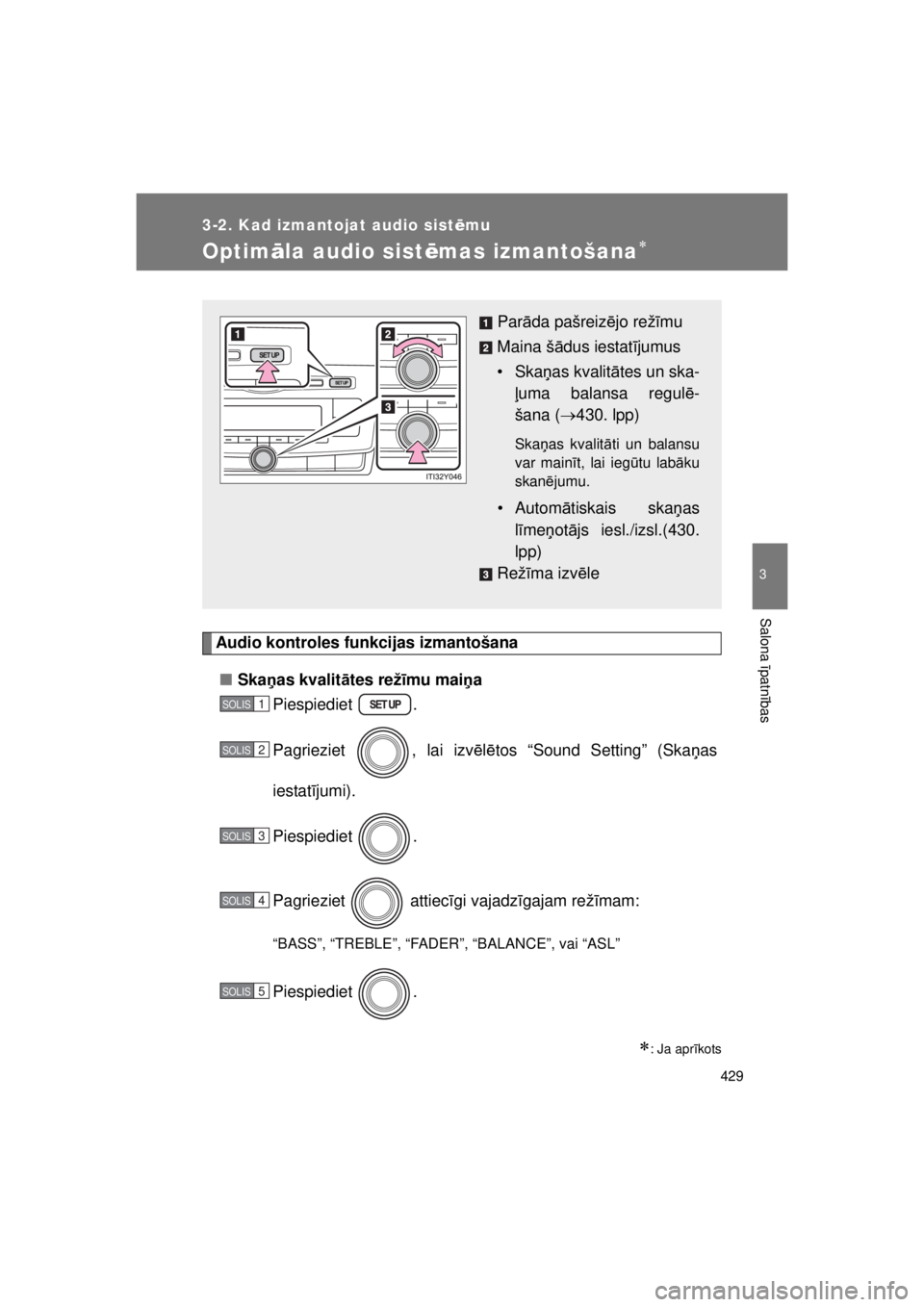
Optim āla audio sist ēmas izmantošana
Audio kontroles funkcijas izmantošana
■ Ska ņas kvalit ātes rež īmu maiņa
Piespiediet .
Pagrieziet , lai izv ēlē tos “Sound Setting” (Ska ņas
iestat ījumi).
Piespiediet .
Pagrieziet attiecī gi vajadzīgajam rež īmam:
“BASS”, “TREBLE”, “FADER”, “BALANCE”, vai “ASL”
Piespiediet .
: Ja apr īkots
Par āda pašreizē jo režīmu
Maina š ādus iestat ījumus
•Ska ņas kvalit ātes un ska-
ļ uma balansa regul ē-
šana ( 430. lpp)
Ska ņas kvalit āti un balansu
var main īt, lai iegūtu labā ku
skan ējumu.
• Autom ātiskais ska ņas
l ī me ņot ājs iesl./izsl.(430.
lpp)
Rež īma izv ēle
SOLIS 1
SOLIS 2
SOLIS 3
SOLIS 4
SOLIS 5
AVENSIS_OM_OM20B99E_(EE).book Page 429 Wednesday, January 15, 2014 5:52 PM