navigation system TOYOTA PROACE CITY 2021 Notices Demploi (in French)
[x] Cancel search | Manufacturer: TOYOTA, Model Year: 2021, Model line: PROACE CITY, Model: TOYOTA PROACE CITY 2021Pages: 272, PDF Size: 60.86 MB
Page 3 of 272
3
Contenu
Recommandations générales concernant les aides à la conduite et à la manœuvre 127Reconnaissance des panneaux 129Limiteur de vitesse 133Recommandations particulières relatives au régulateur de vitesse 135Régulateur de vitesse programmable 136Régulateur de vitesse adaptatif 138Mémorisation des vitesses 143Active Safety Brake avec Alerte Risque Collision et assistance au freinage d'urgence intelligente 143Alerte active de franchissement involontaire de ligne 146Surveillance d'angles morts 150Système actif de surveillance d'angles morts 152Détection de distraction 152Capteurs de stationnement 154Caméra de recul 156Vision périphérique arrière 157
7Informations pratiques
Compatibilité des carburants 161Ravitaillement en carburant 161Prévention des erreurs de carburant (diesel) 163Chaînes à neige 163Dispositif de remorquage 164Témoin de surcharge 166Mode d'économie d'énergie 167Barres de toit / glissière de toit 168Capot 169
Compartiment moteur 170
Vérification des niveaux 170Vérifications de vitesse 172AdBlue® (moteurs diesel) 175Roue libre 178Conseils d'entretien et de maintenance 178
8En cas de panne
Panne de carburant (diesel) 180Kit d'outils 180Trousse de réparation pour pneus crevés 181Roue de secours 184Remplacement d'une ampoule 188Remplacement d'un fusible 193Batterie 12 V 196Remorquage 200
9Caractéristiques techniques
Dimensions 202Données techniques du moteur et charges tractées 206Repères d'identification 209
10Système audio Bluetooth®
Premières étapes 210Commandes au volant 2 11Menus 212Radio 212Radio DAB (Digital Audio Broadcasting) 213Média 215Téléphone 218
Foire aux questions 221
11TOYOTA Connect Radio
Premières étapes 223Commandes au volant 224Menus 225Application 226Radio 227Radio DAB (Digital Audio Broadcasting) 228Média 229Téléphone 230Réglages 234Foire aux questions 236
12TOYOTA Connect Nav
Premières étapes 238Commandes au volant 239Menus 240Commandes vocales 241Navigation 245Navigation connectée 248Application 251Radio 254
Radio DAB (Digital Audio Broadcasting) 255Média 256Téléphone 257Réglages 261Foire aux questions 263
■Index alphabétique
Page 126 of 272
126
Affichage tête haute
Ce système projette diverses informations sur une lame de projection fumée située dans le champ de vision du conducteur, ce qui lui permet de conduire sans quitter la route des yeux.
Informations affichées
pendant le fonctionnement
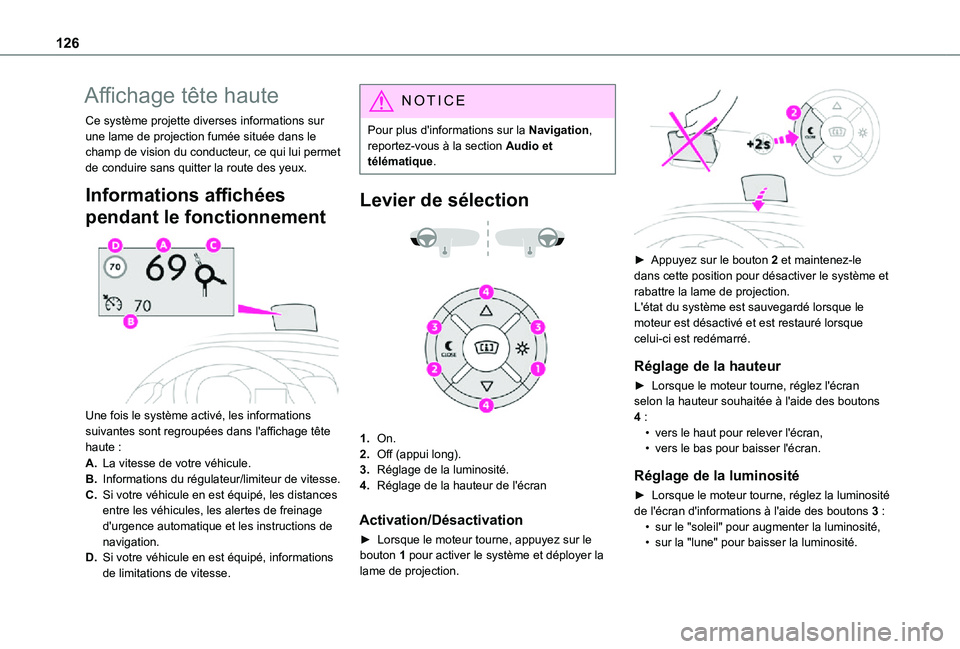
Une fois le système activé, les informations suivantes sont regroupées dans l'affichage tête
haute :
A.La vitesse de votre véhicule.
B.Informations du régulateur/limiteur de vitesse.
C.Si votre véhicule en est équipé, les distances entre les véhicules, les alertes de freinage d'urgence automatique et les instructions de navigation.
D.Si votre véhicule en est équipé, informations de limitations de vitesse.
NOTIC E
Pour plus d'informations sur la Navigation, reportez-vous à la section Audio et télématique.
Levier de sélection
1.On.
2.Off (appui long).
3.Réglage de la luminosité.
4.Réglage de la hauteur de l'écran
Activation/Désactivation
► Lorsque le moteur tourne, appuyez sur le bouton 1 pour activer le système et déployer la lame de projection.
► Appuyez sur le bouton 2 et maintenez-le dans cette position pour désactiver le système et rabattre la lame de projection.L'état du système est sauvegardé lorsque le moteur est désactivé et est restauré lorsque celui-ci est redémarré.
Réglage de la hauteur
► Lorsque le moteur tourne, réglez l'écran selon la hauteur souhaitée à l'aide des boutons 4 :• vers le haut pour relever l'écran,• vers le bas pour baisser l'écran.
Réglage de la luminosité
► Lorsque le moteur tourne, réglez la luminosité de l'écran d'informations à l'aide des boutons 3 :• sur le "soleil" pour augmenter la luminosité,• sur la "lune" pour baisser la luminosité.
Page 129 of 272
129
Conduite
6
WARNI NG
TapisL'utilisation de tapis non approuvés par TOYOTA peut entraver le fonctionnement du limiteur/régulateur de vitesse.Pour éviter que les pédales ne se coincent :► assurez-vous que le tapis est placé correctement,► ne placez jamais un tapis par-dessus un autre.
NOTIC E
Unités de vitesseAssurez-vous que les unités de vitesse affichées sur le tableau de bord (km/h ou mph) sont celles du pays dans lequel vous roulez.Si ce n'est pas le cas, lorsque le véhicule est à l'arrêt, sélectionnez les unités adéquates de façon à vous conformer à la règlementation
locale.En cas de doute, contactez un concessionnaire TOYOTA ou un atelier de réparation qualifié.
Reconnaissance des
panneaux
Reportez-vous aux Recommandations générales concernant l'utilisation des aides à la conduite et à la manœuvre.
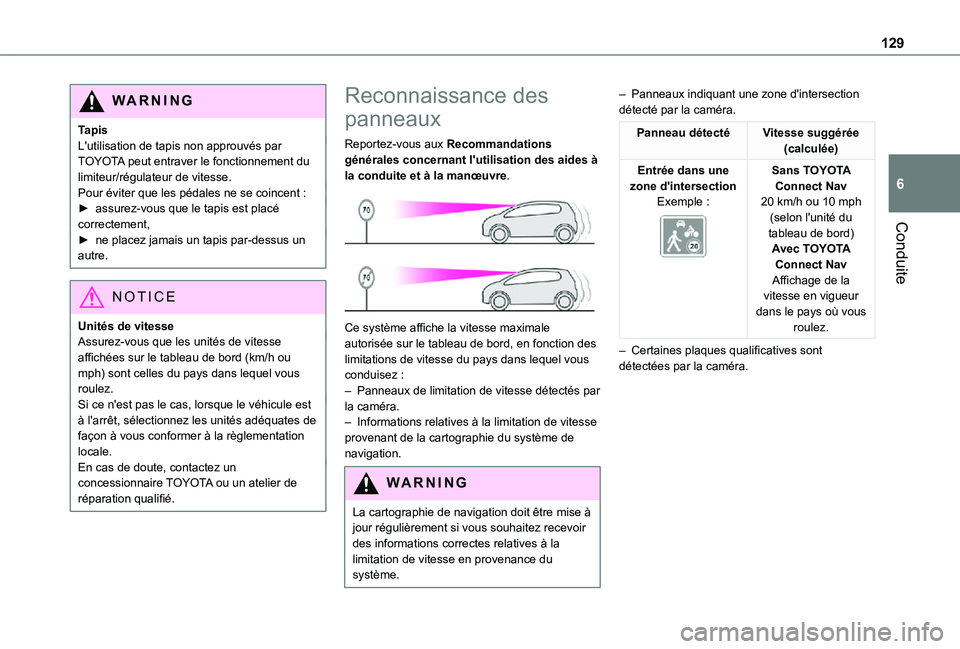
Ce système affiche la vitesse maximale autorisée sur le tableau de bord, en fonction des limitations de vitesse du pays dans lequel vous conduisez :– Panneaux de limitation de vitesse détectés par la caméra.– Informations relatives à la limitation de vitesse provenant de la cartographie du système de navigation.
WARNI NG
La cartographie de navigation doit être mise à jour régulièrement si vous souhaitez recevoir des informations correctes relatives à la
limitation de vitesse en provenance du système.
– Panneaux indiquant une zone d'intersection détecté par la caméra.
Panneau détectéVitesse suggérée (calculée)
Entrée dans une zone d'intersectionExemple :
Sans TOYOTA Connect Nav20 km/h ou 10 mph (selon l'unité du tableau de bord)
Avec TOYOTA Connect NavAffichage de la vitesse en vigueur dans le pays où vous roulez.
– Certaines plaques qualificatives sont détectées par la caméra.
Page 226 of 272
226
etc.) et l'affichage (langue unités, date, heure, etc.).
Conduite
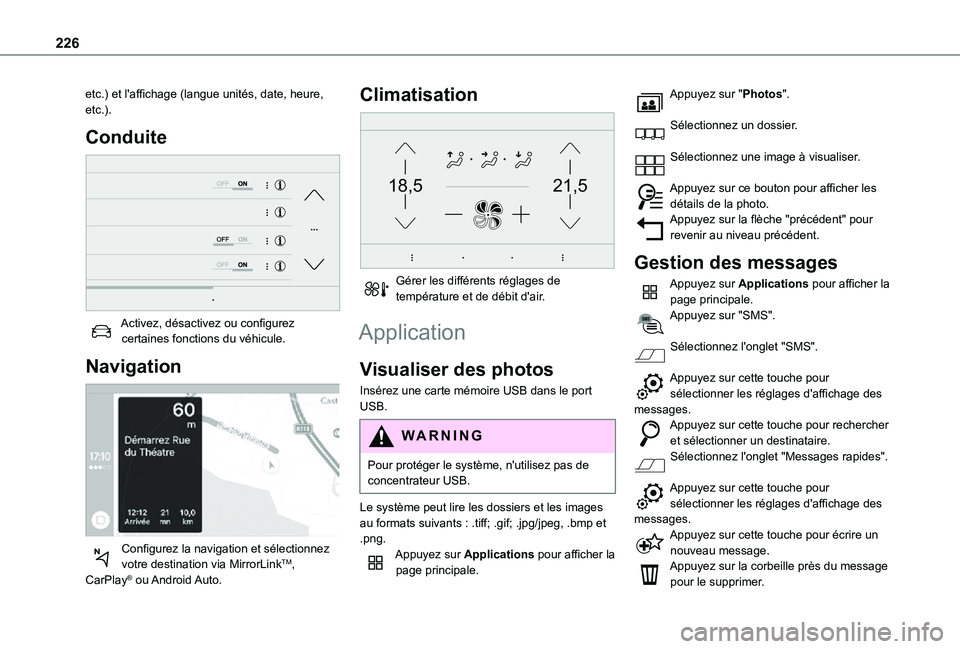
Activez, désactivez ou configurez certaines fonctions du véhicule.
Navigation
Configurez la navigation et sélectionnez votre destination via MirrorLinkTM, CarPlay® ou Android Auto.
Climatisation
21,518,5
Gérer les différents réglages de température et de débit d'air.
Application
Visualiser des photos
Insérez une carte mémoire USB dans le port USB.
WARNI NG
Pour protéger le système, n'utilisez pas de concentrateur USB.
Le système peut lire les dossiers et les images au formats suivants : .tiff; .gif; .jpg/jpeg, .bmp et .png.Appuyez sur Applications pour afficher la page principale.
Appuyez sur "Photos".
Sélectionnez un dossier.
Sélectionnez une image à visualiser.
Appuyez sur ce bouton pour afficher les détails de la photo.Appuyez sur la flèche "précédent" pour revenir au niveau précédent.
Gestion des messages
Appuyez sur Applications pour afficher la page principale.Appuyez sur "SMS".
Sélectionnez l'onglet "SMS".
Appuyez sur cette touche pour sélectionner les réglages d'affichage des messages.Appuyez sur cette touche pour rechercher et sélectionner un destinataire.
Sélectionnez l'onglet "Messages rapides".
Appuyez sur cette touche pour sélectionner les réglages d'affichage des messages.Appuyez sur cette touche pour écrire un nouveau message.Appuyez sur la corbeille près du message pour le supprimer.
Page 232 of 272
232
NOTIC E
Lorsque le câble USB est débranché et que le contact est coupé puis rallumé, le système ne passe pas automatiquement en mode Radio Media ; la source doit être modifiée manuellement.
Vous pouvez accéder à la navigation CarPlay® à tout moment en appuyant sur la touche Navigation du système.
Android Auto Connexion
smartphone
Sur le smartphone, téléchargez l'application Android Auto.
NOTIC E
La fonction "Android Auto" nécessite l'utilisation d'un smartphone et d'applications compatibles.
Téléphone non connecté par
Bluetooth®
Connectez un câble USB. Le smartphone charge lorsqu'il est connecté à un câble USB.À partir du système, appuyez sur "Téléphone" pour afficher la page principale.
Appuyez sur "Android Auto" pour lancer l'application dans le système.Selon le smartphone, il peut être nécessaire d'activer la fonction "Android Auto".Pendant la procédure, plusieurs pages concernant certaines fonctionnalités s'affichent à l'écran.Acceptez pour démarrer et terminer la connexion.Lorsque vous connectez un smartphone au système, nous vous recommandons d'activer Bluetooth® sur le smartphone.
Téléphone connecté par Bluetooth®
À partir du système, appuyez sur "Téléphone" pour afficher la page principale.Appuyez sur la touche "TEL" pour afficher la page secondaire.Appuyez sur "Android Auto" pour lancer l'application dans le système.L'accès aux diverses sources audio reste disponible en marge de l'écran Android Auto, à
l'aide des touches tactiles situées dans la barre supérieure.L'accès aux menus du système est possible à tout moment à l'aide des touches dédiées.
NOTIC E
Une pause peut survenir avant que les applications soient disponibles, selon la qualité du réseau.
Appairage d'un téléphone
Bluetooth®
WARNI NG
Les services disponibles dépendent du réseau, de la carte SIM et de la compatibilité des appareils Bluetooth utilisés. Consultez le guide de l'utilisateur du téléphone et votre
fournisseur de services pour savoir quels services sont disponibles.
NOTIC E
La fonction Bluetooth doit être activée et le téléphone configuré pour être "Visible de tous" (dans les réglages du téléphone).
Pour terminer l'appairage, quelque soit la procédure utilisée (à partir du téléphone ou à partir du système), assurez-vous que le code est le même dans le système et dans le téléphone.
NOTIC E
Si la procédure d'appairage échoue, nous vous recommandons de désactiver puis de réactiver la fonction Bluetooth du téléphone.
Procédure à partir du téléphone
Sélectionnez le nom du système dans la liste des appareils détectés.
Page 238 of 272
238
TOYOTA Connect Nav
Navigation GPS -
Applications - Système
audio multimédia -
Téléphone Bluetooth®
NOTIC E
Les fonctions et les réglages décrits peuvent varier selon le modèle et la configuration du véhicule.
WARNI NG
Pour des raisons de sécurité et parce qu'elles exigent une attention particulière de la part du conducteur, les opérations suivantes doivent être effectuées avec le véhicule arrêté et le contact allumé :– Appairage du smartphone avec le système en mode Bluetooth.– Utilisation du smartphone.– Connexion aux applications CarPlay®, MirrorLinkTM ou Android Auto (certaines applications peuvent interrompre leur affichage pendant que le véhicule est en
mouvement).
– Visionnage d'une vidéo (la vidéo s'arrête lorsque le véhicule recommence à rouler).– Modification des réglages et de la configuration du système.
NOTIC E
Le système est protégé de telle manière qu'il ne fonctionne que dans le véhicule.Le message Mode d'économie d'énergie
s'affiche lorsque le système s'apprête à activer le mode correspondant.
NOTIC E
Les mises à jour du système et des cartes peuvent être téléchargées à partir du site Web de la marque.La procédure de mise à jour est également disponible sur le site Web.
Premières étapes
Lorsque le moteur est en marche, une pression permet de couper le son.Lorsque le contact est coupé, une pression permet d'allumer le système.Augmentez ou réduisez le volume à l'aide de la
molette ou des boutons "plus" ou "moins" (selon l'équipement).
Utilisez les boutons de menu situés de chaque côté ou sous l'écran tactile pour accéder aux menus, puis appuyez sur les touches virtuelles de l'écran tactile.Selon le modèle, utilisez les boutons "Source" ou "Menu" situés pour accéder aux menus déroulants, puis appuyez sur les touches virtuelles de l'écran tactile.Affichez les menus déroulants à tout moment en appuyant brièvement sur l'écran avec trois doigts.Toutes les zones tactiles de l'écran sont blanches.Appuyez sur la flèche "précédent" pour revenir au niveau précédent.Appuyez sur "OK" pour confirmer.
WARNI NG
L'écran tactile est de type "capacitif".Pour nettoyer l'écran, utilisez un chiffon doux, non-abrasif (comme un chiffon à lunettes) sans aucun produit.N'utilisez pas d'objets coupants sur l'écran.Ne touchez pas l'écran avec les mains mouillées.
Certaines informations sont affichées de façon permanente dans les barres latérales ou la barre supérieure de l'écran tactile (selon l'équipement) :
Page 239 of 272
239
TOYOTA Connect Nav
12
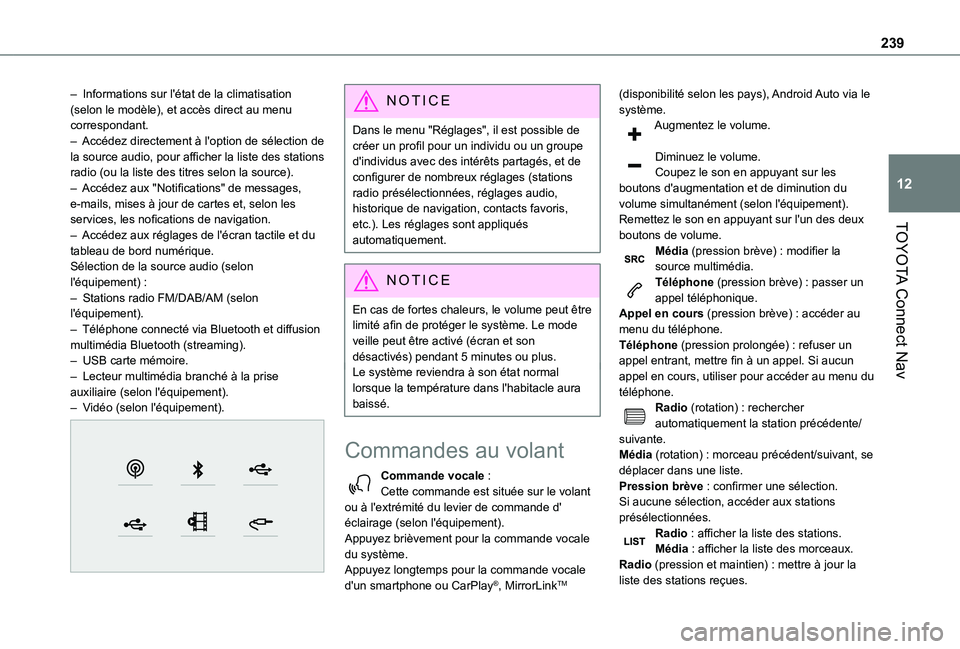
– Informations sur l'état de la climatisation (selon le modèle), et accès direct au menu correspondant.– Accédez directement à l'option de sélection de la source audio, pour afficher la liste des stations radio (ou la liste des titres selon la source).– Accédez aux "Notifications" de messages, e-mails, mises à jour de cartes et, selon les services, les nofications de navigation.– Accédez aux réglages de l'écran tactile et du tableau de bord numérique.Sélection de la source audio (selon l'équipement) :– Stations radio FM/DAB/AM (selon l'équipement).– Téléphone connecté via Bluetooth et diffusion multimédia Bluetooth (streaming).– USB carte mémoire.– Lecteur multimédia branché à la prise auxiliaire (selon l'équipement).– Vidéo (selon l'équipement).
NOTIC E
Dans le menu "Réglages", il est possible de créer un profil pour un individu ou un groupe d'individus avec des intérêts partagés, et de configurer de nombreux réglages (stations radio présélectionnées, réglages audio, historique de navigation, contacts favoris, etc.). Les réglages sont appliqués automatiquement.
NOTIC E
En cas de fortes chaleurs, le volume peut être limité afin de protéger le système. Le mode veille peut être activé (écran et son désactivés) pendant 5 minutes ou plus.Le système reviendra à son état normal lorsque la température dans l'habitacle aura baissé.
Commandes au volant
Commande vocale :Cette commande est située sur le volant ou à l'extrémité du levier de commande d' éclairage (selon l'équipement).Appuyez brièvement pour la commande vocale du système.Appuyez longtemps pour la commande vocale d'un smartphone ou CarPlay®, MirrorLinkTM
(disponibilité selon les pays), Android Auto via le système.Augmentez le volume.
Diminuez le volume.Coupez le son en appuyant sur les boutons d'augmentation et de diminution du volume simultanément (selon l'équipement).Remettez le son en appuyant sur l'un des deux boutons de volume.Média (pression brève) : modifier la source multimédia.Téléphone (pression brève) : passer un appel téléphonique.Appel en cours (pression brève) : accéder au menu du téléphone.Téléphone (pression prolongée) : refuser un appel entrant, mettre fin à un appel. Si aucun appel en cours, utiliser pour accéder au menu du téléphone.Radio (rotation) : rechercher automatiquement la station précédente/suivante.
Média (rotation) : morceau précédent/suivant, se déplacer dans une liste.Pression brève : confirmer une sélection. Si aucune sélection, accéder aux stations présélectionnées.Radio : afficher la liste des stations.Média : afficher la liste des morceaux.Radio (pression et maintien) : mettre à jour la liste des stations reçues.
Page 241 of 272
241
TOYOTA Connect Nav
12
Activez, désactivez ou configurez certaines fonctions du véhicule.
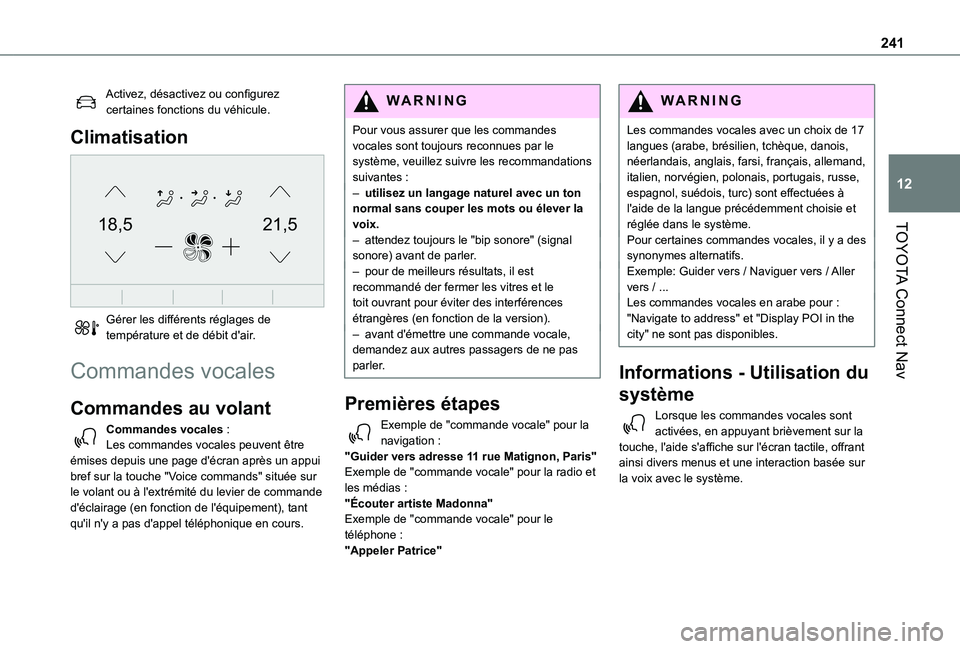
Climatisation
21,518,5
Gérer les différents réglages de température et de débit d'air.
Commandes vocales
Commandes au volant
Commandes vocales :
Les commandes vocales peuvent être émises depuis une page d'écran après un appui bref sur la touche "Voice commands" située sur le volant ou à l'extrémité du levier de commande d'éclairage (en fonction de l'équipement), tant qu'il n'y a pas d'appel téléphonique en cours.
WARNI NG
Pour vous assurer que les commandes vocales sont toujours reconnues par le système, veuillez suivre les recommandations suivantes : – utilisez un langage naturel avec un ton normal sans couper les mots ou élever la voix.– attendez toujours le "bip sonore" (signal sonore) avant de parler.– pour de meilleurs résultats, il est recommandé der fermer les vitres et le toit ouvrant pour éviter des interférences étrangères (en fonction de la version).– avant d'émettre une commande vocale, demandez aux autres passagers de ne pas parler.
Premières étapes
Exemple de "commande vocale" pour la navigation :
"Guider vers adresse 11 rue Matignon, Paris"Exemple de "commande vocale" pour la radio et les médias :"Écouter artiste Madonna"Exemple de "commande vocale" pour le téléphone :"Appeler Patrice"
WARNI NG
Les commandes vocales avec un choix de 17 langues (arabe, brésilien, tchèque, danois, néerlandais, anglais, farsi, français, allemand, italien, norvégien, polonais, portugais, russe, espagnol, suédois, turc) sont effectuées à l'aide de la langue précédemment choisie et réglée dans le système.Pour certaines commandes vocales, il y a des synonymes alternatifs.Exemple: Guider vers / Naviguer vers / Aller vers / ...Les commandes vocales en arabe pour : "Navigate to address" et "Display POI in the city" ne sont pas disponibles.
Informations - Utilisation du
système
Lorsque les commandes vocales sont activées, en appuyant brièvement sur la
touche, l'aide s'affiche sur l'écran tactile, offrant ainsi divers menus et une interaction basée sur la voix avec le système.
Page 243 of 272
243
TOYOTA Connect Nav
12
"sélectionner la rue ligne trois". Pour vous déplacer dans la liste, dites "page suivante" ou "page précédente". Vous pouvez revenir en arrière et recommencer en disant "retour", ou dites "annuler" pour interrompre l'action en cours.Commandes vocales
Quelle est la distance restante?Quel est le temps restant?Quelle est l'heure d'arrivée?Arrêter le guidageMessages Aide
Vous pouvez dire "désactiver" ou "reprendre guidage". Vous pouvez obtenir des informations sur votre itinéraire en disant par exemple "temps restant", "distance restante" ou "heure d'arrivée". Dites "aide navigation" pour en savoir plus.Commandes vocales
Afficher point d'intérêt hôtel à la destinationAfficher point d'intérêt station-service à
proximitéGuider vers point d'intérêt Aéroport Charles de Gaulle à ParisGuider vers point d'intérêt station-service sur la routeMessages Aide
Pour afficher les POI sur la carte, vous pouvez dire "afficher point d'intérêt hôtel à Paris",
"afficher point d'intérêt parking à proximité",
"afficher point d'intérêt hôtel à la destination" ou "afficher point d'intérêt stations-service sur la route". Si vous préférez naviguer directement vers un point d'intérêt, dites "guider vers point d'intérêt station-service à proximité". Si vous avez l'impression de ne pas être bien compris, essayez de dire le terme "point d'intérêt" devant le point d'intérêt. Par exemple, dites "naviguer vers point d'intérêt restaurant à la destination".Pour choisir un point d'intérêt, dites "sélectionner la deuxième ligne". Si vous cherchez un point d'intérêt et que vous ne le trouvez pas dans la liste, vous pouvez la filtrer en disant "sélectionner le type de POI ligne 2" ou "sélectionner la ville ligne trois". Pour vous déplacer dans la liste, dites "page suivante" ou "page précédente".
NOTIC E
En fonction du pays, donnez des instructions relatives à la destination (adresse) dans la langue configurée pour le système.
Commandes vocales "Radio
Media"
Commandes vocales
Allumer source radio - Streaming Bluetooth - ...Messages Aide
Pour sélectionner une source audio, dites "allumer source" suivi du nom du dispositif. Par exemple, "allumer source, Bluetooth" ou "allumer source, radio". Utilisez la commande "écouter" pour sélectionner la musique que vous souhaitez écouter. Vous pouvez choisir entre "titre", "artiste" ou "album". Dites simplement "écouter artiste Alizée", "écouter titre L'Été Indien" ou "écouter album Discovery".Commandes vocales
Écouter radio France InterÉcouter 98.5 FM / Régler sur 98.5 FMÉcouter mémoire cinqMessages Aide
Vous pouvez sélectionner une station radio en disant "régler sur" suivi du nom ou de la fréquence de la station que vous voulez écouter. Vous pouvez par exemple dire "régler sur radio France Musique" ou "régler sur 98.5 FM". Pour écouter une station mémorisée, dites par exemple "régler sur la mémoire cinq".
Commandes vocales
Qu'est ce qu'on écoute?Messages Aide
Pour choisir ce que vous voulez écouter, dites "écouter" suivi de votre choix. Dites par exemple "écouter titre L'Été Indien", "écouter la ligne 3" ou "sélectionner la ligne 2". Vous pouvez revenir
en arrière et recommencer en disant "retour",
Page 245 of 272
245
TOYOTA Connect Nav
12
NOTIC E
La fonction des commandes vocales "Text messages" vous permet de dicter et d'envoyer un SMS.Dictez le texte en veillant à faire des pauses brèves entre chaque mot.Lorsque vous avez terminé, le système de reconnaissance vocale génère automatiquement un SMS.
Commandes vocales
Envoyer message rapide à Jean, je serai en retardMessages Aide
Vous pouvez envoyer un message rapide en précisant le nom du destinataire. Pour vous déplacer dans la liste, dites "aller au début", "aller à la fin", "page suivante" ou "page précédente". Vous pouvez revenir en arrière et recommencer en disant "retour", ou dites
"annuler" pour interrompre l'action en cours.Commandes vocales
Envoyer un SMS à Jean, Je viens d'arriverEnvoyer un SMS à Jean au bureau, ne m'attend pas
* Cette fonction est disponible uniquement si le téléphone connecté au système pr\
end en charge le téléchargement des contacts et des appels réce\
nts et si le téléchargement correspondant a été effectué.
Messages Aide
Vous pouvez dire "appeler" ou "envoyer un message à" et sélectionner ensuite une ligne dans la liste. Pour vous déplacer dans une liste, dites "aller en haut", "aller en bas", "page suivante" ou "page précédente". Vous pouvez revenir en arrière et recommencer en disant "retour", ou dites "annuler" pour interrompre l'action en cours.Commandes vocales
Lire le dernier message*Messages Aide
Pour écouter le dernier message, dites "lire le dernier message". Pour envoyer un message, vous pouvez utiliser les messages rapides pré-enregistrés. Il vous suffit d'utiliser le nom du message rapide, par exemple "envoyer un message rapide à Jean-Pierre, je serai en retard". Vous trouverez la liste des messages rapides dans le menu téléphone.
N OTIC E
Le système envoie uniquement des "Messages rapides" pré-enregistrés.
Navigation
Choix de la destination
Vers une nouvelle destination
Méthode intuitive :Appuyez sur Navigation pour afficher la page principale.Appuyez sur "Rechercher…".
Saisissez une adresse ou des mots-clés pour votre destination.Appuyez sur "OK" pour sélectionner les "Critères de guidage".OuMéthode guidée :
NOTIC E
Avant de pouvoir utiliser la fonctionnalité de navigation, vous devez saisir la "Ville", la "Rue" (des suggestions s'affichent automatiquement lorsque vous commencez à taper), et le "Numéro" sur le clavier virtuel, ou sélectionnez une adresse à partir de la liste "Contact" ou de l'"Historique" des adresses.