radio TOYOTA PROACE CITY VERSO 2020 Instructieboekje (in Dutch)
[x] Cancel search | Manufacturer: TOYOTA, Model Year: 2020, Model line: PROACE CITY VERSO, Model: TOYOTA PROACE CITY VERSO 2020Pages: 272, PDF Size: 58.63 MB
Page 229 of 272
229
TOYOTA Connect Radio
11
ook een gestructureerde indeling in bibliotheekvorm gebruiken.De standaardindeling is de indeling per artiest. Ga om de indeling te wijzigen terug naar het eerste niveau van het menu, selecteer de gewenste indeling (bijvoorbeeld afspeellijsten) en bevestig om in het menu naar het gewenste nummer te scrollen.
De softwareversie van het audiosysteem kan incompatibel zijn met de generatie van de Apple®-speler.
Informatie en tips
Het systeem is geschikt voor USB-geheugens, BlackBerry®-apparaten of spelers van Apple® die op de USB-aansluiting kunnen worden aangesloten. De adapterkabel is niet meegeleverd.Het apparaatbeheer vindt plaats met de bedieningsorganen van het audiosysteem.Andere randapparatuur, die bij het aansluiten niet door het systeem wordt herkend, moet met een kabel (niet meegeleverd) op de AUX-aansluiting
worden aangesloten of via Bluetooth-streaming worden gekoppeld (indien compatibel).
WARNI NG
Gebruik om beschadiging van het systeem te voorkomen geen USB-verdeelstekker.
Het audiosysteem speelt alleen audiobestanden af met de extensie “.wav”, “.wma”, “.aac”, “.ogg”\
en “.mp3” met een bitrate tussen 32 Kbps en 320 Kbps.Ook bestanden met een VBR (Variable Bit Rate) kunnen worden afgespeeld.Andere typen bestanden (“.mp4” enz.) kunnen niet worden afgespeeld.Bestanden met de extensie “.wma” moeten voldoen aan de WMA 9-standaard.De ondersteunde sampling rates zijn 11, 22, 44 en 48 kHz.Geadviseerd wordt om voor bestandsnamen maximaal 20 karakters te gebruiken; vermijd daarbij speciale tekens (bijv.: “ ? . ; ù) om problemen met het afspelen of de weergave te voorkomen.Gebruik uitsluitend USB-sticks die geformatteerd zijn naar FAT32 (File Allocation Table).
NOTIC E
We raden aan de originele USB-kabel te gebruiken voor het draagbare apparaat.
Telefoon
USB-aansluitingen
Afhankelijk van de uitrusting. Zie voor meer informatie over de USB-aansluitingen die compatibel zijn met de CarPlay®-, MirrorLinkTM- of Android Auto-applicaties het gedeelte “Ergonomie en comfort”.
NOTIC E
Door uw eigen smartphone te synchroniseren kunt u de met CarPlay®, MirrorLinkTM of Android Auto compatibele apps van uw smartphone weergeven op het scherm van uw auto. Bij de CarPlay®-technologie moet de CarPlay®-functie vooraf op de smartphone zijn geactiveerd.Voor een goede communicatie tussen de smartphone en het systeem is het van essentieel belang dat de smartphone is ontgrendeld.Aangezien werkingsprincipes en normen permanent aan verandering onderhevig zijn, is het raadzaam om het besturingssysteem van uw smartphone en de datum en tijd op zowel de smartphone als het systeem up-to-date te houden.Ga naar toyota.nl om te zien welke smartphones compatibel zijn.
MirrorLinkTM-verbinding voor
smartphones
NOTIC E
De functie “MirrorLinkTM” werkt alleen in combinatie met een compatibele smartphone en compatibele apps.
Page 231 of 272
231
TOYOTA Connect Radio
11
Niet via Bluetooth® verbonden telefoon
Sluit een USB-kabel aan. De smartphone wordt opgeladen als deze via een USB-kabel is aangesloten.Druk op “Telefoon” op het scherm van het systeem om de hoofdpagina weer te geven.Druk op “Android Auto” om de applicatie in het systeem te activeren.Bij bepaalde smartphones is het noodzakelijk om de functie “Android Auto” te activeren.Tijdens de procedure verschijnen verschillende schermen gerelateerd aan bepaalde functies.Accepteer deze om de verbinding tot stand te brengen en te voltooien.Bij het aansluiten van de smartphone op het systeem is het raadzaam de Bluetooth®-functie van de smartphone te activeren.
Via Bluetooth® verbonden telefoon
Druk op “Telefoon” op het scherm van het systeem om de hoofdpagina weer te geven.Druk op de toets “TEL” om de secundaire pagina
weer te geven.Druk op “Android Auto” om de applicatie in het systeem te activeren.Tijdens de Android Auto-weergave blijft het selecteren van de audiobron mogelijk via de schermtoetsen in de bovenste balk van het scherm.De menu's van het systeem kunnen op elk moment worden geopend via de menutoetsen.
NOTIC E
Afhankelijk van de kwaliteit van het netwerk kan het even duren voordat de apps beschikbaar zijn.
Een Bluetooth®-telefoon
koppelen
WARNI NG
Welke diensten beschikbaar zijn, is afhankelijk van het netwerk, de simkaart en de compatibiliteit van de gebruikte Bluetooth-apparaten. Raadpleeg de handleiding van de telefoon en uw provider voor informatie over welke diensten beschikbaar zijn.
NOTIC E
De Bluetooth-functie moet zijn geactiveerd en de telefoon moet zijn geconfigureerd als “zichtbaar voor alle apparaten” (in de telefooninstellingen).
Controleer bij het voltooien van de koppeling, ongeacht of dit vanaf de telefoon of het systeem wordt gedaan, of de code in het systeem gelijk is
aan die in de telefoon.
NOTIC E
Als de koppelingsprocedure mislukt, raden we aan de Bluetooth-functie op de telefoon te deactiveren en vervolgens opnieuw te activeren.
Procedure via de telefoon
Selecteer de naam van het systeem in de lijst van gedetecteerde apparaten.Accepteer in het systeem het verbindingsverzoek van de telefoon.
Procedure via het systeem
Druk op Telefoon om de hoofdpagina weer te geven.Druk op “Bluetooth zoeken”.Het overzicht van gedetecteerde telefoons wordt weergegeven.Selecteer de naam van de gewenste telefoon in de lijst.
Verbinding delen
Het systeem stelt 3 verbindingsprofielen voor de telefoon voor:– “Telefoon” (handsfree-set, uitsluitend telefoon);– “Streaming” (streaming: draadloos afspelen van audiobestanden op de telefoon);– "Gegevens mobiel internet".Selecteer één of meer profielen.
Druk op “OK” om te bevestigen.
Page 233 of 272
233
TOYOTA Connect Radio
11
Een nieuw nummer bellen
Druk op Telefoon om de hoofdpagina weer te geven. Voer het telefoonnummer in via het digitale toetsenbord.Druk op “Bellen” om het gesprek te starten.
Een contact bellen
Druk op Telefoon om de hoofdpagina weer te geven. Of houd de
toets TEL op het stuurwiel ingedrukt.
Druk op “Contacten”.Selecteer het gewenste contact in de weergegeven lijst.Druk op “Bellen”.
Een recent gebruikt nummer
bellen
Druk op Telefoon om de hoofdpagina weer te geven.OfHoud de
toets op het stuurwiel ingedrukt.
Druk op “Gesprekkenlijst”.
Selecteer het gewenste contact in de weergegeven lijst.
NOTIC E
U kunt altijd direct via de telefoon bellen; breng echter wel voor de veiligheid de auto eerst tot stilstand.
Instellen van de beltoon
Druk op Telefoon om de hoofdpagina weer te geven. Druk op de toets “OPTIES” om de secundaire pagina weer te geven.Druk op “Volume beltoon:” om het staafdiagram van het volume weer te geven.Druk op de pijlen of verplaats de cursor om het volume van de beltoon in te stellen.
Instellingen
Configureren van profielen
Druk op Instellingen om de hoofdpagina weer te geven.Druk op “Profielen”.
Selecteer “Profiel 1”, “Profiel 2”, “Profiel 3” of “Gemeensch.prof.”.Druk op deze toets om met het virtuele toetsenbord een naam voor het profiel in te voeren.
Druk op “OK” om op te slaan.
Druk op de pijl “Terug” om te bevestigen.
Druk op deze toets om het profiel te activeren.Druk nogmaals op de pijl “Terug” om te bevestigen.Druk op deze toets om het geselecteerde profiel te resetten.
Aanpassen van de
lichtsterkte
Druk op Instellingen om de hoofdpagina weer te geven.Druk op Lichtsterkte.
Verplaats de cursor om de lichtsterkte van het scherm en/of het instrumentenpaneel (afhankelijk van de uitvoering) in te stellen.Druk op het gearceerde gedeelte om te bevestigen.
Systeeminstellingen wijzigen
Druk op Instellingen om de hoofdpagina weer te geven.Druk op “Configuratie” om de secundaire pagina weer te geven.Druk op “Systeemconfiguratie”.
Page 235 of 272
235
TOYOTA Connect Radio
11
Druk op de pijl “Terug” om de datum op te slaan.Selecteer het weergaveformaat voor de datum.Druk nogmaals op de pijl “Terug” om te bevestigen.
NOTIC E
Het instellen van de tijd en de datum is alleen
mogelijk als “GPS-synchronisatie” is uitgeschakeld.
Veelgestelde vragen
Hieronder vindt u de antwoorden op de meest gestelde vragen over het systeem van uw auto.
Radio
De ontvangstkwaliteit van de geselecteerde radiozender neemt geleidelijk af of de voorkeuzezenders werken niet (geen geluid, 87,5 MHz wordt weergegeven, enz.).De auto is te ver verwijderd van het zendstation van de radiozender of er is geen zendstation in het geografische gebied.► Activeer de “RDS”-functie in de bovenste balk om het systeem de gelegenheid te geven om te controleren of er een sterker zendstation in de buurt is.Er kunnen storingen in de ontvangst optreden door obstakels in de omgeving (bergen, gebouwen,
tunnels, parkeergarages, enz.), ook als de RDS-functie is ingeschakeld.Dit is een normaal verschijnsel en duidt niet op een storing in het audiosysteem.De antenne is niet aanwezig of beschadigd (bijvoorbeeld in een wasstraat of parkeergarage).► Laat de antenne controleren door een dealer.Ik kan sommige zenders uit de lijst van ontvangen zenders niet vinden.De naam van de zender verandert.De zender wordt niet meer ontvangen of de naam van de zender in de lijst is veranderd.► Druk op de ronde pijl op het tabblad “Lijst” van de pagina “Radio”.Sommige zenders sturen in plaats van hun naam andere informatie mee (bijv. titel van het afgespeelde nummer).Het systeem interpreteert deze informatie als de naam van de zender.► Druk op de ronde pijl op het tabblad “Lijst” van de pagina “Radio”.
Media
Het afspelen van de muziek op mijn USB-stick begint pas na lang wachten (ongeveer 2 tot 3 minuten).Door bepaalde bestanden die standaard op een USB-stick staan kan het erg lang duren tot de muziek op de USB-stick wordt afgespeeld (tot 10 keer de fabrieksopgave).► Wis de bestanden die standaard op de USB-stick staan en beperk het aantal submappen in de
mappenstructuur van de USB-stick.
Sommige karakters in de informatie over de op dat moment afgespeelde audiobron worden niet correct weergegeven.Het audiosysteem kan sommige karakters niet weergeven.► Gebruik standaardkarakters voor de benaming van nummers en mappen.Het afspelen van streamingbestanden start niet.Het aangesloten apparaat begint niet automatisch met afspelen.► Start het afspelen op het apparaat.Namen van nummers en de speelduur worden niet weergegeven op het audiostreamingscherm.Het Bluetooth-profiel staat de doorgifte van deze informatie niet toe.
Telefoon
Het lukt me niet om mijn Bluetooth-telefoon te koppelen.De Bluetooth-functie van uw telefoon kan zijn uitgeschakeld of de telefoon is niet zichtbaar.► Controleer of de Bluetooth-functie van uw
telefoon is ingeschakeld.► Controleer bij de instellingen van uw telefoon of deze op “zichtbaar voor alle apparaten” staat.De Bluetooth-telefoon is niet compatibel met het systeem.► Controleer de compatibiliteit van uw telefoon op toyota.nl (Service).Android Auto en CarPlay werken niet.Android Auto en CarPlay werken mogelijk niet
wanneer de USB-kabels van slechte kwaliteit zijn.
Page 237 of 272
237
TOYOTA Connect Nav
12
TOYOTA Connect Nav
GPS-navigatie - Applicaties
- Multimedia-audiosysteem
- Bluetooth®-telefoon
NOTIC E
De beschreven functies en instellingen variëren
afhankelijk van de uitvoering en de configuratie van de auto.
WARNI NG
Om veiligheidsredenen mag de bestuurder handelingen die de volle aandacht vragen, zoals de onderstaande, uitsluitend uitvoeren bij stilstaande auto met het contact AAN:– Het koppelen van een smartphone met het systeem in de Bluetooth-modus.– Het gebruiken van de smartphone.– Verbinding maken met applicaties als CarPlay®, MirrorLinkTM of Android Auto (bij bepaalde toepassingen wordt de weergave onderbroken wanneer de auto gaat rijden).– Het bekijken van een video (de videoweergave wordt gestopt wanneer de auto
weer gaat rijden).– Wijzigen van de systeeminstellingen en -configuratie.
NOTIC E
Het systeem is zodanig beveiligd dat het uitsluitend in uw auto functioneert.De melding van de spaarmodus wordt weergegeven wanneer het systeem overgaat naar de desbetreffende modus.
NOTIC E
U kunt systeem- en kaartupdates downloaden op toyota.nl.De updateprocedure is ook te vinden op de website.
Eerste stappen
Als u bij draaiende motor op de toets drukt, wordt het geluid onderbroken.Als u op de toets drukt terwijl het contact UIT staat, wordt het systeem ingeschakeld.Verhoog of verlaag het volume met het wieltje of de toetsen “plus” of “min” (afhankelijk van de uitrusting).Gebruik de menutoetsen aan weerszijden van of onder het touchscreen om de menu's te openen en druk vervolgens op de virtuele toetsen op het touchscreen.Gebruik al naar gelang de uitvoering de toetsen “Bron” of “Menu” om de menu's te openen en
druk vervolgens op de virtuele toetsen op het touchscreen.U kunt op elk gewenst moment de menu's oproepen door het scherm kort met drie vingers aan te raken.Alle aanraakfuncties op het touchscreen zijn wit.Druk op de pijl “Terug” om een niveau terug te gaan.Druk op “OK” om te bevestigen.
WARNI NG
Het touchscreen is een capacitief scherm.Gebruik voor het schoonmaken van het scherm een zachte, niet-schurende doek (bijvoorbeeld een brillendoekje), zonder schoonmaakmiddel.Raak het scherm niet aan met scherpe voorwerpen.Raak het scherm niet aan met natte handen.
Bepaalde informatie wordt permanent weergegeven op de balk aan de zijkant of de bovenste balk van het touchscreen (afhankelijk van de uitrusting):– Statusinformatie van de airconditioning (afhankelijk van de uitvoering) en rechtstreekse toegang tot het desbetreffende menu.– Ga direct naar de optie voor het selecteren van audiobronnen om de lijst met radiozenders (of de lijst met titels, afhankelijk van de bron) te bekijken.– Ga naar de “Berichten” van meldingen, e-mails, kaartupdates en, afhankelijk van de diensten, de navigatiemeldingen.
Page 238 of 272
238
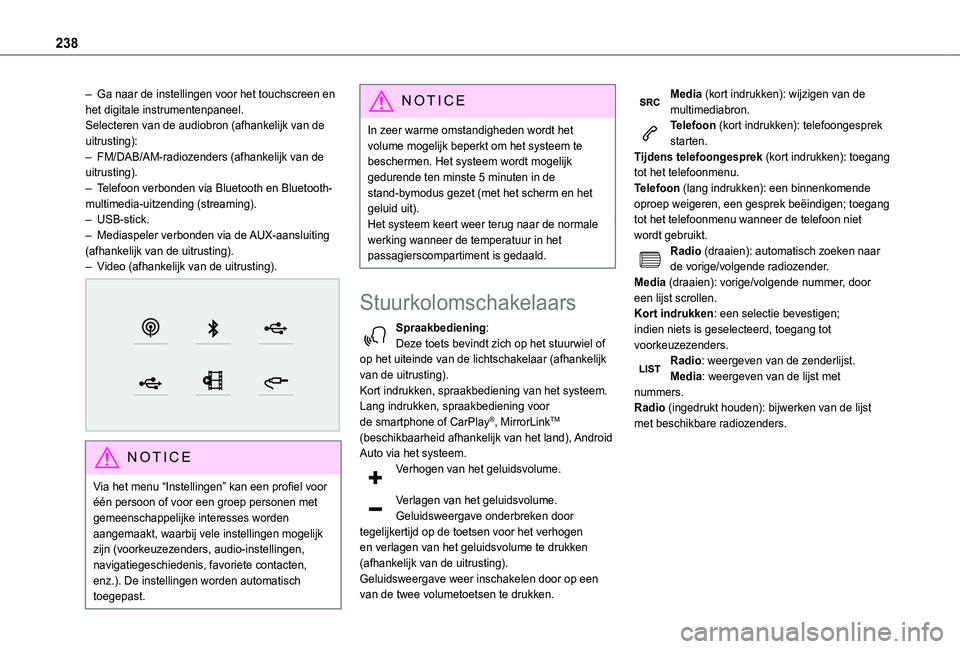
– Ga naar de instellingen voor het touchscreen en het digitale instrumentenpaneel.Selecteren van de audiobron (afhankelijk van de uitrusting):– FM/DAB/AM-radiozenders (afhankelijk van de uitrusting).– Telefoon verbonden via Bluetooth en Bluetooth-multimedia-uitzending (streaming).– USB-stick.– Mediaspeler verbonden via de AUX-aansluiting (afhankelijk van de uitrusting).– Video (afhankelijk van de uitrusting).
NOTIC E
Via het menu “Instellingen” kan een profiel voor één persoon of voor een groep personen met gemeenschappelijke interesses worden aangemaakt, waarbij vele instellingen mogelijk
zijn (voorkeuzezenders, audio-instellingen, navigatiegeschiedenis, favoriete contacten, enz.). De instellingen worden automatisch toegepast.
NOTIC E
In zeer warme omstandigheden wordt het volume mogelijk beperkt om het systeem te beschermen. Het systeem wordt mogelijk gedurende ten minste 5 minuten in de stand-bymodus gezet (met het scherm en het geluid uit).Het systeem keert weer terug naar de normale werking wanneer de temperatuur in het passagierscompartiment is gedaald.
Stuurkolomschakelaars
Spraakbediening:Deze toets bevindt zich op het stuurwiel of op het uiteinde van de lichtschakelaar (afhankelijk van de uitrusting).Kort indrukken, spraakbediening van het systeem.Lang indrukken, spraakbediening voor de smartphone of CarPlay®, MirrorLinkTM (beschikbaarheid afhankelijk van het land), Android
Auto via het systeem.Verhogen van het geluidsvolume.
Verlagen van het geluidsvolume.Geluidsweergave onderbreken door tegelijkertijd op de toetsen voor het verhogen en verlagen van het geluidsvolume te drukken (afhankelijk van de uitrusting).Geluidsweergave weer inschakelen door op een van de twee volumetoetsen te drukken.
Media (kort indrukken): wijzigen van de multimediabron.Telefoon (kort indrukken): telefoongesprek starten.Tijdens telefoongesprek (kort indrukken): toegang tot het telefoonmenu.Telefoon (lang indrukken): een binnenkomende oproep weigeren, een gesprek beëindigen; toegang tot het telefoonmenu wanneer de telefoon niet wordt gebruikt.Radio (draaien): automatisch zoeken naar de vorige/volgende radiozender.Media (draaien): vorige/volgende nummer, door een lijst scrollen.Kort indrukken: een selectie bevestigen; indien niets is geselecteerd, toegang tot voorkeuzezenders.Radio: weergeven van de zenderlijst.Media: weergeven van de lijst met nummers.Radio (ingedrukt houden): bijwerken van de lijst met beschikbare radiozenders.
Page 239 of 272
239
TOYOTA Connect Nav
12
Menu's
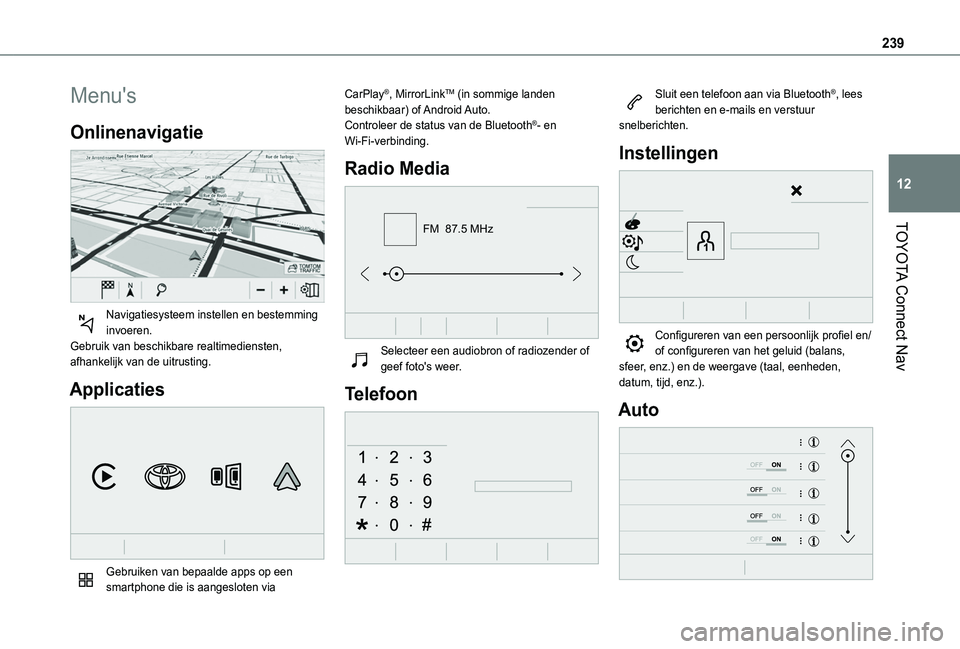
Onlinenavigatie
Navigatiesysteem instellen en bestemming invoeren.Gebruik van beschikbare realtimediensten, afhankelijk van de uitrusting.
Applicaties
Gebruiken van bepaalde apps op een smartphone die is aangesloten via
CarPlay®, MirrorLinkTM (in sommige landen beschikbaar) of Android Auto.Controleer de status van de Bluetooth®- en Wi-Fi-verbinding.
Radio Media
FM 87.5 MHz
Selecteer een audiobron of radiozender of geef foto's weer.
Telefoon
Sluit een telefoon aan via Bluetooth®, lees berichten en e-mails en verstuur snelberichten.
Instellingen
Configureren van een persoonlijk profiel en/of configureren van het geluid (balans, sfeer, enz.) en de weergave (taal, eenheden, datum, tijd, enz.).
Auto
Page 240 of 272
240
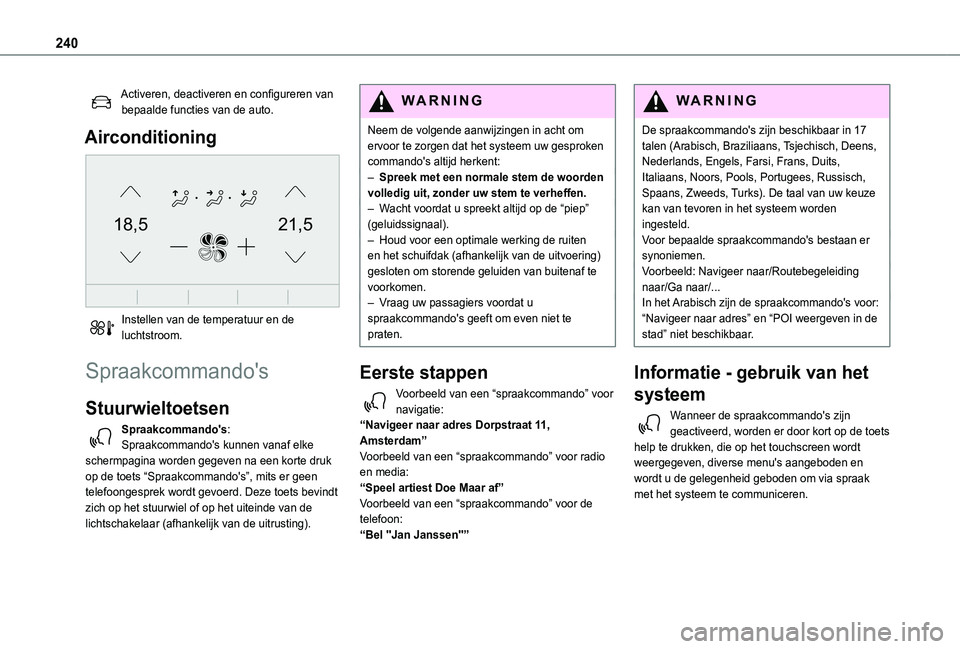
Activeren, deactiveren en configureren van bepaalde functies van de auto.
Airconditioning
21,518,5
Instellen van de temperatuur en de luchtstroom.
Spraakcommando's
Stuurwieltoetsen
Spraakcommando's:
Spraakcommando's kunnen vanaf elke schermpagina worden gegeven na een korte druk op de toets “Spraakcommando's”, mits er geen telefoongesprek wordt gevoerd. Deze toets bevindt zich op het stuurwiel of op het uiteinde van de lichtschakelaar (afhankelijk van de uitrusting).
WARNI NG
Neem de volgende aanwijzingen in acht om ervoor te zorgen dat het systeem uw gesproken commando's altijd herkent: – Spreek met een normale stem de woorden volledig uit, zonder uw stem te verheffen.– Wacht voordat u spreekt altijd op de “piep” (geluidssignaal).– Houd voor een optimale werking de ruiten en het schuifdak (afhankelijk van de uitvoering) gesloten om storende geluiden van buitenaf te voorkomen.– Vraag uw passagiers voordat u spraakcommando's geeft om even niet te praten.
Eerste stappen
Voorbeeld van een “spraakcommando” voor navigatie:“Navigeer naar adres Dorpstraat 11, Amsterdam”
Voorbeeld van een “spraakcommando” voor radio en media:“Speel artiest Doe Maar af”Voorbeeld van een “spraakcommando” voor de telefoon:“Bel ''Jan Janssen''”
WARNI NG
De spraakcommando's zijn beschikbaar in 17 talen (Arabisch, Braziliaans, Tsjechisch, Deens, Nederlands, Engels, Farsi, Frans, Duits, Italiaans, Noors, Pools, Portugees, Russisch, Spaans, Zweeds, Turks). De taal van uw keuze kan van tevoren in het systeem worden ingesteld.Voor bepaalde spraakcommando's bestaan er synoniemen.Voorbeeld: Navigeer naar/Routebegeleiding naar/Ga naar/...In het Arabisch zijn de spraakcommando's voor: “Navigeer naar adres” en “POI weergeven in de stad” niet beschikbaar.
Informatie - gebruik van het
systeem
Wanneer de spraakcommando's zijn geactiveerd, worden er door kort op de toets
help te drukken, die op het touchscreen wordt weergegeven, diverse menu's aangeboden en wordt u de gelegenheid geboden om via spraak met het systeem te communiceren.
Page 241 of 272
241
TOYOTA Connect Nav
12
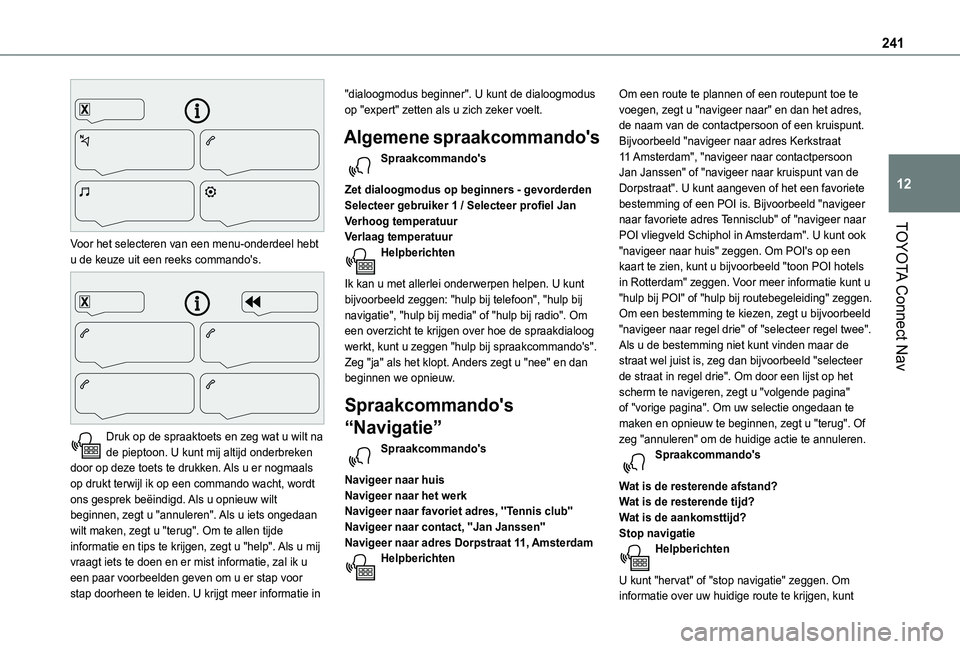
Voor het selecteren van een menu-onderdeel hebt u de keuze uit een reeks commando's.
Druk op de spraaktoets en zeg wat u wilt na de pieptoon. U kunt mij altijd onderbreken door op deze toets te drukken. Als u er nogmaals op drukt terwijl ik op een commando wacht, wordt ons gesprek beëindigd. Als u opnieuw wilt beginnen, zegt u "annuleren". Als u iets ongedaan wilt maken, zegt u "terug". Om te allen tijde informatie en tips te krijgen, zegt u "help". Als u mij vraagt iets te doen en er mist informatie, zal ik u een paar voorbeelden geven om u er stap voor stap doorheen te leiden. U krijgt meer informatie in
"dialoogmodus beginner". U kunt de dialoogmodus op "expert" zetten als u zich zeker voelt.
Algemene spraakcommando's
Spraakcommando's
Zet dialoogmodus op beginners - gevorderdenSelecteer gebruiker 1 / Selecteer profiel JanVerhoog temperatuurVerlaag temperatuurHelpberichten
Ik kan u met allerlei onderwerpen helpen. U kunt bijvoorbeeld zeggen: "hulp bij telefoon", "hulp bij navigatie", "hulp bij media" of "hulp bij radio". Om een overzicht te krijgen over hoe de spraakdialoog werkt, kunt u zeggen "hulp bij spraakcommando's".Zeg "ja" als het klopt. Anders zegt u "nee" en dan beginnen we opnieuw.
Spraakcommando's
“Navigatie”
Spraakcommando's
Navigeer naar huisNavigeer naar het werkNavigeer naar favoriet adres, ''Tennis club''Navigeer naar contact, ''Jan Janssen''Navigeer naar adres Dorpstraat 11, AmsterdamHelpberichten
Om een route te plannen of een routepunt toe te voegen, zegt u "navigeer naar" en dan het adres, de naam van de contactpersoon of een kruispunt. Bijvoorbeeld "navigeer naar adres Kerkstraat 11 Amsterdam", "navigeer naar contactpersoon Jan Janssen" of "navigeer naar kruispunt van de Dorpstraat". U kunt aangeven of het een favoriete bestemming of een POI is. Bijvoorbeeld "navigeer naar favoriete adres Tennisclub" of "navigeer naar POI vliegveld Schiphol in Amsterdam". U kunt ook "navigeer naar huis" zeggen. Om POI's op een kaart te zien, kunt u bijvoorbeeld "toon POI hotels in Rotterdam" zeggen. Voor meer informatie kunt u "hulp bij POI" of "hulp bij routebegeleiding" zeggen.Om een bestemming te kiezen, zegt u bijvoorbeeld "navigeer naar regel drie" of "selecteer regel twee". Als u de bestemming niet kunt vinden maar de straat wel juist is, zeg dan bijvoorbeeld "selecteer de straat in regel drie". Om door een lijst op het scherm te navigeren, zegt u "volgende pagina" of "vorige pagina". Om uw selectie ongedaan te maken en opnieuw te beginnen, zegt u "terug". Of zeg "annuleren" om de huidige actie te annuleren.
Spraakcommando's
Wat is de resterende afstand?Wat is de resterende tijd?Wat is de aankomsttijd?Stop navigatieHelpberichten
U kunt "hervat" of "stop navigatie" zeggen. Om
informatie over uw huidige route te krijgen, kunt
Page 242 of 272
242
u bijvoorbeeld zeggen "wat is de nog af te leggen tijd" of "af te leggen afstand", of "aankomsttijd". Om meer commando's te leren, kunt u "hulp bij navigatie" zeggen.Spraakcommando's
Toon POI ''hotel'' op de bestemmingToon ''tankstation'' in de buurtNavigeer naar POI vliegveld Schiphol in AmsterdamNavigeer naar ''tankstation'' langs de routeHelpberichten
Om POI's op een kaart te zien, kunt u bijvoorbeeld "toon hotels in Rotterdam", "toon dichtstbijzijnde parkeerplaats", "toon hotel op de bestemming" of "toon tankstation langs de route" zeggen. Als u de voorkeur heeft direct naar een POI te navigeren, kunt u zeggen "navigeer naar tankstation in de buurt". Als u het gevoel hebt dat u niet goed wordt begrepen, kunt u "POI" voor de POI zeggen. Zeg bijvoorbeeld "navigeer naar POI restaurant op de bestemming".
Om een POI te kiezen, zegt u bijvoorbeeld "selecteer regel twee". Als u naar een POI heeft gezocht en deze niet in de lijst ziet staan, kunt u deze verder filteren door bijvoorbeeld "selecteer POI in regel 2" of "selecteer stad in regel 3" te zeggen. U kunt door de lijst scrollen door "volgende pagina" of "vorige pagina" te zeggen.
NOTIC E
Geef, afhankelijk van het land, de spraakcommando's voor de bestemming (adres) in de taal die in het systeem is ingesteld.
Spraakcommando's “Radio
Media”
Spraakcommando's
Zet bron radio aan - Streaming Bluetooth - …Helpberichten
U kunt een audiobron selecteren door "zet bron", de naam van het apparaat en dan "aan" te zeggen. Bijvoorbeeld "zet bron Streaming Bluetooth aan" of "zet bron radio aan". Gebruik het commando "afspelen" om muziek te selecteren. U kunt selecteren via "nummer", "artiest" of " album". Zeg bijvoorbeeld "speel artiest Madonna af", "speel nummer 'Te Laat' af", of "speel album Hotel New
York af".Spraakcommando's
Stem af op zender Sky RadioStem af op 98.5 FMStem af op voorkeurzender vijfHelpberichten
U kunt een radiozender uitkiezen door "stem af op" en dan de zendernaam of frequentie te zeggen.
Bijvoorbeeld "stem af op zender Talksport", of "stem af op 98. 5 FM". Om naar een voorkeuze radiozender te luisteren, zegt u bijvoorbeeld "stem af op voorkeuze nummer vijf".Spraakcommando's
Wat speelt er nu?Helpberichten
Om te kiezen wat u af wilt spelen, zegt u het item en dan "afspelen". Bijvoorbeeld "nummer 'Te Laat' afspelen", "regel drie afspelen" of "regel twee selecteren". Om uw selectie ongedaan te maken en opnieuw te beginnen, zegt u "terug". Of zeg "annuleren" om de huidige actie te annuleren.Spraakcommando's
Speel nummer Te Laat afSpeel artiest Doe Maar afSpeel album Hotel New York afHelpberichten
Ik weet niet zeker wat u wilt afspelen. Zeg de
naam van een nummer, album of artiest gevolgd door "afspelen". Bijvoorbeeld "nummer 'Te Laat' afspelen", "artiest Doe Maar afspelen" of "album Hotel New York afspelen". Om een regel op het scherm te selecteren, zegt u "regel twee selecteren". Om door een lijst op het scherm te navigeren, zegt u "volgende pagina" of "vorige pagina". Om uw selectie ongedaan te maken en opnieuw te beginnen, zegt u "terug". Of zeg
"annuleren" om de huidige actie te annuleren.