sat nav TOYOTA PROACE CITY VERSO EV 2021 Kezelési útmutató (in Hungarian)
[x] Cancel search | Manufacturer: TOYOTA, Model Year: 2021, Model line: PROACE CITY VERSO EV, Model: TOYOTA PROACE CITY VERSO EV 2021Pages: 352, PDF Size: 76.03 MB
Page 296 of 352
296
TOYOTA Connect Nav
GPS navigáció -
Alkalmazások - Multimédia
audiorendszer - Bluetooth®
telefon
NOTIC E
A leírt funkciók és beállítások a jármű verziójától és konfigurációjától valamint az értékesítés országától függően változnak.
WARNI NG
Biztonsági okokból és mivel a vezető folyamatos figyelmét igényli, a következő műveleteket álló járművel és bekapcsolt gyújtással kell végrehajtani:– Okostelefon párosítása a rendszerrel Bluetooth segítségével.– Okostelefon használata.– Csatlakozás a CarPlay®vagy a Android Auto alkalmazásokhoz (egyes alkalmazások megszakítják a megjelenítést a jármű mozgása közben).– Videó megtekintése (a videó leáll, amikor a
jármű újra elindul).– A rendszerbeállítások és a konfiguráció megváltoztatása.
NOTIC E
A rendszer oly módon védett, hogy csak a járműben működjön.Az energiatakarékos üzemmód üzenet jelenik meg mikor a rendszer várakozó üzemmódba lép.
NOTIC E
A rendszer- és térképfrissítések letölthetők a Márka webhelyéről.A frissítési eljárás szintén itt elérhető el.
Első lépések
Ha a motor jár, lenyomása elnémítja a hangot.Kikapcsolt gyújtásnál lenyomása bekapcsolja a rendszert.Növelje vagy csökkentse a hangerőt a kerék vagy a "plusz" vagy "mínusz" gombok segítségével (a felszereléstől függően).A menük eléréséhez használja az érintőképernyő két oldalán vagy az alatt található menü gombokat, majd nyomja meg az érintőképernyő virtuális gombjait.A típustól függően használja a "Forrás" vagy "MENÜ" gombokat a menük eléréséhez, majd nyomja meg az érintőképernyő virtuális gombjait.
Bármikor megjelenítheti a gördülő menüket a képernyő három ujjal történő rövid megnyomásával.A képernyő összes érintőfelülete fehér.Egy szinttel való visszatéréshez nyomja meg a vissza nyíl gombot.Myonja meg az "OK"-t a megerősítéshez.
WARNI NG
Az érintőképernyő „kapacitív” típusú.A képernyő tisztításához használjon puha, nem koptató ruhát (például szemüveg kendőt), és ne használjon további terméket.Ne használjon éles tárgyakat a képernyőn.Ne érintse meg a képernyőt nedves kézzel.
Bizonyos információk állandóan megjelennek az érintőképernyő oldalsávjaiban vagy felső sávjában (a felszereléstől függően):– Légkondicionáló állapotinformáció (verziótól függően), és közvetlen hozzáférés a megfelelő menühöz.– Lépjen közvetlenül az audio forrás kiválasztási opcióra a rádióállomások (vagy a címek listáját a forrástól függően) megtekintéséhez.– Lépjen a "Értesítések" üzenetekre, e-mailekre, térképfrissítésekre és a szolgáltatástól függően a navigációs értesítésekre.– Nyissa meg az érintőképernyő és a digitális műszerfal beállításait.Audioforrás kiválasztása (felszereléstől függően):
Page 297 of 352
297
TOYOTA Connect Nav
12
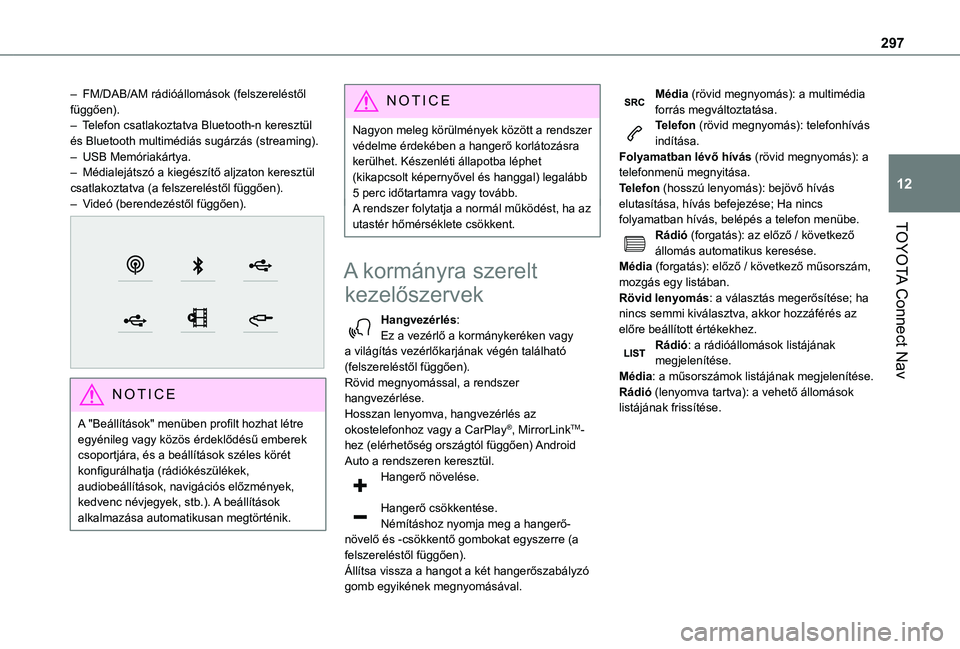
– FM/DAB/AM rádióállomások (felszereléstől függően).– Telefon csatlakoztatva Bluetooth-n keresztül és Bluetooth multimédiás sugárzás (streaming).– USB Memóriakártya.– Médialejátszó a kiegészítő aljzaton keresztül csatlakoztatva (a felszereléstől függően).– Videó (berendezéstől függően).
NOTIC E
A "Beállítások" menüben profilt hozhat létre egyénileg vagy közös érdeklődésű emberek csoportjára, és a beállítások széles körét konfigurálhatja (rádiókészülékek,
audiobeállítások, navigációs előzmények, kedvenc névjegyek, stb.). A beállítások alkalmazása automatikusan megtörténik.
NOTIC E
Nagyon meleg körülmények között a rendszer védelme érdekében a hangerő korlátozásra kerülhet. Készenléti állapotba léphet (kikapcsolt képernyővel és hanggal) legalább 5 perc időtartamra vagy tovább.A rendszer folytatja a normál működést, ha az utastér hőmérséklete csökkent.
A kormányra szerelt
kezelőszervek
Hangvezérlés:Ez a vezérlő a kormánykeréken vagy a világítás vezérlőkarjának végén található (felszereléstől függően).Rövid megnyomással, a rendszer hangvezérlése.Hosszan lenyomva, hangvezérlés az okostelefonhoz vagy a CarPlay®, MirrorLinkTM-
hez (elérhetőség országtól függően) Android Auto a rendszeren keresztül.Hangerő növelése.
Hangerő csökkentése.Némításhoz nyomja meg a hangerő-növelő és -csökkentő gombokat egyszerre (a felszereléstől függően).Állítsa vissza a hangot a két hangerőszabályzó gomb egyikének megnyomásával.
Média (rövid megnyomás): a multimédia forrás megváltoztatása.Telefon (rövid megnyomás): telefonhívás indítása.Folyamatban lévő hívás (rövid megnyomás): a telefonmenü megnyitása.Telefon (hosszú lenyomás): bejövő hívás elutasítása, hívás befejezése; Ha nincs folyamatban hívás, belépés a telefon menübe.Rádió (forgatás): az előző / következő állomás automatikus keresése.Média (forgatás): előző / következő műsorszám, mozgás egy listában.Rövid lenyomás: a választás megerősítése; ha nincs semmi kiválasztva, akkor hozzáférés az előre beállított értékekhez.Rádió: a rádióállomások listájának megjelenítése.Média: a műsorszámok listájának megjelenítése.Rádió (lenyomva tartva): a vehető állomások listájának frissítése.
Page 298 of 352
298
Menük
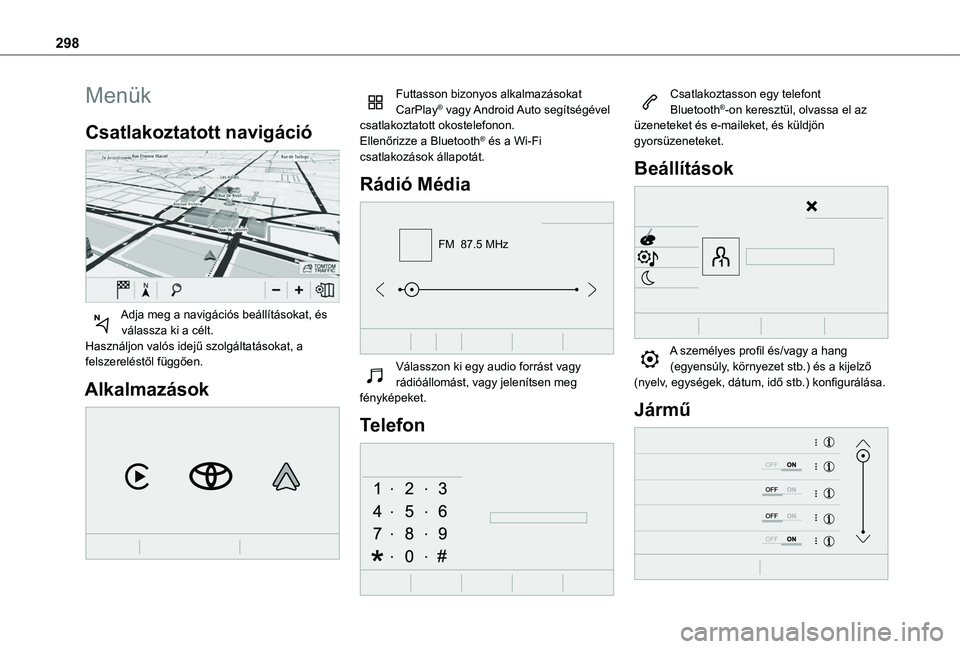
Csatlakoztatott navigáció
Adja meg a navigációs beállításokat, és válassza ki a célt.Használjon valós idejű szolgáltatásokat, a felszereléstől függően.
Alkalmazások
Futtasson bizonyos alkalmazásokat CarPlay® vagy Android Auto segítségével csatlakoztatott okostelefonon.Ellenőrizze a Bluetooth® és a Wi-Fi csatlakozások állapotát.
Rádió Média
FM 87.5 MHz
Válasszon ki egy audio forrást vagy rádióállomást, vagy jelenítsen meg fényképeket.
Telefon
Csatlakoztasson egy telefont Bluetooth®-on keresztül, olvassa el az üzeneteket és e-maileket, és küldjön gyorsüzeneteket.
Beállítások
A személyes profil és/vagy a hang (egyensúly, környezet stb.) és a kijelző (nyelv, egységek, dátum, idő stb.) konfigurálása.
Jármű
Page 300 of 352
300
Számos parancs érhető el egy menü kiválasztásakor.
Press the Push To Talk button and tell me what you'd like after the tone. Remember you can interrupt me at any time by pressing this button. If you press it again while I'm waiting for you to speak, it'll end the conversation. If you need to start over, say "cancel". If you want to undo something, say "undo". And to get information and tips at any time, just say "help". If you ask to me do something and there's some information missing that I need, I'll give you some examples or take you through it step by step. There's more information available in "novice" mode. You can set the dialogue mode to "expert" when you feel comfortable. (Nyomja meg a ’Nyomja meg a Beszédhez’ gombot, és a hangjelzés után mondja el, mit szeretne tenni. Ne feledje, a gomb megnyomásával bármikor megszakíthatja a műveletet. Ha újra megnyomja a gombot, miközben arra várok, hogy beszéljen, a beszélgetés befejeződik. Ha elölről szeretné
kezdeni, mondja ki a „mégse” utasítást. Ha
vissza szeretne vonni valamit, mondja ki a „visszavonás” utasítást. Ha bármikor információt és tippeket szeretne, mondja ki a „súgó” utasítást. Ha szeretne valamire megkérni, de néhány szükséges információ hiányzik, példákat mondok majd, vagy végigvezetem a lépéseken. Több információ érhető el az „újonc” módban. Ha már biztosnak érzi a tudását, átkapcsolhatja a párbeszédmódot „szakértő” módra.)
Általános hangparancsok
Hangparancsok
Set dialogue mode as novice - expert (Állítsd be a párbeszéd módot újonc - mester módba)Select user 1 / Select profile John (Válaszd ki az 1-es felhasználót / Válaszd ki a John profilt)Increase temperature (Növeld a hőmérsékletet)Decrease temperature (Csökkentsd a hőmérsékletet)Súgó üzenetek
„There are lots of topics I can help you with. You can say: "help with phone", "help with navigation", "help with media" or "help with radio". For an overview on how to use voice controls, you can say "help with voice controls". („Számos témában segíthetek. Mondja ki például a „segíts telefonnal”, „segíts a navigációval”, „segíts a médiával” vagy „segíts a rádióval”
utasítást. A hangvezérlő használatának
áttekintéséhez mondja ki a „segíts a hangutasításokkal” utasítást.)”Say "yes" if I got that right. Otherwise, say "no" and we'll start that again. (Amennyiben helyesen választottam, mondja azt, hogy „yes”. Ellenkező esetben mondja azt, hogy „no”, és újrakezdjük.)
"Navigáció" hangparancsok
Hangparancsok
Navigate home (Vigyél haza)Navigate to work (Vigyél dolgozni)Navigate to preferred address, Tennis club (Vigyél el a kedvenc címre, a teniszklubba)Navigate to contact, John Miller (Vigyél el a névjegyeim közül Miller Jánoshoz)Navigate to address 11 regent street, London (Vigyél el a Regent Street 11-be, Londonban)Súgó üzenetek
To plan a route, say "navigate to" followed by the address, the contact name or an intersection. For example, "navigate to address 11 Regent
Street, London", "navigate to contact, John Miller", or "navigate to intersection of Regent Street, London". You can specify if it's a preferred address, or a Point of Interest. For example, say "navigate to preferred address, Tennis club", or "navigate to POI Heathrow Airport in London". Or, you can just say, "navigate home". To see Points of Interest on a map, you can say things like "show POI
hotels in Banbury". For more information say
Page 303 of 352
303
TOYOTA Connect Nav
12
a displayed list, you can say "next page" or "previous page". You can undo your last action and start over by saying "undo", or say "cancel" to cancel the current action. (Nem vagyok biztos benne, hogy mit szeretne hallgatni. Mondja ki a „lejátszás” utasítást, majd a dal vagy album címét, vagy az előadó nevét. Például adja ki a „játszd le ezt a dalt: Hey Jude”, „játssz ettől az előadótól: Madonna” vagy használja a „játszd le ezt az albumot: Thriller” utasítást. Ha egy sor számát szeretné kiválasztani a kijelzőről, mondja ki a „válaszd ki a második sort” utasítást. A megjelenített listában a „következő oldal” vagy „előző oldal” utasítással navigálhat. Az utolsó műveletet a „visszavonás” utasítással vonhatja vissza vagy kezdheti újra, az aktuális művelet megszakításához használja a „mégse” utasítást.)
NOTIC E
A média hangparancsok csak USB-kapcsolattal érhetők el.
* Ez a funkció csak akkor érhető el, ha a rendszerhez csatlakoztatott telefon támogatja a névjegyek és a legutóbbi hívások letöltését, és a megfelelő letöltés megtörtént.
"Telefonos" hangparancsok
N OTIC E
Ha nincs telefon csatlakoztatva Bluetooth keresztül, egy hangüzenet jelenik meg: "Kérjük, először csatlakoztasson egy telefont", és a hangos munkamenet lezárul.
Hangparancsok
Call David Miller (Hívd Miller Dávidot)*Call voicemail (Hívd a hangpostám)*Display calls (Jelenítsd meg a hívásokat)*Súgó üzenetek
To make a phone call, say "call" followed by the contact name, for example: "Call David Miller". You can also include the phone type, for example: "Call David Miller at home". To make a call by number, say "dial" followed by the phone number, for example, "Dial 107776 835 417". You can check your voicemail by saying "call voicemail". To send a text, say "send quick message to", followed by the contact, and then the name of the quick message you'd like to send. For example, "send quick message to David Miller, I'll be late". To display the list of calls, say "display calls". For more information on SMS, you can say "help with
texting". (Telefonhívás indításához mondja azt, hogy „hívás”, majd a kapcsolat nevét, például: „Hívd Miller Dávidot”. A telefonszám típusát is belefoglalhatja, például: „Hívd Miller Dávidot otthon”. Ha szám alapján szeretne hívást indítani, mondja azt, hogy „tárcsázás”, majd a telefonszámot, például: „Tárcsázás 107776 835 417”. A hangpostaüzeneteket a „hangposta hívása” utasítással hallgathatja meg. Üzenet küldéséhez mondja azt, hogy „gyors üzenet küldése neki”, majd a kapcsolat, végül pedig a küldeni kívánt üzenetsablon nevét. Például: „küldj gyors üzenetet Miller Dávidnak”, „Késni fogok”. A híváslista megjelenítéséhez mondja ki a „mutasd a hívásokat” utasítást. Ha többet szeretne megtudni az SMS-ekről, mondja ki a „segíts a szöveges üzenetekkel” utasítást.)To choose a contact, say something like "select line three". To move around the list say "next page" or "previous page". You can undo your last action and start over by saying "undo", or say "cancel" to cancel the current action. (Névjegy kiválasztásához mondja ki a „válaszd
ki a harmadik sort” vagy hasonló utasítást. A listában való mozgáshoz mondja ki a „következő oldalra” vagy „előző oldalra” utasításokat. Az utolsó művelet visszavonásához és a folyamat újrakezdéséhez mondja ki a „visszavonás” utasítást, vagy a „mégse” utasítást az aktuális művelet törléséhez.)
Page 304 of 352
304
"Szöveges üzenet"
hangparancsok
NOTIC E
Ha nincs telefon csatlakoztatva Bluetooth keresztül, egy hangüzenet jelenik meg: "Kérjük, először csatlakoztasson egy telefont", és a hangos munkamenet lezárul.
NOTIC E
A "Szöveges üzenetek" hangparancsok funkció lehetővé teszi SMS diktálását és küldését.Diktálja a szöveget, ügyelve arra, hogy az egyes szavak között tartson rövid szünetet.Ha végzett, a hangfelismerő rendszer automatikusan generál egy SMS-t.
Hangparancsok
Send quick message to Bill Carter, I'll be late (Küldj Bill Carternek rövid üzenetet, hogy kések)Súgó üzenetek
From the list of quick messages, say the name of the one you'd like to send. To move
* Ez a funkció csak akkor érhető el, ha a rendszerhez csatlakoztatott telefon támogatja a névjegyek és a legutóbbi hívások letöltését, és a megfelelő letöltés megtörtént.
around the list you can say "go to start", "go to end", "next page" or "previous page". You can undo your last action and start over by saying "undo", or say "cancel" to cancel the current action. (A gyorsüzenetek listában mondja ki a címzett nevét. A listában a „menj az elejére”, „menj a végére”, „következő oldal” vagy „előző oldal” parancsokkal navigálhat. Az utolsó műveletet a „visszavonás” utasítással vonhatja vissza vagy kezdheti újra, az aktuális művelet megszakításához használja a „mégse” utasítást.)Hangparancsok
Send SMS to John Miller, I'm just arriving (Küldj Miller Jánosnak üzenetet, hogy mindjárt ott vagyok)Send SMS to David Miller at the office, don't wait for me (Küldj SMS üzenetet Miller Dávidnak az irodába, hogy ne várjon rám)Súgó üzenetek
Please say "call" or "send quick message to", and then select a line from the list. To move
around a list shown on the display, you can say "go to start", "go to end", "next page" or "previous page". You can undo your last action and start over by saying "undo", or say "cancel" to cancel the current action. (Mondja ki a „hívás” vagy a „gyorsüzenet küldése neki” utasítást, majd válasszon egy sort a listából. A
kijelzőn megjelenő listában a „menj az elejére”, „menj a végére”, „következő oldal” vagy „előző oldal” kifejezésekkel navigálhat. Az utolsó műveletet a „visszavonás” utasítással vonhatja vissza vagy kezdheti újra, az aktuális művelet megszakításához használja a „mégsem” utasítást.)Hangparancsok
Listen to most recent message (Játszd le a legfrissebb üzenetem)*Súgó üzenetek
To hear your last message, you can say "listen to most recent message". When you want to send a text, there's a set of quick messages ready for you to use. Just use the quick message name and say something like "send quick message to Bill Carter, I'll be late". Check the phone menu for the names of the supported messages. (Az üzenetek meghallgatásához mondja ki a „legújabb üzenet meghallgatása” utasítást. Ha üzenetet szeretne küldeni, használhatja
a rendelkezésre álló SMS-sablonokat. Csak használja az üzenetsablon nevét, és mondja például a következőt: „küldj gyors üzenetet Bill Carternek, hogy késni fogok”. A támogatott üzenetek nevét a telefon menüjében találja.)
Page 305 of 352
305
TOYOTA Connect Nav
12
NOTIC E
A rendszer csak előre rögzített "gyors üzeneteket" küld.
Navigáció
Egy úti cél kiválasztása
Új úti célhoz
Intuitív módszer:Nyomja meg a(z) Navigáció-t a főoldal megjelenítéséhez.Nyomja meg a(z) "Keresés..." gombot.
Írja be az úticél címét vagy kulcsszavait.
Nyomja meg a(z) "OK" gombot a "Orientációs kritériumok" kiválasztásához.vagy
Irányított módszer:
NOTIC E
A navigáció használatához be kell írnia a "Város", a "Utca" (javaslatok automatikusan megjelennek a gépelés megkezdésekor) elemet, majd be kell írnia a "Szám" a virtuális billentyűzeten, vagy ki kell választania egy címet a "Névjegy" listából vagy a "Előzmények" címet.
NOTIC E
Ha nem erősíti meg a házszámot, a navigációs rendszer az utca egyik végét jeleníti meg.
Nyomja meg a(z) "MENÜ" gombot a másodlagos oldal eléréséhez.Válassza a(z) "Adja meg a címet"-t.
ezutánVálassza ki "Ország"-et.
Válassza ki a billentyűzet „nyelvét”.
Változtassa meg a billentyűzet "típusát" a kiválasztott "nyelv" szerint: ABCDE; AZERTY; QWERTY vagy QWERTZ.Írja be a "Város", "Utca" és "Szám" adatokat, és erősítse meg a megjelenő javaslatok megnyomásával.
Nyomja meg a(z) "OK" gombot a "Orientációs kritériumok" kiválasztásához.és/vagyVálassza a "Megjelenítés térképen" lehetőséget a "Orientációs kritériumok" kiválasztásához.Nyomja meg a "OK" gombot az irányított navigáció elindításához.
NOTIC E
Nagyítás / kicsinyítés az érintőgombokkal vagy két ujjával a képernyőn.
Egy korábbi rendeltetési
helyre
Nyomja meg a(z) Navigáció-t a főoldal megjelenítéséhez.Nyomja meg a(z) "MENÜ" gombot a másodlagos oldal eléréséhez.Válassza a(z) "Saját úti célok"-t.
Válassza a "Korábbi" fület.jelölje meg a listában a kiválasztott címet a "Orientációs kritériumok” megjelenítéséhez.Nyomja meg a "OK" gombot az irányított navigáció elindításához.
Page 306 of 352
306
NOTIC E
Válassza a "Pozíció" pontot, az érkezési pont megjelenítéséhez a térképen.
"Kezdőlap"-hez vagy
"Munkahely"-hez
Nyomja meg a(z) Navigáció-t a főoldal megjelenítéséhez.Nyomja meg a(z) "MENÜ" gombot a másodlagos oldal eléréséhez.Válassza a(z) "Saját úti célok"-t.
Válassza a "Kedvenc" fület.Válassza a(z) "Kezdőlap"-t.
vagyVálassza a(z) "Munkahely"-t.
vagyVálasszon egy előre beállított kedvenc úti célt.
Egy partnerhez
Nyomja meg a(z) Navigáció-t a főoldal megjelenítéséhez.Nyomja meg a(z) "MENÜ" gombot a másodlagos oldal eléréséhez.Válassza a(z) "Saját úti célok"-t.
Válassza a "Névjegy" fület.
Válassza ki a névjegyet a listából az irányított navigáció elindításához.
Nevezetességekhez (POI)
Irányított módszer:A nevezetességek (POI) különféle kategóriákban vannak felsorolva.Nyomja meg a(z) Navigáció-t a főoldal megjelenítéséhez.Nyomja meg a(z) "MENÜ" gombot a másodlagos oldal eléréséhez.Válassza a(z) "Nevezetességek"-t.
Válassza a "Utazás", "szórakozás", "Kereskedelmi", "Nyilvános" vagy "Földrajzi" fület.vagyVálassza a "Keresés" elemet a POI nevének és címének megadásához.Az útvonal kiszámításához nyomja meg a "OK" gombot.vagyIntuitív módszer:
NOTIC E
Ezt a módszert csak akkor választhatja ki a szolgáltatás használatához, ha a felhasználó hálózati kapcsolatot biztosít okostelefonon keresztül.Ebben az esetben a rendszer automatikusan csatlakozik az internethez, ha a hálózati lefedettség ezt lehetővé teszi.
Nyomja meg a(z) Navigáció-t a főoldal megjelenítéséhez.Nyomja meg a(z) "MENÜ" gombot a másodlagos oldal eléréséhez.Válassza a(z) "Keresés"-t.
A "Adatbázis" megváltoztatásához nyomja meg a képernyő jobb alsó részén látható módot (Fedélzeti vagy Csatlakoztatva).Válassza ki a "Adatbázis" a "Fedélzeti"-ben módot (beépítve a térképbe) vagy "Csatlakoztatva" módot (csatlakoztatva az internethez).A megerősítéshez nyomja meg a vissza nyíl gombot.Írja be az úticél címét vagy kulcsszavait (POI).A keresés elindításához nyomja meg a "OK" gombot.Válassza ki a "Az útvonalon", "A gépkocsi körül" vagy "A célnál" fület a keresés finomításához.Válassza ki a kívánt címet az útvonal
kiszámításához.
Egy ponthoz a térképen
Nyomja meg a(z) Navigáció-t a főoldal megjelenítéséhez.Fedezze fel a térképet ujjának mozgatásával a képernyőn.Válassza ki az úticélt a térkép megnyomásával.
Page 307 of 352
307
TOYOTA Connect Nav
12
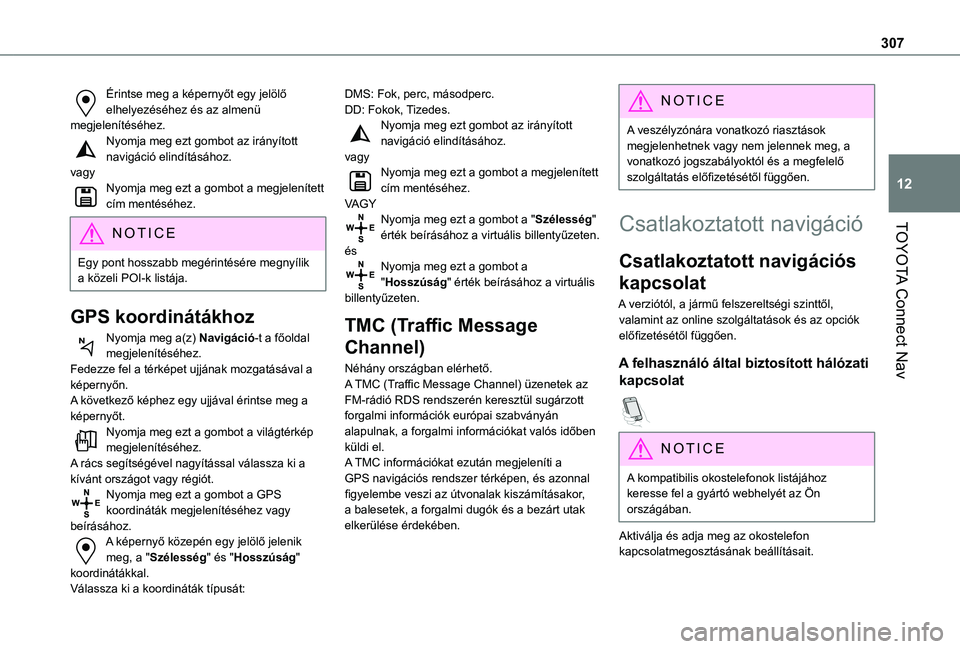
Érintse meg a képernyőt egy jelölő elhelyezéséhez és az almenü megjelenítéséhez.Nyomja meg ezt gombot az irányított navigáció elindításához.vagyNyomja meg ezt a gombot a megjelenített cím mentéséhez.
NOTIC E
Egy pont hosszabb megérintésére megnyílik a közeli POI-k listája.
GPS koordinátákhoz
Nyomja meg a(z) Navigáció-t a főoldal megjelenítéséhez.Fedezze fel a térképet ujjának mozgatásával a képernyőn.A következő képhez egy ujjával érintse meg a képernyőt.Nyomja meg ezt a gombot a világtérkép megjelenítéséhez.A rács segítségével nagyítással válassza ki a kívánt országot vagy régiót.Nyomja meg ezt a gombot a GPS koordináták megjelenítéséhez vagy beírásához.A képernyő közepén egy jelölő jelenik meg, a "Szélesség" és "Hosszúság" koordinátákkal.Válassza ki a koordináták típusát:
DMS: Fok, perc, másodperc.DD: Fokok, Tizedes.Nyomja meg ezt gombot az irányított navigáció elindításához.vagyNyomja meg ezt a gombot a megjelenített cím mentéséhez.VAGYNyomja meg ezt a gombot a "Szélesség" érték beírásához a virtuális billentyűzeten.ésNyomja meg ezt a gombot a "Hosszúság" érték beírásához a virtuális billentyűzeten.
TMC (Traffic Message
Channel)
Néhány országban elérhető.A TMC (Traffic Message Channel) üzenetek az FM-rádió RDS rendszerén keresztül sugárzott forgalmi információk európai szabványán alapulnak, a forgalmi információkat valós időben
küldi el. A TMC információkat ezután megjeleníti a GPS navigációs rendszer térképen, és azonnal figyelembe veszi az útvonalak kiszámításakor, a balesetek, a forgalmi dugók és a bezárt utak elkerülése érdekében.
NOTIC E
A veszélyzónára vonatkozó riasztások megjelenhetnek vagy nem jelennek meg, a vonatkozó jogszabályoktól és a megfelelő szolgáltatás előfizetésétől függően.
Csatlakoztatott navigáció
Csatlakoztatott navigációs
kapcsolat
A verziótól, a jármű felszereltségi szinttől, valamint az online szolgáltatások és az opciók előfizetésétől függően.
A felhasználó által biztosított hálózati
kapcsolat
NOTIC E
A kompatibilis okostelefonok listájához keresse fel a gyártó webhelyét az Ön országában.
Aktiválja és adja meg az okostelefon kapcsolatmegosztásának beállításait.
Page 308 of 352
308
NOTIC E
Mivel a folyamatok és a szabványok folyamatosan változnak, javasoljuk, hogy frissítse az okostelefon operációs rendszerét, valamint a dátumot és az időt az okostelefonon és a rendszeren, biztosítva az okostelefon és a rendszer közötti kommunikációs folyamat megfelelő működését.
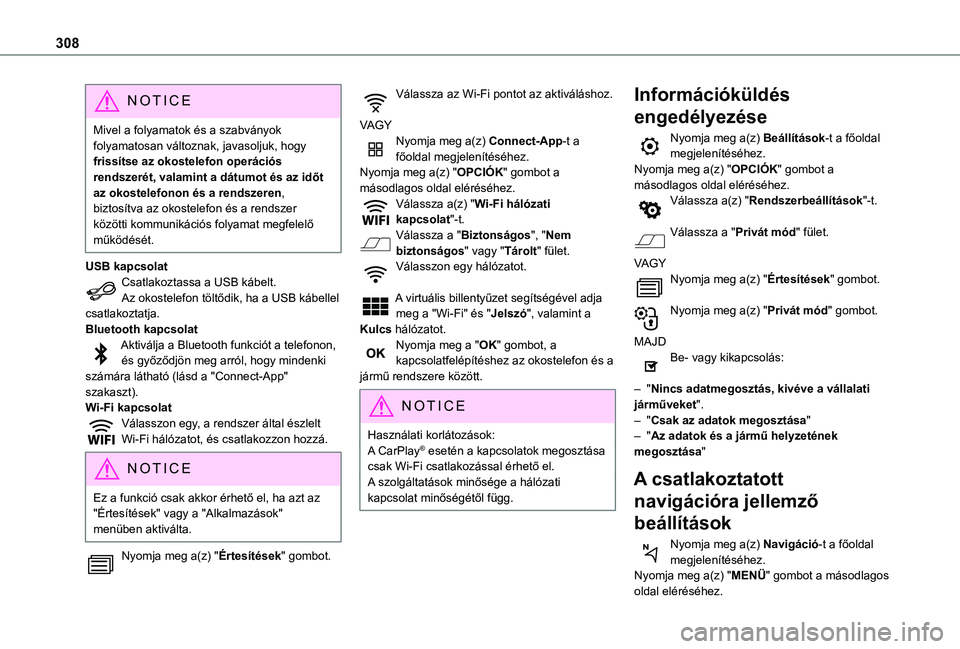
USB kapcsolatCsatlakoztassa a USB kábelt.Az okostelefon töltődik, ha a USB kábellel csatlakoztatja.Bluetooth kapcsolatAktiválja a Bluetooth funkciót a telefonon, és győződjön meg arról, hogy mindenki számára látható (lásd a "Connect-App" szakaszt).Wi-Fi kapcsolatVálasszon egy, a rendszer által észlelt Wi-Fi hálózatot, és csatlakozzon hozzá.
NOTIC E
Ez a funkció csak akkor érhető el, ha azt az "Értesítések" vagy a "Alkalmazások" menüben aktiválta.
Nyomja meg a(z) "Értesítések" gombot.
Válassza az Wi-Fi pontot az aktiváláshoz.
VAGYNyomja meg a(z) Connect-App-t a főoldal megjelenítéséhez.Nyomja meg a(z) "OPCIÓK" gombot a másodlagos oldal eléréséhez.Válassza a(z) "Wi-Fi hálózati kapcsolat"-t.Válassza a "Biztonságos", "Nem biztonságos" vagy "Tárolt" fület.Válasszon egy hálózatot.
A virtuális billentyűzet segítségével adja meg a "Wi-Fi" és "Jelszó", valamint a Kulcs hálózatot.Nyomja meg a "OK" gombot, a kapcsolatfelépítéshez az okostelefon és a jármű rendszere között.
NOTIC E
Használati korlátozások:A CarPlay® esetén a kapcsolatok megosztása csak Wi-Fi csatlakozással érhető el.A szolgáltatások minősége a hálózati kapcsolat minőségétől függ.
Információküldés
engedélyezése
Nyomja meg a(z) Beállítások-t a főoldal megjelenítéséhez.Nyomja meg a(z) "OPCIÓK" gombot a másodlagos oldal eléréséhez.Válassza a(z) "Rendszerbeállítások"-t.
Válassza a "Privát mód" fület.
VAGYNyomja meg a(z) "Értesítések" gombot.
Nyomja meg a(z) "Privát mód" gombot.
MAJDBe- vagy kikapcsolás:
– "Nincs adatmegosztás, kivéve a vállalati járműveket".– "Csak az adatok megosztása"– "Az adatok és a jármű helyzetének
megosztása"
A csatlakoztatott
navigációra jellemző
beállítások
Nyomja meg a(z) Navigáció-t a főoldal megjelenítéséhez.Nyomja meg a(z) "MENÜ" gombot a másodlagos oldal eléréséhez.