service TOYOTA PROACE CITY VERSO EV 2021 Notices Demploi (in French)
[x] Cancel search | Manufacturer: TOYOTA, Model Year: 2021, Model line: PROACE CITY VERSO EV, Model: TOYOTA PROACE CITY VERSO EV 2021Pages: 352, PDF Size: 75.98 MB
Page 309 of 352
309
TOYOTA Connect Nav
12
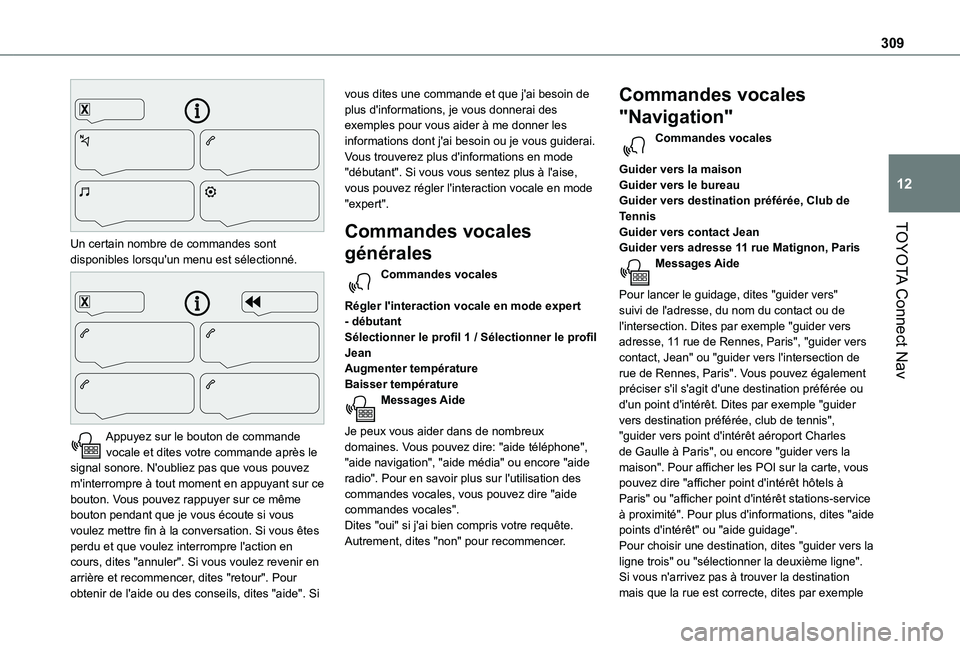
Un certain nombre de commandes sont disponibles lorsqu'un menu est sélectionné.
Appuyez sur le bouton de commande vocale et dites votre commande après le signal sonore. N'oubliez pas que vous pouvez m'interrompre à tout moment en appuyant sur ce bouton. Vous pouvez rappuyer sur ce même bouton pendant que je vous écoute si vous voulez mettre fin à la conversation. Si vous êtes perdu et que voulez interrompre l'action en cours, dites "annuler". Si vous voulez revenir en arrière et recommencer, dites "retour". Pour obtenir de l'aide ou des conseils, dites "aide". Si
vous dites une commande et que j'ai besoin de plus d'informations, je vous donnerai des exemples pour vous aider à me donner les informations dont j'ai besoin ou je vous guiderai. Vous trouverez plus d'informations en mode "débutant". Si vous vous sentez plus à l'aise, vous pouvez régler l'interaction vocale en mode "expert".
Commandes vocales
générales
Commandes vocales
Régler l'interaction vocale en mode expert - débutantSélectionner le profil 1 / Sélectionner le profil JeanAugmenter températureBaisser températureMessages Aide
Je peux vous aider dans de nombreux
domaines. Vous pouvez dire: "aide téléphone", "aide navigation", "aide média" ou encore "aide radio". Pour en savoir plus sur l'utilisation des commandes vocales, vous pouvez dire "aide commandes vocales".Dites "oui" si j'ai bien compris votre requête. Autrement, dites "non" pour recommencer.
Commandes vocales
"Navigation"
Commandes vocales
Guider vers la maisonGuider vers le bureauGuider vers destination préférée, Club de TennisGuider vers contact JeanGuider vers adresse 11 rue Matignon, ParisMessages Aide
Pour lancer le guidage, dites "guider vers" suivi de l'adresse, du nom du contact ou de l'intersection. Dites par exemple "guider vers adresse, 11 rue de Rennes, Paris", "guider vers contact, Jean" ou "guider vers l'intersection de rue de Rennes, Paris". Vous pouvez également préciser s'il s'agit d'une destination préférée ou d'un point d'intérêt. Dites par exemple "guider vers destination préférée, club de tennis", "guider vers point d'intérêt aéroport Charles
de Gaulle à Paris", ou encore "guider vers la maison". Pour afficher les POI sur la carte, vous pouvez dire "afficher point d'intérêt hôtels à Paris" ou "afficher point d'intérêt stations-service à proximité". Pour plus d'informations, dites "aide points d'intérêt" ou "aide guidage".Pour choisir une destination, dites "guider vers la ligne trois" ou "sélectionner la deuxième ligne". Si vous n'arrivez pas à trouver la destination mais que la rue est correcte, dites par exemple
Page 310 of 352
310
"sélectionner la rue ligne trois". Pour vous déplacer dans la liste, dites "page suivante" ou "page précédente". Vous pouvez revenir en arrière et recommencer en disant "retour", ou dites "annuler" pour interrompre l'action en cours.Commandes vocales
Quelle est la distance restante?Quel est le temps restant?Quelle est l'heure d'arrivée?Arrêter le guidageMessages Aide
Vous pouvez dire "désactiver" ou "reprendre guidage". Vous pouvez obtenir des informations sur votre itinéraire en disant par exemple "temps restant", "distance restante" ou "heure d'arrivée". Dites "aide navigation" pour en savoir plus.Commandes vocales
Afficher point d'intérêt hôtel à la destinationAfficher point d'intérêt station-service à
proximitéGuider vers point d'intérêt Aéroport Charles de Gaulle à ParisGuider vers point d'intérêt station-service sur la routeMessages Aide
Pour afficher les POI sur la carte, vous pouvez dire "afficher point d'intérêt hôtel à Paris",
"afficher point d'intérêt parking à proximité",
"afficher point d'intérêt hôtel à la destination" ou "afficher point d'intérêt stations-service sur la route". Si vous préférez naviguer directement vers un point d'intérêt, dites "guider vers point d'intérêt station-service à proximité". Si vous avez l'impression de ne pas être bien compris, essayez de dire le terme "point d'intérêt" devant le point d'intérêt. Par exemple, dites "naviguer vers point d'intérêt restaurant à la destination".Pour choisir un point d'intérêt, dites "sélectionner la deuxième ligne". Si vous cherchez un point d'intérêt et que vous ne le trouvez pas dans la liste, vous pouvez la filtrer en disant "sélectionner le type de POI ligne 2" ou "sélectionner la ville ligne trois". Pour vous déplacer dans la liste, dites "page suivante" ou "page précédente".
NOTIC E
En fonction du pays, donnez des instructions relatives à la destination (adresse) dans la langue configurée pour le système.
Commandes vocales "Radio
Media"
Commandes vocales
Allumer source radio - Streaming Bluetooth - ...Messages Aide
Pour sélectionner une source audio, dites "allumer source" suivi du nom du dispositif. Par exemple, "allumer source, Bluetooth" ou "allumer source, radio". Utilisez la commande "écouter" pour sélectionner la musique que vous souhaitez écouter. Vous pouvez choisir entre "titre", "artiste" ou "album". Dites simplement "écouter artiste Alizée", "écouter titre L'Été Indien" ou "écouter album Discovery".Commandes vocales
Écouter radio France InterÉcouter 98.5 FM / Régler sur 98.5 FMÉcouter mémoire cinqMessages Aide
Vous pouvez sélectionner une station radio en disant "régler sur" suivi du nom ou de la fréquence de la station que vous voulez écouter. Vous pouvez par exemple dire "régler sur radio France Musique" ou "régler sur 98.5 FM". Pour écouter une station mémorisée, dites par exemple "régler sur la mémoire cinq".
Commandes vocales
Qu'est ce qu'on écoute?Messages Aide
Pour choisir ce que vous voulez écouter, dites "écouter" suivi de votre choix. Dites par exemple "écouter titre L'Été Indien", "écouter la ligne 3" ou "sélectionner la ligne 2". Vous pouvez revenir
en arrière et recommencer en disant "retour",
Page 314 of 352
314
Appuyez sur "OK" pour calculer l'itinéraire.OuMéthode intuitive :
NOTIC E
Vous pouvez choisir cette méthode uniquement pour utiliser le service si une connexion au réseau est fournie par
l'utilisateur via un smartphone.Dans ce cas, le système se connecte automatiquement à Internet si la couverture réseau le permet.
Appuyez sur Navigation pour afficher la page principale.Appuyez sur la touche "MENU" pour accéder à la page secondaire.Sélectionnez "Rechercher".
Appuyez sur le mode affiché en bas à droite de l'écran (A bord ou Connecté) pour modifier la "Base de données".Sélectionnez la "Base de données" en mode "A bord" (intégré dans la carte), ou en mode "Connecté" (connecté à Internet).Appuyez sur la flèche "précédent" pour confirmer.Saisissez une adresse ou des mots-clés pour votre destination (PI).Appuyez sur "OK" pour démarrer la recherche.
Sélectionnez l'onglet "Sur le trajet", "Autour du véhicule" ou "A destination" pour affiner votre recherche.Sélectionnez l'adresse souhaitée pour calculer l'itinéraire.
Vers un point sur la carte
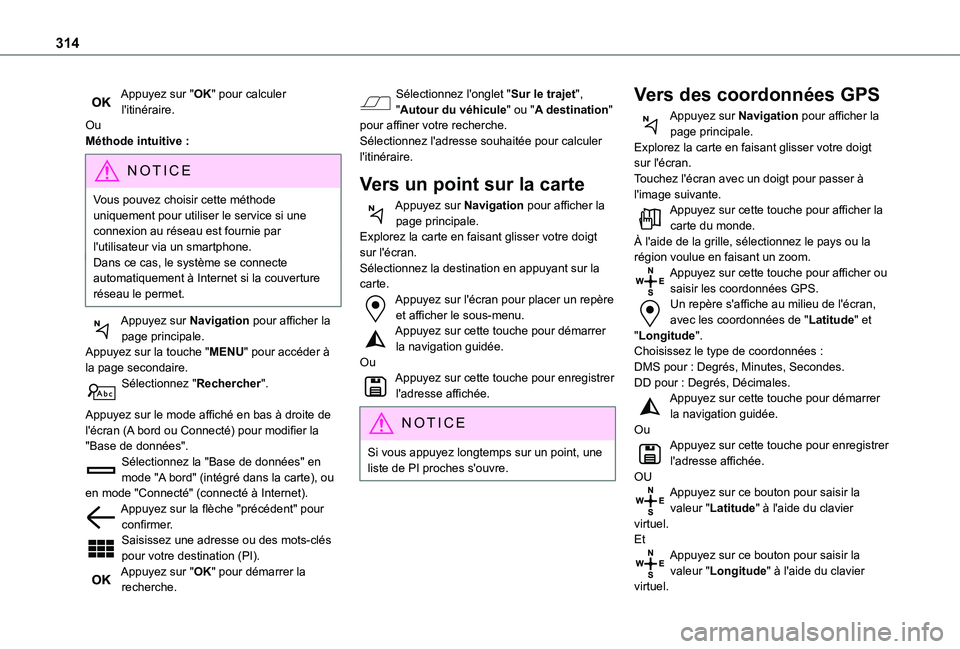
Appuyez sur Navigation pour afficher la page principale.Explorez la carte en faisant glisser votre doigt sur l'écran.Sélectionnez la destination en appuyant sur la carte.Appuyez sur l'écran pour placer un repère et afficher le sous-menu.Appuyez sur cette touche pour démarrer la navigation guidée.OuAppuyez sur cette touche pour enregistrer l'adresse affichée.
NOTIC E
Si vous appuyez longtemps sur un point, une liste de PI proches s'ouvre.
Vers des coordonnées GPS
Appuyez sur Navigation pour afficher la page principale.Explorez la carte en faisant glisser votre doigt sur l'écran.Touchez l'écran avec un doigt pour passer à l'image suivante.Appuyez sur cette touche pour afficher la carte du monde.À l'aide de la grille, sélectionnez le pays ou la région voulue en faisant un zoom.Appuyez sur cette touche pour afficher ou saisir les coordonnées GPS.Un repère s'affiche au milieu de l'écran, avec les coordonnées de "Latitude" et "Longitude".Choisissez le type de coordonnées :DMS pour : Degrés, Minutes, Secondes.DD pour : Degrés, Décimales.Appuyez sur cette touche pour démarrer la navigation guidée.Ou
Appuyez sur cette touche pour enregistrer l'adresse affichée.OUAppuyez sur ce bouton pour saisir la valeur "Latitude" à l'aide du clavier virtuel.EtAppuyez sur ce bouton pour saisir la valeur "Longitude" à l'aide du clavier virtuel.
Page 315 of 352
315
TOYOTA Connect Nav
12
TMC (Traffic Message
Channel)
Disponible dans certains pays.Les messages TMC (Traffic Message Channel) sont basés sur une norme européenne relative à la diffusion d'informations routières via le système RDS sur fréquence FM, transmettant des informations routières en temps réel. Les informations TMC s'affichent ensuite sur une carte du système de navigation GPS et sont prises en compte immédiatement lors du calcul des itinéraires, pour éviter les accidents, les embouteillages et les routes fermées.
NOTIC E
Les alertes de zone dangereuse peuvent être affichées ou non, en fonction de la législation applicable et de l'abonnement au service correspondant.
Navigation connectée
Connexion à la navigation
connectée
Selon le modèle, niveau de garniture du véhicule et abonnement aux services et options en ligne.
Connexion au réseau fournie par
l'utilisateur
NOTIC E
Pour voir une liste des smartphones compatibles, consultez le site Internet de la marque dans votre pays.
Activez et saisissez les réglages pour partager la connexion du smartphone.
NOTIC E
Dans la mesure où les normes changent en permanence, nous vous recommandons de mettre à jour le système d'exploitation du smartphone ainsi que la date et l'heure du smartphone et du système, pour vous assurer que le processus de communication
entre le smartphone et le système fonctionne correctement.
USB ConnexionBranchez le câble USB.Le smartphone charge lorsqu'il est connecté au câble USB.Bluetooth ConnexionActivez la fonction Bluetooth du téléphone et assurez-vous qu'il est visible de tous (reportez-vous à la section "App Connect").Wi-Fi ConnexionSélectionnez un réseau Wi-Fi détecté par le système et connectez-vous au réseau.
NOTIC E
Cette fonction est disponible uniquement si elle a été activée via les "Notifications" ou le menu "Application".
Appuyez sur "Notifications".
Sélectionnez Wi-Fi pour l'activer.
OUAppuyez sur App Connect pour afficher la page principale.Appuyez sur la touche "OPTIONS" pour accéder à la page secondaire.Sélectionnez "Connexion au réseau Wi-Fi".Sélectionnez l'onglet "Sécurisé", "Non sécurisé" ou "Enregistré".Sélectionnez un réseau.
Page 316 of 352
316
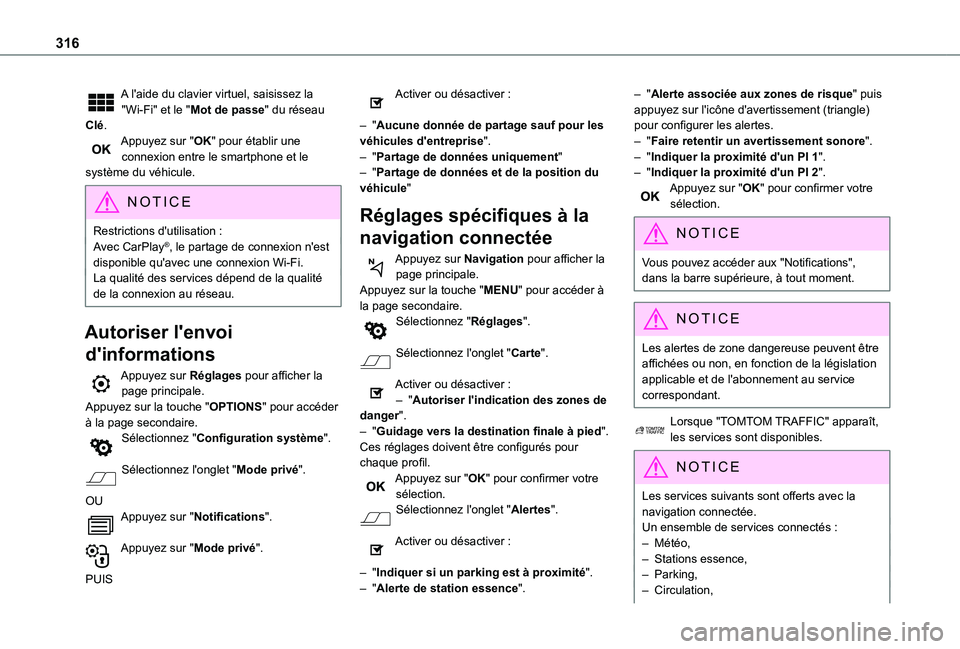
A l'aide du clavier virtuel, saisissez la "Wi-Fi" et le "Mot de passe" du réseau Clé.Appuyez sur "OK" pour établir une connexion entre le smartphone et le système du véhicule.
NOTIC E
Restrictions d'utilisation :
Avec CarPlay®, le partage de connexion n'est
disponible qu'avec une connexion Wi-Fi.La qualité des services dépend de la qualité de la connexion au réseau.
Autoriser l'envoi
d'informations
Appuyez sur Réglages pour afficher la page principale.Appuyez sur la touche "OPTIONS" pour accéder à la page secondaire.Sélectionnez "Configuration système".
Sélectionnez l'onglet "Mode privé".
OUAppuyez sur "Notifications".
Appuyez sur "Mode privé".
PUIS
Activer ou désactiver :
– "Aucune donnée de partage sauf pour les véhicules d'entreprise".– "Partage de données uniquement"– "Partage de données et de la position du véhicule"
Réglages spécifiques à la
navigation connectée
Appuyez sur Navigation pour afficher la page principale.Appuyez sur la touche "MENU" pour accéder à la page secondaire.Sélectionnez "Réglages".
Sélectionnez l'onglet "Carte".
Activer ou désactiver :– "Autoriser l'indication des zones de danger".– "Guidage vers la destination finale à pied".
Ces réglages doivent être configurés pour chaque profil.Appuyez sur "OK" pour confirmer votre sélection.Sélectionnez l'onglet "Alertes".
Activer ou désactiver :
– "Indiquer si un parking est à proximité".– "Alerte de station essence".
– "Alerte associée aux zones de risque" puis appuyez sur l'icône d'avertissement (triangle) pour configurer les alertes.– "Faire retentir un avertissement sonore".– "Indiquer la proximité d'un PI 1".– "Indiquer la proximité d'un PI 2".Appuyez sur "OK" pour confirmer votre sélection.
NOTIC E
Vous pouvez accéder aux "Notifications", dans la barre supérieure, à tout moment.
NOTIC E
Les alertes de zone dangereuse peuvent être affichées ou non, en fonction de la législation applicable et de l'abonnement au service correspondant.
Lorsque "TOMTOM TRAFFIC" apparaît, les services sont disponibles.
NOTIC E
Les services suivants sont offerts avec la navigation connectée.Un ensemble de services connectés :– Météo,– Stations essence,– Parking,– Circulation,
Page 317 of 352
317
TOYOTA Connect Nav
12
– PI Recherche locale de .Un ensemble Zone de danger (en option).
Déclaration : "Alerte
associée aux zones de
risque"
WARNI NG
Pour envoyer des informations concernant les zones de danger, sélectionnez l'option :Autoriser l'indication des zones de danger
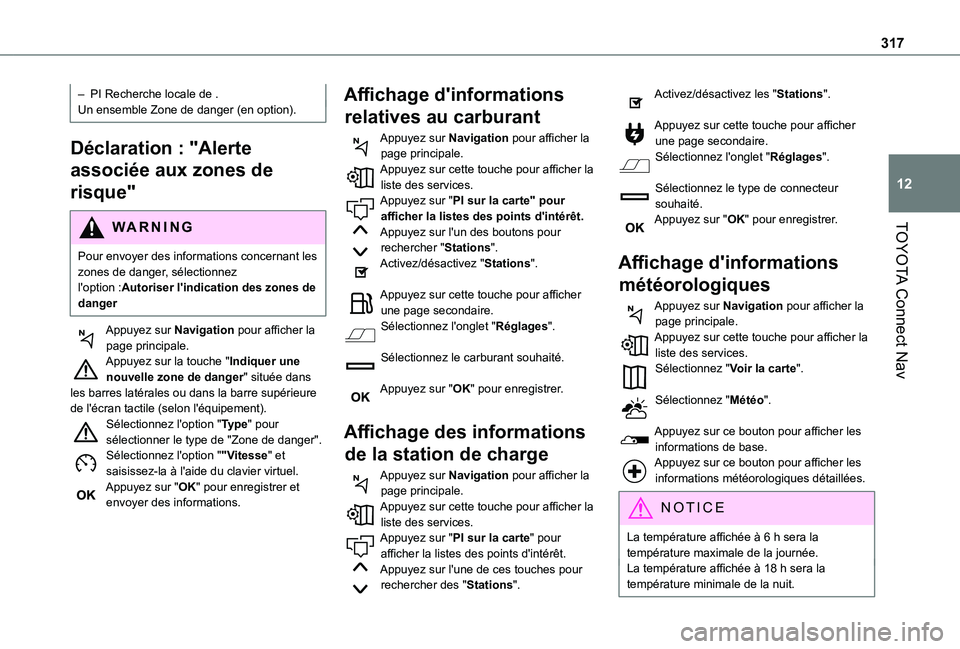
Appuyez sur Navigation pour afficher la page principale.Appuyez sur la touche "Indiquer une nouvelle zone de danger" située dans les barres latérales ou dans la barre supérieure de l'écran tactile (selon l'équipement).Sélectionnez l'option "Type" pour sélectionner le type de "Zone de danger".Sélectionnez l'option ""Vitesse" et saisissez-la à l'aide du clavier virtuel.Appuyez sur "OK" pour enregistrer et envoyer des informations.
Affichage d'informations
relatives au carburant
Appuyez sur Navigation pour afficher la page principale.Appuyez sur cette touche pour afficher la liste des services.Appuyez sur "PI sur la carte" pour afficher la listes des points d'intérêt.Appuyez sur l'un des boutons pour rechercher "Stations".Activez/désactivez "Stations".
Appuyez sur cette touche pour afficher une page secondaire.Sélectionnez l'onglet "Réglages".
Sélectionnez le carburant souhaité.
Appuyez sur "OK" pour enregistrer.
Affichage des informations
de la station de charge
Appuyez sur Navigation pour afficher la page principale.Appuyez sur cette touche pour afficher la liste des services.Appuyez sur "PI sur la carte" pour afficher la listes des points d'intérêt.Appuyez sur l'une de ces touches pour rechercher des "Stations".
Activez/désactivez les "Stations".
Appuyez sur cette touche pour afficher une page secondaire.Sélectionnez l'onglet "Réglages".
Sélectionnez le type de connecteur souhaité.Appuyez sur "OK" pour enregistrer.
Affichage d'informations
météorologiques
Appuyez sur Navigation pour afficher la page principale.Appuyez sur cette touche pour afficher la liste des services.Sélectionnez "Voir la carte".
Sélectionnez "Météo".
Appuyez sur ce bouton pour afficher les
informations de base.Appuyez sur ce bouton pour afficher les informations météorologiques détaillées.
NOTIC E
La température affichée à 6 h sera la température maximale de la journée.La température affichée à 18 h sera la température minimale de la nuit.
Page 319 of 352
319
TOYOTA Connect Nav
12
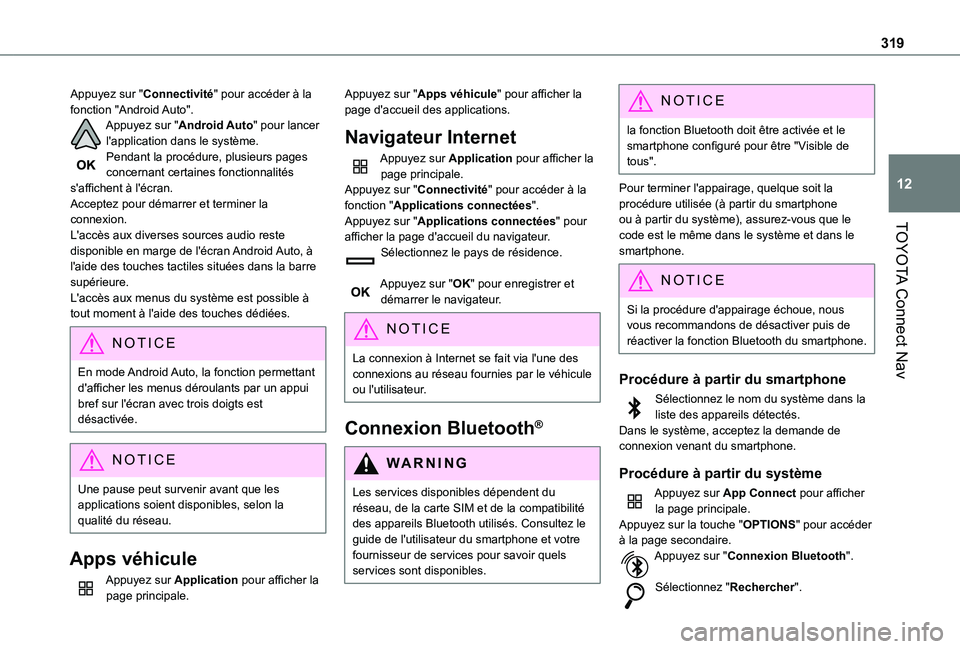
Appuyez sur "Connectivité" pour accéder à la fonction "Android Auto".Appuyez sur "Android Auto" pour lancer l'application dans le système.Pendant la procédure, plusieurs pages concernant certaines fonctionnalités s'affichent à l'écran.Acceptez pour démarrer et terminer la connexion.L'accès aux diverses sources audio reste disponible en marge de l'écran Android Auto, à l'aide des touches tactiles situées dans la barre supérieure.L'accès aux menus du système est possible à tout moment à l'aide des touches dédiées.
NOTIC E
En mode Android Auto, la fonction permettant d'afficher les menus déroulants par un appui bref sur l'écran avec trois doigts est désactivée.
NOTIC E
Une pause peut survenir avant que les applications soient disponibles, selon la qualité du réseau.
Apps véhicule
Appuyez sur Application pour afficher la page principale.
Appuyez sur "Apps véhicule" pour afficher la page d'accueil des applications.
Navigateur Internet
Appuyez sur Application pour afficher la page principale.Appuyez sur "Connectivité" pour accéder à la fonction "Applications connectées".Appuyez sur "Applications connectées" pour afficher la page d'accueil du navigateur.Sélectionnez le pays de résidence.
Appuyez sur "OK" pour enregistrer et démarrer le navigateur.
NOTIC E
La connexion à Internet se fait via l'une des connexions au réseau fournies par le véhicule ou l'utilisateur.
Connexion Bluetooth®
WARNI NG
Les services disponibles dépendent du réseau, de la carte SIM et de la compatibilité des appareils Bluetooth utilisés. Consultez le guide de l'utilisateur du smartphone et votre
fournisseur de services pour savoir quels services sont disponibles.
NOTIC E
la fonction Bluetooth doit être activée et le smartphone configuré pour être "Visible de tous".
Pour terminer l'appairage, quelque soit la procédure utilisée (à partir du smartphone ou à partir du système), assurez-vous que le code est le même dans le système et dans le smartphone.
NOTIC E
Si la procédure d'appairage échoue, nous vous recommandons de désactiver puis de réactiver la fonction Bluetooth du smartphone.
Procédure à partir du smartphone
Sélectionnez le nom du système dans la liste des appareils détectés.Dans le système, acceptez la demande de connexion venant du smartphone.
Procédure à partir du système
Appuyez sur App Connect pour afficher la page principale.Appuyez sur la touche "OPTIONS" pour accéder à la page secondaire.Appuyez sur "Connexion Bluetooth".
Sélectionnez "Rechercher".
Page 320 of 352
320
La liste des smartphones détectés s'affiche.Sélectionnez le nom du smartphone choisi dans la liste.
NOTIC E
Selon le type de smartphone, vous pouvez être invité à accepter le transfert de contacts et de messages.
Partage de connexion
Le système propose de connecter le smartphone avec 3 profils :– "Téléphone" (kit mains libres, téléphone uniquement),– "Streaming" (streaming : lecture sans fil des fichiers audio sur le smartphone),– "Données Internet mobiles".
NOTIC E
Le profil "Données Internet mobiles" doit être activé pour la navigation connectée (si le véhicule ne dispose pas de service "Appel d'urgence et assistance") après l'activation du premier partage de connexion du smartphone.
Sélectionnez un ou plusieurs profils.
Appuyez sur "OK" pour confirmer.
Wi-Fi connexion
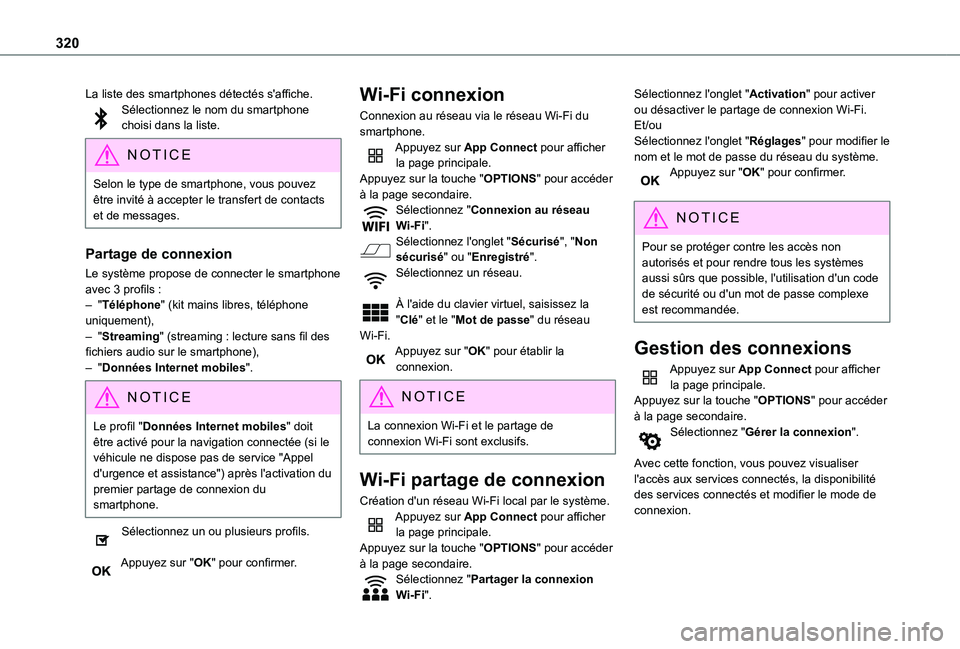
Connexion au réseau via le réseau Wi-Fi du smartphone.Appuyez sur App Connect pour afficher la page principale.Appuyez sur la touche "OPTIONS" pour accéder à la page secondaire.Sélectionnez "Connexion au réseau Wi-Fi".Sélectionnez l'onglet "Sécurisé", "Non sécurisé" ou "Enregistré".Sélectionnez un réseau.
À l'aide du clavier virtuel, saisissez la "Clé" et le "Mot de passe" du réseau Wi-Fi.Appuyez sur "OK" pour établir la connexion.
NOTIC E
La connexion Wi-Fi et le partage de connexion Wi-Fi sont exclusifs.
Wi-Fi partage de connexion
Création d'un réseau Wi-Fi local par le système.Appuyez sur App Connect pour afficher la page principale.Appuyez sur la touche "OPTIONS" pour accéder à la page secondaire.Sélectionnez "Partager la connexion Wi-Fi".
Sélectionnez l'onglet "Activation" pour activer ou désactiver le partage de connexion Wi-Fi.Et/ouSélectionnez l'onglet "Réglages" pour modifier le nom et le mot de passe du réseau du système.Appuyez sur "OK" pour confirmer.
NOTIC E
Pour se protéger contre les accès non autorisés et pour rendre tous les systèmes aussi sûrs que possible, l'utilisation d'un code de sécurité ou d'un mot de passe complexe est recommandée.
Gestion des connexions
Appuyez sur App Connect pour afficher la page principale.Appuyez sur la touche "OPTIONS" pour accéder à la page secondaire.Sélectionnez "Gérer la connexion".
Avec cette fonction, vous pouvez visualiser l'accès aux services connectés, la disponibilité des services connectés et modifier le mode de connexion.
Page 324 of 352
324
Connexion de lecteurs
Apple®
Connectez le lecteur Apple® au port USB avec un câble adéquat (non fourni).La lecture démarre automatiquement.Commandez à partir du système audio.
NOTIC E
Les classifications disponibles sont celles de l'appareil portable connecté (artistes/albums/genres/playlists/livres audio/podcasts).Par défaut, la classification par artiste est utilisée. Pour modifier la classification utilisée, revenez au premier niveau du menu puis sélectionnez une classification (par exemple, playlists) et confirmez pour parcourir le menu jusqu'au morceau souhaité.
La version du logiciel du système audio peut ne pas être compatible avec la génération de votre lecteur Apple®.
Informations et conseils
Le système prend en charge les dispositifs de stockage de masse USB, les appareils BlackBerry® et les lecteurs Apple® via les ports USB. Le câble adaptateur n'est pas fourni.Gérez les appareils à l'aide des commandes du système audio.Les autres appareils, non reconnus lors de la connexion, doivent être branchés à la prise
auxiliaire à l'aide d'un câble jack (non fourni) ou via streaming Bluetooth, si compatible.Le système audio ne lit que les fichiers audio avec l'extension ".wma", ".aac", ".flac", ".ogg" et ".mp3", à un débit binaire compris entre 32 Kbits/s et 320 Kbits/s.Il prend également en charge le mode VBR (débit binaire variable).Aucun autre type de fichier (".mp4", etc.) n'est pris en charge.Tous les fichiers ".wma" doivent être des fichiers WMA 9 standard.Les fréquences d'échantillonnage prises en charge sont de 32, 44 et 48 KHz.Pour éviter les problèmes de lecture et d'affichage, nous vous recommandons de choisir des noms de fichiers de moins de 20 caractères qui ne contiennent pas de caractères spéciaux (par exemple " ? . ; ù).N'utilisez que des cartes mémoire USB au format FAT32 (File Allocation Table).
NOTIC E
Nous vous recommandons d'utiliser la câble USB d'origine pour l'appareil portable.
Téléphone
Appairage d'un téléphone
Bluetooth®
WARNI NG
Les services disponibles dépendent du réseau, de la carte SIM et de la compatibilité
des appareils Bluetooth utilisés. Consultez le guide de l'utilisateur du téléphone et votre fournisseur de services pour savoir quels services sont disponibles.
NOTIC E
La fonction Bluetooth doit être activée et le téléphone configuré pour être "Visible de tous" (dans les réglages du téléphone).
Pour terminer l'appairage, quelque soit la procédure utilisée (à partir du téléphone ou à partir du système), assurez-vous que le code est le même dans le système et dans le téléphone.
NOTIC E
Si la procédure d'appairage échoue, nous vous recommandons de désactiver puis de réactiver la fonction Bluetooth du téléphone.
Page 330 of 352
330
Couleur
Selon l'équipement/Selon le modèle.
WARNI NG
Par mesure de sécurité, la couleur ne peut être modifiée que lorsque le véhicule est à l'arrêt.
Appuyez sur Réglages pour afficher la
page principale.Sélectionnez "Thèmes de couleurs".
Sélectionnez une couleur dans la liste et appuyez sur "OK" pour confirmer.
NOTIC E
Chaque fois que la couleur est modifiée, le système redémarre et affiche temporairement un écran noir.
Foire aux questions
Les informations suivantes regroupent les réponses aux questions les plus fréquemment posées concernant le système.
Navigation
Je n'arrive pas à entrer l'adresse de navigation.L'adresse n'est pas reconnue.► Utilisez la "méthode intuitive" en appuyant sur le bouton "Rechercher…" en bas de la page "Navigation”.Le calcul de l'itinéraire a échoué.Les réglages de l'itinéraire peuvent entrer en conflit avec l'emplacement actuel (par exemple, si les routes à péage sont exclues mais sur le véhicule se trouve sur une route à péage).► Vérifiez les réglages de l'itinéraire dans "Navigation" menu.Je ne reçois pas les alertes "Zone de danger”.Vous n'avez pas souscrit à l'option de services
en ligne.► Si vous avez souscrit à l'option :- quelques jours peuvent s'écouler avant que le service ne soit activé,- les services peuvent ne pas être sélectionnés dans le menu su système.- les services en ligne ne sont pas actifs ("TOMTOM TRAFFIC" ne s'affiche pas sur la carte).Les PDI n'apparaissent pas.
Les PDI n'ont pas été sélectionnés.► Réglez le niveau de zoom sur 200 m (600 pi) ou sélectionnez les PDI dans la liste des PDI.La fonction d'avertissement sonore de "Zone de danger" ne fonctionne pas.L'avertissement sonore n'est pas activé ou le volume est trop faible.► Activez l'avertissement sonore dans le menu "Navigation" et vérifiez le volume sonore dans les réglages sonores.Le système ne suggère pas un détour pour contourner un accident sur l'itinéraire.Les réglages de l'itinéraire ne tiennent pas compte des messages TMC.► Configurez la fonction "Traffic info" dans la liste des réglages d'itinéraire (Sans, Manuel ou Automatique).Je reçois un avertissement concernant une "Zone de danger" qui n'est pas sur mon itinéraire.En plus de fournir une navigation guidée, le système annonce toutes les "Zones de danger" positionnées dans un cône situé devant le
véhicule. Il peut donner une alerte pour les "Zones de danger" situées à proximité ou sur des routes parallèles.► Zoomez sur le carte pour afficher l'endroit exact de la "Zone de danger". Vous pouvez sélectionner "Sur l'itinéraire" pour arrêter de recevoir des avertissements ou réduire la durée de l'avertissement.Certains embouteillages sur l'itinéraire ne
sont pas indiqués en temps réel.