phone TOYOTA PROACE CITY VERSO EV 2021 ΟΔΗΓΌΣ ΧΡΉΣΗΣ (in Greek)
[x] Cancel search | Manufacturer: TOYOTA, Model Year: 2021, Model line: PROACE CITY VERSO EV, Model: TOYOTA PROACE CITY VERSO EV 2021Pages: 352, PDF Size: 76.26 MB
Page 315 of 352
315
TOYOTA Connect Nav
12
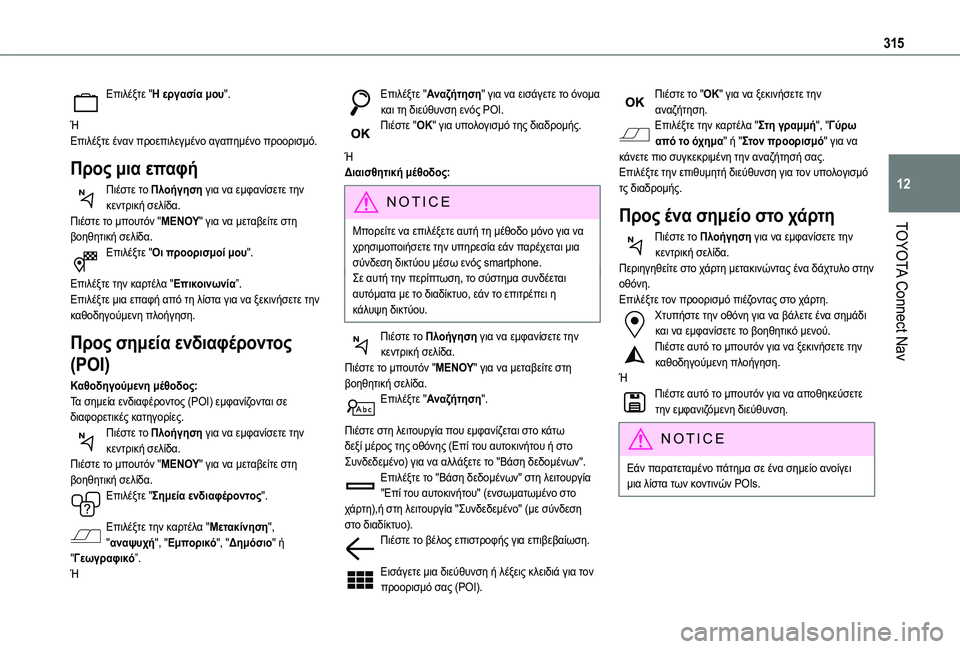
Επιλέξτε "Η εργασία μου".
ΉΕπιλέξτε έναν προεπιλεγμένο αγαπημένο προορισμό.
Προς μια επαφή
Πιέστε το Πλοήγηση για να εμφανίσετε την κεντρική σελίδα.Πιέστε το μπουτόν "ΜΕΝΟΥ" για να μεταβείτε στη βοηθητική σελίδα.Επιλέξτε "Οι προορισμοί μου".
Επιλέξτε την καρτέλα "Επικοινωνία”.Επιλέξτε μια επαφή από τη λίστα για να ξεκινήσετε την καθοδηγούμενη πλοήγηση.
Προς σημεία ενδιαφέροντος
(POI)
Καθοδηγούμενη μέθοδος:Τα σημεία ενδιαφέροντος (POI) εμφανίζονται σε διαφορετικές κατηγορίες.Πιέστε το Πλοήγηση για να εμφανίσετε την
κεντρική σελίδα.Πιέστε το μπουτόν "ΜΕΝΟΥ" για να μεταβείτε στη βοηθητική σελίδα.Επιλέξτε "Σημεία ενδιαφέροντος".
Επιλέξτε την καρτέλα "Μετακίνηση", "αναψυχή", "Εμπορικό", "Δημόσιο" ή "Γεωγραφικό”.Ή
Επιλέξτε "Αναζήτηση" για να εισάγετε το όνομα και τη διεύθυνση ενός POI.Πιέστε "OK" για υπολογισμό της διαδρομής.
ΉΔιαισθητική μέθοδος:
NOTIC E
Μπορείτε να επιλέξετε αυτή τη μέθοδο μόνο για να
χρησιμοποιήσετε την υπηρεσία εάν παρέχεται μια σύνδεση δικτύου μέσω ενός smartphone.Σε αυτή την περίπτωση, το σύστημα συνδέεται αυτόματα με το διαδίκτυο, εάν το επιτρέπει η κάλυψη δικτύου.
Πιέστε το Πλοήγηση για να εμφανίσετε την κεντρική σελίδα.Πιέστε το μπουτόν "ΜΕΝΟΥ" για να μεταβείτε στη βοηθητική σελίδα.Επιλέξτε "Αναζήτηση".
Πιέστε στη λειτουργία που εμφανίζεται στο κάτω δεξί μέρος της οθόνης (Επί του αυτοκινήτου ή στο Συνδεδεμένο) για να αλλάξετε το "Βάση δεδομένων".Επιλέξτε το "Βάση δεδομένων" στη λειτουργία "Επί του αυτοκινήτου" (ενσωματωμένο στο χάρτη),ή στη λειτουργία "Συνδεδεμένο" (με σύνδεση στο διαδίκτυο).Πιέστε το βέλος επιστροφής για επιβεβαίωση.
Εισάγετε μια διεύθυνση ή λέξεις κλειδιά για τον προορισμό σας (POI).
Πιέστε το "OK" για να ξεκινήσετε την αναζήτηση.Επιλέξτε την καρτέλα "Στη γραμμή", "Γύρω από το όχημα" ή "Στον προορισμό" για να κάνετε πιο συγκεκριμένη την αναζήτησή σας.Επιλέξτε την επιθυμητή διεύθυνση για τον υπολογισμό τς διαδρομής.
Προς ένα σημείο στο χάρτη
Πιέστε το Πλοήγηση για να εμφανίσετε την κεντρική σελίδα.Περιηγηθείτε στο χάρτη μετακινώντας ένα δάχτυλο στην οθόνη.Επιλέξτε τον προορισμό πιέζοντας στο χάρτη.Χτυπήστε την οθόνη για να βάλετε ένα σημάδι και να εμφανίσετε το βοηθητικό μενού.Πιέστε αυτό το μπουτόν για να ξεκινήσετε την καθοδηγούμενη πλοήγηση.ΉΠιέστε αυτό το μπουτόν για να αποθηκεύσετε την εμφανιζόμενη διεύθυνση.
NOTIC E
Εάν παρατεταμένο πάτημα σε ένα σημείο ανοίγει μια λίστα των κοντινών POIs.
Page 316 of 352
316
Προς GPS συντεταγμένες
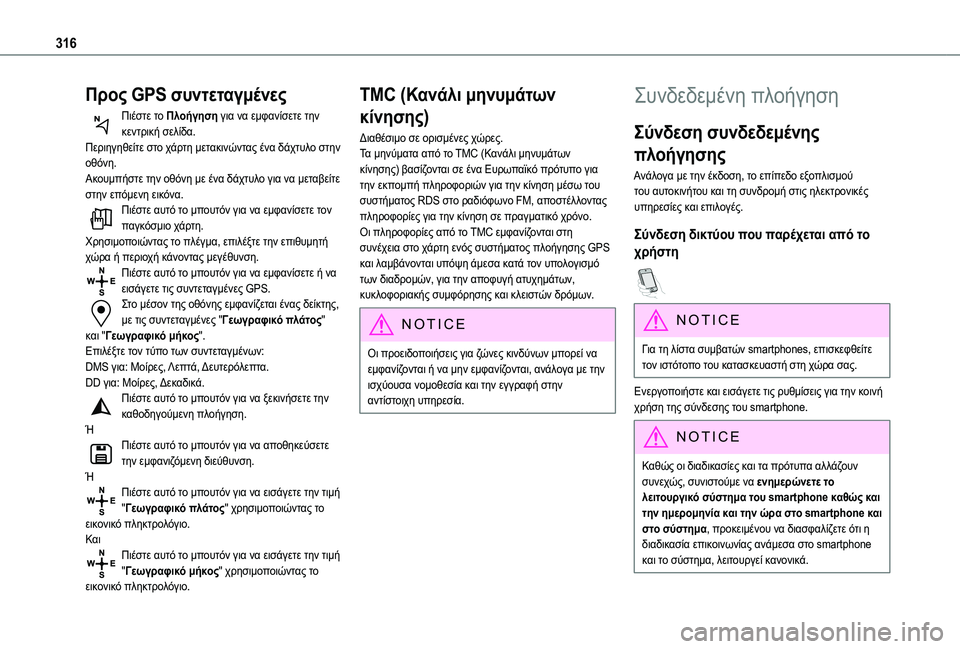
Πιέστε το Πλοήγηση για να εμφανίσετε την κεντρική σελίδα.Περιηγηθείτε στο χάρτη μετακινώντας ένα δάχτυλο στην οθόνη.Ακουμπήστε την οθόνη με ένα δάχτυλο για να μεταβείτε στην επόμενη εικόνα.Πιέστε αυτό το μπουτόν για να εμφανίσετε τον παγκόσμιο χάρτη.Χρησιμοποιώντας το πλέγμα, επιλέξτε την επιθυμητή χώρα ή περιοχή κάνοντας μεγέθυνση.Πιέστε αυτό το μπουτόν για να εμφανίσετε ή να εισάγετε τις συντεταγμένες GPS.Στο μέσον της οθόνης εμφανίζεται ένας δείκτης, με τις συντεταγμένες "Γεωγραφικό πλάτος" και "Γεωγραφικό μήκος".Επιλέξτε τον τύπο των συντεταγμένων:DMS για: Μοίρες, Λεπτά, Δευτερόλεπτα.DD για: Μοίρες, Δεκαδικά.Πιέστε αυτό το μπουτόν για να ξεκινήσετε την καθοδηγούμενη πλοήγηση.Ή
Πιέστε αυτό το μπουτόν για να αποθηκεύσετε την εμφανιζόμενη διεύθυνση.ΉΠιέστε αυτό το μπουτόν για να εισάγετε την τιμή "Γεωγραφικό πλάτος" χρησιμοποιώντας το εικονικό πληκτρολόγιο.ΚαιΠιέστε αυτό το μπουτόν για να εισάγετε την τιμή "Γεωγραφικό μήκος" χρησιμοποιώντας το εικονικό πληκτρολόγιο.
TMC (Κανάλι μηνυμάτων
κίνησης)
Διαθέσιμο σε ορισμένες χώρες.Τα μηνύματα από το TMC (Κανάλι μηνυμάτων κίνησης) βασίζονται σε ένα Ευρωπαϊκό πρότυπο για την εκπομπή πληροφοριών για την κίνηση μέσω του συστήματος RDS στο ραδιόφωνο FM, αποστέλλοντας πληροφορίες για την κίνηση σε πραγματικό χρόνο. Οι πληροφορίες από το TMC εμφανίζονται στη συνέχεια στο χάρτη ενός συστήματος πλοήγησης GPS και λαμβάνονται υπόψη άμεσα κατά τον υπολογισμό των διαδρομών, για την αποφυγή ατυχημάτων, κυκλοφοριακής συμφόρησης και κλειστών δρόμων.
NOTIC E
Οι προειδοποιήσεις για ζώνες κινδύνων μπορεί να εμφανίζονται ή να μην εμφανίζονται, ανάλογα με την ισχύουσα νομοθεσία και την εγγραφή στην αντίστοιχη υπηρεσία.
Συνδεδεμένη πλοήγηση
Σύνδεση συνδεδεμένης
πλοήγησης
Ανάλογα με την έκδοση, το επίπεδο εξοπλισμού του αυτοκινήτου και τη συνδρομή στις ηλεκτρονικές υπηρεσίες και επιλογές.
Σύνδεση δικτύου που παρέχεται από το
χρήστη
NOTIC E
Για τη λίστα συμβατών smartphones, επισκεφθείτε τον ιστότοπο του κατασκευαστή στη χώρα σας.
Ενεργοποιήστε και εισάγετε τις ρυθμίσεις για την κοινή χρήση της σύνδεσης του smartphone.
NOTIC E
Καθώς οι διαδικασίες και τα πρότυπα αλλάζουν συνεχώς, συνιστούμε να ενημερώνετε το λειτουργικό σύστημα του smartphone καθώς και την ημερομηνία και την ώρα στο smartphone και στο σύστημα, προκειμένου να διασφαλίζετε ότι η διαδικασία επικοινωνίας ανάμεσα στο smartphone
και το σύστημα, λειτουργεί κανονικά.
Page 317 of 352
317
TOYOTA Connect Nav
12
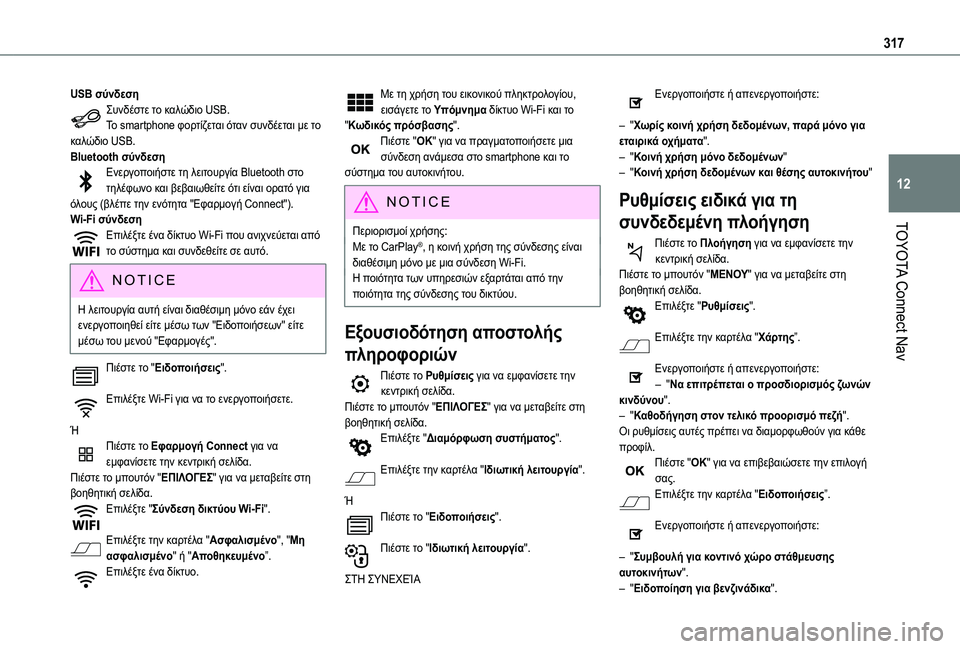
USB σύνδεσηΣυνδέστε το καλώδιο USB.Το smartphone φορτίζεται όταν συνδέεται με το καλώδιο USB.Bluetooth σύνδεσηΕνεργοποιήστε τη λειτουργία Bluetooth στο τηλέφωνο και βεβαιωθείτε ότι είναι ορατό για όλους (βλέπε την ενότητα "Εφαρμογή Connect").Wi-Fi σύνδεσηΕπιλέξτε ένα δίκτυο Wi-Fi που ανιχνεύεται από το σύστημα και συνδεθείτε σε αυτό.
NOTIC E
Η λειτουργία αυτή είναι διαθέσιμη μόνο εάν έχει ενεργοποιηθεί είτε μέσω των "Ειδοποιήσεων" είτε μέσω του μενού "Εφαρμογές".
Πιέστε το "Ειδοποιήσεις".
Επιλέξτε Wi-Fi για να το ενεργοποιήσετε.
ΉΠιέστε το Εφαρμογή Connect για να εμφανίσετε την κεντρική σελίδα.Πιέστε το μπουτόν "ΕΠΙΛΟΓΕΣ" για να μεταβείτε στη βοηθητική σελίδα.Επιλέξτε "Σύνδεση δικτύου Wi-Fi".
Επιλέξτε την καρτέλα "Ασφαλισμένο", "Μη ασφαλισμένο" ή "Αποθηκευμένο”.Επιλέξτε ένα δίκτυο.
Με τη χρήση του εικονικού πληκτρολογίου, εισάγετε το Υπόμνημα δίκτυο Wi-Fi και το "Κωδικός πρόσβασης".Πιέστε "OK" για να πραγματοποιήσετε μια σύνδεση ανάμεσα στο smartphone και το σύστημα του αυτοκινήτου.
NOTIC E
Περιορισμοί χρήσης:
Με το CarPlay®, η κοινή χρήση της σύνδεσης είναι
διαθέσιμη μόνο με μια σύνδεση Wi-Fi.Η ποιότητα των υπηρεσιών εξαρτάται από την ποιότητα της σύνδεσης του δικτύου.
Εξουσιοδότηση αποστολής
πληροφοριών
Πιέστε το Ρυθμίσεις για να εμφανίσετε την κεντρική σελίδα.Πιέστε το μπουτόν "ΕΠΙΛΟΓΕΣ" για να μεταβείτε στη βοηθητική σελίδα.Επιλέξτε "Διαμόρφωση συστήματος".
Επιλέξτε την καρτέλα "Ιδιωτική λειτουργία".
ΉΠιέστε το "Ειδοποιήσεις".
Πιέστε το "Ιδιωτική λειτουργία".
ΣΤΗ ΣΥΝΕΧΕΊΑ
Ενεργοποιήστε ή απενεργοποιήστε:
– "Χωρίς κοινή χρήση δεδομένων, παρά μόνο για εταιρικά οχήματα".– "Κοινή χρήση μόνο δεδομένων"– "Κοινή χρήση δεδομένων και θέσης αυτοκινήτου"
Ρυθμίσεις ειδικά για τη
συνδεδεμένη πλοήγηση
Πιέστε το Πλοήγηση για να εμφανίσετε την κεντρική σελίδα.Πιέστε το μπουτόν "ΜΕΝΟΥ" για να μεταβείτε στη βοηθητική σελίδα.Επιλέξτε "Ρυθμίσεις".
Επιλέξτε την καρτέλα "Χάρτης”.
Ενεργοποιήστε ή απενεργοποιήστε:– "Να επιτρέπεται ο προσδιορισμός ζωνών κινδύνου".– "Καθοδήγηση στον τελικό προορισμό πεζή".Οι ρυθμίσεις αυτές πρέπει να διαμορφωθούν για κάθε
προφίλ.Πιέστε "OK" για να επιβεβαιώσετε την επιλογή σας.Επιλέξτε την καρτέλα "Ειδοποιήσεις”.
Ενεργοποιήστε ή απενεργοποιήστε:
– "Συμβουλή για κοντινό χώρο στάθμευσης αυτοκινήτων".– "Ειδοποίηση για βενζινάδικα".
Page 319 of 352
319
TOYOTA Connect Nav
12
Επιλέξτε τον επιθυμητό τύπο φις.
Πιέστε "OK" για αποθήκευση.
Εμφάνιση των πληροφοριών
για τον καιροί
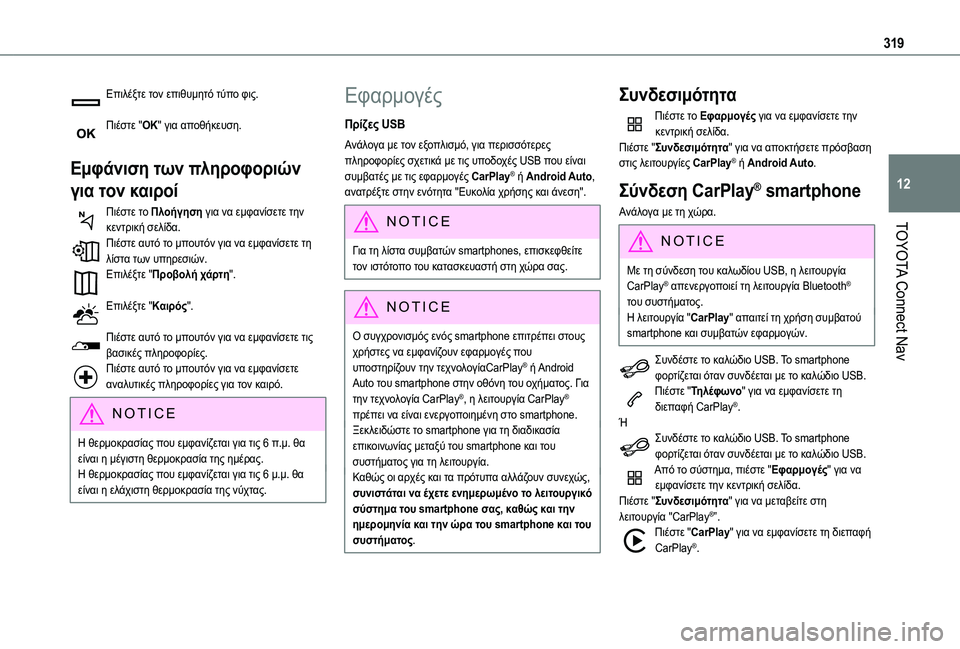
Πιέστε το Πλοήγηση για να εμφανίσετε την κεντρική σελίδα.Πιέστε αυτό το μπουτόν για να εμφανίσετε τη λίστα των υπηρεσιών.Επιλέξτε "Προβολή χάρτη".
Επιλέξτε "Καιρός".
Πιέστε αυτό το μπουτόν για να εμφανίσετε τις βασικές πληροφορίες.Πιέστε αυτό το μπουτόν για να εμφανίσετε αναλυτικές πληροφορίες για τον καιρό.
NOTIC E
Η θερμοκρασίας που εμφανίζεται για τις 6 π.μ. θα είναι η μέγιστη θερμοκρασία της ημέρας.Η θερμοκρασίας που εμφανίζεται για τις 6 μ.μ. θα είναι η ελάχιστη θερμοκρασία της νύχτας.
Εφαρμογές
Πρίζες USB
Ανάλογα με τον εξοπλισμό, για περισσότερες πληροφορίες σχετικά με τις υποδοχές USB που είναι συμβατές με τις εφαρμογές CarPlay® ή Android Auto, ανατρέξτε στην ενότητα "Ευκολία χρήσης και άνεση".
NOTIC E
Για τη λίστα συμβατών smartphones, επισκεφθείτε τον ιστότοπο του κατασκευαστή στη χώρα σας.
NOTIC E
Ο συγχρονισμός ενός smartphone επιτρέπει στους χρήστες να εμφανίζουν εφαρμογές που υποστηρίζουν την τεχνολογίαCarPlay® ή Android Auto του smartphone στην οθόνη του οχήματος. Για την τεχνολογία CarPlay®, η λειτουργία CarPlay® πρέπει να είναι ενεργοποιημένη στο smartphone.Ξεκλειδώστε το smartphone για τη διαδικασία επικοινωνίας μεταξύ του smartphone και του συστήματος για τη λειτουργία.Καθώς οι αρχές και τα πρότυπα αλλάζουν συνεχώς, συνιστάται να έχετε ενημερωμένο το λειτουργικό σύστημα του smartphone σας, καθώς και την ημερομηνία και την ώρα του smartphone και του συστήματος.
Συνδεσιμότητα
Πιέστε το Εφαρμογές για να εμφανίσετε την κεντρική σελίδα.Πιέστε "Συνδεσιμότητα" για να αποκτήσετε πρόσβαση στις λειτουργίες CarPlay® ή Android Auto.
Σύνδεση CarPlay® smartphone
Ανάλογα με τη χώρα.
NOTIC E
Με τη σύνδεση του καλωδίου USB, η λειτουργία CarPlay® απενεργοποιεί τη λειτουργία Bluetooth® του συστήματος.Η λειτουργία "CarPlay" απαιτεί τη χρήση συμβατού smartphone και συμβατών εφαρμογών.
Συνδέστε το καλώδιο USB. Το smartphone φορτίζεται όταν συνδέεται με το καλώδιο USB.Πιέστε "Τηλέφωνο" για να εμφανίσετε τη διεπαφή CarPlay®.ΉΣυνδέστε το καλώδιο USB. Το smartphone φορτίζεται όταν συνδέεται με το καλώδιο USB.Από το σύστημα, πιέστε "Εφαρμογές" για να εμφανίσετε την κεντρική σελίδα.Πιέστε "Συνδεσιμότητα" για να μεταβείτε στη λειτουργία "CarPlay®”.Πιέστε "CarPlay" για να εμφανίσετε τη διεπαφή CarPlay®.
Page 320 of 352
320
NOTIC E
Όταν το καλώδιο USB αποσυνδεθεί και ο διακόπτης ανάφλεξης κλείσει και ανοίξει ξανά, το σύστημα δεν θα μεταβεί αυτόματα στη λειτουργία Ραδιοφωνικά μέσα, η πηγή θα πρέπει να αλλαχθεί χειροκίνητα.
Android Auto σύνδεση
smartphone
Ανάλογα με τη χώρα.
NOTIC E
Εγκαταστήστε την εφαρμογή "Android Auto" στο smartphone μέσω "Google Play".Η λειτουργία "Android Auto" απαιτεί τη χρήση συμβατού smartphone και συμβατών εφαρμογών.
Συνδέστε το καλώδιο USB. Το smartphone φορτίζεται όταν συνδέεται με το καλώδιο USB.Από το σύστημα, πιέστε "Εφαρμογές" για να εμφανίσετε την κεντρική σελίδα.Πιέστε το "Συνδεσιμότητα" για να μεταβείτε στη λειτουργία "Android Auto”.Πιέστε "Android Auto" για να εκκινήσετε την εφαρμογή στο σύστημα.Κατά τη διάρκεια της διαδικασίας, εμφανίζονται αρκετές σελίδες στην οθόνη που σχετίζονται με ορισμένα χαρακτηριστικά.Αποδεχτείτε την έναρξη και ολοκληρώστε τη σύνδεση.Η πρόσβαση στις διάφορες πηγές ήχου παραμένει διαθέσιμη στο περιθώριο της οθόνης Android Auto,
χρησιμοποιώντας τα μπουτόν αφής που βρίσκονται στην επάνω γραμμή.Η πρόσβαση στα μενού για το σύστημα είναι δυνατή ανά πάσα στιγμή με τη χρήση των ανάλογων μπουτόν.
NOTIC E
Στη λειτουργία Android Auto, η λειτουργία που εμφανίζει κυλιόμενα μενού με ένα σύντομο πάτημα της οθόνης με τα τρία δάχτυλα, είναι
απενεργοποιημένη.
NOTIC E
Πιθανόν να υπάρχει μια παύση προτού γίνουν διαθέσιμες οι εφαρμογές, ανάλογα με την ποιότητα του δικτύου.
Εφαρμογές αυτοκινήτου
Πιέστε το Εφαρμογές για να εμφανίσετε την κεντρική σελίδα.Πιέστε το "Εφαρμογές αυτοκινήτου" για να εμφανίσετε την αρχική σελίδα των εφαρμογών.
Πρόγραμμα περιήγησης στο
Internet
Πιέστε το Εφαρμογές για να εμφανίσετε την κεντρική σελίδα.
Πιέστε το "Συνδεσιμότητα" για να μεταβείτε στη λειτουργία "Συνδεδεμένες εφαρμογές”.
Πιέστε το "Συνδεδεμένες εφαρμογές" για να εμφανίσετε την αρχική σελίδα του προγράμματος αναζήτησης.Επιλέξτε τη χώρα διαμονής.
Πιέστε το "OK" για να αποθηκεύσετε και να ξεκινήσετε το πρόγραμμα περιήγησης.
NOTIC E
Η σύνδεση με το διαδίκτυο γίνεται μέσω μιας από τις συνδέσεις δικτύου που παρέχονται από το αυτοκίνητο ή το χρήστη.
Σύνδεση Bluetooth®
WARNI NG
Οι υπηρεσίες είναι διαθέσιμες ανάλογα με το δίκτυο, την κάρτα SIM και τη συμβατότητα των συσκευών Bluetooth που χρησιμοποιούνται. Συμβουλευτείτε τον οδηγό χρήσης του smartphone και τον πάροχο υπηρεσιών προκειμένου να ελέγξετε τις διαθέσιμες υπηρεσίες.
NOTIC E
Η λειτουργία Bluetooth πρέπει να είναι ενεργοποιημένη και το smartphone να είναι διαμορφωμένο σε "Ορατό σε όλους".
Page 321 of 352
321
TOYOTA Connect Nav
12
Για να ολοκληρώσετε τη σύζευξη, όποια διαδικασία και αν χρησιμοποιείτε (από το smartphone ή από το σύστημα), βεβαιωθείτε ότι ο κωδικός είναι ο ίδιος στο σύστημα και στο smartphone.
NOTIC E
Σε περίπτωση αποτυχίας της διαδικασίας σύζευξης, συνιστούμε την απενεργοποίηση και στη συνέχεια την εκ νέου ενεργοποίηση της λειτουργίας Bluetooth
του smartphone.
Διαδικασία από το smartphone
Επιλέξτε το όνομα του συστήματος στη λίστα των ανιχνευμένων συσκευών.Στο σύστημα, αποδεχτείτε το αίτημα σύνδεσης από το smartphone.
Διαδικασία από το σύστημα
Πιέστε το Εφαρμογή Connect για να εμφανίσετε την κεντρική σελίδα.Πιέστε το μπουτόν "ΕΠΙΛΟΓΕΣ" για να μεταβείτε στη βοηθητική σελίδα.Πιέστε το "Σύνδεση Bluetooth".
Επιλέξτε "Αναζήτηση".Εμφανίζεται η λίστα των ανιχνευμένων smartphones.Επιλέξτε το όνομα του επιλεγμένου smartphone στη λίστα.
NOTIC E
Ανάλογα με τον τύπο του smartphone, μπορεί να σας ζητηθεί να αποδεχτείτε τη μεταφορά των επαφών και των μηνυμάτων.
Κοινή χρήση σύνδεσης
Το σύστημα προσφέρει τη σύνδεση ενός smartphone με 3 προφίλ:– "Τηλέφωνο" (κιτ hands-free, μόνο τηλέφωνο),– “Ροή περιεχομένου" (streaming: ασύρματη αναπαραγωγή των αρχείων ήχου στο smartphone),– "Δεδομένα internet κινητής τηλεφωνίας".
NOTIC E
Το προφίλ "Δεδομένα internet κινητής τηλεφωνίας" πρέπει να είναι ενεργοποιημένο για συνδεδεμένη πλοήγηση (εάν το αυτοκίνητο δεν διαθέτει υπηρεσίες "Κλήσης και βοήθειας έκτακτης ανάγκης"), αφού πρώτα έχει ενεργοποιηθεί η κοινή χρήση σύνδεσης του smartphone.
Επιλέξτε ένα ή περισσότερα προφίλ.
Πιέστε το "OK" για επιβεβαίωση.
Wi-Fi σύνδεση
Σύνδεση δικτύου μέσω του Wi-Fi του smartphone.Πιέστε το Εφαρμογή Connect για να εμφανίσετε την κεντρική σελίδα.
Πιέστε το μπουτόν "ΕΠΙΛΟΓΕΣ" για να μεταβείτε στη βοηθητική σελίδα.Επιλέξτε "Σύνδεση δικτύου Wi-Fi".
Επιλέξτε την καρτέλα "Ασφαλισμένο", "Μη ασφαλισμένο" ή "Αποθηκευμένο”.Επιλέξτε ένα δίκτυο.
Με τη χρήση ενός εικονικού πληκτρολογίου, εισάγετε το Wi-Fi δίκτυο "Υπόμνημα" και "Κωδικός πρόσβασης".Πιέστε "OK" για να δημιουργήσετε τη σύνδεση.
NOTIC E
Η σύνδεση Wi-Fi και η κοινή χρήση της σύνδεσης Wi-Fi είναι αποκλειστικές.
Wi-Fi κοινή χρήση σύνδεσης
Δημιουργία ενός τοπικού Wi-Fi δικτύου από το σύστημα.Πιέστε το Εφαρμογή Connect για να εμφανίσετε την κεντρική σελίδα.Πιέστε το μπουτόν "ΕΠΙΛΟΓΕΣ" για να μεταβείτε στη βοηθητική σελίδα.Επιλέξτε "Κοινή χρήση σύνδεσης Wi-Fi".
Επιλέξτε την καρτέλα "Ενεργοποίηση" για να ενεργοποιήσετε ή να απενεργοποιήσετε Wi-Fi την κοινή χρήση της σύνδεσης.Ή/και
Page 325 of 352
325
TOYOTA Connect Nav
12
Το σύστημα μπορεί να αναπαράγει αρχεία βίντεο της μορφής MPEG-4 Part 2, MPEG-2, MPEG-1, H.264, H.263, VP8, WMV και RealVideo.
Streaming Bluetooth®
Η λειτουργία Streaming σας επιτρέπει να ακούτε την τροφοδοσία ήχου από το smartphone σας.Το προφίλ Bluetooth πρέπει να είναι ενεργοποιημένο.Πρώτα ρυθμίστε την ένταση του ήχου της φορητής συσκευής (σε υψηλότερο επίπεδο).Στη συνέχεια ρυθμίστε την ένταση του ήχου του ηχοσυστήματος.Εάν η αναπαραγωγή δεν ξεκινήσει αυτόματα, μπορεί να είναι απαραίτητο να ξεκινήσετε την αναπαραγωγή του ήχου από το smartphone.Ο έλεγχος γίνεται από τη φορητή συσκευή ή με τη χρήση των μπουτόν αφής του συστήματος.
NOTIC E
Αφού συνδεθεί σε λειτουργία streaming, το smartphone θεωρείται ως μια πηγή μέσων.
Σύνδεση συσκευών
αναπαραγωγής Apple®
Συνδέστε τη συσκευή αναπαραγωγής Apple® στη θύρα USB χρησιμοποιώντας ένα κατάλληλο καλώδιο (δεν παρέχεται).Η αναπαραγωγή ξεκινά αυτόματα.Ο έλεγχος γίνεται μέσω του ηχοσυστήματος.
NOTIC E
Οι διαθέσιμες κατηγοριοποιήσεις είναι αυτές της συνδεδεμένης φορητής συσκευής (καλλιτέχνες/άλμπουμ/είδη/λίστες αναπαραγωγής/ακουστικά βιβλία/podcasts).Η προεπιλεγμένη κατηγοριοποίηση που χρησιμοποιείται είναι ανά καλλιτέχνη. Για να τροποποιήσετε την κατηγοριοποίηση που χρησιμοποιείται, επιστρέψτε στο πρώτο επίπεδο του μενού και στη συνέχεια επιλέξτε την επιθυμητή κατηγοριοποίηση (λίστες αναπαραγωγής για παράδειγμα) και επιβεβαιώστε για να κατεβείτε προς τα κάτω στο μενού στο επιθυμητό κομμάτι.
Η έκδοση του λογισμικού στο ηχοσύστημα μπορεί να μην είναι συμβατή με τη γενιά της συσκευής αναπαραγωγής Apple®.
Πληροφορίες και συμβουλές
Το σύστημα υποστηρίζει USB συσκευές μαζικής αποθήκευσης, συσκευές BlackBerry® και συσκευές αναπαραγωγής Apple® μέσω των θυρών USB. Το
καλώδιο αντάπτορας δεν παρέχεται.Η διαχείριση των συσκευών γίνεται με τη χρήση των χειριστηρίων του ηχοσυστήματος.Άλλες συσκευές, που δεν αναγνωρίζονται με τη σύνδεσή τους, πρέπει να συνδέονται στη βοηθητική πρίζα χρησιμοποιώντας ένα καλώδιο jack (δεν παρέχεται) ή μέσω Bluetooth streaming, εάν είναι συμβατή.Το ηχοσύστημα μπορεί να αναπαράγει αρχεία ήχου με
επέκταση αρχείου ".wma", ".aac", ".flac", ".ogg" and
".mp3", με ρυθμό μετάδοσης δυαδικών ψηφίων μεταξύ 32 Kbps και 320 Kbps.Υποστηρίζει επίσης τη λειτουργία VBR (Variable Bit Rate).Δεν υπάρχει δυνατότητα ανάγνωσης άλλων τύπων αρχείων (".mp4", κ.λπ.).Όλα τα αρχεία ".wma" πρέπει να έχουν το πρότυπο αρχείων WMA 9.Οι υποστηριζόμενοι ρυθμοί δειγματοληψίας είναι 32, 44 και 48 KHz.Για την αποφυγή προβλημάτων ανάγνωσης και εμφάνισης, συνιστούμε την επιλογή ονομάτων αρχείων με λιγότερους από 20 χαρακτήρες που δεν περιέχουν ειδικούς χαρακτήρες (π.χ. “ ? . ; ù).Χρησιμοποιήστε μόνο USB memory sticks μορφής FAT32 (File Allocation Table).
NOTIC E
Συνιστούμε τη χρήση του γνήσιου USB καλωδίου της φορητής συσκευής.
Page 326 of 352
326
Τηλέφωνο
Σύζευξη ενός τηλεφώνου
Bluetooth®
WARNI NG
Οι υπηρεσίες είναι διαθέσιμες ανάλογα με το δίκτυο, την κάρτα SIM και τη συμβατότητα των συσκευών
Bluetooth που χρησιμοποιούνται. Συμβουλευτείτε τον οδηγό χρήσης του τηλεφώνου και τον πάροχο υπηρεσιών προκειμένου να ελέγξετε τις διαθέσιμες υπηρεσίες.
NOTIC E
Η λειτουργία Bluetooth πρέπει να είναι ενεργοποιημένη και το τηλέφωνο να είναι διαμορφωμένο σε "Ορατό σε όλους" (από τις ρυθμίσεις του τηλεφώνου).
Για να ολοκληρώσετε τη σύζευξη, όποια διαδικασία και αν χρησιμοποιείτε (από το τηλέφωνο ή από το σύστημα), βεβαιωθείτε ότι ο κωδικός είναι ο ίδιος στο σύστημα και στο τηλέφωνο.
NOTIC E
Σε περίπτωση αποτυχίας της διαδικασίας σύζευξης, συνιστούμε την απενεργοποίηση και στη συνέχεια την εκ νέου ενεργοποίηση της λειτουργίας Bluetooth του τηλεφώνου.
Διαδικασία από το τηλέφωνο
Επιλέξτε το όνομα του συστήματος στη λίστα των ανιχνευμένων συσκευών.Στο σύστημα, αποδεχτείτε το αίτημα σύνδεσης από το τηλέφωνο.
Διαδικασία από το σύστημα
Πιέστε το Τηλέφωνο για να εμφανίσετε την κεντρική σελίδα.Πιέστε το "Αναζήτηση Bluetooth".
ΉΕπιλέξτε "Αναζήτηση".Εμφανίζεται η λίστα των ανιχνευμένων τηλεφώνων.Επιλέξτε το όνομα του επιλεγμένου τηλεφώνου στη λίστα.
Κοινή χρήση σύνδεσης
Το σύστημα προσφέρει τη σύνδεση ενός τηλεφώνου με 3 προφίλ:– "Τηλέφωνο" (κιτ hands-free, μόνο τηλέφωνο),– “Ροή περιεχομένου" (streaming: ασύρματη
αναπαραγωγή των αρχείων ήχου στο τηλέφωνο),– "Δεδομένα internet κινητής τηλεφωνίας".
NOTIC E
Το προφίλ "Δεδομένα internet κινητής τηλεφωνίας" πρέπει να είναι ενεργοποιημένο για συνδεδεμένη πλοήγηση, αφού πρώτα έχει ενεργοποιηθεί η κοινή χρήση σύνδεσης του smartphone.
Επιλέξτε ένα ή περισσότερα προφίλ.
Πιέστε το "OK" για επιβεβαίωση.
Ανάλογα με τον τύπο του τηλεφώνου, μπορεί να σας ζητηθεί να αποδεχτείτε τη μεταφορά των επαφών και των μηνυμάτων.
NOTIC E
Η ικανότητα του συστήματος να συνδέει μόνο ένα προφίλ εξαρτάται από το τηλέφωνο.Και τα τρία προφίλ μπορούν να συνδεθούν από προεπιλογή.
NOTIC E
Τα προφίλ που είναι συμβατά με το σύστημα είναι τα: HFP, OPP, PBAP, A2DP, AVRCP, MAP και PAN.
Επισκεφτείτε την ιστοσελίδα της μάρκας για περισσότερες πληροφορίες (συμβατότητα, πρόσθετη βοήθεια, κ.λπ.).
Αυτόματη επανασύνδεση
Με την επιστροφή στο αυτοκίνητο, εάν το τελευταίο συνδεδεμένο τηλέφωνο είναι ξανά παρών, αναγνωρίζεται αυτόματα περίπου 30 δευτερόλεπτα μετά την ενεργοποίηση της ανάφλεξης, η σύζευξη
γίνεται αυτόματα (Bluetooth ενεργή).Για την τροποποίηση του προφίλ σύνδεσης:Πιέστε το Τηλέφωνο για να εμφανίσετε την κεντρική σελίδα.
Page 328 of 352
328
Διαχείριση επαφών/
καταχωρήσεων
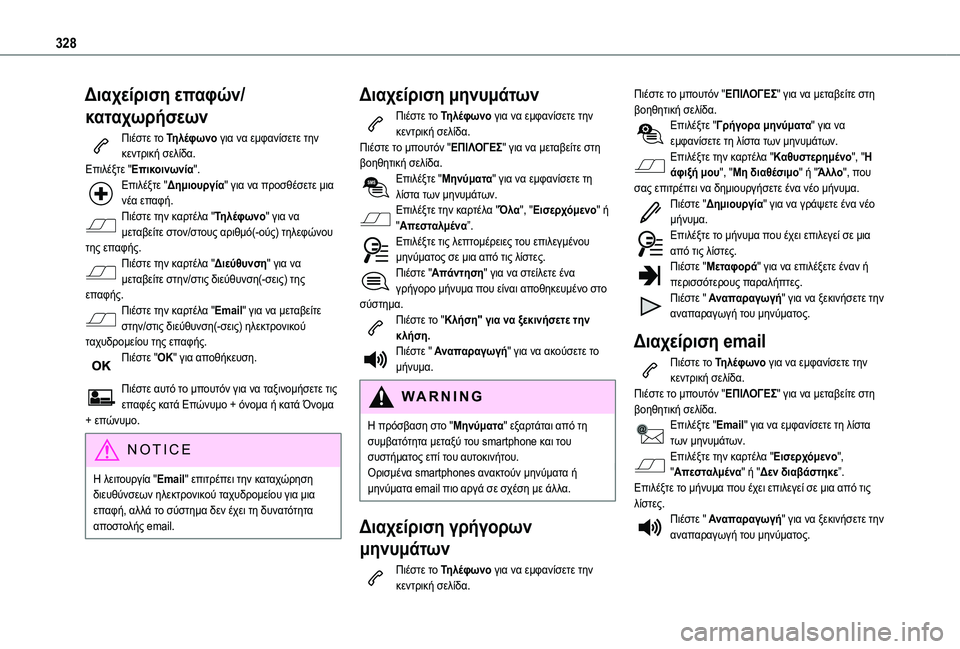
Πιέστε το Τηλέφωνο για να εμφανίσετε την κεντρική σελίδα.Επιλέξτε "Επικοινωνία".Επιλέξτε "Δημιουργία" για να προσθέσετε μια νέα επαφή.Πιέστε την καρτέλα "Τηλέφωνο" για να μεταβείτε στον/στους αριθμό(-ούς) τηλεφώνου της επαφής.Πιέστε την καρτέλα "Διεύθυνση" για να μεταβείτε στην/στις διεύθυνση(-σεις) της επαφής.Πιέστε την καρτέλα "Email" για να μεταβείτε στην/στις διεύθυνση(-σεις) ηλεκτρονικού ταχυδρομείου της επαφής.Πιέστε "OK" για αποθήκευση.
Πιέστε αυτό το μπουτόν για να ταξινομήσετε τις επαφές κατά Επώνυμο + όνομα ή κατά Όνομα + επώνυμο.
NOTIC E
Η λειτουργία "Email" επιτρέπει την καταχώρηση διευθύνσεων ηλεκτρονικού ταχυδρομείου για μια επαφή, αλλά το σύστημα δεν έχει τη δυνατότητα αποστολής email.
Διαχείριση μηνυμάτων
Πιέστε το Τηλέφωνο για να εμφανίσετε την κεντρική σελίδα.Πιέστε το μπουτόν "ΕΠΙΛΟΓΕΣ" για να μεταβείτε στη βοηθητική σελίδα.Επιλέξτε "Μηνύματα" για να εμφανίσετε τη λίστα των μηνυμάτων.Επιλέξτε την καρτέλα "Όλα", "Εισερχόμενο" ή "Απεσταλμένα”.Επιλέξτε τις λεπτομέρειες του επιλεγμένου μηνύματος σε μια από τις λίστες.Πιέστε "Απάντηση" για να στείλετε ένα γρήγορο μήνυμα που είναι αποθηκευμένο στο σύστημα.Πιέστε το "Κλήση" για να ξεκινήσετε την κλήση.Πιέστε " Αναπαραγωγή" για να ακούσετε το μήνυμα.
WARNI NG
Η πρόσβαση στο "Μηνύματα" εξαρτάται από τη συμβατότητα μεταξύ του smartphone και του συστήματος επί του αυτοκινήτου.Ορισμένα smartphones ανακτούν μηνύματα ή μηνύματα email πιο αργά σε σχέση με άλλα.
Διαχείριση γρήγορων
μηνυμάτων
Πιέστε το Τηλέφωνο για να εμφανίσετε την κεντρική σελίδα.
Πιέστε το μπουτόν "ΕΠΙΛΟΓΕΣ" για να μεταβείτε στη βοηθητική σελίδα.Επιλέξτε "Γρήγορα μηνύματα" για να εμφανίσετε τη λίστα των μηνυμάτων.Επιλέξτε την καρτέλα "Καθυστερημένο", "Η άφιξή μου", "Μη διαθέσιμο" ή "Άλλο", που σας επιτρέπει να δημιουργήσετε ένα νέο μήνυμα.Πιέστε "Δημιουργία" για να γράψετε ένα νέο μήνυμα.Επιλέξτε το μήνυμα που έχει επιλεγεί σε μια από τις λίστες.Πιέστε "Μεταφορά" για να επιλέξετε έναν ή περισσότερους παραλήπτες.Πιέστε " Αναπαραγωγή" για να ξεκινήσετε την αναπαραγωγή του μηνύματος.
Διαχείριση email
Πιέστε το Τηλέφωνο για να εμφανίσετε την κεντρική σελίδα.Πιέστε το μπουτόν "ΕΠΙΛΟΓΕΣ" για να μεταβείτε στη βοηθητική σελίδα.Επιλέξτε "Email" για να εμφανίσετε τη λίστα των μηνυμάτων.
Επιλέξτε την καρτέλα "Εισερχόμενο", "Απεσταλμένα" ή "Δεν διαβάστηκε”.Επιλέξτε το μήνυμα που έχει επιλεγεί σε μια από τις λίστες.Πιέστε " Αναπαραγωγή" για να ξεκινήσετε την αναπαραγωγή του μηνύματος.
Page 329 of 352
329
TOYOTA Connect Nav
12
WARNI NG
Η πρόσβαση στα μηνύματα email εξαρτάται από τη συμβατότητα μεταξύ του smartphone και του συστήματος επί του αυτοκινήτου.
Ρυθμίσεις
Ρυθμίσεις ήχου
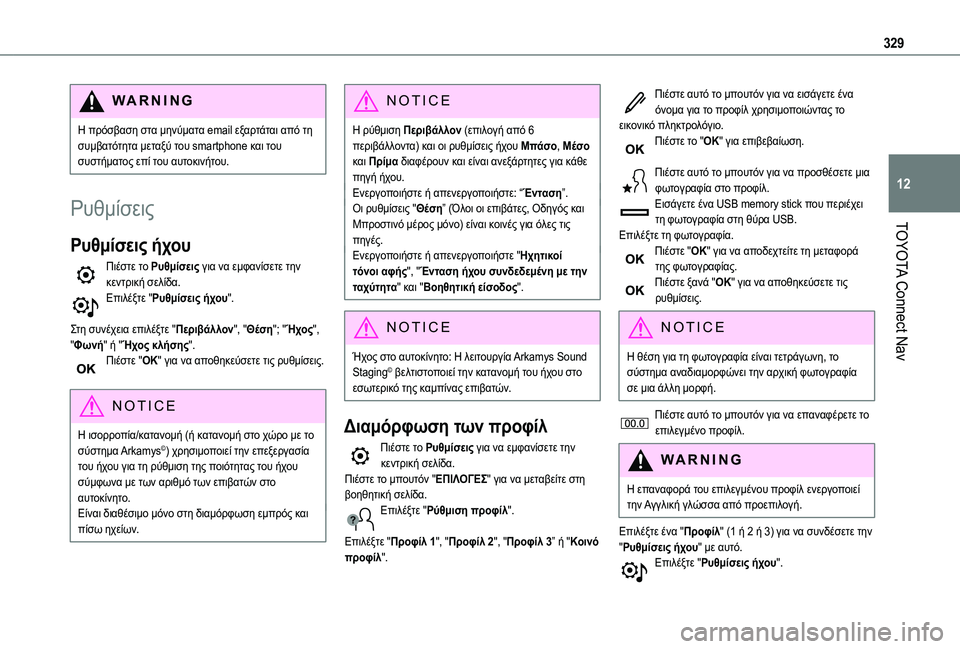
Πιέστε το Ρυθμίσεις για να εμφανίσετε την κεντρική σελίδα.Επιλέξτε "Ρυθμίσεις ήχου".
Στη συνέχεια επιλέξτε "Περιβάλλον", "Θέση"; "Ήχος", "Φωνή" ή "Ήχος κλήσης".Πιέστε "OK" για να αποθηκεύσετε τις ρυθμίσεις.
NOTIC E
Η ισορροπία/κατανομή (ή κατανομή στο χώρο με το σύστημα Arkamys©) χρησιμοποιεί την επεξεργασία του ήχου για τη ρύθμιση της ποιότητας του ήχου σύμφωνα με των αριθμό των επιβατών στο αυτοκίνητο.Είναι διαθέσιμο μόνο στη διαμόρφωση εμπρός και πίσω ηχείων.
NOTIC E
Η ρύθμιση Περιβάλλον (επιλογή από 6 περιβάλλοντα) και οι ρυθμίσεις ήχου Μπάσο, Μέσο και Πρίμα διαφέρουν και είναι ανεξάρτητες για κάθε πηγή ήχου.Ενεργοποιήστε ή απενεργοποιήστε: “Ένταση”.Οι ρυθμίσεις "Θέση” (Όλοι οι επιβάτες, Οδηγός και Μπροστινό μέρος μόνο) είναι κοινές για όλες τις πηγές.Ενεργοποιήστε ή απενεργοποιήστε "Ηχητικοί τόνοι αφής", "Ένταση ήχου συνδεδεμένη με την ταχύτητα" και "Βοηθητική είσοδος".
NOTIC E
Ήχος στο αυτοκίνητο: Η λειτουργία Arkamys Sound Staging© βελτιστοποιεί την κατανομή του ήχου στο εσωτερικό της καμπίνας επιβατών.
Διαμόρφωση των προφίλ
Πιέστε το Ρυθμίσεις για να εμφανίσετε την κεντρική σελίδα.Πιέστε το μπουτόν "ΕΠΙΛΟΓΕΣ" για να μεταβείτε στη βοηθητική σελίδα.Επιλέξτε "Ρύθμιση προφίλ".
Επιλέξτε "Προφίλ 1", "Προφίλ 2", "Προφίλ 3” ή "Κοινό προφίλ".
Πιέστε αυτό το μπουτόν για να εισάγετε ένα όνομα για το προφίλ χρησιμοποιώντας το εικονικό πληκτρολόγιο.Πιέστε το "OK" για επιβεβαίωση.
Πιέστε αυτό το μπουτόν για να προσθέσετε μια φωτογραφία στο προφίλ.Εισάγετε ένα USB memory stick που περιέχει τη φωτογραφία στη θύρα USB.Επιλέξτε τη φωτογραφία.Πιέστε "OK" για να αποδεχτείτε τη μεταφορά της φωτογραφίας.Πιέστε ξανά "OK" για να αποθηκεύσετε τις ρυθμίσεις.
NOTIC E
Η θέση για τη φωτογραφία είναι τετράγωνη, το σύστημα αναδιαμορφώνει την αρχική φωτογραφία σε μια άλλη μορφή.
Πιέστε αυτό το μπουτόν για να επαναφέρετε το επιλεγμένο προφίλ.
WARNI NG
Η επαναφορά του επιλεγμένου προφίλ ενεργοποιεί την Αγγλική γλώσσα από προεπιλογή.
Επιλέξτε ένα "Προφίλ" (1 ή 2 ή 3) για να συνδέσετε την
"Ρυθμίσεις ήχου" με αυτό.Επιλέξτε "Ρυθμίσεις ήχου".