radio TOYOTA PROACE VERSO 2020 Brugsanvisning (in Danish)
[x] Cancel search | Manufacturer: TOYOTA, Model Year: 2020, Model line: PROACE VERSO, Model: TOYOTA PROACE VERSO 2020Pages: 418, PDF Size: 40.19 MB
Page 331 of 418
331
Toyota Pro Touch with
navigation system
GPS-navigation - apps -
multimedier/audiosystem -
Bluetooth® telefon
Indhold
Gør først dette 331Betjeningsknapper/-greb ved rattet 332Menuer 333Talekommandoer 334Navigation 342Tilsluttet navigation 344A pps 3 47Radio 350DAB-radio (Digital Audio Broadcasting) 352Medieafspillere 352Telefon 354Konfiguration 358Typiske spørgsmål 360
De forskellige funktioner og indstillinger, der er beskrevet, varierer afhængigt af bilmodellen og udstyrsniveauet.
Af sikkerhedsmæssige grunde, og fordi det kræver førerens opmærksomhed i længere tid, må følgende handlinger kun udføres, når bilen holder stille, og tændingen er slået fra:- Brug af en smartphone.- Parring af en Bluetooth-mobiltelefon med bilradioens håndfrie Bluetooth-system.- Smartphonetilslutningshandlinger CarPlay®, MirrorLinkTM eller Android Auto (visse apps afbryder visningen, når bilen begynder at køre igen).- Afspilning af en video (videoen stopper, når bilen begynder at køre i g e n).- Indstilling af profiler.
Systemet er beskyttet, så det kun fungerer i bilen.Ved visning af meddelelsen om energisparefunktionen betyder det, at systemet snart går på standby.
Gør først dette
Lyden kan afbrydes, mens motoren er i gang.Systemet tændes med et tryk, når tændingen er slået fra.
Lydstyrken øges eller reduceres med drejeknappen eller "plus"- og "minus"-knappen (afhængigt af udstyrsniveau).
Brug menuknapperne under eller på begge sider af berøringsskærmen til at få adgang til menuerne, og tryk derefter på skærmknapperne på berøringsskærmen.
Brug knappen "Source" eller "Menu" (afhængigt af udstyrsniveau) til at få adgang til menuerne, og tryk derefter på skærmknapperne på berøringsskærmen.
Du kan til enhver tid få vist menuerne ved at trykke kortvarigt på skærmen med tre fingre.
Alle berøringsfølsomme felter på skærmen er hvide.Tryk på returpilen for at gå et trin tilbage.Tryk på OK for at bekræfte.
.
Toyota Pro Touch with navigation system
Page 332 of 418
332
Berøringsskærmen er af den "kapacitive" type.Til vedligeholdelse af skærmen anbefales det at bruge en blød klud, der ikke ridser (klud til briller) uden rensemidler.Brug ikke skarpe genstande på skærmen.Rør ikke skærmen med våde hænder.
På linjerne i siden og den øverste linje på berøringsskærmen bliver der altid vist bestemte oplysninger (afhængigt af udstyrsniveau):- Oplysninger om klimaanlægget (afhængigt af version) og direkte adgang til den relevante menu.- Adgang til valg af lydkilde, liste over radiostationer (eller titler afhængigt af lydkilde).- Adgang til "Notifications" for meddelelser, e-mails, kortopdateringer og (afhængigt af opkoblede tjenester) navigationsbeskeder.- Adgang til indstillinger på berøringsskærmberøringsskærmen og den digitale instrumentgruppe.
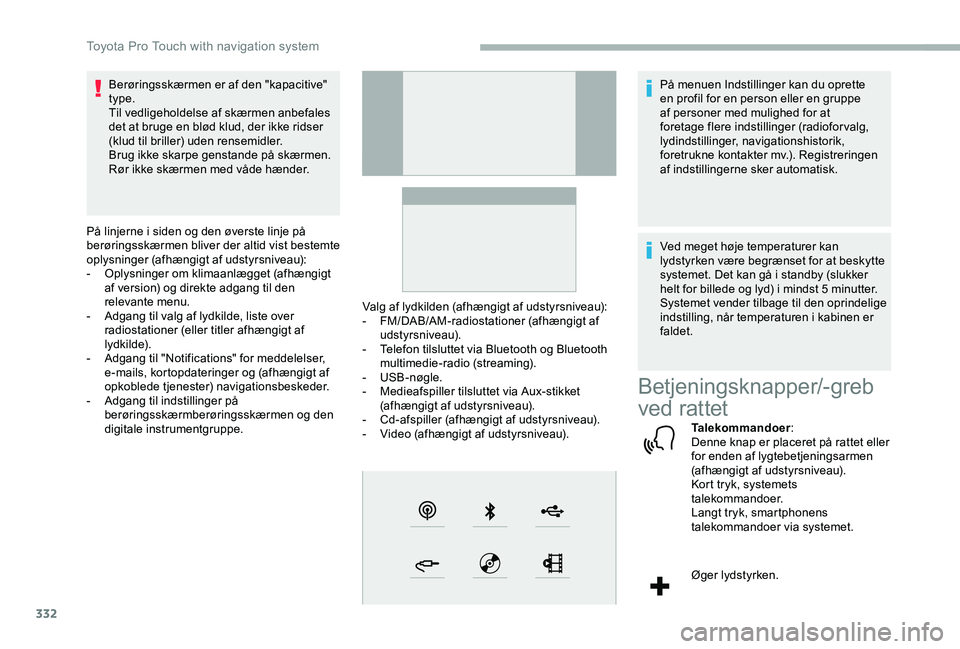
Valg af lydkilden (afhængigt af udstyrsniveau):- FM/DAB/AM-radiostationer (afhængigt af udstyrsniveau).- Telefon tilsluttet via Bluetooth og Bluetooth multimedie-radio (streaming).- USB-nøgle.- Medieafspiller tilsluttet via Aux-stikket (afhængigt af udstyrsniveau).- Cd-afspiller (afhængigt af udstyrsniveau).- Video (afhængigt af udstyrsniveau).
På menuen Indstillinger kan du oprette en profil for en person eller en gruppe af personer med mulighed for at foretage flere indstillinger (radioforvalg, lydindstillinger, navigationshistorik, foretrukne kontakter mv.). Registreringen af indstillingerne sker automatisk.
Ved meget høje temperaturer kan lydstyrken være begrænset for at beskytte systemet. Det kan gå i standby (slukker helt for billede og lyd) i mindst 5 minutter.Systemet vender tilbage til den oprindelige indstilling, når temperaturen i kabinen er faldet.
Betjeningsknapper/-greb
ved rattet
Talekommandoer:Denne knap er placeret på rattet eller for enden af lygtebetjeningsarmen (afhængigt af udstyrsniveau).Kort tryk, systemets talekommandoer.Langt tryk, smartphonens talekommandoer via systemet.
Øger lydstyrken.
Toyota Pro Touch with navigation system
Page 333 of 418
333
FM 87.5 MHz
Reducerer lydstyrken.Afbryd lyden ved at trykke samtidig på knapperne til op- og nedregulering af lydstyrke (afhængigt af udstyrsniveau).Slå lyden til igen ved at trykke på en af de to lydstyrkeknapper.
Media (kort tryk): Skift af multimediekilde.
Telefon (kort tryk): Start opkald.Igangværende opkald (kort tryk): Adgang til telefonmenuen.Telefon (langt tryk): Afvis et indgående opkald, afslut et opkald. Når der ikke er et igangværende opkald, er der adgang til telefonmenuen.
Radio (drej): Automatisk søgning efter den forrige/næste station.Media (drej): Forrige/næste nummer, flytning af markør på en liste.Kor t tr yk: Bekræft det valgte; hvis intet er valgt, adgang til forvalg.
Apps
Afhængigt af udstyrsniveau/bilmodel.
Du kan anvende nogle apps på din smartphone via CarPlay®, MirrorLinkTM (tilgængeligt afhængigt af det relevante land) eller Android Auto.Du kan kontrollere status for Bluetooth® for Wi-Fi-forbindelser.
Menuer
Online navigation
Afhængigt af udstyrsniveau/bilmodel.
Indtast navigationsindstillinger, og vælg en destination.Anvend tjenester i realtid (afhængigt af udstyrsniveauet).
Radio: Vis listen med radiostationer.Media: Vis listen med musiknumre.Radio (vedvarende tryk): Opdater listen over modtagne radiostationer.
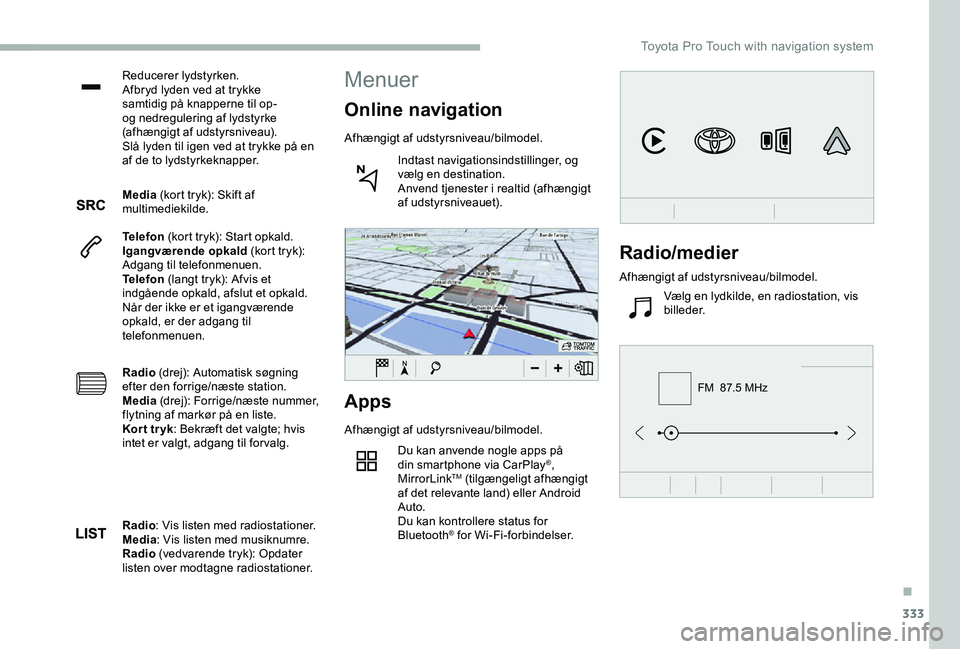
Radio/medier
Afhængigt af udstyrsniveau/bilmodel.
Vælg en lydkilde, en radiostation, vis billeder.
.
Toyota Pro Touch with navigation system
Page 335 of 418
335
Gør først dette
Eksempel på en "talekommando" til navigation:"Naviger til adresse Rådhuspladsen 10, København"Eksempel på en "talekommando" til radio og medieafspillere:"Spil kunstner Madonna"Eksempel på en "talekommando" til telefoner:"Ring til Jens Jensen "
Talekommandoerne, der findes på 17 sprog (arabisk, brasiliansk, dansk, engelsk, farsi, fransk, hollandsk, italiensk, norsk, polsk, portugisisk, russisk, spansk, svensk, tyrkisk, tysk og tjekkisk), er på det sprog, der er valgt og indstillet på systemet.Til nogle talekommandoer er der alternative synonymer.Eksempel: Guide to (Vejled til)/ Navigate to (Naviger til)/ Go to (Kør til)/ ...Talekommandoer på arabisk: "Navigate to address" (Naviger til adresse) og "Display POI in the city" (Vis interessepunkt i by) er ikke tilgængelige på arabisk.
Information - brug af
systemet
Tryk på taleknappen og fortæl mig hvad du gerne vil efter tonen. Husk at du altid kan afbryde mig ved at trykke på taleknappen. Hvis du trykker på den igen, mens jeg venter på at du siger noget, afbrydes samtalen. Hvis du vil starte for fra, sig "annuller". Hvis du vil fortryde noget, kan du sige "fortryd". Og for at få information og hjælp, kan du altid sige "hjælp". Hvis du beder mig om at gøre noget, og jeg mangler noget information, vil jeg give dig nogle eksempler og hjælpe dig skridt for skridt. Der er mere information i "begynder" tilstand. Du kan sætte dialogtilstanden til "ekspert", når du føler dig klar til det.
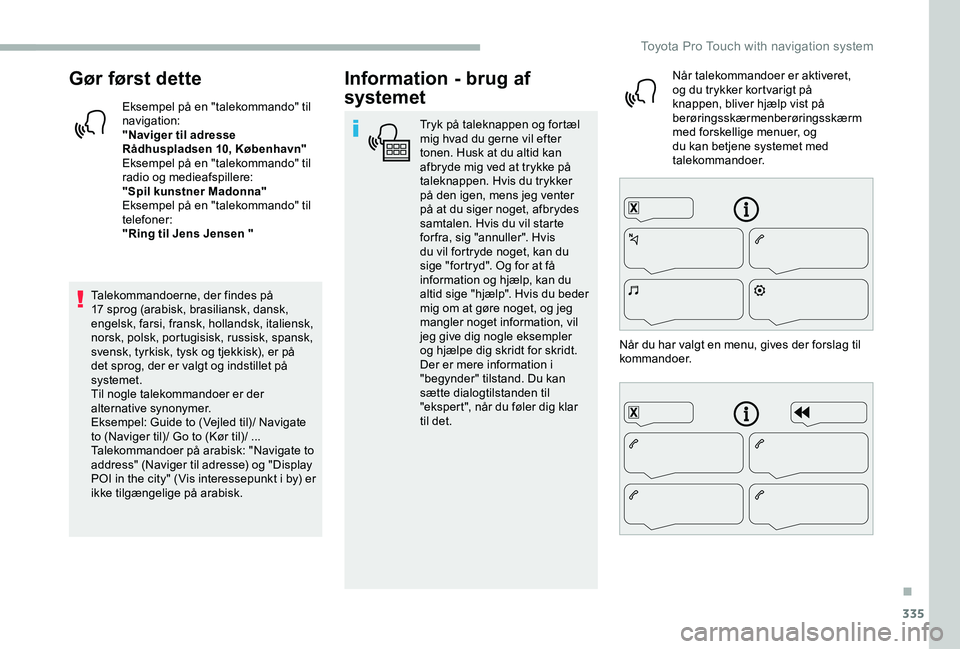
Når talekommandoer er aktiveret, og du trykker kortvarigt på knappen, bliver hjælp vist på berøringsskærmenberøringsskærm med forskellige menuer, og du kan betjene systemet med talekommandoer.
Når du har valgt en menu, gives der forslag til kommandoer.
.
Toyota Pro Touch with navigation system
Page 336 of 418
336
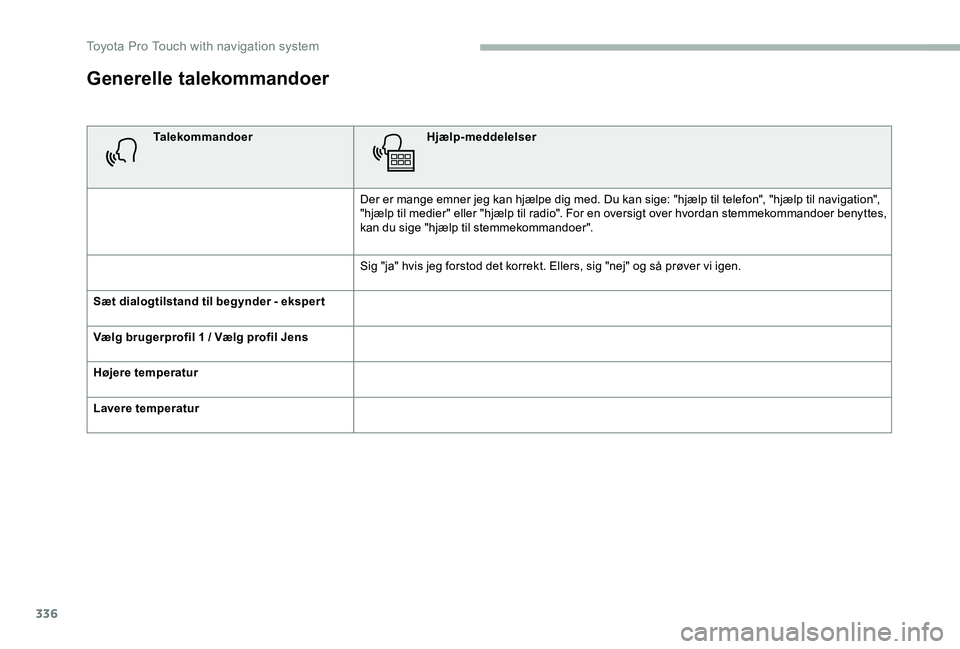
Generelle talekommandoer
TalekommandoerHjælp-meddelelser
Der er mange emner jeg kan hjælpe dig med. Du kan sige: "hjælp til telefon", "hjælp til navigation", "hjælp til medier" eller "hjælp til radio". For en oversigt over hvordan stemmekommandoer benyttes, kan du sige "hjælp til stemmekommandoer".
Sig "ja" hvis jeg forstod det korrekt. Ellers, sig "nej" og så prøver vi igen.
Sæt dialogtilstand til begynder - ekspert
Vælg brugerprofil 1 / Vælg profil Jens
Højere temperatur
Lavere temperatur
Toyota Pro Touch with navigation system
Page 339 of 418
339
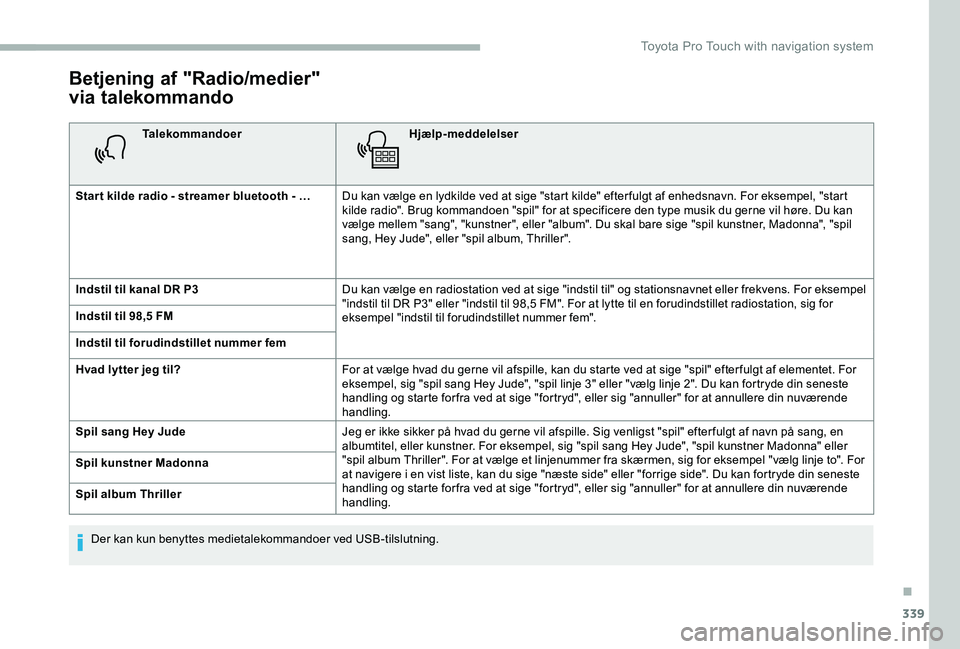
Betjening af "Radio/medier"
via talekommando
TalekommandoerHjælp-meddelelser
Star t kilde radio - streamer bluetooth - …Du kan vælge en lydkilde ved at sige "start kilde" efter fulgt af enhedsnavn. For eksempel, "start kilde radio". Brug kommandoen "spil" for at specificere den type musik du gerne vil høre. Du kan vælge mellem "sang", "kunstner", eller "album". Du skal bare sige "spil kunstner, Madonna", "spil sang, Hey Jude", eller "spil album, Thriller".
Indstil til kanal DR P3Du kan vælge en radiostation ved at sige "indstil til" og stationsnavnet eller frekvens. For eksempel "indstil til DR P3" eller "indstil til 98,5 FM". For at lytte til en forudindstillet radiostation, sig for eksempel "indstil til forudindstillet nummer fem". Indstil til 98,5 FM
Indstil til forudindstillet nummer fem
Hvad lytter jeg til?For at vælge hvad du gerne vil afspille, kan du starte ved at sige "spil" efter fulgt af elementet. For eksempel, sig "spil sang Hey Jude", "spil linje 3" eller "vælg linje 2". Du kan fortryde din seneste handling og starte for fra ved at sige "fortryd", eller sig "annuller" for at annullere din nuværende handling.
Spil sang Hey JudeJeg er ikke sikker på hvad du gerne vil afspille. Sig venligst "spil" efter fulgt af navn på sang, en albumtitel, eller kunstner. For eksempel, sig "spil sang Hey Jude", "spil kunstner Madonna" eller "spil album Thriller". For at vælge et linjenummer fra skærmen, sig for eksempel "vælg linje to". For at navigere i en vist liste, kan du sige "næste side" eller "forrige side". Du kan fortryde din seneste handling og starte for fra ved at sige "fortryd", eller sig "annuller" for at annullere din nuværende handling.
Spil kunstner Madonna
Spil album Thriller
Der kan kun benyttes medietalekommandoer ved USB-tilslutning.
.
Toyota Pro Touch with navigation system
Page 344 of 418
344
Og
Tryk på denne knap for indtaste værdier for "Longitude" på skærmtastaturet.
TMC (Traffic Message
Channel)
TMC-meldinger (Trafic Message Channel) er knyttet til en europæisk standard, der gør det muligt at udsende oplysninger om trafik via FM-radioens RDS-system, der videresender trafikmeldingerne i realtid.TMC-meldingerne vises derefter på et GPS Navigationskort og registreres straks i kørevejledningen, så ulykker, trafikpropper og lukning af veje undgås.
Visning af risikozoner er betinget af den gældende lovgivning og abonnementet.
Tilsluttet navigation
Afhænger af model
Afhængig af bilens udstyrsniveau
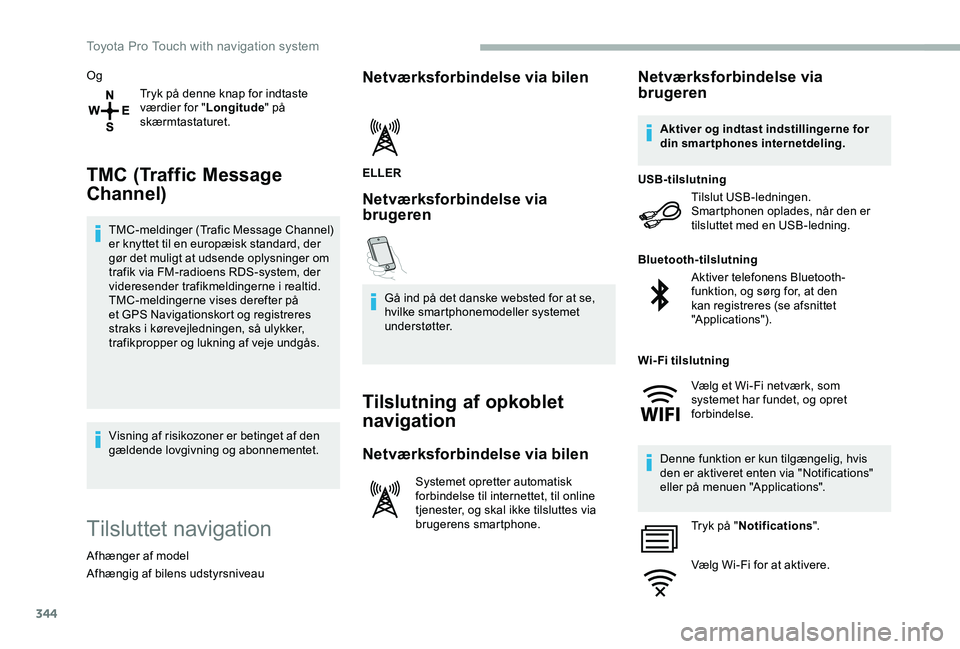
Netværksforbindelse via bilen
ELLER
Netværksforbindelse via brugeren
Gå ind på det danske websted for at se, hvilke smartphonemodeller systemet understøtter.
Tilslutning af opkoblet
navigation
Netværksforbindelse via bilen
Systemet opretter automatisk forbindelse til internettet, til online tjenester, og skal ikke tilsluttes via brugerens smartphone.
Netværksforbindelse via brugeren
Tilslut USB-ledningen.Smartphonen oplades, når den er tilsluttet med en USB-ledning.
USB-tilslutning
Aktiver telefonens Bluetooth-funktion, og sørg for, at den kan registreres (se afsnittet "Applications").
Bluetooth-tilslutning
Denne funktion er kun tilgængelig, hvis den er aktiveret enten via "Notifications" eller på menuen "Applications".
Tryk på "Notifications".
Vælg Wi-Fi for at aktivere.
Aktiver og indtast indstillingerne for din smartphones internetdeling.
Wi-Fi tilslutning
Vælg et Wi-Fi netværk, som systemet har fundet, og opret forbindelse.
Toyota Pro Touch with navigation system
Page 347 of 418
347
Vælg "Weather".
Tryk på denne knap for at se den primære information.
Tryk på denne knap for at se detaljeret vejrinformation.
Fra kl. 6 om morgenen vises dagens højeste temperatur.Fra kl. 18 vises aftenens/nattens laveste temperatur.
Apps
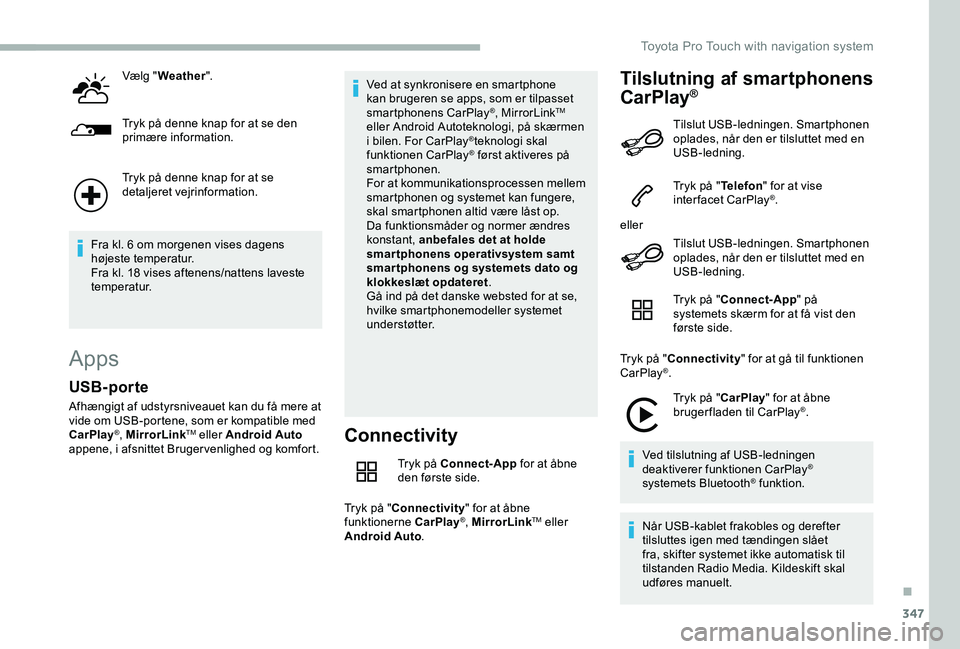
Connectivity
Tryk på Connect-App for at åbne den første side.
Tryk på "Connectivity" for at åbne funktionerne CarPlay®, MirrorLinkTM eller Android Auto.
Tilslutning af smartphonens
CarPlay®
USB-porte
Afhængigt af udstyrsniveauet kan du få mere at vide om USB-portene, som er kompatible med CarPlay®, MirrorLinkTM eller Android Auto appene, i afsnittet Bruger venlighed og komfort.
Ved at synkronisere en smartphone kan brugeren se apps, som er tilpasset smartphonens CarPlay®, MirrorLinkTM eller Android Autoteknologi, på skærmen i bilen. For CarPlay®teknologi skal funktionen CarPlay® først aktiveres på smartphonen.For at kommunikationsprocessen mellem smartphonen og systemet kan fungere, skal smartphonen altid være låst op.Da funktionsmåder og normer ændres konstant, anbefales det at holde smartphonens operativsystem samt smar tphonens og systemets dato og klokkeslæt opdateret.Gå ind på det danske websted for at se, hvilke smartphonemodeller systemet understøtter.
Tilslut USB-ledningen. Smartphonen oplades, når den er tilsluttet med en USB-ledning.
Tryk på "Telefon" for at vise interfacet CarPlay®.
eller
Tilslut USB-ledningen. Smartphonen oplades, når den er tilsluttet med en USB-ledning.
Tryk på "Connect-App" på systemets skærm for at få vist den første side.
Tryk på "Connectivity" for at gå til funktionen CarPlay®.
Tryk på "CarPlay" for at åbne brugerfladen til CarPlay®.
Ved tilslutning af USB-ledningen deaktiverer funktionen CarPlay® systemets Bluetooth® funktion.
Når USB-kablet frakobles og derefter tilsluttes igen med tændingen slået fra, skifter systemet ikke automatisk til tilstanden Radio Media. Kildeskift skal udføres manuelt.
.
Toyota Pro Touch with navigation system
Page 350 of 418
350
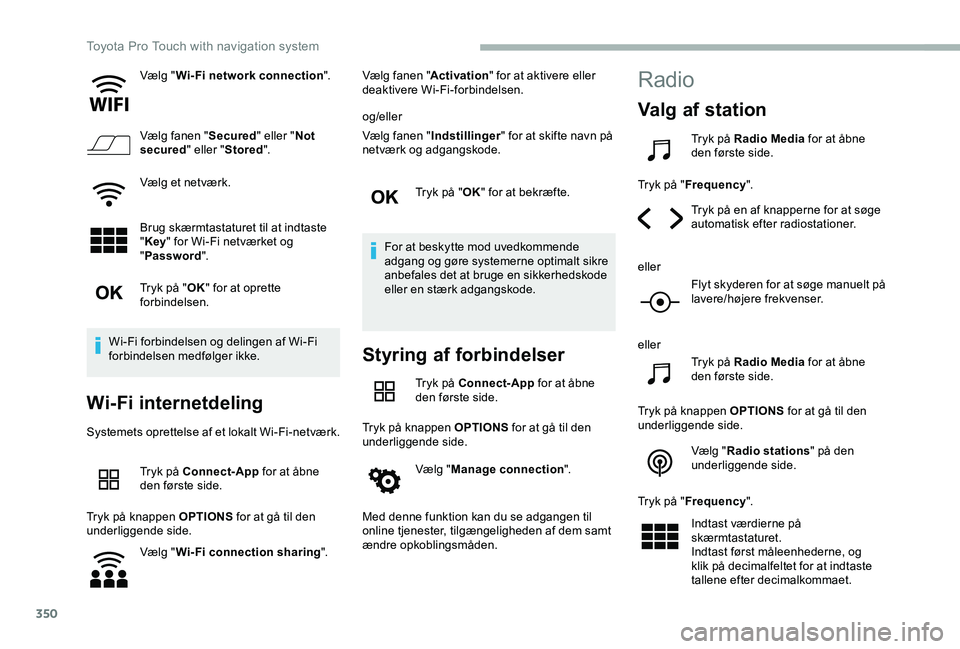
Vælg "Wi-Fi network connection".
Vælg fanen "Secured" eller "Not secured" eller "Stored".
Vælg et netværk.
Brug skærmtastaturet til at indtaste "Key" for Wi-Fi netværket og "Password".
Tryk på "OK" for at oprette forbindelsen.
Wi-Fi forbindelsen og delingen af Wi-Fi forbindelsen medfølger ikke.
Wi-Fi internetdeling
Systemets oprettelse af et lokalt Wi-Fi-netværk.
Tryk på Connect-App for at åbne den første side.
Tryk på knappen OPTIONS for at gå til den underliggende side.
Vælg "Wi-Fi connection sharing".
Vælg fanen "Activation" for at aktivere eller deaktivere Wi-Fi-forbindelsen.
og/eller
Vælg fanen "Indstillinger" for at skifte navn på netværk og adgangskode.
Tryk på "OK" for at bekræfte.
For at beskytte mod uvedkommende adgang og gøre systemerne optimalt sikre anbefales det at bruge en sikkerhedskode eller en stærk adgangskode.
Styring af forbindelser
Tryk på Connect-App for at åbne den første side.
Tryk på knappen OPTIONS for at gå til den underliggende side.
Vælg "Manage connection".
Med denne funktion kan du se adgangen til online tjenester, tilgængeligheden af dem samt ændre opkoblingsmåden.
Radio
Valg af station
Tryk på Radio Media for at åbne den første side.
Tryk på "Frequency".
Tryk på en af knapperne for at søge automatisk efter radiostationer.
eller
Flyt skyderen for at søge manuelt på lavere/højere frekvenser.
eller
Tryk på Radio Media for at åbne den første side.
Tryk på knappen OPTIONS for at gå til den underliggende side.
Vælg "Radio stations" på den underliggende side.
Tryk på "Frequency".
Indtast værdierne på skærmtastaturet.Indtast først måleenhederne, og klik på decimalfeltet for at indtaste tallene efter decimalkommaet.
Toyota Pro Touch with navigation system
Page 351 of 418
351
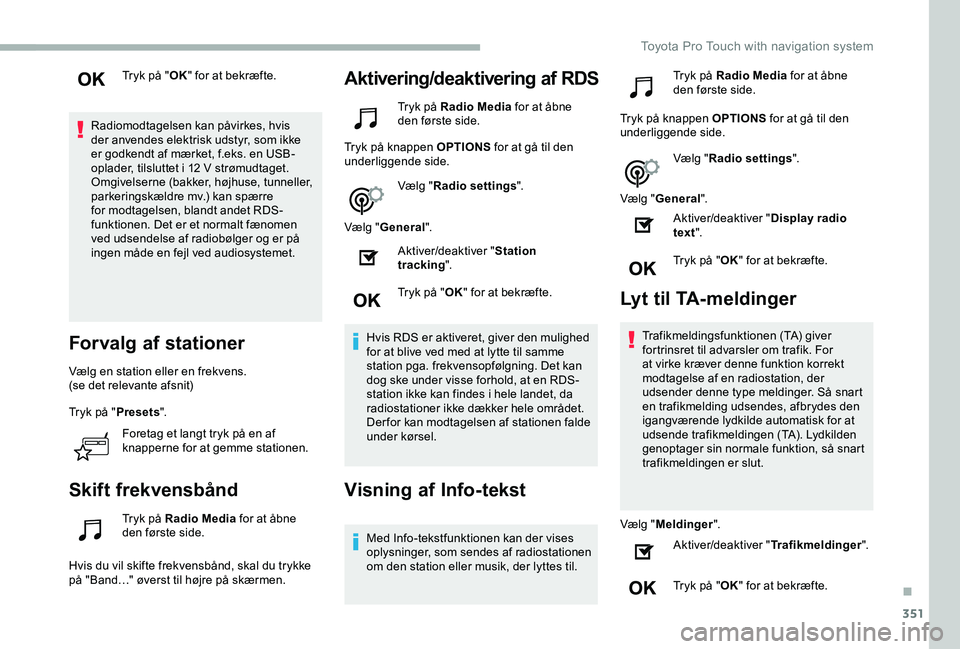
Tryk på "OK" for at bekræfte.
Radiomodtagelsen kan påvirkes, hvis der anvendes elektrisk udstyr, som ikke er godkendt af mærket, f.eks. en USB-oplader, tilsluttet i 12 V strømudtaget.Omgivelserne (bakker, højhuse, tunneller, parkeringskældre mv.) kan spærre for modtagelsen, blandt andet RDS-funktionen. Det er et normalt fænomen ved udsendelse af radiobølger og er på ingen måde en fejl ved audiosystemet.
Forvalg af stationer
Vælg en station eller en frekvens.(se det relevante afsnit)
Tryk på "Presets".
Foretag et langt tryk på en af knapperne for at gemme stationen.
Skift frekvensbånd
Tryk på Radio Media for at åbne den første side.
Hvis du vil skifte frekvensbånd, skal du trykke på "Band…" øverst til højre på skærmen.
Aktivering/deaktivering af RDS
Tryk på Radio Media for at åbne den første side.
Tryk på knappen OPTIONS for at gå til den underliggende side.
Vælg "Radio settings".
Vælg "General".
Aktiver/deaktiver "Station tracking".
Tryk på "OK" for at bekræfte.
Hvis RDS er aktiveret, giver den mulighed for at blive ved med at lytte til samme station pga. frekvensopfølgning. Det kan dog ske under visse forhold, at en RDS-station ikke kan findes i hele landet, da radiostationer ikke dækker hele området. Der for kan modtagelsen af stationen falde under kørsel.
Visning af Info-tekst
Med Info-tekstfunktionen kan der vises oplysninger, som sendes af radiostationen om den station eller musik, der lyttes til.
Tryk på Radio Media for at åbne den første side.
Tryk på knappen OPTIONS for at gå til den underliggende side.
Vælg "Radio settings".
Vælg "General".
Aktiver/deaktiver "Display radio text".
Tryk på "OK" for at bekræfte.
Lyt til TA-meldinger
Trafikmeldingsfunktionen (TA) giver fortrinsret til advarsler om trafik. For at virke kræver denne funktion korrekt modtagelse af en radiostation, der udsender denne type meldinger. Så snart en trafikmelding udsendes, afbrydes den igangværende lydkilde automatisk for at udsende trafikmeldingen (TA). Lydkilden genoptager sin normale funktion, så snart trafikmeldingen er slut.
Vælg "Meldinger".
Aktiver/deaktiver "Trafikmeldinger".
Tryk på "OK" for at bekræfte.
.
Toyota Pro Touch with navigation system