radio TOYOTA PROACE VERSO 2020 Brugsanvisning (in Danish)
[x] Cancel search | Manufacturer: TOYOTA, Model Year: 2020, Model line: PROACE VERSO, Model: TOYOTA PROACE VERSO 2020Pages: 418, PDF Size: 40.19 MB
Page 352 of 418
352
DAB-radio (Digital Audio
Broadcasting)
DAB-digitalradio
Med digitalradio får du en bedre lytteoplevelse.De forskellige "multiplex /ensembler" foreslår radiostationer i alfabetisk rækkefølge.
Tryk på Radio Media for at åbne den første side.
Tryk på "Band…" i skærmens øverste højre hjørne for at få vist DAB-båndet.
DAB-FM tracking
DAB dækker ikke området 100 %.Hvis kvaliteten af det digitale signal er forringet, giver "DAB-FM automatisk opfølgning" mulighed for at fortsætte med at lytte til den samme station ved automatisk at skifte over til den tilsvarende analoge station på FM (hvis den findes).
Tryk på Radio Media for at åbne den første side.
Tryk på knappen OPTIONS for at gå til den underliggende side.
Vælg "Radio settings".
Vælg "General".
Aktiver/deaktiver "FM- DAB tracking".
Aktiver/deaktiver "Station tracking".
Tryk på "OK".
Hvis "DAB-FM automatisk opfølgning" er aktiveret, kan det tage nogle sekunder, inden systemet skifter til analog "FM"-radio, og i nogle tilfælde kan lydstyrken også variere.Når kvaliteten af det digitale signal igen er god, skifter systemet automatisk tilbage t il " DA B ".
Hvis den "DAB"-station, du lytter til, ikke findes på "FM" ("DAB- FM"-indstillingen er nedtonet), eller hvis "DAB/FM automatisk opfølgning" ikke er aktiveret, afbrydes lyden, når det digitale signal er for svagt.
Medieafspillere
USB-port
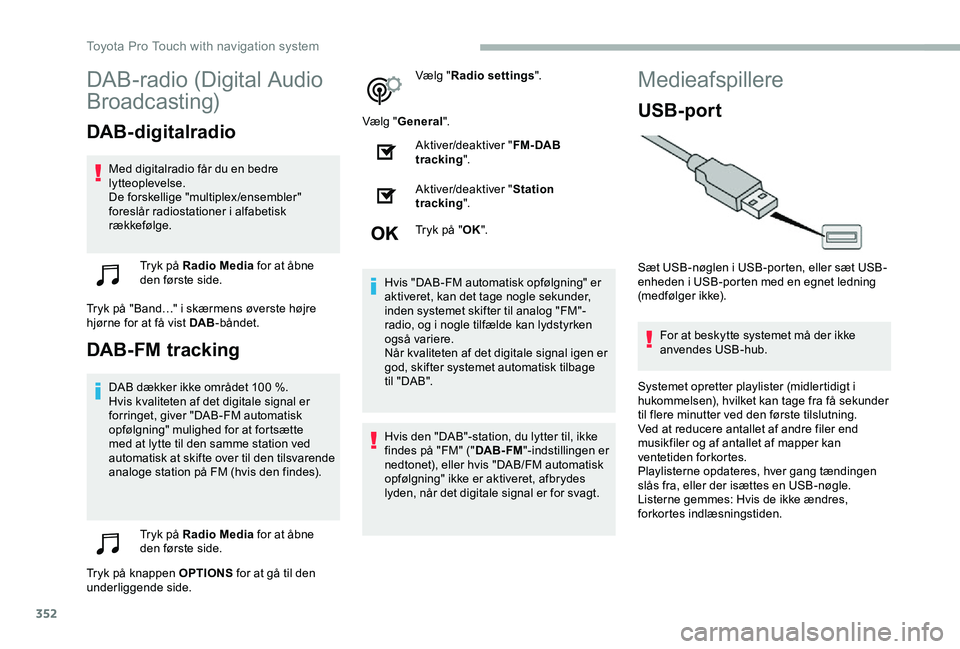
Sæt USB-nøglen i USB-porten, eller sæt USB-enheden i USB-porten med en egnet ledning (medfølger ikke).
For at beskytte systemet må der ikke anvendes USB-hub.
Systemet opretter playlister (midlertidigt i hukommelsen), hvilket kan tage fra få sekunder til flere minutter ved den første tilslutning.Ved at reducere antallet af andre filer end musikfiler og af antallet af mapper kan ventetiden forkortes.Playlisterne opdateres, hver gang tændingen slås fra, eller der isættes en USB-nøgle. Listerne gemmes: Hvis de ikke ændres, forkortes indlæsningstiden.
Toyota Pro Touch with navigation system
Page 353 of 418
353
Aux-stik (AUX)
Afhængigt af udstyrsniveauet
Denne kilde er kun tilgængelig, hvis "Auxiliary input" er markeret i lydindstillingerne.
Tilslut det eksterne udstyr (MP3-afspiller e.lign.) til jack-stikket ved hjælp af et lydkabel (medfølger ikke).
Indstil først lydstyrken på den bærbare enhed (høj styrke). Indstil derefter lydstyrken på audiosystemet.Betjeningen foretages via den bærbare enhed.
CD-afspiller
Afhængigt af udstyrsniveauet
Indsæt en CD i afspilleren.
Valg af kilde
Tryk på Radio Media for at åbne den første side.
Vælg "Source".
Vælg lydkilden.
Afspilning af en video
Sæt en USB-nøgle i USB-porten.
Vælg "Source".
Vælg "Video" for starte videoen.
USB-nøglen tages ud ved at trykke på pauseknappen for at stoppe videoen og tage nøglen ud.
Bluetooth® lydstreaming
Med streaming-funktionen kan du lytte til musik fra din smartphone.
Bluetooth-profilen skal være aktiveret. Indstil først lydstyrken på den bærbare enhed (høj lydstyrke).Indstil derefter lydstyrken på audiosystemet.
Hvis afspilningen ikke begynder automatisk, kan det være nødvendigt at starte afspilningen på telefonen.Styringen sker via det eksterne udstyr eller vha. systemets berøringsfølsomme taster.
Når streaming er tilsluttet, betragtes telefonen som en musikafspiller.
Tilslutning af Apple®-
afspillere
Tilslut Apple®-afspilleren i USB-porten med en egnet ledning (medfølger ikke).Afspilningen starter automatisk.
Betjeningen sker via bilens audiosystem.
Det er det tilsluttede eksterne udstyrs inddelinger (kunstnere/album/genrer/musiknumre/playlister/lydbøger/podcasts), der er tilgængelige.Som standard er klassificeringen efter kunstner valgt. Hvis du vil ændre den anvendte klassificering, skal du gå tilbage til topmenuen og vælge den ønskede klassificering (f.eks. playlister) og bekræfte for at rulle gennem menuen til det ønskede musiknummer.
Lydsystemets softwareversion er muligvis ikke kompatibel med din version af Apple®-afspiller.
Der er kun adgang til betjeningskommandoerne til video via berøringsskærmen.
Tryk på Radio Media for at åbne den første side.
.
Toyota Pro Touch with navigation system
Page 354 of 418
354
Information og tip
Systemet understøtter eksterne afspillere af typen USB Mass Storage, Blackberry® eller Apple® via USB-stikkene. Adapterkabel medfølger ikke.Styringen af den bærbare enhed udføres med lydsystemets knapper.Andet eksternt udstyr, der ikke genkendes af systemet ved tilslutning, skal tilsluttes i AUX-stikket med en jack-ledning (medfølger ikke) eller via Bluetooth-streaming (afhængig af kompatibilitet).
For at beskytte systemet må der ikke anvendes en USB-hub.
Radioen kan kun afspille filer af filtypen ".wma, .aac, .flac, .og .mp3" med en over førselshastighed fra 32 Kbps til 320 Kbps.Den understøtter også VBR (Variable Bit Rate).Øvrige filtyper (.mp4, osv.) kan ikke afspilles.Filerne ".wma" skal være af typen standard wma 9.De understøttede samlingfrekvenser er 32, 44 og 48 KHz.
Det anbefales at vælge filnavne på færre end 20 tegn og ikke at bruge specialtegn (f.eks. « » ? . ; ù), da der ellers kan opstå problemer med afspilning eller visning af indholdet.
Brug kun USB-nøgler, der er formateret med FAT32 (File Allocation Table).
Det anbefales at bruge det eksterne udstyrs originale USB-kabel.
Cd-afspiller (afhængigt af udstyrsniveau).For at kunne afspille indholdet på en CDR eller en CDRW skal du ved brændingen af cd'en fortrinsvis vælge standarderne ISO 9660 niveau 1, 2 eller Joliet.Hvis disken er brændt i et andet format, afspilles den muligvis ikke korrekt.Det anbefales altid at anvende samme brændingsstandard for hele disken og med en så lav hastighed som muligt (maks. 4x) for at få den mest optimale lydkvalitet.Til multisessions-cd'er anbefales Joliet-standarden.
Telefon
Parring af en Bluetooth®
mobiltelefon
Aktiver telefonens Bluetooth-funktion, og sørg for, at den er "synlig for alle" (telefonkonfiguration).
Fremgangsmåde via telefonen
Vælg systemets navn på listen med registrerede enheder.
På systemet accepterer du telefonens anmodning om tilslutning.
Parringen fuldføres (uanset om det er via telefonen eller systemet) ved at bekræfte koden, der vises, er identisk på systemet og telefonen.
Fremgangsmåde via systemet
Tryk på Telefon for at åbne den første side.
Tryk på "Bluetooth search".
eller
Toyota Pro Touch with navigation system
Page 362 of 418
362
Radio
SPØRGSMÅLSVA RLØSNING
Den indstillede radiostations modtagekvalitet bliver gradvist dårligere, eller de gemte stationer fungerer ikke (ingen lyd, 87,5 MHz vises, osv.).
Bilen er for langt fra stationens sender, eller der er ingen sender i det geografiske område.Aktiver "RDS"-funktionen via genvejsmenuen, så systemet kan kontrollere, om der er en kraftigere sender i det geografiske område.
Omgivelserne (bakker, højhuse, tunneller, parkeringskældre, osv.) spærrer for modtagelsen, blandt andet RDS-funktionen.
Det er normalt og er ikke en fejl i lydsystemet.
Antennen mangler eller er blevet beskadiget (f.eks. under vask eller i en parkeringskælder).Få antennen kontrolleret hos et autoriseret værksted.
Højden vises ikke.Når GPS-systemet tænder, kan der gå op til fire minutter, før systemet er initialiseret og har hentet oplysninger fra mere end fire satellitter korrekt.
Vent, til systemet er helt klar og GPS-dækningen er på mindst 4 satellitter.
Afhængig af omgivelserne (tunnel, osv.) eller vejret kan modtagebetingelserne for GPS-signalet variere.
Det er ganske normalt. Systemet er afhængigt af GPS-signalets modtageforhold.
Min navigation er ikke tilsluttet mere.Under start og under visse topografiske forhold kan der forekomme svigtende forbindelse.Kontroller, at de tilhørende serviceydelser er aktiveret (indstillinger, kontrakt).
Toyota Pro Touch with navigation system
Page 363 of 418
363
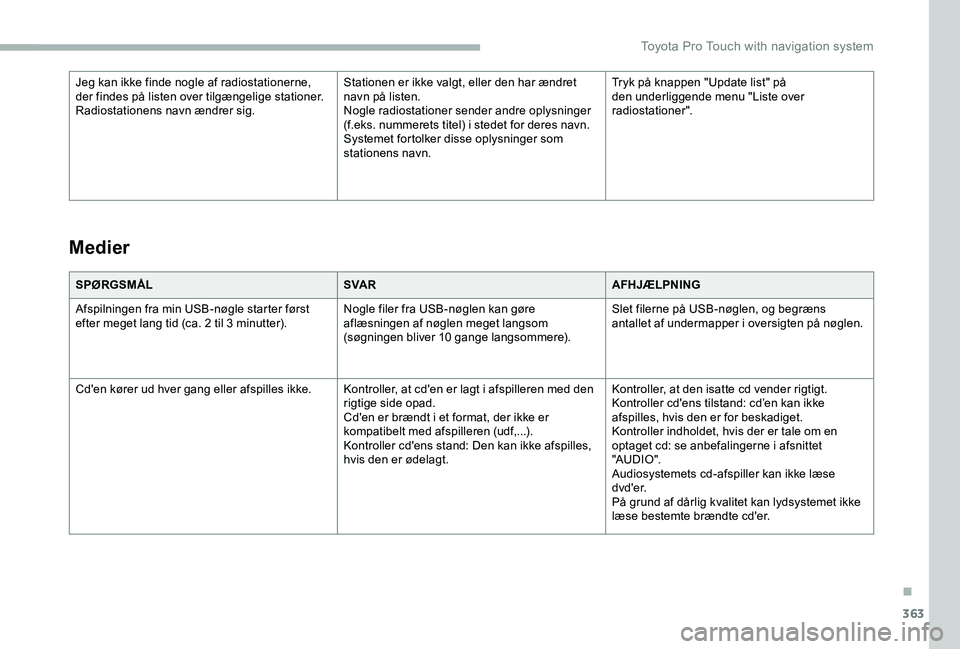
SPØRGSMÅLSVA RAFHJÆLPNING
Afspilningen fra min USB-nøgle starter først efter meget lang tid (ca. 2 til 3 minutter).Nogle filer fra USB-nøglen kan gøre aflæsningen af nøglen meget langsom (søgningen bliver 10 gange langsommere).
Slet filerne på USB-nøglen, og begræns antallet af undermapper i oversigten på nøglen.
Cd'en kører ud hver gang eller afspilles ikke.Kontroller, at cd'en er lagt i afspilleren med den rigtige side opad.Cd'en er brændt i et format, der ikke er kompatibelt med afspilleren (udf,...).Kontroller cd'ens stand: Den kan ikke afspilles, hvis den er ødelagt.
Kontroller, at den isatte cd vender rigtigt.Kontroller cd'ens tilstand: cd’en kan ikke afspilles, hvis den er for beskadiget.Kontroller indholdet, hvis der er tale om en optaget cd: se anbefalingerne i afsnittet "AU DI O ".Audiosystemets cd-afspiller kan ikke læse d vd 'e r.På grund af dårlig kvalitet kan lydsystemet ikke læse bestemte brændte cd'er.
Medier
Jeg kan ikke finde nogle af radiostationerne, der findes på listen over tilgængelige stationer.Radiostationens navn ændrer sig.
Stationen er ikke valgt, eller den har ændret navn på listen.Nogle radiostationer sender andre oplysninger (f.eks. nummerets titel) i stedet for deres navn.Systemet fortolker disse oplysninger som stationens navn.
Tryk på knappen "Update list" på den underliggende menu "Liste over radiostationer".
.
Toyota Pro Touch with navigation system
Page 364 of 418
364
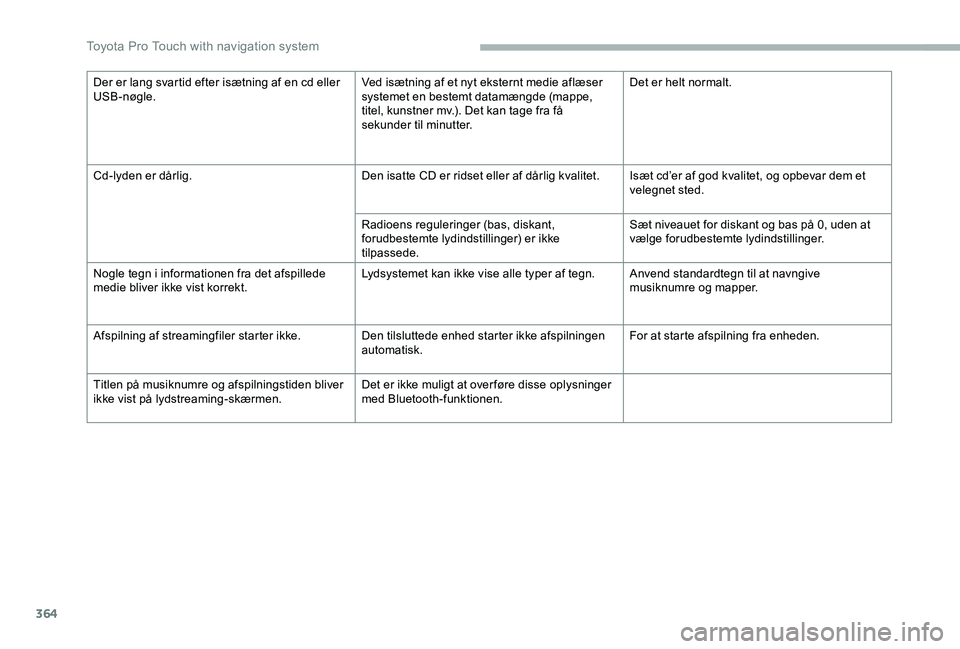
Der er lang svartid efter isætning af en cd eller USB-nøgle.Ved isætning af et nyt eksternt medie aflæser systemet en bestemt datamængde (mappe, titel, kunstner mv.). Det kan tage fra få sekunder til minutter.
Det er helt normalt.
Cd-lyden er dårlig.Den isatte CD er ridset eller af dårlig kvalitet.Isæt cd’er af god kvalitet, og opbevar dem et velegnet sted.
Radioens reguleringer (bas, diskant, forudbestemte lydindstillinger) er ikke tilpassede.
Sæt niveauet for diskant og bas på 0, uden at vælge forudbestemte lydindstillinger.
Nogle tegn i informationen fra det afspillede medie bliver ikke vist korrekt.Lydsystemet kan ikke vise alle typer af tegn.Anvend standardtegn til at navngive musiknumre og mapper.
Afspilning af streamingfiler starter ikke.Den tilsluttede enhed starter ikke afspilningen automatisk.For at starte afspilning fra enheden.
Titlen på musiknumre og afspilningstiden bliver ikke vist på lydstreaming-skærmen.Det er ikke muligt at over føre disse oplysninger med Bluetooth-funktionen.
Toyota Pro Touch with navigation system
Page 366 of 418
366
Indstillinger
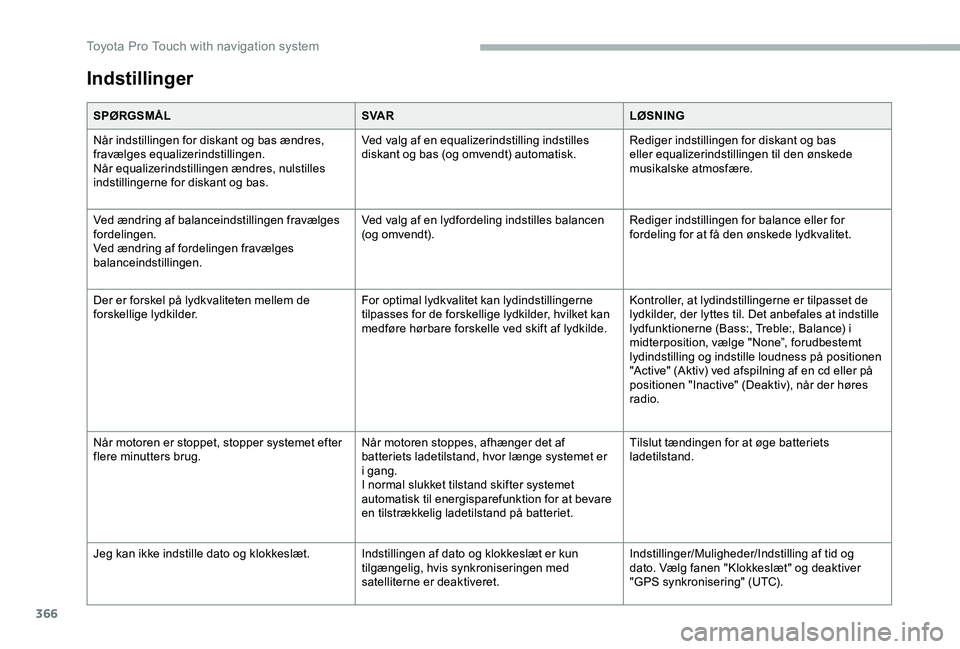
SPØRGSMÅLSVA RLØSNING
Når indstillingen for diskant og bas ændres, fravælges equalizerindstillingen.Når equalizerindstillingen ændres, nulstilles indstillingerne for diskant og bas.
Ved valg af en equalizerindstilling indstilles diskant og bas (og omvendt) automatisk.Rediger indstillingen for diskant og bas eller equalizerindstillingen til den ønskede musikalske atmosfære.
Ved ændring af balanceindstillingen fravælges fordelingen.Ved ændring af fordelingen fravælges balanceindstillingen.
Ved valg af en lydfordeling indstilles balancen (og omvendt).Rediger indstillingen for balance eller for fordeling for at få den ønskede lydkvalitet.
Der er forskel på lydkvaliteten mellem de forskellige lydkilder.For optimal lydkvalitet kan lydindstillingerne tilpasses for de forskellige lydkilder, hvilket kan medføre hørbare forskelle ved skift af lydkilde.
Kontroller, at lydindstillingerne er tilpasset de lydkilder, der lyttes til. Det anbefales at indstille lydfunktionerne (Bass:, Treble:, Balance) i midterposition, vælge "None”, forudbestemt lydindstilling og indstille loudness på positionen "Active" (Aktiv) ved afspilning af en cd eller på positionen "Inactive" (Deaktiv), når der høres radio.
Når motoren er stoppet, stopper systemet efter flere minutters brug.Når motoren stoppes, afhænger det af batteriets ladetilstand, hvor længe systemet er i gang.I normal slukket tilstand skifter systemet automatisk til energisparefunktion for at bevare en tilstrækkelig ladetilstand på batteriet.
Tilslut tændingen for at øge batteriets ladetilstand.
Jeg kan ikke indstille dato og klokkeslæt.Indstillingen af dato og klokkeslæt er kun tilgængelig, hvis synkroniseringen med satelliterne er deaktiveret.
Indstillinger/Muligheder/Indstilling af tid og dato. Vælg fanen "Klokkeslæt" og deaktiver "GPS synkronisering" (UTC).
Toyota Pro Touch with navigation system
Page 367 of 418
367
To y o t a P r o To u c h
Radio/multimediesystem -
apps - Bluetooth® telefon
Indhold
Gør først dette 367Betjeningsknapper/-greb ved rattet 368Menuer 369A p p s 371R adi o 371DAB-radio (Digital Audio Broadcasting) 373Medieafspillere 374Telefon 376Typiske spørgsmål 382
De forskellige funktioner og indstillinger, der er beskrevet, varierer afhængigt af bilmodellen og udstyrsniveauet.
Af sikkerhedsmæssige grunde, og fordi det kræver førerens opmærksomhed i længere tid, må følgende handlinger kun udføres, når bilen holder stille, og tændingen er slået fra:- Brug af en smartphone.- Parring af en Bluetooth-mobiltelefon med bilradioens håndfrie Bluetooth-system.- Smartphonetilslutningshandlinger CarPlay®, MirrorLinkTM eller Android Auto (visse apps afbryder visningen, når bilen begynder at køre igen).- Indstilling af profiler.
Systemet er beskyttet, så det kun fungerer i bilen.Ved visning af meddelelsen om energisparefunktionen betyder det, at systemet snart går på standby.
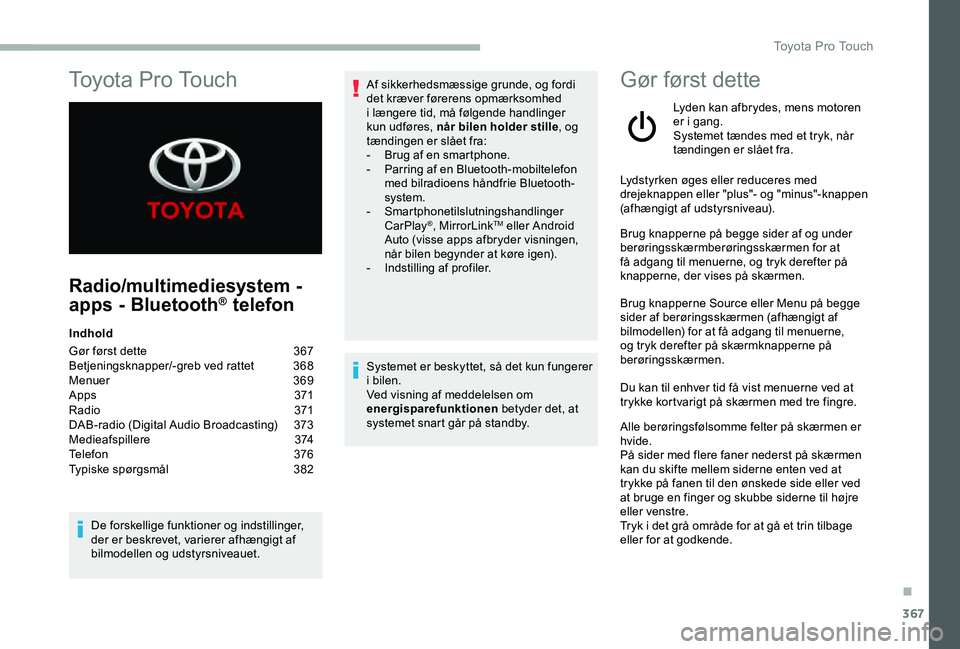
Gør først dette
Lyden kan afbrydes, mens motoren er i gang.Systemet tændes med et tryk, når tændingen er slået fra.
Lydstyrken øges eller reduceres med drejeknappen eller "plus"- og "minus"-knappen (afhængigt af udstyrsniveau).
Brug knapperne på begge sider af og under berøringsskærmberøringsskærmen for at få adgang til menuerne, og tryk derefter på knapperne, der vises på skærmen.
Brug knapperne Source eller Menu på begge sider af berøringsskærmen (afhængigt af bilmodellen) for at få adgang til menuerne, og tryk derefter på skærmknapperne på berøringsskærmen.
Du kan til enhver tid få vist menuerne ved at trykke kortvarigt på skærmen med tre fingre.
Alle berøringsfølsomme felter på skærmen er hvide.På sider med flere faner nederst på skærmen kan du skifte mellem siderne enten ved at trykke på fanen til den ønskede side eller ved at bruge en finger og skubbe siderne til højre eller venstre.Tryk i det grå område for at gå et trin tilbage eller for at godkende.
.
Toyota Pro Touch
Page 368 of 418
368
Berøringsskærmen er af den "kapacitive" type.Til vedligeholdelse af skærmen anbefales det at bruge en blød klud, der ikke ridser (klud til briller) uden rensemidler.Brug ikke skarpe genstande på skærmen.Rør ikke skærmen med våde hænder.
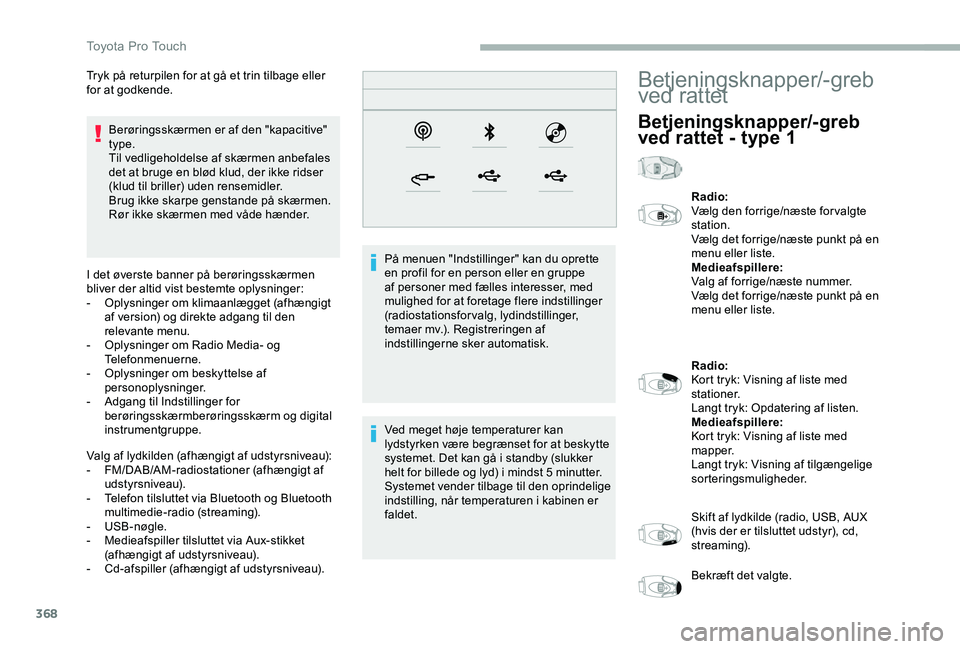
I det øverste banner på berøringsskærmen bliver der altid vist bestemte oplysninger:- Oplysninger om klimaanlægget (afhængigt af version) og direkte adgang til den relevante menu.- Oplysninger om Radio Media- og Telefonmenuerne.- Oplysninger om beskyttelse af personoplysninger.- Adgang til Indstillinger for berøringsskærmberøringsskærm og digital instrumentgruppe.
Valg af lydkilden (afhængigt af udstyrsniveau):- FM/DAB/AM-radiostationer (afhængigt af udstyrsniveau).- Telefon tilsluttet via Bluetooth og Bluetooth multimedie-radio (streaming).- USB-nøgle.- Medieafspiller tilsluttet via Aux-stikket (afhængigt af udstyrsniveau).- Cd-afspiller (afhængigt af udstyrsniveau).
På menuen "Indstillinger" kan du oprette en profil for en person eller en gruppe af personer med fælles interesser, med mulighed for at foretage flere indstillinger (radiostationsforvalg, lydindstillinger, temaer mv.). Registreringen af indstillingerne sker automatisk.
Ved meget høje temperaturer kan lydstyrken være begrænset for at beskytte systemet. Det kan gå i standby (slukker helt for billede og lyd) i mindst 5 minutter.Systemet vender tilbage til den oprindelige indstilling, når temperaturen i kabinen er faldet.
Tryk på returpilen for at gå et trin tilbage eller for at godkende.Betjeningsknapper/-greb ved rattet
Betjeningsknapper/-greb ved rattet - type 1
Radio:Vælg den forrige/næste for valgte station.Vælg det forrige/næste punkt på en menu eller liste.Medieafspillere:Valg af forrige/næste nummer.Vælg det forrige/næste punkt på en menu eller liste.
Radio:Kort tryk: Visning af liste med stationer.Langt tryk: Opdatering af listen.Medieafspillere:Kort tryk: Visning af liste med mapper.Langt tryk: Visning af tilgængelige sorteringsmuligheder.
Skift af lydkilde (radio, USB, AUX (hvis der er tilsluttet udstyr), cd, streaming).
Bekræft det valgte.
Toyota Pro Touch
Page 369 of 418
369
Øger lydstyrken.
Reducerer lydstyrken.
Afbryd/slå lyden til ved at trykke samtidigt på knapperne til øge/reducere lydstyrken.
Betjeningsknapper/-greb
ved rattet - type 2
Talekommandoer:Denne knap er placeret på rattet eller for enden af lygtebetjeningsarmen (afhængigt af udstyrsniveau).Kort tryk, smartphonens talekommandoer via systemet.
Øger lydstyrken.
Reducerer lydstyrken.Afbryd lyden ved at trykke samtidig på knapperne til op- og nedregulering af lydstyrke (afhængigt af udstyrsniveau).Slå lyden til igen ved at trykke på en af de to lydstyrkeknapper.
Media (kort tryk): Skift af multimediekilde.
Telefon (kort tryk): Start opkald.Igangværende opkald (kort tryk): Adgang til telefonmenuen.Telefon (langt tryk): Afvis et indgående opkald, afslut et opkald. Når der ikke er et igangværende opkald, er der adgang til telefonmenuen.
Radio (drej): Automatisk søgning efter den forrige/næste station.Media (drej): Forrige/næste nummer, flytning af markør på en liste.Kor t tr yk: Bekræft det valgte; hvis intet er valgt, adgang til forvalg.
Radio: Vis listen med radiostationer.Media: Vis listen med musiknumre.Radio (vedvarende tryk): Opdater listen over modtagne radiostationer.
Menuer
Apps
Afhængigt af udstyrsniveau/bilmodel.
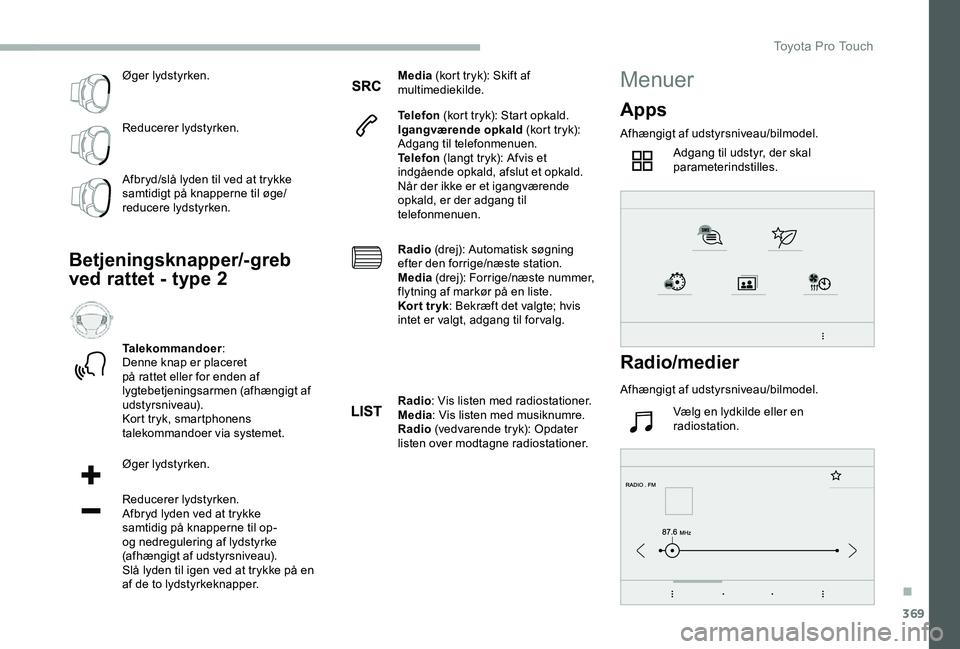
Adgang til udstyr, der skal parameterindstilles.
Radio/medier
Afhængigt af udstyrsniveau/bilmodel.
Vælg en lydkilde eller en radiostation.
.
Toyota Pro Touch