radio TOYOTA PROACE VERSO 2020 Brugsanvisning (in Danish)
[x] Cancel search | Manufacturer: TOYOTA, Model Year: 2020, Model line: PROACE VERSO, Model: TOYOTA PROACE VERSO 2020Pages: 418, PDF Size: 40.19 MB
Page 371 of 418
371
Apps
Visning af fotos
Sæt en USB-nøgle i USB-porten.
For at beskytte systemet må der ikke anvendes USB-hub.
Systemet kan læse mapper og billedfiler i formaterne: .tiff; .gif; .jpg/jpeg; .bmp; .png.
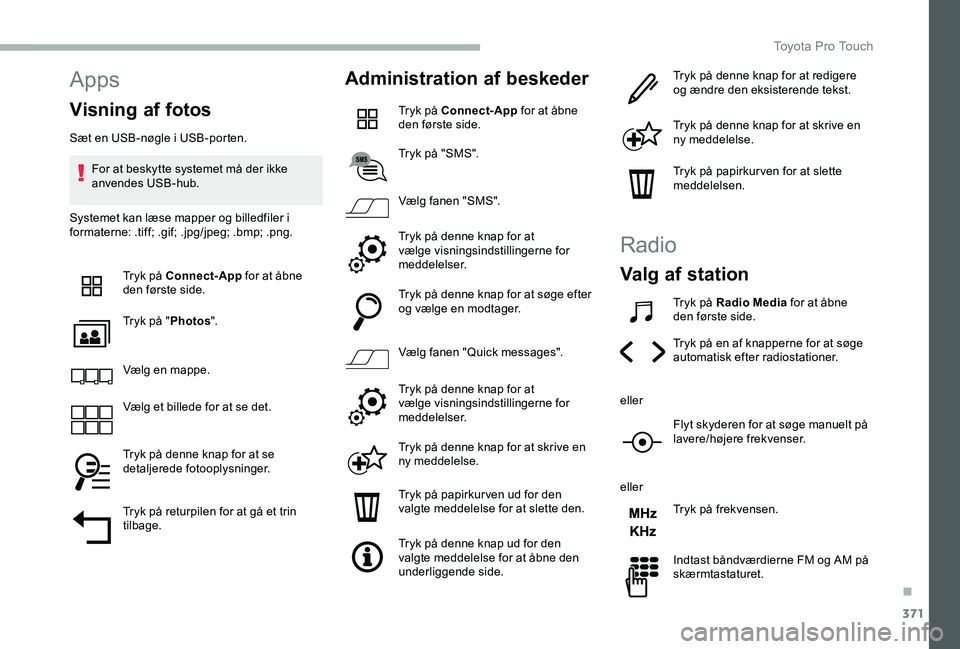
Tryk på Connect-App for at åbne den første side.
Tryk på "Photos".
Vælg en mappe.
Vælg et billede for at se det.
Tryk på denne knap for at se detaljerede fotooplysninger.
Tryk på returpilen for at gå et trin tilbage.
Administration af beskeder
Tryk på Connect-App for at åbne den første side.
Tryk på "SMS".
Vælg fanen "SMS".
Tryk på denne knap for at vælge visningsindstillingerne for meddelelser.
Tryk på denne knap for at søge efter og vælge en modtager.
Vælg fanen "Quick messages".
Tryk på denne knap for at vælge visningsindstillingerne for meddelelser.
Tryk på denne knap for at skrive en ny meddelelse.
Tryk på papirkur ven ud for den valgte meddelelse for at slette den.
Tryk på denne knap ud for den valgte meddelelse for at åbne den underliggende side.
Tryk på denne knap for at redigere og ændre den eksisterende tekst.
Tryk på denne knap for at skrive en ny meddelelse.
Tryk på papirkur ven for at slette meddelelsen.
Radio
Valg af station
Tryk på Radio Media for at åbne den første side.
Tryk på en af knapperne for at søge automatisk efter radiostationer.
eller
Flyt skyderen for at søge manuelt på lavere/højere frekvenser.
eller
Tryk på frekvensen.
Indtast båndværdierne FM og AM på skærmtastaturet.
.
Toyota Pro Touch
Page 372 of 418
372
Tryk på "OK" for at bekræfte.
Radiomodtagelsen kan påvirkes, hvis der anvendes elektrisk udstyr, som ikke er godkendt af mærket, f.eks. en USB-oplader, tilsluttet i 12 V strømudtaget.Omgivelserne (bakker, højhuse, tunneller, parkeringskældre mv.) kan spærre for modtagelsen, blandt andet RDS-funktionen. Det er et normalt fænomen ved udsendelse af radiobølger og er på ingen måde en fejl ved audiosystemet.
Skift frekvensbånd
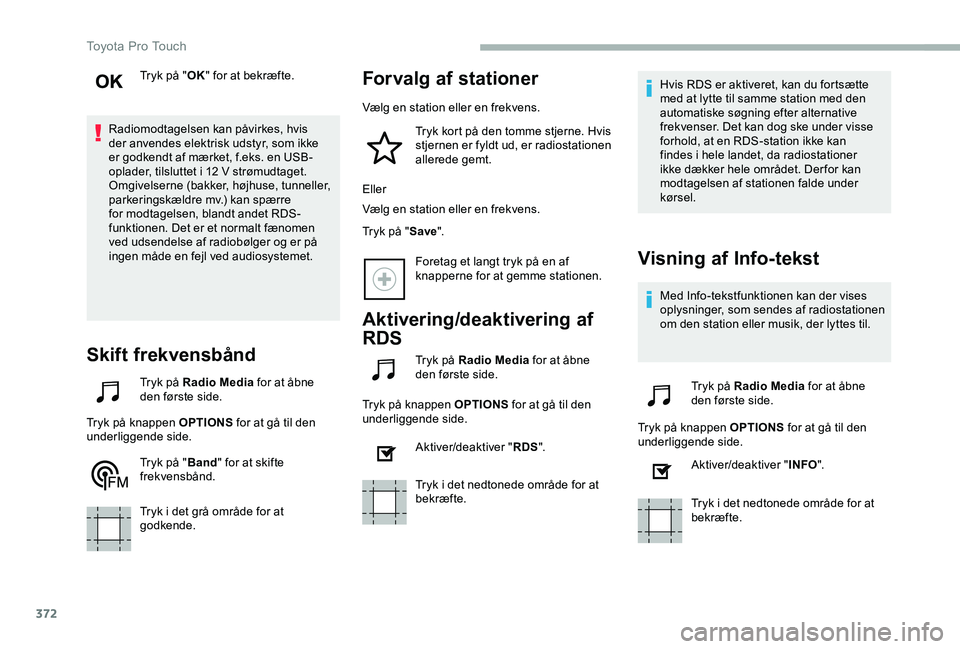
Tryk på Radio Media for at åbne den første side.
Tryk på knappen OPTIONS for at gå til den underliggende side.
Tryk på "Band" for at skifte frekvensbånd.
Tryk i det grå område for at godkende.
Forvalg af stationer
Vælg en station eller en frekvens.
Tryk kort på den tomme stjerne. Hvis stjernen er fyldt ud, er radiostationen allerede gemt.
Eller
Vælg en station eller en frekvens.
Tryk på "Save".
Foretag et langt tryk på en af knapperne for at gemme stationen.
Aktivering/deaktivering af
RDS
Tryk på Radio Media for at åbne den første side.
Tryk på knappen OPTIONS for at gå til den underliggende side.
Aktiver/deaktiver "RDS".
Tryk i det nedtonede område for at bekræfte.
Hvis RDS er aktiveret, kan du fortsætte med at lytte til samme station med den automatiske søgning efter alternative frekvenser. Det kan dog ske under visse forhold, at en RDS-station ikke kan findes i hele landet, da radiostationer ikke dækker hele området. Der for kan modtagelsen af stationen falde under kørsel.
Visning af Info-tekst
Med Info-tekstfunktionen kan der vises oplysninger, som sendes af radiostationen om den station eller musik, der lyttes til.
Tryk på Radio Media for at åbne den første side.
Tryk på knappen OPTIONS for at gå til den underliggende side.
Aktiver/deaktiver "INFO".
Tryk i det nedtonede område for at bekræfte.
Toyota Pro Touch
Page 373 of 418
373
Lyt til trafikmeldinger (TA)
TA-funktionen (Traffic Announcement) prioriterer modtagelse af TA trafikmeldinger. For at virke kræver denne funktion korrekt modtagelse af en radiostation, der udsender denne type meldinger. Når der modtages en trafikmelding, afbrydes den igangværende lydkilde automatisk, så trafikmeldingen (TA) kan høres. Lydkilden genoptager sin normale funktion, så snart trafikmeldingen er slut.
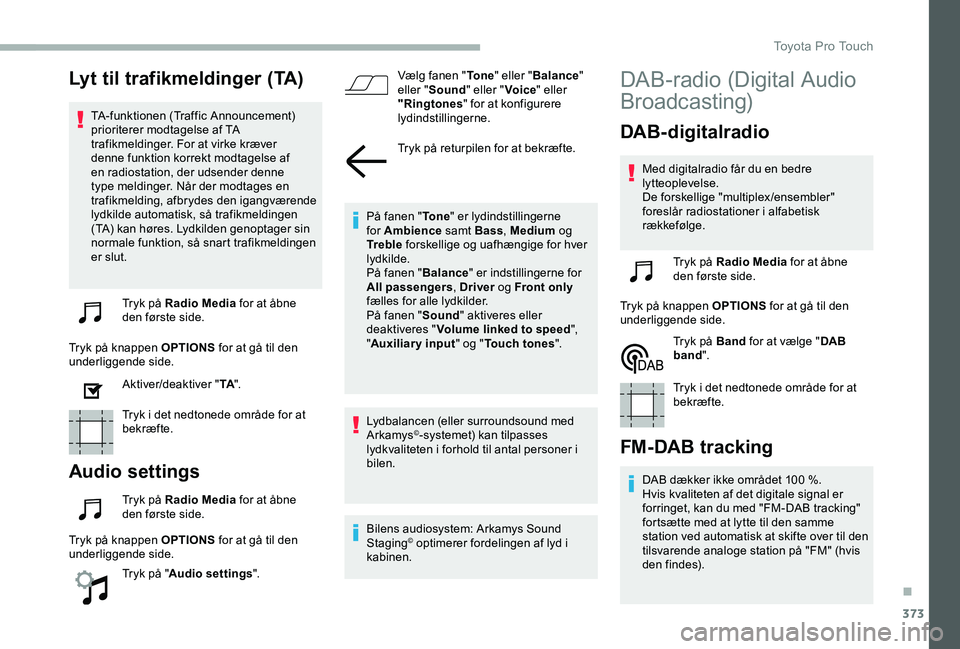
Tryk på Radio Media for at åbne den første side.
Tryk på knappen OPTIONS for at gå til den underliggende side.
Aktiver/deaktiver "TA".
Tryk i det nedtonede område for at bekræfte.
Audio settings
Tryk på Radio Media for at åbne den første side.
Tryk på knappen OPTIONS for at gå til den underliggende side.
Tryk på "Audio settings".
Vælg fanen "To n e" eller "Balance" eller "Sound" eller "Voice" eller "Ringtones" for at konfigurere lydindstillingerne.
Tryk på returpilen for at bekræfte.
På fanen "To n e" er lydindstillingerne for Ambience samt Bass, Medium og Tr e b l e forskellige og uafhængige for hver lydkilde.På fanen "Balance" er indstillingerne for All passengers, Driver og Front only fælles for alle lydkilder.På fanen "Sound" aktiveres eller deaktiveres "Volume linked to speed", "Auxiliary input" og "Touch tones".
Lydbalancen (eller surroundsound med Arkamys©-systemet) kan tilpasses lydkvaliteten i forhold til antal personer i bilen.
Bilens audiosystem: Arkamys Sound Staging© optimerer fordelingen af lyd i kabinen.
DAB-radio (Digital Audio
Broadcasting)
DAB-digitalradio
Med digitalradio får du en bedre lytteoplevelse.De forskellige "multiplex /ensembler" foreslår radiostationer i alfabetisk rækkefølge.
Tryk på Radio Media for at åbne den første side.
Tryk på knappen OPTIONS for at gå til den underliggende side.
Tryk på Band for at vælge "DAB band".
Tryk i det nedtonede område for at bekræfte.
FM-DAB tracking
DAB dækker ikke området 100 %.Hvis kvaliteten af det digitale signal er forringet, kan du med "FM-DAB tracking" fortsætte med at lytte til den samme station ved automatisk at skifte over til den tilsvarende analoge station på "FM" (hvis den findes).
.
Toyota Pro Touch
Page 374 of 418
374
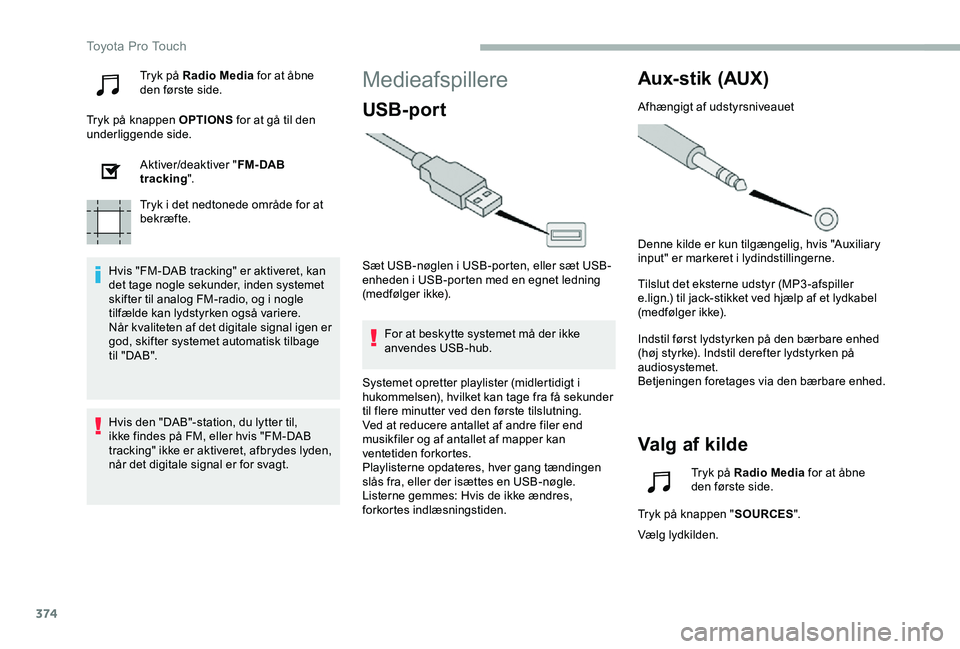
Tryk på Radio Media for at åbne den første side.
Tryk på knappen OPTIONS for at gå til den underliggende side.
Aktiver/deaktiver "FM- DAB tracking".
Tryk i det nedtonede område for at bekræfte.
Hvis "FM-DAB tracking" er aktiveret, kan det tage nogle sekunder, inden systemet skifter til analog FM-radio, og i nogle tilfælde kan lydstyrken også variere.Når kvaliteten af det digitale signal igen er god, skifter systemet automatisk tilbage t il " DA B ".
Medieafspillere
USB-port
Sæt USB-nøglen i USB-porten, eller sæt USB-enheden i USB-porten med en egnet ledning (medfølger ikke).
For at beskytte systemet må der ikke anvendes USB-hub.
Aux-stik (AUX)
Afhængigt af udstyrsniveauet
Denne kilde er kun tilgængelig, hvis "Auxiliary input" er markeret i lydindstillingerne.
Tilslut det eksterne udstyr (MP3-afspiller e.lign.) til jack-stikket ved hjælp af et lydkabel (medfølger ikke).
Indstil først lydstyrken på den bærbare enhed (høj styrke). Indstil derefter lydstyrken på audiosystemet.Betjeningen foretages via den bærbare enhed.
Valg af kilde
Hvis den "DAB"-station, du lytter til, ikke findes på FM, eller hvis "FM-DAB tracking" ikke er aktiveret, afbrydes lyden, når det digitale signal er for svagt.
Systemet opretter playlister (midlertidigt i hukommelsen), hvilket kan tage fra få sekunder til flere minutter ved den første tilslutning.Ved at reducere antallet af andre filer end musikfiler og af antallet af mapper kan ventetiden forkortes.Playlisterne opdateres, hver gang tændingen slås fra, eller der isættes en USB-nøgle. Listerne gemmes: Hvis de ikke ændres, forkortes indlæsningstiden.
Tryk på Radio Media for at åbne den første side.
Tryk på knappen "SOURCES".
Vælg lydkilden.
Toyota Pro Touch
Page 375 of 418
375
Streaming medBluetooth®
Streaming giver dig mulighed for at lytte til musik fra din smartphone.
Bluetooth-profilen skal være aktiveret. Indstil først lydstyrken på den bærbare enhed (høj lydstyrke).Indstil derefter lydstyrken på systemet.
Hvis afspilningen ikke begynder automatisk, kan det være nødvendigt at starte afspilningen på smartphonen.Styringen sker via det eksterne udstyr eller vha. systemets berøringsfølsomme taster.
Når Streaming er tilsluttet, betragtes telefonen som en musikafspiller.
Tilslutning af Apple®-
afspillere
Tilslut Apple®-afspilleren i USB-porten med en egnet ledning (medfølger ikke).Afspilningen starter automatisk.
Betjeningen sker via bilens audiosystem.
Det er det tilsluttede eksterne udstyrs inddelinger (kunstnere/album/genrer/musiknumre/playlister/lydbøger/podcasts), der er tilgængelige. Det er også muligt at anvende en inddeling struktureret som et bibliotek.Som standard er klassificeringen efter kunstner valgt. Hvis du vil ændre den anvendte klassificering, skal du gå tilbage til topmenuen og vælge den ønskede klassificering (f.eks. playlister) og bekræfte for at rulle gennem menuen til det ønskede musiknummer.
Lydsystemets softwareversion er muligvis ikke kompatibel med din version af Apple®-afspiller.
For at beskytte systemet må der ikke anvendes USB-hub.
Radioen kan afspille filer af filtypen ".wav, .wma, .aac, .ogg, .mp3" med et flow mellem 32 Kbps og 320 Kbps.Den understøtter også VBR (Variable Bit Rate).Øvrige filtyper (.mp4, osv.) kan ikke afspilles.Filerne ".wma" skal være af typen standard wma 9.De understøttede samlingfrekvenser er 11, 22, 44 og 48 KHz.
Information og tip
Systemet understøtter eksterne afspillere af typen USB Mass Storage, Blackberry® eller Apple® via USB-stikkene. Adapterkabel medfølger ikke.Styringen af den bærbare enhed udføres med lydsystemets knapper.Andet eksternt udstyr, der ikke genkendes af systemet ved tilslutning, skal tilsluttes i AUX-stikket med en jack-ledning (medfølger ikke) eller via Bluetooth-streaming (afhængig af kompatibilitet).
.
Toyota Pro Touch
Page 377 of 418
377
Tryk på knappen "TEL" for at gå til den underliggende side.
Tryk på MirrorLinkTM for at starte appen på systemet.
Når forbindelsen er oprettet, vises en side med de apps, som allerede er downloadet til smartphonen, og som er kompatible med MirrorLinkTMteknologien.
I kanten af MirrorLinkTMskærmbilledet ses de forskellige lydkilder, der er tilgængelige via berøringstasterne i den øverste linje.Der er til enhver tid adgang til systemets menuer via de tilknyttede taster.
Afhængigt af netværkets kvalitet kan der være ventetid for tilgængeligheden af appene.
Tilslutning af smartphonens
CarPlay®
Tilslut USB-ledningen. Smartphonen oplades, når den er tilsluttet med en USB-ledning.
Tryk på "Telephone" på systemet for se bruger fladen til CarPlay®.
eller
Hvis smartphonen allerede er tilsluttet via Bluetooth®.
Tilslut USB-ledningen. Smartphonen oplades, når den er tilsluttet med en USB-ledning.
Tryk på "Telephone" på systemets skærm for at få vist den første side.
Tryk på knappen "TEL" for at gå til den underliggende side.
Tryk på "CarPlay" for at åbne brugerfladen til CarPlay®.
Ved tilslutning af USB-ledningen deaktiverer funktionen CarPlay® systemets Bluetooth® funktion.
Når USB-kablet frakobles og derefter tilsluttes igen med tændingen slået fra, skifter systemet ikke automatisk til tilstanden Radio Media. Kildeskift skal udføres manuelt.
Du kan til enhver tid få adgang til CarPlay® navigationen ved at trykke på systemets Navigation knap.
Telefon, der ikke er tilsluttet via Bluetooth®
Tilslut USB-ledningen. Smartphonen oplades, når den er tilsluttet med en USB-ledning.
Tryk på "Telephone" på systemets skærm for at få vist den første side.
Tryk på "Android Auto" for at starte systemets app.
Afhængigt af smartphonen er det evt. nødvendigt at aktivere funktionen "Android Auto".Ved tilslutningen vises flere sider vedrørende nogle af funktionerne.Accepter for at starte og fuldføre tilslutningen.
Funktionen "Android Auto" kræver en kompatibel smartphone og apps.
Tilslutning af smartphonens
Android Auto
Download Android Auto app'en til smartphonen.
.
Page 383 of 418
383
Radio
SPØRGSMÅLSPØRGSMÅLAFHJÆLPNING
Den indstillede radiostations modtagekvalitet bliver gradvist dårligere, eller de gemte stationer fungerer ikke (ingen lyd, 87,5 MHz bliver vist, o s v.) .
Bilen er for langt fra stationens sender, eller der er ingen sender i det geografiske område.Aktiver "RDS"-funktionen via det øverste banner for at give systemet mulighed for at kontrollere, om der er en kraftigere sender i det geografiske område.
Omgivelserne (bakker, højhuse, tunneller, parkeringskældre, osv.) spærrer for modtagelsen, også i RDS-funktionen.
Det er normalt, og er ikke en fejl i audiosystemet.
Antennen mangler eller er blevet beskadiget (f.eks. under vask eller i en parkeringskælder).Få antennen kontrolleret på et autoriseret værksted.
Der er nogle radiostationer, jeg ikke kan finde på listen med valgte stationer.Radiostationens navn ændrer sig.
Stationen er ikke valgt, eller den har ændret navn på listen.Tryk på den runde pil i fanen "Liste" på siden " Radi o".
Nogle radiostationer sender andre oplysninger (f.eks. nummerets titel) i stedet for deres navn.Systemet fortolker disse oplysninger som stationens navn.
Tryk på den runde pil i fanen "Liste" på siden " Radi o".
.
Toyota Pro Touch
Page 387 of 418
387
ProaceVerso_da_Chap10d_RD6_ed2019_V02
Toyota Radio Bluetooth
IndholdsfortegnelseOversigt 388
Ratkontakter - Type 1 389
Ratkontakter - Type 2 390
Menuer 391
Radio 392
DAB-radio (Digital Audio Broadcasting)* 394
Medier 396
Telefon 401
Ofte stillede spørgsmål 406
Denne radio er kodet til kun at fungere på din bil.
Forskellige funktioner og indstillinger, der beskrives, varierer afh. af bilmodel og din bils konfiguration.
Af sikkerhedsmæssige årsager, og fordi handlingerne i forbindelse med sammenkoblingen af mobiltelefonens Bluetooth med radioens håndfri Bluetooth-system kræver førerens opmærksomhed, skal de udføres, når bilen holder stille med tændingen tilsluttet.Når motoren er standset, afbrydes radioen muligvis efter nogle minutter for at spare på strømmen.
.
Audio og Telematik
Page 388 of 418
388
ProaceVerso_da_Chap10d_RD6_ed2019_V02
Oversigt
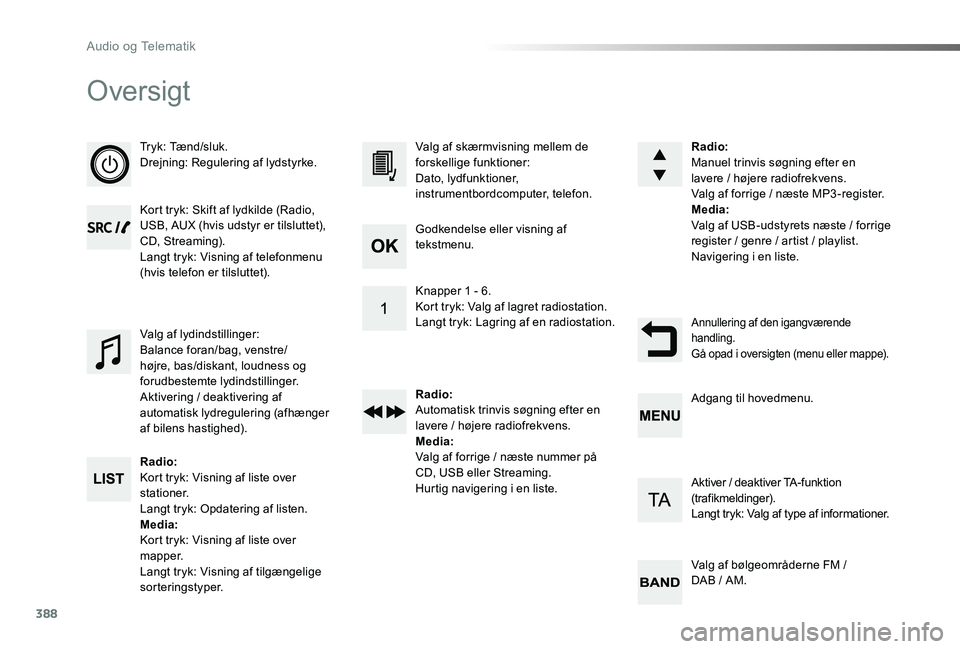
Tryk: Tænd/sluk.Drejning: Regulering af lydstyrke.
Kort tryk: Skift af lydkilde (Radio, USB, AUX (hvis udstyr er tilsluttet), CD, Streaming).Langt tryk: Visning af telefonmenu (hvis telefon er tilsluttet).
Radio:Kort tryk: Visning af liste over stationer.Langt tryk: Opdatering af listen.Media:Kort tryk: Visning af liste over mapper.Langt tryk: Visning af tilgængelige sorteringstyper.
Valg af skærmvisning mellem de forskellige funktioner:Dato, lydfunktioner, instrumentbordcomputer, telefon.
Valg af lydindstillinger:Balance foran/bag, venstre/højre, bas/diskant, loudness og forudbestemte lydindstillinger.Aktivering / deaktivering af automatisk lydregulering (afhænger af bilens hastighed).
Radio:Manuel trinvis søgning efter en lavere / højere radiofrekvens.Valg af forrige / næste MP3 -register.Media:Valg af USB-udstyrets næste / forrige register / genre / artist / playlist.Navigering i en liste.
Annullering af den igangværende handling.Gå opad i oversigten (menu eller mappe).
Godkendelse eller visning af tekstmenu.
Knapper 1 - 6.Kort tryk: Valg af lagret radiostation.Langt tryk: Lagring af en radiostation.
Radio:Automatisk trinvis søgning efter en lavere / højere radiofrekvens.Media:Valg af forrige / næste nummer på CD, USB eller Streaming.Hurtig navigering i en liste.
Adgang til hovedmenu.
Aktiver / deaktiver TA-funktion (trafikmeldinger).Langt tryk: Valg af type af informationer.
Valg af bølgeområderne FM / DAB / AM.
Audio og Telematik
Page 389 of 418
389
ProaceVerso_da_Chap10d_RD6_ed2019_V02
Ratkontakter - Type 1
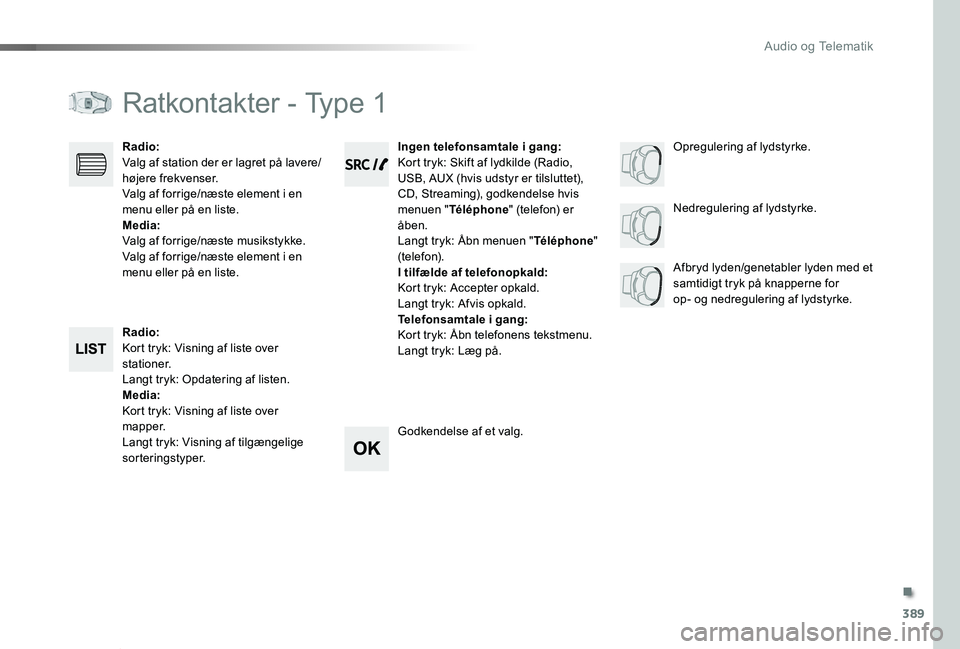
Radio:Kort tryk: Visning af liste over stationer.Langt tryk: Opdatering af listen.Media:Kort tryk: Visning af liste over mapper.Langt tryk: Visning af tilgængelige sorteringstyper.
Nedregulering af lydstyrke.
Radio:Valg af station der er lagret på lavere/højere frekvenser.Valg af forrige/næste element i en menu eller på en liste.Media:Valg af forrige/næste musikstykke.Valg af forrige/næste element i en menu eller på en liste.Afbryd lyden/genetabler lyden med et samtidigt tryk på knapperne for op- og nedregulering af lydstyrke.
Ingen telefonsamtale i gang:Kort tryk: Skift af lydkilde (Radio, USB, AUX (hvis udstyr er tilsluttet), CD, Streaming), godkendelse hvis menuen "Téléphone" (telefon) er åben.Langt tryk: Åbn menuen "Téléphone" (telefon).I tilfælde af telefonopkald:Kort tryk: Accepter opkald.Langt tryk: Afvis opkald.Telefonsamtale i gang:Kort tryk: Åbn telefonens tekstmenu.Langt tryk: Læg på.
Godkendelse af et valg.
Opregulering af lydstyrke.
.
Audio og Telematik