audio TOYOTA PROACE VERSO 2020 Lietošanas Instrukcija (in Latvian)
[x] Cancel search | Manufacturer: TOYOTA, Model Year: 2020, Model line: PROACE VERSO, Model: TOYOTA PROACE VERSO 2020Pages: 418, PDF Size: 40.45 MB
Page 331 of 418
331
GPS satelītnavigācija —
Lietotnes — Multivides
audio — Bluetooth® tālrunis
Satura rādītājs
Pirmās darbības 331Vadības ierīces pie stūres 332Izvēlnes 333Balss komandas 334Navigācija 342Pievienotā navigācija 344Lietojumprogrammas 347Radio 350Radio DAB (Digital Audio Broadcasting) 352Media (mediji) 352Tālrunis 354Konfigurācija 358Biežāk uzdotie jautājumi 360
Dažādās funkcijas un iestatījumi, kas aprakstīti zemāk, ir atšķirīgi katrai automašīnas versijai un konfigurācijai.
Drošības apsvērumu dēļ un īpaši tādēļ, ka tam nepieciešama autovadītāja nepārtraukta uzmanība, tālāk minētās darbības ir jāveic, kamēr automašīna ir apstādināta un aizdedze ir ieslēgta.- Viedtālruņa izmantošana.- Bluetooth mobilā tālruņa un automašīnas radio Bluetooth brīvroku sistēmas sapārošana.- Viedtālruņa savienojums, izmantojot CarPlay®, MirrorLinkTM vai Android Auto (dažu lietotņu rādījums tiek pārtraukts, līdzko automašīna atjauno kustību).- Video noskatīšanās (video rādījums tiek pārtraukts, līdzko automašīna atjauno kustību).- Profilu konfigurācija.
Sistēma ir aizsargāta, un tā var darboties vienīgi jūsu automašīnā.Ja redzams ziņojums Enerģijas ekonomijas režīms, tas norāda, ka pārslēgšanās gaidstāves režīmā ir nenovēršama.
Pirmās darbības
Kad motors darbojas, nospiežot pogu tiek izslēgta skaņa.Kad aizdedze ir izslēgta, nospiešana ieslēdz sistēmu.
Palieliniet vai samaziniet skaņas skaļumu, izmantojot apaļo pogu vai „plus” un „mīnus” pogas (atkarībā no aprīkojuma).
Lai piekļūtu izvēlnēm, izmantojiet izvēlnes pogas, kas atrodas skārienekrāna abās pusēs vai zem skārienekrāna, un pēc tam nospiediet virtuālās pogas uz skārienekrāna.
Atkarībā no modeļa izmantojiet pogu „Source” vai „Menu” un pēc tam nospiediet virtuālās pogas uz skārienekrāna.
Jūs jebkurā brīdī varat atvērt ritošās izvēlnes, īsi nospiežot uz ekrāna ar trim pirkstiem.
Visas skārienekrāna zonas ir baltā krāsā.Nospiediet atpakaļgaitas bulttaustiņu, lai padarītu līmeni par vienu mazāku.Lai apstiprinātu, nospiediet “OK”.
Toyota Pro Touch with
navigation system
.
Toyota Pro Touch with navigation system
Page 332 of 418
332
Skārienekrāns ir „kapacitatīvs”.Ekrāna tīrīšanai izmantojiet mīkstu un neskrāpējošu (piemēram, briļļu tīrīšanai paredzētu) drāniņu bez jebkādiem papildu tīrīšanas līdzekļiem.Nepieskarties ekrānam ar asiem priekšmetiem.Nepieskarties ekrānam ar slapjām rokām.
Noteikta informācija ir pastāvīgi redzama skārienekrāna sānu joslās vai augšējā joslā (atkarībā no aprīkojuma):- Atgādinājums par ar gaisa kondicionēšanu saistīto informāciju (atkarībā no versijas) un tieša piekļuve attiecīgajai izvēlnei- Tieša piekļuve skaņas avota izvēlei un radiostaciju sarakstam (vai nosaukumu sarakstam atkarībā no avota).- Atveriet „Notifications” par paziņojumiem, e-pastiem, kartes atjauninājumiem un atkarībā no pakalpojumiem arī par navigāciju.- Piekļūstiet skārienekrāna un digitālā mēraparātu paneļa parametru iestatījumiem.
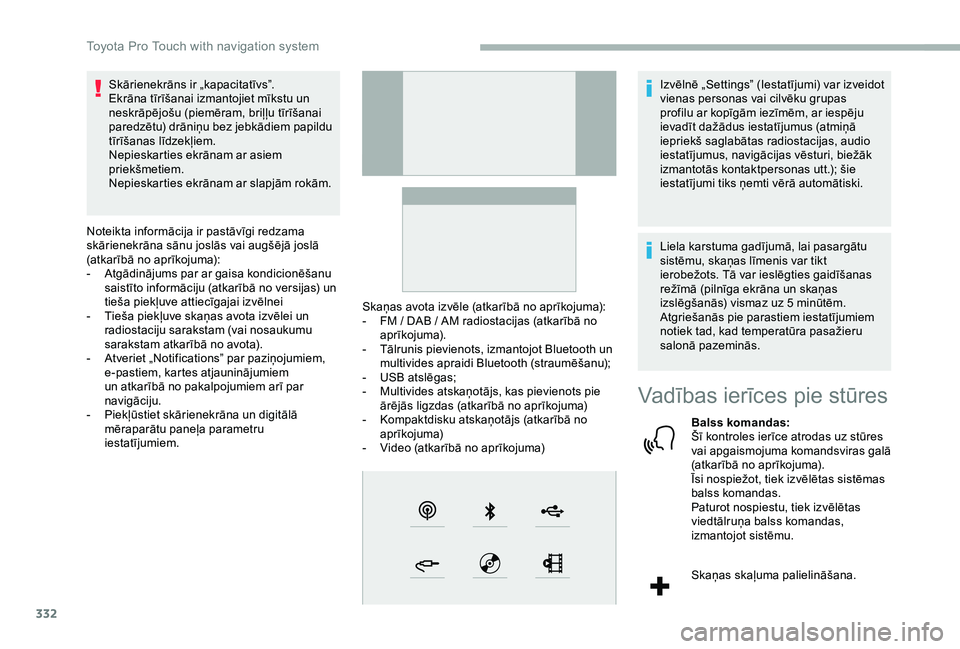
Skaņas avota izvēle (atkarībā no aprīkojuma):- FM / DAB / AM radiostacijas (atkarībā no aprīkojuma).- Tālrunis pievienots, izmantojot Bluetooth un multivides apraidi Bluetooth (straumēšanu);- USB atslēgas;- Multivides atskaņotājs, kas pievienots pie ārējās ligzdas (atkarībā no aprīkojuma)- Kompaktdisku atskaņotājs (atkarībā no aprīkojuma)- Video (atkarībā no aprīkojuma)
Izvēlnē „Settings” (Iestatījumi) var izveidot vienas personas vai cilvēku grupas profilu ar kopīgām iezīmēm, ar iespēju ievadīt dažādus iestatījumus (atmiņā iepriekš saglabātas radiostacijas, audio iestatījumus, navigācijas vēsturi, biežāk izmantotās kontaktpersonas utt.); šie iestatījumi tiks ņemti vērā automātiski.
Liela karstuma gadījumā, lai pasargātu sistēmu, skaņas līmenis var tikt ierobežots. Tā var ieslēgties gaidīšanas režīmā (pilnīga ekrāna un skaņas izslēgšanās) vismaz uz 5 minūtēm.Atgriešanās pie parastiem iestatījumiem notiek tad, kad temperatūra pasažieru salonā pazeminās.
Vadības ierīces pie stūres
Balss komandas:Šī kontroles ierīce atrodas uz stūres vai apgaismojuma komandsviras galā (atkarībā no aprīkojuma).Īsi nospiežot, tiek izvēlētas sistēmas balss komandas.Paturot nospiestu, tiek izvēlētas viedtālruņa balss komandas, izmantojot sistēmu.
Skaņas skaļuma palielināšana.
T
Page 333 of 418
333
FM 87.5 MHz
Skaļuma samazināšana.Skaņas atslēgšana, vienlaikus nospiežot skaņas palielināšanas un samazināšanas pogas (atkarībā no aprīkojuma).Skaņas atjaunošana, nospiežot vienu no abiem skaņas taustiņiem.
Multivide (īsi nospiežot): multivides avota maiņa.
Tālrunis (īsi nospiežot): tālruņa zvana sākšana.Tālruņa sarunas laikā (īsi nospiežot): piekļuve tālruņa izvēlnei.Tālrunis (nospiežot un turot): ienākošā zvana noraidīšana, zvana beigšana; piekļuve tālruņa izvēlnei, kamēr nenotiek tālruņa saruna.
Radio (pagriežot): automātiska iepriekšējās/nākamās radiostacijas meklēšana.Multivide (pagriežot): iepriekšējais/nākamais ieraksts, pār vietošanās sarakstā.Īsi nospiežot: atlases apstiprināšana. Ja nekas nav atlasīts, piekļuve atmiņā saglabātajiem vienumiem.
Lietojumprogrammas
Atkarībā no aprīkojuma/atkarībā no versijas.
Izmantojiet noteiktas pievienotā viedtālruņa lietojumprogrammas, izmantojot CarPlay®, MirrorLinkTM (pieejams atkarībā no valsts) vai Android Auto.Pārbaudiet Bluetooth® un Wi-Fi savienojumu statusu.
Izvēlnes
Savienotā navigācija
Atkarībā no aprīkojuma/atkarībā no versijas.
Ievadiet navigācijas iestatījumus un izvēlieties galamērķi.Izmantojiet pakalpojumus, kas pieejami reāllaikā atkarībā no iekārtas.
Radio: radiostaciju saraksta atvēršana.Multivide: ierakstu saraksta atvēršana.Radio (nospiežot un turot): uztverto radiostaciju saraksta atjaunināšana.
Radio
Atkarībā no aprīkojuma/atkarībā no versijas.
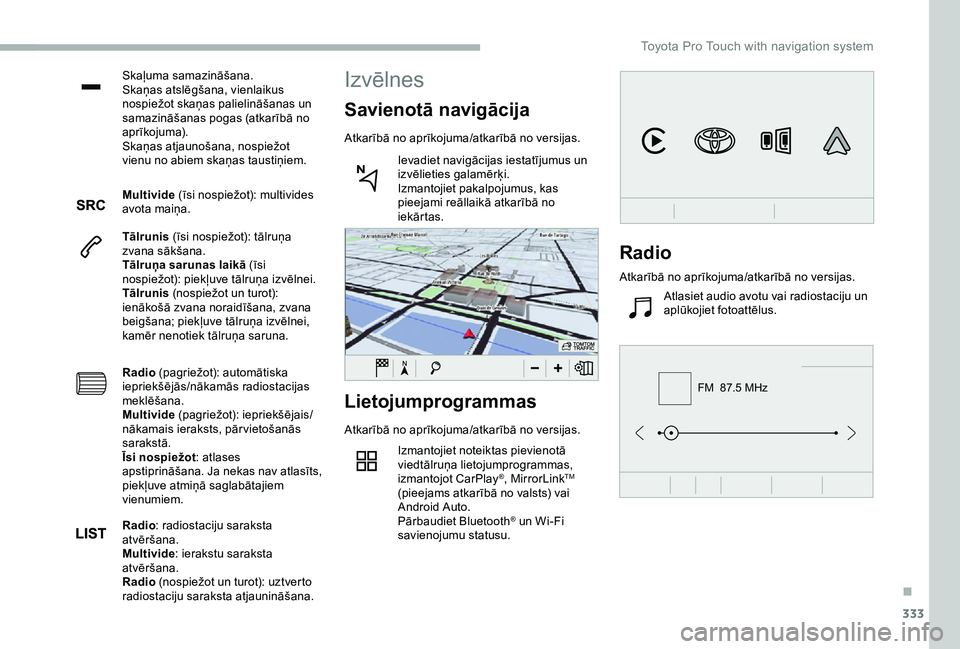
Atlasiet audio avotu vai radiostaciju un aplūkojiet fotoattēlus.
.
Toyota Pro Touch with navigation system
Page 339 of 418
339
Funkcijas „Radio” balss
komandas
Balss komandasPalīdzības ziņojumi
Turn on source radio - Streaming Bluetooth - …You can select an audio source by saying "turn on source" followed by the device name. For example, "turn on source, Streaming Bluetooth", or "turn on source, radio". Use the command "play" to specify the type of music you'd like to hear. You can choose between "song", "artist", or "album". Just say something like "play artist, Madonna", "play song, Hey Jude", or "play album, Thriller".
Tune to channel BBC Radio 2You can pick a radio station by saying "tune to" and the station name or frequency. For example "tune to channel Talksport" or "tune to 98.5 FM". To listen to a preset radio station, say for example "tune to preset number five". Tune to 98.5 FM
Tune to preset number five
What's playing?To choose what you'd like to play, start by saying "play" and then the item. For example, say "play song Hey Jude", "play line 3" or "select line 2". You can undo your last action and start over by saying "undo", or say "cancel" to cancel the current action.
Play song Hey JudeI'm not sure what you'd like to play. Please say "play" and then a song title, an album title, or an artist name. For example, say "play song Hey Jude", "play artist Madonna" or "play album Thriller". To select a line number from the display, say "select line two". To move around a displayed list, you can say "next page" or "previous page". You can undo your last action and start over by saying "undo", or say "cancel" to cancel the current action.
Play ar tist Madonna
Play album Thriller
Multimediju balss komandas ir pieejamas tikai USB savienojumam.
.
T
Page 348 of 418
348
MirrorLinkTM viedtālruņu
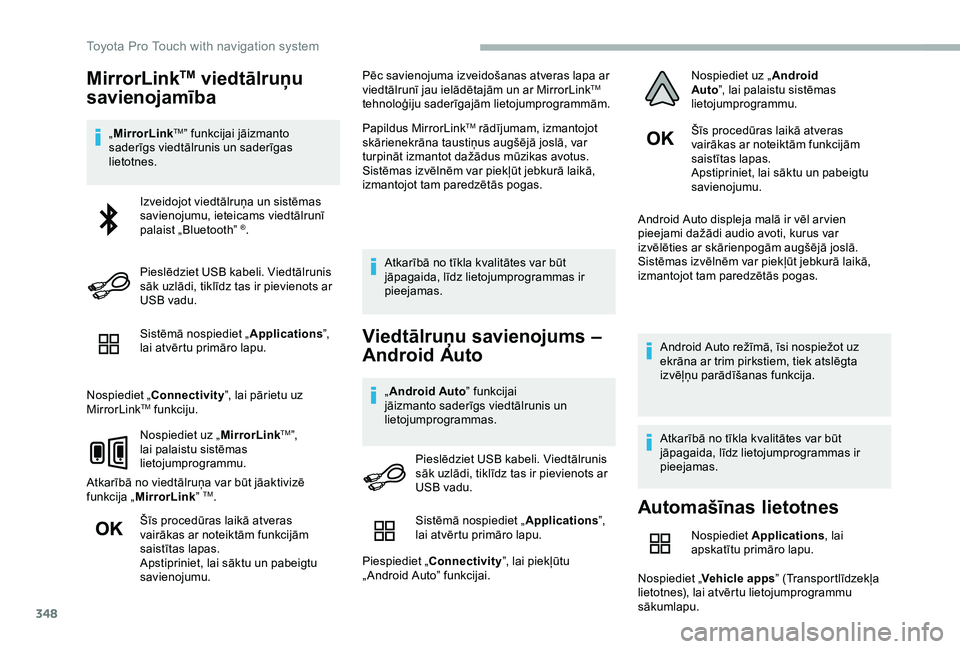
savienojamība
„MirrorLinkTM” funkcijai jāizmanto saderīgs viedtālrunis un saderīgas lietotnes.
Sistēmā nospiediet „Applications”, lai atvērtu primāro lapu.
Nospiediet „Connectivity”, lai pārietu uz MirrorLinkTM funkciju.
Nospiediet uz „MirrorLinkTM”, lai palaistu sistēmas lietojumprogrammu.
Atkarībā no viedtālruņa var būt jāaktivizē funkcija „MirrorLink” TM.
Šīs procedūras laikā atveras vairākas ar noteiktām funkcijām saistītas lapas.Apstipriniet, lai sāktu un pabeigtu savienojumu.
Pēc savienojuma izveidošanas atveras lapa ar viedtālrunī jau ielādētajām un ar MirrorLinkTM
tehnoloģiju saderīgajām lietojumprogrammām.
Papildus MirrorLinkTM rādījumam, izmantojot skārienekrāna taustiņus augšējā joslā, var turpināt izmantot dažādus mūzikas avotus.Sistēmas izvēlnēm var piekļūt jebkurā laikā, izmantojot tam paredzētās pogas.
Atkarībā no tīkla kvalitātes var būt jāpagaida, līdz lietojumprogrammas ir pieejamas.
Viedtālruņu savienojums –
Android Auto
„Android Auto” funkcijai jāizmanto saderīgs viedtālrunis un lietojumprogrammas.
Šīs procedūras laikā atveras vairākas ar noteiktām funkcijām saistītas lapas.Apstipriniet, lai sāktu un pabeigtu savienojumu.
Android Auto displeja malā ir vēl ar vien pieejami dažādi audio avoti, kurus var izvēlēties ar skārienpogām augšējā joslā.Sistēmas izvēlnēm var piekļūt jebkurā laikā, izmantojot tam paredzētās pogas.
Android Auto režīmā, īsi nospiežot uz ekrāna ar trim pirkstiem, tiek atslēgta izvēļņu parādīšanas funkcija.
Atkarībā no tīkla kvalitātes var būt jāpagaida, līdz lietojumprogrammas ir pieejamas.
Izveidojot viedtālruņa un sistēmas savienojumu, ieteicams viedtālrunī palaist „Bluetooth” ®.
Pieslēdziet USB kabeli. Viedtālrunis sāk uzlādi, tiklīdz tas ir pievienots ar USB vadu.
Pieslēdziet USB kabeli. Viedtālrunis sāk uzlādi, tiklīdz tas ir pievienots ar USB vadu.
Automašīnas lietotnes
Nospiediet Applications, lai apskatītu primāro lapu.
Nospiediet „Vehicle apps” (Transportlīdzekļa lietotnes), lai atvērtu lietojumprogrammu sākumlapu.
Sistēmā nospiediet „Applications”, lai atvērtu primāro lapu.
Piespiediet „Connectivity”, lai piekļūtu „ Android Auto” funkcijai.
Nospiediet uz „Android Auto”, lai palaistu sistēmas lietojumprogrammu.
Toyota Pro Touch with navigation system
Page 349 of 418
349
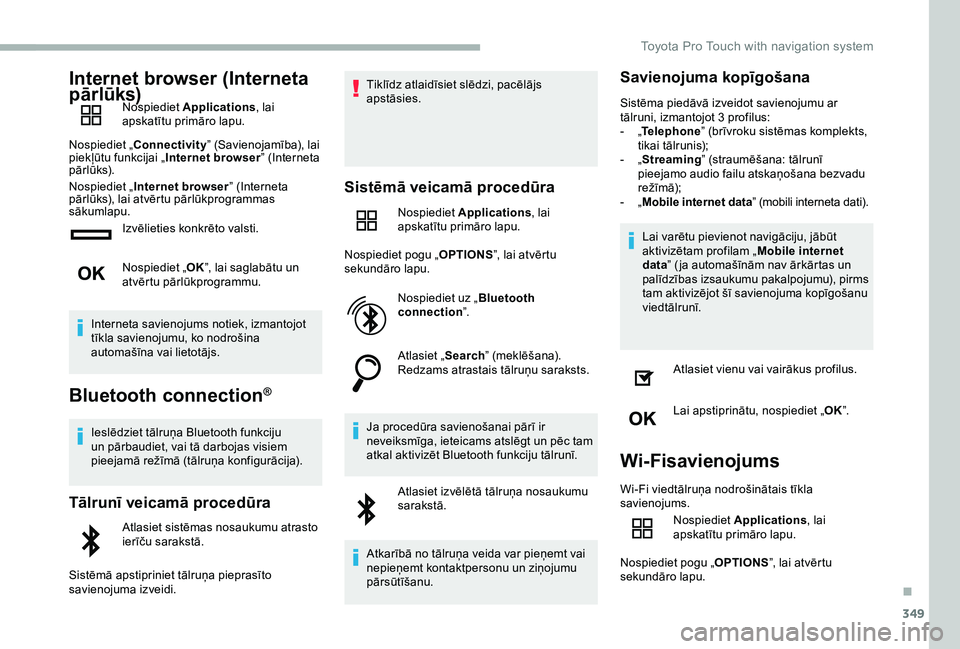
Internet browser (Interneta pārlūks)Nospiediet Applications, lai apskatītu primāro lapu.
Nospiediet „Connectivity” (Savienojamība), lai piekļūtu funkcijai „Internet browser” (Interneta p ā r l ū ks).
Nospiediet „Internet browser” (Interneta pārlūks), lai atvērtu pārlūkprogrammas sākumlapu.
Izvēlieties konkrēto valsti.
Nospiediet „OK”, lai saglabātu un atvērtu pārlūkprogrammu.
Interneta savienojums notiek, izmantojot tīkla savienojumu, ko nodrošina automašīna vai lietotājs.
Bluetooth connection®
Ieslēdziet tālruņa Bluetooth funkciju un pārbaudiet, vai tā darbojas visiem pieejamā režīmā (tālruņa konfigurācija).
Tālrunī veicamā procedūra
Atlasiet sistēmas nosaukumu atrasto ierīču sarakstā.
Sistēmā apstipriniet tālruņa pieprasīto savienojuma izveidi.
Tiklīdz atlaidīsiet slēdzi, pacēlājs apstāsies.
Sistēmā veicamā procedūra
Nospiediet Applications, lai apskatītu primāro lapu.
Nospiediet pogu „OPTIONS”, lai atvērtu sekundāro lapu.
Nospiediet uz „Bluetooth connection”.
Atlasiet „Search” (meklēšana).Redzams atrastais tālruņu saraksts.
Ja procedūra savienošanai pārī ir neveiksmīga, ieteicams atslēgt un pēc tam atkal aktivizēt Bluetooth funkciju tālrunī.
Atlasiet izvēlētā tālruņa nosaukumu sarakstā.
Atkarībā no tālruņa veida var pieņemt vai nepieņemt kontaktpersonu un ziņojumu pārsūtīšanu.
Savienojuma kopīgošana
Sistēma piedāvā izveidot savienojumu ar tālruni, izmantojot 3 profilus:- „Telephone” (brīvroku sistēmas komplekts, tikai tālrunis);- „Streaming” (straumēšana: tālrunī pieejamo audio failu atskaņošana bezvadu rež īmā);- „Mobile internet data” (mobili interneta dati).
Lai varētu pievienot navigāciju, jābūt aktivizētam profilam „Mobile internet data” ( ja automašīnām nav ārkārtas un palīdzības izsaukumu pakalpojumu), pirms tam aktivizējot šī savienojuma kopīgošanu viedtālrunī.
Atlasiet vienu vai vairākus profilus.
Lai apstiprinātu, nospiediet „OK”.
Wi-Fisavienojums
Wi-Fi viedtālruņa nodrošinātais tīkla savienojums.
Nospiediet Applications, lai apskatītu primāro lapu.
Nospiediet pogu „OPTIONS”, lai atvērtu sekundāro lapu.
.
Toyota Pro Touch with navigation system
Page 351 of 418
351
Lai apstiprinātu, nospiediet „OK”.
Radio uztveršanu var traucēt zīmola neapstiprināta elektroaprīkojuma lietošana, piemēram, 12 V ligzdai pievienota USB uzlādes ierīce.Ārējā vide (kalni, ēkas, tuneļi, apakšzemes autostāvvietas utt.) var bloķēt uztveršanu, tostarp arī RDS režīmā. Tas ir normāls radioviļņu izplatīšanās princips un neliecina par jebkādiem audio sistēmas darbības traucējumiem.
Radiostacijas saglabāšana
atmiņā
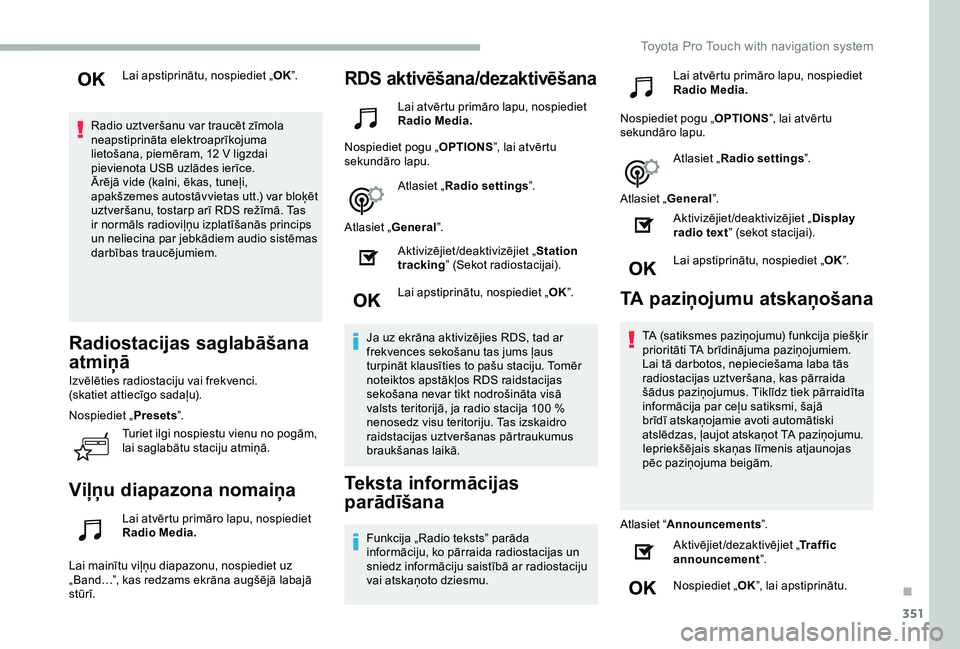
Izvēlēties radiostaciju vai frekvenci.(skatiet attiecīgo sadaļu).
Nospiediet „Presets”.
Turiet ilgi nospiestu vienu no pogām, lai saglabātu staciju atmiņā.
Viļņu diapazona nomaiņa
Lai atvērtu primāro lapu, nospiediet Radio Media.
Lai mainītu viļņu diapazonu, nospiediet uz „Band…”, kas redzams ekrāna augšējā labajā stūrī.
RDS aktivēšana/dezaktivēšana
Lai atvērtu primāro lapu, nospiediet Radio Media.
Nospiediet pogu „OPTIONS”, lai atvērtu sekundāro lapu.
Atlasiet „Radio settings”.
Atlasiet „General”.
Aktivizējiet/deaktivizējiet „Station tracking” (Sekot radiostacijai).
Lai apstiprinātu, nospiediet „OK”.
Ja uz ekrāna aktivizējies RDS, tad ar frekvences sekošanu tas jums ļaus turpināt klausīties to pašu staciju. Tomēr noteiktos apstākļos RDS raidstacijas sekošana nevar tikt nodrošināta visā valsts teritorijā, ja radio stacija 100 % nenosedz visu teritoriju. Tas izskaidro raidstacijas uztveršanas pārtraukumus braukšanas laikā.
Teksta informācijas
parādīšana
Funkcija „Radio teksts” parāda informāciju, ko pārraida radiostacijas un sniedz informāciju saistībā ar radiostaciju vai atskaņoto dziesmu.
Lai atvērtu primāro lapu, nospiediet Radio Media.
Nospiediet pogu „OPTIONS”, lai atvērtu sekundāro lapu.
Atlasiet „Radio settings”.
Atlasiet „General”.
Aktivizējiet/deaktivizējiet „Display radio text” (sekot stacijai).
Lai apstiprinātu, nospiediet „OK”.
TA paziņojumu atskaņošana
TA (satiksmes paziņojumu) funkcija piešķir prioritāti TA brīdinājuma paziņojumiem. Lai tā darbotos, nepieciešama laba tās radiostacijas uztveršana, kas pārraida šādus paziņojumus. Tiklīdz tiek pārraidīta informācija par ceļu satiksmi, šajā brīdī atskaņojamie avoti automātiski atslēdzas, ļaujot atskaņot TA paziņojumu. Iepriekšējais skaņas līmenis atjaunojas pēc paziņojuma beigām.
Atlasiet “Announcements”.
Aktivējiet/dezaktivējiet „Traffic announcement”.
Nospiediet „OK”, lai apstiprinātu.
.
Toyota Pro Touch with navigation system
Page 352 of 418
352
Radio DAB (Digital Audio
Broadcasting)
Sauszemes digitālais radio
Digitālais radio nodrošina augstākas kvalitātes klausīšanos.Dažādi „multipleksi/ansambļi” ļauj izvēlēties alfabētiskā kārtībā sarindotas radiostacijas.
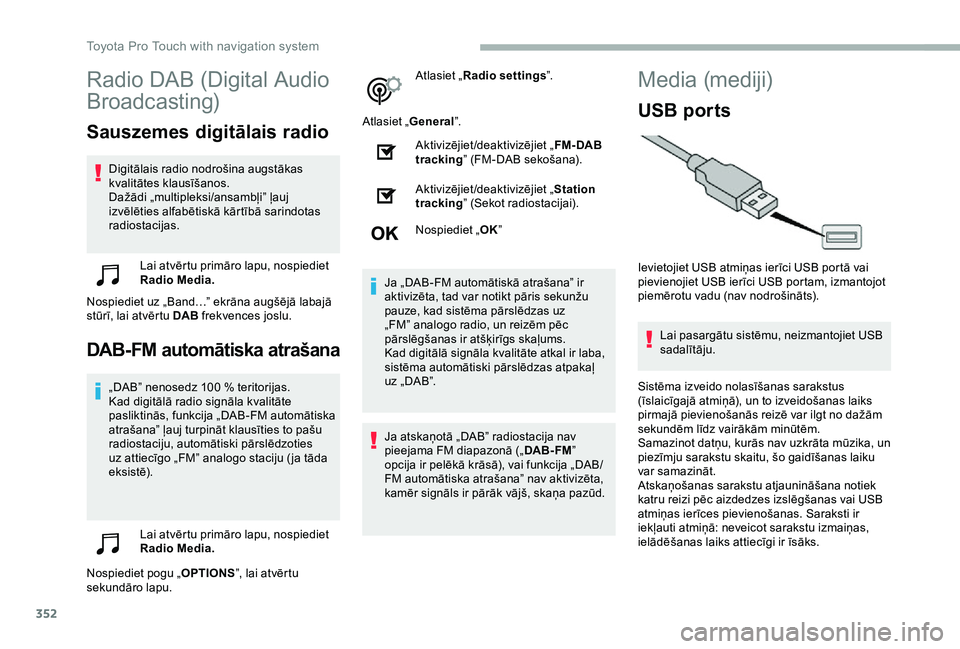
Lai atvērtu primāro lapu, nospiediet Radio Media.
Nospiediet uz „Band…” ekrāna augšējā labajā stūrī, lai atvērtu DAB frekvences joslu.
DAB-FM automātiska atrašana
„DAB” nenosedz 100 % teritorijas.Kad digitālā radio signāla kvalitāte pasliktinās, funkcija „DAB-FM automātiska atrašana” ļauj turpināt klausīties to pašu radiostaciju, automātiski pārslēdzoties uz attiecīgo „FM” analogo staciju ( ja tāda eksistē).
Lai atvērtu primāro lapu, nospiediet Radio Media.
Nospiediet pogu „OPTIONS”, lai atvērtu sekundāro lapu.
Atlasiet „Radio settings”.
Atlasiet „General”.
Aktivizējiet/deaktivizējiet „FM- DAB tracking” (FM-DAB sekošana).
Aktivizējiet/deaktivizējiet „Station tracking” (Sekot radiostacijai).
Nospiediet „OK”
Ja „DAB-FM automātiskā atrašana” ir aktivizēta, tad var notikt pāris sekunžu pauze, kad sistēma pārslēdzas uz „FM” analogo radio, un reizēm pēc pārslēgšanas ir atšķirīgs skaļums.Kad digitālā signāla kvalitāte atkal ir laba, sistēma automātiski pārslēdzas atpakaļ uz „DAB”.
Ja atskaņotā „DAB” radiostacija nav pieejama FM diapazonā („DAB- FM” opcija ir pelēkā krāsā), vai funkcija „DAB/FM automātiska atrašana” nav aktivizēta, kamēr signāls ir pārāk vājš, skaņa pazūd.
Media (mediji)
USB ports
Ievietojiet USB atmiņas ierīci USB portā vai pievienojiet USB ierīci USB portam, izmantojot piemērotu vadu (nav nodrošināts).
Lai pasargātu sistēmu, neizmantojiet USB sadalītāju.
Sistēma izveido nolasīšanas sarakstus (īslaicīgajā atmiņā), un to izveidošanas laiks pirmajā pievienošanās reizē var ilgt no dažām sekundēm līdz vairākām minūtēm.Samazinot datņu, kurās nav uzkrāta mūzika, un piezīmju sarakstu skaitu, šo gaidīšanas laiku var samazināt.Atskaņošanas sarakstu atjaunināšana notiek katru reizi pēc aizdedzes izslēgšanas vai USB atmiņas ierīces pievienošanas. Saraksti ir iekļauti atmiņā: neveicot sarakstu izmaiņas, ielādēšanas laiks attiecīgi ir īsāks.
Toyota Pro Touch with navigation system
Page 353 of 418
353
Ligzda "Auxiliary" (AUX)
Atkarībā no aprīkojuma.
Šis avots ir pieejams tikai tad, ja audio iestatījumos ir izvēlēts „ Auxiliary input”.
Izmantojot audio kabeli (nav iekļauts), pievienojiet pārnēsājamo iekārtu (MP3 lasītājs) Jack ligzdai.
Vispirms iestatiet skaļumu savā mobilajā ierīcē (augstā līmenī). Pēc tam noregulējiet audiosistēmas skaļumu.Vadības ierīču pār valdīšana notiek ar portatīvo ierīci.
Kompaktdisku atskaņotājs
Atkarībā no aprīkojuma.
Ievietot CD lasītājā.
Avota iz vēle
Lai atvērtu primāro lapu, nospiediet Radio Media.
Atlasiet „Source”.
Izvēlieties avotu.
Video noskatīšanās
Ievietojiet USB ligzdā USB atmiņas ierīci.
Atlasiet „Source”.
Atlasiet Video, lai sāktu atskaņot video.
Lai izņemtu USB atmiņas ierīci, nospiediet pauzes pogu, lai apturētu video, un pēc tam izņemiet atmiņas ierīci.
Bluetooth® audio
straumēšana
Straumēšana ļauj klausīties mūziku, izmantojot viedtālruni.
Aktivizējot Bluetooth profilu, vispirms noregulējiet skaļumu portatīvajā ierīcē (iestatiet augstu līmeni).Pēc tam noregulējiet audiosistēmas skaļumu.
Ja nolasīšana nesākas automātiski, tad var būt jāieslēdz audio nolasīšana tālrunī.Vadība notiek, izmantojot pievienoto ierīci vai sistēmas skārienekrāna taustiņus.
Pēc savienojuma izveidošanas straumēšanas režīmā tālrunis ir uzskatāms par multivides avotu.
Apple® atskaņotāju
pievienošana
Ar piemērota vada palīdzību (nav nodrošināts) pievienojiet USB atskaņotāju Apple® portam.Atskaņošana sākas automātiski.
Vadību veic, izmantojot audio sistēmu.
Klasifikācija ir atkarīga no pieslēgtās ierīces (izpildītāji/albumi/žanri/atskaņošanas saraksti/audiogrāmatas/pārraides).Klasifikācija noklusējumā ir pēc izpildītāju saraksta. Lai mainītu esošo klasifikāciju, pār vietoties pa sazarojumu līdz tā pirmajam līmenim, tad izvēlēties sev vēlamo klasifikāciju (piemēram, saraksts) un apstiprināt, lai nonāktu līdz izvēlētajam celiņam.
Iespējams, ka audio sistēmas programmatūras versija nav saderīga ar Apple® atskaņotāja paaudzi.
Video vadības komandām var piekļūt tikai no skārienekrāna.
Lai atvērtu primāro lapu, nospiediet Radio Media.
.
Toyota Pro Touch with navigation system
Page 354 of 418
354
Informācija un padomi
Sistēma atbalsta USB lielapjoma atmiņas ierīces, BlackBerry® vai Apple® lasītājus caur USB portiem. Adaptera vads nav nodrošināts.Ierīces pār valdība notiek ar audio sistēmas vadības ierīcēm.Citas ārējās ierīces, ko sistēma savienojuma izveidošanas laikā neatpazīst, jāpievieno ārējo ierīču kontaktligzdai, izmantojot atbilstošu vadu (nav nodrošināts) vai atkarībā no pieejamības straumējot, izmantojot Bluetooth.
Lai pasargātu sistēmu, neizmantojiet USB sadalītāju.
Audio aprīkojums atskaņo tikai audio failus ar paplašinājumiem „.vma, .aac, .flac, .ogg, un MP3” un bitu pārraides ātrumu no 32 Kb/s līdz 320 Kb/s.Tas atbalsta arī VBR (mainīga bitu pārraides ātruma) režīmu.Citus failu tipus (.mp4 utt.) nevar nolasīt.“.Wma” tipa failiem jāatbilst wma 9. tipa standartam.Atbalstītais nolases temps ir 32, 44 un 48 KHz.
Ieteicams, lai datņu nosaukumi ietvertu līdz 20 rakstu zīmēm un nesatur īpašās rakstu zīmes (piem., « » ? . ; ù), lai izvairītos no nolasīšanas vai parādīšanas problēmām.
Izmantojiet tikai FAT 32 (File Allocation Table) formāta USB taustiņus.
Ieteicams izmantot oriģinālos USB vadus, lai nodrošinātu atbilstošu darbību.
Kompaktdisku atskaņotājs (atkarībā no aprīkojuma)Lai varētu atskaņot ierakstu, kas ierakstīts CDR vai CDRW diskā, ja iespējams, kompaktdiska ierakstīšanas laikā izvēlieties standarta ISO 9660 1. vai 2.līmeni vai standartu Joliet.Ja disks ir ierakstīts kādā citā formātā, iespējams, ka nolasīšana var nenotikt pareizi.Lai nodrošinātu optimālu atskaņošanas kvalitāti, diska ierakstīšanai vienmēr izmantojiet vienotu ieraksta standartu ar iespējami lēnāko ieraksta ātrumu (līdz 4x).Īpašos CD multi-sesiju gadījumos ieteicams izmantot Joliet standartu.
Tālrunis
Savienot pārī ar Bluetooth®
tālruni
Ieslēdziet tālruņa Bluetooth funkciju un pārbaudiet, vai tā darbojas visiem pieejamā režīmā (tālruņa konfigurācija).
Tālrunī veicamā procedūra
Atlasiet sistēmas nosaukumu atrasto ierīču sarakstā.
Sistēmā apstipriniet tālruņa pieprasīto savienojuma izveidi.
Tiklīdz atlaidīsiet slēdzi, pacēlājs apstāsies.
Sistēmā veicamā procedūra
Nospiediet Telephone, lai apskatītu primāro lapu.
Nospiediet „Bluetooth search” (Bluetooth meklēšana).
Vai
Toyota Pro Touch with navigation system